
CoDesign PCB
A colpo d'occhio
- Scopri i requisiti per utilizzare PCB CoDesign, tra cui la connessione al Workspace, le condizioni relative al controllo delle versioni e la configurazione del repository supportata.
- Scopri come confrontare le revisioni locali e remote del PCB, esaminare le differenze rilevate e utilizzare gli strumenti del pannello per verificare le modifiche nell'area di progettazione.
- Comprendi come vengono gestiti i conflitti e l'unione delle modifiche, quando mantenere le modifiche locali o accettare gli aggiornamenti remoti e come salvare i risultati dell'unione nel Workspace.
Come si suol dire, l'unione fa la forza. Uno dei sogni che i progettisti di schede coltivano da tempo è poter lavorare in più persone sulla stessa scheda contemporaneamente. Sebbene ai non addetti ai lavori questa operazione possa non sembrare particolarmente complessa — prendere le piste sbrogliate da Bob in quella parte della scheda e inserirle nella propria copia — per renderla possibile è necessario combinare alcune funzionalità fondamentali.
Tra queste:
-
Un sistema che consenta a più progettisti di accedere allo stesso progetto PCB per lavorarci e salvare le proprie modifiche senza influire sul lavoro degli altri.
-
Un meccanismo per confrontare e identificare con precisione le differenze tra le versioni della stessa scheda.
-
Strumenti per risolvere le differenze rilevate, consentendo al progettista di scegliere quali modifiche mantenere.
-
Strumenti in grado di gestire automaticamente un gran numero di differenze e risolverle senza creare conflitti.
Per soddisfare queste esigenze, Altium Designer offre le funzionalità PCB CoDesign, che consentono di esaminare le differenze tra la revisione della scheda di cui è stato eseguito il checkout dal Workspace e l'ultima revisione della stessa scheda disponibile nel Workspace. La funzionalità PCB CoDesign è in grado di rilevare le modifiche ai dati memorizzati nel documento PCB: layout del PCB, proprietà degli oggetti, stack dei layer, regole di progettazione e vincoli.
Se vengono rilevati conflitti, è possibile scegliere se mantenere le modifiche locali o accettare quelle remote dell'ultimo commit, quindi eseguire l'unione per risolvere in modo affidabile le sovrapposizioni nel progetto.
Le funzionalità PCB CoDesign sono accessibili e utilizzabili tramite il pannello PCB CoDesign. È necessario che il progetto PCB sia attualmente sotto il controllo di versione del Workspace connesso.

Flusso di lavoro di confronto e unione
Ogni volta che Altium Designer rileva che il documento PCB non è aggiornato (ovvero qualcuno ha salvato il proprio lavoro nel Workspace dopo il checkout del documento) o è in stato di conflitto (ovvero qualcuno ha salvato il documento nel Workspace prima che vi sia stata salvata la propria versione modificata e salvata localmente, vedere i dettagli di seguito), sarà necessario eseguire un aggiornamento all'ultima revisione della scheda oppure un'unione per incorporare le modifiche altrui nella propria versione della scheda. È possibile farlo:
-
facendo clic sull'icona di stato VCS nel pannello Projects e selezionando il comando corrispondente dal menu visualizzato:
-
Out of date (
 ) – il Compare To Remote Document Version comando
-
Modified (
 ) – il Compare To Remote Document Version comando
-
Conflict Prevention (
 ) – il Compare To Remote Document Version & Merge comando
-
Conflict Detected (
 ) – il Resolve Conflict: Compare To Remote Document Version & Merge comando
-
-
aprendo il pannello PCB CoDesign e facendo clic sul pulsante Compare, Compare To Remote Document Version o Compare & Merge
-
per un documento PCB nello stato Modified (
), utilizzando il comando Local Changes to Remote Document Version dal menu contestuale History & Version Control » Compare To della voce del documento nel pannello Projects oppure il comando Projects » History & Version Control » Compare To del menu principale
-
per un documento PCB nello stato Conflict Detected (
), utilizzando il comando Compare To Remote Version & Merge dal menu contestuale History & Version Control » Resolve Conflict della voce del documento nel pannello Projects
-
facendo clic sul pulsante Compare o Compare & Merge nella notifica visualizzata nella parte inferiore dell'area di progettazione.


Una volta completato il confronto, le differenze rilevate verranno elencate nel pannello PCB CoDesign. L'elenco mostra le differenze rilevate tra la revisione di base del documento PCB (la revisione di cui è stato eseguito il checkout) e l'ultima revisione nel Workspace (con le modifiche apportate da un altro utente).

L'elenco delle differenze è raggruppato per categorie: Rules, Components, Polygon pours, Copper, ecc. Espandere una categoria per visualizzare l'elenco delle differenze specifiche al suo interno, ovvero quali oggetti della categoria sono stati aggiunti, modificati e/o rimossi:
-
 – l'oggetto è stato aggiunto nell'ultima revisione
-
 – l'oggetto è stato modificato nell'ultima revisione
-
 – l'oggetto è stato rimosso nell'ultima revisione

Per una differenza di tipo Modified, è anche possibile posizionare il cursore sulla relativa voce oppure espanderla per visualizzare i dettagli della modifica.

È possibile scorrere l'elenco delle differenze utilizzando i tasti Up Arrow / Down Arrow. Quando è selezionata una categoria di differenze, premere Spacebar per espanderla o comprimerla.
È possibile utilizzare il cross-probing per individuare nell'area di progettazione dell'editor PCB le differenze elencate nel pannello PCB CoDesign.
-
Fare clic su una categoria nell'elenco del pannello PCB CoDesign per evidenziare nell'area di progettazione le modifiche appartenenti a quella categoria.
-
Fare clic su una modifica specifica nell'elenco del pannello PCB CoDesign per evidenziare solo quella modifica nell'area di progettazione.
-
Utilizzare le tecniche
Shift+Clicke/oCtrl+Clickper selezionare più voci nel pannello.
La codifica a colori consente di vedere quali oggetti sono stati aggiunti, modificati, rimossi o lasciati invariati (gli oggetti invariati di una connessione pin-to-pin quando questa è selezionata nel pannello PCB CoDesign).

 ).
).Utilizza le impostazioni accessibili facendo clic sul controllo  nella parte superiore del pannello per configurare la visualizzazione delle modifiche.
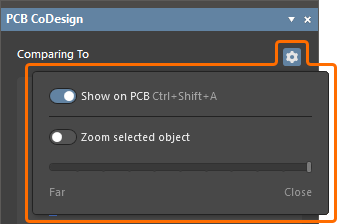
-
Abilita l'opzione Show on PCB (scorciatoia:
Ctrl+Shift+A) per evidenziare le differenze nell'area di progettazione del documento PCB. -
Quando l'opzione Show on PCB è abilitata, puoi anche abilitare l'opzione Zoom selected object per individuare l'oggetto interessato nell'area di progettazione facendo clic su una voce delle differenze nel pannello PCB CoDesign. Utilizza il cursore per regolare il fattore di zoom con cui ingrandire l'oggetto selezionato.


Puoi anche passare dallo stato attuale a quello precedente a qualsiasi modifica tenendo premuta la scorciatoia da tastiera Shift+B. Il suggerimento nel pannello mostra quale stato è attualmente attivo.


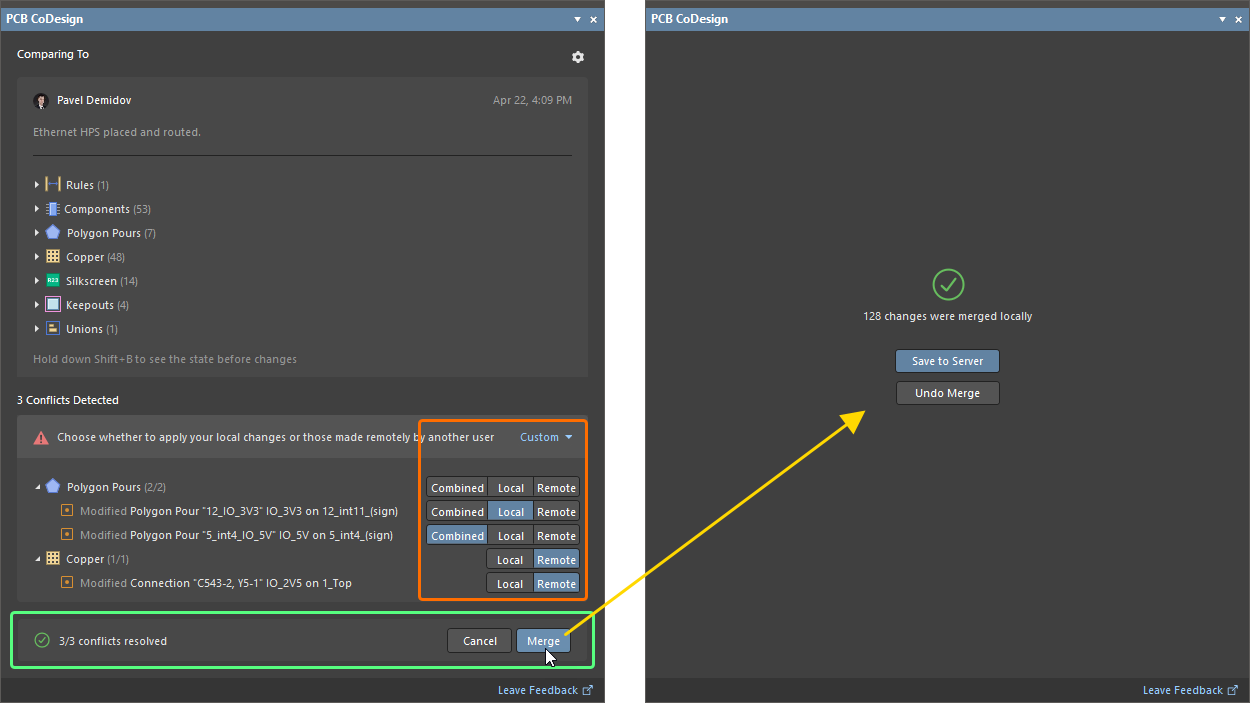
Fai clic sul pulsante  nella parte inferiore del pannello per unire tutte le differenze rilevate. Verrà visualizzata una finestra a comparsa che indica che l'unione è in corso. Tieni presente che le differenze verranno unite nella tua copia di lavoro locale del documento PCB, che dovrà essere salvata nel Workspace per essere disponibile agli altri progettisti.

Una volta unite le modifiche, lo stato VCS del documento PCB nel pannello Projects passerà a Merged, con l'icona  . Fai clic sull'icona per salvare il progetto nel Workspace o annullare le modifiche locali.

Il progetto può anche essere salvato nel Workspace dal pannello Projects utilizzando il controllo Save to Server accanto al nome del progetto oppure dal pannello PCB CoDesign utilizzando il pulsante Save to Server.


 che compare nel pannello dopo un'unione riuscita per annullarne i risultati, se necessario.
Risoluzione dei conflitti
Un'altra modalità di lavoro è il confronto a 3 vie, da utilizzare quando anche qualcun altro sta lavorando sulla scheda. Immagina uno scenario in cui sia tu che il tuo collega Bob prelevate una copia della scheda dal Workspace. Entrambi lavorate sulla vostra copia della scheda, posizionando i componenti ed eseguendo lo sbroglio. Bob completa l'area della scheda di cui è responsabile e la salva nuovamente nel Workspace. Contemporaneamente, anche tu lavori sulla tua area della scheda e salvi le modifiche in locale. Questo crea una situazione di conflitto che può essere gestita con il pannello PCB CoDesign.
Per avviare il confronto, puoi fare clic sull'icona di stato VCS Conflict Prevention () o Conflict Detected () nel pannello Projects e selezionare, rispettivamente, il comando Compare To Remote Document Version & Merge o Resolve Conflict: Compare To Remote Document Version & Merge dal menu visualizzato, oppure fare clic sul pulsante Compare & Merge nel pannello PCB CoDesign. Al termine del confronto, nel pannello verrà visualizzato l'elenco delle differenze rilevate, insieme ai conflitti rilevati, elencati nella parte inferiore del pannello.
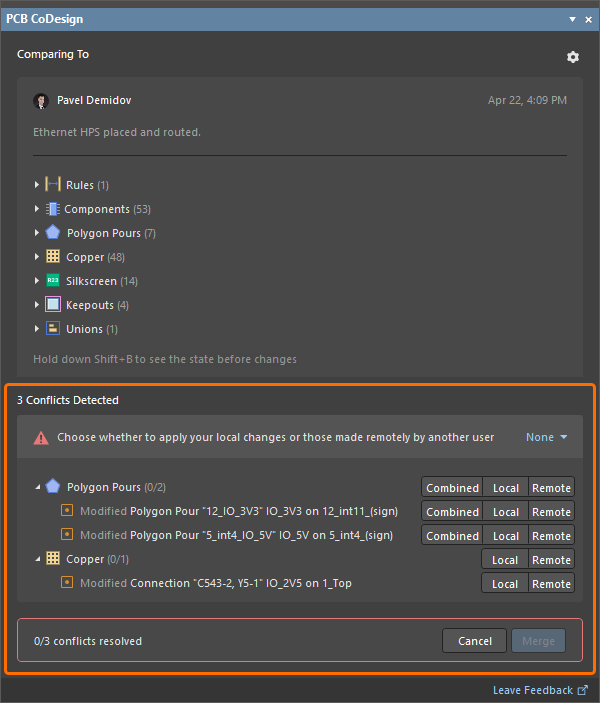
Puoi individuare nell'area di progettazione dell'editor PCB gli oggetti corrispondenti ai conflitti elencati nel pannello PCB CoDesign.
-
Fai clic su una categoria nell'elenco del pannello PCB CoDesign per evidenziare nell'area di progettazione i conflitti di quella categoria.
-
Fai clic su un conflitto specifico nell'elenco del pannello PCB CoDesign per evidenziare solo quel conflitto nell'area di progettazione.
-
Utilizza le tecniche
Shift+Clicke/oCtrl+Clickper selezionare più voci nel pannello.
Per ogni conflitto rilevato o per tutti i conflitti rilevati in una categoria specifica, puoi scegliere se applicare le modifiche locali (Local) o quelle dell'ultimo commit nel Workspace (Remote). Puoi anche applicare rapidamente l'impostazione desiderata a tutte le voci di modifica attualmente selezionate. Per farlo, seleziona le voci desiderate utilizzando le tecniche Shift+Click e/o Ctrl+Click , quindi scegli l'impostazione desiderata per una delle voci selezionate. In alternativa, utilizza il menu a discesa nel banner nella parte superiore dell'area dei conflitti rilevati per selezionare la modalità desiderata per tutti i conflitti contemporaneamente.
Puoi scorrere l'elenco dei conflitti utilizzando i tasti Up Arrow / Down Arrow. Utilizza i tasti Left Arrow/ Right Arrow per passare da una modalità all'altra (Combined/Local/Remote) per il conflitto selezionato. Quando è selezionata una categoria di conflitti, premi Spacebar per espanderla/comprimerla.
Una volta scelta la modalità desiderata per tutti i conflitti, puoi unire le modifiche alla copia locale del documento PCB.
 Localizzato tramite A