
Aggiornamento delle impronte dalle librerie
A colpo d'occhio
- Scopri quando utilizzare Update From PCB Libraries e quando è necessario un altro metodo di aggiornamento.
- Impara a confrontare i footprint posizionati sul PCB con quelli delle librerie di origine, esaminare le differenze nel dettaglio e scegliere cosa aggiornare.
- Scopri come generare un report di confronto dei footprint e applicare le modifiche approvate tramite il processo Engineering Change Order.
I comandi Update From Libraries e Update Selected From Libraries, descritti qui, vengono utilizzati esclusivamente per aggiornare i componenti posizionati sui fogli schematici. Sebbene i modelli possano essere inclusi nell'aggiornamento, ciò che viene preso in considerazione è il collegamento ai modelli e non gli effettivi attributi grafici del modello collegato. Per trasferire le modifiche agli attributi grafici di un footprint PCB dalla libreria di footprint PCB di origine, è necessario utilizzare un altro strumento dell'insieme di strumenti di aggiornamento di Altium Designer: Update From PCB Libraries. Questo strumento di aggiornamento verifica i footprint dei componenti su una scheda rispetto ai footprint corrispondenti nelle librerie di footprint PCB di origine, eseguendo un confronto fisico delle primitive di ciascun footprint, e aggiorna i componenti scelti secondo necessità. In questo modo si garantisce che tutti i footprint del progetto siano conformi alle librerie di footprint autorizzate.
Per illustrare l'utilizzo di questo strumento, consideriamo i footprint dei componenti mostrati di seguito. Si tratta di footprint esistenti in un documento PCB. A destra sono riportati i footprint modificati presenti nella libreria di footprint PCB di origine (*.PcbLib). Le modifiche, seppur lievi (nel footprint superiore è stato spostato il "segno"; in quello inferiore è stata aumentata la larghezza del "segno e dell'arco"), sono sufficienti ai fini del nostro esempio.

I footprint esistenti in un documento PCB (immagine a sinistra) e i footprint modificati nella libreria di footprint PCB di origine (immagine a destra)
Definizione delle opzioni di aggiornamento
Gli aggiornamenti vengono eseguiti dal documento PCB utilizzando il comando Update From PCB Libraries, disponibile nel menu principale Tools. L'esecuzione di questo comando apre la finestra di dialogo Update From PCB Libraries - Options. Utilizzare questa finestra di dialogo per scegliere quali layer del footprint sul PCB e di quello nella libreria confrontare, mediante le caselle di controllo Include nell'area Layers To Include oppure i comandi del menu a discesa del pulsante Include All. Questo è importante perché, in alcuni progetti, determinati layer del footprint potrebbero non essere utilizzati e i confronti aggiuntivi richiederebbero più tempo di elaborazione.

La finestra di dialogo Update From PCB Libraries - Options
A questo punto, se si desidera aggiornare tutti i footprint affinché corrispondano a quelli nelle librerie di origine, è sufficiente fare clic sul pulsante Update All Footprints (Create ECO) e applicare le modifiche al progetto tramite un successivo ordine di modifica tecnica (ECO). Se invece si desidera esaminare in dettaglio le differenze rilevate e determinare quali footprint includere nell'aggiornamento prima di generare un ECO, fare clic su OK per accedere alla finestra di dialogo Update From PCB Libraries, descritta di seguito.
Visualizzazione dei risultati del confronto
Dopo aver definito le opzioni desiderate nella finestra di dialogo Update From PCB Libraries - Options, fare clic su OK. Il confronto verrà eseguito e i risultati verranno visualizzati nella successiva finestra di dialogo Update From PCB Libraries.

La finestra di dialogo Update From PCB Libraries
La libreria PCB di origine viene identificata tramite il collegamento al modello PCB associato al componente corrispondente nello schematico di origine. Le librerie di origine devono far parte delle librerie basate su file disponibili. Se non è possibile trovare l'origine di un footprint, questo verrà contrassegnato come privo di corrispondenza.
La finestra di dialogo è suddivisa in due sezioni principali. L'area superiore Part List mostra i risultati del confronto. Il footprint di ciascun componente sul PCB viene confrontato con il footprint corrispondente nella libreria di origine indicata. La riga di intestazione superiore riepiloga gli elementi corrispondenti. Se il confronto di ogni primitiva del footprint rientra nella tolleranza specificata, i footprint vengono considerati corrispondenti e nella colonna Match viene visualizzata un'icona con un segno di spunta verde ( ). In caso di corrispondenza non è necessario alcun aggiornamento.
Se invece una o più primitive di un footprint sono al di fuori della tolleranza per quanto riguarda la loro posizione all'interno del footprint, i footprint vengono contrassegnati come non corrispondenti. Nella colonna Match verrà inserita un'icona con una croce rossa ( ). È necessario un aggiornamento per sincronizzare nuovamente il footprint del componente posizionato con quello della libreria di origine.
A ogni componente con un footprint non corrispondente sarà associata un'opzione Update. Per impostazione predefinita, ogni componente che non corrisponde viene incluso automaticamente nell'aggiornamento. Come di consueto in Altium Designer, il controllo resta sempre nelle mani dell'utente: è possibile escludere qualsiasi componente non corrispondente dal processo di aggiornamento deselezionando la relativa casella oppure utilizzando i comandi del menu a discesa del pulsante Include All.
La Difference Details regione inferiore della finestra di dialogo elenca le differenze rilevate tra le primitive per la voce del componente attualmente selezionata (e non corrispondente) nella regione superiore. Per un footprint non corrispondente, le primitive del componente che causano differenze sono elencate per ciascun layer abilitato al confronto. È possibile esaminare le differenze per tutti i layer o per un layer specifico utilizzando le schede nella parte superiore della regione. La Component Primitives causing Differences for regione elenca a sinistra le primitive del componente che hanno causato le differenze e visualizza a destra i dati elencati. Le informazioni includono:
- Object Type - il tipo di oggetto.
- Identifier - elenca eventuali informazioni speciali sul designatore.
- Detail - visualizza i dettagli della primitiva del componente.
Viene presentato un confronto grafico, con il footprint suddiviso in celle. Utilizzare il Highlight Cell Density cursore per aumentare (verso destra) o diminuire (verso sinistra) le dimensioni delle celle nell'area di visualizzazione. Le celle in cui sono presenti differenze vengono mostrate a colori pieni, con le differenze evidenziate. Gli oggetti primitivi nel PCB corrente vengono mostrati a colori pieni, con le primitive aggiornate del componente provenienti dalla libreria sovrapposte come immagine "fantasma".
Generazione di un report di confronto
Per creare un report di confronto dei footprint (Confronto footprint - PCBDocumentName.html), fare clic sul pulsante Create Report in basso a sinistra nella finestra di dialogo Update From PCB Libraries. Il report fornisce:
- Un elenco dei componenti non corrispondenti
- Un elenco dei componenti corrispondenti
- I dettagli delle differenze tra le primitive per ciascun componente nell'elenco dei componenti non corrispondenti.
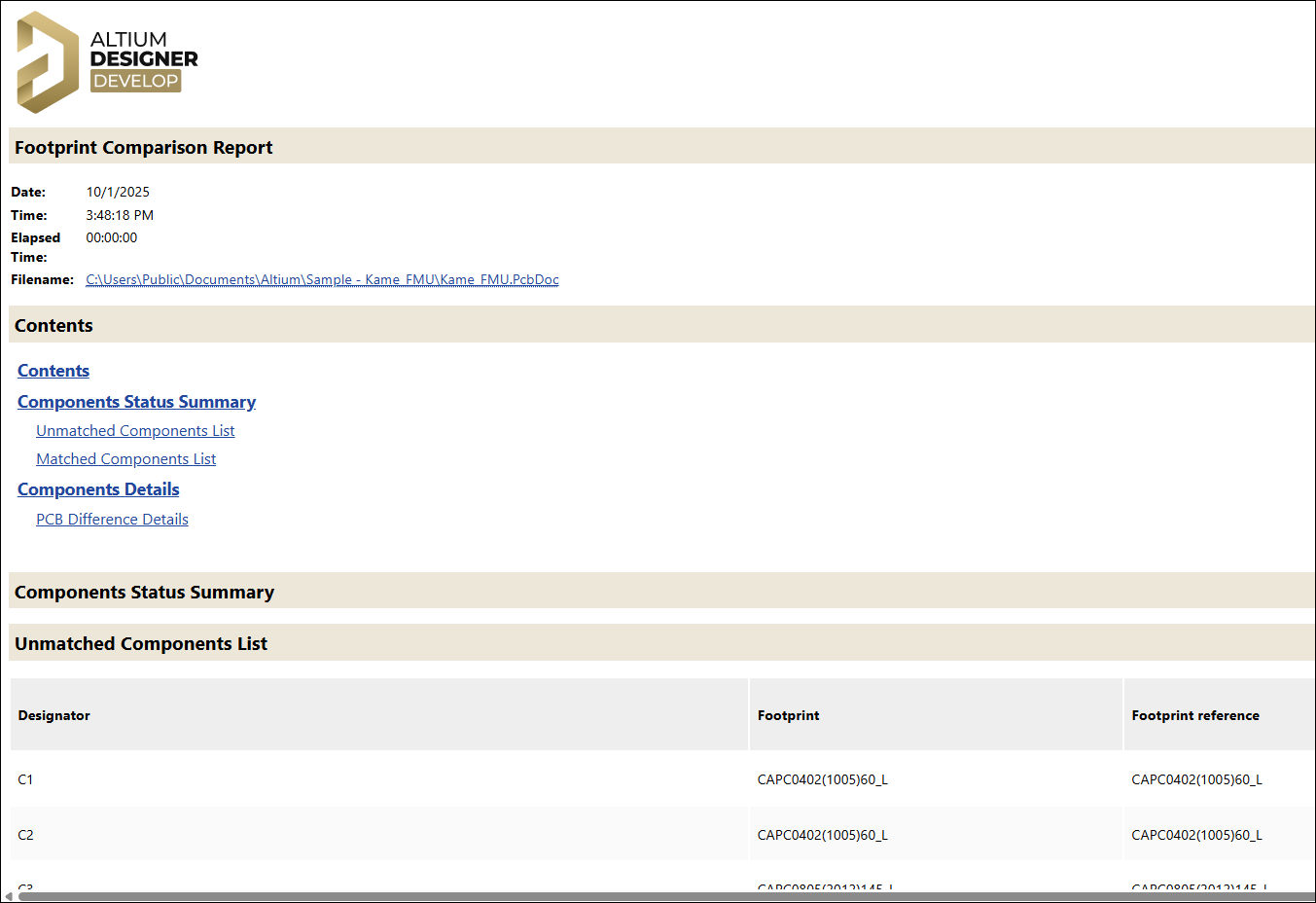
Il report di confronto dei footprint
Procedere con l'aggiornamento
Quando la soluzione di aggiornamento è soddisfacente, fare clic sul pulsante Accept Changes (Create ECO). Utilizzare la finestra di dialogo Engineering Change Order che si apre per convalidare e quindi eseguire gli aggiornamenti. Disabilitare le modifiche che non si desidera applicare. Le modifiche verranno apportate e i footprint dei componenti inclusi nell'aggiornamento verranno aggiornati a quelli delle librerie di origine.

La finestra di dialogo Engineering Change Order pronta per la convalida e l'esecuzione degli aggiornamenti dei footprint
Applicazione delle modifiche direttamente dall'editor di librerie PCB
L'aggiornamento diretto dei footprint PCB posizionati può essere eseguito dall'interno di una libreria PCB di origine. Questo metodo è particolarmente adatto all'aggiornamento dei componenti posizionati da librerie di footprint PCB indipendenti (*.PcbLib), quando tali librerie fanno parte delle librerie basate su file disponibili per il progetto.
Le modifiche apportate a uno o più footprint di componenti in una libreria PCB di origine possono essere trasferite direttamente alle istanze di tali footprint posizionate sul PCB. Il menu principale Tools dell'editor di librerie PCB offre comandi per aggiornare solo il footprint corrente (Update PCB With Current Footprint) oppure tutti i footprint (Update PCB With All Footprints). Questi comandi sono accessibili anche dal menu contestuale del pannello PCB Library.

Da una libreria PCB di origine, è possibile applicare le modifiche utilizzando il menu contestuale del pannello PCB Library
Tutte le istanze dei footprint dei componenti posizionati in tutti i documenti PCB aperti verranno aggiornate indipendentemente dal progetto di appartenenza. In sostanza, se un footprint di componente posizionato ha lo stesso nome del componente della libreria, verrà aggiornato.
 Localizzato tramite A