回路図シンボルには通常、コンポーネントの機能を反映できる図形 と、1つ以上のピンが含まれます。コンポーネントをどのように表現するか、つまり シンボルの見た目やコンポーネントのピン配置は、設計者に委ねられます。これは、組織の要件および採用する設計標準に準拠するように行う必要があります。1つのコンポーネントシンボルで物理コンポーネント全体を表すこともできますし、コンポーネントを複数のサブパートで定義し、各サブパートが物理コンポーネント内の何らかの論理エンティティを表すようにすることもできます(例:4回路ANDゲート部品における各ANDゲート、またはリレーにおけるコイルと接点セット)。この種のコンポーネントは、マルチパートコンポーネントとも呼ばれます。
新しい回路図シンボルの作成
回路図シンボルは、接続されたWorkspace内で直接作成できます。
-
メインメニューから File » New » Library を選択し、開いた New Library ダイアログで、ダイアログの Workspace 領域から Create Library Content » Symbol を選択します。
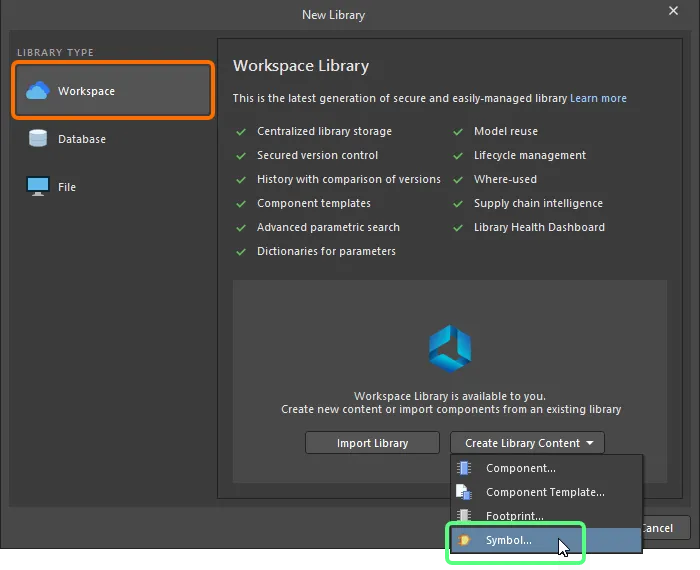
New Library ダイアログを使用して新しいWorkspace Symbolを作成
-
開いた Create New Item ダイアログで必要な情報を入力し、 Open for editing after creation オプションが有効になっていることを確認して、 OK をクリックします。Workspace Symbol が作成され、一時的な回路図シンボルエディタが開き、 .SchLib ドキュメントがアクティブドキュメントとして表示されます。このドキュメントには、Item-Revisionに従って <Item><Revision>.SchLib の形式で名前が付けられます(例:SYM-001-0001-1.SchLib)。このドキュメントを使用して、シンボルを以下の説明のとおり定義します。
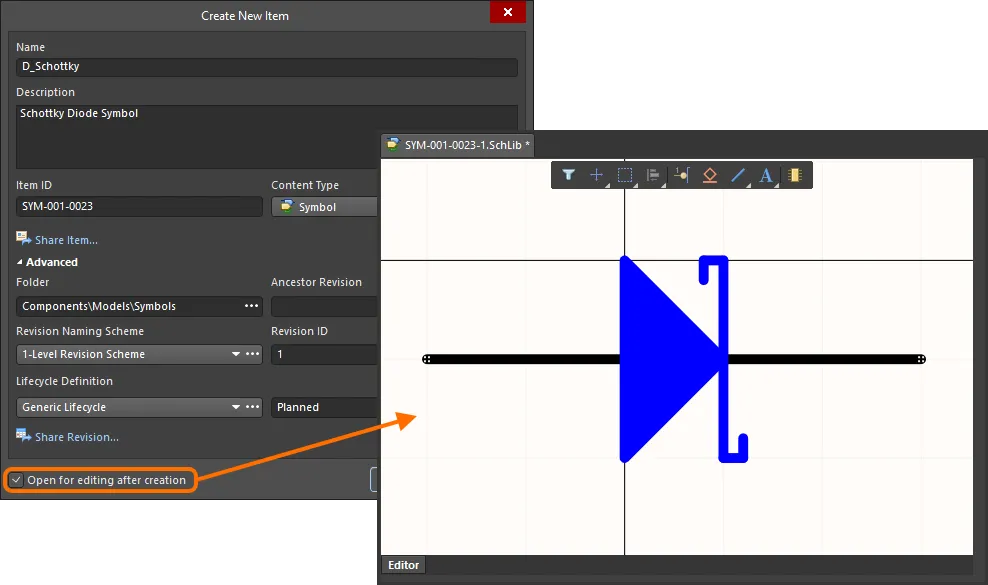
Workspace Symbolの初期リビジョンを編集している例。回路図シンボルを定義するためのドキュメントが、一時的な回路図シンボルエディタによって提供されます。
-
シンボルの定義が完了したら、 Projects パネル内のシンボルのエントリ右側にある Save to Server コントロールを使用して、Workspaceに保存します。 Edit Revision ダイアログが表示され、必要に応じてName、Descriptionの変更やリリースノートの追加を行えます。保存後、ドキュメントとエディタは閉じられます。
保存済みのWorkspace Symbolは、Component Editorの Single Component Editing mode または Batch Component Editing modeでコンポーネントを定義する際に使用できます。
Workspace Symbolsは、Components パネルを使用して参照できます。パネル上部の  ボタンをクリックして Models を選択し、モデルの表示を有効にしてから、 Symbols カテゴリを選択します。
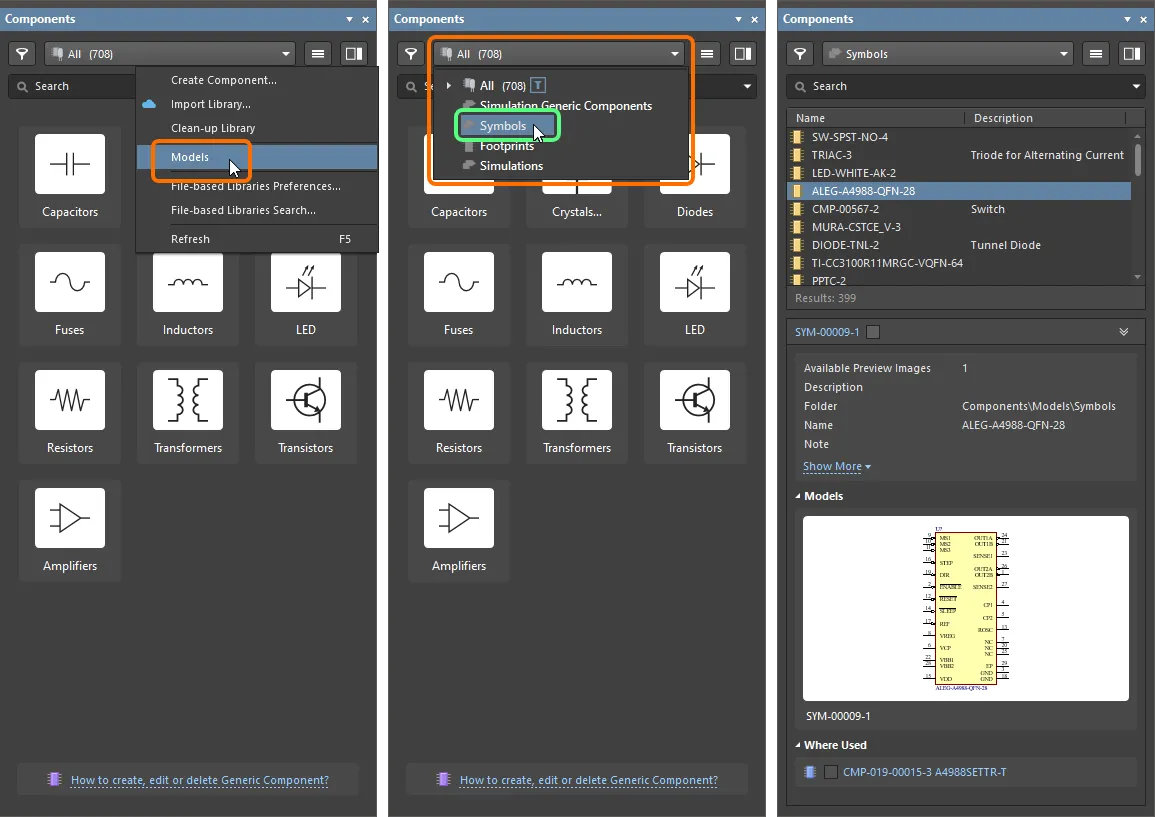
Workspace Symbolを編集するには、Components パネル内のそのエントリを右クリックし、Edit コマンドを選択します。再び一時エディタが開き、シンボルが編集用に開かれます。必要な変更を行った後、ドキュメントをWorkspace Symbolの次のリビジョンとして保存します。
編集したシンボルをWorkspaceに保存する際、シンボルの現在のライフサイクル状態を保持できます。これは、再保存時(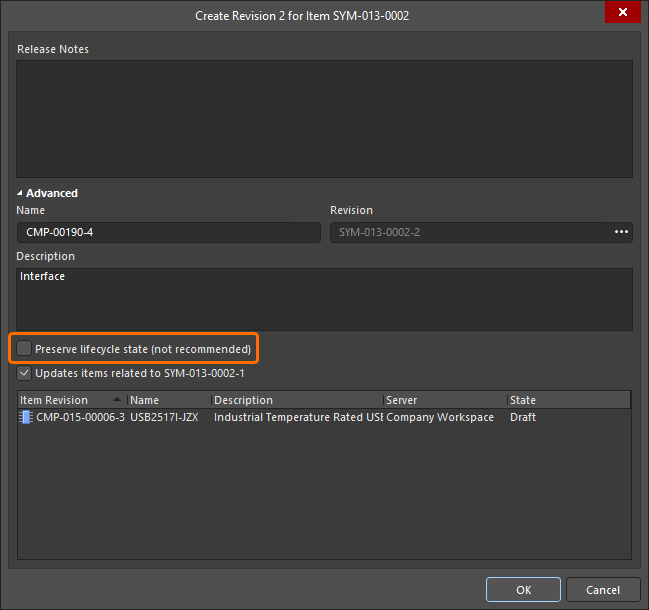 )に表示される Create Revision ダイアログで使用可能な Preserve lifecycle state (not recommended) オプションによって制御されます。このオプションを有効にすると、新しいシンボルリビジョンは自動的に前のリビジョンのライフサイクル状態に設定されます。この機能は、 Allow to skip lifecycle state change for new revisions の運用権限が割り当てられているユーザーが利用できます(Workspaceのグローバル操作権限の設定について詳しく参照)。
Updating Related Component
Workspaceドメインモデル(シンボル、フットプリントモデル、またはシミュレーションモデル)に変更を加え、その変更をモデルの新しいリビジョンとして保存した瞬間、そのモデルを使用しているすべてのWorkspace Componentsは、以前のリビジョンを使用したままとなるため、実質的に古い状態になります。ほとんどの場合、利用可能な最新リビジョンを使用するように各モデルリンクを更新したうえで、それらのWorkspace Componentsを再保存したいはずです。このプロセスを効率化するため、WorkspaceはAltium Designerと連携して、直接編集機能を通じてモデルに変更を加えた後、Workspaceモデルを再保存する時点で関連コンポーネントを更新する機能を提供します。
親コンポーネントに対してこの更新を実行するオプションは、変更したWorkspace Symbolを対象Workspaceに保存し直す際に表示される Create Revision ダイアログにあります。このオプション(Update items related to <ModelItemRevision>)は、デフォルトで有効になっています。
<ModelItemRevision> はモデルの現在のリビジョン、つまり関連するWorkspace Componentsで現在使用されているリビジョンです。Workspaceモデル自体が保存されると、これは当然ながら以前の(古い)リビジョンとなり、もはや最新ではなくなります。
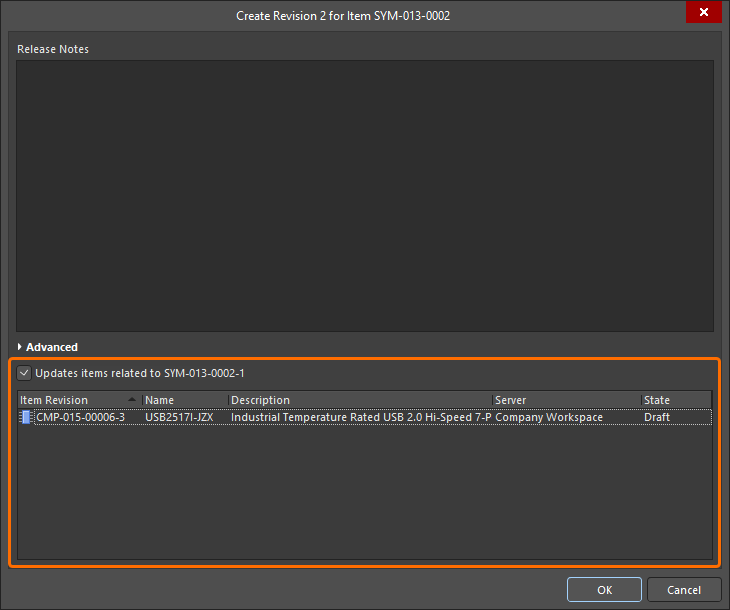
再保存されるWorkspace Symbolを参照している関連Workspace Componentsを更新するオプションにアクセスしているところ。
関連するすべてのコンポーネントでWorkspace Symbolの現在のリビジョンを使い続けたい場合は、このオプションを無効にします。その場合、保存されるのはWorkspaceモデル自体のみです。
Create Revision ダイアログで OK をクリックすると、変更されたシンボルがWorkspaceに保存され、関連する一時エディタは閉じられます。そのWorkspace Symbolを参照しているすべてのWorkspace Componentsは、新しいリビジョンを使用するよう自動的に再保存されます(各コンポーネントの次のリビジョンが自動的に作成され、保存が実行されます)。
-
設計者の観点では、Workspace Componentは、そのコンポーネントをすべての設計ドメインにわたって表現するために必要なすべての情報を、単一のエンティティにまとめたものです。そのため、この点ではコンテナ、つまりすべてのドメインモデルとパラメトリック情報を格納する「バケット」と考えることができます。各種ドメインでの表現という観点では、Workspace Component自体がWorkspaceドメインモデルそのものを含むのではなく、それらのモデルへのリンクを保持します。これらのリンクは、コンポーネント定義時に指定されます。
-
回路図シンボルは、既存の旧世代のコンポーネントライブラリ(SchLib、PcbLib、IntLib、DbLib、SVNDbLib)をインポートする一環として、Workspace内に作成することもできます。このプロセスのインターフェースである Library Importer は、最初に選択したライブラリをWorkspaceにインポートするための直感的なフローを提供します。 Library Importerの詳細を参照してください。
-
新しいWorkspace Symbolは、Component Editor in its Single Component Editing mode でWorkspace Componentを定義する際にも作成できます。
-
シンボルは、file-based schematic symbol library の一部として作成することもできます。
回路図シンボルの定義
回路図シンボルは、コンポーネント本体を表す描画オブジェクトと、実際のコンポーネント上の物理ピンを表すピンを配置して作成します。回路図シンボルは、Altium Designerの回路図シンボルエディタで作成します。
シンボル作成に関する注意事項:
-
ライブラリエディタに配置したオブジェクトは、配置した順に重ねられます。ピンがコンポーネント本体の背後に隠れてしまう場合は、表示順を変更するために Edit » Move コマンドを使用してください。
-
ピンの一端だけが電気的接続点です。この端はホットスポットと呼ばれます。ホットスポット(ピンを保持する側の端)がコンポーネント本体から離れるようにしてください。詳細は Pin object を参照してください。
-
回路図ライブラリエディタでは、デフォルトのデジグネータや説明など、現在アクティブなシンボルのプロパティは、何も選択されていないときに表示される Properties パネルの Symbol モードで編集します。コンポーネントシンボルの一部として配置されたプリミティブをダブルクリックすると、Properties パネルには親コンポーネントではなく、そのプリミティブのプロパティが表示されます。
-
シンボルエディタシート上にデジグネータとコメントを表示するための オプション(Show Comment/Designator)は、Properties パネルの Library Options モードで現在のライブラリに対して有効/無効を切り替えます。Tools » Document Options コマンドを選択して、Properties パネルをこのモードで表示します。
-
フォントは、各オブジェクトを配置する際に個別に設定することもできますし、Preferences ダイアログの Schematic - Defaults page で各該当オブジェクトを編集して、新規オブジェクト用の好みのフォントを設定することもできます。
-
Schematic Symbol Generation Tool を使用すると、ピン数の多いコンポーネントをすばやく作成できます。このツールは、右クリックメニューからスプレッドシート経由でピン詳細をインポートすることもサポートしています。
-
複数のピンは、SCHLIB List パネルの右クリックメニューにある Smart Grid コマンドを使用して、スプレッドシートから現在のシンボルにインポートできます。 – 詳細はこちら。
Workspace Symbolを作成する際は、シンボルのグラフィックスのみを定義すればよい点に注意してください。つまり、回路図編集ドメインにおける上位レベルのコンポーネント表現です。これは、旧来のファイルベースのコンポーネント管理手法で使用される「回路図コンポーネント」のように、他のモデルやパラメータをその回路図コンポーネントの一部として定義するものではありません。コンポーネントに必要なのは、シンボルのグラフィカルな表現だけです。他のドメインモデルやパラメータへのリンクは、コンポーネント自身の定義の一部として含まれます。
コンポーネントシンボルの作成を始める前に、まずは好みのデフォルト設定を構成しておくことをお勧めします。すべての回路図設計オブジェクト(ライブラリおよびシートの両方)のデフォルトは、Schematic - Defaults ページの Preferences ダイアログで設定します。Preferences dialog page が開いているときに、各オプションの詳細情報を表示するには F1 を押してください。
設計スペースの準備
コンポーネントシンボルは、必ずシート原点(シート中央)付近に描画してください。必要に応じて、Edit » Jump » Origin を選択してシート原点を設計ウィンドウの中央へ移動します(ショートカット J, O)。カーソルが原点上にあることを確認するには、画面左下のステータスバーを確認してください。Altium が提供するコンポーネントは、この点を中心として作成されており、シート中央を通る十字カーソルで示されます。コンポーネントは常にこの原点付近に作成する必要があります。
回路図上にコンポーネントを配置すると、そのコンポーネントはライブラリシンボルのシート原点によって「保持」されます。シンボル作成時によく使われる方法は、コンポーネントのピン1のホットスポットをシート原点に配置することです。これにより、ライブラリから回路図シートへ配置する際、そのピンによって保持されるようになります。これは必須ではありません(シンボルのピンやボディオブジェクトはシート上の任意の場所に配置できます)が、原点から離れた位置にシンボルオブジェクトを配置すると、ライブラリから回路図シートへ配置する際に、コンポーネントはその分だけカーソルから離れた位置に表示されます。
回路図および回路図ライブラリのグリッドのデフォルト単位はインペリアルです。Altium のすべてのコンポーネントはこのインペリアルグリッド上で設計されているため、メートル法のシートグリッドへ切り替える判断が与える影響を理解しておくことが重要です。異なるグリッドで作成されたコンポーネントへ正しく配線することが難しくなるためです。なお、A3 などのメートル系シートサイズでもインペリアルグリッドは使用できるため、メートル系サイズのシートで作業する際にメートル法グリッドへ変更する必要はありません。現在のシートの単位は、Library Options モードの Properties panel の General region にある General タブで定義します(この Properties panel のモードへアクセスするには、メインメニューから Tools » Document Options コマンドを使用します)。
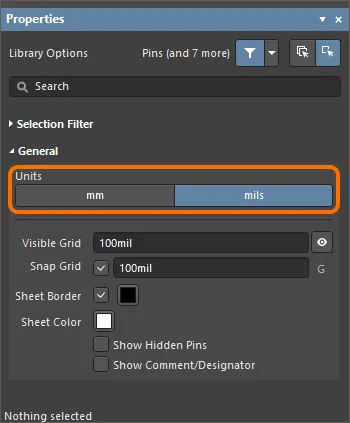
現在のシートの単位を設定するには、 Library Options mode の Properties panel にある General region を使用します。
必要に応じて、Properties panel の Show Comment/Designator オプションを有効にすると、ライブラリドキュメント内の現在のコンポーネントについて Comment/Designator 文字列を表示できます。
オブジェクトは現在のスナップグリッド上に配置されます。現在のグリッドは、設計スペース下部のステータスバー左端に表示されます。

Snap Grid および Visible Grid も、Library Options mode の Properties panel で設定できます。グリッドを変更するたびに Properties panel を開く代わりに、G を押してスナップグリッドを利用可能な設定間で切り替えることができます。利用可能な設定は、Preferences ダイアログの Schematic – Grids ページで編集できます。
通常、オブジェクトやピンは 100 mil または 50 mil のグリッド上に配置し、文字列のみ 10 mil グリッド上に配置する必要があります。テキスト文字列の位置決めを補助するため、文字列を移動中に Ctrl を押すと、一時的に最も細かいグリッド設定(デフォルトは 10 mil)へ切り替わります。
Properties パネル
アクティブなドキュメントが回路図ライブラリドキュメント(*.SchLib)の場合、メインメニューから Tools » Document Options コマンドを選択します。すると Properties panel に Library Options が表示されます。以下の折りたたみ可能なセクションには、使用可能なオプションおよびコントロールに関する情報が含まれています。
Selection Filter
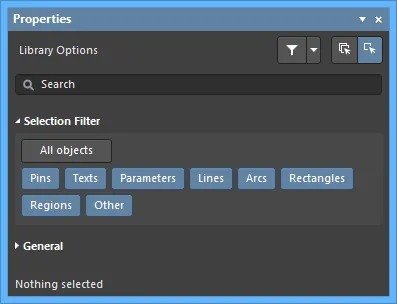
このパネルセクションのオプションは、設計スペース内で選択可能な回路図ライブラリオブジェクトを決定します。
-
All Objects ボタン – オブジェクトフィルタリングを解除し、すべての種類のオブジェクトを選択可能にします。
-
Object ボタン – 各オブジェクトボタンを切り替えて、そのオブジェクトタイプを選択できるかどうかを有効/無効にします。
General
設計オブジェクトを選択すると、そのオブジェクトタイプ固有のオプションがパネルに表示されます。次の表は、ライブラリ設計スペース内に配置可能なオブジェクトタイプを示しています。リンクをクリックすると、そのオブジェクトのプロパティページにアクセスできます。
回路図シンボルボディの作成
必要な設計スペースオプションを設定したら、次のステップはコンポーネントのグラフィカル表現を取り込むことです。つまり、回路図シート上に配置されたときにそのコンポーネントを表すシンボルグラフィックスを作成します。従うべきグラフィカルな回路図シンボルの標準を決めておくことが重要です。これにより、シンボルグラフィックス設計時の正式なテンプレートが提供され、一貫性のある設計を確実に実現できます。Altium の設計手法は IEEE 315 標準に従っており、最も一般的な回路要素を網羅するだけでなく、半導体要素をどのように組み合わせてさまざまなシリコンデバイスタイプを記号化できるかも明確に定義しています。
シンボルのボディは、Place menu、Utilities bar、または Active Bar を使用して、回路図ライブラリエディタの設計スペースにグラフィカル設計オブジェクトを配置することで作成します。配置した回路図シンボルをダブルクリックすると、Properties panel が開き、各図形をさらに定義できます。
Altium Designer には、以下に示すように、rectangle、polygon、ellipse、round rectangle など、さまざまな閉じたシンボル形状が含まれています。

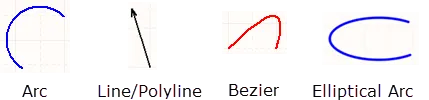
線種の図形には、arc、line/polyline、bezier、elliptical arc があります。line/polyline には矢印の先端および末端を含めることができます。ダブルクリックして Properties panel を開くと、先端と末端を定義できます。
シンボルへのピンの追加
コンポーネントに電気的特性を与え、信号の入出力先となる接続点を定義するのはコンポーネントピンです。実際の物理コンポーネント上の各ピンを表すために、1 本ずつピンを配置します。
現在回路図ライブラリドキュメントの設計スペースに表示されているコンポーネントには、次のいずれかの方法でピンを追加できます。いずれの場合も、ピンは電気端子側で保持された状態でカーソルに追従して表示されます。必要に応じてピンを回転または反転し、クリックして配置します。
-
Place » Pin コマンドを使用します(またはショートカット P, P)。
-
Active Bar の  ボタンをクリックします。
-
Utilities toolbar の設計オブジェクトドロップダウンにある ボタンをクリックします。
-
Component Pin Editor ダイアログを使用する方法 – 設計スペースでオブジェクトが選択されていない場合、Properties panel を使用してシンボルのプロパティを編集できます。これには、ピンの編集、追加、削除も含まれます。このパネルからは Component Pin Editor ダイアログにもアクセスできます。開くには、Properties panel の Pins tab にある  ボタンをクリックします。 このダイアログでは、シンボルに関連付けられた任意のピンの特定プロパティを、1 か所で便利に変更できます。ピンプロパティの編集手段を提供するだけでなく、新しいピンの追加や既存ピンの削除も可能です。
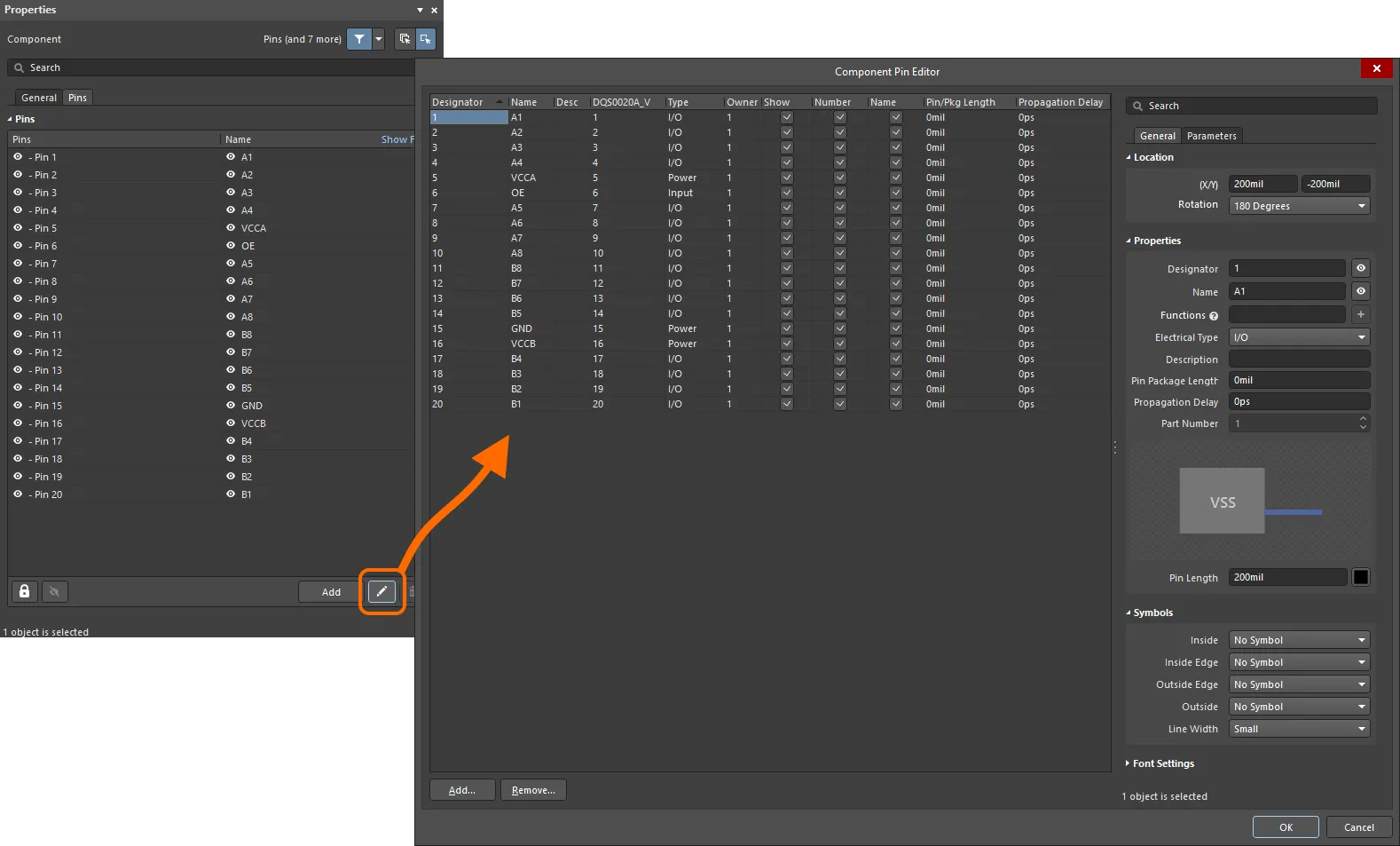 Component Pin Editor ダイアログにアクセスして、作成したシンボルのすべてのピンを管理します。
Options and Controls of the Component Pin Editor Dialog
Pin Grid
この領域には、コンポーネントのすべてのピンが表示されます。各ピンについて、次の情報が表示されます。
-
Designator – ピンの数値識別子です。パーツ内の各ピンは一意のデジグネータを持つ必要があります。
-
Name – ピンの表示名です。名前は任意であり、必要に応じてこのフィールドは空白のままにできます。あるいは、Name テキストフィールドに文字列を入力し、Name チェックボックスを使用して名前の表示/非表示を切り替えます。
-
Desc – ピンの説明です。
-
Footprint Model Mapping – この回路図コンポーネントのピンがマッピングされている、指定されたリンク済みフットプリントモデルのパッドです。リンク済みフットプリントモデルごとに個別の列が表示されます。
-
Type – ピンの電気的タイプです。このタイプは、プロジェクトのコンパイル時または回路図ドキュメントの解析時に、電気的接続エラーを検出するために使用されます(Electrical Rules Check 機能を使用)。使用可能なタイプは Input、I/O、Output、Open Collector、Passive、HiZ、Open Emitter、および Power です。
-
Owner – ピンが関連付けられている親パートです。単一パートのコンポーネントでは、この項目は常に 1 になります。これはマルチパート・コンポーネントでのみ意味を持ちます。マルチパート・コンポーネントには、非グラフィカルなパートである Part Zero も含まれます。Part Zero は、マルチパート・コンポーネントのすべてのパートに含める必要があるピン、たとえば電源ピンに使用されます。
-
マルチパート・コンポーネントでは、電源ネット接続は理想的には Part Zero を使用して割り当てるべきです。ピンを Part Zero に含めるには、そのピンを配置してから、Part Number プロパティを
0 に設定します。Part Zero に配置されたピンは、すべてのパートに表示されます。
-
必要に応じて、Part Zero に配置されたピンを非表示にすることもできます。この方法は推奨されませんが、この方法で電源ネットに接続する必要がある各ピンについて、SCHLIB List パネルまたは SCH List パネルの Hidden Net Name フィールドにネット名を入力し、その後 Component Pin Editor ダイアログで Show オプションを無効にします(または、SCHLIB List パネルまたは SCH List パネルで Hide オプションを有効にします)。
-
Show – ピンがシート上で表示されるか(有効)、非表示か(無効)を示します。この方法は推奨されませんが、マルチパート・コンポーネントの電源ピンは、表示すると回路図シート上が不必要に煩雑になる場合に非表示にできます。
コンポーネントの非表示ピンは、Properties パネルの Pins 領域で Show All Pins オプションを有効にすることで、回路図エディタまたは回路図ライブラリエディタのシート上に表示できます。回路図ライブラリエディタでは、Edit メインメニューで Show Hidden Pins オプションも有効にする必要があります。
-
Number – 親パートが回路図シートに配置されたときに、ピンのデジグネータを表示するか(有効)、非表示にするか(無効)を決定するために使用されます。
-
Name – 親パートが回路図シートに配置されたときに、ピンの表示名を表示するか(有効)、非表示にするか(無効)を決定するために使用されます。
ピン名を否定表記(上にバーを付ける)するには、次のいずれかの方法を使用します。
-
Pin/Pkg Length – これはピンパッケージ長です。
-
Propagation Delay – 伝搬遅延を表示します。これは、信号の先頭が送信側から受信側へ到達するまでにかかる時間です。
-
Add – このボタンをクリックすると、コンポーネントに新しいピンを追加します。新しいピンには次に使用可能なデジグネータ(pin 0 の場合もあります)が割り当てられ、次のデフォルトプロパティが設定されます。
-
Name –
1
-
Desc – 空白
-
Mapping – すべて
0
-
Type –
Passive
-
Owner – アクティブ/選択中のパートの番号。
-
Show/Number/Name – すべて有効。
ダイアログで OK をクリックすると、新しく追加されたピンは最初、コンポーネント(またはそのパート)の右下に配置されます。必要に応じて再配置してください。
-
Remove – このボタンをクリックすると、現在選択されているピンをコンポーネントから削除します。確認ダイアログが開くので、削除を続行するには Yes をクリックします。回路図上に配置済みのコンポーネント インスタンスからピンを削除する場合、そのピンに接続されていた既存の配線を再配線する必要があることがあります。
以下のヒントは、Pin Grid の操作に関するものです。
-
親パートにリンクされたモデルのマッピング情報を表示するフィールドを除き、すべてのフィールドは編集可能です。フィールドを 1 回クリックして選択し、値を入力するか必要に応じてオプションを選択します。フィールド外をクリックするか、Enter を押して変更を確定します。
-
マルチパート・コンポーネントでは、アクティブ/選択中のパートのピンは通常の白い背景で表示され、その他すべてのパートのピンは灰色の背景で表示されます。
-
ピンは、各列ヘッダーを使用してさまざまなフィールドで並べ替えることができます。1 回クリックすると昇順で並べ替えられ、もう 1 回クリックすると降順で並べ替えられます。Shift+Click を使用して追加のフィールドで並べ替えます。Ctrl+Click を使用して並べ替えを解除します。
右クリックメニュー
グリッドの右クリックメニューには、次のコマンドがあります。
-
Jump – デザインスペース内で現在選択されているピンへジャンプするために使用します(可能な場合はズームして中央表示)。
-
Add – コンポーネント(またはそのパート)に新しいピンを追加するために使用します。
-
Remove – 現在選択されているピンをコンポーネントから削除するために使用します。確認ダイアログが開くので、削除を続行するには Yes をクリックします。
-
Edit – このコマンドは機能しません。
-
Report – Report Preview ダイアログを開くために使用します。
Properties Region
General Tab
-
Font Settings
-
Designator
-
Custom Settings – 有効にすると、下の Font Settings にアクセスしてフォントをカスタマイズできます。
-
Font Settings – コントロールを使用して、フォント、フォントサイズ、色、および太字や下線などの特別設定を構成します。
-
Custom Position – 有効にすると、下のコントロールにアクセスして位置をカスタマイズできます。
-
Margin – 希望するマージンを入力します。
-
Orientation – ドロップダウンを使用して向きを選択します。
-
To – ドロップダウンを使用して、デジグネータの目的のオブジェクトを選択します。
-
Name
-
Custom Settings – 有効にすると、下の Font Settings にアクセスしてフォントをカスタマイズできます。
-
Font Settings – コントロールを使用して、フォント、フォントサイズ、色、および太字や下線などの特別設定を構成します。
-
Custom Position – 有効にすると、下のコントロールにアクセスして位置をカスタマイズできます。
-
Margin – 希望するマージンを入力します。
-
Orientation – ドロップダウンを使用して向きを選択します。
-
To – ドロップダウンを使用して、名前の目的のオブジェクトを選択します。
Parameters Tab
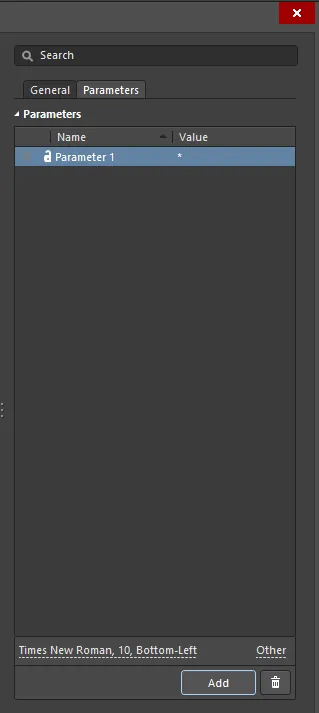
-
Parameters – この領域には、現在ピンに定義されているすべてのパラメータが一覧表示されます。
 または
または  アイコンを使用して、デザインスペース内で関連パラメータの値を表示/非表示にします。
 または
または  アイコンを使用して、関連パラメータをロック/ロック解除します。
-
Name – パラメータ名です。ルールタイプのパラメータの場合、このエントリは
Rule としてロックされます。
-
Value – パラメータの値です。ルールタイプのパラメータの場合、このエントリにはルールタイプと、定義された制約の一覧が反映されます。
-
Font – クリックするとメニューが開き、必要に応じてフォント、フォントサイズ、色、および太字、斜体などの属性を選択できます。
-
Other – クリックするとドロップダウンが開き、追加オプションを変更できます:
-
Show Parameter Name – 有効にするとパラメータ名を表示します。
-
Allow Synchronization with Database – 有効にするとデータベースと同期します。
-
X/Y – X 座標と Y 座標を入力します。
-
Rotation – ドロップダウンを使用して回転を選択します。
-
Autoposition – チェックすると自動配置を有効にします。
-
Add – クリックしてパラメータを追加します。現在選択されているパラメータを削除するには
 を使用します。
マルチパートコンポーネント の場合、選択したパートに関連するピンが
Component Pin Editor ダイアログでハイライト表示されます。他のパートのすべてのピンはグレー表示されます。
Component Pin Editor ダイアログは、配置済みコンポーネント(またはその一部)に対して、Schematic Editor からアクセスすることもできます。
ピンプロパティの設定
Tab を押して Component panel の Properties mode を開き、配置前にピンプロパティを編集します。数値は、後続のピン配置時に自動インクリメントされます。自動インクリメントの動作は、Preferences dialog の Schematic – General ページにある Auto-Increment During Placement 設定で構成します。自動デクリメントするには負の値を使用します。
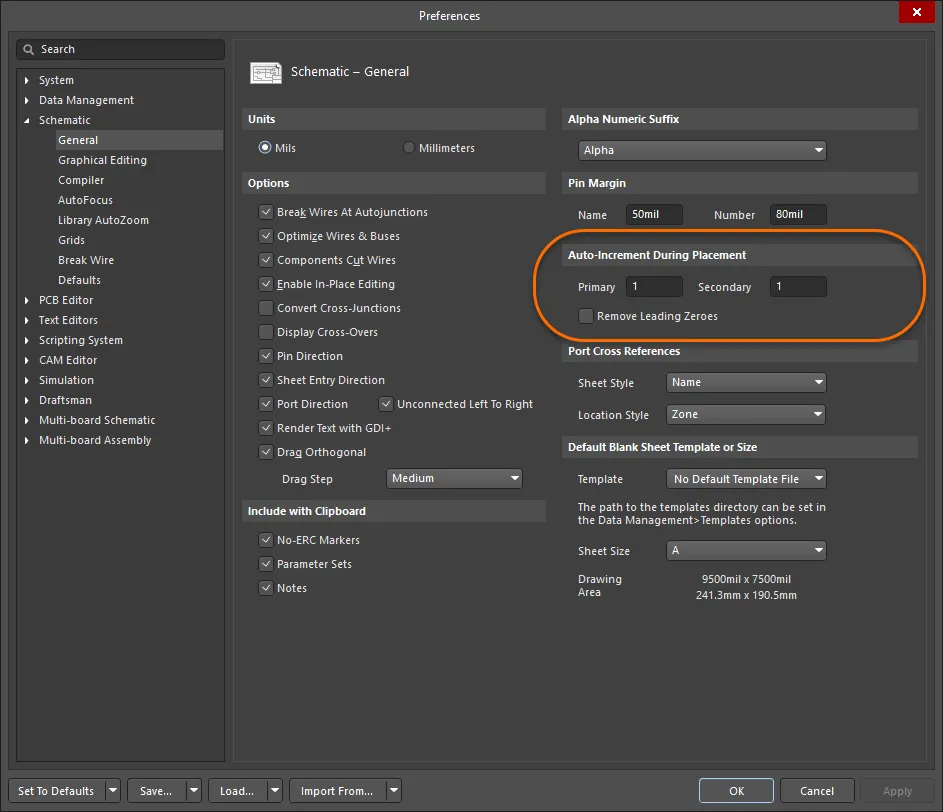
Preferences dialog の Schematic - General ページを使用して、自動インクリメント動作を定義します。 配置中、またはピンを移動するたびに、ピンは電気的端部(ピンのホットエンドとも呼ばれます)で保持されます。電気的端部がコンポーネント本体から離れるようにピンを配置する必要があります。移動中のピンを回転するには、スペースバーを押します。
ピンは、電圧レギュレータのタブなど、コンポーネント上の電気機械的ポイントを表すために配置することもできます。
ピンには、名前やデジグネータなどの複数のプロパティがあります。シンボルのピンを PCB フットプリントのパッドに対応付けるために使用されるのは、ピンのデジグネータです。ピンの Designator と Name がピン端からどの距離に表示されるかのデフォルト値は、Schematic および Schematic Library エディタ全体に適用されるシステム設定です。Preferences ダイアログの Schematic – General ページで Pin Margin を設定します。
Name の個別設定は、Component Pin Editor ダイアログで構成できます。
ピンには Electrical Type があり、これは Altium の電気ルールチェックシステムによってピン間接続が有効かどうかを検証するために使用されます。このオプションは Component Pin Editor ダイアログで、そのコンポーネントピンの電気的タイプに合わせて設定します。デフォルトの Pin Length は、選択したスナップグリッド(通常は 100 mil または 50 mil)に適している必要があります。デフォルト長は 30 で、一般的な長さは 20 または 30 です。
Symbols Component Pin Editor ダイアログでは、ピンからの電気的情報を表すために、Pin のさまざまな位置に追加できます。
Pin
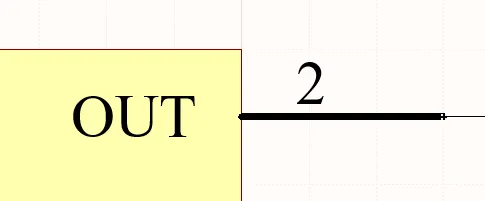
回路図の Pin は、回路図設計空間における物理コンポーネントのピンを表します。
概要
ピンは電気設計プリミティブです。ピンはコンポーネント(部品)に電気的特性を与え、入出力信号の接続ポイントを定義します。
使用可能場所
ピンは、次のいずれかの方法を使用して、回路図ライブラリエディタでのみ配置できます。
-
メインメニューから Place » Pin をクリックします。
-
Utilities ツールバー(
 )のドロップダウンで
  をクリックします。
-
右クリックして、コンテキストメニューから Place » Pin を選択します。
配置
コマンドを起動すると、カーソルが十字線に変わり、ピン配置モードに入ります。配置は次の手順で行います。
-
クリックするか Enter を押してピンを固定します。フローティング状態のピンは電気的端点で保持され、この端点はコンポーネント本体から離れた位置に配置する必要があることに注意してください。ピンの一方の端だけが電気的端点であり、ピンは常にこの端で保持されます。
-
追加のピンを続けて配置するか、右クリックまたは Esc を押して配置モードを終了します。
配置中に実行できる追加操作として、ピンがまだカーソル上でフローティングしており、ピンの電気的端点を固定する前であれば、次の操作が可能です。
-
Tab キーを押すと配置を一時停止し、Properties パネルの Pin モード にアクセスして、その場でプロパティを変更できます。デザインスペースの一時停止ボタンオーバーレイ(
 )をクリックすると配置を再開します。
-
Alt キーを押すと、初期の移動方向に応じて移動方向を水平軸または垂直軸に制限できます。
-
Spacebar を押すとピンを反時計回りに回転し、Shift+Spacebar で時計回りに回転します。回転は 90° 単位です。
-
X または Y キーを押すと、X 軸または Y 軸に沿ってピンをミラーできます。
ライブラリコンポーネントは、Library Editor シートの原点(中央)付近に作成してください。原点は濃い十字線で示されています。通常は、ピンまたはコンポーネント本体の角をシート原点に配置します。
ピン番号(Designator)は接続性の確立に使用されるため、必ず定義する必要があります。Electrical Type も重要で、これは Schematic Editor の Electrical Rules Check(ERC)で使用されます。
ピン番号付けに関する注意
多くのコンポーネントでは、数値の名前と番号を持つ一連のピンがあります。これらのピンの配置を高速化するために、Preferences ダイアログの Schematic – General page にある Auto-Increment During Placement 機能を使用できます。配置前にピンのプロパティを編集すると、自動インクリメントが自動的に呼び出されます(ピンがカーソル上でフローティングしている間に Tab を押します)。この機能は Designator と Name の両方で動作します。ピンの Designator は Primary 自動インクリメントフィールドを使用し、ピンの Name は Secondary 自動インクリメントフィールドを使用します。昇順の英字および数値、ならびに降順の数値をサポートします。
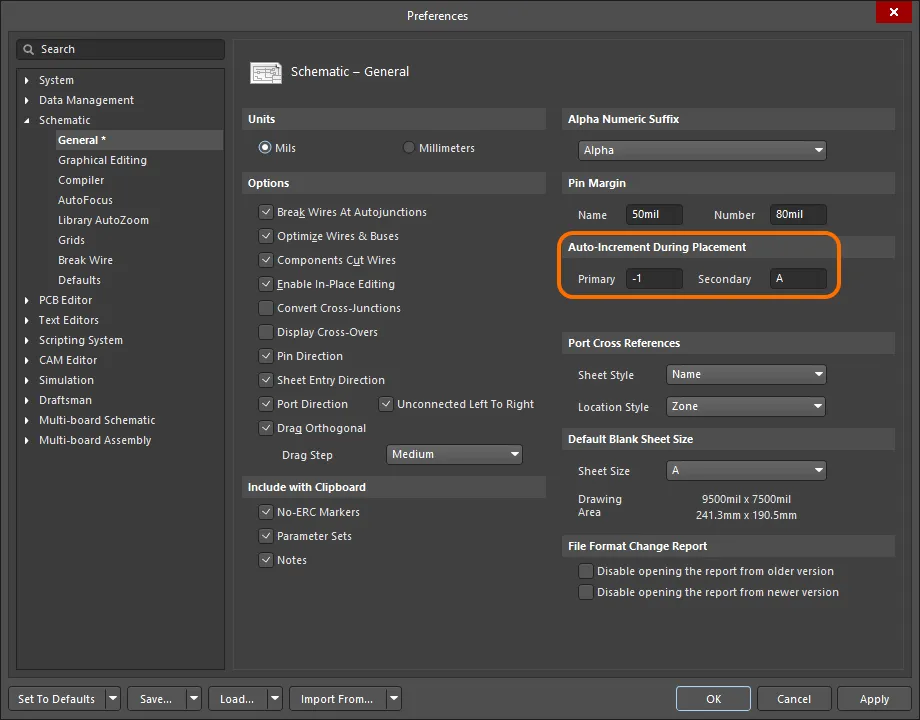
Preferences ダイアログの Schematic – General ページで Auto-Increment During Placement 設定を構成します。
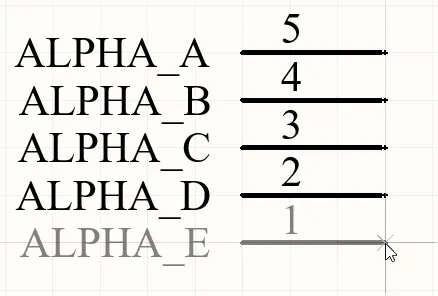
英字のピン名が増加し、数値のピン番号が減少していることに注意してください。
グラフィカル編集
ピンを移動するには、クリックしたまま保持します。カーソルはピンの電気的ホットスポット端にジャンプします。これを新しい位置へ移動し、電気的端点がコンポーネント本体から離れるように配置します。
ドラッグ中、ピンは回転(Spacebar/Shift+Spacebar)またはミラー(X 軸または Y 軸に沿ってミラーするには X または Y キー)できます。
非グラフィカル編集
Pin ダイアログまたは Properties パネルによる編集
Properties page: Pin のプロパティ
Pin のプロパティは、Pin ダイアログおよび Properties パネルで編集できます。これにより、設計空間で現在選択されているすべてのアイテムを編集できます。
ピン表示名とデジグネータ – 位置とフォント
ピンの表示名とピンのデジグネータ(番号)の位置は、Preferences ダイアログの Schematic – General page にある Pin Margin 設定によってグローバルに定義されます。これは環境設定であり、その設定が定義された PC に適用されます。これらの設定は、テキストがピンの非電気的端点からどれだけ離れるかという相対距離を定義します。
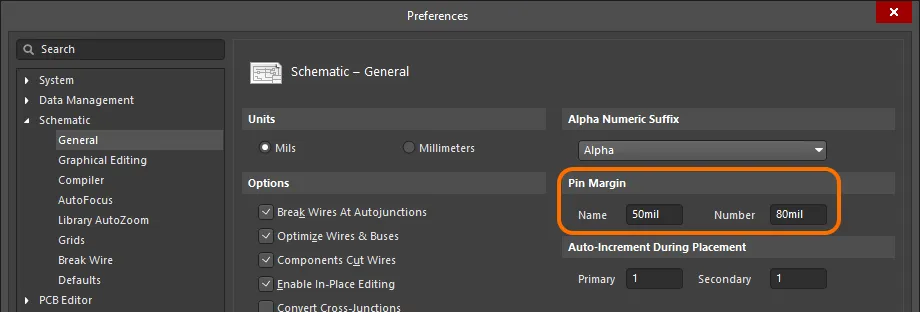
Preferences ダイアログでピンテキストの距離(Pin Margin)を設定します。
回路図ライブラリドキュメントのデフォルトシステムフォントは Times New Roman, 10pt, Regular です。これは固定されており、変更できません。ライブラリコンポーネントを回路図シート上に配置すると、この同じデフォルトフォントが適用されますが、固定ではないため必要に応じて変更できます。回路図シートで使用されるシステムフォントは、Power Ports、Ports、回路図シート枠内の X、Y 領域マーカーなど、他のオブジェクトにも適用されることに注意してください。
ピンについては、これらのシステムレベルの位置およびフォント設定を上書きできます。ピンの Designator および Name の位置とフォントをカスタマイズするためのコントロールは、Properties パネルの Pin モードにあります。
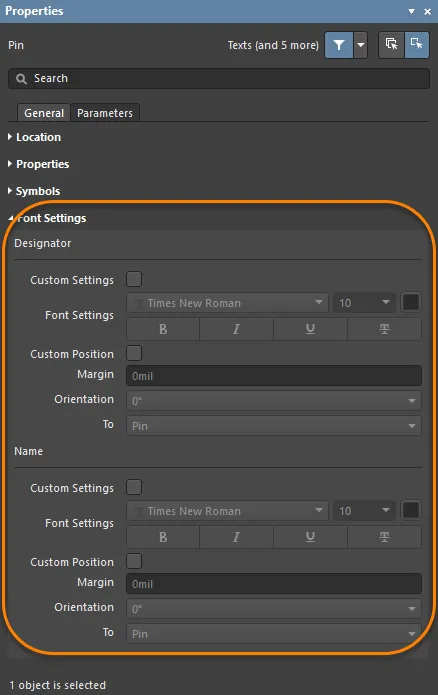
必要に応じて、ピンの Designator(番号)および Name のフォントと位置を個別のピンごとに変更できます。
Custom Position オプションを使用すると、位置のデフォルト設定を上書きするカスタム位置に変更できます。Margin については、関連フィールドに新しい値を直接入力します。Orientation については、ドロップダウンを使用して角度(0° または 90°)と To 基準(Pin または Component)を選択します。
Custom Settings オプションを使用すると、デフォルトのシステムフォントの使用から、上書きするカスタムフォントの使用に変更できます。
ピンシンボルの線幅
回路図編集領域でコンポーネントを表現する際、そのデバイスの回路図シンボルの一部として定義された各ピンには、1 つ以上のシンボルを表示できます。これらのシンボルは、必要に応じて、メインのコンポーネントシンボル外形に対して Inside、Inside Edge、Outside、または Outside Edge に表示されます。たとえば、Inside Edge の Clock シンボルや Outside Edge の Dot シンボルなどがあります。こうしたシンボルは、特定のピンを通過する信号の目的を視覚的に示すことで、設計の可読性を大幅に向上させます。
Line Width パネルの Symbols 領域にある Properties 設定を使用して、これらのシンボルを描画する線の幅を指定します。Small または Smallest から選択します。
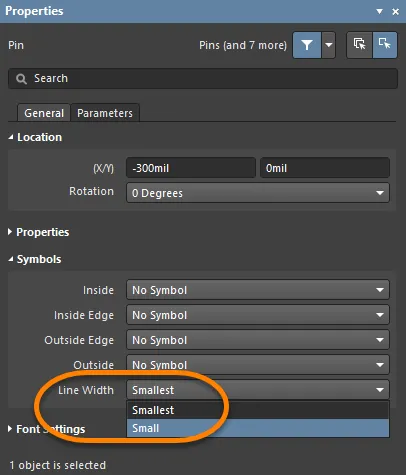
古い設計では、適切な電源ネットに接続された非表示の電源ピンを含むコンポーネントが使われることがありました。この方法は推奨されませんが、非表示ピンは SCHLIB List または SCH List パネルの Hidden Net Name フィールドにネット名を入力することで接続できます。
ピンのプロパティ
General タブ
位置
-
(X/Y)
-
X (最初のフィールド)– 現在のデザインスペース原点を基準とした、オブジェクトの基準点の現在の X(水平)座標です。編集してオブジェクトの X 位置を変更します。値はメートル法またはヤード・ポンド法のいずれでも入力でき、現在のデフォルトと異なる単位の値を入力する場合は単位も含めてください。
-
Y (2 番目のフィールド)– 現在の原点を基準とした、オブジェクトの基準点の現在の Y(垂直)座標です。編集してオブジェクトの Y 位置を変更します。値はメートル法またはヤード・ポンド法のいずれでも入力でき、現在のデフォルトと異なる単位の値を入力する場合は単位も含めてください。
-
Rotation – ドロップダウンを使用して回転を選択します。
プロパティ
シンボル
これらのシンボルは純粋にグラフィカルなものです。ピンの実際の電気的特性は、そのピンの Electrical Type に設定された項目によって決まります。
フォント設定
-
Designator
-
Custom Settings – 有効にすると、フォントをカスタマイズするために下のFont Settings にアクセスできます。
-
Font Settings – コントロールを使用して、フォント、フォントサイズ、色、および太字や下線などの特殊設定を構成します。
-
Custom Position – 有効にすると、位置をカスタマイズするために下のコントロールにアクセスできます。
-
Margin – 希望する余白を入力します。
-
Orientation – ドロップダウンを使用して向きを選択します。
-
To – ドロップダウンを使用して、デジグネータの目的のオブジェクトを選択します。
-
Name
-
Custom Settings – 有効にすると、フォントをカスタマイズするために下のFont Settingsにアクセスできます。
-
Font Settings – コントロールを使用して、フォント、フォントサイズ、色、および太字や下線などの特殊設定を構成します。
-
Custom Position – 有効にすると、位置をカスタマイズするために下のコントロールにアクセスできます。
-
Margin – 希望する余白を入力します。
-
Orientation – ドロップダウンを使用して向きを選択します。
-
To – ドロップダウンを使用して、名前の目的のオブジェクトを選択します。
Parameters Tab
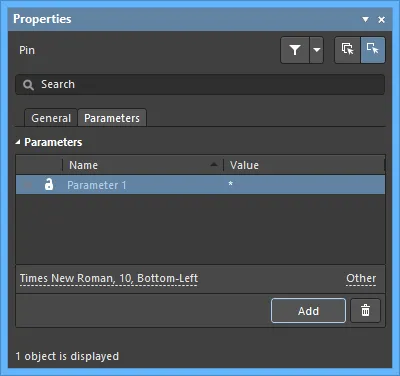
Parameters
この領域では、現在選択されているピンオブジェクトに関連付けられたパラメータを管理します。
-
Grid – この領域には、現在ピンに定義されているすべてのパラメータが一覧表示されます。 または
 アイコンを使用して、デザインスペース内で関連付けられたパラメータの値の表示/非表示を切り替えます。
 または アイコンを使用して、関連付けられたパラメータをロック/ロック解除します。
-
Name – パラメータの名前です。ルールタイプのパラメータの場合、このエントリは
Ruleとしてロックされます。
-
Value – パラメータの値です。ルールタイプのパラメータの場合、このエントリにはルールタイプと、定義されている制約の一覧が表示されます。
-
Font – クリックするとメニューが開き、必要に応じてフォント、フォントサイズ、色、および太字、斜体などの属性を選択できます。
-
Other – クリックするとドロップダウンが開き、追加オプションを変更できます。
-
Show Parameter Name – 有効にすると、Schematic Library エディタ内にパラメータ名を表示します。
-
Allow Synchronization with Database – 有効にすると、データベースと同期します。このオプションは、コメントを更新できるかどうかを制御するために使用されます。デフォルトでは、これらのオプションは有効になっており、ソースライブラリ/データベースとの同期が常に許可されます。このオプションを無効にすると、そのコメントが更新プロセスに含まれないようにできます。
-
X/Y – 希望する X 座標と Y 座標を入力します。
-
Rotation – ドロップダウンを使用して回転を選択します。
-
Autoposition – チェックすると自動配置が有効になり、コンポーネントを移動または回転してもテキストが選択した位置に維持されます。
-
Add – クリックしてパラメータを追加します。現在選択されているパラメータを削除するには を使用します。
古い設計では、適切な電源ネットに接続された非表示の電源ピンを持つコンポーネントが含まれていることがありました。この方法は推奨されませんが、SCHLIB List または SCH List パネルの Hidden Net Name フィールドにネット名を入力することで、非表示ピンを接続できます。
Pasting Array
標準の切り取り、コピー、貼り付けコマンド に加えて、コンポーネントシンボルの作成時には、メインメニューの Edit » Paste Array コマンドを使用して、現在のクリップボードの内容を現在のドキュメント上に縦方向または横方向のオブジェクト配列として配置することもできます。これは、作成中のコンポーネントシンボルに複数のピンを含める必要がある場合に特に便利です。
コマンドを起動すると、Setup Paste Array ダイアログが表示されます。
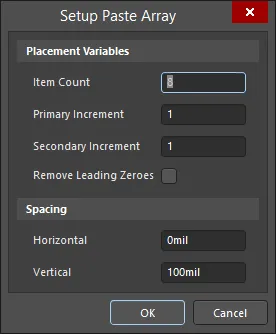
Setup Paste Array ダイアログ
Options and Controls of the Setup Paste Array Dialog
Placement Variables
-
Item Count - このフィールドを使用して、ワークスペースに貼り付ける複製アイテムの総数を指定します。
-
Primary Increment - このフィールドを使用して、増分量を指定します。数値を増分するには、増分ステップを整数値として入力します。アルファベット順に増分するには、スキップしたい文字数に対応するアルファベットの文字を入力します。たとえば、初期テキストが 1A の場合、1 ずつ増分するには、このフィールドを A(アルファベットの最初の文字)に設定します。フィールドを C(アルファベットの 3 番目の文字)に設定すると、テキストは 1A、1D(A の 3 文字後)、1G などになります。貼り付けるオブジェクトがピンの場合、このフィールドは Pin Designator に影響します。
-
Secondary Increment - このフィールドはピンオブジェクトの配列を貼り付ける場合にのみ適用され、Pin Display Name に影響します。Primary Increment フィールドと同様に、増分量を指定するために使用します。
数値の場合、増分は昇順にも降順にもできます。Primary Increment および/または Secondary Increment フィールドに、昇順の場合は正の整数、降順の場合は負の整数を入力します。
-
Remove Leading Zeroes - このオプションを有効にすると、貼り付けた配列テキストから先頭のゼロを削除します。標準テキスト文字列では、これは文字列の数値部分の先頭ゼロのみに関係し、英字の前に付くゼロは削除されません。たとえば、文字列 C000020 は(Primary Increment 1 を使用して)C21 として貼り付けられ、文字列 000C000020 は 000C21 として貼り付けられます。ピンオブジェクトを貼り付ける場合、これは Pin Designator のみに関係し、Pin Display Name には関係しません。
Spacing
-
Horizontal - このフィールドに値を入力して、各配列アイテムの水平方向の変位を決定します。正の値を指定すると、配列はカーソル位置の右側に配置されます。負の値を指定すると、配列は左側に配置されます。
-
Vertical - このフィールドに値を入力して、各配列アイテムの垂直方向の変位を決定します。正の値を指定すると、配列はカーソル位置から上方向に配置されます。負の値を指定すると、配列は下方向に配置されます。
必要に応じて各種オプションを設定し、OK をクリックします。
間隔には正または負の値を入力して、横方向の配置では配列をそれぞれ右または左に、縦方向の配置ではそれぞれ上または下に貼り付けるかを決定します。
配列を挿入するドキュメント上の開始位置を選択するよう求められます。カーソルを目的の位置に移動し、クリックするか Enter を押します。配列は選択した開始位置に貼り付けられます。
Adding IEEE Symbols
論理機能またはデバイスを表現するために、回路図シンボルでは IEEE シンボルを使用できます。これらのシンボルにより、ユーザーは内部特性に関する特別な知識がなくても、これらの機能またはデバイスの論理特性を理解できます。
配置可能な IEEE シンボルを以下の画像に示します。
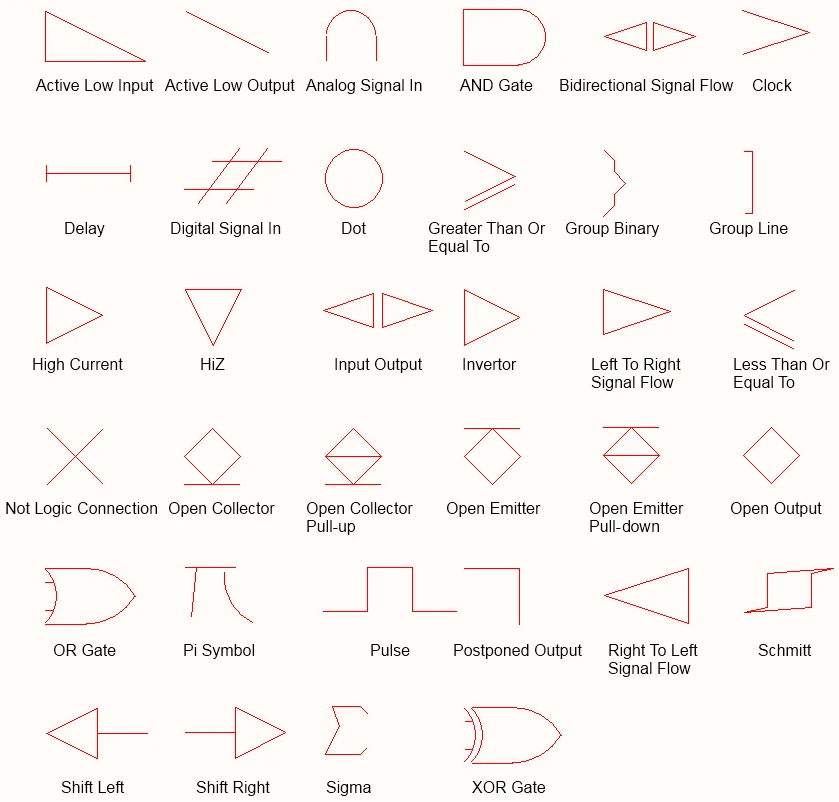
IEEE Symbols
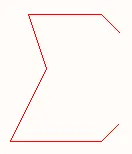
配置された IEEE シンボル(シグマ)
Summary
IEEE シンボルは非電気的な描画プリミティブです。論理機能またはデバイスを表現するために使用されます。これらのシンボルにより、ユーザーは内部特性に関する特別な知識がなくても、これらの機能またはデバイスの論理特性を理解できます。
Availability
IEEE Symbol オブジェクトは、Schematic Library Editor でのみ配置できます。合計 34 種類のシンボルを、次の方法で配置できます。
-
メインメニューから Place » IEEE Symbols を選択します。
-
右クリックし、コンテキストメニューから Place » IEEE Symbols を選択します。
-
Utilities ツールバーの
 ボタンをクリックします。
-
Active Bar で Place IEEE Symbol を選択します(
Open Collector シンボルが配置されます)。
Placement
コマンドを起動すると、カーソルは十字カーソルに変わり、IEEE シンボル配置モードに入ります。選択した IEEE シンボルがカーソル上に浮いた状態で表示されます。
-
オブジェクトを配置したい位置に移動し、クリックするか Enter を押して配置を確定します。
-
続けて別のシンボルを配置するか、右クリックまたは Esc を押して配置モードを終了します。
配置中に実行できる追加操作は次のとおりです:
-
Tab キーを押すと配置を一時停止し、Properties パネルの IEEE Symbol モードにアクセスできます。ここではプロパティをその場で変更できます。配置を再開するには、デザインスペース上の一時停止ボタンオーバーレイ () をクリックします。
-
Spacebar を押すとオブジェクトを反時計回りに回転し、Shift+Spacebar を押すと時計回りに回転します。回転は 90° 単位で行われます。
-
X または Y キーを押すと、シンボルを X 軸または Y 軸に沿って反転します。
-
テンキーの + または - キーを押すと、シンボルを拡大または縮小します。
グラフィカル編集
この編集方法では、配置済みの IEEE シンボルオブジェクトをデザインスペース上で直接選択し、その位置や向きをグラフィカルに変更できます。IEEE シンボルは形状に関して固定されており、サイズ変更は対応するキーボードショートカットでのみ可能です。そのため、IEEE シンボルオブジェクトを選択しても編集ハンドルは表示されません。
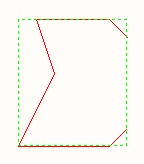
選択された IEEE Symbol(シグマ)
破線のボックス内の任意の場所をクリックしてドラッグすると、必要に応じてシンボルを再配置できます。ドラッグ中は、シンボルを回転 (Spacebar/Shift+Spacebar)、反転(X 軸または Y 軸に沿って反転するには X または Y キー)、またはサイズ変更(テンキーの +/- キー)できます。
IEEE Symbols Properties
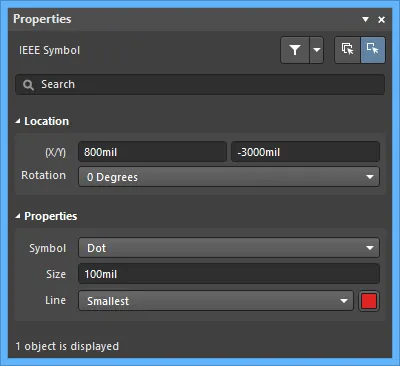
位置
-
(X/Y) - 現在のデザインスペース原点を基準とした、オブジェクトの基準点の現在の X(水平)座標および Y(垂直)座標です。編集してオブジェクトの X 位置と Y 位置を変更します。値はメートル法またはヤード・ポンド法のいずれでも入力でき、現在のデフォルト単位以外を使用する場合は単位を含めて入力してください。
-
Rotation - ドロップダウンを使用して回転を選択します。
プロパティ
-
Symbol - グラフィカルな IEEE シンボルを定義します。ドロップダウンリストからシンボルを選択します。
-
Size - IEEE シンボルの現在のサイズです。デフォルトサイズは 10 DXP Default Units (100mil) です。この値を増減してシンボルを大きくまたは小さくします。負の値を入力すると、シンボルは 180 度回転したように表示されます。
-
Line - シンボルの外形線を描画するために使用される線幅です。
シンボルプロパティの定義
シンボルのデジグネータや説明などのシンボルプロパティは、Properties パネルの Symbol モードで編集します。
-
Designator - 必要なデジグネータ接頭辞を入力し、その後に ? を続けます。接頭辞は文字のみで構成することを推奨します。
-
Name および Description - これらの文字列は、シンボル検索を実行する際に役立ちます。
-
Type は、このシンボルがどの種類のコンポーネントを表すかを定義します。会社のロゴ (Graphical) やヒートシンク (Mechanical) などの非標準コンポーネントは、回路図シンボルとして作成し、プロジェクトに配置できます。
コンポーネントタイプ
設計環境では、完成した PCB に実装されるコンポーネントとは限らない設計エンティティを作成する必要がある場合もあります。たとえば、基板に接続される外部モジュールがあり、設計を分かりやすくするためにコンポーネントとして描画して回路図に含めたい一方で、その基板の BOM には含めたくない場合があります。あるいは、ヒートシンクや取り付けネジのような機械部品は BOM に含める必要があるものの、回路図には含めたくない場合もあります。
これらの状況は、コンポーネントの Type を設定することで管理します。先ほどの例では、コンポーネントタイプを Graphical に設定できます。もう 1 つの特別なコンポーネントクラスとして、テストポイントがあります。このコンポーネントは回路図と PCB の両方で必要です。設計同期時にチェックされるべきですが、BOM には不要です。この場合、コンポーネントの Type は Standard (No BOM) に設定されます。
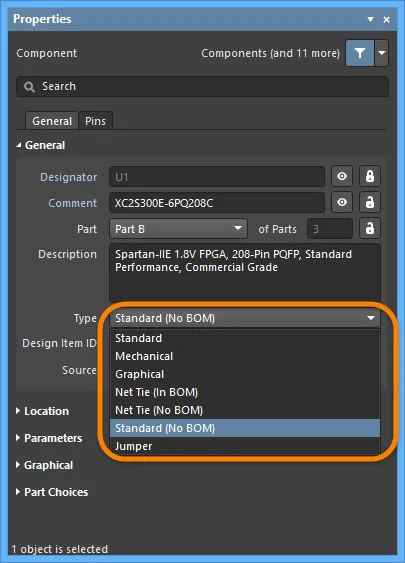
非標準タイプのコンポーネントについては、Type を適切に設定してください。
また、コンポーネントを BOM に含めるかどうかの判定に使用されるだけでなく、Type フィールドは、コンポーネント同期中にそのコンポーネントをどのように管理するかを決定するためにも使用されます。Standard、Net Tie、Jumper の各 Type はすべて完全同期されます。つまり、コンポーネントは回路図から PCB に渡され、ネット接続性がチェックされます。Mechanical および Graphical Type では、コンポーネントは回路図から PCB に渡されません。これらのタイプのいずれかを持つコンポーネントが PCB 上に手動で配置され、対応する Type オプションが選択されている場合は、コンポーネントレベルの同期は実行されますが、ネットレベルの接続性チェックは実行されません。
各種 Type オプションの詳細については、Properties パネルの Component mode を参照してください。
コンポーネントを複数パートに分割する
場合によっては、コンポーネントを複数のシンボルに分割した方が適切であり、それぞれを Part と呼びます。例としては、8 個の独立した抵抗を含み、それぞれを他と独立して使用できる抵抗ネットワーク、リレーのコイルと接点群、あるいはコネクタの各ピンなどがあります。たとえば、配線を 1 つのコネクタシンボルにまとめて引き回すのではなく、シート全体にコネクタピンを配置したい場合です。別の例として、74F08SJX の 4 回路 2 入力 AND ゲートがあります。このデバイスには独立した 2 入力 AND ゲートが 4 つあります。コンポーネントを 4 つのゲートすべてを示す 1 つのシンボルとして描くこともできますが、各ゲートを互いに独立して回路図上の任意の場所に配置できる 4 つの別個のゲートとして描いた方が有用です。
これらのコンポーネントは multi-part components と呼ばれます。各パートは回路図ライブラリエディタで個別に作図され、それに応じてピンが追加されます。下の図は、同じ抵抗ネットワークを単一パートとして描いた場合と、4 つの個別パートとして描いた場合を示しています。
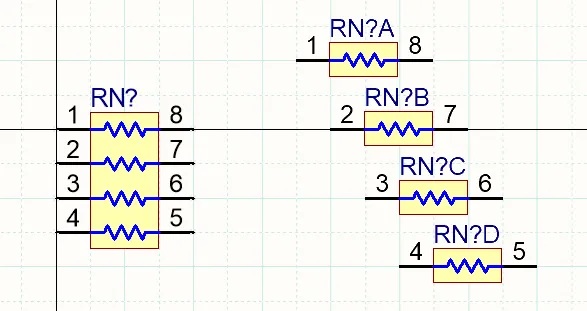
同じ抵抗ネットワークが、左側では単一パートとして、右側では 4 つの個別パートとして示されています。
マルチパートコンポーネントを扱う際の注意:
-
回路図シンボルエディタでは、メインメニューの Tools » New Part コマンドを使用して、現在のコンポーネントに別のパートを追加します。あるいは、Active Bar の
 ボタンをクリックするか、デザインスペースで右クリックしてコンテキストメニューから Tools » New Part を選択します。新しいパートがコンポーネントに追加され、そのパート用の空白シートが開かれてデザインウィンドウでアクティブになります。このシートを使用して、そのパートのグラフィカル表現を構成するプリミティブを追加します。
-
下図のように、SCH Library パネルを使用してマルチパートコンポーネント内のパート間を移動します。
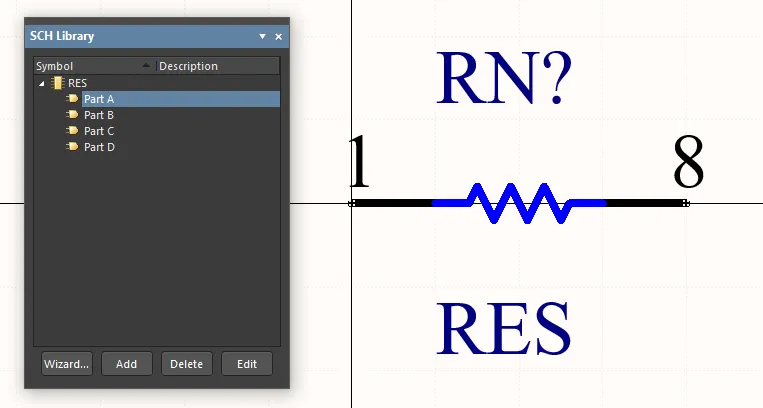
また、デザインスペースの右クリックメニューにある Tools » Next Part および Tools » Previous Part コマンドを使用して、次または前のパートを表示することもできます。
-
現在のドキュメントで開いているマルチパートコンポーネントからアクティブなパートを削除するには、メインメニューから Tools » Remove Part を選択するか、右クリックしてコンテキストメニューから Tools » Remove Part を選択します。SCH Library パネルから直接マルチパートコンポーネントのパートを削除することもできます。
削除したコンポーネントのパートは、Undo コマンドを使用しても復元できません。
-
コンポーネントの各パートにわずかな違いしかない場合は、パート間で内容をコピー&ペーストし、新しいパートではたとえばピン情報だけを更新できます。
-
回路図シンボルエディタでは、1 つのコンポーネントに対して無制限の数のパートを使用でき、各パートはコンポーネントレベルの Alternate Display Mode feature を使用することで異なるグラフィカル表現をサポートできます。また、定義された Normal モードと Alternate モードを使用することで、1 つのコンポーネントだけで、マルチパートコンポーネントを単一シンボル(全パート)または複数シンボル(各パート)として表現できます。詳細はこちら。
-
マルチパートコンポーネントのデジグネータには、各パートを識別するための接尾辞が含まれます。接尾辞は英字または数字にでき、Preferences ダイアログの Schematic - General page にある Alpha Numeric Suffix 領域で設定します。このオプションはソフトウェアのインストール環境設定である点に注意してください。ライブラリや回路図ファイルには保存されないため、設計ファイルと一緒に移動することはありません。
-
マルチパートコンポーネントは同種と見なされます。つまり、設計アノテーション時にはすべてのパートが等価であり、アノテーション処理中に入れ替えられる可能性があります。たとえば、回路図シート上での相対位置によっては、リレーコイルがリレー接点セットと入れ替えられることがあります。配置済みコンポーネント内の特定のパートを固定するには、下図のように Properties パネルで  を有効にします。
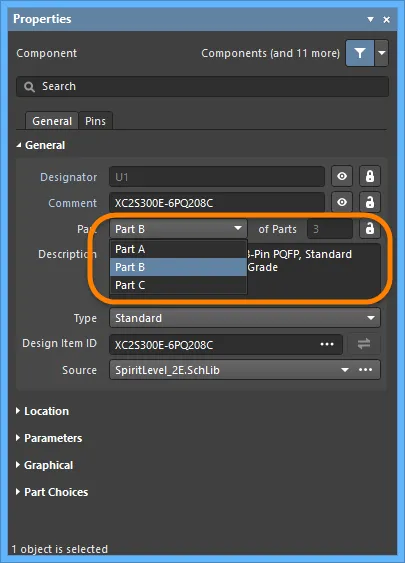
-
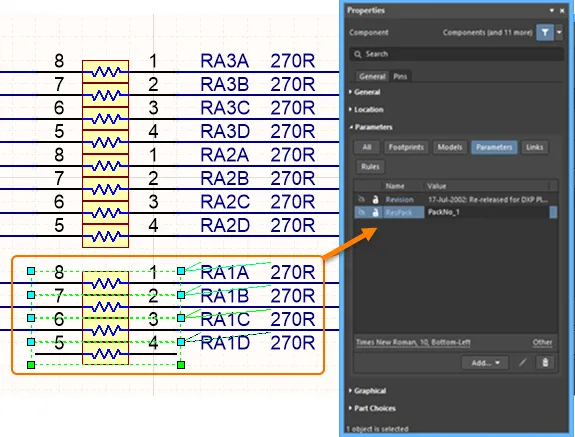
回路図のアノテーション中、マルチパート・コンポーネント内の各パートは、Annotate dialog で設定された Matching Options に従って、1つのコンポーネントを完成させるようにまとめてパックされます(下図参照)。左側で有効になっているチェックボックスは、パート同士をまとめてパック可能にするために一致していなければならないコンポーネント・プロパティを決定します。たとえばフィルタ設計におけるオペアンプのペアのように、特定のパートが同じ物理コンポーネント内に一緒に入るように制御したいが、手動で割り当ててロックしたくない場合は、そのコンポーネントに追加パラメータを加え、どのパートを一緒にパックするかを定義する値を入力します。下の上側の画像は、Annotate ダイアログの一致オプションを示しています。有効なパラメータはマルチパート・コンポーネントの一致判定に使用され、ResPack パラメータは Properties panel(下側の画像)で追加されており、抵抗をパッケージへまとめる動作を制御します(パートが同じパラメータ値を持つ場合、同じ物理コンポーネントにまとめてパッケージ化できます)。Strictly オプションに注意してください。このオプションが有効な場合、パートは一緒にパックされるために must このパラメータを含んでいる必要があります。異なる種類のマルチパート・コンポーネントのパッケージ化を制御している場合、このオプションには注意が必要です。Strictly is enabled の場合、それらすべてにそのパラメータが含まれていなければなりません。
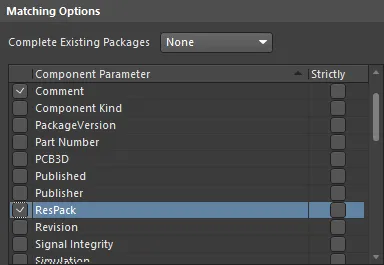
-
PCB のパート・スワップは、各パートがマルチパート・コンポーネントとして定義されているコンポーネントに対してのみ実行できます。詳細は Pin Pair and Part Swapping ドキュメントを参照してください。
-
電源ピンを定義するには、そのコンポーネント用に追加のパートを作成し、そのパート上に VCC ピンと GND ピンを配置できます。再アノテーション時にどのゲートともスワップされないようにするため、Properties panel の
 option を有効にすることを忘れないでください。
表示モード – 同一コンポーネントの複数の表現
このソフトウェアは、同一コンポーネントに対する異なる表示表現をサポートしています。これらの表現には、DeMorgan 表現や IEEE 表現のように、コンポーネントの異なるグラフィカル表現を含めることができます。あるいは、たとえば顧客によっては抵抗を長方形で描くことを好み、別の顧客は波線を好む場合もあります。
これらの各表現は表示 Mode と呼ばれます。パートに代替ビューが追加されている場合、回路図シンボル・エディタでは、メインメニューの Tools » Mode サブメニューおよび Mode toolbar の Mode ドロップダウンから代替モードを選択することで、編集用に表示されます。アクティブなコンポーネントの現在のグラフィカル表現は、メインメニュー内のその項目の横、または Mode toolbar の Mode ドロップダウン・リスト内で有効な「チェック」アイコンによって示されます。ただし、メニューおよびツールバーに表示される代替グラフィカル・モードは最初の 20 個のみである点に注意してください。
メインメニューまたはツールバーのドロップダウンから通常モードまたは代替モードを選択することに加え、メインメニューの Tools » Mode » Previous および Tools » Mode » Next コマンド(Mode toolbar 上の  および
および  ボタン)を使用して、アクティブなコンポーネントの前/次のモードを表示することもできます。
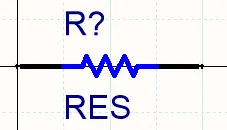
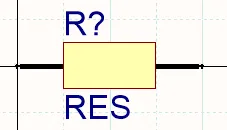
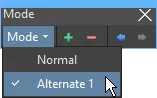
2 つの表示モードで作成された抵抗。ライブラリ・エディタには、モードの追加/削除や切り替えに使用できる Mode ツールバーが含まれています。
代替ビューモードを追加するには、回路図シンボル・エディタのデザインウィンドウにコンポーネント・パートを表示した状態で、Tools » Mode » Add を選択するか、Mode toolbar の  ボタンをクリックします。すると、
Alternate N 表示用の空白シートが表示されます(N は 1-255 の範囲内で次に使用可能な番号です)。通常は、Normal mode で作成したパートをコピーし、新しい Alternate mode に貼り付けます。Edit » Copy と Edit » Paste を使用して、Normal mode を Alternate mode. にコピー&ペーストします。これにより正しいピンのセットが得られ、必要に応じてグラフィカル要素を変更し、ピンの位置を調整できます。
現在の代替モードの名前を変更するには、メインメニューから Tools » Mode » Rename command を選択するか、Mode toolbar の Rename をクリックします。コマンドを起動すると、Rename Alternate Representation dialog が表示されます。選択したシンボルの新しい名前を入力し、OK をクリックします。すると、この代替モードはメインメニューおよび Mode toolbar で定義した名前で表示されるようになります。
アクティブなコンポーネントの現在のグラフィカル表現(モード)を削除するには、メインメニューから Tools » Mode » Remove command を選択するか、Mode toolbar の  ボタンをクリックします。コンポーネントに存在する任意のグラフィカル表現(Normal および Alternate)を削除できます。コンポーネントに 1 つ以上の代替表現があり、Normal 表現を削除した場合、最初の代替表現(Alternate 1)が Normal 表現になります。その他のすべての代替表現は、それに応じて番号が振り直されます。コンポーネントに代替表現がなく、Normal 表現を削除した場合、確認ダイアログがライブラリからそのコンポーネントを削除するかどうかの確認を求めます。Yes をクリックすると、実際にそのコンポーネントはライブラリから削除されます。
必要なモードは、ライブラリから回路図シートへコンポーネントを配置する際に、Properties panel の Graphical 領域にある Mode セレクタを使用して選択します。デフォルトの配置モードは、ライブラリが最後に保存されたときにライブラリ・エディタで表示されていたモードです。
各モードには同じピンのセットが含まれていなければなりません。そうでない場合、プロジェクト検証時に警告が生成されます。これは、そのコンポーネントに関連付けられた各フットプリントに対して定義できる pin-to-pad mappings のセットが 1 つだけだからです。ピンは各モードで同じ位置にある必要はありません。
代替モードを持つマルチパート・コンポーネントの使用
Altium Designer は、定義された Normal モードと Alternate モードを使用して、1 つのコンポーネントだけでマルチパート・コンポーネントを単一シンボル(すべてのサブパート)または複数シンボル(各サブパートごとに 1 つ)として表現することをサポートしています。たとえば、デュアル・オペアンプ・コンポーネントは、ある表示モードでは 2 つのシンボルで、別の表示モードでは 1 つのシンボルで表現できます(下図参照)。この場合、2 番目のパートは単一シンボル表示モードではプリミティブを持ちません。
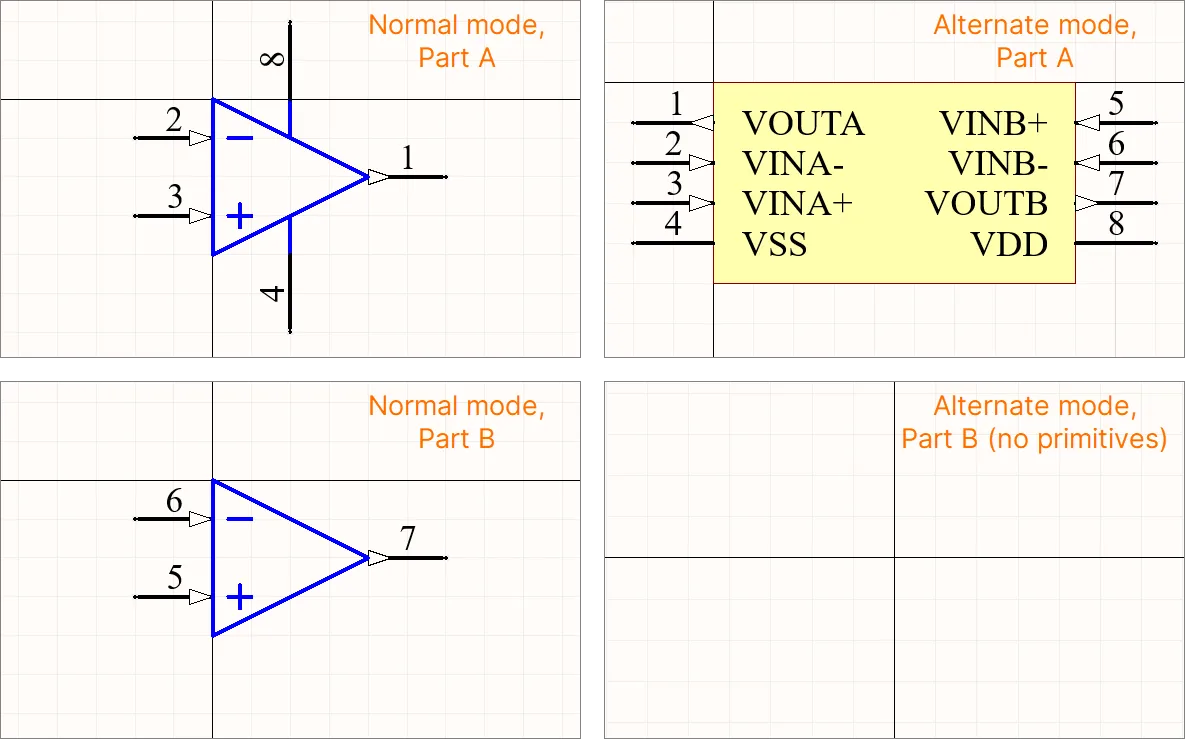
回路図シンボル・エディタでは、プリミティブを持たないパートは、SCH Library panel に表示されるシンボル・パートのリストにおいて、プリミティブを持つすべてのパートの下に一覧表示される必要があります。
コンポーネント・レポートの生成
Component Report には、アクティブなシンボルに関する情報が一覧表示されます。
-
Reports » Component を選択します(ショートカット R, C)。
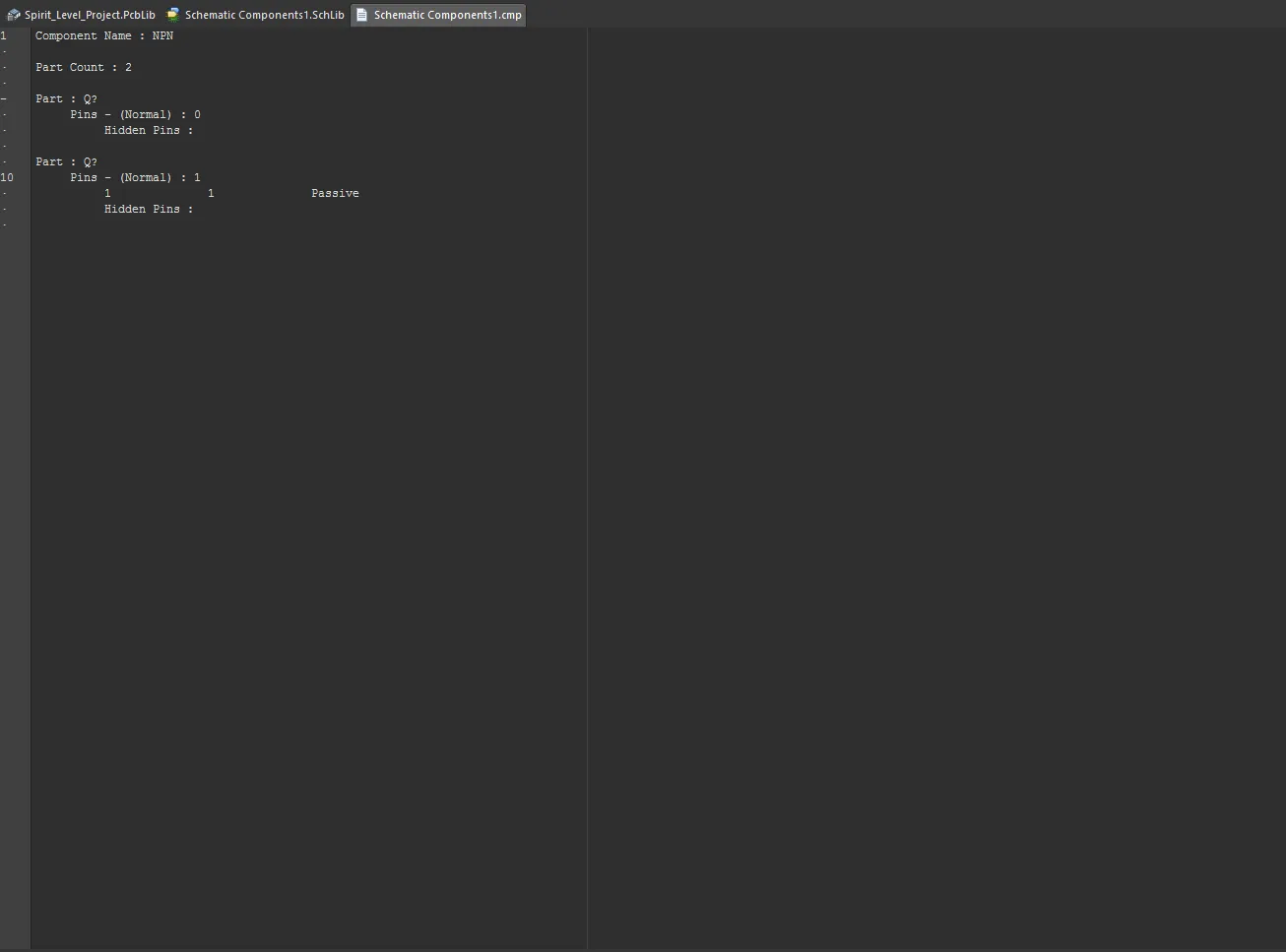
-
<LibraryName>.cmp というタイトルのレポートがアクティブなドキュメントとして開きます。このファイルには、コンポーネント名と、そのコンポーネントに含まれるパート数が記載されます。各パートについて、各グラフィカル表現(Normal および任意の Alternate)ごとのピン詳細が示されます。
-
回路図エディタのデザインスペースに戻るには、レポートを閉じてください。
ジャンパ・コンポーネントのサポート
ジャンパは、ワイヤ・リンクとも呼ばれ、配線を Jumper コンポーネントに置き換えることを可能にします。これは片面基板の設計を成功させるうえで重要な要素となることがよくあります。Altium Designer は、Jumper という特別なコンポーネント・タイプを通じてジャンパ・コンポーネントの使用をサポートしています。
Jumper フットプリントを PCB 上に直接配置して開始することもできますが、推奨されるワークフローは回路図から始める方法です。詳細は Working with Jumper Components ページを参照してください。
回路図シンボル生成ツールの使用
コンポーネントの複雑さが増すにつれて、コンポーネント・ライブラリ・シンボルとそのピン・データを作成する作業はますます手間のかかるものになっています。たとえば、現在の大規模 BGA デバイスでは数百本のピンを配置して設定する必要があり、実用的なコンポーネント・シンボルを作成するには多大な時間と労力が必要になることが少なくありません。
コンポーネント・シンボル作成に伴う負荷を軽減するため、Altium Designer には、シンボル・ウィザード・インターフェースとピン・エディタ・ダイアログに基づく高度な回路図シンボル生成ツールが用意されています。これには、自動シンボル・グラフィック生成、グリッド・ピン・テーブル、スマートなデータ貼り付け機能が含まれます。
Altium Designer で回路図シンボル生成ツールの機能を利用するには、Schematic symbol generation tool ソフトウェア拡張機能がインストールされている必要があります。 この拡張機能はデフォルトで Altium Designer とともにインストールされます。 手動でインストールまたは削除することもできます。
拡張機能の管理の詳細については、Extending Your Installation ページ(Altium Designer Develop, Altium Designer Agile, Altium Designer)を参照してください。
シンボルの作成
回路図シンボル生成ツールは、回路図ライブラリ・エディタでメインメニューから Tools » Symbol Wizard コマンドを選択することで利用できます。また、Component Editor in its Single Component Editing mode を使用して Workspace コンポーネントを作成する際に、シンボル・モデルの下にあるボタンのドロップダウン・アイコンをクリックし、メニューから Wizard を選択することでもアクセスできます。
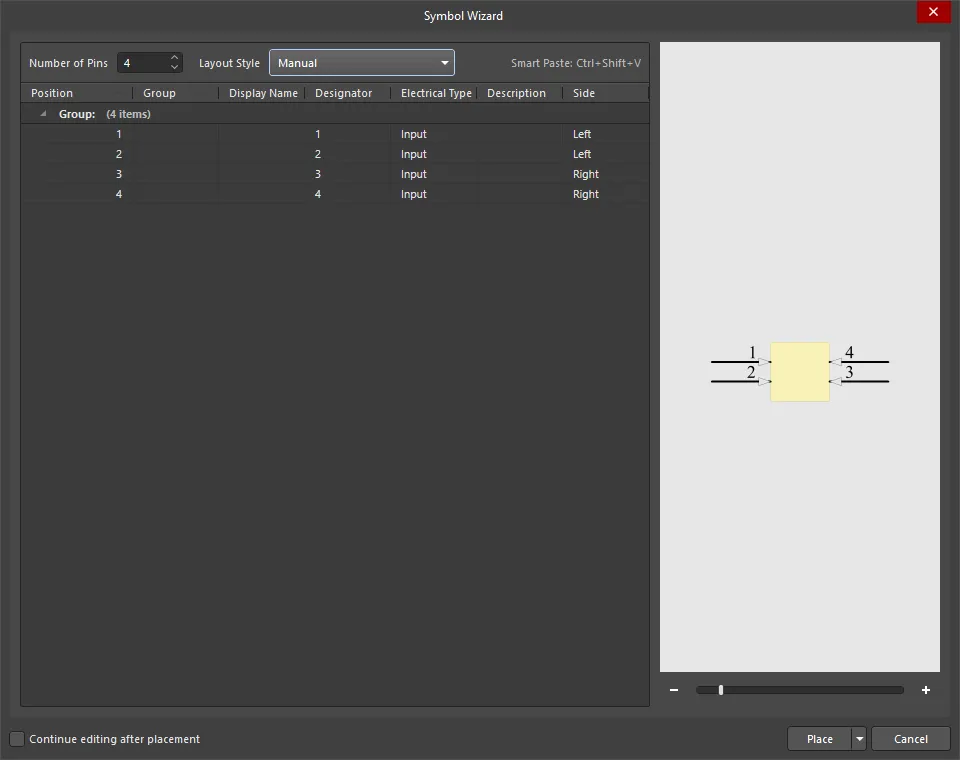
ツールを使用して新しいコンポーネントシンボルを作成するには、まずアクティブなライブラリドキュメントに新しいコンポーネントを追加します。新しいシンボルは、その後ツールのインターフェースである Symbol Wizard ダイアログから作成できます。このダイアログはコマンドの起動時に開きます。 このダイアログを使用して、必要に応じてコンポーネントシンボルを対話的に定義します。これには、ピン数、ピンのレイアウト、ピンデータが含まれます。
-
Number of Pins - 手動で入力するか、上下矢印を使用して目的のピン数を増減します。
-
Layout Style - ピン位置が自動的に割り当てられる、あらかじめ定義されたパターンのセットから選択します。ドロップダウンを使用して希望の配置を選択してください。右側の Preview 画像と、Side 列のデータがそれに応じて更新されます。選択肢は次のとおりです。
Grid
列見出しをクリックすると、その列でグリッドデータを並べ替えます。もう一度クリックすると、昇順と降順が切り替わります。
テーブル内では、標準的なコピー&ペースト操作を使用して、あるセルグループから別のセルグループへデータを入力できます。たとえば、列内の3つのセルを選択してデータをコピーし(right-click – Copy)、次に貼り付け先の3つのセルを選択してデータを貼り付けます(right-click – Paste)。 同じ手法で、スプレッドシート、テキスト、PDFファイルなどの外部ソースからデータ選択範囲をコピーすることもできます。
Grid セルは、単一または複数を対象に手動で編集できます。標準的な Ctrl+click および Shift+click の手法を使用してください。ドロップダウンメニューを備えた列で複数セルを編集するには、目的のセル範囲を選択し、選択したセルのいずれかで新しいメニュー項目を選びます。
右クリックメニュー
-
Move Up - 選択したデータを1行上へ移動します。
-
Move Down - 選択したデータを1行下へ移動します。
-
Copy - 選択したデータをクリップボードにコピーします。
-
Paste - 直前にクリップボードへコピーされたデータを、カーソル位置に貼り付けます。
-
Smart Paste - Pin Data Smart Paste ダイアログを開き、外部ソースデータの複数列をグリッド内の対応する列へコピーします。ダイアログを使用して列データと区切り文字を設定し、Paste をクリックします。Smart Paste の詳細をご覧ください。
-
Clear - ピンデータを削除します。
Preview
この領域にはシンボルグラフィックのプレビューが表示され、現在の設定とピンデータが動的に反映されます。スライダーバーまたは - および + を使用して、グラフィックを拡大/縮小します。
追加コントロール
-
Continue editing after placement - チェックすると、コンポーネント配置後もダイアログはアクティブなままになり(さらに編集可能)、そのまま使用できます。
-
Place - 完成したシンボルとピンデータを配置します。選択肢は次のとおりです。
-
Place Symbol
-
Place New Symbol
-
Place New Part
ピンデータの貼り付け
テーブル内のピンデータは複数セルに対して共通の値へ編集できますが、このダイアログの Paste および Smart Paste 機能を使うと、外部ソースから大量の異なるデータを取り込んで、すべてのセルデータを入力する高度な方法が利用できます。
テーブル内では、標準的なコピー&ペースト操作を使用して、あるセルグループから別のセルグループへデータを入力できます。たとえば、列内の3つのセルを選択してデータをコピーし(右クリック - Copy)、次に貼り付け先の3つのセルを選択して貼り付けます(右クリック - Paste)。
同じ手法で、スプレッドシート、テキストファイル、PDFファイルなどの外部ソースからデータ選択範囲をコピー&ペーストすることもできます。
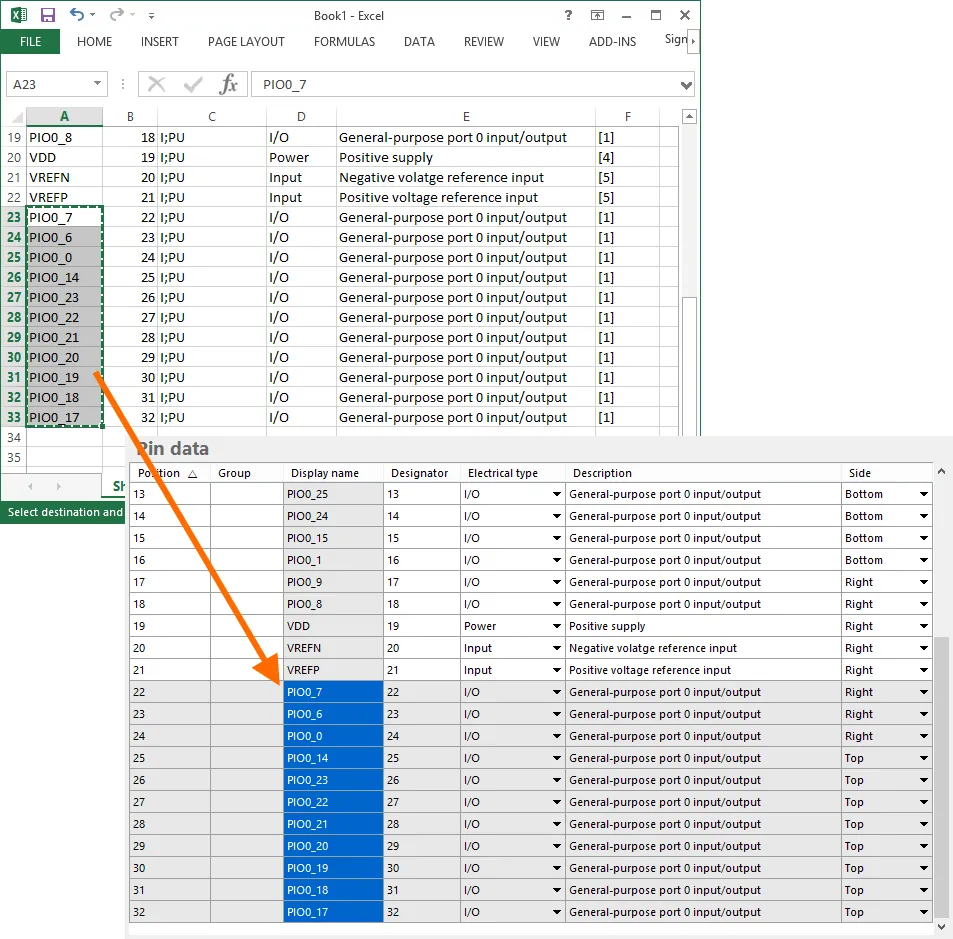 外部スプレッドシートからコピーしたデータを Pin data テーブルに貼り付けた例。
Smart Paste
標準的なコピー&ペースト操作に加えて、Smart Paste では、自動列マッピング方式を使用して、外部ソースから複数列のデータを入力できます。
ソースデータの複数列を Pin data テーブル内の対応する列へコピーするには、テーブル内で右クリックし、コンテキストメニューから Smart Paste コマンドを選択します。これにより Pin Data Smart Paste ダイアログが開き、ソースデータが読み込まれます。さまざまなデータ区切り文字が用意されており、ソースデータで使用されている区切り文字に合わせて選択できます。
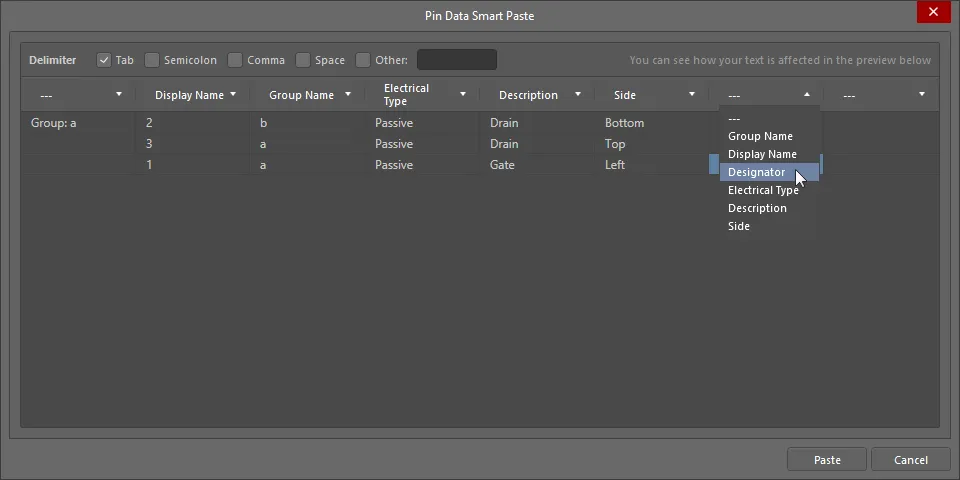
Pin Data Smart Paste ダイアログ
Options and Controls of the Pin Data Smart Paste Dialog
追加コントロール
-
Paste - クリックすると Smart Paste 処理を完了します。 ソースデータは、グリッド領域で指定した対応列にコピーされます。
右クリックメニュー
-
Remove Line - 行の上でクリックしてからこのコマンドを選択すると、その行を削除します。ダイアログ内の空白部分でこのコマンドを実行した場合は、最下行が削除されます。
-
Remove Column - 列の上でクリックしてからこのコマンドを選択すると、その列を削除します。
シンボル配置
設定とピンデータを必要に応じて構成したら、シンボルをアクティブなライブラリコンポーネントのデザインスペースに配置できます。配置は単一コンポーネントとして、またはマルチパートコンポーネントの1セクションとして行うことができ、それぞれ Place ボタンに関連付けられたダイアログのコンテキストメニューから利用できる各コマンドを使用します。Continue editing after placement オプションが有効な場合、コンポーネント/パートの配置後も Symbol Wizard ダイアログはアクティブなままになり(さらに編集可能)、そのまま使用できる点に注意してください。
回路図ライブラリ内の既存コンポーネントに対して Symbol Wizard ダイアログを開くと、すべての設定とピンデータが表示され、さらに変更できる状態になります。新しいライブラリコンポーネントに対して使用した場合のみ、このダイアログはデフォルト状態で表示されます。
Smart Grid Insert Tool による回路図シンボル作成の高速化
Smart Grid Insert パネルで使用できる SCHLIB List ツールを使うと、現在のクリップボードデータを Altium Designer オブジェクトプロパティにマッピングできます。これらのツールにより回路図シンボル作成プロセスが大幅に簡素化され、わずかな手順で、スプレッドシート、PDF、ASCIIファイルなどの外部データからコンポーネントのピンを直接作成できます。
ソースのピンデータをそのまま Altium Designer にコピーすることもできますが、最適な結果を得るために少し準備作業を行うことをお勧めします。その作業にはスプレッドシートが最適です。通常、必要な手順は数ステップで、次のようなものがあります。
-
列同士のマッピングを容易にするためにヘッダー行を追加する。列名を完全に同じにする必要はありません。Altium Designer は正しいマッピングを自動的にかなり正確に推定します。
-
Object Kind 列を追加して、Altium Designer にピンタイプのオブジェクトを作成する必要があることを認識させる。
-
Type 列を追加して、各ピンの電気的タイプを指定する。
-
X および Y のピン位置を含める。スプレッドシートにはセルへ値を入力するための優れた機能があります。たとえば Microsoft Excel でセル範囲を右クリックしてドラッグ選択すると、必要な数値系列を指定できるため、回路図ライブラリ内でピンを等間隔に配置するのが簡単になります。
FPGA のようなピン数が多く、規則的に区分されたコンポーネントは、Altium Designer でマルチパート・コンポーネントとして実装するのに適しています。最も簡単な方法は、まず Altium Designer のコンポーネントの最初のパートにすべてのピンを作成し、その後、ピンのブロックを切り取り・貼り付けして他のパートへ移すことです。
ピンを整然とした、パート作成向けのグループにするには、スプレッドシート上で各パートのピンの間に 2 行ほど空行を入れておくとよいでしょう。これにより、座標値をどこでリスタートする必要があるかを簡単に確認できるだけでなく、大きな選択範囲に対して X、Y 値を自動追加した後、空行内の不要な X、Y 値を削除することもできます。こうすることで、削除した位置にはピンが作成されず、パートごとのグループがきれいに間隔を空けて配置されます。
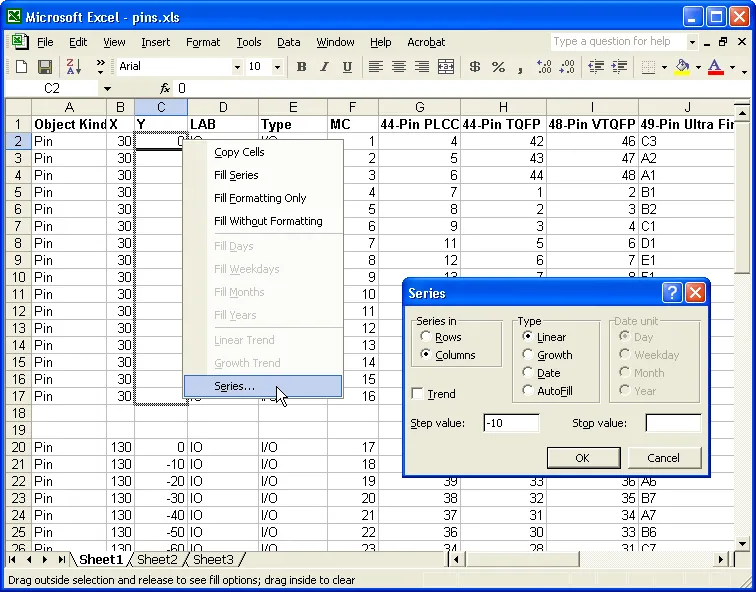
スプレッドシートのツールを使って、ピンに適切な X 座標と Y 座標を追加します。
スプレッドシート内で必要なセルを選択してコピーします。選択範囲に不要な列が含まれていても問題ありません。Smart Grid ツールはそれらを無視できます。
Altium Designer で、SCHLIB List パネル内を右クリックし、メニューから Smart Grid Insert を選択して Smart Grid Insert ダイアログを開きます。ソースデータにヘッダー行が含まれている場合、Altium Designer はオブジェクトの種類を自動的に識別し、作成されるオブジェクトのリストを構築しようとします。ここで覚えておくべき点として、列をマッピングする前の作成オブジェクトのリストには、現在の Altium Designer のデフォルトのピンオブジェクトのプロパティが反映されます。たとえば、すべてのピンを 180 度の向き、長さ 20 で配置したい場合は、Smart Grid の処理を開始する前に Altium Designer でデフォルト値を設定しておきます。そうすれば、それらの設定をスプレッドシートに追加したり、作成後に Altium Designer 上で編集したりする必要がありません。デフォルトの設定方法がわからない場合は、メニューから Place » Pin を選択し、ピンを配置する前に Tab を押してデフォルト値を編集し、その後その 1 本のピンを配置して削除してください。
ヘッダー行を含めるもう 1 つの大きな利点は、Automatically Determine Paste ボタンを使えることです。これは非常に便利な機能で、作成オブジェクト内のフィールドとソースデータの列タイトルを検索・比較し、どのようにマッピングすべきかを賢く判断します。自動機能が誤ってマッピングしてしまっても心配はいりません。Undo Paste ボタンを使って、マッピング済みの列を解除できます。手動でマッピングするには、ソースデータ内の列と、それに対応する作成オブジェクト内の列を選択し、Paste Column ボタンをクリックします。
OK をクリックするとすぐに、作成オブジェクトのセットがデザインスペースに表示されます。各パートに適切なボディを追加し、その後、切り取り・貼り付けで個別のパートを作成すれば、シンボルの完成です。
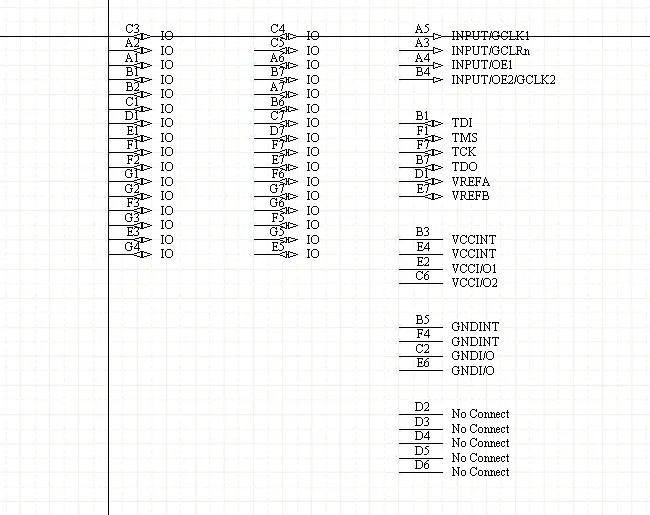
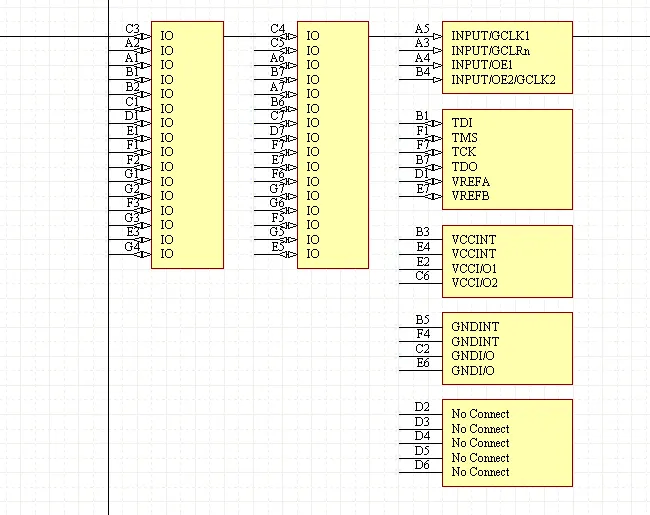
Smart Grid で挿入されたピンと、コンポーネントボディを追加した各パート。

 AI で翻訳