
サプライチェーンデータベースからワークスペースデータへの同期
Part Choices の概念により、Altium 365 Workspace または Enterprise Server Workspace でホストされているコンポーネント部品は、指定された製造元部品を基に、実在するサプライヤ(ベンダー)部品に関連付けることができます。デフォルトでは、このサプライチェーンデータは Altium Parts Provider クラウドサービスを通じて取得され、在庫数、単価、価格ブレークポイントなどのリアルタイムなサプライヤ部品情報が含まれます。
ただし、多くの組織では、コンポーネントのサプライヤデータは、独自の部品サプライヤデータセットを提供する社内の企業システムから取得されており(また、そうでなければならず)、それは厳格に承認されたベンダー範囲や特別価格体系に基づいている場合があります。このような状況には、代替の Altium Custom Parts Provider によって対応できます。これを Altium Designer で同期するよう設定すると、指定したデータベースソースのサプライヤデータを Workspace のサプライチェーンデータにマッピングできます。
以下で説明する Altium Designer の Custom Parts Provider Synchronization 機能を使用すると、マスターデータベース内の選択したテーブルのサプライヤデータをマッピングし、Altium Designer で行うコンポーネントの Part Choices 用の代替データソースとして利用できます。実際には、作成したマッピング設定を使用して、ソースデータベースを Workspace のサプライヤデータへ定期プロセスまたはオンデマンドで同期します。その結果、マスターデータベース内のサプライヤデータ更新が、接続された Workspace 内の対応するコンポーネントサプライヤデータに反映されます。
この機能により、企業システムのデータベースでコンポーネントのサプライヤデータを一元管理している会社は、企業システム(PLM、PDM、ERP など)との同期を維持しながら、Altium Workspace の利点を活用できます。あるいは、共有データベースや CSV ファイルとの同期にも利用できます。自動同期モードでは、Windows タスク スケジュールにより、Altium Designer の設計クライアントとは独立して、データベースから Workspace へのデータ更新が実行されます。
-
データベースライブラリを Workspace にインポートする方法については、Importing Existing Libraries to Your Connected Workspace を参照してください。
-
Workspace のコンポーネントパラメータデータをデータベースソースと同期する関連プロセスについては、Component Database to Workspace Data Synchronization を参照してください。
カスタムパーツプロバイダー同期設定の作成
データベースから Workspace への部品サプライヤ同期は、Altium Designer で Custom Parts Provider Synchronization Configuration ドキュメント(*.PrtSync)を作成して設定することで確立されます。このドキュメントのインターフェースと機能は、Components Synchronizer と似ています。Altium Workspace に接続した状態で、File » New » Custom Parts Provider Synchronization Configuration メニューコマンドから新しいドキュメントを作成します。
 ボタンから、または互換性のあるデータファイルをインターフェースの Data Sources 領域へドラッグ&ドロップして、目的のマスターデータソースを同期設定に追加します。この設定では、次のコンポーネントパラメータデータソースに対応しています。
-
Access データベースファイル(
*.mdb、*.accdb) -
Excel スプレッドシート(
*.xlsx) -
CSV ファイル(
*.csv) -
その他のデータソース。たとえば、独自の接続文字列を介したサーバーベースの OLE DB 互換インターフェース(PostgreSQL データベースを含む)などです。MySQL ODBC 接続手順については、以下の MySQL Configuration section を参照してください。
ここに示す例では、部品サプライヤデータ(ツェナーダイオード コンポーネント用)を保持するデータベースが設定に追加されています。ソースデータベース(SupplierData.mdb)には 2 つのテーブル(CustomSupplierParts1 と CustomSupplierParts2)があり、最初のテーブルがマッピングと同期の対象として有効化されています。

ODBC Configuration Procedure for MySQL
MySQL データベースとの Custom Parts Provider 同期は、Microsoft OLE DB Provider for ODBC と MySQL Connector/ODB アプリケーションを使用して設定します。接続および設定手順は次のとおりです。
-
MySQL Connector をダウンロードしてインストールします。これは MySQL Installer 8 の Custom install オプションから入手できます。次に Windows の ODB Data Sources アプリケーションを実行して MySQL ODBC ANSI Driver タイプを追加し、MYSQL Connector で MySQL ソースとデータベースを指定して、新しく追加した ODB Data Source を確認します。

-
Altium Designer で新しい Parts Sync 設定(File » New » Custom Parts Provider Synchronization Configuration)を作成し、
 メニューから Use Connection String オプションを選択します。
-
続いて表示される Data Link Properties ダイアログで、Provider タブの下にある
Microsoft OLER DB Provider for ODBC Driversオプションを選択し、Next をクリックします。その後、ダイアログの Connection タブで、上記 Step 1 で設定したデータソースの詳細を入力します。
-
Altium Designer の Properties パネルで、目的の MySQL データベーステーブルを有効にします。

-
Data Source 階層でデータベーステーブルを選択し、Properties パネルで必要に応じてデータ列を Altium パラメータにマッピングします。

サプライヤデータパラメータのマッピング
データベーステーブルは、新しい Custom Parts Provider 設定によってパラメトリックデータソースとしてアクセスされます。設定の Data Sources ツリーでそのテーブルを選択すると、Altium Designer および Altium Workspace で使用される標準のサプライヤデータパラメータにマッピングできます。
サプライヤデータパラメータは、Properties パネルの Parameter Mapping セクションで、ソースデータベースから Parts Provider Configuration にマッピングされます。Column エントリのドロップダウンメニュー オプションを使用して、システムのサプライヤデータパラメータに正しく一致するデータベースソースパラメータを選択します。各パラメータデータセットは、マッピングされるたびに Components Preview リストに追加されます。これらの列は見出しをドラッグして並べ替えることができ、Select Columns メニュー(見出しを右クリックしてアクセス)から有効/無効を切り替えられます。

コンポーネントの価格ブレークポイントは、単価の値引きを受けるためにサプライヤへ発注する必要があるコンポーネント数量を表します。必要な発注数量は通常、10 個、100 個などの 10 倍刻みの帯域で設定され、Altium のサプライヤデータ Part Choice エントリでサポートされています。
この数値データは、Properties パネル( )の Price Breaks セクションに価格ブレーク Quantity エントリを追加し、それらを適切なデータベースフィールドにマッピングすることで、ソースデータベースエントリから Workspace のサプライヤデータへマッピングできます。これらは 10 倍刻みの数量で順次増加します。なお、通常の unit コストパラメータ(
Price)は一般的な Parameter Mapping セクションに含まれます。

データベースから Workspace への同期
サプライヤデータのマッピング設定が完了したら、カスタムパーツプロバイダー設定ドキュメント(File » Save)を保存し、 ボタンからソースデータベースからサーバーデータへの同期を実行するか、scheduled synchronization(
 )を設定します。初回の同期ステップでは、会社のデータベースからマッピングされたサプライヤデータが Altium Workspace にアップロードされ、その後の同期サイクルでそのデータが更新されます。

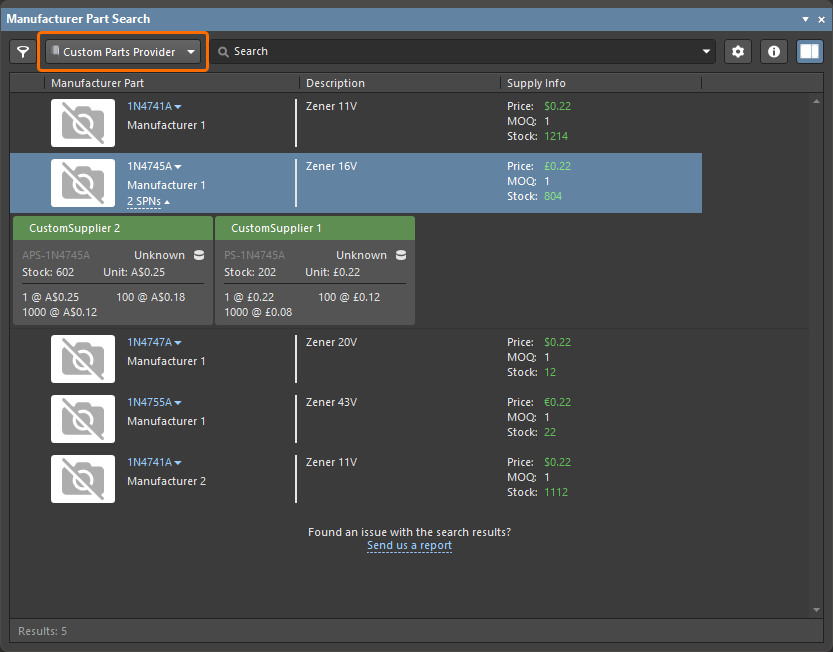
ここに示す例では、データベースソースから Workspace に同期されたツェナーダイオード部品のサプライヤデータは、それらのコンポーネントの Custom Parts Provider データとして利用可能になります。これは、Altium Parts Provider クラウドサービスによって提供される通常の部品サプライヤデータに追加されるものです。
このことは、Custom Parts Provider カテゴリを選択したときの Manufacturer Part Search panel ですぐに確認できます。このカテゴリでは、組織のサプライヤデータベースから同期された、Custom Parts Provider サービス経由のコンポーネント供給ソリューションが提示されます。
サプライヤデータのマージ
同期済みのサプライヤデータベース内の部品について、その製造元名および製造元部品番号が、Altium Parts Provider によって提供される部品の製造元名および製造元部品番号と同一である場合、設定済みの Custom Parts Provider からのサプライヤデータは Altium Parts Provider とマージされ、ソフトウェア UI 上でサプライヤデータ(SPN)が表示されるあらゆる場所で、統合されたすべてのサプライヤ情報として表示されます。これには、Manufacturer Part Search パネル、ActiveBOM、および部品選択肢を追加する際の表示が含まれます。
Custom Provider データからの Part Choices
Part Choices 情報を Components panel のコンポーネントエントリに追加する際(右クリックして Operations » Create/Edit PCL を選択)、Custom Parts Provider によって提供されるサプライヤデータが Add Part Choices ダイアログのリスト上部に表示されます。ここでは 1N4747A ツェナーダイオードのエントリがその例として示されています。選択された(ハイライトされた)エントリは、Components パネル内で選択中のコンポーネントの Part Choice として追加されます。

Altium Parts Provider サービスと同様に、Custom Parts Provider も複数の製造元および複数のサプライヤに対応したサプライヤデータをサポートしています。これは、ソースデータベーステーブル内の複数の個別エントリに基づいています。また、カスタムプロバイダデータには、ソースデータベースから同期された価格ブレーク情報および在庫レベル情報も含まれます。

ここに示す Components パネルに加えて、コンポーネントのサプライヤ Part Choices は、以下の Altium Designer インターフェースでコンポーネント参照に関連付けることができます。
 ボタンを使用して、Altium Designer の各インターフェースビュー(上記一覧)を更新してください。
スケジュール同期
保存された Parts Synchronization Configuration は、メインインターフェースの ボタンから開く Auto Synchronization Schedule ダイアログを通じて、自動化されたデータベースから Workspace へのデータ処理用に設定されます。
現在の構成プロファイルに従ったスケジュール同期は、毎日の特定時刻、週内の特定曜日の特定時刻、または Windows へのログオン時に設定できます。また、ログオンしていないときの同期を無効にすることもできます。設定を  ボタンで確定すると、その構成は Windows Task Scheduler に繰り返しタスクとして追加されます。既存の同期スケジュールを削除するには、No automatic synchronization に設定してください。

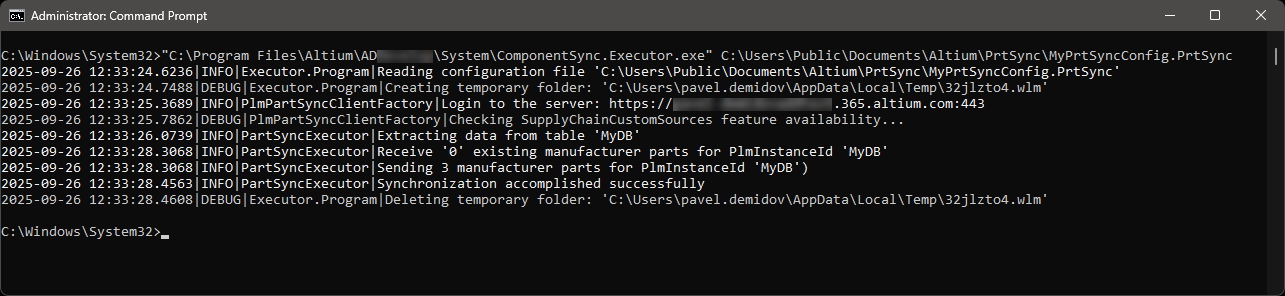
データベースから部品データへの同期は、ソフトウェアのインストール先にある \System フォルダ内の ComponentSync.Executor.exe アプリケーションを使用して、コマンドラインから手動実行することもできます。コマンド構文は ComponentSync.Executor.exe [configuration file name] です。この例では、MyPrtSyncConfig 構成が以下の画像のとおり実行されており、使用されたコマンド文字列は次のとおりです。
"C:\Program Files\Altium\AD<Solution/Version>\System\ComponentSync.Executor.exe" C:\Users\Public\Documents\PrtSync\MyPrtSyncConfig.PrtSync
 AI で翻訳