
サプライチェーンデータベースからワークスペースデータへの同期
パーツ選択の概念により、Altium 365 WorkspaceまたはEnterprise Server Workspaceで管理されているコンポーネント部品を、指定されたメーカー部品に基づいて、実際のサプライヤー(販売業者)の部品に関連付けることができます。デフォルトでは、このサプライチェーンデータはAltium Parts Providerクラウドサービスから取得され、在庫数、単価、数量別価格などのリアルタイムのサプライヤー部品情報が含まれます。
ただし、多くの組織では、コンポーネントのサプライヤーデータを、独自の部品サプライヤーデータを提供する社内のエンタープライズシステムから取得しています(また、そうする必要があります)。このデータは、厳格に承認された販売業者の範囲や特別な価格体系に基づいている場合があります。このような状況に対応するのが、代替手段となるAltium Custom Parts Providerです。Altium Designerで同期を設定すると、指定したデータベースソースのサプライヤーデータをWorkspaceのサプライチェーンデータにマッピングできます。
以下で説明するAltium DesignerのCustom Parts Provider Synchronization機能を使用すると、マスターデータベース内の選択したテーブルのサプライヤーデータをマッピングし、Altium Designerで行うコンポーネントのパーツ選択の代替データソースとして使用できます。実際には、作成したマッピング設定を使用して、ソースデータベースとWorkspaceのサプライヤーデータを定期的に、または必要に応じて同期します。その結果、マスターデータベース内のサプライヤーデータの更新が、接続先Workspace内の対応するコンポーネントのサプライヤーデータに反映されます。
この機能により、エンタープライズシステムのデータベースでコンポーネントのサプライヤーデータを一元管理している企業は、エンタープライズシステム(PLM、PDM、ERPなど)との同期を維持しながら、Altium Workspaceの利点を活用できます。共有データベースやCSVファイルとの同期にも対応しています。自動同期モードでは、Windowsのタスクスケジュールにより、Altium Designerの設計クライアントとは独立して、データベースからWorkspaceへのデータ更新が実行されます。
-
データベースライブラリをWorkspaceにインポートする方法については、既存のライブラリを接続先Workspaceにインポートするを参照してください。
-
関連する処理である、Workspaceのコンポーネントパラメータデータとデータベースソースとの同期については、コンポーネントデータベースとWorkspaceのデータ同期を参照してください。
カスタムパーツプロバイダーの同期設定の作成
データベースとWorkspace間の部品サプライヤーデータの同期は、Altium DesignerでCustom Parts Provider Synchronization Configurationドキュメント(*.PrtSync)を作成して設定することで確立されます。このドキュメントのインターフェースと機能は、Components Synchronizerと似ています。Altium Workspaceに接続した状態で、File » New » Custom Parts Provider Synchronization Configurationメニューコマンドから新しいドキュメントを作成します。
 ボタンを使用するか、対応するデータファイルをインターフェースのData Sources領域にドラッグ&ドロップして、使用するマスターデータソースを同期設定に追加します。この設定では、次のコンポーネントパラメータのデータソースに対応しています。
-
Accessデータベースファイル(
*.mdb、*.accdb) -
Excelスプレッドシート(
*.xlsx) -
CSVファイル(
*.csv) -
専用の接続文字列を介した、サーバーベースのOLE DB互換インターフェース(PostgreSQLデータベースを含む)などのその他のデータソース。MySQLのODBC接続手順については、以下のMySQL設定セクションを参照してください。
ここに示す例では、部品サプライヤーデータ(ツェナーダイオードのコンポーネント用)を格納したデータベースが設定に追加されています。ソースデータベース(SupplierData.mdb)には、CustomSupplierParts1とCustomSupplierParts2の2つのテーブルがあり、最初のテーブルでマッピングと同期が有効になっています。

MySQLのODBC設定手順
MySQLデータベースとのカスタムパーツプロバイダーの同期は、MySQL Connector/ODBアプリケーションでMicrosoft OLE DB Provider for ODBCを使用して設定します。接続と設定の手順は次のとおりです。
-
MySQL Connectorをダウンロードしてインストールします。これは、MySQL Installer 8のカスタムインストールオプションから入手できます。次に、WindowsのODB Data Sourcesアプリケーションを実行してMySQL ODBC ANSI Driverタイプを追加し、MYSQL ConnectorでMySQLソースとデータベースを指定して、新しく追加したODBデータソースを確認します。

-
Altium Designerで新しいParts Sync設定(File » New » Custom Parts Provider Synchronization Configuration)を作成し、
 メニューからUse Connection Stringオプションを選択します。
-
続いて表示されるData Link Propertiesダイアログで、Providerタブの
Microsoft OLER DB Provider for ODBC Driversオプションを選択してNextをクリックします。次に、ダイアログのConnectionタブで、上記のStep 1で設定したデータソースの詳細を入力します。
-
Altium DesignerのPropertiesパネルで、使用するMySQLデータベーステーブルを有効にします。

-
Data Source階層でデータベーステーブルを選択し、 Propertiesパネルで必要に応じてデータ列をAltiumのパラメータにマッピングします。

サプライヤーデータのパラメータマッピング
新しいカスタムパーツプロバイダー設定では、データベーステーブルにパラメータデータソースとしてアクセスします。設定のData Sourcesツリーでテーブルを選択すると、Altium DesignerとAltium Workspaceで使用される標準のサプライヤーデータパラメータにマッピングできます。
サプライヤーデータのパラメータは、PropertiesパネルのParameter Mapping領域で、ソースデータベースからParts Provider Configurationにマッピングします。Columnエントリのドロップダウンメニューを使用して、サプライヤーデータのパラメータに適切に一致するデータベースソースのパラメータを選択するか、同期対象からパラメータを削除します(<Skip>)。各パラメータのデータは、マッピングされるとComponents Previewの一覧に追加されます。これらの列は、見出しをドラッグして順序を変更でき、Select Columnsメニュー(見出しを右クリックしてアクセス)から有効化または無効化できます。
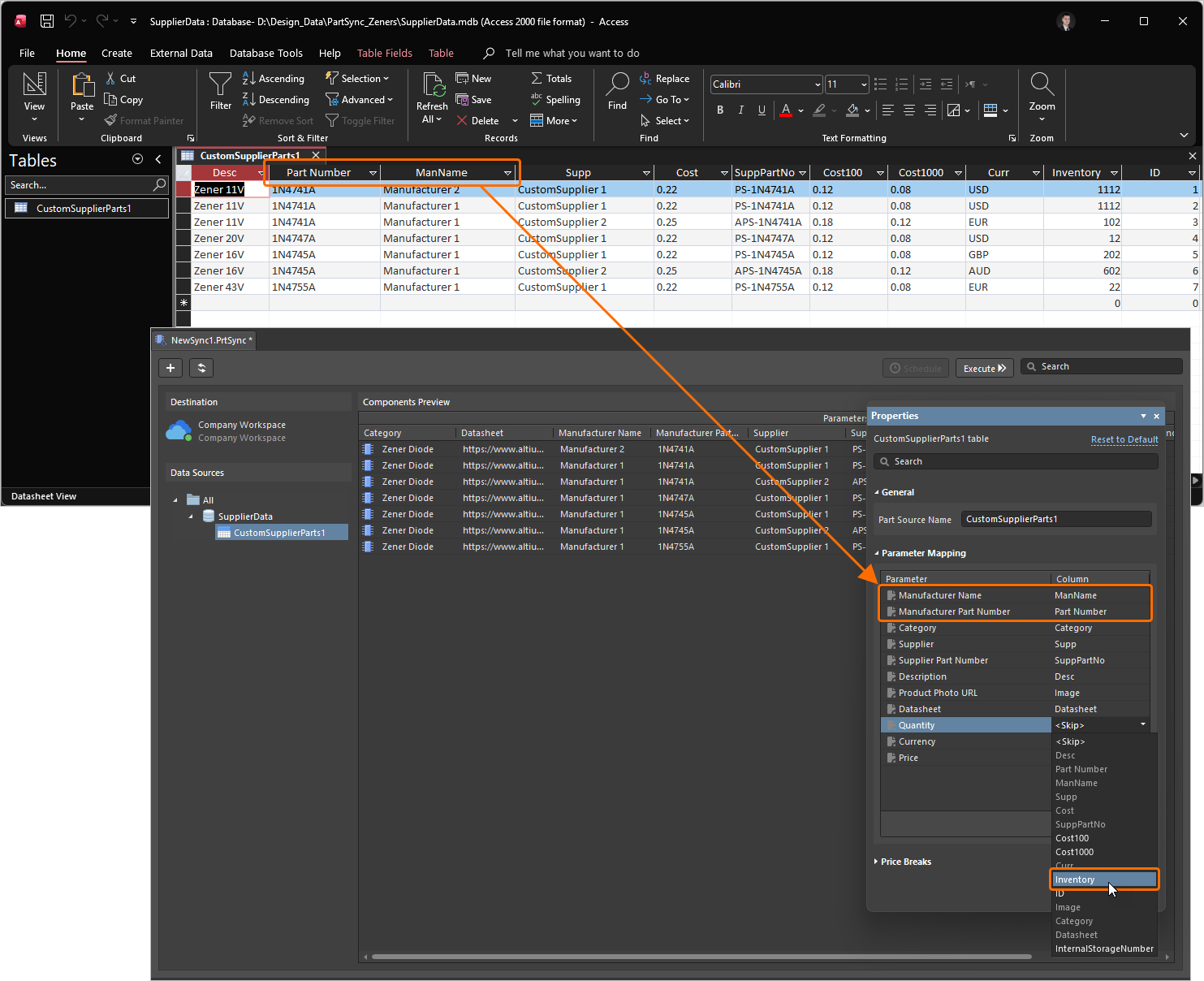
Manufacturer Name、Manufacturer Part Number、Category、Datasheet など、さまざまなシステムサプライヤーデータパラメーターがサポートされています。また、Properties パネルの Parameter Mapping 領域にある  ボタンと
ボタンと  ボタンを使用して、カスタムサプライヤーデータパラメーターを追加および削除できます。
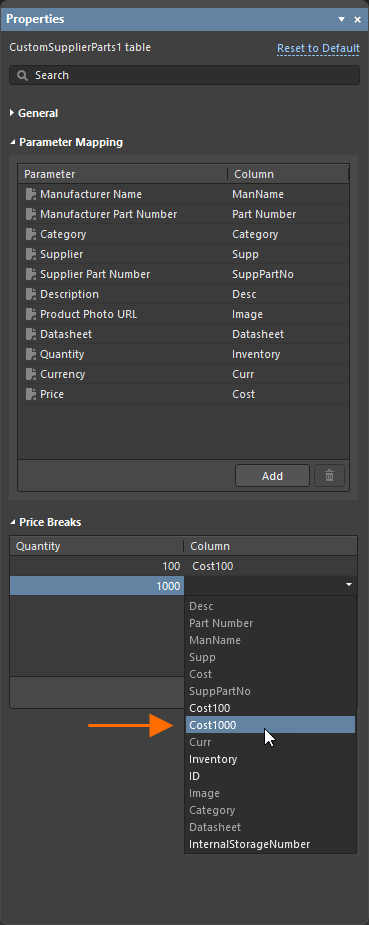
部品の価格区切り点は、単価の割引を受けるためにサプライヤーから注文する必要がある部品数量を表します。必要な注文数量は通常、10 個、100 個など、10 倍刻みで設定され、Altium のサプライヤーデータの部品選択エントリでサポートされています。
この数値データは、Properties パネルの Price Breaks セクションに、数量が順に 10 倍ずつ増加する価格区切りの Quantity エントリを追加し、それらを適切なデータベースフィールドにマッピングすることで、ソースデータベースのエントリから Workspace のサプライヤーデータにマッピングできます。なお、従来の unit コストパラメーター(Price)は、一般的な Parameter Mapping セクションに含まれています。
データベースから Workspace への同期
サプライヤーデータのマッピング設定が完了したら、カスタム部品プロバイダーの設定ドキュメント(File » Save)を保存し、 ボタンからソースデータベースとサーバーデータの同期を実行するか、スケジュール同期(
 )を設定します。初回の同期では、マッピングされたサプライヤーデータが社内データベースから Altium Workspace にアップロードされ、その後の同期サイクルでデータが更新されます。

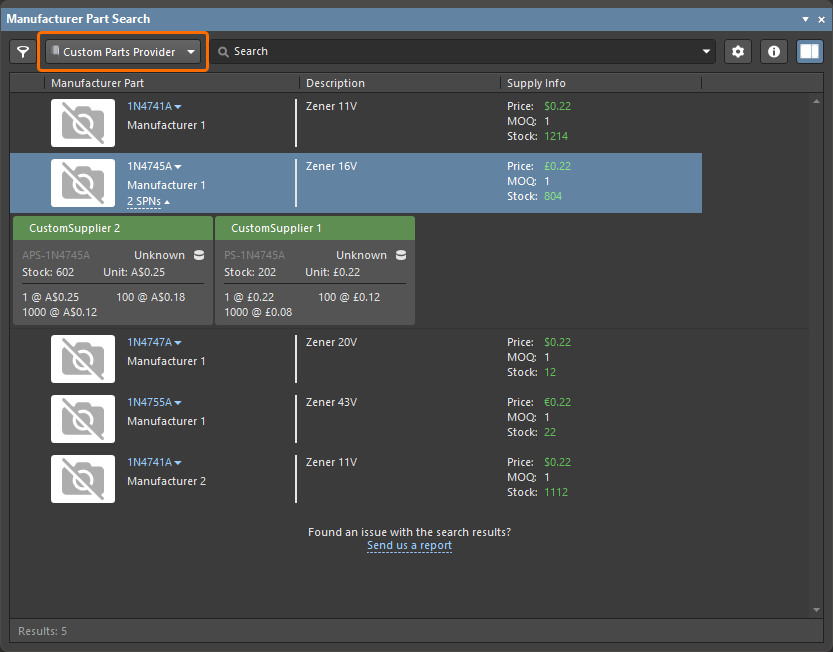
ここに示す例では、データベースソースから Workspace に同期されたツェナーダイオード部品のサプライヤーデータが、Altium Parts Provider クラウドサービスから提供される通常の部品サプライヤーデータに加えて、それらの部品の Custom Parts Provider データとして利用可能になります。
これは、メーカー部品検索パネルで Custom Parts Provider カテゴリーを選択するとすぐに確認できます。このカテゴリーでは、組織のサプライヤーデータベースから同期された、カスタム部品プロバイダーサービス経由の部品供給ソリューションが表示されます。
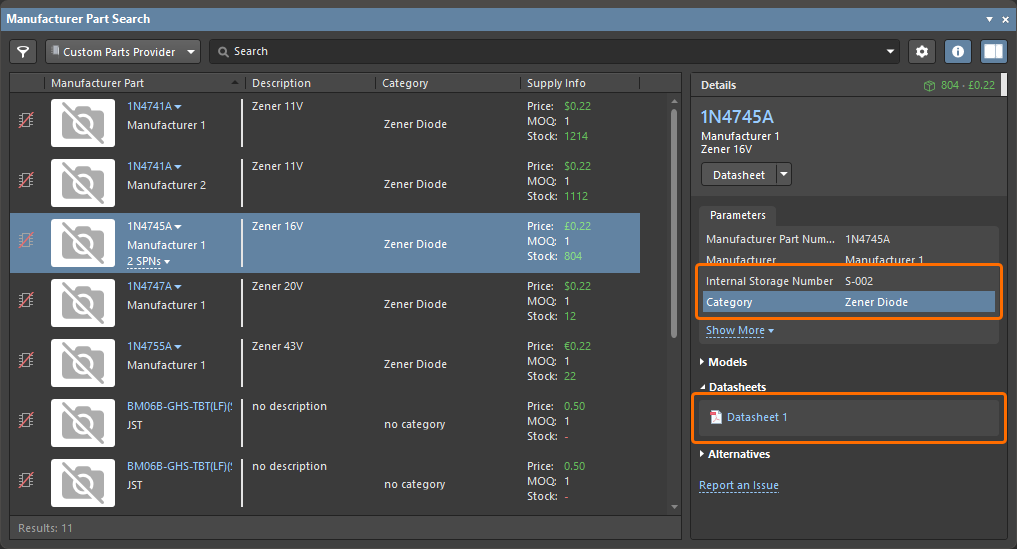 )では、Category および Datasheet パラメーターに加え、カスタムパラメーターもサポートされています。
サプライヤーデータの統合
同期したサプライヤーデータベース内の部品のメーカー名とメーカー部品番号が、Altium Parts Provider から提供される部品のメーカー名とメーカー部品番号と一致する場合、設定済みのカスタム部品プロバイダーのサプライヤーデータが Altium Parts Provider のデータと統合されます。これにより、Manufacturer Part Search パネル、ActiveBOM、部品選択を追加する際など、ソフトウェア UI 内でサプライヤーデータ(SPN)が表示されるすべての箇所で、すべてのサプライヤー情報がまとめて表示されます。
カスタムプロバイダーデータからの部品選択
コンポーネントパネルで部品エントリに 部品選択情報を追加する際(右クリックして Operations » Create/Edit PCL を選択)、カスタム部品プロバイダーから提供されるサプライヤーデータは、Add Part Choices ダイアログのリストの先頭に表示されます。ここでは、1N4747A ツェナーダイオードのエントリを例として示しています。選択された(ハイライト表示された)エントリは、Components パネルで選択されている部品の部品選択として追加されます。

Altium Parts Provider サービスと同様に、Custom Parts Provider も複数のメーカーおよび複数のサプライヤーのサプライヤーデータをサポートします。このデータは、ソースデータベースのテーブル内にある複数の個別エントリから取得されます。また、カスタムプロバイダーのデータには、ソースデータベースから同期された価格区切りと在庫数の情報も含まれます。

ここに示す Components パネルに加えて、以下の Altium Designer インターフェースでも、部品サプライヤーの 部品選択を部品参照に関連付けることができます。
 ボタンを使用して、上記の Altium Designer インターフェースの表示を更新してください。
スケジュール同期
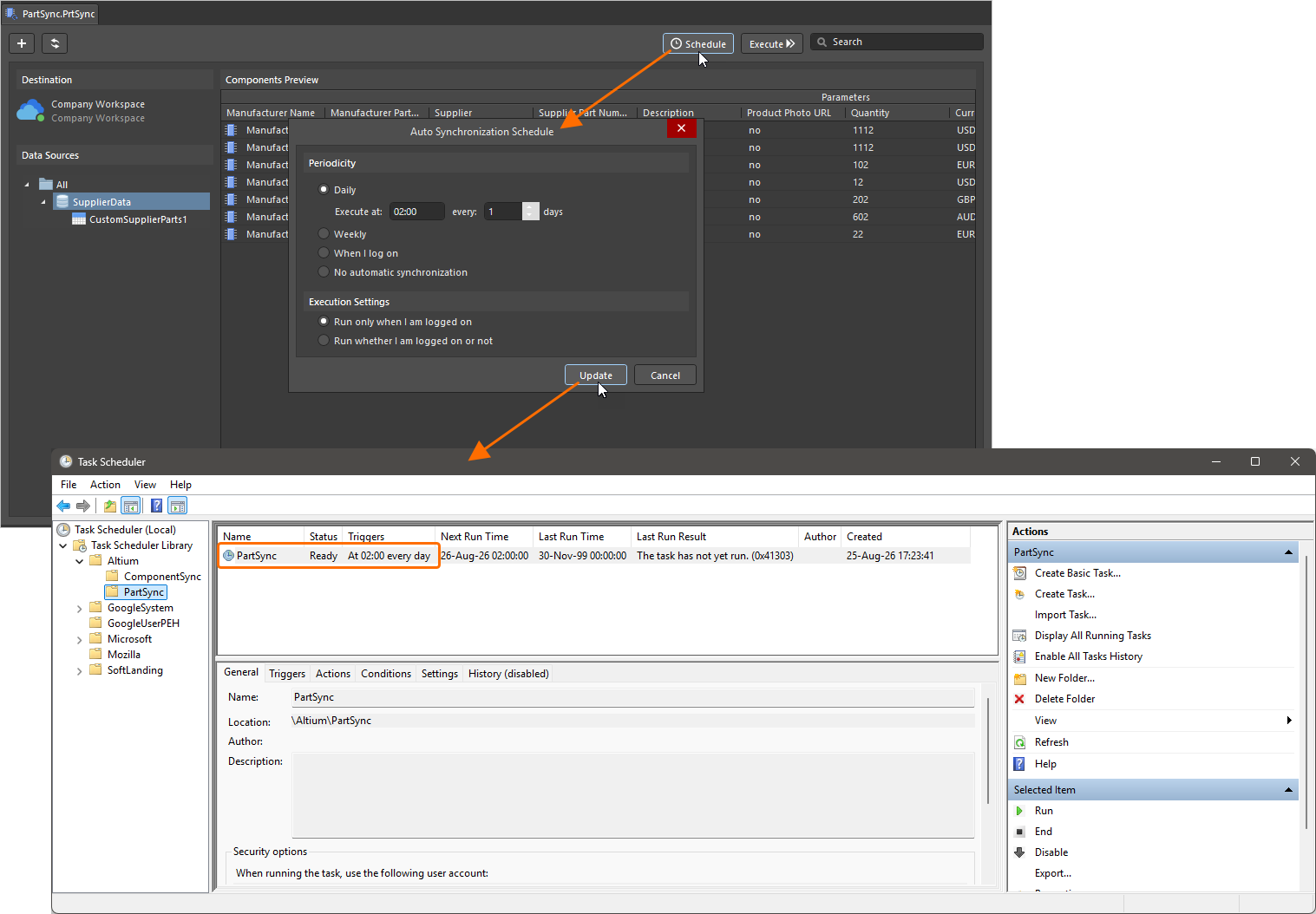
保存済みの部品同期設定は、メインインターフェースの ボタンから開く Auto Synchronization Schedule ダイアログで、データベースから Workspace へのデータ処理を自動化するように設定できます。
現在の設定プロファイルに従うスケジュール同期は、毎日の指定時刻、指定した曜日の特定の時刻、または Windows へのログオン時に実行するように設定できます。また、ログオンしていないときは同期を無効にすることもできます。 ボタンで設定を確定すると、その設定が繰り返しタスクとして Windows Task Scheduler に追加されます。既存の同期スケジュールを削除するには、No automatic synchronization に設定します。
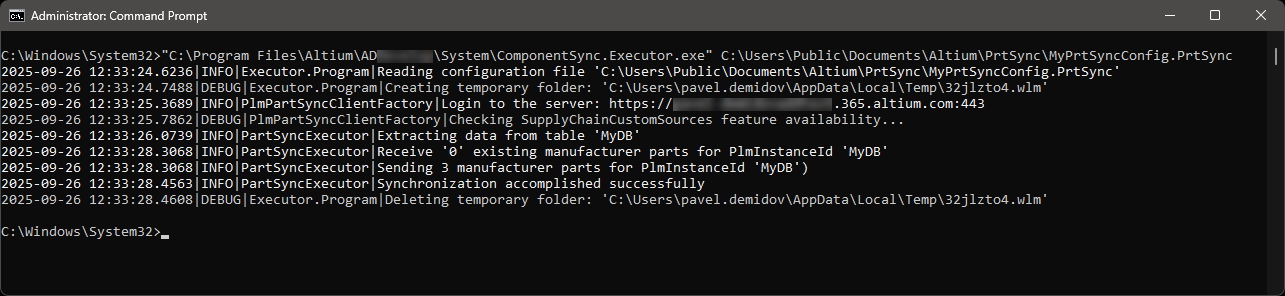
データベースから部品データへの同期は、ソフトウェアのインストール先の \System フォルダーにある ComponentSync.Executor.exe アプリケーションを使用して、コマンドラインから手動で実行することもできます。コマンドの構文は ComponentSync.Executor.exe [configuration file name] です。以下の画像では、この例の MyPrtSyncConfig 設定を、次のコマンド文字列を使用して実行しています。
"C:\Program Files\Altium\AD<Solution/Version>\System\ComponentSync.Executor.exe" C:\Users\Public\Documents\PrtSync\MyPrtSyncConfig.PrtSync
 AI で翻訳