コンポーネント作成の効率化を支援するために、Altium Designer は connected Workspace と連携して、その Workspace 内で Component Templates (Component Template Items)を作成および定義できます。回路図テンプレートを使用して、それを参照する回路図シート上の情報をあらかじめ定義できるのと同様に、コンポーネントテンプレートは Workspace library component から参照され、そのコンポーネントを定義する際に使用する事前定義済み設定を提供します。
特に、コンポーネントテンプレートはパラメトリック情報を強く意識して開発されており、参照先コンポーネントで利用可能となるパラメータの「ひとまとまり」を単一の場所で定義できます。テンプレートを通じて、それらのパラメータのうちどれを表示するかを制御し、デフォルト値を入力し、さらに必須のパラメータを必須項目としてマークすることもできます。コンポーネント保存時には、準拠を保証するための検証チェックが実行されます。
テンプレート設定の多くについて指定したデフォルト値は、読み取り専用として固定することも、コンポーネント定義時に設計者が選択的に上書きできるようにすることも可能です。
コンポーネントテンプレートへのアクセス可否は、ソフトウェアライセンスによって異なります。詳細は、ページ右側の Note ボックスを参照してください。
このようなコンポーネントテンプレートは、Workspace 内から直接作成されます。コンポーネントテンプレートを一度作成し、そのデータをリビジョンに保存すると、1 つ以上のコンポーネント作成時に再利用できます。
フォルダータイプ
コンポーネントテンプレートを保存するフォルダーを作成する際、そのフォルダーのタイプを指定できます。これはフォルダーの内容には影響しません。コンポーネントテンプレートをリリースすると、常に対応する Component Template Item が生成されます。これは単に、そのフォルダーに何が保存されているかを視覚的に示す「手がかり」を提供するものであり、Workspace 内で特定のコンテンツを参照する際に役立ちます。フォルダーをコンポーネントテンプレートの格納先として指定するには、Edit Folder dialog でフォルダーのプロパティを定義する際に、その Folder Type を Component Templates に設定します。
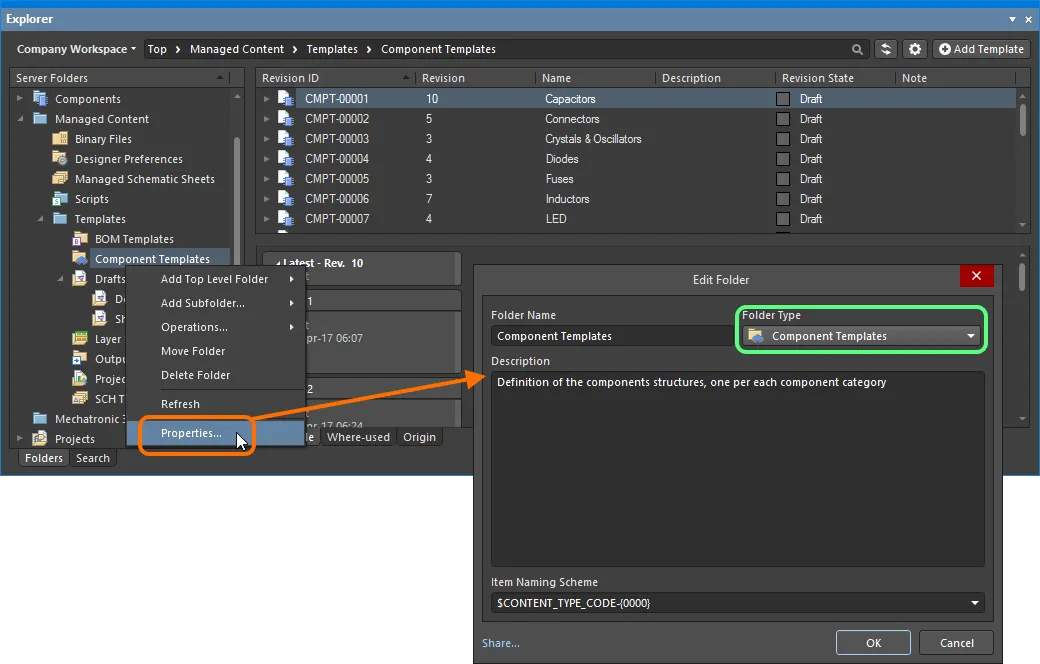
フォルダータイプ、つまりその用途を指定することで、Workspace の参照時にそのフォルダーの内容を視覚的に把握できます。
Item Naming Scheme
親フォルダーに関するもう 1 つの重要な要素は、そのフォルダーに適用される Item Naming Scheme です。これは、その特定フォルダー内で作成される各 Item の一意 ID の形式を定義します。いくつかのデフォルトのサンプルスキームが用意されており、フォルダータイプの短縮コード(CTC – Component Template Collection)またはコンテンツタイプの短縮コード(CMPT – Component Template)を使用します。
-
$CONTENT_TYPE_CODE-001-{0000} – 例: CMPT-001-0001。
-
$CONTENT_TYPE_CODE-001-{A00} – 例: CMPT-001-A01。
-
$FOLDER_TYPE_CODE-001-{0000} – 例: CTC-001-0001。
-
$FOLDER_TYPE_CODE-001-{A000} – 例: CTC-001-A001。
デフォルトの命名スキームを使用すると、ソフトウェアは Workspace 全体と既存コンテンツの識別子をスキャンしたうえで、そのスキームに基づく次に利用可能な一意 ID を自動的に割り当てます。これは、コンポーネントテンプレートを手動で作成する際の大きな時間短縮になります。
カスタムスキームも、フィールド内に直接入力するだけでフォルダーに定義できます。その際、可変部分は必ず中括弧で囲んでください(例: CMP-TMP-{0000})。
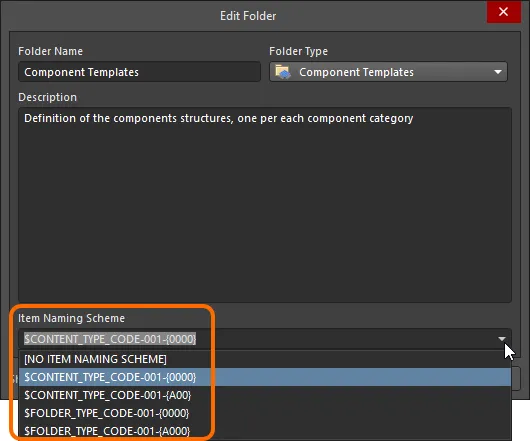
親フォルダーの Item Naming Scheme は、そのフォルダー内で作成される各 Item の Unique ID に適用されます。
親フォルダーに適用されている Item Naming Scheme はいつでも変更できます。変更後のスキームは、そのフォルダー内で以後新規作成されるコンテンツに適用されます。
コンテンツタイプ
コンポーネントテンプレートを保存する対象の Component Template Item を作成する際は、Create New Item dialog でその Content Type が Component Template に設定されていることを確認してください。Component Templates タイプのフォルダー内で Item を作成している場合、このコンテンツタイプは Item 作成時の右クリックコンテキストメニューから利用できます。
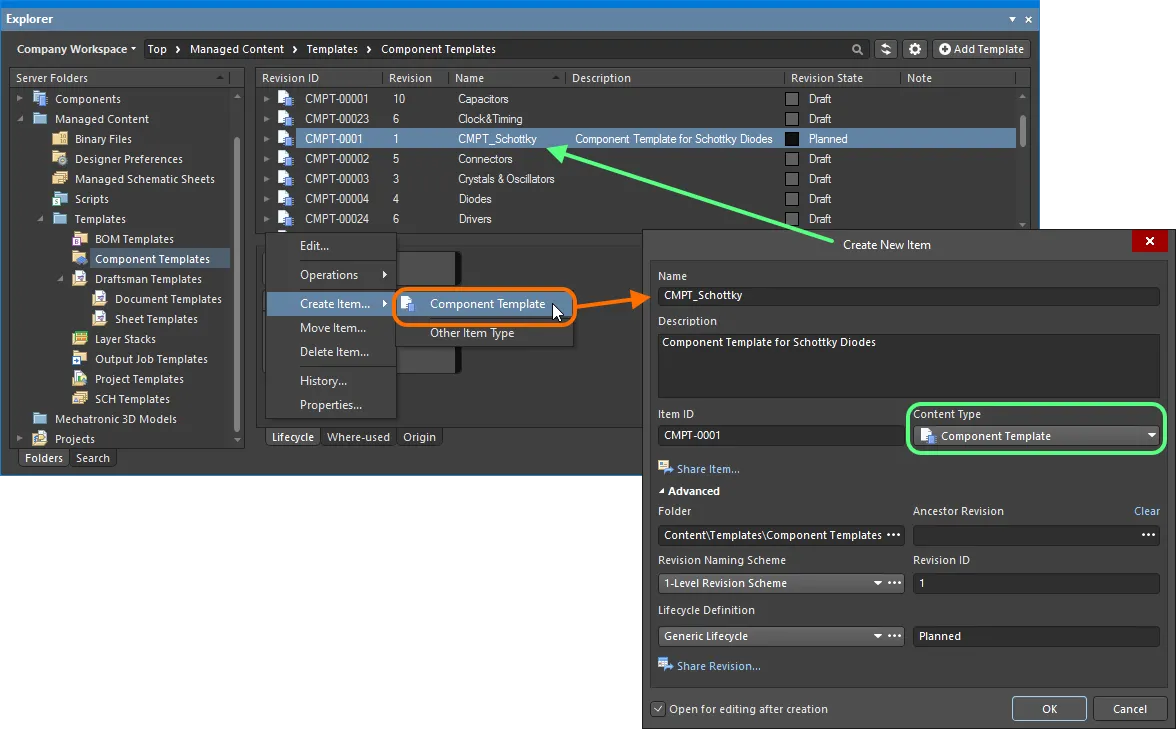
Component Templates フォルダー内でコンポーネントテンプレートを作成する場合、正しい Content Type がコンテキストメニューに表示されます。
Item Lifecycle Definition and Revision Naming
Related pages: Defining Revision Naming Schemes for a Workspace, Defining Lifecycle Definitions for a Workspace
コンポーネントテンプレートを定義する際は、そのコンポーネントテンプレートに使用するライフサイクル管理の種類と、そのリビジョンに適用する命名スキームをそれぞれ必ず指定してください。
どのコンテンツタイプが特定のライフサイクル定義またはリビジョン命名スキームを使用できるかの制御は、各スキーマ定義時に Content Types ダイアログからグローバルレベルで定義および有効化できます。コンポーネントテンプレートにデフォルトで割り当てられているスキームは、それぞれ Generic Lifecycle および 1-Level Revision Scheme です。
テンプレート定義が Component Template Item の初期リビジョンに保存されると、その Item についてはこれらのスキームを変更できません。
必要なスキームは、Create New Item ダイアログで、それぞれ Lifecycle Definition フィールドおよび Revision Naming Scheme フィールドを使用して指定します。
コンテンツタイプごとにライフサイクル定義およびリビジョン命名スキームの使用を制御するオプションが、いずれかの定義/スキームで有効になっていて、かつ Component Template コンテンツタイプが特定の定義/スキームを使用するよう設定されていない場合、その定義/スキームは該当するドロップダウンリストには表示されません。
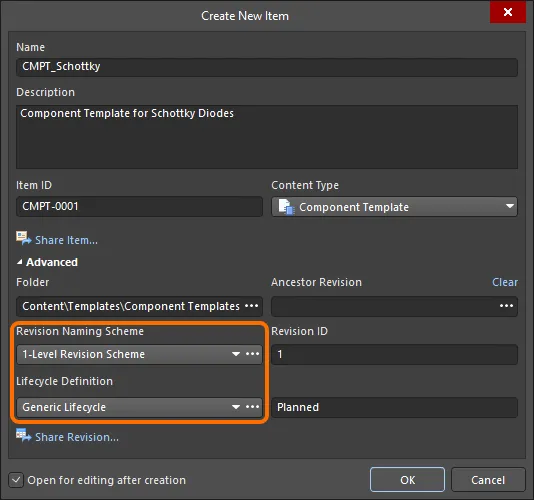
手動で作成したコンポーネントテンプレートに対して、Lifecycle Definition と Revision Naming スキームを選択している例。
Workspace 内のさまざまな設計コンテンツタイプにわたって標準的なリビジョン命名スキームとライフサイクル定義を順守することで、これらのコンテンツを円滑かつ一貫して管理できます。
コンポーネントテンプレート定義の一部として、Name と Description を追加することをお勧めします。この情報は Workspace の検索時に使用され、コンポーネントテンプレートが何を提供するのかをすばやく識別するのに役立ちます。
コンポーネントテンプレートの保存
Related page: Creating & Editing Content
ここまで、関連するフォルダータイプおよびコンテンツタイプの観点から、Workspace におけるコンポーネントテンプレートのサポートについて説明してきました。実際に定義済みのコンポーネントテンプレートを、そのような Component Template Item のリビジョンに保存する作業も、効率的な方法で実行できます。
コンポーネントテンプレートは、Workspace のダイレクト編集機能により、新規作成した Component Template Item の初期リビジョンに対して編集および保存できます。ダイレクト編集では、別個のバージョン管理されたソースデータに縛られることがありません。Workspace 自体から最新ソースを直接読み込んだ一時エディターを使用して、サポート対象のコンテンツタイプをそのまま編集できます。編集完了後、そのエンティティは親 Item の次の予定リビジョンに保存(または再保存)され、一時エディターは閉じられます。ハードドライブ上にファイルは作成されず、正しい最新ソースで作業しているか悩む必要もなく、別途バージョン管理ソフトウェアを維持する必要もありません。Workspace がこれらすべてを高い整合性で処理し、データ変更を大幅に迅速化します。
Component Template Item を作成する際、その作成後にその Item の初期リビジョンへコンポーネントテンプレートを編集して保存するオプションがあります。これを行うには、Create New Item dialog の下部にある Open for editing after creation オプションを有効にします(デフォルトで有効)。Item が作成されると、一時的な Component Template Editor が開き、メイン設計ウィンドウで .CMPT ドキュメントがアクティブドキュメントとして表示されます。このドキュメントは Item-Revision に従って、次の形式で命名されます: <Item><Revision>.CMPT(例: CMPT-0001-1.CMPT)。
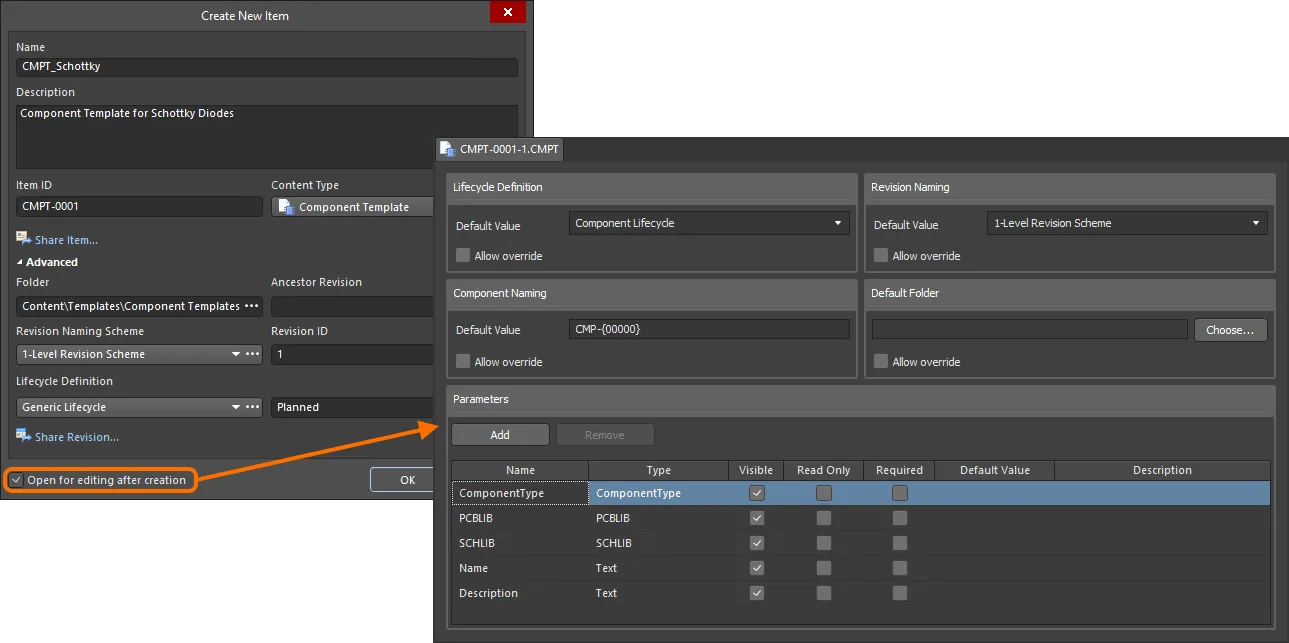
Workspace から直接コンポーネントテンプレートの初期リビジョンを編集している例。一時的な Component Template Editor により、コンポーネントテンプレートを定義するためのドキュメントが提供されます。
必要に応じて、このドキュメントを使用してコンポーネントテンプレートを定義してください。詳細は、Defining the Template を参照してください。
ダイレクト編集時には、関連する 3 つのコントロールがあり、Quick Access Bar(メインアプリケーションウィンドウ左上)または Component Template Standard ツールバーから簡単に利用できます。
これらのコントロールはコマンドとしても利用でき、メインの File メニューおよび Projects パネル内のコンポーネントテンプレートエントリの右クリックメニューから、Save(ショートカット: Ctrl+S)、Save to Server(ショートカット: Ctrl+Alt+S)、および Discard Local Changes として使用できます。
Workspace に保存されるデータは、Component Template ファイル(<Item><Revision>.CMPT)で定義されたソースコンポーネントテンプレートで構成されます。
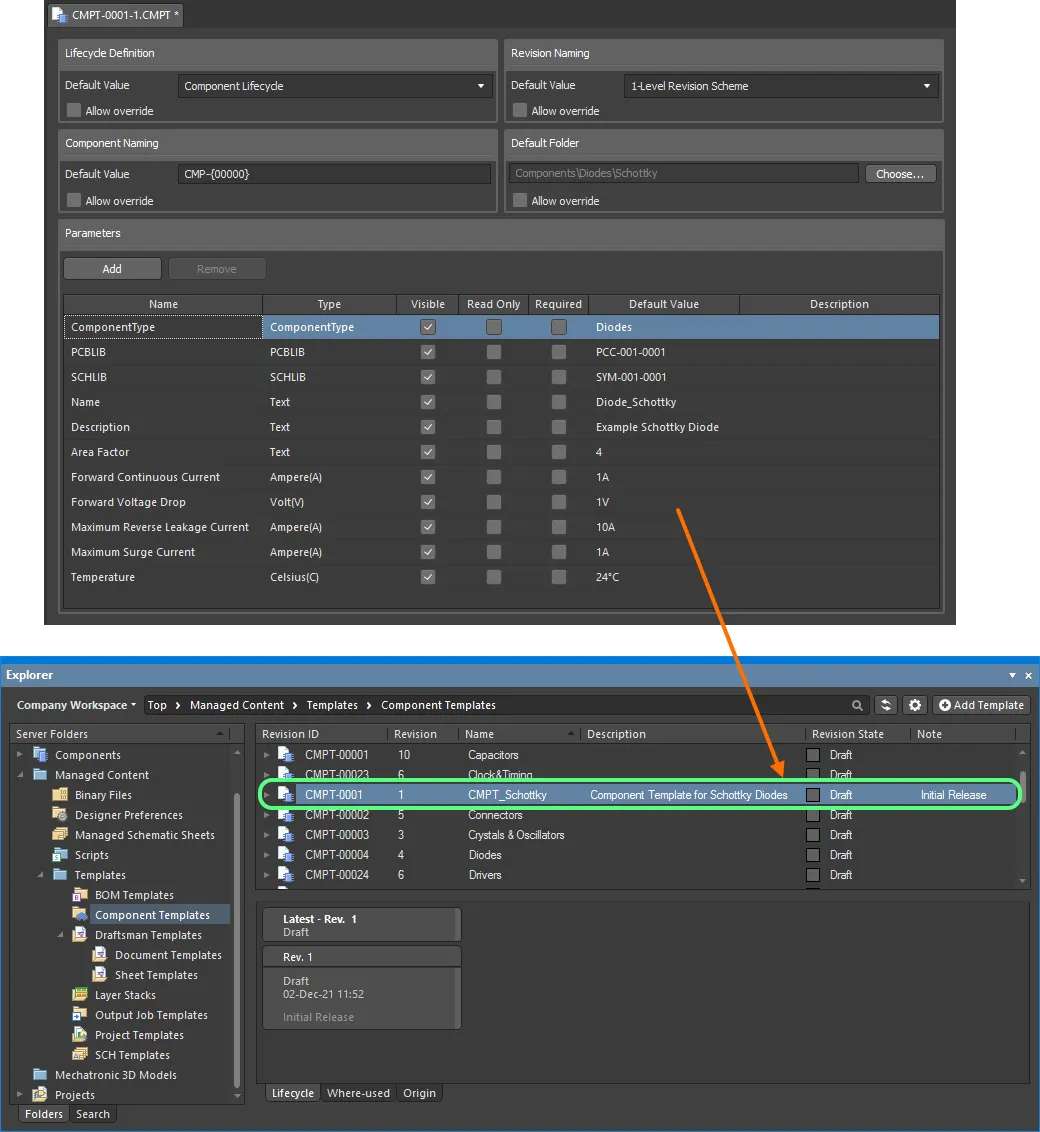
定義済みコンポーネントテンプレートを Workspace に保存した例。
コンポーネントテンプレートの継承
サブタイプにコンポーネントテンプレートがリンクされていない場合は、ルートコンポーネントタイプのコンポーネントテンプレートを使用できます。コンポーネントタイプの階層を構築すると、コンポーネントのサブタイプはルート/親コンポーネントタイプに割り当てられたコンポーネントテンプレートを継承します。
CMPT(Component Template)Editor
Altium Designer で Component Template エディターにアクセスするには、Component Template Editor ソフトウェア拡張機能がインストールされている必要があります。 この拡張機能は、デフォルトで Altium Designer とともにインストールされます。 手動でインストールまたは削除することもできます。
拡張機能の管理の詳細については、 Extending Your Installation ページ(Altium Designer Develop、Altium Designer Agile、Altium Designer)を参照してください。
テンプレートの定義
Component Template Editor は基本的に 2 つの主要な領域に分かれており、以下の画像に示し、その後で概要を説明します。

Component Template Editor は、大きく 2 つの主要領域に分けられます。
-
Upper Region – テンプレートを参照するコンポーネントに対するコンポーネントレベルのオプション(ライフサイクル、命名、フォルダーオプション)を定義するための領域です。
-
Lower Region – テンプレートを参照するコンポーネントで使用するパラメーターを定義するための領域です。
コンポーネントオプションの指定
エディターの上半分では、以下のコンポーネントプロパティのデフォルト値を定義します。
-
Lifecycle Definition – テンプレートを使用して作成されるコンポーネントに適用するライフサイクル定義を選択します。ドロップダウンフィールドには、Workspace に定義され、コンポーネントでの使用が許可されているすべての定義が一覧表示されます。
-
Revision Naming – テンプレートを使用して作成されるコンポーネントに適用するリビジョン命名スキームを選択します。ドロップダウンフィールドには、Workspace に定義され、コンポーネントでの使用が許可されているすべてのスキームが一覧表示されます。
定義/スキームごとにコンテンツタイプ別のライフサイクル定義およびリビジョン命名スキームの使用を制御するオプションが有効になっていて、かつ Component コンテンツタイプが特定の定義/スキームを使用するよう設定されていない場合、その定義/スキームは該当するドロップダウンリストでは使用できません。
-
Component Naming – このフィールドを使用して、テンプレートを使用して作成されるコンポーネントのデフォルトの Item Naming Scheme を定義し、Workspace 内で生成されるコンポーネントに一意の ID を確保します。ここでの入力は、コンポーネントを自動命名するためのテンプレートとして使用されます(関連する Id フィールド内。Component Editor を Single Component Editing モードで使用する場合、または Item ID フィールド内。Component Editor を Batch Component Editing モードで使用する場合)。ソフトウェアは、そのスキームに基づいて、Workspace 全体と既存コンテンツの識別子をスキャンしたうえで、次に利用可能な一意の ID を自動的に割り当てます。デフォルトの Item naming scheme –
CMP-{00000} – が用意されていますが、もちろんフィールド内に直接入力して独自のスキームを作成することもできます。その際、可変部分は中括弧で囲む必要があります(例: CMP-001-{0000})。
-
Default Folder – 保存したコンポーネントを格納する対象 Workspace 内のデフォルトフォルダーを指定します。これを行うには、Choose ボタンをクリックして Choose Folder ダイアログ(Explorer panel の一形態)を開き、そこから Workspace 内の既存フォルダーを参照して選択するか、その場で新しいフォルダーを作成します。
対象 Workspace を設定するフィールドはありません。これは、コンポーネントテンプレートのリビジョンが存在するのと同じ Workspace を使用するようにハードコードされているためです。
各プロパティの Allow override オプションを使用すると、そのプロパティをユーザーが Component editor でコンポーネントを定義する際に変更可能(有効)にするか、変更不可(無効)にするかを個別に制御できます。
テンプレートが参照されると、この領域で指定した項目は、Component Editor 内の該当フィールド(利用可能な場合)に事前入力されます。
-
Single Component Editing mode – Component 領域の Advanced Settings エリアにある Id フィールドおよび Folder フィールド。
-
Batch Component Editing mode – Document Options dialog の Document Options タブ上、およびその結果としてコンポーネント定義領域の Component エリアにある Item ID フィールドと FolderPath フィールド。
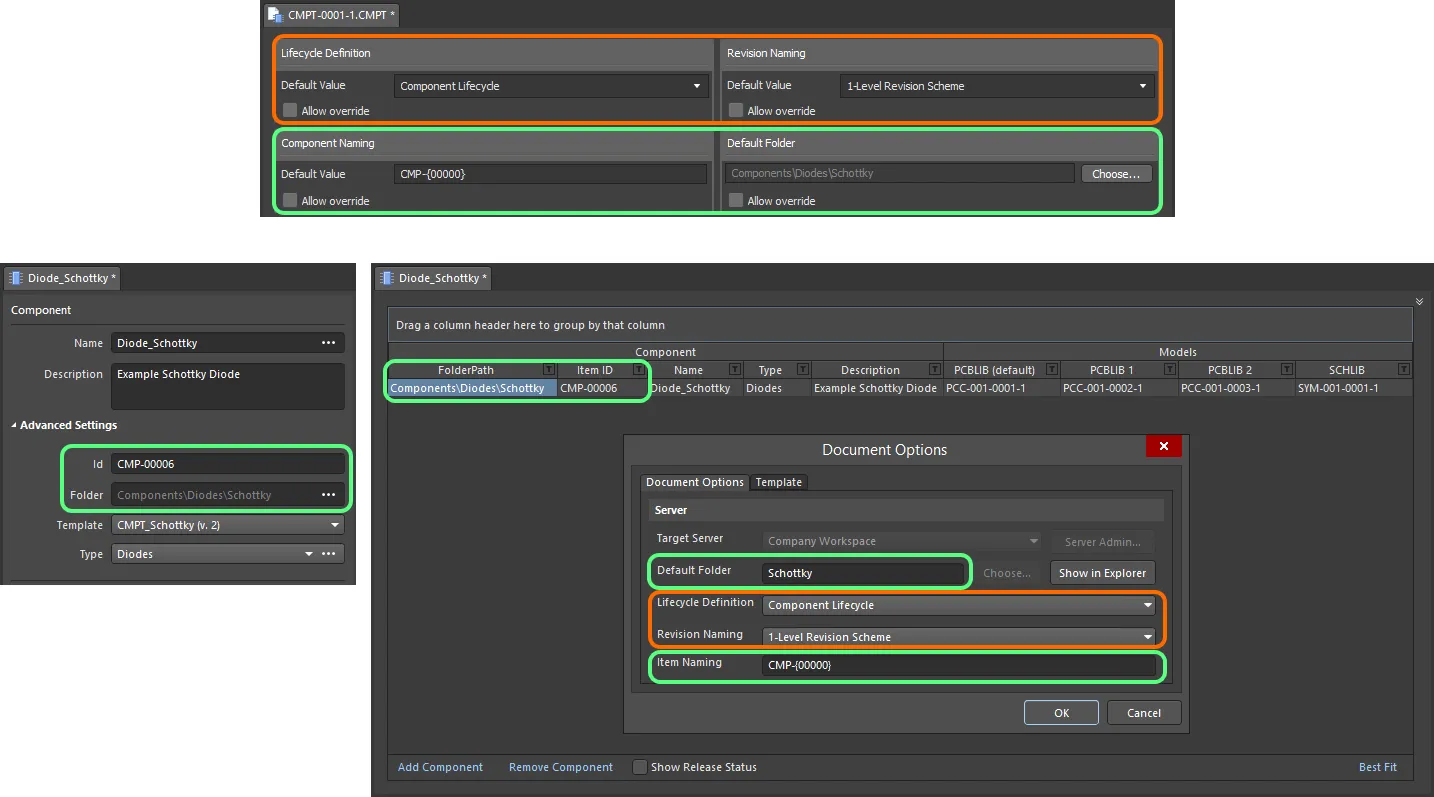
テンプレートが参照されると、これらの項目は、Component Editor の Single Component Editing モード(左)および Batch Component Editing モード(右)でコンポーネントを編集する際に、該当フィールドへ事前入力されます。
パラメーターの定義
エディターの下半分では、参照するコンポーネントで利用可能になるパラメーターを定義および管理します。
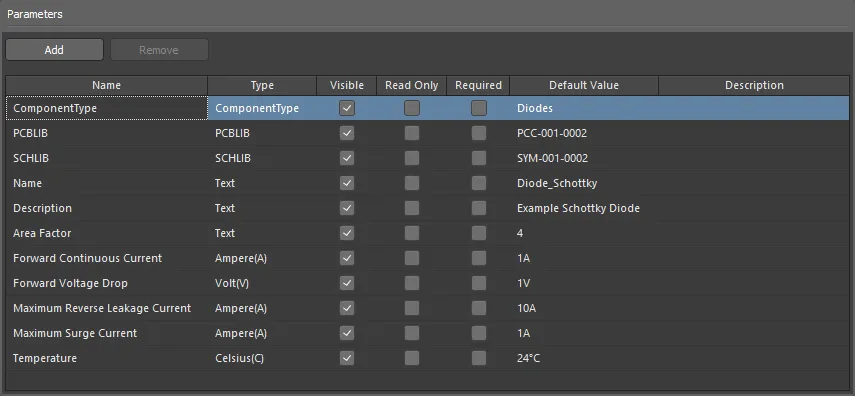
コンポーネントテンプレートで定義されたパラメーターの例。
デフォルトのシステムパラメーター
新しいコンポーネントテンプレートを作成すると、以下の画像に示し、その後で詳述するように、さまざまなシステムパラメーターがデフォルトで含まれます。

新規作成されたコンポーネントテンプレートに含まれるデフォルトのシステムレベルパラメーター。
-
ComponentType – このパラメーターではコンポーネントのタイプを指定できます。これにより、Workspace の強力な Search facility を使った対象を絞った検索が容易になります。この機能ではコンポーネントタイプで検索できるだけでなく、サポートされている unit-aware component parameters により、より高度な検索も可能です。Components panel を使用して自分の Workspace コンポーネントを参照する場合、コンポーネントの Categories グループ化は、各コンポーネントに関連付けられた ComponentType パラメーターから導き出されます。関連する Default Value フィールドをクリックし、続いて  ボタンをクリックして Choose component type ダイアログを開きます。これを使用して必要なコンポーネントタイプを選択し、OK をクリックすると、選択したタイプがメインのパラメーターグリッド内の ComponentType パラメーターの値として挿入されます。
Choose component type ダイアログには、
Preferences ダイアログの
Data Management – Component Types page で定義されたコンポーネントタイプのセットが反映されます。
Choose component type ダイアログの下部にある
ボタンをクリックすると、この設定ページにアクセスできます。ここで、新しいタイプやサブタイプを追加したり、既存のタイプを編集または削除したりして、この一覧をニーズに合わせて調整できます。

ComponentType システムパラメーターが Diodes に設定された Component Template の例。
このパラメーターのデータ型は ComponentType に設定されており、変更できません。また、ComponentType パラメーターはコピーまたは削除できません。セルを選択し、Delete キーを使用して値をクリアします。
-
SCHLIB および PCBLIB – これら 2 つのパラメーターでは、それぞれデフォルトのシンボルモデルとフットプリントモデルを指定できます。各パラメーターに関連付けられた Default Value フィールドをクリックし、続いて ボタンをクリックして、必要なモデルを選択するためのダイアログを開きます。
ここで選択するのはモデルであり、そのモデルの特定のリビジョンではない点に注意してください。これにより、テンプレートを使用するコンポーネントは常に選択したモデルの最新リビジョンを使用します。
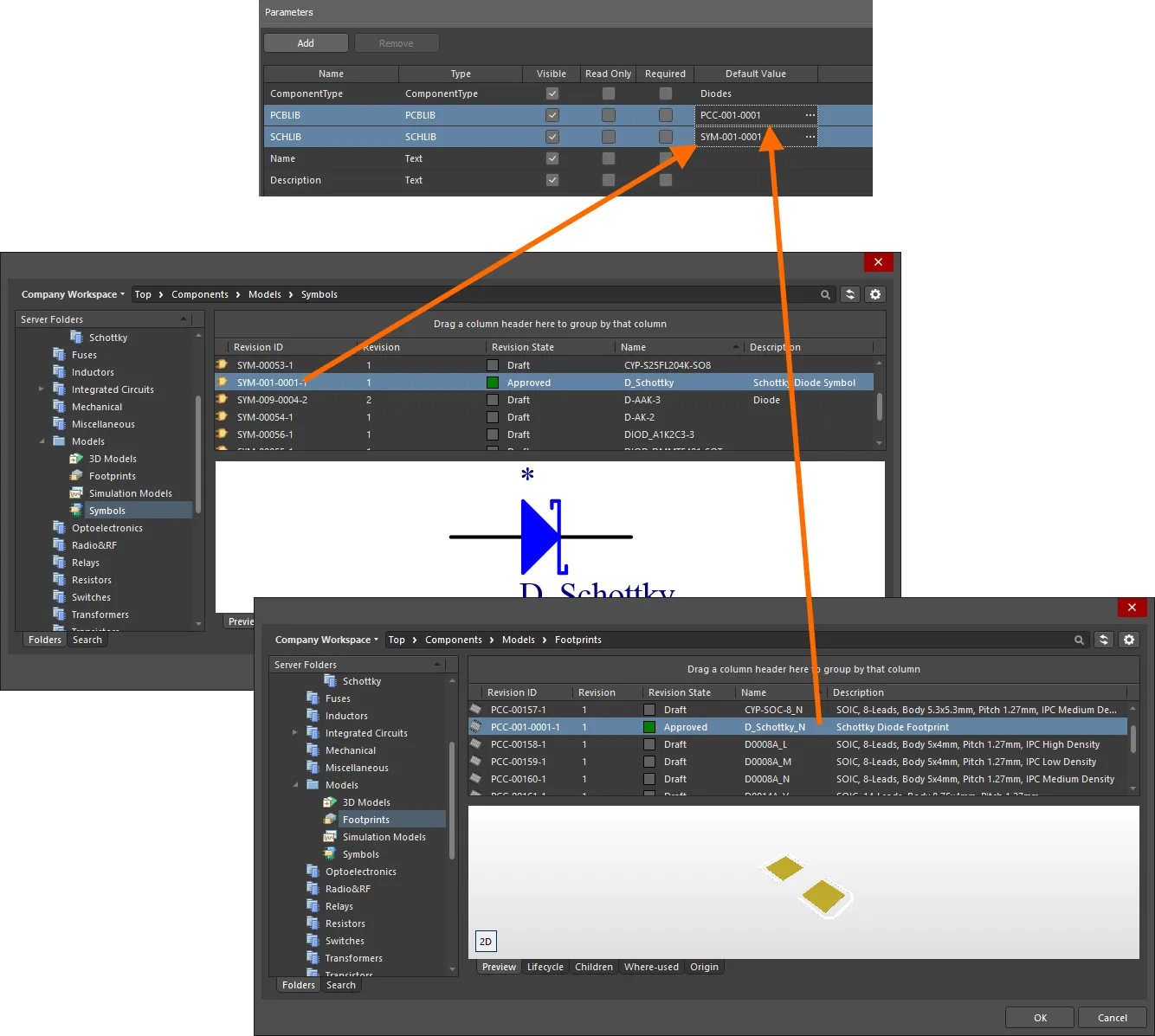
テンプレートの一部としてシンボルモデルとフットプリントモデルを指定します。
これらのパラメーターのデータ型はそれぞれ SCHLIB および PCBLIB に設定されており、変更できません。また、モデルパラメーターはコピーまたは削除できません。 セルを選択し、Delete キーを使用して値をクリアします。
-
Name および Description – これら 2 つのパラメーターでは、それぞれコンポーネントの名前と説明を定義できます。各パラメーターに関連付けられた Default Value フィールドに必要な文字列を入力してください。
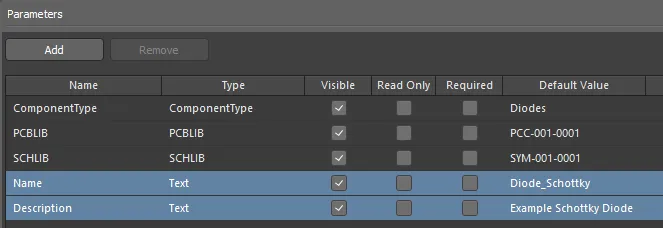
テンプレートの一部として Name パラメーターおよび Description パラメーターを指定します。
これら両方のパラメーターのデータ型は Text に設定されており、変更できません。また、これらのパラメーターはコピーまたは削除できません。
新しいユーザーパラメーターの追加
リストに新しいユーザーパラメーターを追加するには、 ボタンをクリックするか(または右クリックのコンテキストメニューから Add コマンドを使用します)、現在のリストの一番下にそのパラメーターが追加されます。
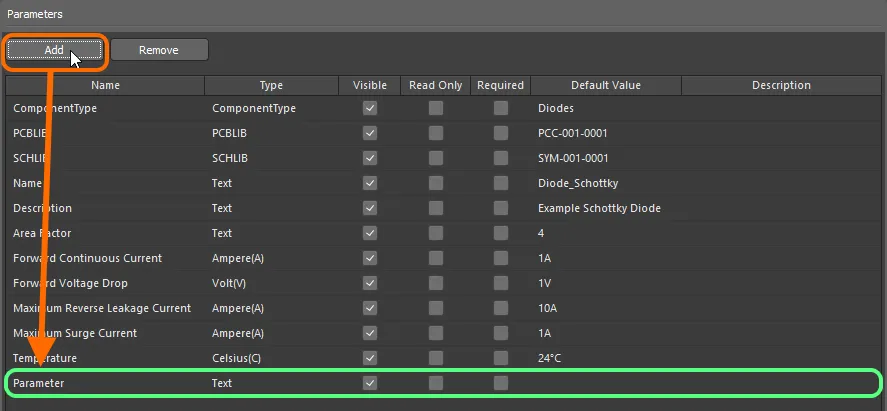
テンプレートへの新しいユーザーパラメーター追加の例。
各パラメーターは、グリッド一覧内で次の情報に基づいて表示されます。
パラメータ一覧では、シンプルなコピー&ペースト操作もサポートされており、既存のユーザーパラメータを 1 つまたは複数複製できます。貼り付けられたパラメータは一覧の末尾に追加されます。
標準のコピー(Ctrl+C)および貼り付け(Ctrl+V)ショートカットがサポートされており、これらのコマンドは右クリックメニューからも利用できます。複数のユーザーパラメータを選択してコピー&ペーストすることもでき、標準的な Ctrl+Click および Shift+Click の操作方法が使用できます。
一覧から 1 つまたは複数のユーザーパラメータを削除するには、各パラメータを選択してから
ボタンをクリックするか、右クリックのコンテキストメニューから
Remove コマンドを使用します。
Column Ordering and Sizing
列の順序はカスタマイズできます。列ヘッダーをクリックし、水平方向にドラッグして目的の新しい位置へ移動します。有効な位置は縦方向の位置矢印で示されます。
列の幅は、その列ヘッダー内の右側の区切りをクリックしてドラッグすることで変更できます。
Sorting
パラメータは、特定の列ヘッダーをクリックすることでその列に基づいて並べ替えることができます。1 回クリックすると昇順(その列の内容に基づく)で並べ替えられ、もう 1 回クリックすると降順で並べ替えられます。
複数列での並べ替えも可能です。すでに特定の列で並べ替えられている状態で、別の列に対して Shift+Click すると、その列の内容による「サブソート」が行われます。
列の並べ替えを解除するには、そのヘッダー上で Ctrl+Click します。
単位対応コンポーネントパラメータのデータ型
Component Template Editor では、コンポーネントテンプレート内で定義されたコンポーネントパラメータ(*.CMPT)に対して明示的なデータ型を定義できます。さらに、これらのデータ型は単位対応であり、一般的な単位接頭辞も幅広くサポートされています。そのため、2.2k、2k2、4M、2.5GHz など、さまざまな形式でパラメータ値を入力でき、Workspace はそれらの入力の背後にある数値を適切に認識します。
このコンポーネントテンプレートの機能により、サーバーの Advanced Search facility を使用した対象を絞った検索が可能になります。この機能では、コンポーネントタイプによる検索だけでなく、範囲検索を使ったより高度な検索も行えます。単位対応コンポーネントパラメータの力を利用することで、たとえば静電容量が 47uF から 220uF の間にあるすべてのコンデンサを見つける検索をすばやく定義できます。
以下の折りたたみ可能なセクションを使用して、単位対応パラメータの詳細を確認してください。
Supported Units
コンポーネントテンプレートの一部としてユーザーパラメータを定義する際、以下の単位対応データ型がサポートされます。
ほとんどのデータ型には単位(括弧内)があり、パラメータ値の入力時に単位が指定されていない場合はそれが適用されます。
-
整数
-
小数
-
アンペア (A)
-
面積 (mm2)
-
ビット
-
カンデラ (cd)
-
摂氏 (C)
-
デシベル (dB)
-
ファラド (F)
-
グラム (g)
-
ヘンリー (H)
-
ヘルツ (Hz)
-
ジュール (J)
-
ルーメン (lm)
-
メートル (m)
-
ミリメートル (mm)
-
オーム
-
パーセント (%)
-
パスカル (Pa)
-
バール (bar)
-
ポンド毎平方インチ (psi)
-
回転毎分 (rpm)
-
秒 (s)
-
ジーメンス (S)
-
テスラ (T)
-
ボルト (V)
-
ワット (W)
Supported Unit Prefixes
以下の表は、単位対応パラメータ型の値を入力する際にサポートされる単位接頭辞を示しています。
| 接頭辞 |
名称 |
値(科学表記) |
値(通常表記) |
| T |
テラ |
1 x 10¹² |
1,000,000,000,000 |
| G |
ギガ |
1 x 10⁹ |
1,000,000,000 |
| M |
メガ |
1 x 10⁶ |
1,000,000 |
| k |
キロ |
1 x 10³ |
1,000 |
| m |
ミリ |
1 x 10⁻³ |
1 / 1,000 |
| u |
マイクロ |
1 x 10⁻⁶ |
1 / 1,000,000 |
| n |
ナノ |
1 x 10⁻⁹ |
1 / 1,000,000,000 |
| p |
ピコ |
1 x 10-12 |
1 / 1,000,000,000,000 |
| f |
フェムト |
1 x 10-15 |
1 / 1,000,000,000,000,000 |
一部またはすべての単位接頭辞は、パラメータ型によっては適用できない場合があることに注意してください。たとえば、パーセンテージには有効な単位接頭辞はありません。単位接頭辞の使用が無効な場合、ソフトウェアが警告を表示します。
単位対応コンポーネントパラメーターの追加
テンプレートにパラメーターを追加する際(Parameters 領域で をクリック)、関連する Type フィールドを使用して、ドロップダウンから必要な単位対応データ型を選択します。

コンポーネントテンプレート内のユーザーパラメーターに対して、サポートされている単位対応データ型を選択している例です。この例では、Ampere がパラメータータイプです。
単位対応データ型を使用するコンポーネントパラメーターの値を入力する場合、つまりコンポーネントテンプレート内の Default Value として入力する場合でも、コンポーネント定義内の必要値として入力する場合でも、次の点に注意してください。
-
値はさまざまな形式で入力できます。
-
数値のみ(例:
10)。データ型に単位がある場合、その単位は自動的に適用されます。単位を持つ型では、型名の後ろに括弧付きで単位が表示されます。
-
科学表記の数値(例:
1e10, 1E6)。
-
数値と単位(例:
10F)。
-
接頭辞付き数値(例:
10k)。適切な単位は自動的に追加されます(該当する場合)。
-
接頭辞と単位付き数値(例:
10kF)。
-
一般的なエンジニアリング形式の接頭辞付き数値(例: 抵抗値の場合:
2k2, 2K2, 10r2, 10R2)。値はそれに応じて自動的に正規化されます(例: 2K2 は 2.2k になります)。
-
数値の後にスペースを入れても入れなくても、接頭辞や単位を入力できます(例:
10uF または 10 uF)。スペースは自動的に削除されます。
エンジニアリングの略記は大文字小文字を区別しないため、2k2 の入力は 2K2 の入力と同じであり、100R の入力は 100r の入力と同じです。唯一の例外は M(Mega)と m(milli)です。
データ検証
コンポーネントパラメーターに単位対応データ型が使用されている場合、入力された値は指定されたデータ型に対して検証されます。これにより、そのデータ型に対して正しい測定単位が使用されていることが保証されます。たとえば、型 Celsius のパラメーターに 10V という値を設定することはできません。
検証は、単位対応データ型を持つコンポーネントパラメーターが使用され、そのパラメーターに値が指定されるあらゆる場所で実行されます。
-
コンポーネントテンプレートでパラメーターのデフォルト値を定義するとき。
-
Component Editor でコンポーネント定義の一部としてパラメーター値を定義するとき。
-
保存済み検索スキームの一部として、パラメーター値に基づく範囲検索を設定するとき。
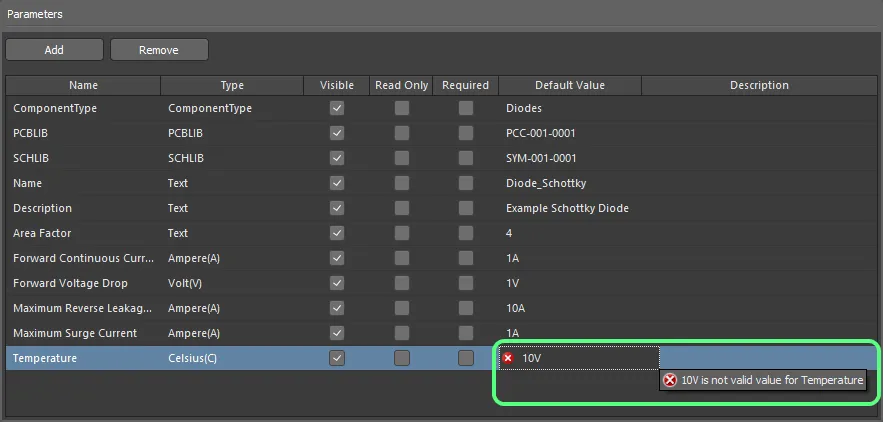
Component Template Editor 内で動作しているデータ検証の例。
辞書定義パラメーターデータ型
辞書は、複数の定義済み値を持つカスタムパラメーター型です。辞書は Workspace 管理者によって、Workspace のブラウザーインターフェースの Settings – Vault – Dictionaries ページで管理されます。このページには、Component Template editor から Type ドロップダウンで Add New Dictionary オプションを選択するか、Parameters 領域右上の Manage Dictionaries コントロールをクリックしてアクセスできます。
-
Settings – Vault – Dictionaries ページには、Preferences ダイアログの Data Management – Dictionaries page から Manage Dictionaries コントロールをクリックしてアクセスすることもでき、また Preferences ダイアログの Data Management – Servers page から、アクティブまたは既知の Workspace に対する Properties コントロールをクリックし、メニューから Dictionaries エントリーを選択してアクセスすることもできます。
-
パラメーターに辞書定義型が選択されている場合は、Settings – Vault – Dictionaries 列のそのパラメーターのセル内をクリックし、その後  ボタン(
ボタン( )をクリックして Settings – Vault – Dictionaries ページにアクセスすることもできます。
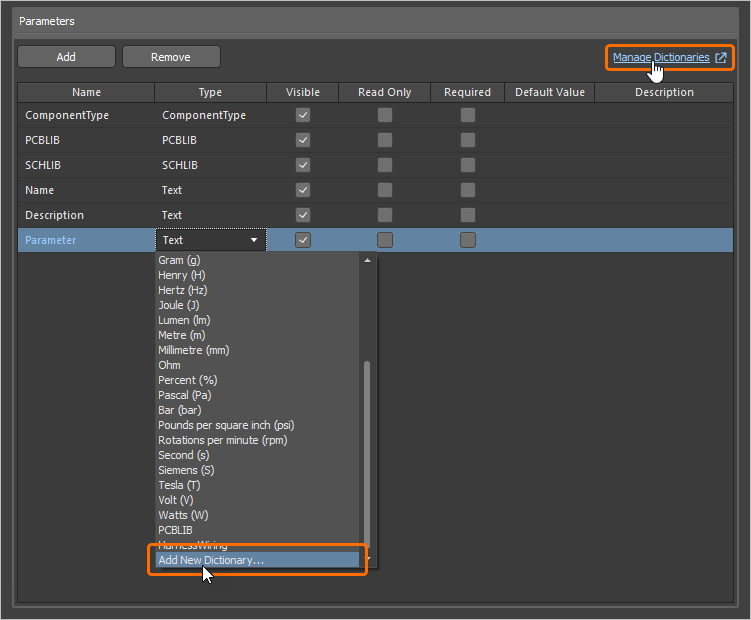
Component Editor から Workspace のブラウザーインターフェース内の辞書管理ページにアクセスします。
定義済み辞書は、Type ドロップダウンでパラメーター型として使用できます。

Type ドロップダウンで辞書定義パラメーター型を選択します。
選択した辞書定義型に対して定義されている値は、Default Value ドロップダウンで利用できます。必要な値を選択してパラメーターのデフォルトとして使用するか、<None> を選択します。
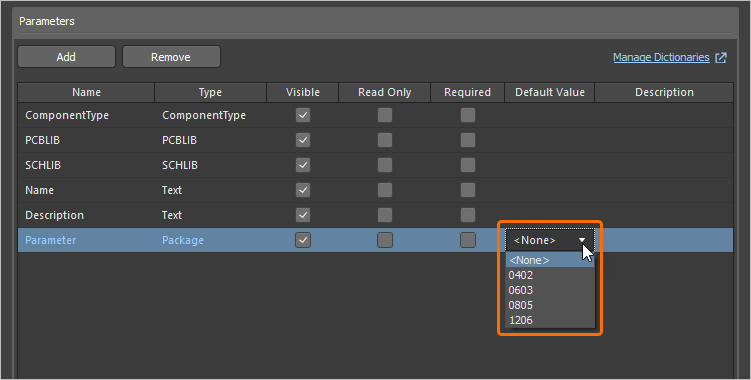
選択した辞書定義型に対して定義されている値の中からデフォルト値を選択します。
-
デフォルト値は、コンポーネントテンプレートを Workspace に保存する際に検証されます。デフォルト値が辞書と不整合になった場合(たとえば、その値が辞書から削除された後、その値を使用しているテンプレートを編集のために開いた場合)、このデフォルト値は Default Value 列で赤色表示され、テンプレートを Workspace に保存しようとすると Messages パネルにエラーメッセージが表示されます。
-
コンポーネントパラメーターの値が辞書と不整合になった場合(たとえば、コンポーネントテンプレートでそのパラメーターの型が Text から辞書定義型に変更され、現在のコンポーネント値が選択された辞書定義型のいずれの値とも一致しない場合)、Component Editor でコンポーネントを編集するときにそのパラメーターが強調表示されます。エディターの Single Component Editing モードでは、不整合なパラメーター値の横に感嘆符アイコンが表示され、Batch Component Editing モードでは、そのパラメーター値が赤色表示されます。すべてのコンポーネントパラメーターがテンプレート値と整合していることを確認してください。そうでない場合、コンポーネントを次のリビジョンとして保存できません。

-
接続先 Workspace のブラウザーインターフェースで辞書が変更された場合、それらの変更を Altium Designer に反映するには、Workspace から切断して再接続する必要があります。詳細は Accessing Your Workspace ページを参照してください。
複数フットプリントの定義
Component Template Editor は、コンポーネントテンプレートの一部として複数の PCB フットプリントを定義する機能もサポートしています。フットプリントモデルリンクはいくつでも指定でき、異なる密度レベルに対する IPC 要件を満たす 3 つのフットプリントを参照するコンポーネントを作成したい場合に便利です: L(最小、または最少銅量)、M(最大、または最多銅量)、および N(公称、または中間銅量)。
テンプレートに追加のフットプリントモデル定義を追加するには、 をクリックして新しいパラメーターを追加し、その後 Type フィールドに関連付けられたドロップダウンメニューで PCBLIB エントリーを選択します。
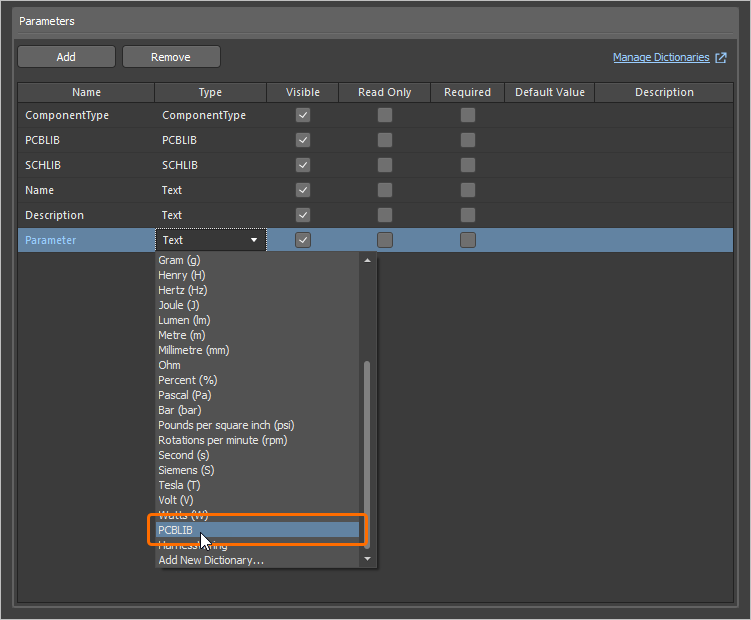
新しく追加したパラメーターの Type を PCBLIB に設定して、フットプリントモデル定義にします。
パラメーター名は Parameter から PCBLIB n に変わります。ここで n は複数のフットプリントモデルを区別するための次に利用可能な整数です(例: PCBLIB 1, PCBLIB 2 など)。デフォルトモデルは PCBLIB エントリーに関連付けられたものになります。コンポーネント定義時にフットプリントが Component Editor に取り込まれると、デフォルトの Footprint モデルは、モデルプレビューウィンドウ左上の  アイコン(Single Component Editing モード時)および Required Models/Parameters 領域内の
 PCBLIB (default) エントリー(Batch Component Editing モード時)によって識別されます。
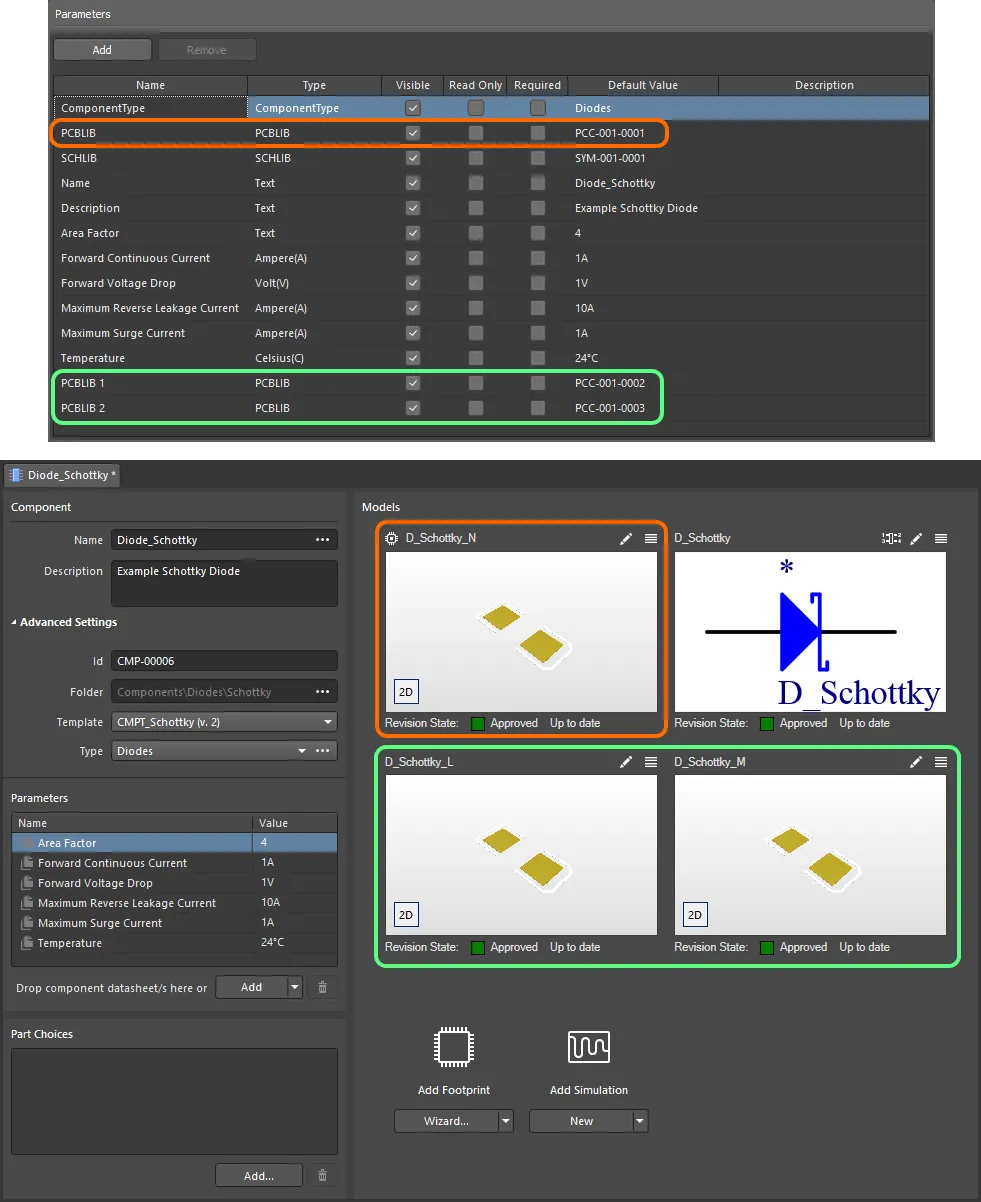
参照された Component Template を使用して Component Editor(Single Component Editing モード)で定義されたコンポーネントの例です。テンプレートには 3 つのフットプリントモデルが定義されており、それらがコンポーネント定義に取り込まれています。コンポーネント定義時には、テンプレート内の PCBLIB モデルエントリーがデフォルトのフットプリントモデルとして使用されていることに注目してください(左上のアイコンで識別されます)。画像にマウスオーバーすると、同じコンポーネントが Component Editor の Batch Component Editing モードで定義されている様子を確認できます。この場合、デフォルトのフットプリントは PCBLIB (default) と呼ばれます。
コンポーネントテンプレートのインポートとエクスポート
既存のコンポーネントテンプレートファイル(*.CMPT)またはコンポーネントライブラリファイル(*.CMPLIB)は、コンポーネントテンプレートエディターにインポートできます。また、編集中のコンポーネントテンプレートはコンポーネントテンプレートファイル(*.CMPT)としてエクスポートできます。目的の操作を選択するには、コンポーネントエディターのメインメニューにある File » Import » Component Template、File » Import » Component Library、File » Export コマンドを使用し、開いた標準の Windows ダイアログで必要な場所を参照して、インポートするファイルを選択するか、エクスポートするファイル名を指定します。
コンポーネントテンプレートの再利用
コンポーネントテンプレートのリビジョンを使用する、より正確には、現在編集中のコンポーネントのリビジョンからそのテンプレートを参照する方法には、以下のものがあります。
コンポーネントが同時に参照できるコンポーネントテンプレートは 1 つだけです。
新しいコンポーネントを作成する場合
メインメニューの File » New » Component コマンドを使用して新しいコンポーネントを作成する際、Create new component ダイアログでテンプレートを選択できます。
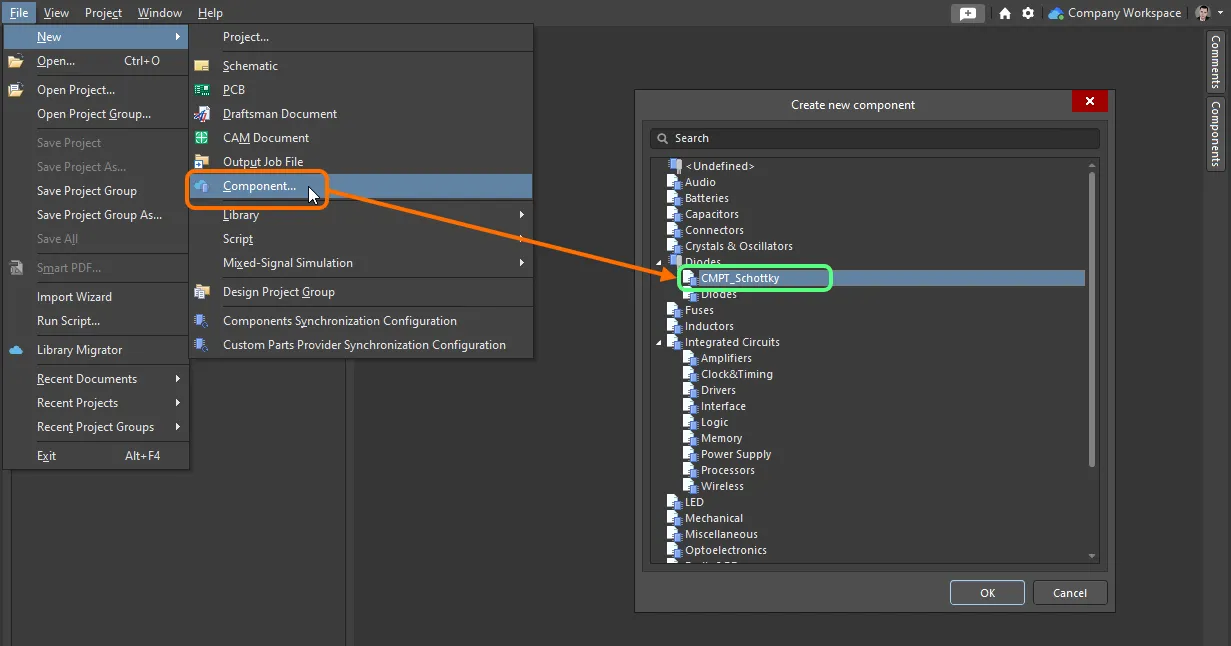
新しいコンポーネントの作成時に、利用可能なすべてのテンプレートの一覧からコンポーネントテンプレートをすばやくリンクします。
Component Editor 内から手動で
Component Editor からコンポーネントテンプレートのリビジョンを再利用する方法は、エディターの動作モードによって異なります。
単一コンポーネント編集モードの場合
Component Editor のこのモードで単一のコンポーネントを編集している場合は、エディターの Component 領域にある Advanced Settings グループ内の Template フィールドに関連付けられたドロップダウンメニューから、必要な Component Template を選択します。コンポーネント自体が存在するのと同じ Workspace 内で現在利用可能なすべてのコンポーネントテンプレートが、名前と最新リビジョン(括弧内)付きで一覧表示されます。必要なテンプレートを選択すると適用されます。
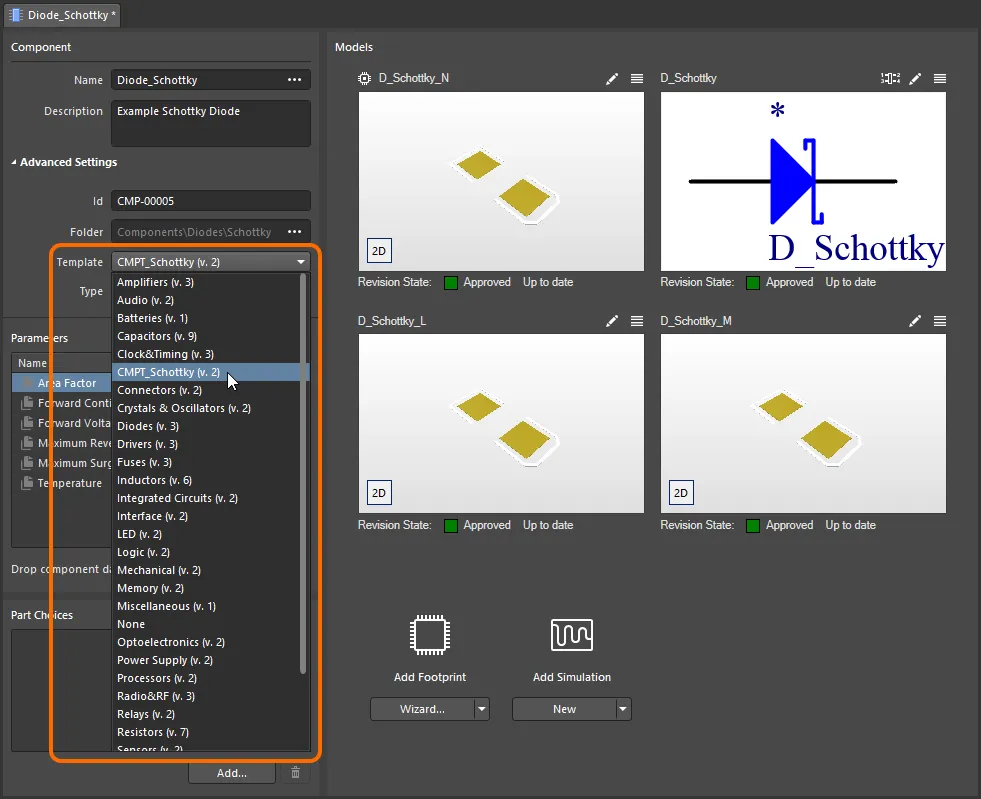
Component Editor を Single Component Editing モードで使用してコンポーネントのリビジョンを編集する際に、利用可能なすべてのテンプレートのメニューからコンポーネントテンプレートをすばやくリンクします。
バッチコンポーネント編集モードの場合
現在編集中のコンポーネントリビジョンに Component Template のリビジョンを「関連付ける」方法は 2 つあります。
-
TemplateDocument Options dialog(Edit » Document Options)の タブから。Item Revision フィールドの右側にある Choose ボタンをクリックします。これにより、Choose Item ダイアログ(Explorer panel の一形態)にアクセスできます。このダイアログを使用して、必要なコンポーネントテンプレートのリビジョンを参照して選択します。OK をクリックすると、コンポーネントのリビジョンと対象のコンポーネントテンプレートのリビジョンとの間にリンクが作成されます。このリンクは、Document Options ダイアログの Template タブに戻ると確認できます。
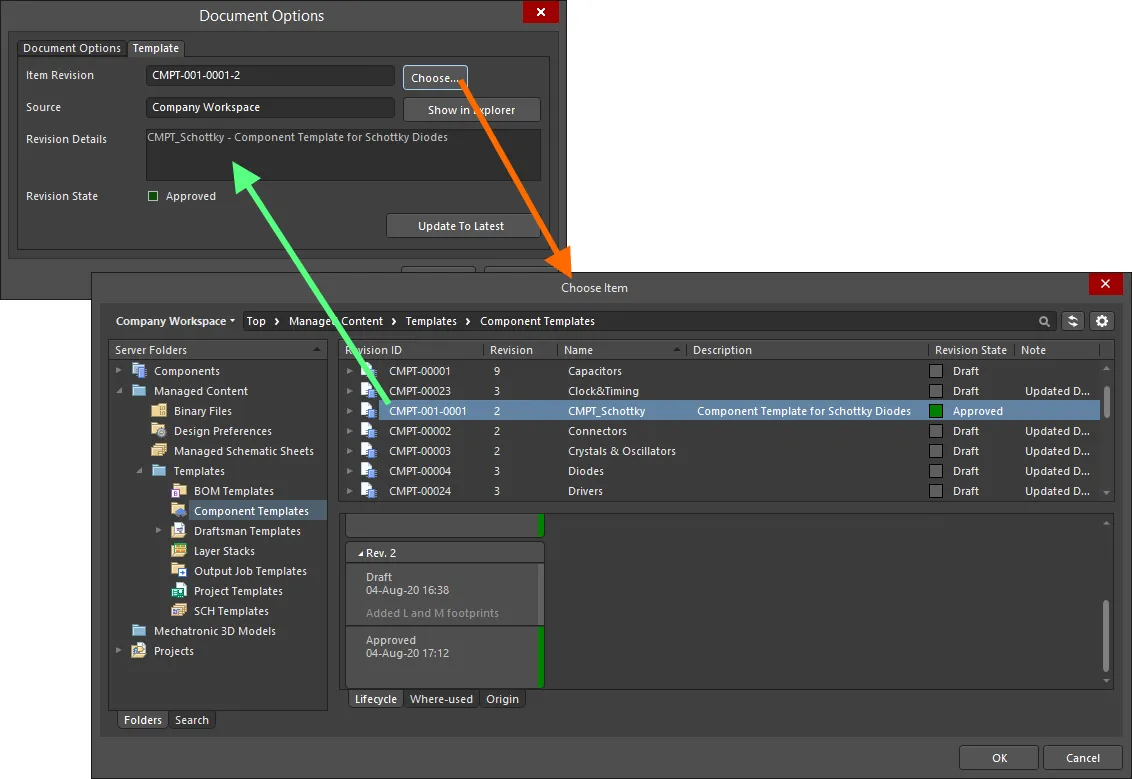
対象 Workspace 内で、コンポーネントをコンポーネントテンプレートのリビジョンに手動でリンクします。
使用するコンポーネントテンプレートはいつでも変更できます。Choose をクリックし、別のコンポーネントテンプレートのリビジョンを選択してください。
リンクされた Component Template Item Revision の状態は、
Document Options ダイアログの
Template タブに反映されます。リンク先 Item の新しいリビジョンが利用可能な場合は、

ボタンをクリックしてその最新リビジョンを使用します。
-
Component Editor の Required Models/Parameters 領域に関連付けられた Add メニューから。Templates サブメニューには、コンポーネント自体が存在するのと同じ Workspace 内で現在利用可能なすべてのコンポーネントテンプレートが、名前と最新リビジョン(括弧内)付きで一覧表示されます。項目をクリックすると、そのコンポーネントテンプレートの最新リビジョンへのリンクが作成されます。ここでも、リンクは Document Options ダイアログの Templates タブで確認できます。
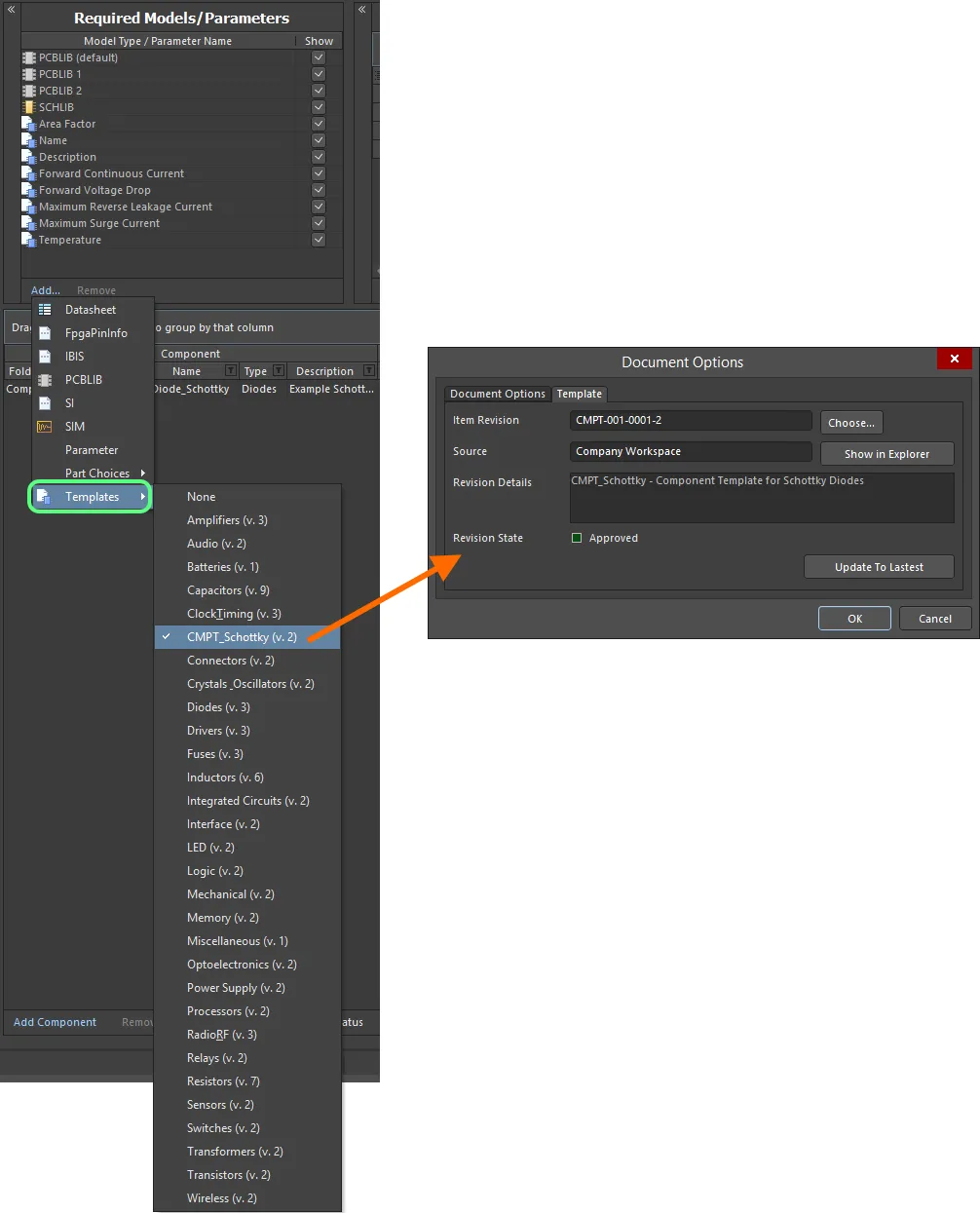
利用可能なすべてのテンプレートのメニューからコンポーネントテンプレートをすばやくリンクします。
Components Workspace Folder から継承
Workspace 内の Components フォルダーに保存されるすべてのコンポーネント(およびそのリビジョン)に対して、自動的に使用するコンポーネントテンプレートを指定できます。
デフォルトのコンポーネントテンプレートを定義できるのは、Components タイプのフォルダーのみです。
フォルダーのプロパティを Edit Folder dialog で定義する際に、Component Template フィールドを使用して必要なテンプレートを指定します。このフィールドに関連付けられたドロップダウンには、Components フォルダー自体が存在するのと同じ Workspace 内で現在利用可能なすべてのコンポーネントテンプレートが、名前と最新リビジョン(括弧内)付きで一覧表示されます。項目を選択すると、そのフォルダー内で以後作成される各コンポーネントについて、そのコンポーネントテンプレートの最新リビジョンへのリンクが作成されます。
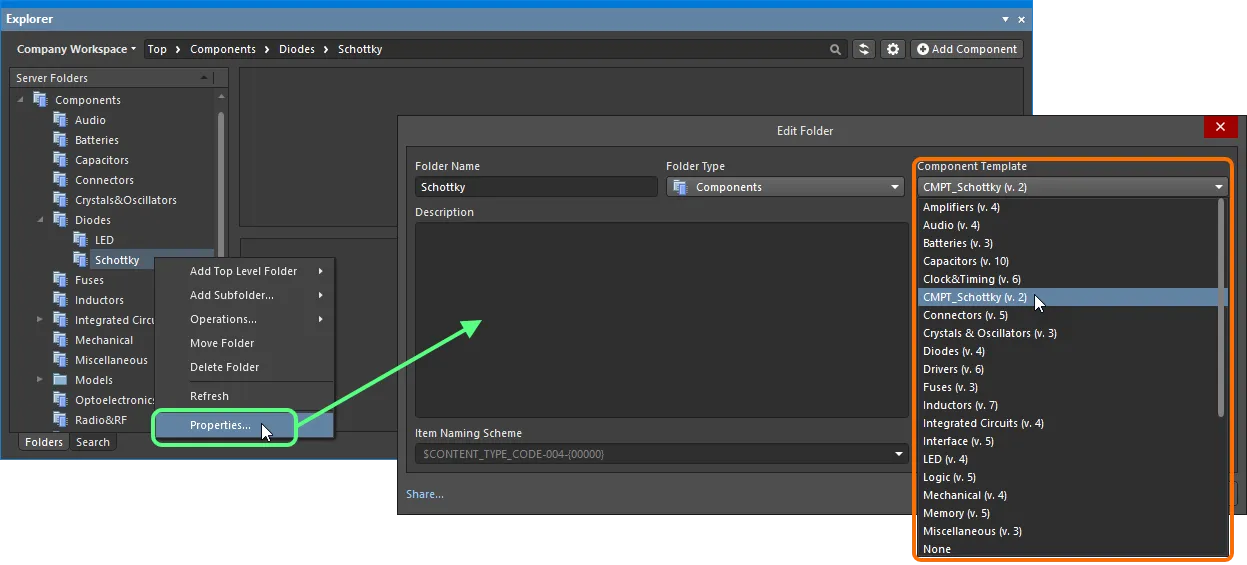
親 Components フォルダー内で作成されるすべてのコンポーネントに適用される、デフォルトのコンポーネントテンプレートを指定します。
この機能を使用しない場合は、Component Template フィールドを None のままにするか、それに設定してください。
フォルダーレベルで Component Template を選択すると、下位の子サブフォルダーでコンポーネントを作成する際にも、デフォルトで同じテンプレートが使用されます。これにより、子フォルダー内のすべてのコンポーネントへテンプレートをすばやく継承できます。
コンポーネントのリビジョンを Workspace に保存すると、使用された Component Template の特定のリビジョンが実質的に固定され、そのリビジョンへの強いリンクが作成されます(手動で変更しない限り)。
コンポーネントテンプレート使用時のコンポーネントモデルおよびパラメーターへの影響
コンポーネントのリビジョンを編集していて、コンポーネントテンプレートのリビジョンがリンクまたは参照されている場合、モデルおよびパラメーターに関して Component Editor 内では次のようになります。
-
参照されているテンプレート内で定義されたモデルは、Models 領域(Single Component Editing モード)および Model Links 領域(Batch Component Editing モード)に追加されます。
-
既存の参照モデルは保持され、意図的に手動で変更しない限り、コンポーネントはそのモデルを引き続き使用します。
-
参照されているテンプレート内で定義されたパラメーターは、Parameters 領域(Single Component Editing モード)および Required Models/Parameters 領域(Batch Component Editing モード)に追加されます。
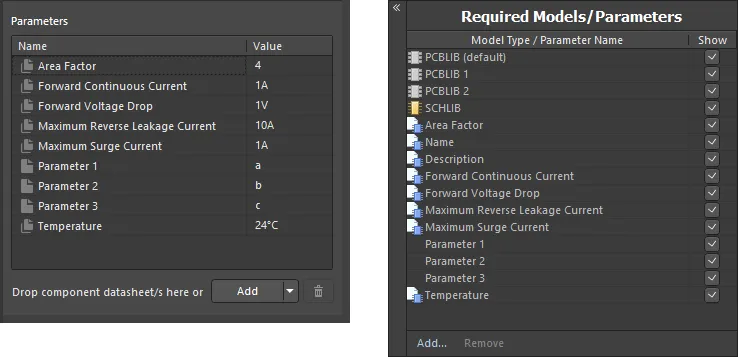
Component Editor を Single Component Editing モード(左)および Batch Component Editing モード(右)で使用した場合に、コンポーネントテンプレートのリビジョンへリンクした後のパラメーターの例。
参照されているコンポーネントテンプレートに由来するすべてのパラメーターは、

アイコン(
Single Component Editing モード)および

アイコン(
Batch Component Editing モード)によって区別されます。さらに、バッチコンポーネント編集モードに限り、各テンプレートベースのパラメーターの
Show オプションは、テンプレート内の対応する
Visible オプションの状態に従います。
テンプレートベースのパラメーターは削除できません。
必要に応じて追加のユーザーパラメーターを自由に追加できます。
-
Batch Component Editing モードのみでは、表示するよう設定されたテンプレートベースのパラメーターはエディターのコンポーネント定義領域でまとめて表示され、見出しテキストとして Template Parameters が使用されます。

Component Editor を Batch Component Editing モードで使用した場合に、コンポーネント定義自体を定義する領域に表示されるテンプレートベースのパラメーターの例。
-
読み取り専用としてマークされたテンプレートベースのパラメーターの値フィールドは編集できません。読み取り専用としてマークされていないその他のテンプレートベースのパラメーターについては、必要に応じて自由に値を変更できます。
Component Editor を
Single Component Editing モードで使用している場合、読み取り専用のテンプレートパラメーターは
Parameters 領域で

アイコンによって区別されます。
-
テンプレートベースのパラメーターが必須としてマークされているにもかかわらず、テンプレート内で値が設定されていない場合、その値フィールドは赤い枠で表示される(Batch Component Editing モード)か、 アイコンを含んで表示されます(Single Component Editing モード)。これにより、そのパラメーターに値が必要であることが通知されます。必須パラメーターすべてに値が定義されるまで、コンポーネントを Workspace に保存することはできません。
Component Editor を
Single Component Editing モードで使用している場合、必須のテンプレートパラメーターは
Parameters 領域で

アイコンによって区別されます。
コンポーネントテンプレートの再保存
どの段階でも、Workspace 内のコンポーネントテンプレートの任意のリビジョンに戻って直接編集できます。対象のリビジョンを右クリックし、コンテキストメニューから Edit コマンドを選択します。すると一時エディターが再び開き、そのリビジョンに含まれるテンプレートが編集用に開かれます。必要に応じて変更を加えた後、コンポーネントテンプレートを Item の次のリビジョンとして保存します。
コンポーネントテンプレート自体の最上位エントリーを右クリックすると、そのテンプレートの最新リビジョンが編集されます。
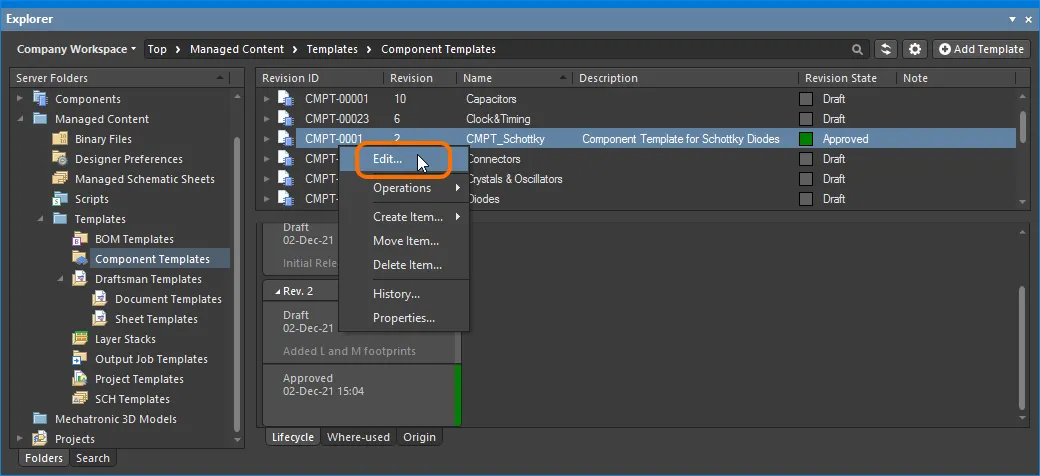
既存のコンポーネントテンプレートのリビジョンを直接編集するためのコマンドにアクセスします。
保存済みデータのダウンロード
コンポーネントテンプレートのリビジョンに保存されているデータをダウンロードするには、そのリビジョンを右クリックし(Explorer パネル内)、コンテキストメニューから Operations » Download コマンドを選択します。コンポーネントテンプレートファイルは、選択したディレクトリ配下のサブフォルダーに、Item Revision ID を名前として付けてダウンロードされます。ファイルはその中の Released フォルダーにあります。
コンポーネントテンプレート自体の最上位エントリーから Download コマンドにアクセスすると、そのテンプレートの最新リビジョンに保存されているコンポーネントテンプレートファイルをダウンロードできます。
Download from Server ダイアログの Explore ボタンをクリックすると、ダウンロードフォルダーをすばやく開いて確認できます。
ソフト削除
Workspace に接続している場合、Altium Designer 内の Explorer panel から直接コンポーネントテンプレートを削除するための柔軟な機能を利用できます。パネル内のコンポーネントテンプレートのエントリーを右クリックし、コンテキストメニューから Delete Item コマンドを選択します。削除を確認するための Delete Items ダイアログが表示されます。この操作は実際には「ソフト削除」であり、コンポーネントテンプレートは Workspace の Trash 領域へ移動されます。Trash は本質的にごみ箱であり、Workspace 内の任意のコンテンツを(ソフト削除操作によって)移動できます。これは Workspace の他の部分から分離されています。
ソフト削除機能を使用すると、現在使用中のコンポーネントテンプレートを削除できます。
複数のコンポーネントテンプレートを1回の操作で削除できます。標準の複数選択操作(Shift+Click、Ctrl+Click)を使用して必要なコンポーネントテンプレートをすべて選択し、右クリックしてコンテキストメニューから Delete Items コマンドを選択します。
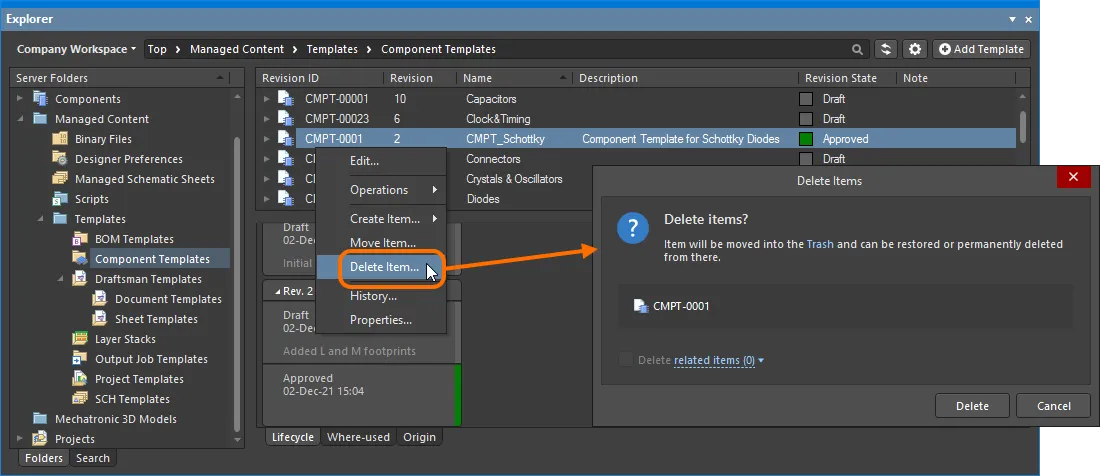
コンポーネントテンプレートのソフト削除。テンプレートは Workspace の Trash 領域に移動されます。
削除を続行するには、 ボタンをクリックします。アイテムは削除され、Deletion Summary ダイアログで削除が正常に完了したことが確認されます。削除に問題があった場合は、その旨が通知されます。
この方法で削除されたすべてのコンテンツは、Workspace のブラウザーインターフェースにある Trash ページで確認できます。なお、表示できるのは自分自身がソフト削除したコンテンツのみです。管理者は Trash ページのすべての内容、つまりソフト削除されたすべてのコンテンツを確認できます。
ソフト削除されたコンポーネントテンプレートに関して考慮すべき点:
-
コンポーネントテンプレートは、設計ソフトウェアからも Web インターフェース内からも利用できなくなります。
-
そのコンポーネントテンプレートが使用されていた箇所では、コンポーネントテンプレートが削除されたことが反映されます。
-
編集権限がある場合、コンポーネントテンプレートは Trash ページから復元するか、完全に削除できます。完全削除は、親 Item によって使用されていない場合にのみ可能です。
コンポーネントテンプレートをソフト削除して Trash に移動した場合でも、同じ名前で新しいコンポーネントテンプレートを再度作成できます。その後、元のコンポーネントテンプレートを復元しようとして元の名前がすでに使用されている場合は、Workspace 内で名前の一意性を保つために整数の接尾辞が使用されます。

 AI で翻訳