
ドラフトマンボードアセンブリビュー
Draftsman の基板アセンブリビュー(Place » Board Assembly View)は、アクティブな PCB プロジェクトの基板外形、切り欠き、穴、コンポーネントグラフィックスを追加の注記とともに自動的に合成したグラフィカルビューです。

PCB を上面および下面から表示する、配置済みの 2 つの基板アセンブリビュー
配置済み基板アセンブリビューの図面表現は、デザインスペースでビューを選択したときに Properties パネルで設定できます。一般的なビューのプロパティは、パネルの General タブ( )で設定します。
Scale |
|
| Scale、 Use Custom Scale |
これらのオプションを使用してビューのスケールを設定します。詳細は、 Working with Views ページを参照してください。 |
Title |
|
| Title、 Location、 Font |
これらのオプションを使用してビューのタイトルを設定します。詳細は、 Working with Views ページを参照してください。 |
Style |
|
| Board Line | ドロップダウンを使用して、ビューの境界線/外形線の描画に使用する線の太さとパターンを選択します。使用可能なオプションは、デザインスペースで何も選択されていないときの Properties パネルの Line Styles 領域で定義されます。詳細は、Setting Up a Draftsman Document ページを参照してください。 関連するカラーボタンを使用して、境界線/外形線の色を指定します。 |
| Component Line | ドロップダウンを使用して、ビューのコンポーネントグラフィックスの描画に使用する線の太さとパターンを選択します。使用可能なオプションは、デザインスペースで何も選択されていないときの Properties パネルの Line Styles 領域で定義されます。詳細は、Setting Up a Draftsman Document ページを参照してください。 関連するカラーボタンを使用して、コンポーネントグラフィック線の色を指定します。 |
| Font | これらのオプションを使用して、コンポーネントキャプションのフォントを設定します。
|
| Font Size (Min/Max) | これらのオプションを使用して、コンポーネントキャプションおよび表示されるコンポーネントパラメータの最小/最大フォントサイズを設定します。これらは位置が Center/Fit に設定されている場合に適用されます(パネルまたは Component Display Properties ダイアログの Component Display Properties 領域内)。 |
Properties |
|
| View Side | 基板図面の描画に使用するビュー方向です。ドロップダウンメニューを使用して、あらかじめ用意されたビュー方向の中から選択します。 |
| Rotation | ドロップダウンメニューで適用される、ビューの描画に使用する回転角度です。 |
| Display holes | View Side に対して Top または Bottom オプション が選択されている場合、ドロップダウンを使用して表示する基板スルーホールを設定します。表示される穴外形の色は、Properties パネルの Style 領域にある Component Line オプションで選択した色によって定義されます。 |
| Minimum Diameter | View Side に対して Top または Bottom オプション が選択されている場合、Display Holes オプションが Minimum diameter only に設定されているときに表示される最小の基板穴サイズをフィールドで定義します。 |
| Variation | このビューでデータを表示する対象のデザインバリアントです。選択したバリアントで未実装に設定されたコンポーネントは、設定されたドキュメントオプションに従って描画されます。詳細は、 Configuring Variant Display セクションを参照してください。 |
| Component Caption | View Side に対して Top または Bottom オプション が選択されている場合、ドロップダウンを使用して、コンポーネントに関連付けられたテキストキャプションのパラメータソース(コンポーネントの Designator または BOM Item Position)を選択します。 |
| Show Silkscreen | ドロップダウンを使用して、シルクスクリーンオーバーレイ(現在の View Side に応じて上面または下面オーバーレイ)の表示を設定します。シルクスクリーンを非表示にする(None)、すべてのシルクスクリーンオブジェクトを表示する(With Components)、または PCB コンポーネントの一部ではない自由オブジェクトのみを表示する(Without Components)ことができます。 |
| Show No BOM | View Side に対して Left (True Geometry)、Right (True Geometry)、Front (True Geometry)、または Back (True Geometry) オプションが選択されている場合、このオプションを使用して、ビュー内で no BOM コンポーネント(PCB エディタで Type が Standard (No BOM) に設定されているもの)を表示するかどうかを切り替えます。 |
| Show Bond Wires | このオプションは、ソース PCB 設計にワイヤボンディング( ワイヤボンディングの詳細については、Wire Bonding ページを参照してください。 |
| Show additional data | View Side に対して Top または Bottom オプション が選択されている場合、チェックボックスを使用して現在のビュー側に関連する対応 PCB データの表示を切り替え、カラーボタンを使用してビュー上の対応レイヤーの色を指定します( |
| Components | ボタンをクリックして Component Display Properties ダイアログを開くと、コンポーネントの表示設定(形状およびパラメータ)を構成できます。 詳細は、 Using the Component Display Properties Dialog セクションを参照してください。 |
Component Display Properties |
|
| All Components / Component / Several selected | このエントリには、パネルのこの領域における現在の変更範囲が表示されます。詳細は、 Configuring Display of Component Data セクションを参照してください。 |
| Component Body | チェックボックスを有効にすると、ビュー内にコンポーネント本体グラフィックスが表示されます。ドロップダウンを使用して、コンポーネント本体グラフィックスの描画に使用するデータソースを選択します。 カラーボタンを使用して、コンポーネント本体グラフィックスの色を指定します。詳細は、 Configuring Component Graphic Source セクションを参照してください。 |
| Designator | チェックボックスを有効にすると、ビュー内にコンポーネントキャプション(Component Caption オプションでの選択に応じて、デジグネータまたは BOM アイテム位置)が表示されます。ドロップダウンを使用して、キャプションの位置を選択します。カラーボタンを使用して、キャプションの色を指定します。 詳細は、 Configuring Component Caption セクションを参照してください。 |
| Comment | チェックボックスを有効にすると、ビュー内にコンポーネントコメントが表示されます。ドロップダウンを使用して、コメントの位置を選択します。カラーボタンを使用して、コメントの色を指定します。 |
| Reference Marker | コンポーネントの参照マーカー グラフィック(各コンポーネントのピン1上)を有効にするには、ドロップダウンメニュー( )から Inside contour を選択します。 )から Inside contour を選択します。 |
| Hatching Pattern | 選択した基板アセンブリビューから取得した基板断面ビューに表示される際、コンポーネントの外形を描画するために使用される、コンポーネント グラフィックの塗りつぶしパターンと色を設定するには、 を使用します。詳細は、基板断面ビュー用のコンポーネント ハッチング パターンの設定 セクションを参照してください。 |
| Designator Font Size | 選択したコンポーネント(または複数の選択コンポーネント)の Designator に対して Center/Fit、Assembly Drawing、または Silkscreen 以外のオプションが選択されている場合、このフィールドを使用してキャプションのフォントサイズを設定します。 |
| Apply changes to all instances of same BOM item | ビュー内で1つ以上のコンポーネントが選択されている場合、これを有効にすると、パネルのこの領域で以降に行う変更が、同じ BOM エントリを共有するすべてのコンポーネントに適用されます。 |
 関連するカラーボタンを使用して、ビュー内のオーバーレイ色を指定します。
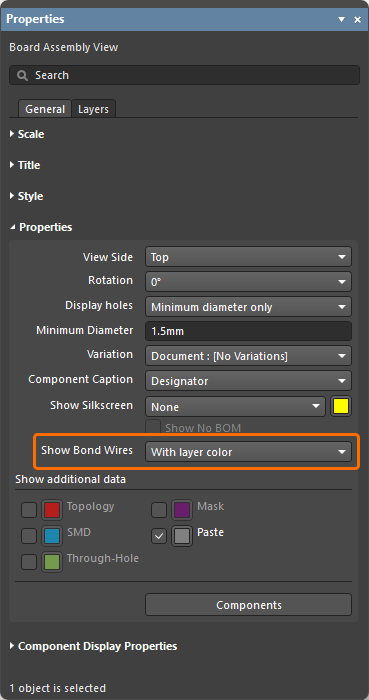 )が含まれている場合にのみ使用できます。このオプションを使用して、ボンドワイヤにレイヤーカラー(With Layer Color)を使用するか、または上書きカラー(PCB 側でボンドワイヤに指定されている場合は With Override Color)を使用するかを選択します。 関連する Wire Bonding レイヤーを、ビューの Properties パネルの Layer タブで有効にする必要がある点に注意してください。
 )。
)。
 )に便利な場合があります。
パネルの Layers タブには、ソースPCBで使用可能なメカニカル レイヤーの一覧が表形式で表示され、各レイヤーの表示/非表示および色設定も確認できます。詳細は、メカニカル レイヤー データの表示設定 セクションを参照してください。
コンポーネント データの表示設定
選択した基板アセンブリビュー上のコンポーネント表示は、Properties パネルで設定します。コンポーネント表示プロパティの大部分は、パネルの Component Display Properties 領域で設定します。この領域での変更は、ビュー内のすべてのコンポーネント、または選択したコンポーネントのみに適用できます。現在の変更対象範囲は、この領域の上部に表示されます。
|
ビューのみが選択され、その中のコンポーネントが1つも選択されていない場合(つまり、コンポーネントの外側にあるビュー領域をクリックしてビューを選択した場合)、このセクションの設定はビュー内のすべてのコンポーネントに影響し、この場合、領域上部の項目には All components と表示されます。 ビュー内で特定のコンポーネントを選択した場合(ビュー内のそのコンポーネント領域をクリック)、設定は選択したコンポーネントのみに適用され、Component フィールドには現在選択されているコンポーネントがデジグネータとフットプリント名で表示されます。
複数のコンポーネントを選択することもでき( |


コンポーネント キャプションの設定
Properties パネルの Component Display Properties 領域にある Designator オプションを使用して、キャプション(Component Caption オプションでの選択に応じたデジグネータまたは BOM 項目位置)の表示/非表示を切り替え、コンポーネント グラフィックに対するキャプションの位置を設定し、キャプションの色を選択します。ドロップダウンメニューには、キャプション位置に関する複数のオプションが用意されています。ほとんどのオプション(Center、Top Left、Left、Bottom Left、Bottom、Bottom Right、Right、Top Right、Top)では、選択した位置でコンポーネント外形の近くにキャプションが配置されます。さらに、以下のオプションも使用できます。
| Center/Fit | キャプションは、コンポーネント グラフィック内に収まるよう自動スケーリングされます(制限は Properties パネルの Style 領域にある Font Size (Min/Max) フィールドで設定。以下を参照)。 |
| Assembly Drawing | キャプションの位置とサイズは、ソースPCBドキュメント内の Assembly タイプのコンポーネント レイヤーペア上にある 詳細は、メカニカル レイヤーの操作 ページを参照してください。 |
| Silkscreen | キャプションの位置とサイズは、コンポーネントの Designator プロパティの表示を有効にすることでソースPCBドキュメント内に表示される、コンポーネント デジグネータ文字列の位置とサイズによって定義されます。 |
コンポーネント キャプションの位置は、テキストを新しい場所へドラッグ&ドロップすることでもグラフィカルに変更できます。キャプション上で Ctrl+Click, Hold&Drag を使用してテキストを移動します。ドラッグ中に Spacebar キーを使用すると、テキストを90°刻みで回転できます。キャプションを手動で移動すると、キャプションの相対位置には自動的に Manual オプションが選択されます。
コンポーネント キャプションの位置は手動でも変更できます。
コンポーネント キャプションに使用するフォントは、パネルの Style 領域( )で設定します。
-
Use Document Font オプションが有効な場合、デザインスペースでオブジェクトが何も選択されていないときに、Properties パネルの General 領域にある Document Font オプションで定義されたフォントが使用されます(Draftsman ドキュメントの設定 も参照)。
-
Use Document Font オプションが無効な場合は、使用可能なコントロールを使って希望するフォントの種類とサイズを選択し、テキスト属性を有効にします。
-
Font Size (Min/Max) フィールドを使用して、Properties パネルの Component Display Properties 領域にあるコンポーネントの Designator プロパティが Center/Fit に設定されている場合に、そのコンポーネントへ自動適用できる最小および最大フォントサイズを設定します。Assembly Drawing または Silkscreen オプションが選択されている場合、フォントサイズはそれぞれアセンブリ レイヤーまたはオーバーレイ レイヤー上のデジグネータで定義されたものを反映します。選択したコンポーネント(または複数の選択コンポーネント)に対して Center/Fit、Assembly Drawing、または Silkscreen 以外のオプションが選択されている場合は、Component Display Properties 領域の Designator Font Size オプションを使用してフォントサイズを設定します。
コンポーネント グラフィック ソースの設定
Properties パネルの Component Display Properties 領域にある Component Body オプションを使用して、コンポーネント グラフィックの表示/非表示を切り替え、コンポーネント グラフィック描画用のデータソースを設定し、コンポーネント グラフィックの色を選択します。使用可能なデータソース オプションは以下のとおりです。
| 3D Body projection | PCBコンポーネントの3Dモデルの投影。 |
| 3D Body Projection(Simple) | PCBコンポーネントの3Dモデルを簡略化した投影。 |
| Silkscreen | Top/Bottom Overlay レイヤーから取得したコンポーネントのシルクスクリーン グラフィック。 |
| Bounding box | コンタクト パッドから導出されたコンポーネント寸法のグラフィック。 |
| Assembly drawing | PCB設計で指定された Assembly タイプのコンポーネント レイヤーペア上のコンポーネント グラフィック。 詳細は、メカニカル レイヤーの操作 ページを参照してください。 |
| Default | コンポーネント グラフィックは、データソースの優先順位と利用可能性に基づいて選択されます。
|


基板断面ビュー用のコンポーネント ハッチング パターンの設定
選択した基板アセンブリビューに対して、Properties パネルの Component Display Properties 領域で使用可能な Hatching Pattern オプションを使い、コンポーネント グラフィックの塗りつぶしパターンと色を設定します。これは、その基板アセンブリビューから取得した 基板断面ビュー に表示される際に、コンポーネントの断面形状を描画するために使用されます。
パターン見本には、設定内容に応じたハッチング パターンのプレビューが表示されます。関連する色ボタンを使用して、塗りつぶし色とハッチ パターン色を指定します。関連する  ボタンをクリックすると、その他のオプションにアクセスできます。
| Pattern | コンポーネント断面の塗りつぶしに使用するグラフィック パターンです。ドロップダウンメニューから、Solid 塗りつぶし、または ANSI パターン(ANSI 31 または ANSI 37)を選択します。 |
| Scale | 適用する ANSI ハッチ パターンの相対的な線間隔。 |
| Rotation | ANSI ハッチ線の角度。値 0 は 45° に相当します。 |
| Hatch Thickness | ANSI パターン線の線幅。 |

関連する基板断面ビューのスライス内に表示されるコンポーネントのハッチング パターンを定義します。
コンポーネント表示プロパティ ダイアログの使用
また、Properties パネルの Properties 領域にある  ボタンをクリックして開く Component Display Properties ダイアログを使用すると、選択した基板アセンブリビュー上のコンポーネントの表示プロパティを、個別、グループ、または複数選択(
Shift+Click および/または Ctrl+Click ショートカットを使用)で変更できます。

コンポーネントのプロパティを一か所で設定するには、Component Display Properties ダイアログにアクセスします。
|
ダイアログ上部の Show ドロップダウンメニューを使用して、コンポーネントのプロパティをどのグループ形式で表示するかを選択します: Components、Classes、Footprints、または BOM Items。 ダイアログの Geometry タブを使用して、コンポーネントグラフィックの表示を設定します。 Hatching Pattern 列でパターンエントリを選択し、対応する このダイアログで提供されるオプションは、選択した基板アセンブリビューに対する Properties パネルで利用できるものと同様です。詳細については、Configuring Component Hatching Patterns for a Board Section View セクションを参照してください。 ダイアログの Parameters タブを使用して、コンポーネントのデジグネータおよび追加されたその他のパラメータの表示を設定します。ダイアログ右上の |


 ボタンを使用して Fill Style ダイアログを開くと、コンポーネントグラフィックの塗りつぶしパターンと色を設定できます。これは、
 ボタンをクリックすると、新しいパラメータ列グループ(Parameter [n])を追加できます。Name 列のドロップダウンを使用して、コンポーネントエントリで使用可能なパラメータから選択します。追加したパラメータを削除するには、Name ドロップダウンから <Remove> を選択します。
バリアント表示の設定
Altium Designer では、基板設計のバリエーション(design variants)を作成し、そのバリアント情報を Draftsman に渡すことができます。配置された基板アセンブリビューには、ドキュメントレベルまたはこの特定ビューに対して選択されたバリアントが反映されます。
Draftsman における design variants のサポートの詳細については、Setting Up a Draftsman Document ページを参照してください。
配置された基板アセンブリビューでは、選択したバリアントで未実装に設定されたコンポーネントは非表示になるか、赤いバツ印または定義可能なメッシュ塗りつぶしスタイルで示されます。これは、デザインスペースでオブジェクトが選択されていないときに、Properties パネルの General タブの General 領域にある Variant Display 設定によって決まります。


Variants Display に対して MeshBox オプションが選択されている場合は、Pattern オプションを使用してハッチングパターンを設定します。パターンスウォッチには、設定内容に応じたパターンのプレビューが表示されます。対応するカラーボタンを使用して、塗りつぶしおよびハッチパターンの色を指定します。関連する ボタンを選択すると、その他のオプション( )にアクセスできます。
| Pattern | コンポーネント外形の塗りつぶしに使用するグラフィックパターンです。ドロップダウンメニューから Solid 塗りつぶし、または ANSI パターン(ANSI 31 または ANSI 37)を選択します。 |
| Scale | 適用する ANSI ハッチパターンの相対的な線間隔です。 |
| Rotation | ANSI ハッチング線の角度です。0 の値は 45° に相当します。 |
| Hatch Thickness | ANSI パターン線の線幅です。 |
Variants Display に対して MeshBox または Cross オプションが選択されている場合、未実装コンポーネントに表示するテキストを任意で定義できます。必要な文字列を Not Fitted Text フィールドに入力し、用意されている Not Fitted Text オプションを使用して、フォントの種類、サイズ、色、およびテキスト属性を選択します。Font Size (Min/Max) オプションを使用して、テキストの最小および最大フォントサイズを設定します。
メカニカルレイヤーデータの表示設定
選択した基板アセンブリビューに対する Properties パネルの Layers タブには、ソース PCB で使用可能なメカニカルレイヤーの一覧が表示されます。選択したビューで、それらの表示/非表示を切り替えたり、色を設定したりできます。

レイヤーの 描画順序は、一覧内での順序によって決まります。 ボタンおよび
  ボタンを使用して、レイヤーの一覧/描画順序における相対位置を指定します。一覧の最上位で有効になっているレイヤーが最後に描画され、その下位にある次の有効レイヤーの上に重ねて表示されます。つまり、一覧の順序が描画順序を表します。
 AI で翻訳