
基板製造ビュー
Draftsman の基板製造ビュー(Place » Board Fabrication View)は、PCB プロジェクトの未実装(ベア)基板を上面または下面から見た状態で自動生成されるグラフィック合成図です。図面データは指定した物理基板レイヤーから取得され、必要に応じて追加のレイヤーも表示できます。

PCB の上面レイヤーと下面レイヤーを示す、配置済みの 2 つの基板製造ビュー
配置済みの基板製造ビューの図面表現は、デザインスペースでビューを選択すると Properties パネルで設定できます。ビューの一般プロパティは、パネルの General タブで設定します( )。
)。
Scale |
|
| Scale、 Use Custom Scale |
これらのオプションを使用して、ビューのスケールを設定します。詳細は、 ビューの操作 ページを参照してください。 |
Title |
|
| Title、 Location、 Font |
これらのオプションを使用して、ビューのタイトルを設定します。詳細は、 ビューの操作 ページを参照してください。 |
Style |
|
| Board Line | ドロップダウンを使用して、ビューの境界線/外形線の描画に使用する線の太さとパターンを選択します。使用可能なオプションは、デザインスペースで何も選択されていないときに Properties パネルの Line Styles 領域で定義されます。詳細は、Draftsman ドキュメントの設定 ページを参照してください。関連するカラーボタンを使用して、境界線/外形線の色を指定します。 |
Properties |
|
| Layer | 基板製造ビューのソースとして使用される基板レイヤーです。ドロップダウンメニューを使用して、ソース基板設計で使用可能なレイヤーの範囲から選択します。 |
| View Side | 基板図面の描画に使用されるビュー方向です。ドロップダウンメニューを使用して、Top または Bottom のビュー方向を指定します。 |
| Rotation | ドロップダウンメニューで適用される、ビューの描画に使用する回転角度です。 |
| Drawing Mode | 基板導体(トラック、アーク、パッド、ビア)の描画方法です。ドロップダウンを使用して、Full (塗りつぶし)または Simplified (線として)のいずれかの描画モードを選択します。( ) ) |
| Polygon Fill Mode | ポリゴンの描画方法です。ドロップダウンを使用して、ポリゴンを Filled(塗りつぶし)、Hatched、または単純な Outline として描画するよう設定します。( ) ) |
| Override Color | チェックボックスを有効にすると、ビューのレイヤーのデフォルト色を上書きし、関連するカラーボタンを使用して上書き色を指定できます。 |
| Show Out of Board Copper | チェックボックスを有効にすると、基板境界の外側に配置された銅箔を表示できます。 |
| Show Bond Wires | このオプションは、ソース PCB 設計でワイヤボンディングが使用されている場合にのみ使用できます( ワイヤボンディングの詳細については、Wire Bonding ページを参照してください。 |
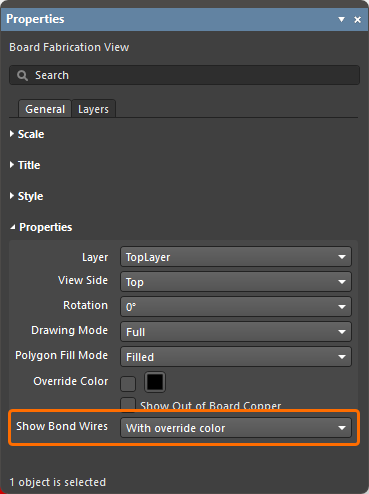 )。このオプションを使用して、ボンドワイヤにレイヤー色(With Layer Color)または上書き色(PCB 側のボンドワイヤに対して指定されている場合は With Override Color)を使用するか選択します。なお、関連する Wire Bonding レイヤーを、ビューの Properties パネルの Layer タブで有効にする必要があります。
パネルの Layers タブには、ソース PCB で使用可能なすべてのレイヤーが表形式で一覧表示されます。選択したビューで、それらの表示/非表示の切り替えや色の設定を行えます。
|
基板製造ビューが選択されているときの Properties パネルの Layers タブ。ビューは Bottom レイヤーを描画するよう設定されており、現在は追加レイヤーは表示されていません。 Top レイヤーと Top Overlay レイヤーがビューで有効になりました。 |


レイヤーの描画順序は、リスト内での順序によって決まります。 ボタンと
ボタンと  ボタンを使用して、レイヤーの相対的なリスト順/描画順を指定します。リスト内で最上位にある有効なレイヤーが最後に描画され、その下位にある次の有効レイヤーの上に重ねて表示されます。つまり、リスト順がそのまま描画順を表します。
 AI で翻訳