
データベースおよびファイルベースのライブラリ内のコンポーネント検索

Altium Essentials: Schematic Capture
This content is part of the official Altium Professional Training Program. For full courses, materials and certification, visit Altium Training.
利用可能なデータベースとファイルベースのライブラリの管理
Altium Designer では、データベースとファイルベースのライブラリコンポーネントは、現在利用可能なライブラリからのみ配置できます。これらには以下が含まれます:
-
現在のプロジェクト内のライブラリ- ライブラリがプロジェクトの一部である場合、そのコンポーネントは自動的にプロジェクト内に配置できます。
-
インストールされているライブラリ- これらのライブラリは Altium Designer にインストールされています。
-
定義された検索パス上のライブラリ- 複数のライブラリを含むフォルダへの検索パスを定義することも可能です。新しいコンポーネントがパネルで選択されるたびに、検索パス内のすべてのファイルが検索されるため、この方法はシミュレーションモデルなどの簡単なモデル定義の小さなライブラリにのみ推奨されます。検索パスは、3Dモデルを含むフットプリントのような複雑なモデルには推奨されません。
利用可能なデータベースとファイルベースのライブラリを管理するには、Libraries Preferencesダイアログを使用します。このダイアログは、Componentsパネルの上部にある ボタンをクリックし、メニューからLibraries Preferencesを選択することでアクセスできます。
Libraries Preferencesダイアログには3つのタブがあります。これらのタブで定義されたすべてのライブラリとモデルの場所は、利用可能なライブラリのリストを構成するために照合されます。デザインを回路図から PCB レイアウトに転送するような、モデルを検索する必要があるアクションが実行されると、ライブラリはタブの順番で検索され、次にライブラリ/モデルがリストされた順番で各タブの中で検索されます。正しいモデルが見つかると、検索プロセスは終了します。
プロジェクト・ライブラリ
アクティブなプロジェクトに含まれるライブラリは、そのプロジェクトがソフトウェアのアクティブなプロジェクトである場合、Libraries PreferencesダイアログのProjectタブにリストされます。プロジェクト・ライブラリの利点は、プロジェクトを開くと自動的にモデル/ライブラリが利用できるようになることです。デメリットは、モデル/ライブラリがデザインファイルと同じプロジェクトフォルダ構造に保存されていない場合、プロジェクトファイルを移動すると簡単に忘れてしまうことです。
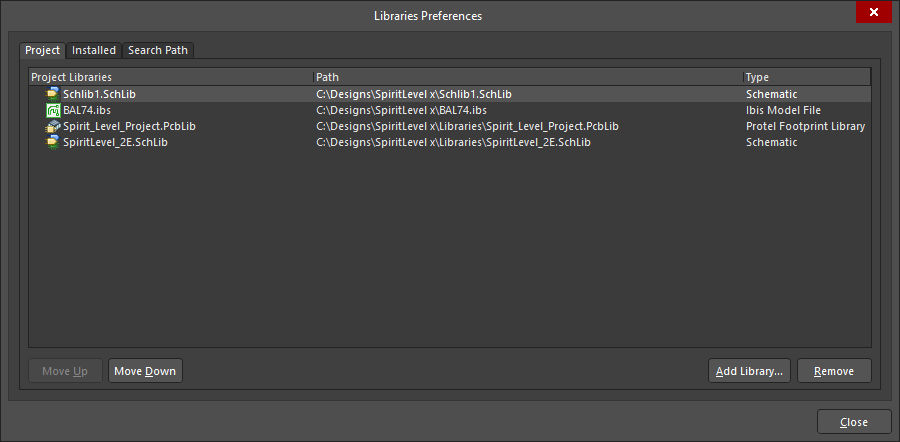
Project タブには、現在のプロジェクトで利用可能なライブラリのリストが表示されます。
インストールされているライブラリ
ソフトウェアのインストール時に利用可能になったライブラリやモデルを、インストール済みライブラリと呼びます。これらは、Libraries PreferencesダイアログのInstalledタブに表示されます。
インストールされたライブラリは、絶対パスまたは [Library Path Relative To]設定からの相対パスを使用してリストできます。相対パスを使用する利点は、複数のPCで共通のサブ環境を作成できるため、PC間でデザイン・ファイルを簡単に移動できることです。さらに、インストールされたライブラリは削除するのではなく、Activatedチェックボックスをクリアすることで一時的に非アクティブにすることができます。

Installedタブには、Altium Designer のインストールで使用できるようになったライブラリが表示されます。
パスの検索
Search Pathタブは、the Project OptionsダイアログのSearch Pathsタブ パス タブで定義されたパス設定に従って検索されたライブラリのリストを表示します。各検索パスはフォルダを定義し、Recursiveオプションが有効な場合、サブフォルダを含めることができます(パスを追加した後、Project Options ダイアログのSearch Pathsタブで利用可能)。検索パスで見つかったすべてのモデルファイルとライブラリファイルが利用可能になります。検索パスはプロジェクトと共に保存されます。
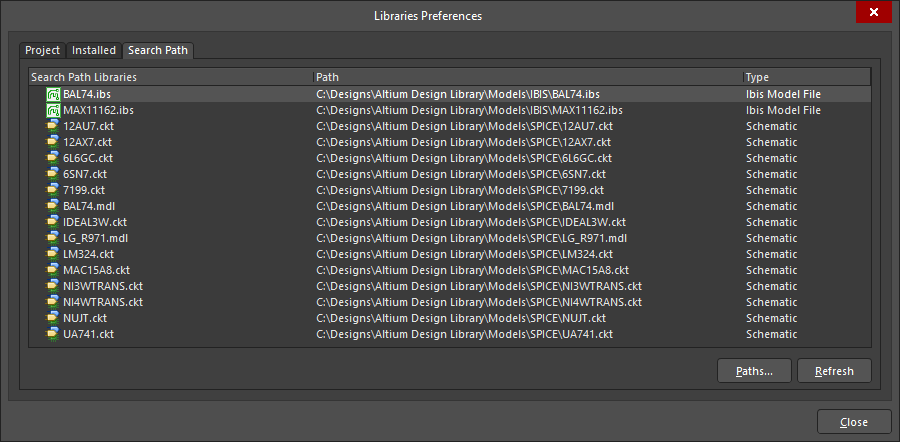
Search Pathsタブには、定義された検索パスで見つかったライブラリがリストされます。
検索パスフォルダ内のファイル数が多い場合、検索パスを使ったモデルの取得に時間がかかることがあります。この理由から、PCB ライブラリは多くのフットプリントを含む大きなファイルになる可能性があるため、この方法を使用することはお勧めしません。この機能は、利用可能なシミュレーションとシグナルインテグリティモデルを参照する方法を提供するために開発されました。
データベースコンポーネントのブラウズ
DbLib/SVGがDBLib/SVGにインストールされると、DBLib/SVGは、DBLib/SVGのデータベースコンポーネントをブラウズします。
DbLib/SVNDbLibが利用可能なファイルベースのライブラリのリストに追加されると、データベース内のコンポーネントが[Components]パネルでブラウズできるようになります。追加されたDbLib/SVNDbLibファイルは1つだけですが、リンクされたデータベース内の各テーブルは、あたかも個別のライブラリであるかのように表示されます。
パネルの一番上のドロップダウンリストには、以下のようなエントリーが表示されます:
-
.DbLib - または.SVNDbLib - ---- データベースにテーブルがある場合 -
.DbLib - $ または.SVNDbLib - $ ----データベースがExcelスプレッドシートのシートで構成されている場合。
 3つのテーブルを持つDbLib、1つのテーブルを持つDbLib、1つのテーブルを持つSVNDbLibをロードした例。
パネルの各コンポーネント項目は、データベースの特定のテーブルのレコードに対応しています。実際、ロードされたデータベースライブラリをブラウズする際、コンポーネント パネルは直接データベースブラウザのように動作します。シンボルとモデルの情報は、データベースの関連するフィールドが指し示すシンボルとモデルのライブラリから入力されます(また、定義された検索パス/ロケーションと連動します)。
 データベースライブラリを介してリンクされた外部データベースのコンポーネントをブラウズする。
デフォルトでは、パネルのコンポーネントリスト領域には、Part Numberと Library Refフィールドのみが表示されます。データベーステーブルの他のフィールドを「表示」するには、その領域で右クリックし、コンテキストメニューからSelect Columnsを選択します。これによりSelect Columnsダイアログが表示され、テーブルの追加フィールドの表示を有効にすることができます。
SVN データベースライブラリで使用されるシンボルとモデルのローカライズされたキャッシュ
SVNDbLib ファイルが使用可能なライブラリのリストに追加されると、リポジトリ内のシンボルとモデルのライブラリは設計者のコンピュータのローカルにある一時フォルダにキャッシュされます。ソフトウェアのアクションで回路図のシンボルやモデルの使用が要求されると、そのシンボルやモデルはローカルのキャッシュから取得されます。
キャッシュの自動更新
ソフトウェア内で以下のアクションを実行すると、キャッシュ内のライブラリがソース管理リポジトリから最新のものに自動的に更新されます:
-
インストールされた SVNDbLib ファイルからコンポーネントを配置する(Components パネルから)。
-
デザイン転送の実行(PCB の更新など)。
-
回路図エディタのTools » Update From Librariesコマンドを使用。
-
PCB Editor でTools » Update From PCB Librariesコマンドを使用。
更新は自動ですが、 PreferencesダイアログのData Management - SVN Libraries ページの Do not check files more often than xx minutesオプションを使用して制御できます。このオプションは基本的にローカルキャッシュに「更新タイマー」を提供します。キャッシュが最後に更新されてから指定された時間が経過した場合、リストされたアクションのいずれかが実行されると、キャッシュは自動的に更新されます。この時間内にアクションが実行された場合、キャッシュの現在のコンテンツが使用され、リポジトリ内のコンテンツと比較して古くなっている可能性があります。
手動でキャッシュを強制更新する
ソース管理リポジトリに現在保存されている最新のライブラリを確保するために、ローカルキャッシュを強制的に更新したい場合があります。例えば、デザインを回路図から PCB に転送するとき。
以下の方法のいずれかを使用して、手動でキャッシュの更新を強制できます:
- Components パネルの右クリックメニューから利用できるRefresh コマンドの1つを使用。
- SVNDbLib ファイルをアンインストールし、利用可能なライブラリリストに再インストールする。
データベースとファイルベースのライブラリのコンポーネントの検索
ファイルベース(インストール済み、未インストールの両方)とデータベースライブラリからコンポーネントを検索するために、Altium Designer にはライブラリ検索機能があります。
ComponentsパネルのSearchフィールドを使用して、データベースとファイルベースのライブラリからコンポーネントを検索できます。文字列を入力し、Enterキーを押すと、表示されているコンポーネントのパラメータ内の任意の場所で、その文字列について現在のライブラリを検索します。
 Componentsパネルで直接検索を実行することもできます。
File-based Libraries Searchダイアログでは、より詳細な検索が可能です。Componentsパネルの ボタンをクリックし、メニューからFile-based Libraries Search を選択すると表示されます。ダイアログの上半分で検索対象を定義し、下半分で検索場所を定義します。
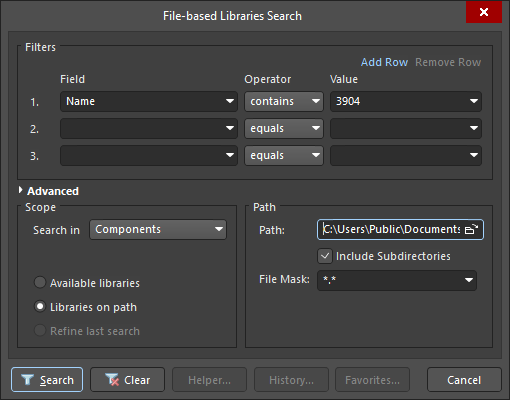 インストールされているライブラリ(Available libraries)、またはハードドライブ上のライブラリ(Libraries on path)を検索します。検索プロセスは次のように要約できます:
-
検索は、現在の検索範囲設定に従って検索可能なすべてのライブラリに適用されるフィルタを定義することによって実行されます。
-
Scopeには検索するライブラリのタイプが含まれます。一度に検索できるのは1つのタイプのみです。
-
データベース・コンポーネントの検索を有効にするには、Search inフィールドをDatabase Componentsに設定し、必要なテーブルを選択します。上のドロップダウンにリストされている利用可能なフィールドは、選択したテーブルで利用可能な列見出しを反映するように変更されることに注意してください。ダイアログの残りのオプションは、データベース・ライブラリを検索するときには関係ないので、グレーアウトされます。
-
Scopeは、どのライブラリを検索するかを定義します:ソフトウェアが現在アクセスできるライブラリ(Available libraries)またはフォルダ内のすべてのライブラリ(Libraries on path)。
-
パス上のライブラリを検索する場合、ターゲットは特定のフォルダで、サブディレクトリを含めることもできます。
-
また、Scopeを Refine last searchに設定することで、検索結果内を検索することもできます。
-
Clearをクリックすると、入力した検索パラメータが消去されます。
検索フィルタの設定
Filters領域は、検索に適用するテキスト文字列を定義するために使用します。設定する領域は3つあります:
-
Field- 検索するコンポーネントの属性です。Name、Description、Comment、Footprint、またはコンポーネントに追加されたパラメータなど、任意のコンポーネントまたはフットプリントの属性を指定できます。ドロップダウンから使用可能なフィールドを選択するか、テキストボックスにフィールドを入力します。
-
Operator- 一致の判定方法を定義します。これは、 equals、contains、starts with、ends withのいずれかになります。equalsは文字列の完全一致を必要とするため、検索文字列が正しく完全であると確信できる場合にのみ使用する必要があることに注意してください。
-
Value- 選択した演算子に従って、選択したフィールドで検索する文字。ドロップダウンから利用可能な値を選択するか、テキストフィールドに値を入力します。
デフォルトでは、3つのフィルタ制約があります。Add Rowコントロールを使用して、最大7行を追加して合計10行にすることができます。最後に追加したフィルター制約行は、Remove Rowを使って削除できます。未使用の行は削除できます。
スコープの設定
検索には基本的に2つのアプローチがある:
-
現在利用可能なライブラリ -Componentsパネルの上部にあるドロップダウンに表示されるライブラリのリストです。 パネルの上部にあるドロップダウンに表示されるライブラリのリストです。
-
オプションが有効になっている場合、特定のフォルダとサブディレクトリに保存されているライブラリ。
検索は、定義されたスコープに該当するすべてのライブラリにある、Search inドロップダウンで選択された検索タイプ(Components/Footprints/3D Models/Database Components)のすべてのアイテムを返します:
-
Available libraries - 利用可能なライブラリ内の指定されたモデルタイプのみを検索します。
-
Libraries on path- 指定されたフォルダー内の利用可能なライブラリーから、指定されたモデルタイプを検索します。Libraries on path scopeオプションを選択すると使用可能になるダイアログのPath領域では、検索条件を指定し絞り込むために、パスを定義したり、サブディレクトリを含めたり、ライブラリファイルマスクを含めたりすることができます:
-
Path- ライブラリを検索するフォルダを編集して定義するか、フィールドの最後にあるブラウズ・アイコンをクリックしてフォルダをブラウズします。
-
Include Subdirectories - 指定したパスとそのサブパスからライブラリを検索する場合は、有効にします。
-
File Mask- ファイルマスク文字列を入力するか、ドロップダウンリストから既存のファイルマスクのいずれかを選択します。検索は、文字列に一致するものをフィルタリングします。文字列には*(任意の文字)ワイルドカードを使用できます。たとえば、すべてのファイルを検索するには*と入力し、M で始まるすべてのファイルを検索するには M と入力します。
-
例えば、ハードディスク上の特定のフォルダ内のライブラリにあると思われるコンポーネントを検索し、そのライブラリが現在Available File-based Libraries にリストされていない場合、検索を以下のように定義します:
-
Scope領域で、Search inをComponentsに設定し、Libraries on path を選択する。
-
Path領域で、検索したいライブラリドキュメントを含むフォルダを指すように Pathを設定します。
-
Searchをクリックします。検索が実行されると、結果がComponentsパネルに表示されます。
高度な検索モード

ライブラリ検索は、実際にはクエリを使用して実行されます。File-based Libraries Searchダイアログで、Advancedモードに切り替えてクエリを調べます。
ダイアログのAdvancedモードでは、クエリ言語キーワードを使用して独自のクエリを作成し、クエリベースの検索を実行することもできます。利用可能なクエリー言語キーワードの詳細については、以下のセクションを参照してください。
Advancedモードが選択されている場合、以下の追加コントロールを使用します:
-
Helper- クリックしてQuery Helperダイアログを開き、定義済みのライブラリ関数とシステム関数を使用してライブラリ検索クエリを簡単に作成できます。また、HistoryボタンとFavoritesボタンを使用して、最近適用されたクエリや事前に定義されたライブラリー・クエリを選択することもできます。
-
History- クリックして Expression Managerダイアログを開き、ライブラリ検索に使用する、以前に適用されたクエリ式を1つ選択します。また、Favoritesボタンを使用して、指定したライブラリ検索に定義済みのクエリを使用することもできます。
-
Favorites- クリックして Expression Managerダイアログを開き、ライブラリ検索で使用するお気に入りのクエリ式を1つ選択します。Historyリストから式を削除、名前変更、またはコピーして、Favoritesリストを変更することもできます。
データベースコンポーネントを検索する場合、Advancedモードでは SQL クエリ検索を実行できます。このレベルの検索では、ダイアログのクエリエディタセクションにSQLクエリを直接入力することができ、指定したクエリ式に基づく「細かい」検索が可能です。

Advancedを クリックすると、強力なSQLベースのクエリ検索にアクセスできます。シンプルな検索に戻るには、もう一度Advancedを クリックします。

コンポーネントとライブラリのクエリ関数

Query Helperダイアログのコンポーネントとライブラリのクエリ関数
Altium Designer の回路図と PCB エディタの根底には、強力なクエリエンジンがあります。このエンジンにクエリを入力することで、必要なオブジェクトを論理的にスコープできます。
クエリは、特定のキーワードと構文を使用して入力する文字列で、対象のオブジェクトを返します。多くのキーワードが用意されており、タイプ、プロパティ、またはその両方によってオブジェクトを絞り込むことができます。
以下のセクションでは、Altium Designer でデータベースやファイルベースのコンポーネントを検索する際に使用できるクエリ言語のキーワードについて説明します。特定のクエリキーワードに関するヘルプは、Query Helper で次の折りたたみ可能なセクションを使用するか、キーワードをハイライト(または内部をクリック)してください。
コンポーネント
コメント
概要
Commentが Queryに適合するすべてのコンポーネントを返します。
構文
Comment : String
使用例
Comment = 'Res1'
Comment がRes1 であるすべてのコンポーネントを返します。
Comment = '100nF
Comment が100nF であるすべてのコンポーネントを返します。
Comment '*33*' のような
Commentに 33が含まれるすべてのコンポーネントを返します。
備考
-
File Libraries Searchダイアログの Search inフィールドを使用して、検索の範囲がComponentsに設定されていることを確認してください。
-
コンポーネントを検索する場合、すべてのSchLibおよびIntLibライブラリ(利用可能なライブラリ、または定義された検索パスに沿ったライブラリ)が検索されます。
-
すべての検索結果は、ComponentsパネルのQuery Resultsリストに表示されます。
コンポーネントタイプ
概要
Component TypeプロパティがQueryに適合するすべてのコンポーネントを返します。
構文
ComponentType = ComponentType_String
ComponentType_Stringは、以下のリストの文字列のいずれかでなければならない:
- グラフィカル」。
- 'ジャンパー
- メカニカル
- ネットタイ
- ネットタイ(BOM内)'
- '標準'
- 'スタンダード(BOMなし)
使用例
ComponentType = 'Graphical'
Component TypeがGraphical であるすべてのコンポーネントを返します。
ComponentType = 'Standard'
Component TypeがStandard であるすべてのコンポーネントを返します。
備考
-
File Libraries Searchダイアログの Search inフィールドを使用して、検索の範囲がComponentsに設定されていることを確認してください。
-
コンポーネントを検索する場合、すべてのSchLibおよびIntLibライブラリ(利用可能なライブラリ、または定義された検索パスに沿ったライブラリ)が検索されます。
-
すべての検索結果は、Componentsパネルに戻って、Query Resultsリストに表示されます。
-
ComponentType_Stringの先頭と末尾のシングルクォート文字 (') は必須です。
指定子
概要
Designatorプロパティが Query に適合するすべてのコンポーネントを返します。
構文
Designator : String
使用例
Designator = 'U2'
DesignatorプロパティがU2 であるすべてのコンポーネントを返します。
Designator が '*Channel*' の場合
DesignatorプロパティにChannelを含むすべてのコンポーネントを返します。
Designator > 'C*'
DesignatorプロパティがCで始まるコンポーネント以外のすべてのコンポーネントを返します。
注意事項
-
File Libraries SearchダイアログのSearch inフィールドを使用して、検索の範囲がComponentsに設定されていることを確認してください。
-
コンポーネントを検索する場合、すべてのSchLibおよびIntLibライブラリ(利用可能なライブラリ、または定義された検索パスに沿ったライブラリ)が検索されます。
-
すべての検索結果は、ComponentsパネルのQuery Resultsリストに表示されます。
HasModel
まとめ
プロパティがクエリに準拠するドメインモデルにリンクされている(または参照されている)各コンポーネントを返します。
構文
HasModel(ModelType : String,ModelName : String,CurrentModelOnly : Boolean) :Boolean/Boolean_String
ModelType文字列は、リンクされたモデルのType プロパティを指定します:
- 'PCB3DLIB'-Type プロパティがPCB3D であるリンクモデルをターゲットにするにはこの文字列を使用します。
- 'PCBLIB'-Type プロパティがFootprint であるリンクされたモデルを対象とする場合にこの文字列を使用します。
- 'IBIS'-Type プロパティがIbis Model のリンクモデルをターゲットにするには、この文字列を使用します。
- 'SI'-Type プロパティがSignal Integrityであるリンクモデルをターゲットにするには、この文字列を使用します。
- 'SIM'-Type プロパティがSimulationであるリンクモデルを対象とするには、この文字列を使用します。
ModelName文字列は、リンクされたモデルのName プロパティを指定します。
CurrentModelOnlyパラメータは、リンク先のモデルが各コンポーネントのCurrent Modelである必要があるかどうかを指定します。これがFalse の場合、リンク先のモデルは Current Model である必要はありません(ただし、Current Model であっても構いません)。True の場合、リンク先のモデルは Current Model である必要があります。
使用例
HasModel('PCBLIB','SOIC14',False)
HasModel('PCBLIB','SOIC14',False) = 'True'
HasModel('PCBLIB','SOIC14',False) = 'True'
Name プロパティがSOIC14 であるフットプリントモデルにリンクされている全てのコンポーネントを返します。
HasModel('PCBLIB','DIP14',True)
HasModel('PCBLIB','DIP14',True) = True
HasModel('PCBLIB','DIP14',True) = 'True'
Name プロパティがDIP14 であるフットプリントモデルにリンクされている全てのコンポーネントを返します。
HasModel('SI','RES1',False)
HasModel('SI','RES1',False) = True
HasModel('SI','RES1',False) = 'True'
Name プロパティがRES1であるシグナルインテグリティモデルにリンクされているすべてのコンポーネントを返します。
HasModel('SIM','RESISTOR',True)
HasModel('SIM','RESISTOR',True) = True
HasModel('SIM','RESISTOR',True) = 'True'
Name プロパティがRESISTORであるシミュレーションモデルにリンクされているすべてのコンポーネントを返します。
注意事項
-
File Libraries SearchダイアログのSearch inフィールドを使用して、検索の範囲がComponentsに設定されていることを確認してください。
-
コンポーネントを検索する場合、すべてのSchLibおよびIntLibライブラリ(利用可能なライブラリ、または定義された検索パスに沿ったライブラリ)が検索されます。
-
すべての検索結果は、ComponentsパネルのQuery Resultsリストに表示されます。
HasModelParameter
まとめ
Parameter Nameと ValueプロパティがQueryに適合するパラメータオブジェクトを含む、ドメインモデルにリンクされている(または参照されている)各コンポーネントを返します。
構文
HasModelParameter(Parameter Name : String,Value : String,CurrentModelOnly : Boolean) :Boolean/Boolean_String
CurrentModelOnlyパラメータは、(準拠パラメータを含む)リンク先モデルが各コンポーネントのCurrent Modelである必要があるかどうかを指定します。これがFalse の場合、リンク先のモデルは Current Model である必要はありません(ただし、Current Model であってもかまいません)。これがTrue の場合、リンク先のモデルは Current Model である必要があります。
使用例
HasModelParameter('Inductance A','1mH',False)

		HasModelParameter('Inductance A','1mH',False) = True

		HasModelParameter('Inductance A','1mH',False) = 'True'
Parameter NameプロパティがInductance Aで、Valueプロパティが1mHであるパラメータオブジェクトを含むモデルにリンクされているすべてのコンポーネントを返します。このモデルは、各コンポーネントの電流モデルである必要はありません(ある場合もあります)。
HasModelParameter('Coupling Factor','0.999',True)

		HasModelParameter('Coupling Factor','0.999',True) = True

		HasModelParameter('Coupling Factor','0.999',True) = 'True'
Parameter NameプロパティがCoupling Factorで、Valueプロパティが0.999であるパラメータオブジェクトを含むモデルにリンクされているすべてのコンポーネントを返します。そのモデルはコンポーネントの現在のモデルでなければなりません。
注意事項
-
File Libraries SearchダイアログのSearch inフィールドを使用して、検索の範囲がComponentsに設定されていることを確認してください。
-
コンポーネントを検索する場合、すべてのSchLibおよびIntLibライブラリ(利用可能なライブラリ、または定義された検索パスに沿ったライブラリ)が検索されます。
-
すべての検索結果は、ComponentsパネルのQuery Resultsリストに表示されます。
LibReference
まとめ
Library ReferenceプロパティがQueryに適合するすべてのコンポーネントを返します。
構文
LibReference : String
使用例
LibReference = 'LM833'
Library ReferenceプロパティがLM833であるすべてのコンポーネントを返します。
LibReference Like 'C*'
Library ReferenceプロパティがCで始まるすべてのコンポーネントを返します。
注意事項
-
File Libraries SearchダイアログのSearch inフィールドを使用して、検索の範囲がComponentsに設定されていることを確認してください。
-
コンポーネントを検索する場合、すべてのSchLibおよびIntLibライブラリ(利用可能なライブラリ、または定義された検索パスに沿ったライブラリ)が検索されます。
-
すべての検索結果は、ComponentsパネルのQuery Resultsリストに表示されます。
パートカウント
まとめ
Part CountプロパティがQueryに適合するすべてのコンポーネントを返します。
構文
PartCount : Number
使用例
パートカウント = 2
Part Count が 2 であるすべてのコンポーネントを返します。
パートカウント > 4
Part Countが 4より大きいすべてのコンポーネント(すなわち、4つ以上のサブパーツを含むすべてのマルチパートコンポーネント)を返します。
備考
-
File Libraries SearchダイアログのSearch inフィールドを使用して、検索の範囲がComponentsに設定されていることを確認してください。
-
コンポーネントを検索する場合、すべてのSchLibおよびIntLibライブラリ(利用可能なライブラリ、または定義された検索パスに沿ったライブラリ)が検索されます。
-
すべての検索結果は、ComponentsパネルのQuery Resultsリストに表示されます。
ピンカウント
まとめ
Pin CountプロパティがQueryに適合するすべてのコンポーネントを返します。
構文
PinCount : Number
使用例
PinCount = 2
Pin Countが 2のすべてのコンポーネントを返します。
PinCount > 14
Pin Countが 14より大きいすべてのコンポーネントを返します。
備考
-
File Libraries SearchダイアログのSearch inフィールドを使用して、検索の範囲がComponentsに設定されていることを確認してください。
-
コンポーネントを検索する場合、すべてのSchLibおよびIntLibライブラリ(利用可能なライブラリ、または定義された検索パスに沿ったライブラリ)が検索されます。
-
すべての検索結果は、ComponentsパネルのQuery Resultsリストに表示されます。
すべて
概要
概要
DescriptionプロパティがQueryに適合するすべてのコンポーネント(フットプリント)を返します。
構文
Description : String
使用例
Description = 'TTL-RS232 DRIVER'
DescriptionプロパティがTTL-RS232 DRIVER であるすべてのコンポーネントまたはフットプリントを返します。
Description Like '*RS485*'
DescriptionプロパティにRS485 が含まれるすべてのコンポーネントまたはフットプリントを返します。
備考
-
返されるエンティティ(コンポーネントまたはフットプリント)は、File Libraries SearchダイアログのSearch inフィールドを使用して定義された、選択されたスコープによって異なります。
-
すべての結果は、Components]パネルのQuery Resultsリストに表示されます。
HasParameter
まとめ
Parameter Nameと ValueプロパティがQueryに適合するパラメータオブジェクトを含むすべてのコンポーネントを返します。
構文
HasParameter(Parameter Name : String,Value : String) : Boolean/Boolean_String
使用例
HasParameter('Comment','1K')
HasParameter('Comment','1K') = True
HasParameter('Comment','1K') = 'True'
Parameter NameプロパティがComment で、Valueプロパティが1K であるパラメータ・オブジェクトを含むすべてのコンポーネントを返します。
備考
-
返されるエンティティ(コンポーネントまたはフットプリント)は、File Libraries SearchダイアログのSearch inフィールドを使用して定義された、選択されたスコープによって異なります。
-
すべての結果は、ComponentsパネルのQuery Resultsリストに表示されます。
ライブラリ名
概要
親ライブラリ名がクエリに適合するすべてのコンポーネント(フットプリント)を返します。
構文
LibraryName : String
使用例
LibraryName = 'Miscellaneous Devices.SchLib'
親ライブラリがMiscellaneous Devices.SchLib であるすべてのコンポーネントを返します。
LibraryName Like 'Miscellaneous*.IntLib'.
親ライブラリ名がMiscellaneousで始まり、.IntLib で終わるすべてのコンポーネント(フットプリント)を返します。
LibraryName Like '*Vishay*'.
親ライブラリ名にVishayが含まれるすべてのコンポーネントを返します。
備考
-
返されるエンティティ(コンポーネントまたはフットプリント)は、File Libraries SearchダイアログのSearch inフィールドを使用して定義された、選択されたスコープによって異なります。
-
コンポーネントを検索する場合、すべてのSchLib、IntLib、DbLibライブラリ(利用可能なもの、または定義された検索パスに沿ったもの)が検索されます。フットプリントを検索する場合、すべてのPcbLibとIntLibライブラリが検索されます。
-
すべての結果は、Components パネルのQuery Resultsリストに表示されます。
ライブラリーパス
概要
Queryの一部として指定されたライブラリに常駐するすべてのコンポーネント(フットプリント)を返します。
構文
ライブラリパス : 文字列
使用例
LibraryPath = 'C:⊖Documents⊖Altium⊖Library⊖MyExampleLibrary.SchLib'
親ライブラリがMyExampleLibrary.SchLib で、そのライブラリが C:⊖Documents⊖AltiumLibraryフォルダに常駐しているすべてのコンポーネントを返します。
LibraryPath Like ' C:∕Documents∕Altium∕Library∕Miscellaneous*.IntLib'
親ライブラリ名がMiscellaneousで始まり.IntLib で終わる、そのライブラリが C:⊖DocumentsAltium⊖Libraryフォルダに常駐しているすべてのコンポーネント、またはフットプリントを返します。
LibraryPath = 'C:◆Test Projects ◆Example DBLib ◆VishayCapacitor.DBLib'
親ライブラリがVishayCapacitor.DBLibであり、そのライブラリがC:˶Test ProjectsExample DBLibフォルダに常駐しているすべてのコンポーネントを返します。
注意事項
-
返されるエンティティ(コンポーネントまたはフットプリント)は、File Libraries SearchダイアログのSearch inフィールドを使用して定義された、選択されたスコープによって異なります。
-
コンポーネントを検索する場合、定義されたライブラリパスに沿って利用可能なすべてのSchLib、IntLib、DbLibライブラリが検索されます。フットプリントを検索する場合、すべてのPcbLibとIntLibライブラリが検索されます。
-
すべての結果は、Components パネルのQuery Results一覧に表示されます。
名前
概要
名前がクエリに適合するすべてのコンポーネント、またはフットプリントを返します。
構文
Name : String
使用例
Name = 'Res1'
名前がRes1であるすべてのコンポーネント(フットプリント)を返します。
Name Like 'DIP*'
名前がDIPで始まるすべてのコンポーネントまたはフットプリントを返します。
Name Like '*33*'
名前に33が含まれるすべてのコンポーネント、またはフットプリントを返します。
備考
-
返されるエンティティ(コンポーネントまたはフットプリント)は、File Libraries SearchダイアログのSearch inフィールドを使用して定義された、選択されたスコープによって異なります。
-
コンポーネントを検索する場合、すべてのSchLibおよびIntLibライブラリ(利用可能なライブラリ、または定義された検索パスに沿ったライブラリ)が検索されます。フットプリントを検索する場合、すべてのPcbLibとIntLibライブラリが検索されます。
-
すべての結果は、Componentsパネルに戻って、Query Resultsリストに表示されます。
-
回路図コンポーネントの名前は、 Design Item ID プロパティと照合さ れ、PCB フットプリントの名前は、Footprint プロパティと照合されます。
ソースライブラリ名
概要
親ソース・ライブラリ名がクエリに適合するすべてのコンポーネント(フットプリント)を返します。
構文
SourceLibraryName : String
使用例
SourceLibraryName = 'Miscellaneous Devices.SchLib'
親ソースライブラリがMiscellaneous Devices.SchLib であるすべてのコンポーネントを返します。
SourceLibraryName = 'Miscellaneous Devices.PcbLib '
親ソース ライブラリがMiscellaneous Devices.PcbLib であるすべてのフットプリントを返します。
備考
-
返されるエンティティ(コンポーネントまたはフットプリント)は、File Libraries SearchダイアログのSearch inフィールドを使用して定義された、選択されたスコープによって異なります。
-
コンポーネントを検索する場合、利用可能な、または定義された検索パスに沿ったソース回路図ライブラリのみが検索されます。フットプリントを検索する場合、PCB ライブラリのみが検索されます。
-
全ての結果は、Components パネルのQuery Resultsリストに表示されます。
ソースライブラリパス
まとめ
クエリの一部として指定されたソース・ライブラリに常駐するすべてのコンポーネント(フットプリント)を返します。
構文
SourceLibraryPath : String
使用例
SourceLibraryPath = ' C:⊖Documents⊖Altium⊖Library⊖MyExampleLibrary.SchLib'
親ソースライブラリがMyExampleLibrary.SchLib で、そのライブラリが C:⊖Documents⊖AltiumLibraryフォルダに常駐しているすべてのコンポーネントを返します。
SourceLibraryPath = ' C:∕Documents∕Altium∕Library∕Miscellaneous Devices.PcbLib'
親ソースライブラリがMiscellaneous Devices.PcbLib で、そのライブラリが C:\Documents\Altium\Libraryフォルダに常駐しているすべてのフットプリントを返します。
SourceLibraryPath Like ' C:∕Documents∕Altium∕Library∕*'
親ソースライブラリが C:⊖Documents⊖AltiumLibraryフォルダに常駐しているすべてのコンポーネント、またはフットプリントを返します。
注意事項
-
返されるエンティティ(コンポーネントまたはフットプリント)は、File Libraries SearchダイアログのSearch inフィールドを使用して定義された、選択されたスコープによって異なります。
-
コンポーネントを検索する場合、定義されたライブラリパスで利用可能な回路図ライブラリのみが検索されます。フットプリントを検索する場合、PCB ライブラリのみが検索されます。
-
全ての結果は、Components パネルのQuery Results一覧に表示されます。
フットプリント
高さ
概要
Heightプロパティがクエリに適合するすべてのフットプリントを返します。
構文
Height : Number
Numberは、現在ライブラリで採用されている測定単位(インペリアル(mil、1mil = 0.001inch)またはメトリック(mm、1mm = 0.001meter)のいずれか)に従います。
使用例
Height = 300
現在の測定単位が300であるHeightプロパティを持つすべてのフットプリントを返します。
Height >= 5.08
現在の測定単位が5.08以上のHeightプロパティを持つすべてのフットプリントを返します。
Height > 550
現在の測定単位が550でない Heightプロパティを持つすべてのフットプリントを返します。
備考
-
File Libraries SearchダイアログのSearch inフィールドを使用して、検索の範囲がComponentsに設定されていることを確認してください。
-
フットプリントを検索する場合、すべてのPcbLibおよびIntLibライブラリ(利用可能なライブラリ、または定義された検索パスに沿ったライブラリ)が検索されます。
-
すべての結果は、ComponentsパネルのQuery Resultsリストに表示されます。
パッドカウント
概要
Pad Countプロパティがクエリに適合するすべてのフットプリントを返します。
構文
PadCount : Number
使用例
PadCount = 2
パッドカウントが 2のすべてのフットプリントを返します。
PadCount > 14
パッドカウントが 14より大きいすべてのフットプリントを返します。
注意事項
-
File Libraries SearchダイアログのSearch inフィールドを使用して、検索の範囲がComponentsに設定されていることを確認してください。
-
フットプリントを検索する場合、すべてのPcbLibおよびIntLibライブラリ(利用可能なライブラリ、または定義された検索パスに沿ったライブラリ)が検索されます。
-
すべての結果は、ComponentsパネルのQuery Resultsリストに表示されます。