
コンポーネントの更新
概略
- 統合ライブラリ、データベースライブラリ、回路図ライブラリ、PCBライブラリ、またはデータベースリンクから配置したコンポーネントについて、どこで更新すべきかを学びます。
- Altium Designerがリンクされたデータベースとのパラメーターの差異を検出する仕組みと、適用前に変更を確認し、承認または却下する方法を確認します。
- パラメーターマッピング、ロックされたパラメーター、ECOによる更新の実行など、同期に影響する設定や制御を理解します。
回路図にコンポーネントを配置し、場合によっては配線とコンパイルもすべて完了して、基板レイアウトの段階に進んでいるかもしれません。その後、コンポーネントに変更が必要になることはよくあります。たとえば、新しいパラメーターの追加、モデルリンクの変更、あるいはシンボルやフットプリントのグラフィックの変更などです。
変更はソースで行うのが適切です。このソースの種類は、コンポーネントをどのように配置したかによって異なります。
- From an Integrated Library - ソースライブラリを抽出して変更を加え、統合ライブラリパッケージをコンパイルして、改訂版の統合ライブラリを生成します。
- From a Database Library - パラメーターやシンボル/モデル参照の場合は、リンクされた外部データベース内の、そのコンポーネントに対応するレコードを変更します。グラフィックの変更(シンボルやモデルの変更)の場合は、参照先のソースライブラリ内で行います。
- From a Schematic/PCB Library - コンポーネントまたはフットプリントの配置元となったライブラリで、該当するコンポーネントまたはフットプリントを変更します。
また、Database Linkファイル(*.DBLink)を使用して、配置済みコンポーネントを外部データベースにリンクしている場合もあります。シンボルとモデルの変更はソースライブラリで行います。パラメーターの変更はデータベースで行います。
変更を行ったら、その内容を設計に反映する必要があります。Altium Designerには、コンポーネントの変更をAltium Designerコンポーネントにすばやく効率的に反映できる、さまざまな更新ツールが用意されています。このドキュメントでは、コンポーネントのソースと、配置済みのコンポーネントインスタンスを常に同期した状態に保つためのツールについて詳しく説明します。
データベースからのパラメーターの更新
このツールでは、「Altium Designerコンポーネント」という用語は、回路図シートに配置されたコンポーネントインスタンス、またはソース回路図ライブラリ内のコンポーネントを指します。Altium Designerには、外部データベースに保存されている情報を使って、Altium Designerコンポーネントのパラメーターを更新するツールが用意されています。更新を行うには、コンポーネントが外部データベース内の対応するコンポーネントレコードにリンクされている必要があります。リンクには、次のいずれかの中間リンクファイルを使用します。
- Database Linkファイル(*.DBLink)- 既存の配置済みコンポーネント、または、より一般的にはソース回路図ライブラリ内で定義されたコンポーネントを、外部データベースにリンクする際に使用します。
- Database Libraryファイル(*.DBLib)- 外部データベースから回路図シートにコンポーネントを直接配置する際に使用します。
- SVN Database Libraryファイル(*.SVNDBLib)- *.DBLibと同じですが、シンボルライブラリとモデルライブラリがバージョン管理下に保存されています。
更新は、回路図エディターのメインメニューからTools » Update Parameters From Databaseコマンドを選択して実行します。このコマンドを実行すると、Update Parameters From Databaseダイアログが開きます。このダイアログで、更新対象に含める回路図ドキュメントとコンポーネントの種類を選択します。
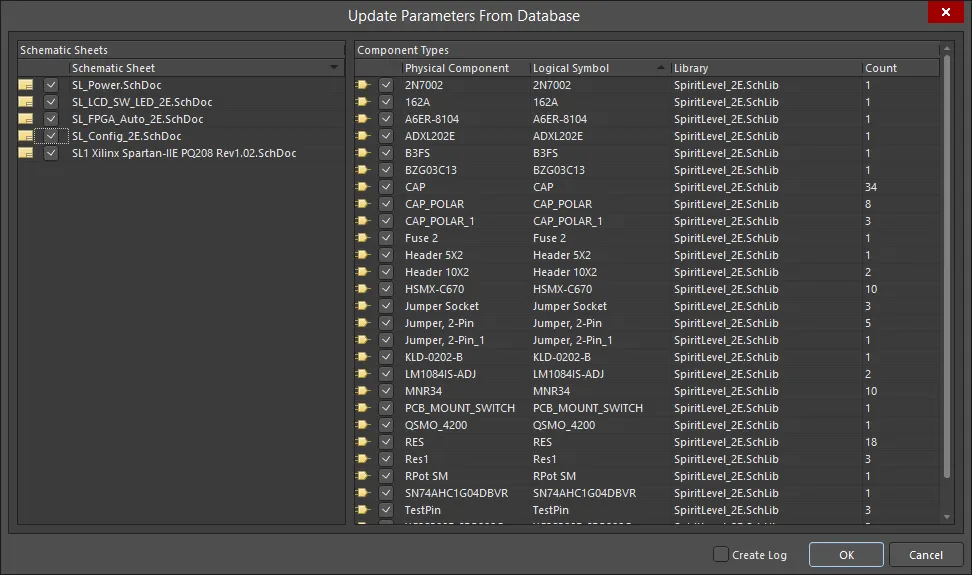
Update Parameters From Databaseダイアログ
Update Parameters From Databaseダイアログのオプションとコントロール
- Schematic Sheets - 更新を適用できるすべての回路図ドキュメントを一覧表示します。対象は、単独のフリー回路図ドキュメント、またはアクティブなプロジェクト内のすべての回路図シートです。コンポーネントを更新対象に含めるドキュメントの横にあるチェックボックスをオンにします。
-
Component Types:
- Physical Component - コンポーネントの名前。
- Logical Symbol - 関連付けられた論理シンボル。
- Library - コンポーネントの配置元のソースライブラリ。
- Count - 有効にしたすべての回路図ドキュメント内のインスタンス数。
-
Create Log - チェックすると、更新のログファイル(*.log)を作成します。このファイルは、Projects パネルのGenerated フォルダー内にあります。
更新範囲を定義したら、OKをクリックします。外部データベースに対して、一致するコンポーネントの検索が実行されます。Altium Designerコンポーネントとデータベース内の一致するレコードの間でパラメーターに相違がある場合は、Select Parameter Changesダイアログが開きます。相違が見つからなかった場合は、その旨を示すダイアログが開きます。

Select Parameter Changesダイアログ
Select Parameter Changesダイアログのオプションとコントロール
メイングリッド
-
<xx> Objects - <xx> Selected - グリッド領域に表示されているオブジェクトの総数と、そのうち現在選択されているオブジェクトの数を表示します。
-
System およびUser Parameters - サプライヤーの住所、説明、ライブラリ参照など、オブジェクトの追加情報を表示します。
その他のコントロール
-
Update Selected - クリックすると、現在選択されているパラメーターを強制的に更新します。
-
Reject Selected - クリックすると、現在選択されているパラメーターに対して提案された更新を拒否します。
-
Update All - クリックすると、すべてのパラメーターを強制的に更新します。
-
Reject All - クリックすると、すべてのパラメーターに対して提案された更新を拒否します。
-
Show all parts - 有効にすると、メイングリッドにすべての部品を表示します。
-
Accept Changes (Create ECO) - これらの変更をコンポーネントに適用するには、ECO(設計変更指示)を生成する必要があります。クリックすると、Engineering Change Orderダイアログが開きます。
右クリックメニュー
右クリックメニューの多くのオプションは直感的に理解できるため、詳しい説明は不要です。説明が必要なものについては、以下に記載します。
-
Rename Column - クリックすると、Rename Existing Parameterダイアログが開き、既存のパラメーターの名前を変更できます。
-
Add Column - クリックすると、列を追加するためのAdd Parameterダイアログが開きます。
-
Report - クリックすると、レポートを生成するためのReport Previewダイアログが開きます。
-
Cross Probe - クリックすると、選択したオブジェクトをクロスプローブします。選択したオブジェクトは、回路図シート上でハイライト表示されます。
注記
- グリッド領域内で列をドラッグ&ドロップすると、列の表示順序を変更できます。新しい順序はプロジェクトファイルに保存されるため、次にダイアログを開いたときにも維持されます。
-
次の方法で、パラメーターの更新を防ぐことができます。
-
個々のコンポーネントのパラメーターレベルでは、Properties パネルのComponentモードでLock Parameterオプションを有効にします(コンポーネントをダブルクリックしてアクセスします)。Allow Synchronization With Databaseオプションも、コメントを更新できるかどうかの制御に使用します。デフォルトでは、このオプションは有効になっており、ソースライブラリ/データベースとの同期が常に許可されます。このオプションを無効にすると、コメントを更新処理の対象から除外できます。
-
データベースリンクレベルでは、該当するデータベースリンクドキュメント(*.DbLink、*.DbLib、または*.SvnDbLibファイル)のField Mapping領域に、パラメーターを更新できるかどうかを制御する各種オプションが用意されています。これには、Update Values、Add to Design、Remove from Designなどがあります。
-
このダイアログには、更新対象のリンクされたAltium Designerコンポーネントについて、データベースレコードに存在するすべてのパラメーターが一覧表示されます。Altium Designerコンポーネントに定義されていても、データベーステーブルのフィールドではないパラメーターは表示されません。たとえば、データベースライブラリ機能を使用してデータベースからコンポーネントを直接配置した後、1つ以上のパラメーターを追加した場合がこれに該当します。
外部データベースと配置済みコンポーネントのインスタンスとの間でマッピングされているパラメーターのみが一覧表示されます。パラメーターのマッピングは、中間リンクファイルのField Mappingsタブで設定します。
ダイアログには最初に、中間リンクファイル(*.DbLink、*.DbLib、または*.SvnDbLib)で定義した更新アクションに基づき、Altium Designerコンポーネントのパラメーターをデータベース内のパラメーターと同期させるための更新案が表示されます。
パラメーターの差異は、該当するセルに挿入された固有のアイコンで識別できます。たとえば、セルの隅に青い三角形がある場合、Altium Designerコンポーネントのパラメーター値と、リンク先のデータベースレコードにある同じパラメーターの値との間に差異が検出されたことを示します。
Select Parameter Changesダイアログで使用されるすべてのセルの状態については、このページのパラメーターの更新状態セクションに一覧を掲載しています。
Select Parameter Changesダイアログのコントロールを使用すると、実行する更新と却下する更新を細かく制御できます。選択したコンポーネントのすべてのパラメーターに対する更新、またはそのコンポーネントの特定のパラメーターに対する更新を却下できます。特定のパラメーターの更新案を却下するには、該当するセルを選択し、Reject Selectedボタンをクリックします。更新を再び有効にするには、Update Selectedボタンをクリックします。
更新内容を確認したら、Accept Changes (Create ECO)ボタンをクリックします。表示されるEngineering Change Orderダイアログで更新内容を検証し、実行します。実行したくない更新があることに気づいた場合は、該当する変更指示の項目を無効にします。

Engineering Change Orderダイアログ
二重の同期
既存の設計プロジェクトでは、配置済み部品の大部分がDbLinkファイルを使用して外部データベースにリンクされている場合があります。設計変更によって回路が追加され、そのコンポーネントをデータベースライブラリ機能で配置することもあります。その際、関連するDbLib/SVNDbLibファイルが別の外部データベースを参照している可能性も十分にあります。
Update Parameters From Databaseコマンドを使用すると、使用されているリンク方式にかかわらず、配置済みコンポーネントのリンクされたすべてのパラメーターが、リンク先のすべてのデータベースに対して照会されます。これらのパラメーターで検出された差異は、「Select Parameter Changes」ダイアログに表示されます。
ライブラリからの回路図コンポーネントの更新
Altium Designerには、ソースライブラリで変更された情報を使用して、回路図シート上の配置済みコンポーネントを更新するツールが用意されています。対象には、回路図コンポーネントライブラリ(*.SchLib)、統合ライブラリ(*.IntLib)、データベースライブラリ(*.DBLib、*.SVNDBLib)が含まれます。
DBLibおよびSVNDBLibファイルは、「Components」パネルではライブラリとして表示されますが、接続情報とフィールドマッピングを提供するだけであり、厳密な意味でのライブラリではありません。更新機能では、外部データベース内のパラメーター、シンボル参照、モデル参照の変更に加え、参照先のシンボルライブラリやモデルライブラリで行われたグラフィックの変更も反映されます。
更新機能を使用すると、パラメーターの変更に加え、モデル情報やグラフィック情報の変更も反映できます。
更新は、回路図ドキュメントからメインメニューのTools » Update From Librariesコマンドを選択して実行します。このコマンドを実行すると、Update From Libraryダイアログが開きます。Update From Librariesコマンドは、ソースライブラリで変更された情報を使用して、回路図シート上のすべてのコンポーネントを更新します。
回路図ドキュメントからメインメニューのTools » Update Selected From Librariesコマンドを選択して更新することもできます。Update Selected From Librariesコマンドは、ソースライブラリで変更された情報を使用して、回路図シート上で選択したコンポーネントのみを更新します。
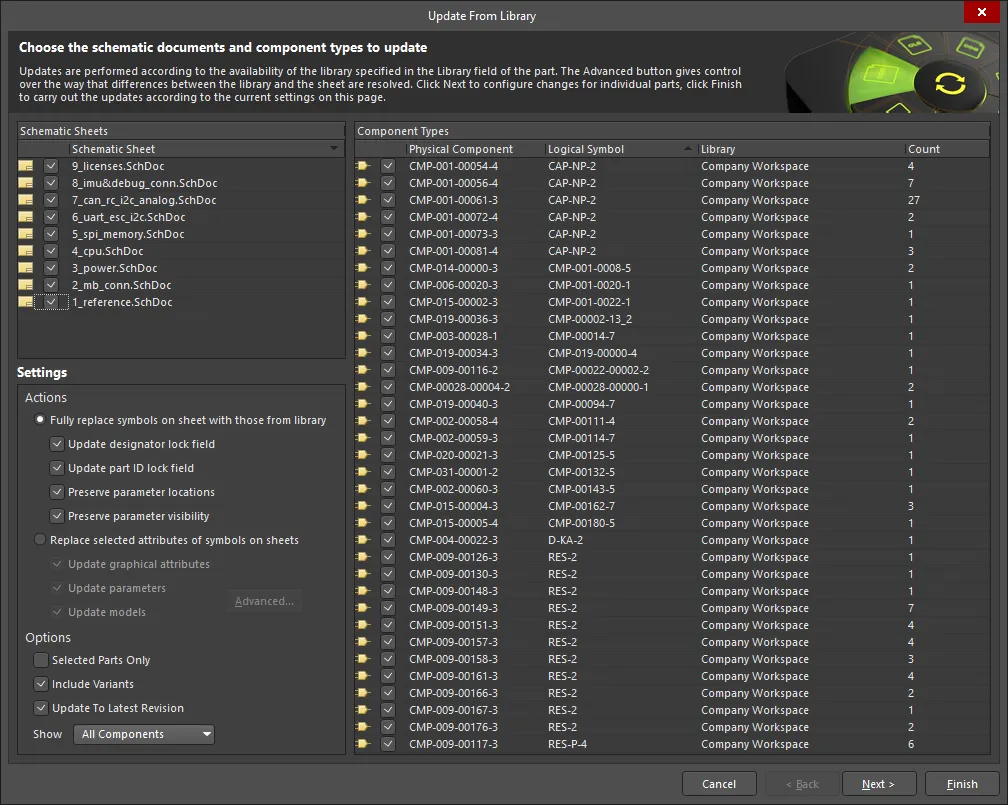
Update From Libraryダイアログ
更新範囲の定義
ダイアログの最初のページでは、更新範囲、つまり更新対象に含めるソース回路図ドキュメントと、そのドキュメントに含まれる特定のコンポーネントタイプを設定します。
Schematic Sheets領域には、更新を適用できるすべての回路図ドキュメントが読み込まれます。対象は、プロジェクトに属さない単一の回路図ドキュメント、またはアクティブなプロジェクト内のすべての回路図シートです。コンポーネントを更新対象に含めたいドキュメントを有効にします。
チェックボックス、または右クリックメニューのAll On / All Off コマンドを使用してSchematic Sheetsリストの項目を有効/無効にすると、それらに含まれる物理コンポーネントがダイアログのComponent Types領域に一覧表示されます。各コンポーネントについて、次の情報が表示されます。
- 物理コンポーネント名
- 関連付けられた論理シンボル
- 配置元のソースライブラリ
- 有効にしたすべての回路図ドキュメントに現在配置されているインスタンス数。
リストに含めるコンポーネントは、ページの左下にあるオプションに従って決まります。Showフィールドを使用して、更新対象に含めるコンポーネントのタイプを指定します。デフォルトではAll Componentsが選択されていますが、次のコンポーネントのみを更新することもできます。
- Standard Components - 回路図ライブラリまたは統合ライブラリから配置されたコンポーネント。
- Database Components - DBLibまたはSVNDBLibを使用して外部データベースから配置されたコンポーネント。
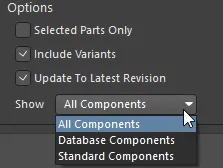
Update From LibraryダイアログのShowフィールド
初期状態では、すべてのコンポーネントタイプが更新対象として有効になっています。更新しないことが確実なタイプは無効にしてください。または、ダイアログを開く前に、回路図シート上で更新したいコンポーネントだけを直接選択します。その後、Selected Parts Only オプションを有効にすると、選択したコンポーネントだけが一覧に表示されます。右クリックメニューの All On / All Off コマンドも使用できます。
バリアントを含めるには Include Variants オプションを、Workspaceライブラリから配置したコンポーネントを利用可能な最新リビジョンに更新するには Update to Latest Revision オプションを使用します。これらのオプションを使用して、代替コンポーネントのパラメーターを更新できます。
重要なのは、更新に何を含めるかを常に完全に制御できるということです。
デフォルトの更新アクションの定義
ページの Settings 領域では、デフォルトの更新範囲を定義できます。ここで定義したデフォルトの更新アクションは、有効なコンポーネントタイプのすべてのコンポーネントインスタンスに適用されます。

Update From Library ダイアログの Actions 領域
最もシンプルな更新方法は、回路図シート上のコンポーネントをソースライブラリで定義されたものに完全に置き換えることです(Fully replace symbols on sheet with those from library)。グラフィック属性、パラメーター、モデルリンクはすべて、ソースライブラリに存在する情報で直接更新されます。 このオプションを選択すると、以下のオプションが有効になります。該当するものをすべて選択してください。
- Update designator lock field(画像を表示)
- Update part ID lock field(画像を表示)
- Preserve parameter locations
- Preserve parameter visibility


デフォルトでは、完全置換(Fully replace symbols on sheet with those from library)が有効になっています。更新内容をもう少し細かく制御したい場合は、Replace selected attributes of symbols on sheets に変更してください。個別の更新オプション(Update graphical attributes、 Update parameters、 Update models)が使用可能になり、必要に応じて更新対象に含めたり除外したりできます。
Update From Library ダイアログの最初のページと Library Update Settings ダイアログでの設定は保持されます。保存時にプロジェクトファイルに格納されます。
パラメーターとモデルの更新アクションは、Library Update Settings ダイアログでさらに細かく制御できます。Advanced ボタンをクリックして、このダイアログを開きます。このダイアログでは、パラメーターとモデルに対するデフォルトの全体的な更新アクションを定義できるだけでなく、更新対象に含める個々のパラメーターとモデルも制御できます。

Library Update Settings ダイアログを開く
Library Update Settingsダイアログのオプションとコントロール
パラメーター設定
-
Library parameters not in sheet - ドロップダウンを使用して、回路図ライブラリ内のコンポーネントインスタンスには存在するが、回路図上に配置されたコンポーネントインスタンスには存在しないパラメーターに対する、デフォルトの更新アクションを選択します。選択肢は、 Add、 Do not add、 Add if not blank (ライブラリコンポーネントのパラメーターに値が割り当てられている場合)です。
-
Sheet parameters not in library - ドロップダウンを使用して、回路図シート上のコンポーネントには存在するが、ソースライブラリドキュメント内の対応するコンポーネントには存在しないパラメーターに対する、デフォルトのアクションを選択します。
-
Parameters to update - デザイン内(プロジェクト内のすべての回路図ドキュメント上の全コンポーネント)に存在する、システムレベルおよびユーザー定義のパラメーターの一覧です。Update チェックボックスをオンにすると、指定したソース回路図ライブラリからパラメーターを更新できます。
モデル設定
- Add models found in library but not in sheet - ライブラリ内のコンポーネントには存在するが、回路図シート上に配置されたコンポーネントには存在しないモデルを追加するには、チェックを入れます。
- Remove models found in sheet but not in library - 回路図ドキュメントには存在するが、ライブラリには存在しないモデルを削除するには、チェックを入れます。
- Update which models are the current models - 配置済みコンポーネントの現在のモデルを更新するには、チェックを入れます。たとえば、回路図ドキュメント上のSN7432が、DIP14とSIOC14という2つのPCBフットプリントモデルにリンクされているとします。その現在のモデルはSIOC14に設定されているかもしれません。一方、ライブラリ内のSN7432では、現在のモデルがDIP14に設定されている場合があります。このオプションを有効にすると、配置済みコンポーネントの現在のモデルが、対応するライブラリコンポーネントの現在のモデルに更新されます。
- Models to update - プロジェクトのソース回路図ドキュメント内の全コンポーネントに現在定義されている、すべてのモデルの一覧です。モデルはモデルタイプ別にグループ化されます。Update チェックボックスをオンにすると、指定したソース回路図ライブラリからモデルのみを更新できます。
必要に応じて更新範囲と実行するデフォルトのアクションを定義したら、Finish をクリックし、続いて生成されるEngineering Change Order(ECO:設計変更指示)で、適用する変更を確認して実行できます。ECOを生成する前にコンポーネントごとの更新内容をさらに調整したい場合は、Next をクリックして、次のセクションで説明するダイアログの2ページ目に進みます。
コンポーネントインスタンスごとの更新制御
Update From Library ダイアログの2ページ目での設定は保持されません。最初のページに戻るか、ダイアログを閉じると失われます。
Update From Library ダイアログの2ページ目には、予定されている更新処理に関係するすべてのコンポーネントインスタンスを一覧表示した、詳細なグリッドが表示されます。ダイアログの前のページでは、更新対象に含める物理コンポーネントのタイプを大まかに指定できました。このページでは、それらのタイプのどのコンポーネントインスタンスを更新するかを細かく調整できます。
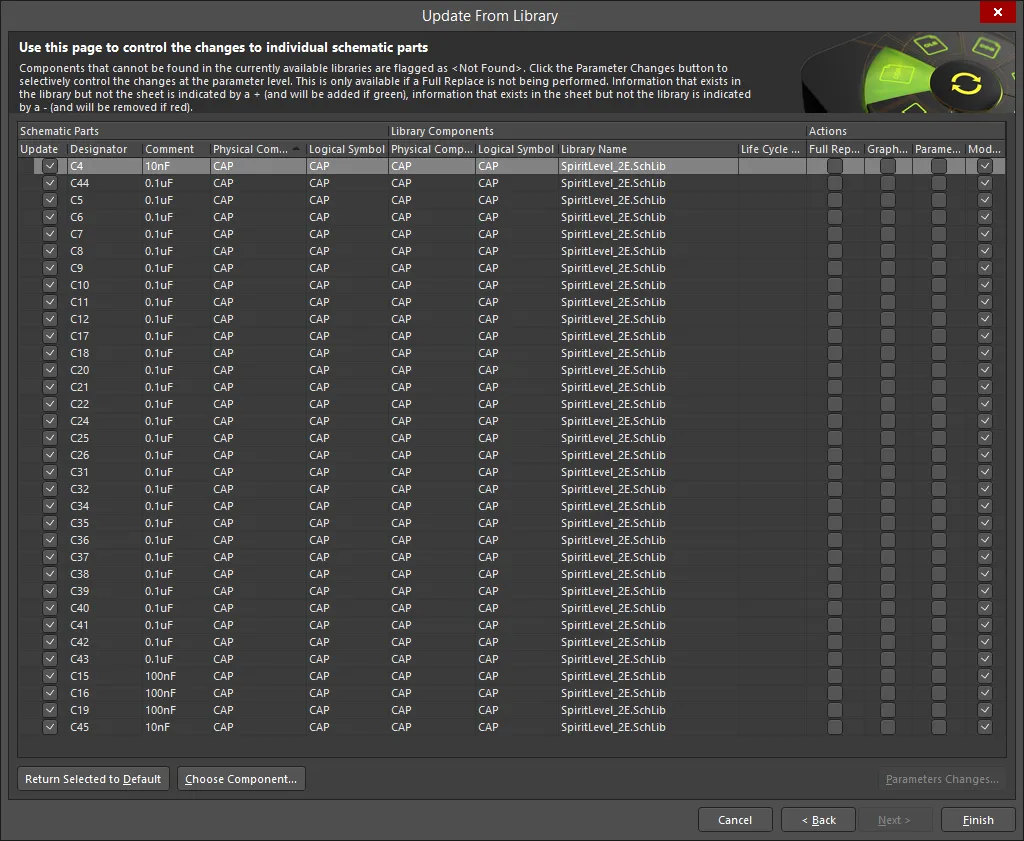
Update From Library ダイアログの2ページ目
グリッドは次の3つの領域に分かれています。
- Schematic Parts - この領域には、回路図シート上に配置された各コンポーネントの Designator、 Comment、 Physical Component、 Logical Symbol が表示されます。選択したコンポーネントを更新するには、 Update チェックボックスをオンにします。
- Library Components - この領域には、一覧に表示された各回路図部品に対応するライブラリコンポーネントの Physical Component、 Logical Symbol、 Library Name、 Life Cycle State が表示されます。通常は、コンポーネントを最初に配置したときのソースライブラリと同じですが、同じライブラリまたは別のライブラリにある別のコンポーネントに、完全に置き換えることもできます。現在利用可能なライブラリで見つからないコンポーネントは、 <Not Found> として表示されます。
-
Actions - Update ボックスがオンになっている各コンポーネントインスタンスに対して必要な、具体的な更新アクションです。初期状態では、ダイアログの最初のページで定義されたデフォルトのアクション設定に従って設定されます。 チェックボックスをクリックして、選択したコンポーネントのアクションを有効/無効にするか、右クリックメニューのコマンドを使用します。
- Full Replace - チェックボックスをオンにすると、選択したアイテムを完全に置き換えます。
- Graphical - チェックボックスをオンにすると、選択したアイテムのグラフィックを更新します。
- Parameters - チェックボックスをオンにすると、選択したアイテムのパラメーターを更新します。このチェックボックスがオンになっているコンポーネントが1つ以上ある場合は、Parameters Changes ボタンをクリックして、パラメーター単位で変更を選択的に制御できます - 詳細はこちら。
- Models - チェックボックスをオンにすると、選択したアイテムのモデルを更新します。
各コンポーネントのソースライブラリコンポーネントの項目には、最初にそのコンポーネントインスタンスを配置したときに使用したものが初期設定されます。この情報は、配置済みコンポーネントのProperties パネルにあるLibrary Link領域から取得されます。
代替コンポーネントの指定
通常、更新では、ソースライブラリ内の元の物理コンポーネントに加えられた変更を、回路図シート上に配置された同じ物理コンポーネントのインスタンスに反映します。ただし、設計に配置されている物理コンポーネント自体を別のものに変更したい場合もあります。この変更も、更新の一環として簡単に指定できます。
コンポーネントインスタンスの代替コンポーネントは、Library Components領域の対応するPhysical Componentフィールドを直接編集することで指定できます。指定した物理コンポーネントが、プロジェクトの使用可能なファイルベースライブラリのリストに現在追加されているどのライブラリにも存在しない場合、Logical SymbolフィールドとLibrary Nameフィールドに <Not Found> が入力されます。この場合、そのコンポーネントインスタンスは更新できません。
データベースコンポーネントを検索する場合、検索対象は現在読み込まれているDBLibファイルとSVNDBLibファイル(Available Filed-based Libraries)に限られます。指定した検索パスに沿ってデータベースコンポーネントを検索することはできません。
または、グリッドでコンポーネントインスタンスを選択し、Choose Componentボタンをクリックします。Replace Componentダイアログが開き、現在使用可能なライブラリから、必要な置き換え用コンポーネントを検索できます。
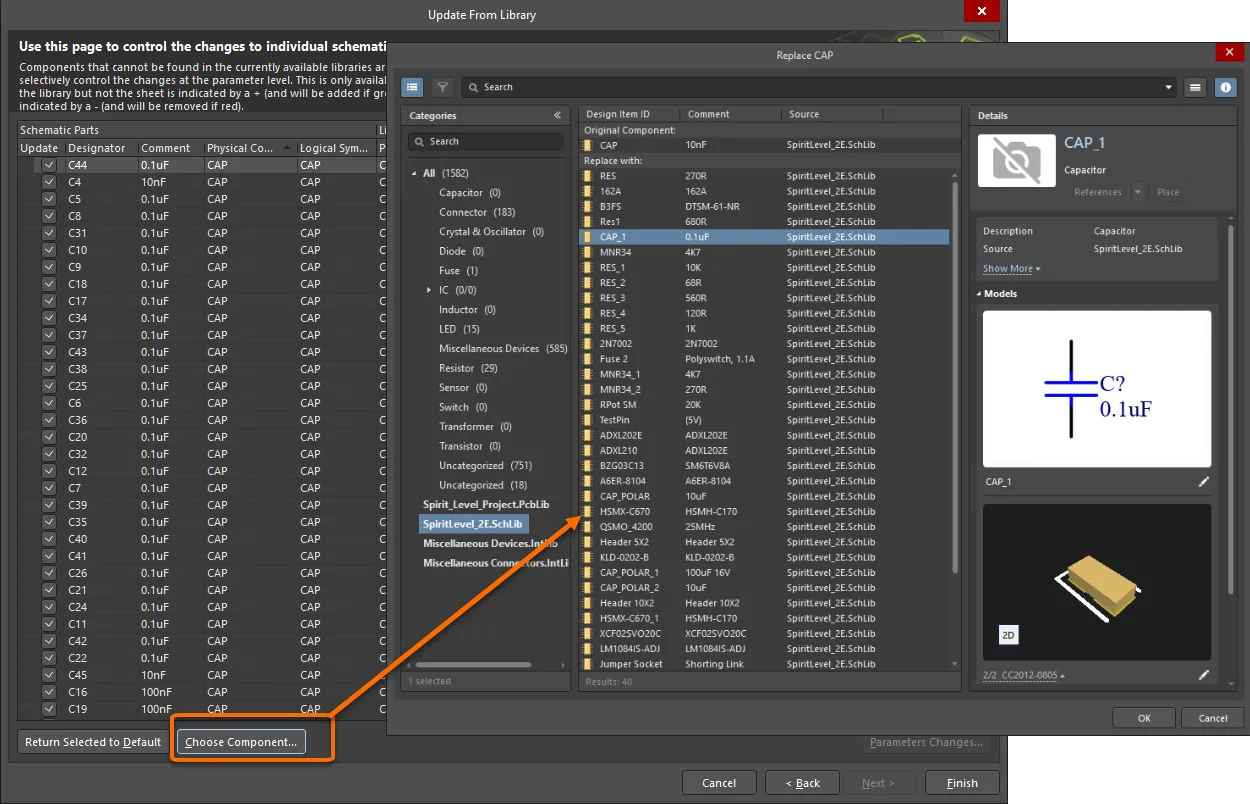
Replace Component (File-based)ダイアログへのアクセス
有効なコンポーネントを選択すると、そのコンポーネントに関する情報がページのLibrary Components領域に入力され、元のソースライブラリコンポーネントの情報が上書きされます。
元のソースライブラリに戻して元の物理コンポーネントを維持するには、グリッドでコンポーネントインスタンスを選択し、Return Selected to Defaultボタンをクリックします。
パラメーター変更の制御
コンポーネントインスタンスのパラメーター単位の変更は、ページのActions領域でFull Replaceオプションが無効、かつParametersオプションが有効になっている場合にのみ表示されます。更新によって提案される個々のパラメーター変更を確認するには、Parameters Changesボタンをクリックします。Select Parameter Changesダイアログが開き、パラメーター更新アクションが有効になっているコンポーネントインスタンスのパラメーター変更が一覧表示されます。下の図では、コンポーネントインスタンスC1、C3、C7、C10のパラメーター更新アクションが無効になっているため、ダイアログに表示されていない点に注目してください。
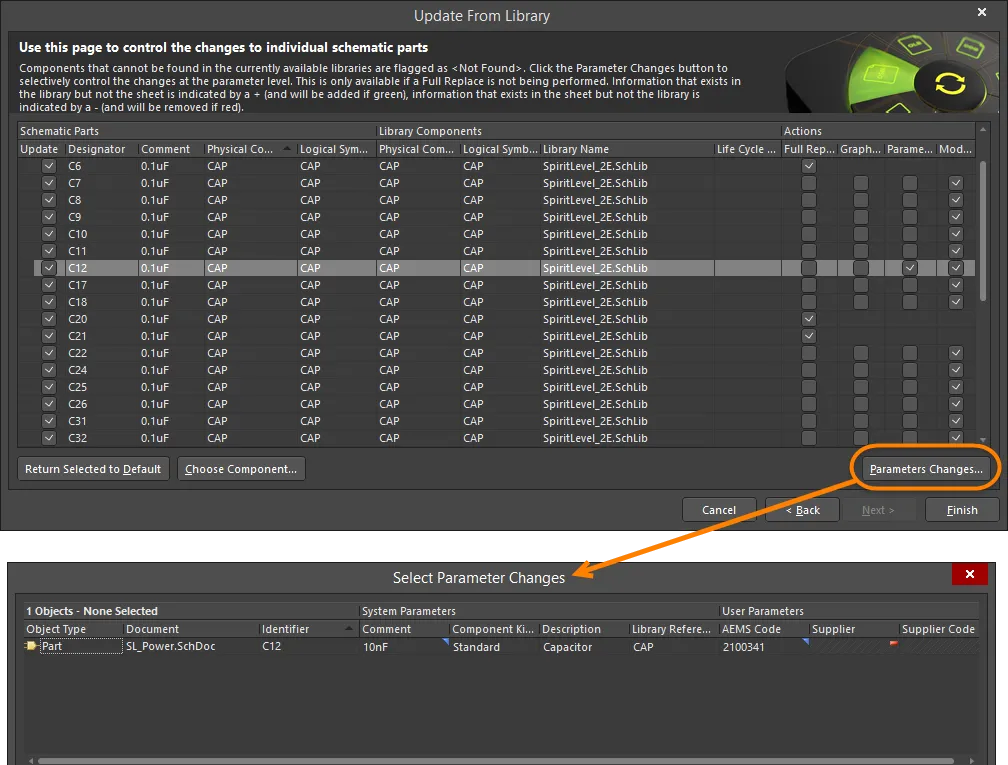
Select Parameter Changesダイアログへのアクセス
「パラメーター変更の選択」ダイアログのオプションとコントロール
このダイアログのオプションやコントロールの多くは、わかりやすく、詳しい説明は不要です。説明が必要なものについては、以下で解説します。
追加のコントロール
-
Update Selected - 現在選択されているパラメーターを強制的に更新します。
-
Reject Selected - 現在選択されているパラメーターに対して提案された更新を却下します。
-
Reject All - すべてのパラメーターに対して提案された更新を却下します。
-
Show all parts - このチェックボックスをオンにすると、メイングリッドにすべての部品を表示します。
右クリックメニュー
-
Report - クリックするとReport Previewダイアログが開き、レポートを生成できます。
注記
- グリッド領域の列をドラッグ&ドロップして、列の表示順序を変更できます。 新しい順序はプロジェクトファイルに保存されるため、次回ダイアログを開いたときにも維持されます。
-
パラメーターの更新は、以下の方法で防止できます。
- 個々のコンポーネントパラメーター単位では、Properties パネルのComponentモードでLock Parameterオプションを有効にします(コンポーネントをダブルクリックするとアクセスできます)。コメントを更新できるかどうかの制御には、Allow Synchronization With Databaseオプションも使用されます。デフォルトではこのオプションが有効になっており、ソースライブラリ/データベースとの同期が常に許可されます。このオプションを無効にすると、更新処理にコメントが含まれなくなります。
- データベースリンク単位では、該当するデータベースリンクドキュメント(*.DbLink、*.DbLib、または*.SvnDbLibファイル)のField Mapping領域に、パラメーターを更新できるかどうかを制御するオプションが複数用意されています。これには、Update Values、Add to Design、Remove from Designが含まれます。
Update Parameters From Databaseツールと同様に、このダイアログには、外部データベースにリンクされているコンポーネントインスタンスの、マッピングされたすべてのパラメーターが一覧表示されます。さらに、パラメーター更新の対象となる配置済みコンポーネントインスタンス内で見つかったすべてのパラメーターも表示されます。これは、2つの更新ツールからSelect Parameter Changesダイアログにアクセスする場合の重要な違いです。
このダイアログにも、配置済みコンポーネントのパラメーターを、該当するソースライブラリまたはデータベース内のコンポーネントのパラメーターと再び同期させるために提案される変更が表示されます。提案される更新は、以下で定義された更新アクションに従います。
- 更新元が回路図ライブラリまたは統合ライブラリの場合は、ライブラリ更新設定ダイアログのParameter Settings領域。
- 更新元がデータベースの場合は、中間リンクファイル(*.DBLink、*.DBLib、*.SVNDBLib)。
パラメーターの差異は、該当するセルに固有のアイコンを表示することで強調されます。セルが取り得るすべての状態の一覧については、次のセクション(Parameter Update States)を参照してください。
ダイアログ内のコントロール(ボタンまたは右クリックメニュー)を使用して、適用するパラメーター変更と却下する変更を決定できます。これにより、個々のパラメーター単位でデフォルトの更新条件を上書きできます。セル内で提案された更新を却下することは、回路図シート上のその特定のコンポーネントインスタンスについて、そのパラメーターを一切変更しないことを意味します。
パラメーターの更新状態
Select Parameter Changesダイアログのセルには、配置済みコンポーネントとソースライブラリ/データベースの間で検出された具体的な差異、および指定された該当のパラメーター更新アクションに応じて、さまざまな更新状態が設定されます。次の表に、セルが取り得る状態を示します。
| Cell State | Description |
|---|---|
 |
Altium Designerのコンポーネントとライブラリ/データベース内のコンポーネントの両方にパラメーターが存在し、値も同じです。更新しても変更はありません。 |
 |
Altium Designerのコンポーネントとライブラリ/データベース内のコンポーネントの両方にパラメーターが存在しますが、値は割り当てられていません。更新しても変更はありません。 |
 |
Altium Designerのコンポーネントとライブラリ/データベース内のコンポーネントのどちらにもパラメーターが存在しません。更新しても変更はありません。 この状態は、関連するPropertiesパネルでAllow Synchronization With LibraryオプションやAllow Synchronization With Databaseオプションを無効にし、Altiumのコンポーネントのパラメーターを更新対象から除外した場合にも表示されることがあります。 |
 |
Altium Designerのコンポーネントとライブラリ/データベース内のコンポーネントの両方にパラメーターが存在しますが、値が異なります。更新すると、データベースの値が割り当てられます。 |
 |
Altium Designerのコンポーネントとライブラリ/データベース内のコンポーネントの両方にパラメーターが存在します。Altium Designerのコンポーネントには値が割り当てられていますが、データベースでは割り当てられていません。更新すると、データベースの値が割り当てられます。この場合は値なしになります。 |
 |
Altium Designerのコンポーネントにはパラメーターが存在しませんが、ライブラリ/データベース内のコンポーネントには存在します。更新すると、セルに表示されている値を持つパラメーターがAltium Designerのコンポーネントに追加されます。 |
 |
Altium Designerのコンポーネントにはパラメーターが存在しませんが、ライブラリ/データベース内のコンポーネントには存在します。更新すると、値が割り当てられていない状態でパラメーターがAltium Designerのコンポーネントに追加されます。 |
 |
Altium Designerのコンポーネントにはパラメーターが存在しますが、ライブラリ/データベース内のコンポーネントには存在しません。更新すると、Altium Designerのコンポーネントからパラメーターが削除されます。Note: コンポーネントのインスタンスを外部データベースから更新する際、該当するデータベースフィールドと設計パラメーターのマッピングが所定の設定になっている場合、パラメーターがデータベースレコードに存在していても、存在しないものとして扱われます。 |
 |
Altium Designerのコンポーネントとライブラリ/データベース内のコンポーネントで、パラメーターの値が異なります。データベース連携ドキュメント(DbLink、DbLib、またはSvnDbLibファイル)のUpdate Valuesオプションの現在の値に基づき、データベースの値に更新する提案が拒否されました。変更は行われません。なお、このダイアログのUpdate SelectedコマンドとUpdate Allコマンドを使用すると、この状態を無視して強制的に更新できます。 |
 |
Altium Designerのコンポーネントにはパラメーターが存在しませんが、ライブラリ/データベース内のコンポーネントには存在します。 Add To Design オプションの現在の値に基づき、Altium Designerのコンポーネントにパラメーターを追加する更新案が拒否されました。変更は行われません。なお、このダイアログのUpdate SelectedコマンドとUpdate Allコマンドを使用すると、この状態を無視して強制的に更新できます。 |
 |
Altium Designerのコンポーネントにはパラメーターが存在しますが、ライブラリ/データベース内のコンポーネントには存在しません。データベース連携ドキュメント(DbLink、DbLib、またはSvnDbLibファイル)のRemove From Designオプションの現在の値に基づき、Altium Designerのコンポーネントからパラメーターを削除する更新案が拒否されました。変更は行われません。なお、このダイアログのUpdate SelectedコマンドとUpdate Allコマンドを使用すると、この状態を無視して強制的に更新できます。 |
回路図ライブラリエディターから変更を直接適用する
配置済みの回路図コンポーネントは、ソース回路図ライブラリから直接更新できます。この更新方法は、独立した回路図コンポーネントライブラリ(*.SchLib)から配置されたコンポーネントを更新する場合、特にそれらのライブラリがプロジェクトで利用可能なファイルベースのライブラリに含まれている場合に適しています。
ソース回路図ライブラリ内のコンポーネントに加えた変更は、回路図ライブラリエディターのメインメニューにあるTools » Update Schematicsコマンドを使用して、回路図ドキュメントに反映できます。また、SCH Libraryパネルで対象のコンポーネントを選択し、右クリックメニューの更新コマンドを使用して、選択したコンポーネントに変更を適用することもできます。

ソース回路図ライブラリから、SCH Libraryパネルの右クリックメニューを使用して変更を適用できます
開いているすべての回路図ドキュメント内にある、配置済みコンポーネントのすべてのインスタンスが、ドキュメントの所属プロジェクトに関係なく更新されます。基本的に、配置済みコンポーネントのPhysical Componentフィールドの内容がライブラリコンポーネントと同じであれば、そのコンポーネントは更新されます。更新処理によって変更されたコンポーネント数とドキュメント数が通知されます。この更新では、既存の各コンポーネントインスタンスがライブラリ内のコンポーネントに完全に置き換えられます。
更新の確認
配置済みの回路図コンポーネント、回路図ライブラリのコンポーネント、またはPCBフットプリントを更新した後は、更新が予定どおりに行われたことを確認する必要があります。以降のセクションでは、パラメーター、モデルリンク、グラフィカル属性が正常に更新されたことを簡単に確認する方法を説明します。
パラメーターの更新の確認
パラメーターが正しく更新されたかどうかは、Parameter Table Editorダイアログ(Tools » Parameter Manager)を開くか、Propertiesパネルで選択したコンポーネントのパラメーターを調べることで確認できます。
以下の例では、更新処理の一環として、コンポーネントC1、C2、C3のそれぞれに、値がTestの新しいパラメーターTestParamが追加されています。
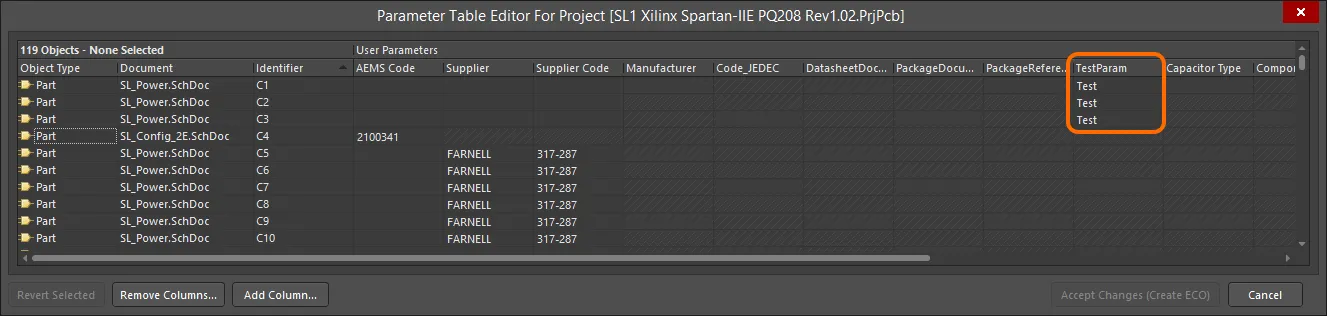
Parameter Table Editorダイアログ
モデルリンクの更新の確認
コンポーネントのモデルリンクの更新は、関連するPropertiesパネルのModels領域で確認できます。
グラフィックの更新の確認
グラフィックの更新を確認する最も簡単な方法は、シート上の設計コンポーネントとソースライブラリ内のコンポーネントを比較することです。後者はComponentsパネルを使用して簡単に表示できるため、横に並べて直接比較できます。
 AI で翻訳