
設計レビューの実施
あらゆる設計プロセスにおいて不可欠な要素の1つは、共同で行うピアレビューであれ、厳格な承認メカニズムであれ、開発の主要な段階でその進捗と妥当性を確認することです。そのプロセスには、どのレベルであっても、本質的に、対象となるレビュアーが必要とする関連するすべてのプロジェクトデータ、ファイル、コメント、視覚的表現、およびフィードバックツールへのアクセスを提供することが含まれます。
Altium Designer では、この機能を非常に柔軟な形で提供しており、Process Workflowsレビュー 接続された Workspace でホストされ、Altium Designer 内からアクセスされる Process Workflows を適用することで実現しています。
プロセスとそのワークフローの詳細については、Creating & Managing Processes(Altium 365 Workspace、Enterprise Server Workspace)を参照してください。
プロセスワークフローには、ユーザーがプロセスフローの各ステップを進む際に表示される対話型フォームが組み込まれており、コメントの記入、ファイルの添付、設計ドキュメントの表示などを行うことができます。レビュー プロセスは、プロジェクトへのアクセス権を持つ任意の Altium Designer ユーザーが開始でき、他のユーザー(チームメンバー)またはユーザーグループ(チームロール)に割り当てられます。
Workspace 側では、管理者はプロセスを図式ベースのフローとして扱い、フローに組み込まれるユーザーフォームとステップは完全にカスタマイズ可能です。これにより、たとえば既存の社内レビュー要件を対象とした非常に具体的なプロセスを、必要に応じて構築(および適用)できます。ワークフロープロセスは必要な数だけ作成できます。
詳細については、Defining a Process Workflow(Altium 365 Workspace、Enterprise Server Workspace)を参照してください。
レビュー プロセス
Workspace には、提供されたまま使用することも、より高度なカスタムプロセスの基礎として使用することもできる、3つのデフォルトのレビュー プロセスがあります。
- Ad Hoc Review – 記録される結論を伴わない非公式なレビュー プロセス。
- Handoff Review – レビューを終了する際に、レビューの開始者(提出者)が合格/不合格(Completed/Rejected)の結論を記録する、より正式なレビュー プロセス。Completed ステータスは、その設計が次の開発段階へ引き渡す準備が整っていることを示します。
- Milestone Review – 提出者がレビュー フィードバックを使用して、ステータスを Completed、Rejected、または設計を修正すべきか(Reworked)を判断する、より精緻なクローズドループ型レビュー プロセス。後者の場合、修正された設計がその後検証され、Completed/Rejected/Rework の判断が繰り返されます。目標またはプロジェクトのマイルストーンが正常に達成された時点で、レビューは終了します。
上記のすべてのケースで、レビューの提出者/承認者(Initiator)とレビュアー(Assignees)の両方が、一連のユーザーインターフェースフォームによってプロセスフローを進めるよう案内されます。各プロセスフローステップの要件とオプションは、 Workspace 内の対応する Process エントリによって決定され、それはサーバー管理者によって管理されます。サーバー管理者はレビュー プロセスの開始とキャンセルの両方を行うこともできます。
レビューの実行
レビューは通常、次の3つの連続した段階で構成されます。
- レビューを開始するユーザー(提出者)が、何を誰がレビューするかを定義し、必要となるデータや情報を追加します。
- レビュアーがプロジェクトデータにアクセスして適切なフィードバックを提供し、必要に応じて関連するデータや情報を追加します。
- レビュー承認者(通常は開始者)が、レビュアーからのフィードバックを評価して要約し、プロセスを終了します。
レビューのすべての段階は、ソフトウェアの Tasklist パネル内の対応する Task(Altium 365 Workspace、Enterprise Server Workspace)として表され、各ユーザーに対応が必要であることを通知し、完了済みタスクの情報も提供します。保留中の Task を選択すると、そのレビュー段階がアクティブになります。
レビューの開始と定義
Workspace プロジェクトのレビュー プロセスを開始するには、 Projects パネル内のそのエントリを右クリックし、コンテキストメニューの Project Activities サブメニューからコマンドを選択します。あるいは、現在アクティブなプロジェクトのレビュー プロセスを開始するには、 Project メインメニュー内の Project Activities サブメニューを使用します。
Ad Hoc Review プロセスを例に取ると、デフォルトの未変更形式では、最初のフォームダイアログで提出者(以下の例では Barry)が、レビュー対象のプロジェクトと、レビュー フィードバック段階を完了するよう割り当てるユーザーを指定できます。
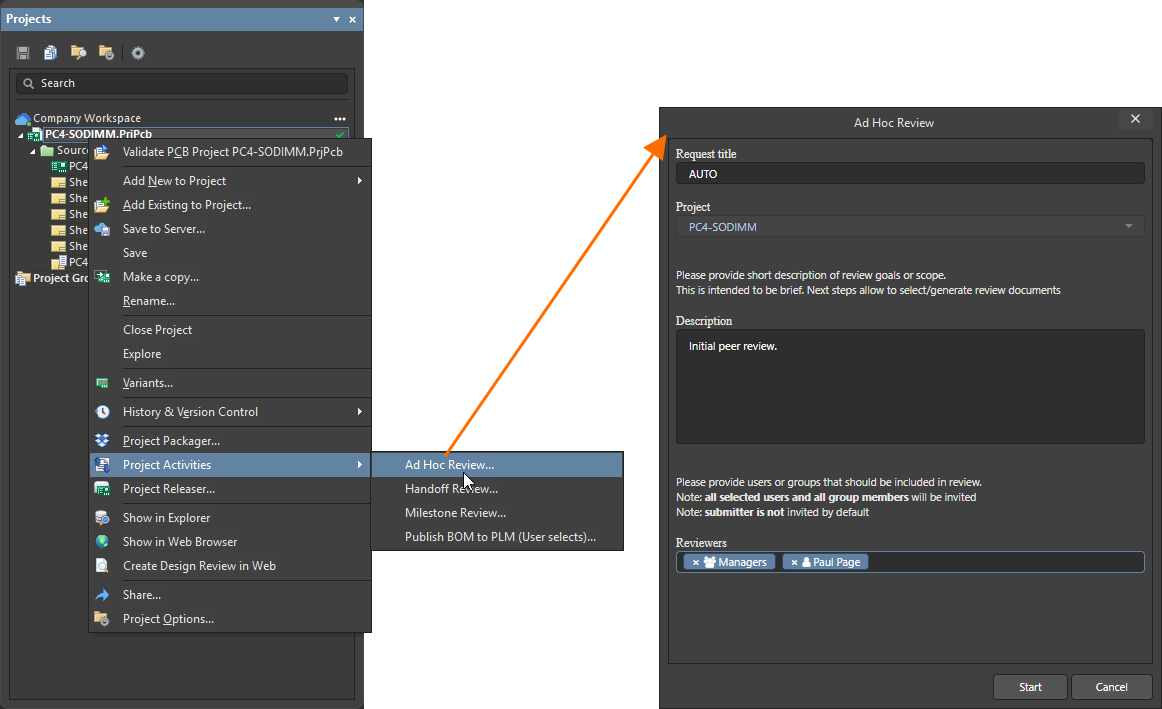
Ad Hoc Review ダイアログの入力フィールドとメニューは次のとおりです。
-
Request title – デフォルトの
AUTOモードでは、アクティブプロセス名(Activity タイトル)のベースとしてプロセス名が採用されます。代わりにカスタム名を入力することもできます。 - Project – レビュー対象となるプロジェクトの名前。プロセス開始時にはアクティブなプロジェクトが設定されますが、入力に応じて候補が絞り込まれるドロップダウンメニューから利用可能な任意のプロジェクトを選択できます。
- Description – レビュアーに追加情報を提供するためのテキスト。
- Reviewers – レビュー フィードバック提出タスクを割り当てる、指定されたチームメンバーまたはロールグループ。入力を開始すると、利用可能なエントリが表示されます。
 ボタンをクリックしてプロセスワークフローを開始し、データ定義フォームへ進みます。
続いて表示される Prepare review data フォームダイアログでは、特定の設計データリソースを指定し、添付ファイルを追加できます。青色で強調表示されたフォームテキストは、そのソースデータへのアクティブリンクである点に注意してください。このダイアログには、Diagram タブの下にプロセスの説明付きフローダイアグラムも含まれており、フローステップ内での現在位置も示されます。

このフォームダイアログの主なオプションは次のとおりです。
-
Data – ドロップダウンメニューを使用して特定のプロジェクトリリース データセット(日付別)を選択するか、関連する
 オプションを使用して参照し、特定のリリースデータセットを選択します。デフォルト状態でデータが選択されていない場合、レビュアーはプロジェクトのソースデータのみにアクセスできます。
-
Attachments – レビュー用データまたは情報ソースとして追加したいファイルを参照(
 )するか、ドラッグアンドドロップします。
すべてのレビュー データを指定またはフォームに追加したら、 ボタンをクリックしてプロセスを Review 段階へ進めます。
この時点で、レビュー提出段階は完了しているため、アクティブな Prepare review data Task は Tasklist パネルでクローズされます。なお、この時点での Altium Designer ユーザーはレビュー プロセスの提出者(Initiator)です。進行中のレビュー プロセスは、パネルの Activities 一覧にアクティブステータスで表示されます。最新の Activities ステータスを表示するには、 ボタンをクリックしてください。

アクティブなレビュー プロセスの進行状況を表示するには、Activities リストでそのエントリを選択し、現在のデータと注釈付きフローダイアグラム(Diagram タブ)を表示します。

レビュー フィードバックの提供
レビュー プロセスが Initiator によって構成および提出されると、そのアクティビティは、Reviewers として指定されたユーザーが完了すべき Task を自動的に生成します。その後、レビュアー(この例では Norm Smith)が Altium Designer にサインインすると、Tasks 領域に割り当て済みの Provide review feedback タスクが表示されます。

この Task を選択すると、レビュアー向けにプロセスフローの Review 段階がアクティブになります。続いて表示される Provide review feedback フォームダイアログでは、関連するプロジェクトデータ(レビュー提出者が指定したもの)が提供され、コメントやファイル添付を追加したり、Web Viewer( )でプロジェクトを開いたりできるほか、フィードバック Vote の提出が求められます。

Provide Review feedback ダイアログの主なオプションは次のとおりです。
-
Open Project – 選択すると、Workspace Web Viewer でプロジェクト設計を開きます。これにより、豊富なプロジェクトデータと、完全にレンダリングされた設計ソースドキュメントの対話型ビューが提供され、強調表示付きコメントを追加したり、必要に応じて特定のユーザー(Workspace メンバー)に割り当てたりできます。
詳細については、Web Viewer ページ(Altium 365 Workspace、Enterprise Server Workspace)を参照してください。
-
Comment – ここに含めたコメントメモは、レビュー プロセスが確定した際に、そのレビュアー名に紐づけられます。
-
Vote – レビュー結論の適切な要約を選択します。
-
Reviewers attachments – レビュー フィードバックに含める、より詳細なメモや参照ドキュメントなどのファイルを参照(
)するか、ドラッグアンドドロップします。
青色で強調表示されたテキストは、そのソースデータへのアクティブリンクである点に注意してください。 ボタンを選択するとレビュー プロセスが完了します。これは Tasklist パネルで示され、そのアクティブタスクはクローズ(削除)されます。
レビューの要約と終了
指定されたすべてのレビュアーが、自分に割り当てられたレビュー フィードバックタスクを完了すると、アクティブな Review プロセスは要約/終了段階に進みます。レビュー アクティビティを評価するよう割り当てられたユーザー向けに Summarize review タスクが生成されます。この場合は、レビューを提出(開始)したのと同じユーザーである Barry です。このユーザーについては、レビュー プロセスが Tasklist パネルの Activities の下にアクティブ状態で表示される点に注意してください。レビュアーにとっては、自分の貢献タスクが完了しているため、そのアクティビティはこの時点でクローズされています。

Summarize review タスクを Tasklist パネルで選択すると、レビュー フローは最終段階に進み、Summarize review フォームダイアログが表示されます。

このフォームの主な内容は次のとおりです。
-
Information provided by reviewers
-
Comment – レビュアーがレビュー Task を完了した際に提供したコメントの一覧。
-
Vote – 各レビュアーが選択したレビュー結論の評価。
-
Review attachments – レビュアーが Task に追加した関連ファイル。
-
-
Summary
-
Summary note – レビューを終了する際に記録される、レビュー プロセス評価者(この場合は提出者/開始者)が追加する結論メモ。
-
ダイアログの ボタンをクリックすると、アクティブな Design Review プロセスが終了します。より高度な Design Review processes では、評価段階において、完了/却下の結論を指定したり、設計の Rework タスクを開始したりする追加ステップが含まれる点に注意してください。
完了した Design Review を確認するには、Tasklist パネルの Activities エントリを更新し()、 メニューで Show Closed オプションをチェックして、一覧からクローズ済みタスクを選択します。続いて表示されるダイアログには、レビュー情報の要約(Data タブ)と、進行状態が強調表示されたプロセスフローダイアグラム(Diagram タブ)が含まれており、その状態は予想どおり
 Completed です。

カスタム レビュー プロセス
最終的に Altium Designer 内でユーザーに提示される Design Review プロセスは、接続された Workspace で指定された管理者によって開発および編集されます。Design Review プロセスワークフローを構成するフローステップ要素と UI フォームの柔軟性により、幅広い特定のニーズを満たすレビューを作成できます。
ステップやフォームに適用できる追加オプションには、次のようなものがあります。
-
フロー内の任意のステップを、レビュアーや評価者として指定されたユーザー以外の特定のユーザーまたはロールに割り当てる。
-
特定のワークフローステップ(
Exception)へのアクセスを特定のユーザーまたはロールに対して拒否し、そのユーザー/ロールについてはフロー内でそのステップをスキップさせる。 -
フォームダイアログを送信する前に、フォームフィールドへの入力を必須にする。
-
追加のタスクやユーザーフォームを課す中間ワークフローステップを追加する。
-
特定のアクションのみがそのループを終了できるようなワークフロー決定ループを形成する。
-
ワークフローステップの UI フォームで、特定のデータやイベント/エラーメッセージを表示または非表示にする。
-
Workspace の Web Viewer 機能を使用して、設計ソースドキュメントに直接アクセスできないレビュアーにも設計ドキュメントの確認とコメントを可能にする。
前述のとおり、レビュー プロセスはいくつでも作成して Altium Designer で利用可能にでき、同僚からの非公式なフィードバック入力レベルから、他の社内システム(PLM など)へ連携する会社承認済みの正式なレビュー プロセスまで、さまざまなレビュー レベル向けに開発できます。
カスタムプロセスの作成に関する詳細情報については、Defining a Process Workflow (Altium 365 Workspace、Enterprise Server Workspace)を参照してください。
 AI で翻訳