
OrCADからのデザインのインポート
Capture™ 回路図、Layout™ PCBファイル、ライブラリファイルを含む完全な OrCAD® 設計の変換は、Altium Designer の Import Wizard(OrCAD バージョン 17.4 まで対応)で行えます。Import Wizard は、インポートしたファイルを解析し、プロジェクト構造、レイヤーマッピング、PCB フットプリント名などに対するデフォルト値や推奨設定を提示することで、設計変換に通常伴う多くの煩雑さを軽減します。Wizard の各ステップで提供される柔軟性により、実際の変換処理を実行する前に、ファイル変換設定を必要に応じて細かく、または最小限に制御できます。
OrCAD ファイルのインポート
OrCAD 設計ファイルインポーターは、Wizard の Select Type of Files to Import ページで Orcad Designs and Libraries Files オプションを選択することにより、Altium Designer の Import Wizard (File » Import Wizard)から利用できます。この Wizard では、回路図/PCB 設計ファイルとライブラリファイルの両方を指定するオプション、および OrCAD から Altium Designer への PCB レイヤーマッピングオプションを提供します。

Import Wizard - Orcad Designs and Libraries Files
Orcad の設計およびライブラリファイル

Importing Orcad Designs

Add をクリックして、インポート処理に含める OrCAD 設計ファイルを選択します。選択したファイルは Remove をクリックすると削除できます。
Importing Orcad Libraries

Add をクリックして、インポート処理に含める OrCAD ライブラリファイルを選択します。選択したファイルは Remove をクリックすると削除できます。
Reporting Options

Reporting Options ページを使用して、一般的なログレポートオプションを設定します。
General Settings で、必要なオプション(Log All Errors、Log All Warnings、 Log All Events)を有効にします。
Schematics General Options

Wizard のこのページでは、OrCAD オブジェクトのインポート方法を制御します。
必要に応じて Convert Orcad Component Rectangles to Altium Designer Rectangles を有効にします。
必要に応じて Convert Orcad Off-Page connectors as Altium Ports (instead of defaults Off-sheet connectors) を有効にします。
Schematics Sheet Options

Wizard のこのページでは、OrCAD ページのインポート方法を制御します。
Title Blocks – OrCAD のタイトルブロックは回路図コンポーネントとしてインポートされます。Altium Designer では、タイトルブロックは Standard と ANSI の 2 種類に限定されており、そのグラフィックは編集できません。より柔軟な方法が必要な場合は、テンプレートを使用できます。テンプレートを使用すると、任意のグラフィカルデータを回路図シート上に配置できます。
- Strip Orcad Title Blocks – 有効にすると、OrCAD のタイトルブロックを削除します。
-
Enable AdvSCH Title Blocks – チェックすると AdvSCH タイトルブロックを有効にします。ドロップダウンを使用して
StandardまたはANSIを選択します。
Pin-to-Pin Spacing
- Pin-to-Pin Spacing – 必要な間隔比率を入力します。
- Resize Sheet – 上のテキストボックスで入力したピン間隔に基づいてシートをリサイズする場合に有効にします。
Schematics Parameter and Net Connectivity Options

Wizard のこのページでは、OrCAD のプロパティとジャンクションのインポート方法を制御します。
Properties – OrCAD のプロパティは通常、回路図パラメータとしてインポートされますが、ワイヤプロパティは例外で、テキストとしてインポートされます。
- Auto-position Parameter – 回転やその他の移動後に、回路図パラメータを自動的に邪魔にならない位置へ配置する場合に有効にします。
- Disable "Mark Manual Parameters" – 手動配置されたパラメータには青いドットが付きます。この機能を無効にするには、このボックスをチェックします。
- Force convert all I/O and Bi-directional pins to passive pins - 有効にすると、すべての I/O ピンと双方向ピンをパッシブピンに変換します。
-
Import Orcad Junctions – ドロップダウンを使用して、どのジャンクションをインポートするか選択します。選択肢には
Only Cross JunctionsとAllがあります。
PCB Color and Rules Options

Options
- Run Online DRC after importing files – ファイルのインポート後に DRC をどのように実行するかに応じて、ドロップダウンを使用して Suppress Online DRC と Use Preference Settings のいずれかを選択します。
- Use Orcad Color Settings – 有効にすると、インポートした Orcad の色設定を使用します。
Design Rules
- Import Solder Mask Rules – 有効にすると、Orcad のソルダーマスクルールをインポートします。
- Import Solder Paste Rules – 有効にすると、Orcad のソルダーペーストルールをインポートします。
- Allow Via Underneath Pad – 有効にすると、パッド下のインポート済みビアを許可します。
- Import Free Vias As Vias – 有効にすると、インポート済みのフリービアをビアとして許可します。
Current PCB Layer Mappings
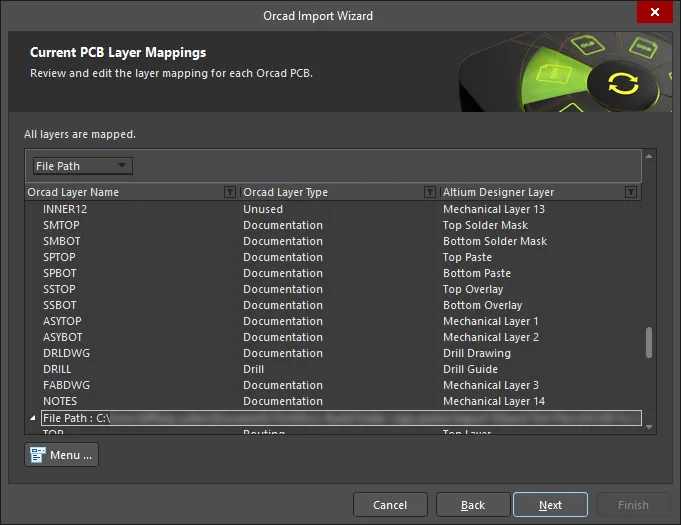
Wizard のこのページでは、各 Orcad PCB のレイヤーマッピングを確認および編集します。各 PCB のレイヤーマッピングを構築するためのデフォルトマッピングは Wizard によって提供されます。レイヤーマッピングは、インポートする各設計ごとにカスタマイズできます。複数の Orcad PCB 設計をインポートし、同じ Orcad レイヤーを同じ Altium Designer レイヤーにマッピングしたい場合もあるでしょう。レイヤーマッピングは一度設定すれば、インポートするすべてのファイルに対してその設定を使用できます。 この方法でインポートする利点は、複数の設計をインポートする際にレイヤー管理を一括で行えるため、時間を節約できることです。欠点は、デフォルトレイヤーマッピングが設計ごとに異なる構造を常に賢く処理できるわけではないため、手動での修正が必要になる場合があることです。
Orcad Layer Name、Orcad Layer Type、Altium Design Layer はグリッド領域に一覧表示されます。各領域の右側にある  アイコンをクリックすると、その領域に表示されるリストをフィルタリングできます。
必要に応じて、Wizard のこのページで任意またはすべての Orcad Import PCB 設計またはライブラリファイルのレイヤーマッピングを編集できます。列でグループ化するには、列ヘッダーをテーブル上部の指定領域にドラッグします。
- File Menu – このオプションを使用すると、ファイルパスエントリへ移動できます。
グリッド領域内で右クリックするか、Menu ボタンを選択すると、以下の操作が可能なサブメニューが表示されます。
-
Invert Selection – 選択されている項目を未選択に、未選択の項目を選択に反転します。
-
Set Selection To – 選択すると、レイヤータイプ(以下に記載)のサブメニューと、その中にあるレイヤーのサブメニューにアクセスでき、目的のレイヤーを選択できます。
-
Signal Layers -
Plane Layers -
Mechanical Layers -
Other Layers
-
-
Load Layer Mapping – 選択すると、Load Configuration ダイアログを開いて、目的のマッピングファイルを読み込みます。
– 選択すると、Choose File to Save Layer Mapping ダイアログを開きます。File Paths リストから Layer Mapping File(*.lni)として保存したいファイルを選択します。選択後、OK を選択すると Save Configuration ダイアログが開き、ファイルの保存場所を指定できます。 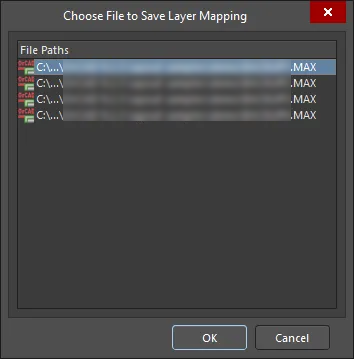
Choose File to Save Layer Mapping ダイアログ
Output Library Options

Wizard のこのページでは、インポートされたライブラリのグループ化方法を制御します。
Library Import Options – 出力ライブラリのグループ化方法として、次のオプションのいずれかを選択します。
- Output Libraries as PCB Project – PCB ライブラリと回路図ライブラリの統合を最小限にする場合に選択します。インポートされたライブラリは PCB プロジェクトとしてのみグループ化されます。後でライブラリパネルのライブラリ一覧に追加できます。この設定は、OrCAD と同じ環境で作業したいユーザーに最も適しています。
- Output Libraries as Library Packages – ライブラリをライブラリパッケージにグループ化する場合に選択します。その後、Compile as Integrated Libraries を有効にすることで、ライブラリパッケージを統合ライブラリとしてコンパイルできます。統合ライブラリは PCB、回路図、PSpice ライブラリのすべてを統合するため、より良い連携が可能になります。コンパイル時のエラーは Messages パネルに表示されます。
Placement Outline Obstacles

- Convert Orcad Placement Outline Obstacles – Orcad の配置アウトライン障害物を変換したい場合に有効にします。
- Altium Designer Layer – 上書きしたいメカニカルレイヤーをこのフィールドで指定します。
- Outline track width – 必要なアウトライントラック幅をこのフィールドに入力します。
Output PCB Projects

Wizard のこのページでは、出力プロジェクト構造を確認し、ファイルのインポート先となる出力ディレクトリを指定します。Browse Folder アイコンを使用して、Project Output Directory を検索して選択します。
Menu をクリックすると、プロジェクト構造を編集するためのオプションにアクセスできます。
-
Create Project – クリックすると、Create Project ダイアログを開いてプロジェクトを追加します。

Create Project ダイアログを使用して新しいプロジェクトを追加します。 -
Rename Project – クリックすると、選択したプロジェクトの名前を変更します。このオプションは、
*.PrjPcb fileが選択されている場合にのみ使用できます。 - Remove Selected Projects – クリックすると、PCB Projects 構造から選択したプロジェクトを削除します。
- Reset Structure to Default – クリックすると、PCB Projects 構造をデフォルトにリセットします。
-
Add Designs to Project – クリックすると、プロジェクトに設計を追加します。このオプションは、
*.PrjPcb fileが選択されている場合にのみ使用できます。 - Remove Selected Designs - クリックすると、選択した設計ファイルを削除します。
Output Libraries
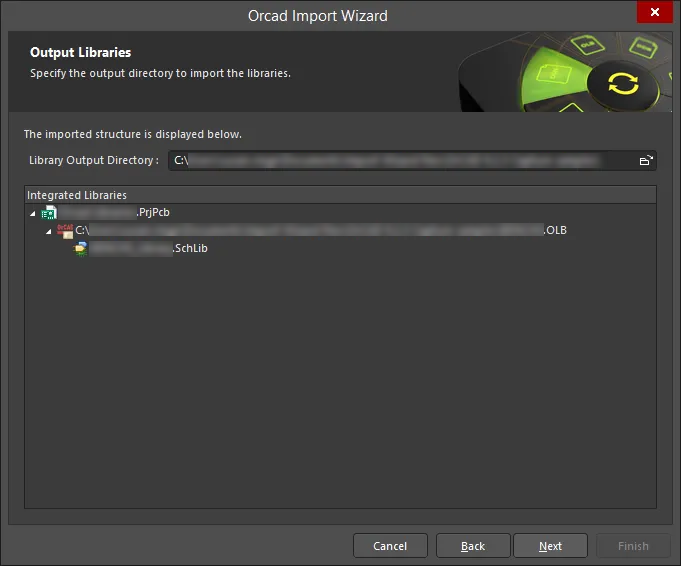
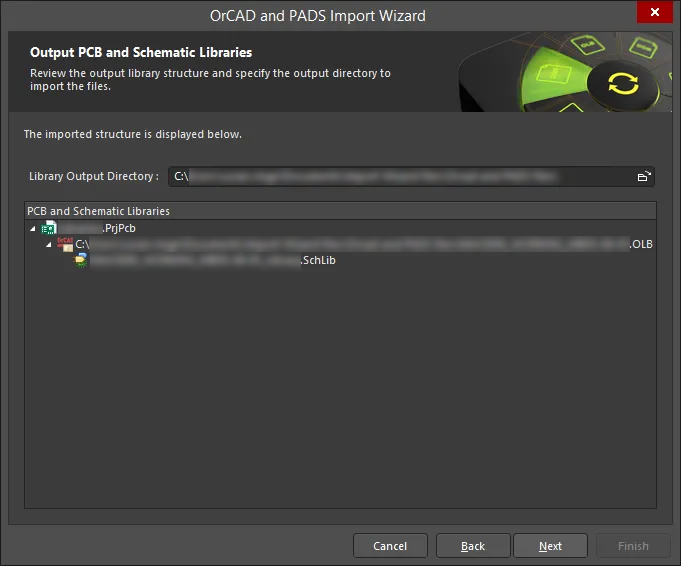
インポートされたライブラリの出力ディレクトリは、Wizard のこのページに表示されます。Browse Folder アイコンを使用して、目的の Library Output Directory を検索して選択します。
Executing Import Process
緑色の進捗バーにインポート処理の進行状況が表示され、処理の進行に伴って各ファイルも一覧表示されます。
Closing the Wizard

OrCAD Import Wizard が完了しました。関連するメッセージがある場合は Messages パネルに表示されます。Finish をクリックして Wizard を閉じます。インポート処理中に警告が生成された場合は、警告内容を示す *.LOG ファイルが開きます。
インポートされた OrCAD ファイルは、次のように変換されます。
-
OrCAD Layout(
*.MAX)ファイルは Altium Designer の PCB ファイル(*.PcbDoc)に変換されます。 -
OrCAD Capture(
*.DSN)ファイルは Altium Designer の回路図ファイルに変換されます。.DSNファイル内の各ページは、単一の Altium Designer 回路図ファイル(*.SchDoc)としてインポートされます。.DSNファイル内のデザインキャッシュは、回路図ライブラリ(*.SchLib)としてインポートされます。複雑な階層を含む設計階層は維持されます。 -
OrCAD .OLB(回路図ライブラリ)ファイルは、Altium Designer の回路図ライブラリファイル(
*.SchLib)に変換されます。 -
OrCAD .LLB(PCB ライブラリ)ファイルは、Altium Designer の PCB ライブラリファイル(
*.PcbLib)に変換されます。 -
変換された OrCAD ライブラリは自動的に 1 つの PCB プロジェクトにグループ化されます。
ファイル変換
インポートされた OrCAD ファイルは、次のように変換されます。
- OrCAD Layout(*.MAX)ファイルは Altium Designer の PCB ファイル(*.PcbDoc)に変換されます。
- OrCAD Capture(*.DSN)ファイルは Altium Designer の回路図ファイルに変換されます。.DSN ファイル内の各ページは、単一の Altium Designer 回路図ファイル(*.SchDoc)としてインポートされます。.DSN ファイル内のデザインキャッシュは、回路図ライブラリ(*.SchLib)としてインポートされます。複雑な階層を含む設計階層は維持されます。
- OrCAD .OLB(回路図ライブラリ)ファイルは、Altium Designer の回路図ライブラリファイル(*.SchLib)に変換されます。
- OrCAD .LLB(PCB ライブラリ)ファイルは、Altium Designer の PCB ライブラリファイル(*.PcbLib)に変換されます。
- 変換された OrCAD ライブラリは自動的に 1 つの PCB プロジェクトにグループ化されます。
- OrCAD PCB Editor(*.BRD & *.ALG)ファイルは、Allegro importer を使用して Altium Designer にインポートできます。
Orcad および PADS の設計/ライブラリファイルのインポート
多くの PADS ユーザーは、PCB レイアウトに PADS Layout、回路図入力に OrCAD Capture を組み合わせて使用しています。このセクションでは、その組み合わせを前提としています。
使用されているすべての PADS PCB レイヤーは、インポート前に Altium Designer のレイヤーへマッピングしておく必要があります。Wizard の各ページには、設計ルールの自動作成、欠落ビア、キープアウト変換を制御するための追加オプションもあります。
PCB 設計のインポート時にレイヤーがどのようにマッピングされるかについて注意が必要です。レイヤーマッピングとは、PADS PCB レイヤー名と Altium Designer PCB レイヤーの単純な対応付けです。もちろん、提示されるのは推奨デフォルトマッピングのみなので、必要に応じていくつでも変更できます。このマッピングは Import Wizard が各 PCB のレイヤーマッピングを構築するために使用し、その後、個別にカスタマイズできます。ここでの考え方は、たとえば 10 個の PCB 設計をインポートし、Assembly 1 レイヤーを Mechanical Layer 1 にマッピングしたい場合、正しいレイヤーマッピングを得るために 10 個すべての PCB 設計を個別にカスタマイズする必要がない、ということです。
この方法でインポートする利点は、レイヤーマッピングを一括管理できるため、複数の設計をインポートする際に大幅な時間短縮になることです。この場合、デフォルトレイヤーマッピングは Preferences に保存されます。一方で欠点として、デフォルトレイヤーマッピングは設計ごとに異なる構造を常に賢く処理できるわけではないため、後から手動で修正が必要になる場合があります。

Import Wizard - Orcad and PADS Designs and Libraries Files
Orcad および PADS の設計/ライブラリファイル
Selecting the OrCAD and PADS Design Files
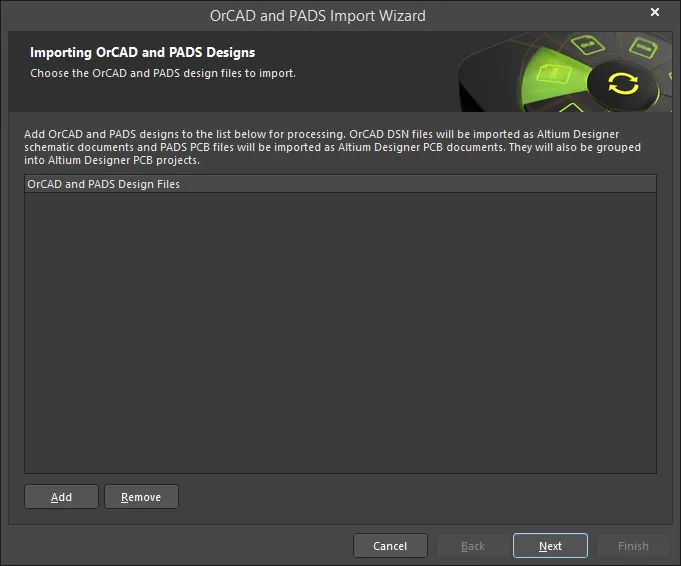
Wizard のこのページでは、インポートしたい OrCAD および PADS の設計ファイルを追加します。Add をクリックして目的のファイルを検索し、選択します。Remove をクリックすると、選択したファイルを削除できます。
Selecting the OrCAD and PADS Library Files
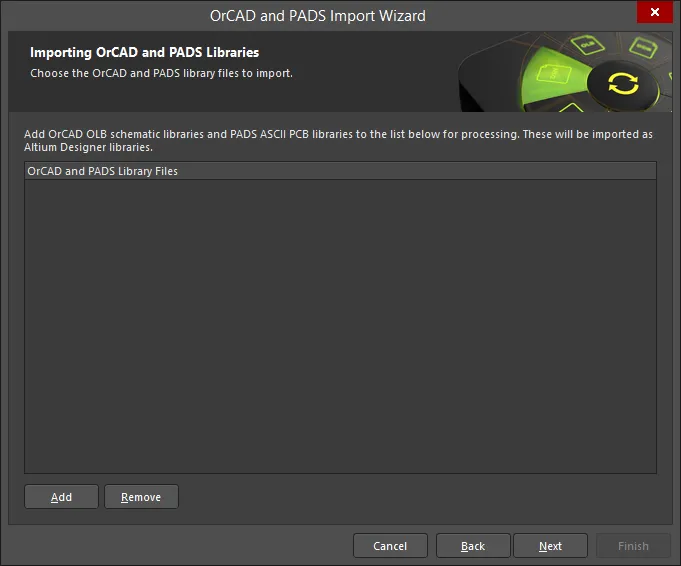
Wizard のこのページでは、インポートしたい OrCAD および PADS のライブラリファイルを追加します。Add をクリックして目的のファイルを検索し、選択します。Remove をクリックすると、選択したファイルを削除できます。
Setting the Reporting Options
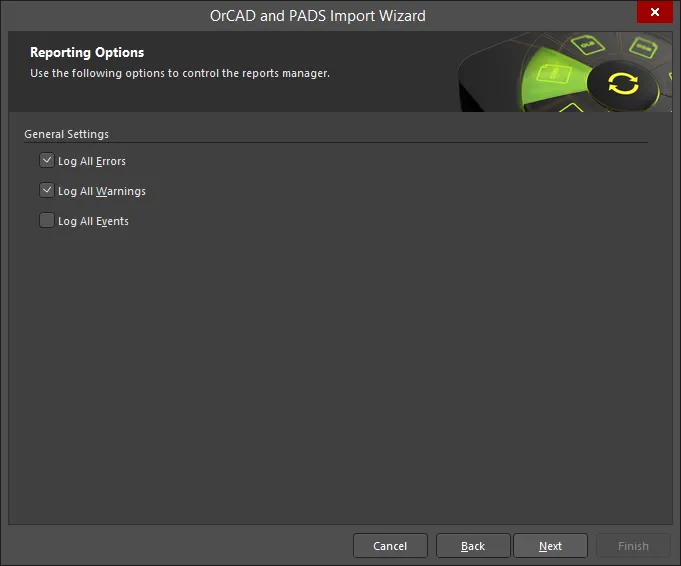
Reporting Options ページを使用して、一般的なログレポートオプションを設定します。
General Settings で、必要なオプション(Log All Errors、Log All Warnings、 Log All Events)を有効にします。
Setting the Schematic Options
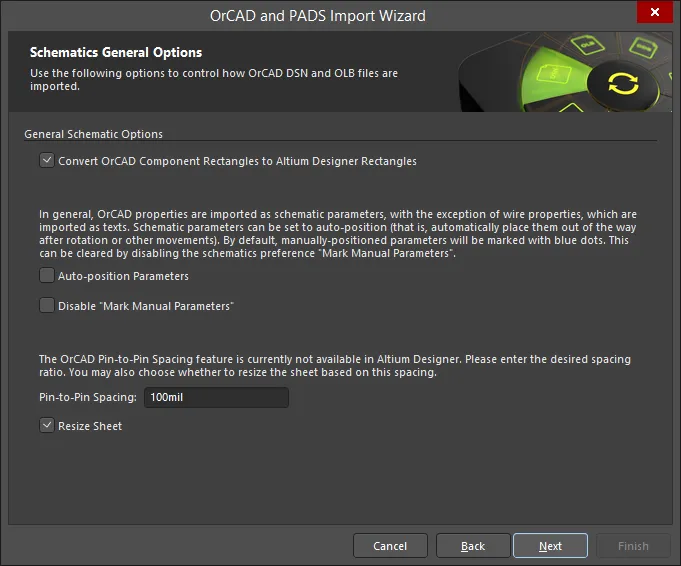
Wizard のこのページでは、OrCAD DSN(設計)ファイルおよび OLB(ライブラリ)ファイルのインポート方法を制御します。
必要に応じて Convert OrCAD Component Rectangles to Altium Designer Rectangles を有効にします。
通常、OrCAD のプロパティは回路図パラメータとしてインポートされ(ワイヤプロパティは例外)、テキストとして取り込まれます。回路図パラメータは、Auto-position Parameters を有効にすることで自動配置に設定でき、回転やその他の移動後に自動的に邪魔にならない位置へ配置されます。デフォルトでは、手動配置されたパラメータには青いドットが付きます。このデフォルトを無効にするには、Disable "Mark Manual Parameters" を有効にします。
OrCAD のピン間隔機能は現在 Altium Designer では使用できません。Pin-to-Pin Spacing テキストボックスに必要な間隔比率を入力してください。入力した間隔に基づいてシートもリサイズしたい場合は、Resize Sheet を有効にします。
Setting Schematic Sheet Options

Wizard のこのページでは、OrCAD ページおよびジャンクションのインポート方法を制御します。
OrCAD のタイトルブロックは回路図コンポーネントとしてインポートされます。Altium Designer もこの機能をサポートしていますが、Altium Designer のタイトルブロックは Standard と ANSI の 2 種類に限定され、グラフィックは編集できません。これが適さない場合は、より柔軟な方法としてテンプレートを使用できます。テンプレートを使用すると、任意のグラフィカルデータを回路図シート上に配置できます。 Strip OrCAD Title Blocks を有効にすると、OrCAD のタイトルブロックを削除します。必要に応じて Enable Schematic Title Blocks をチェックし、ドロップダウンで Standard または ANSI を選択します。
Force convert all I/O and Bi-directional pins to passive pins を有効にすると、I/O ピンおよび双方向ピンを自動的にパッシブピンへ変換します。
Setting PCB and PCB Library Default Options
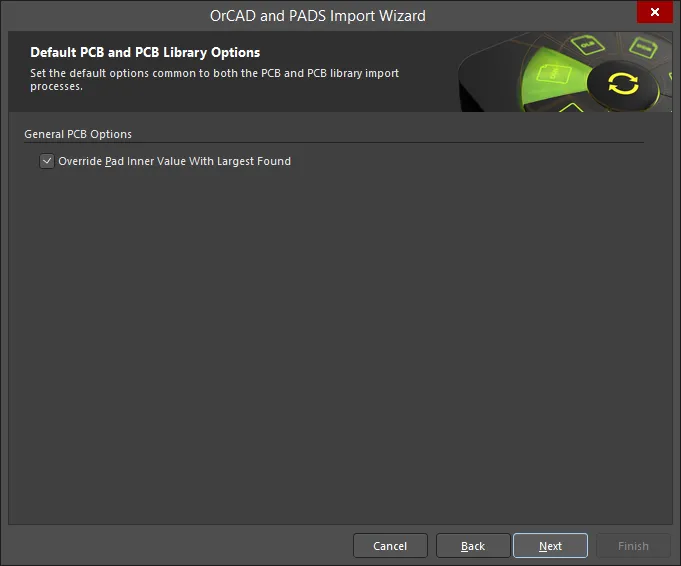
Wizard のこのページでは、PCB と PCB ライブラリの両方のインポート処理に共通するデフォルトオプションを設定します。
Override Pad Inner Value With Largest Found を有効にすると、インポートされたパッドの中間層でのサイズを、見つかった最大サイズに設定することを指定できます。
Setting Options for PCB Import Process
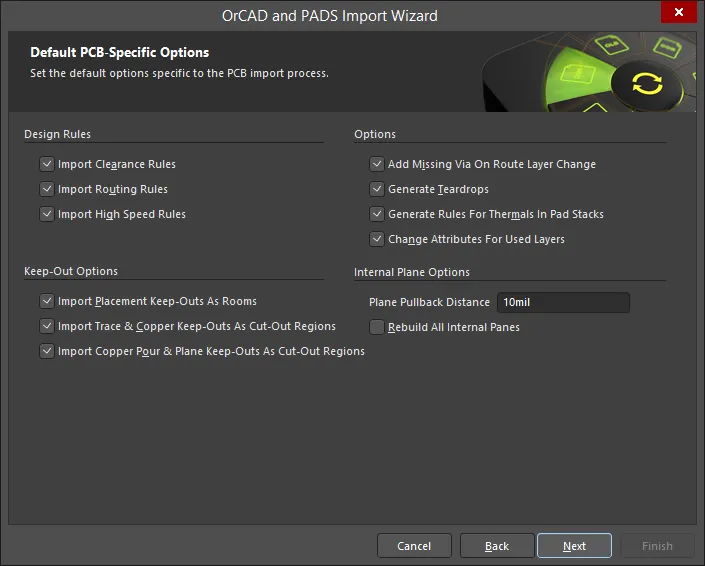
Wizard のこのページでは、PCB インポート処理に固有のデフォルトオプションを設定します。
インポートしたい Design Rules を有効にします:Import Clearance Rules、 Import Routing Rules、および Import Routing Rules.
インポートしたい Keep-Out Options を有効にします:Import Placement Keep-Outs As Rooms、Import Trace & Copper Keep-Outs As Cut-Out Regions、および Import Copper Pour & Plane Keep-Outs As Cut-Out Regions。
必要なその他の Options を有効にします:
- Add Missing Via On Route Layer Change
- Generate Teardrops
- Generate Rules For Thermals In Pad Stacks
- Change Attributes For Used Layers
テキストボックスに必要な Plane Pullback Distance を指定します。チェックボックスを有効にして Rebuild All Internal Planes します。
PCB and PCB Library Options
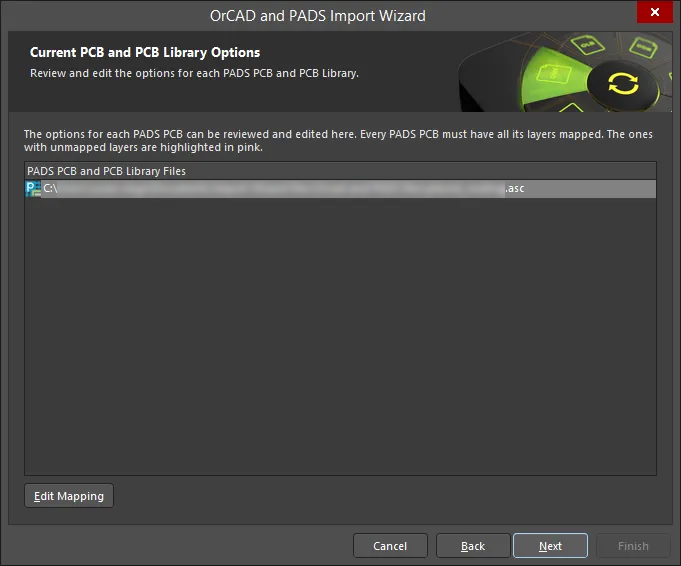
Wizard のこのページでは、各 PADS PCB および PCB ライブラリのオプションを確認および編集します。マッピングされていないレイヤーはピンク色で強調表示されます。
Edit Mapping をクリックすると、PADS PCB Library ASCII File Import Options dialog を開きます。
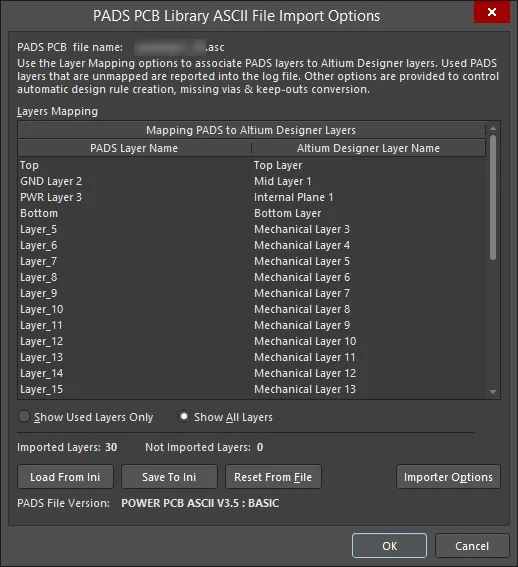
使用されているすべての PADS PCB レイヤーは、インポート前に Altium Designer のレイヤーへマッピングしておく必要があります。PADS PCB Library ASCII File Import Options dialog では、PADS PCB レイヤーを Altium Designer レイヤーへマッピングできます。このダイアログからは、インポート処理中の設計ルール、欠落ビア、キープアウト変換を制御できる Importer Settings dialog にもアクセスできます。
Setting Output Library Options
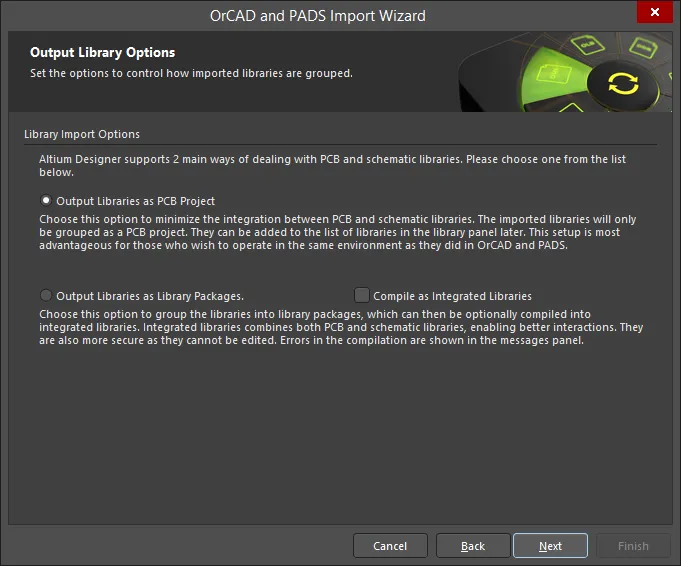
Wizard のこのページでは、インポートされたライブラリのグループ化方法を制御します。
Library Import Options – 出力ライブラリのグループ化方法として、次のオプションのいずれかを選択します。
- Output Libraries as PCB Project – PCB ライブラリと回路図ライブラリの統合を最小限にする場合に選択します。インポートされたライブラリは PCB プロジェクトとしてのみグループ化されます。後でライブラリパネルのライブラリ一覧に追加できます。この設定は、OrCAD と同じ環境で作業したいユーザーに最も適しています。
- Output Libraries as Library Packages – ライブラリをライブラリパッケージにグループ化する場合に選択します。その後、Compile as Integrated Libraries を有効にすることで、ライブラリパッケージを統合ライブラリとしてコンパイルできます。統合ライブラリは PCB、回路図、PSpice ライブラリのすべてを統合するため、より良い連携が可能になります。コンパイル時のエラーは Messages パネルに表示されます。
Specifying the Output Directory
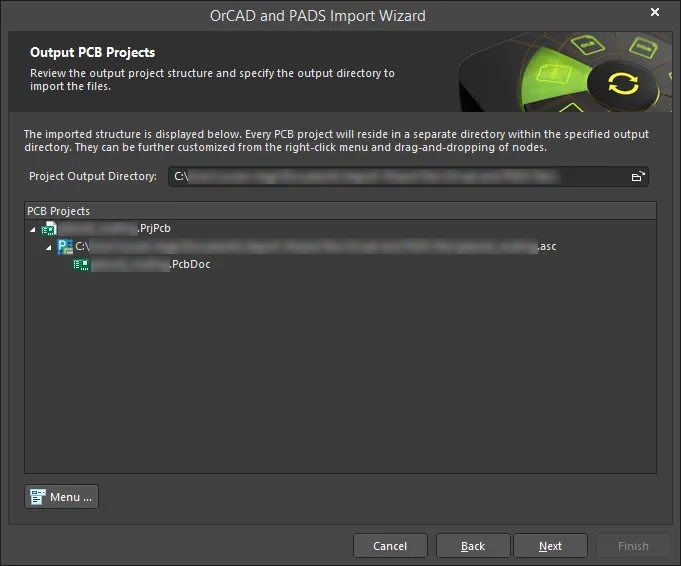
Wizard のこのページでは、出力プロジェクト構造を確認し、ファイルのインポート先となる出力ディレクトリを指定します。Browse Folder アイコンを使用して、Project Output Directory を検索して選択します。
Menu をクリックすると、プロジェクト構造を編集するためのオプションにアクセスできます。
-
Create Project – クリックすると、Create Project dialog を開いてプロジェクトを追加します。
Create Project ダイアログを使用して新しいプロジェクトを追加します。 -
Rename Project – クリックすると、選択したプロジェクトの名前を変更します。このオプションは、
*.PrjPcb fileが選択されている場合にのみ使用できます。 - Remove Selected Projects – クリックすると、PCB Projects 構造から選択したプロジェクトを削除します。
- Reset Structure to Default – クリックすると、PCB Projects 構造をデフォルトにリセットします。
-
Add Designs to Project – クリックすると、プロジェクトに設計を追加します。このオプションは、
*.PrjPcb fileが選択されている場合にのみ使用できます。 - Remove Selected Designs - クリックすると、選択した設計ファイルを削除します。
Specifying the Output Library Directory
Executing Import Process
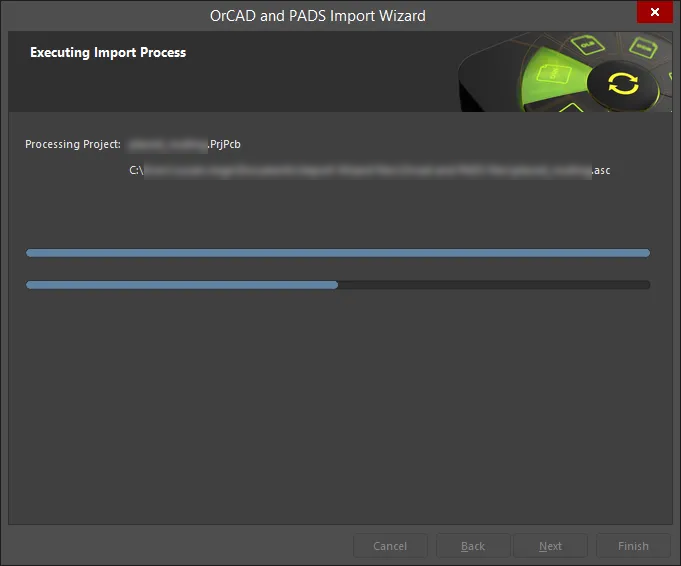
このページには、インポート処理の進行状況を示す緑色のプログレスバーが表示されます。
Closing the Wizard
OrCAD and PADS Import Wizard は完了しました。関連するメッセージがある場合は、Messages パネルに表示されます。Wizard を閉じるには Finish をクリックします。インポート処理中に警告が生成された場合は、警告内容を示す *.LOG ファイルが開きます。
PADS ファイルおよび OrCAD ファイルは、次のように変換されます。
-
PADS ASCII PCB Layout(
*.ASC)ファイルは、Altium Designer の PCB ファイル(*.PcbDoc)に変換されます。 -
PADS ASCII PCB Library ファイルは、Altium Designer の PCB ライブラリファイル(
*.PcbLib)に変換されます。 -
OrCAD Capture(
*.DSN)ファイルは、Altium Designer の回路図ファイルに変換されます。.DSN ファイル内の各ページは、単一の Altium Designer 回路図ファイル(*.SchDoc)としてインポートされます。.DSN ファイル内のデザインキャッシュは、回路図ライブラリ(*.SchLib)としてインポートされます。複雑な階層を含む設計階層も維持されます。 -
OrCAD 回路図ライブラリ(
*.OLB)ファイルは、Altium Designer の回路図ライブラリファイル(*.SchLib)に変換されます。 -
これらのファイルは、自動作成される Altium Designer PCB プロジェクト(
*.PrjPCB)にグループ化されます。 - 変換された OrCAD ライブラリは、自動的に 1 つの PCB プロジェクトにまとめられます。
インポートされたドキュメントの操作
OrCAD Capture では、すべての設計作業はページから始まります。ページは設計上の論理的な作業領域であり、1 つの OrCAD 回路図設計ファイル(*.DSN ファイル)内に複数の回路図ページを含めることができます。Altium Designer では、論理的な設計領域はドキュメントから始まり、各ドキュメントに対してハードドライブ上に 1 つのファイルが保存されます。
つまり、Altium Designer の各回路図シート(ページ)は 1 つの回路図ドキュメントファイルとして表されるため、これは覚えておくべき重要な概念上の違いです。なお、Altium Designer では、設計プロジェクトの性質に応じて、回路図や PCB 設計ドキュメント以外にも、さまざまな種類の複数ドキュメントを含めることができます。
パネル
Altium Designer 環境の多くの要素は、OrCAD ユーザーにもなじみがあるように見えるでしょう。たとえば、Projects パネルは OrCAD の Project Manager に似ています。Projects パネルは回路図設計データのみに限定されないため、PCB、すべてのライブラリ、出力ファイルのほか、非ネイティブファイル(PDF、テキストファイル、スプレッドシートなど)といった他のプロジェクトドキュメントも含めることができます。
プロジェクト構造
OrCAD Capture は Altium Designer と同様に、フラット設計と階層設計の両方をサポートしています。
Capture では、回路図は Project Manager 上でフォルダーアイコンとして表示され、その中に回路図シートアイコンとして表示されるページが含まれます。各 Capture 回路図は 1 ページ以上で構成でき、一般的なフラットな Capture 設計では 1 つの回路図(フォルダー)内に、必要な数だけページを使って設計を作成します。
階層の最上位にあり、設計内の他のすべてのモジュールを直接または間接的に参照する回路図フォルダーは、ルートモジュールと呼ばれます。OrCAD の Project Manager では、ルートモジュールのフォルダーアイコンにはバックスラッシュが付いています。
Altium Designer では、関連する回路図の階層が表示され、通常、シート間の構造は Sheet Symbols によって定義されます。これに相当する Capture の構成要素は Hierarchical Block シンボルで、下位レベルの回路図を参照します。
ネット接続
OrCAD Capture では、ネット接続はネットエイリアス、オフページコネクタ、階層ブロックとポート、そしてグローバルによって作成されます。1 つの回路図フォルダー内の回路図ページ間のネットはオフページコネクタを介して接続され、階層ブロックとポートは回路図フォルダー間のネットを接続します。グローバルは、設計全体にわたって電源/グラウンドネットを接続するために使用されます。
Altium Designer でも、同様のネット識別子セットを使用してネット接続を作成します。1 枚の回路図シート内では、Wires と Net Labels を使用できます。回路図シート間では、フラット設計のネットは通常 Ports を使って接続されますが、Off-Sheet Connectors も使用可能です。階層設計では、下位シート上の Port から、その下位シートを表すシートシンボル内の同名の Sheet Entry へ接続されます。電源/グラウンドネットは Power Ports を使って接続されます。
必要に応じて、Schematics General Options ページの Convert Orcad Off-Page connectors as Altium Ports (instead of defaults Off-sheet connectors) オプションを有効にすることで、オフページコネクタをポートへ変換するために必要な手動処理を省略できます。

 AI で翻訳