
Allegro からのインポート
Cadence® Allegro™ Designファイルの読み込みと作業のニーズに対応するため、Altium Designer の Import Wizard には、バイナリ形式の Allegro PCB 設計(*.brd - import prerequisites を確認)、ASCII 形式(*.alg、Altium Designer PCB ファイル(*.PcbDoc)に変換)、および Allegro フットプリントファイル(*.dra、Altium Designer PCB ライブラリファイル(*.PcbLib)に変換)をインポートする機能が含まれています。
Allegro PCB ファイル(バージョン 17.4 まで)は、Altium Designer プラットフォーム拡張として含まれている Wizard の Allegro インポーターによって、Altium Designer PCB ファイルに変換されます。
インポートの前提条件
Altium Designer Import Wizard は、Allegro ASCII 形式の PCB ファイル(*.alg)を直接インポートできます。バイナリ Allegro PCB(*.brd)またはフットプリント(*.dra)ファイルをインポートするには、ファイルをバイナリから ASCII に変換する必要があります。バイナリから ASCII への変換は、Extracta と呼ばれる Cadence ユーティリティによって実行されます。これは設定可能なコマンドラインユーティリティで、バイナリ PCB ファイルからデータを抽出・変換でき、抽出処理は、抽出する必要のあるデータの詳細を記述した Command ファイルによって制御されます。Extracta の詳細をご覧ください。
サポートされるバイナリファイルのバージョン
Extracta は、使用中の Extracta と同じバージョン、またはそれより低いバージョンの Allegro バイナリ PCB(*.brd)およびフットプリント(*.dra)ファイルからのみデータを抽出できます。Extracta のバージョンを確認するには、Windows のコマンドプロンプトを開き、Extracta -version を入力します。
Allegro が Altium Designer と同じ PC にある場合のインポート
Altium Designer が Cadence Allegro と同じ PC にインストールされている場合、抽出処理は Altium Designer の Import Wizard によって自動的に処理されます。Wizard の実行手順は outlined below に示されています。なお、Wizard はファイルバージョンのチェックも行い、現在は 17.4 までの Allegro ファイルをサポートしています。
Allegro が Altium Designer と同じ PC にない場合のインポート
Extracta.exe が Altium Designer と同じ PC にインストールされていない場合、Extracta ユーティリティがインストールされている PC 上で手動で抽出処理を実行できます。Altium Designer は、Allegro2Altium.bat ファイルを使用して抽出処理を実行します。
ASCII 基板データを手動で抽出するには:
-
Allegro2Altium.batファイルを<Altium_Designer_Installation_Folder>\Systemフォルダーから、Allegro がインストールされている PC 上の任意の既知の場所にコピーします。 -
変換したい Allegro バイナリ(
*.brdまたは*.dra)ファイルを同じフォルダーにコピーします。 -
Windows コマンドプロンプトを起動し、
cdコマンドを使ってコピーしたファイルが含まれているフォルダーに移動します。例:cd C:\Documents\Files\Test -
正しいディレクトリに移動したら、
Allegro2Altiumコマンドを使って Altium バッチファイルを実行します。例:Allegro2Altium your_file.brdまたは
Allegro2Altium your_file.draここで、
your_file.brdまたはyour_file.draは変換したいバイナリファイルの名前です。ファイル名にスペースが含まれている場合は、Allegro2Altium "your file.brd"のようにファイル名を二重引用符で囲んでください。 -
処理により、フォルダー内に ASCII ファイル(
your_file.brd.algまたはyour_file.dra.alg)が作成されます。この ASCII 基板ファイルを、Import Wizard を使って Altium Designer にインポートできる PC にコピーし戻してください。
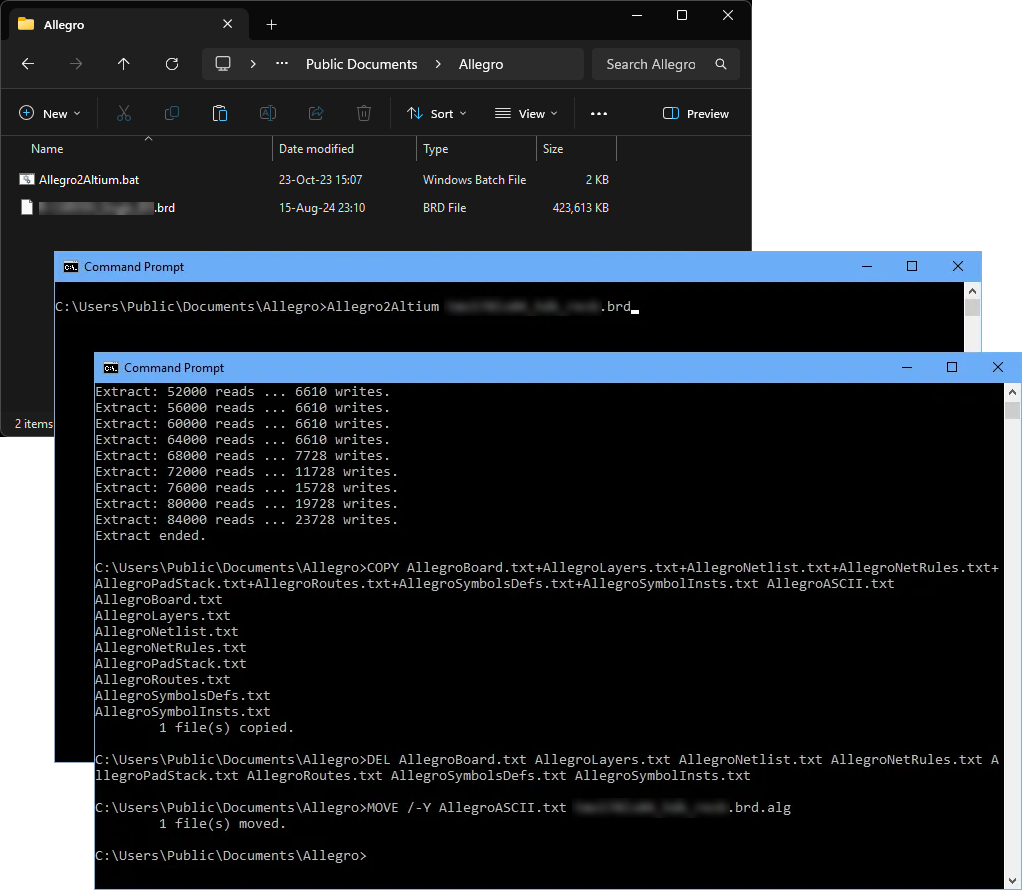 ASCII Allegro 設計の変換処理は、特別な
 Allegro2Altium バッチファイルによって制御されます。
インポーターへのアクセスと実行
Allegro PCB 設計ファイルのインポーターは、Altium Designer の Import Wizard (File » Import Wizard)から利用できます。オプションは Wizard の Select Type of Files to Import ページで選択します。Allegro Design Files オプションを選んでください。
インポートファイルリストにファイルを追加する際は、ファイルブラウザーのフィルタードロップダウンメニューを使用して、バイナリ(*.brd)または ASCII(*.alg)の Allegro ファイルを選択します。
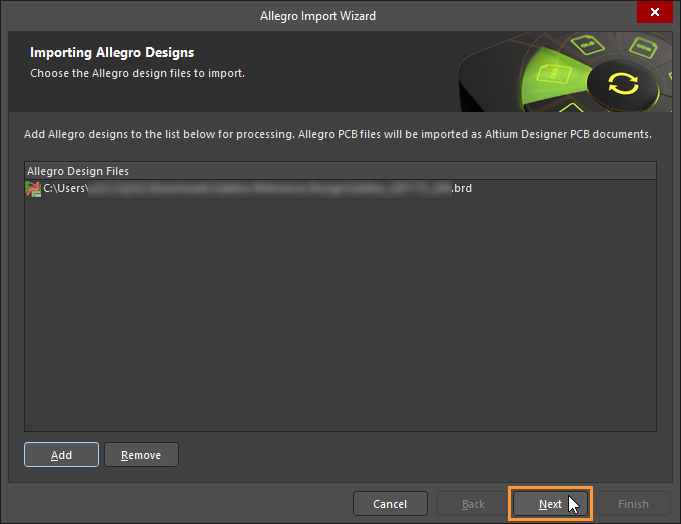 インポートする Allegro 設計ファイルとして、バイナリまたは ASCII のいずれかを選択します。バイナリ Allegro ファイル(
*.brd)をインポートするには、ローカルマシンに Allegro がインストールされている必要があります。
Import Wizard を使用してバイナリ Allegro Design File(*.brd)をインポートしようとして、ローカルに Allegro がインストールされていない場合、インポート処理は一時停止され、警告ダイアログが表示されます。この場合は、Allegro ASCII file extraction プロセス(上記参照)によって作成された設計ファイルの ASCII 版をインポートしてください。

ファイルのインポートと変換処理を完了するには、Import Wizard の残りのページを進み、Allegro Design Files を Altium Designer 設計ファイルへ変換するための設定をカスタマイズして完了してください。
Import Wizard - Allegro Design Files
Allegro Design Files

Selecting the Design Files to Import

Add をクリックして、インポートする Allegro 設計ファイルを選択します。選択したファイルは Remove をクリックして削除できます。
Selecting the Constraint Files to Import

Add をクリックして、インポートする Allegro *.DCFX 制約ファイルを選択します。選択したファイルは Remove をクリックして削除できます。
Selecting the Footprint Files to Import

Add をクリックして、インポートする Allegro フットプリントファイル(*.dra)を選択します。選択したファイルは Remove をクリックして削除できます。
Setting the Reporting Options

Reporting Options ページを使用して、一般的なログレポートオプションを設定します。変換された各 Allegro PCB ファイルについて、ASCII ファイル形式(*.LOG)の Log Report が生成されます。このログは元の Allegro ファイルの \Imported サブフォルダーに保存されます。変換後にテキストエディターで Log Report を開き、詳細を確認してください。
General Settings で、必要なオプションを有効にします。
Setting PCB Specific Options
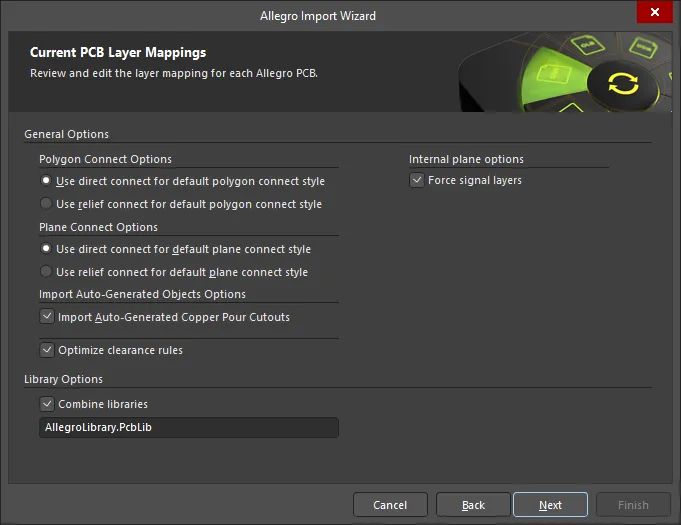
この Wizard のページでは、PCB インポート処理に固有のオプションを指定します。
希望する Polygon Connect Options を選択します: Use direct connect for default polygon connect style または Use relief connect for default polygon connect style。
Import Auto-Generated Objects Options 領域の
Force signal layers オプションを有効にすると、プレーンレイヤーを信号レイヤーとしてインポートします。
Editing the Layer Mapping

この Wizard のページでは、各 Allegro PCB のレイヤーマッピングを確認および編集します。各 PCB のレイヤーマッピングを構築するために、Wizard によりデフォルトマッピングが提供されます。レイヤーマッピングは、インポートする各設計に対してカスタマイズできます。複数の Allegro PCB 設計をインポートし、同じ Allegro レイヤーを同じ Altium Designer レイヤーにマッピングしたい場合もあるでしょう。レイヤーマッピングを一度設定すれば、インポートするすべてのファイルにこのレイヤーマッピングを使用できます。この方法でインポートする利点は、複数の設計をインポートする際にバッチレイヤー管理で時間を節約できることです。一方で、Default Layer Mapping は設計ごとの異なる構造を常に賢く処理できるわけではないため、手動での変更が必要になる場合があります。
Allegro Layer Name, Allegro Layer Type、Altium Layer Type、および Altium Layer Name はグリッド領域に一覧表示されます。各領域の右側にある  アイコンをクリックすると、その領域に表示されるリストをフィルタリングできます。
必要に応じて、この Wizard ページで Allegro Import の PCB 設計またはライブラリファイルのいずれか、またはすべてのレイヤーマッピングを編集できます。列ごとにグループ化するには、列ヘッダーをテーブル上部の指定エリアにドラッグします。
グリッド領域で右クリックするとサブメニューが表示され、次の操作ができます:
- Load Layer Mapping – 選択して Load Configuration ダイアログを開き、目的のマッピングファイルを読み込みます。
- Save Layer Mapping – 選択して Choose File to Save Layer Mapping ダイアログを開き、レイヤーマッピングの保存先パスを選択します。
Specifying the Output Directory
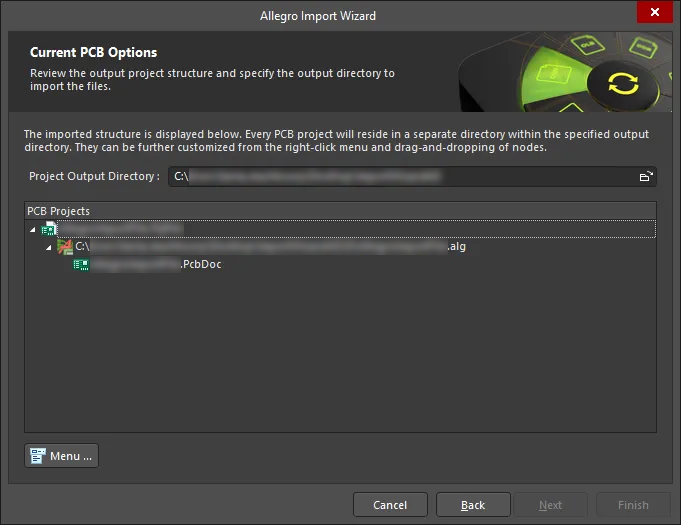
この Wizard のページを使用して、出力プロジェクト構造を確認し、ファイルのインポート先となる出力ディレクトリを指定します。Browse Folder アイコンを使用して Project Output Directory を検索・選択します。
Menu をクリックすると、プロジェクト構造を編集するためのオプションにアクセスできます:
-
Create Project – クリックして Create Project ダイアログを開き、プロジェクトを追加します。
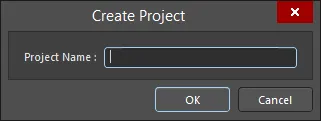
Create Project ダイアログを使用して新しいプロジェクトを追加します。 -
Rename Project – クリックして選択したプロジェクトの名前を変更します。このオプションは、
*.PrjPcb fileが選択されている場合にのみ使用できます。 - Remove Selected Projects – クリックして、選択したプロジェクトを PCB Projects 構造から削除します。
- Reset Structure to Default – クリックして、PCB Projects 構造をデフォルトにリセットします。
-
Add Designs to Project – クリックして、プロジェクトに設計を追加します。このオプションは、
*.PrjPcb fileが選択されている場合にのみ使用できます。 -
Remove Selected Designs - クリックして、選択した設計ファイルを削除します。
Closing the Wizard

Allegro Import Wizard は完了しました。Finish をクリックして Wizard を閉じます。
Imported Allegro files:
Allegro ファイルは次のように変換されます:
-
Allegro バイナリ PCB Design ファイル(
*.brd)→ Altium Designer PCB ファイル(*.PcbDoc)。 -
Allegro ASCII Extract ファイル(
*.alg)→ Altium Designer PCB ファイル(*.PcbDoc)。 -
Allegro フットプリントファイル(
*.dra)→ Altium Designer PCB ライブラリファイル(*.PcbLib)。
注記
-
importing Allegro files into Altium Designer に関する詳細な Knowledgebase 記事をご覧ください。
-
Altium Designer では、3D STEP モデルは PCB フットプリント内に配置された 3D Body オブジェクトの内部に保存されます。
-
Creating a PCB Footprint in Altium Designer の詳細をご覧ください。
-
Working with 3D Bodies および Additional Tools for Working with 3D Bodies の詳細もご覧ください。
-
-
Allegro Importer は、Allegro 基板設計で定義されたカスタムパッドスタックのインポートをサポートしています。このような設計をインポートすると、Altium Designer で custom pad shapes が作成されます。さらに、Allegro のカスタムパッドスタックの一部としてサーマルタイレッグが定義されている場合、それらは custom thermal relief connections としてインポートされます。
-
Allegro Constraint Manager の Properties パネルで、パッドに対して直交、対角、または全面接触タイプのサーマルリリーフが設定されている場合、これらのパッドはそれに応じて custom thermal reliefs が設定された状態で Altium Designer にインポートされます。なお、Allegro Constraint Manager でパッドのサーマルリリーフ幅またはギャップが設定されていない場合、Altium Designer の Conductor Width および Air Gap Width の値には、それぞれ Allegro 設計で定義された最小ライン幅ルールおよびピン間隔ルールの値が使用されます。
-
Allegro 設計との一貫性を保つため、幅関連ルールの値は次のように Altium Designer にインポートされます:
-
Min Neck Width –> Min Width
-
Line Min Width –> Preferred Width
-
Line Max Width –> Max Width
Allegro 設計内の値が存在しない場合(または 0 の場合)、直前の範囲の値を継承します。
-
-
Allegro 設計をインポートする際、より詳細なパッドスタック情報をインポートできます。これにより、Altium Designer により正確なパッドプロパティをインポートでき、元の Allegro 設計における同等要素とより closely に一致させることができます。この機能の一部として、Allegro フットプリントファイルのインポート時に、各レイヤー上で異なる銅箔形状もサポートされます。
-
Allegro 設計をインポートする際、ポリゴン注湯が 2500 sq.mil 未満の場合、その Remove Islands Less Than オプションは自動的に無効になります。
-
Allegro 設計をインポートする際、パッド(通常形状およびカスタム形状、テント処理されたパッドを含む)およびビア(拡張量の計算とテント処理された面を含む)について、パッドスタックレベルのソルダーマスクおよびペーストマスクのインポートをサポートできます。
また、以下に示すサブクラスが Top または Bottom レイヤーに定義されている Allegro 設計をインポートすると、それら Top/Bottom レイヤーの値を格納するために、生成された PCB ドキュメント内に component layer pair が作成されます。これらのレイヤーは表示上はデフォルトで非表示になります。
Allegro Design Sub-class
Altium Component Layer Pair
Layers - Components - Comp value
COMPONENT_VALUE_TOP および COMPONENT_VALUE_BOTTOM
Layers - Components - Dev type
DEVICE_TYPE_TOP および DEVICE_TYPE_BOTTOM
Layers - Components - Tolerance
TOLERANCE_TOP および TOLERANCE_BOTTOM
Layers - Components - User part
PART_NUMBER_TOP および PART_NUMBER_BOTTOM
 AI で翻訳