私たちの3D-MIDツールは、Altium Designerに初めて真の3D回路設計をもたらし、電気的および機械的機能を単一の部品に組み合わせることを可能にします。
3D-MIDドキュメントは、標準のPCBと同じ方法でAltium Designerプロジェクトに統合され、そのコンポーネントと接続性は回路設計によって制御され、通常のコンポーネントライブラリからの標準的なSMTフットプリントを取り入れます。
3D-MIDとは何か?
3D-MIDは、Three-Dimensional Mechatronic Integrated Devices(三次元メカトロニクス統合デバイス)を意味します。
3D-MID製造プロセスでは、レーザーを使用して回路パターンを3D基板の表面に直接エッチングし、その後、標準的な金属化処理を施してそのパターンを導電経路に構築します。 このプロセスは、Laser Direct Structuring (LDS)として知られ、回路を最終製品の構造に統合することを可能にします。
3D構造の表面上に回路経路を設計することは、独自の課題をもたらします。編集スペースは、独自の回路を定義するコンポーネントの配置とそれらの間の接続をサポートする必要があります。このエディタは、電子回路が作成される3D基板をインポートすることもできなければなりません - 真の三次元電子設計エディタでなければなりません。
設計者は、インポートされた3D基板の任意の表面にコンポーネントを配置することができる必要があります。その後、コンポーネントのピン間の接続経路を定義することができる必要があります。このプロセスは一般に接続の配線と呼ばれます。再び、これらのルートは基板の表面を通過することができる必要があり、ルートパスに沿った任意の点での基板表面の現在の向きに関係なく。
最後に、設計者はLaser Direct Structuring(LDS)プロセスに必要な形式で製造データを生成することができる必要があります。
新しい3D-MID設計ツールは、この機能を初めてAltium Designerにもたらします。
注意
-
グラフィック要件:
-
3D-MID機能はオープンベータ版であり、System.3DMIDオプションがAdvanced Settingsダイアログで有効になっている場合に利用可能です。
-
PCB設計やAltium Designerが初めての方は、2D PCB設計の入門チュートリアルを完了することをお勧めします。これは、空白の回路図ページから完成したPCBまでを説明し、プロジェクトの作成、コンポーネントの検索、回路図のキャプチャ、接続性の定義、配線幅の定義などを説明します - Altium Designerでの完全な設計ウォークスルー。
-
3D-MIDツールの改善方法についての質問、意見、アイデアをAltium Designerフォーラムに投稿するか、3d-layout@altium.comに直接開発チームにメールで連絡することができます。
3D-MIDドキュメントの作成
標準のPCBドキュメント(PcbDoc)と同じ方法で、3D-MIDドキュメント(PcbDoc3D)はプロジェクト内に作成することも、フリードキュメントとして作成することもできます。
-
プロジェクト内から新しい3D-MIDドキュメントを作成するには、プロジェクトパネルでプロジェクト名を右クリックし、Add New to Project » PCB3Dを選択します。

-
フリードキュメントとして3D-MIDドキュメントを作成するには、メニューからFile » New » PCB3Dを選択します。

-
作成プロセスの一環として、ダイアログボックスが表示され、3D-MIDドキュメントの基板となるファイルを選択するように求められます。選択されたファイルは、STEPまたはIGES形式でなければなりません。IGES形式の利点は、埋め込まれたスケッチを含むことができる点です。
注意:アセンブリファイル(単一部品ではない)のSTEPまたはIGESファイルは完全にサポートされています。 アセンブリファイルが選択された場合、そのアセンブリの最初の部品のみがインポートされます。
選択された基板ファイルは、3D-MID編集ウィンドウに表示されます。基板選択ウィンドウをキャンセルした場合、デフォルトの基板が以下に示すように表示されます。
 自分の基板を開かない場合は、デフォルトの3D基板が作成されます。
3D基板ファイルの名前(および完全なパス)は、Propertiesパネルに表示されます。3D-MIDドキュメントでオブジェクトが選択されていない場合、パネルのParametersタブを開き、Pcb 3d Substrate File Nameパラメータを探します – 例を表示。 このパラメータ値は、File » Change Substrateコマンドを使用して3D基板を変更した場合に更新されますが、3D基板ファイルがリネームされた場合(例:Windows ファイルエクスプローラーを通じて)は更新されません。
基板の変更
必要に応じて、3D基板はFile » Change Substrateメニューコマンドを選択することで変更できます。
 基板設計が変更された場合、それを更新することができます。
基板が変更されたときに既存のオブジェクトがどのように扱われるか
|
|
新しい基板が選択されると、ソフトウェアは新しい基板と既存の基板を比較します。
これは、各既存の表面の位置を新しい基板のその表面の位置と比較することによって行われます。
閾値を使用して、新しい表面が指定された距離内に既存の表面にある場合、それは新しい位置にある同じ表面と見なされ、既存のレイアウトオブジェクトはそれに移動されます。この距離を超えると、新しい表面は異なる表面と見なされ、レイアウトオブジェクトは削除されます。
閾値は、詳細オプション 3DLayout.ChangingSubstrate.MaxDistanceによって定義され、デフォルト値は2000(2ミル)で、.001ミルの解像度があります。
|
3D-MIDドキュメントエディタでの作業
カメラコントロールは以下の通りです:
-
パンするには、右マウスボタンでドラッグします
-
ズームするには、スクロールホイールを使用します
-
回転するには、shiftを押しながら右マウスボタンでドラッグします。回転の中心は、コマンドが開始されたときのマウスポインタの位置によって定義されます。
-
基板のビューを画面の中央にセンタリングするには、Ctrl+PgDn ショートカット(View » Fit Substrate)を押します。
-
デフォルトでは、設計内の任意のコンポーネントフットプリントに含まれる3Dボディが表示されます。フットプリントとレイアウトによっては、レイアウト作業中にこれらを一時的に非表示にする方が簡単な場合があります。これは、View » Component Bodies » Hide and View » Component Bodies » Showコマンド(ショートカット:2 で非表示、3 で表示)を使用して行うことができます。
基板のビューを変更する
設計スペースの左下には、ビューの向きGizmoと呼ばれる赤/緑/青の軸マーカーがあります。
 ギズモの色付き平面または軸をクリックすると、その平面/軸に沿って基板のビューが再向き付けされます。
ギズモ
ギズモは、基板のビューの向きを変更するために使用されます。各ワークスペース軸とその対応する平面には色が割り当てられています。色付きのギズモ要素にマウスを合わせると、それがアクティブであることを示すために大きくなります。その色付き要素をクリックすると、ビューが再向き付けされ、その軸に沿って基板を下から見ることになります。2回目のクリックでビューが反転し、同じ軸から反対方向を見ることになります。
-
Blue - Z軸、X-Y平面を見る。
-
Red - X軸、Y-Z平面を見る。
-
Green - Y軸、X-Z平面を見る。
3Dビューのコントロール
基板のビューは、3D View Controlサブメニューを介しても制御できます。

ビュータイプの変更
ビューは、View » Switch Perspective/Orthographic viewコマンドをトグルすることで変更できます。パースペクティブビューでは、3D-MIDのよりリアルな3Dビューを見ることができます。オルソグラフィックビューは、パースペクティブによる歪み効果を取り除き、平行な特徴がそのように表示されることを保証します。
色の設定
基板の表面色、アウトライン色、現在選択されているオブジェクトの色、および銅の色は、下に示すようにView Configurationパネルで設定できます。ソフトウェアの右下にあるPanelsボタンを介してパネルを有効にします。
|
|
基板の表面色、アウトライン色、および現在選択されているオブジェクトの色は、パネルのSystem Colorsセクションで設定できます。
銅の色は、パネルのLayersセクションで設定できます。コンポーネントの可視性が2および3のショートカットを使用して切り替えられるまで、グラフィックウィンドウに新しい銅の色は表示されません。
|
|
|
基板の表面色、アウトライン色、および現在選択されているオブジェクトの色は、パネルのシステムカラーセクションで設定できます。
銅の色は、パネルのレイヤーセクションで設定できます。コンポーネントの可視性が2および3のショートカットを使用して切り替えられるまで、グラフィックウィンドウに新しい銅の色は表示されません。
|
配置ツール
基板の表面上のエンティティを特定するのに役立つツールが2つあります。MCADからスケッチをインポートするか、3D-MIDエディタのアライメントグリッド生成機能を使用できます。表示されたスケッチエンティティは、コンポーネント、銅トレース、領域の配置に役立ちます。
-
コンポーネントをドラッグすると、マウスポインターはフットプリントの中心にスナップします。その後、マウスポインター(したがってコンポーネントの中心)はスケッチ要素にスナップします。
-
コンポーネントが選択されると、回転ハンドルも表示されます。ハンドルをクリックしてドラッグすると、コンポーネントが回転します。ハンドルはスケッチ要素にスナップします。インタラクティブなコンポーネント回転についてもっと学びましょう。
-
配線時には、銅トレースの開始点と終了点がスケッチ要素によって形成された交差点にスナップします。マウスポインターが交差点の近くにない場合は、スケッチラインにスナップします。配線中にマウスポインターをスケッチライン(曲線を含む)に沿って移動すると、トレースがそのラインに沿って進みます。
-
領域の頂点とエッジも、グリッドまたはインポートされたスケッチに合わせて配置できます。
-
以下に説明する2つのツールは、同じ基板上で同時に独立して使用できます。
スケッチのインポート


 MCADで定義されたスケッチは赤で表示されます。
-
その後、スケッチ機能は、コンポーネントや領域の配置、配線中のガイドとして使用できます。
アライメントグリッド

-
グリッドのプロパティはユーザーによって制御できます。基板の原点は、インポートされたSTEP/IGESモデルから継承されます。
-
Enable Grid - グリッドが表示されているときのみ、グリッドにスナップします。
-
Plane Kind - アライメントグリッドが投影されるXY、XZ、YZ平面。インポートされて基板を形成するSTEP/IGESモデルから継承されます。
また、基板の表面に基づいてグリッドを生成するUV平面タイプを選択することもできます。これにより、基板の曲線に沿ったより自然なグリッド線が提供されます(画像表示)。UV平面タイプは、3D基板の表面上でより「自然」な線に沿って配線を可能にします。
-
Horizontal/Vertical Size - グリッドのピッチ。
-
Horizontal/Vertical Offset - 基板原点に対するグリッドのオフセット。
-
Rotation - その平面に平行なグリッドの回転角度(XY、XZ、YZ平面タイプのみ適用)。
カーソルスナッピング
3D-MIDドキュメントエディタでは、スナッピング優先順位を上書きできます。スナッピング優先順位のコントロールは、Objects for snappinボタン( )を使用して Active Barからアクセスします。

カーソルスナッピングには、グリッドとオブジェクトの2つのレベルがあります。オブジェクトスナッピングが有効になっている場合、グリッドスナッピングがオーバーライドされます。たとえば、Gridsにスナッピングを有効にし、Track Linesにスナッピングを無効にすることで(Propertiesパネルでグリッド自体が有効になっている場合)、既存のトレースへの配線時にトレースの中心線ではなくグリッドにスナップすることが可能になります。下のビデオで示されています。
コンポーネントの操作
-
3D-MIDドキュメントがプロジェクトの一部である場合、標準コマンド - スキーマティックエディタで作業している場合はDesign » Update PCB、3D-MIDドキュメントエディタで作業している場合はDesign » Import Changes from xxx.PrjPcbを使用して、スキーマティックシートからコンポーネントを同期させることができます。この場合、スキーマティックのピンネット割り当ても3D-MIDコンポーネントパッドに転送されます。このプロセスの一部としてデフォルトの設計ルールが作成されることに注意してください。詳細については、このページのデフォルトプロジェクトオプションと設計ルールセクションを参照してください。
-
3D-MIDドキュメントに同期されたコンポーネントは、最初は基板本体の隣の3D空間に浮かんで表示され、基板の表面に一つずつドラッグできます。デフォルトの動作では、コンポーネントを基板にドラッグすると、マウスをドラッグした経路に応じて、基板表面上のコンポーネントの初期方向が決まります。
|
|
スキーマティックからコンポーネントとネットを同期した後、コンポーネントは基板のX-Y平面に浮かんで隣に表示されます。パッド1が丸い角を持っていることに注意してください。
前面から基板に近づいた後の移動したコンポーネントの方向。
側面から基板に近づいた後の移動したコンポーネントの方向。
|
-
代わりに、コンポーネントパネルから直接基板にコンポーネントをドラッグすることもできます。この場合、コンポーネントパネルから配置するコンポーネントにはデフォルトの指定子があり、すべてのコンポーネントパッドはNo Netとして指定されます。
-
コンポーネントをドラッグすると、マウスカーソル(緑の十字で示される)がフットプリントの中心点にスナップします。その後、カーソル(および添付されたフットプリントの中心点)は、見えるアラインメントグリッドにスナップします。アラインメントグリッドとアラインメントツールについてもっと学びましょう。
-
コンポーネントは、3Dボディが非表示の状態でドラッグすることもできます。コンポーネントを選択するには、コンポーネントのパッドのいずれかをクリックして保持します。マウスを動かすとすぐに、コンポーネントの中心点がカーソルにスナップします。
-
3D-MIDドキュメントでコンポーネントをドラッグしていて、コンポーネントボディが非表示の場合(View » Component Bodies » Hide;ショートカット:2)、3DLayout.ComponentDrag.DrawShapesPinsLimitの高度な設定で定義されたピン数の制限を超える場合、ドラフトグラフィックス(緑のピラミッド)が表示されます(デフォルトは15)。この動作は、パフォーマンスを向上させるために実装されています。この設定の値は、PCの仕様に合わせて調整できます。

-
コンポーネントをドラッグしているとき、Spacebarを使用すると、Rotation Step角度で定義された増分で回転します。これは、PreferencesダイアログのPCB Editor - Generalページで定義されています(画像表示![]() )。デフォルトの回転ステップは90度です。
)。デフォルトの回転ステップは90度です。
-
基板の異なる表面上でドラッグされたときのコンポーネントの方向の振る舞いは、3DLayout.ComponentDrag.KeepOrientationの高度な設定によって制御されます。
|
|
その値がTrue(デフォルト値)の場合、アルゴリズムは各表面の境界を越えるときに同じコンポーネントの方向を維持しようとします。その結果、任意の表面上のコンポーネントの方向は、その表面に到達するために取った経路に依存します。
3DLayout.ComponentDrag.KeepOrientationの高度な設定の値がFalseの場合、アルゴリズムは同じ表面上のすべてのコンポーネントが同じ方向を持つようにします。これは、表面の境界を越えてドラッグされると、コンポーネントの方向が突然変わる可能性があることを意味します。
|
|
|
コンポーネントを一度クリックして選択します。コンポーネントの周りにボックスが表示され、ハンドルが見えるようになります。これを使用して、コンポーネントの方向を対話的に設定できます。
このハンドルをクリックして保持し、希望の位置にドラッグします。ハンドルはアラインメントグリッドにスナップします。
|
-
複数のコンポーネントをドラッグすることもできます。複数のコンポーネントを選択する(Shift+クリックショートカットまたは他の選択方法を使用)、次にClick、Hold&Dragを選択したコンポーネントに使用して、一度にすべての選択したコンポーネントを移動します。単一のコンポーネントをドラッグする場合と同様に、動きは現在のスナッピングオプションによって制約されます。
-
コンポーネントフットプリント内のパッド、フィル、およびソリッド領域は、3D-MIDドキュメントで配置がサポートされている銅オブジェクトです。これにより、RF形状(例:アンテナ)など、複雑な形状のフットプリントを持つコンポーネントを基板に配置できます。
-
コンポーネントが基板の表面上をドラッグされると、そのパッドの形状は、2Dフットプリントの平面から基板表面にその形状をラッピングすることによって作成されます。この表面が平面でない場合、パッドの結果としての形状は歪むことになります。許容できる歪みのレベルには限界があります。この限界に達すると、パッドは作成されません。
-
コンポーネントのプロパティにアクセスするには、コンポーネント本体を左クリックします。ワイヤーフレームボックスがコンポーネントの周りに表示されます。そのプロパティは、プロパティパネルを介してアクセスできます。
-
コンポーネントが選択された後、パッドはさらにパッド上で直接左クリックすることで選択できます。パッドのプロパティは、プロパティパネルを介して編集できます。
-
パッドのプロパティが編集できない場合、Protect Locked Primitives in Componentグローバルオプションが環境設定ダイアログのPCB Editor - Generalページ(画像を表示)で有効になっています。これをローカルでオーバーライドしてこのコンポーネントのパッドを編集するには、パッドではなくコンポーネントを選択します(ワイヤーフレームボックスが表示されます)、次にPrimitivesロックボタン(画像を表示)をクリックして、そのコンポーネントのプリミティブのロックを解除します。パッドのプロパティを編集し終えたら、コンポーネントのプリミティブを再びロックすることを忘れないでください。
グラフィックウィンドウの照明/シェーディング効果により、パッドが選択されると、基板と同じ色になり、消えてしまったように見えることがあります。これが起こった場合は、カメラを回転させて3D-MIDを異なる角度から見るか、基板または選択されたアイテムの色を変更するを試してください。
配線
配線は、接続されたコンポーネントピン間の銅の経路を定義するプロセスです。設計を配線するには、各ネット接続線を銅層上のトラックオブジェクトに置き換えます。
接続線の表示
配線を支援するために、ネット接続線(View » Connections » Show All)を表示することができます。接続線は、プロジェクトの回路図ドキュメントで定義された接続性を反映して、同じネットの未接続トラック/パッド間に表示されます。各ネットについて、アルゴリズムは線の総長を最小限にするラインの構成を計算します。
接続線を表示するには、コンポーネントパッドが基板上になければなりません。
接続線の色分け
|
|
そのネットに属するパッドを選択します(コンポーネントを一度クリックして選択し、少し待ってから二度目のクリックでパッドを選択します)、
次にネットハイパーリンクをプロパティパネルでクリックします。
色アイコンをクリックし、表示されるパレットでそのネットの接続線の新しい色を選択します。
または、PCBパネルをネットモードに設定し、リストでネットを見つけて名前を右クリックしてコンテキストメニューを表示します。
ネット色の変更コマンドを選択して色の選択ダイアログを開き、新しい色を選択します。
|
ネット色のオーバーライド – 配線されたネットにネット色を表示する
ネット色のオーバーライド機能を有効にすることで、独自のオーバーライド色スキームを使用して3D-MIDドキュメント上の配線されたネットを強調表示することができます。レイヤー色を使用してネットオブジェクトを着色するだけでなく、特定の代替色を使用することができます。
ネット色のオーバーライド機能を使用するには:
-
Apply the required color to the net(s) – 上記の接続線の色分けセクションで説明されている手法を使用します。
-
Enable Color Override for the net(s) – 色オーバーライドは、PCBパネル(Netsモード)で、下の画像で示されているように、ネットの名前の横にあるチェックボックスを使用して各ネットに対して有効にされます。チェックボックスは、Right-click » Display Override » Selected On/Offコマンドを介して、複数選択されたネットに対して切り替えることができます。

配線の準備
-
同じネットの2つのパッド間に接続が配線されると、関連する接続線が消えます。これにより、接続線を視覚的なチェックとして使用して、すべてのネットが完全に配線されていることを確認できます - 完全に配線された設計では、接続線は残りません(ビアパッドのペアを除く)。必要に応じて、View » Connections » Hide Allコマンドを使用して接続線を隠すことができます。
-
現在、自動配線はサポートされておらず、手動のインタラクティブ配線のみがサポートされています。
-
2つのインタラクティブ配線モードが利用可能です:
-
Ignore Obstacles - 異なるネットの銅との接続を手動で避ける必要があります。このモードでは、短絡を作成することが可能です。このモードでは、ソフトウェアは迅速かつ反応が良いです。
-
Walkaround Obstacles - 配線アルゴリズムは、ルートと異なるネットの銅オブジェクトとの間にクリアランスを維持することで短絡を防ぎます。これは計算集約的なプロセスなので、ソフトウェアが衝突を検出してルートを障害物の周りにラップする前に遅延が発生することがあります。異なるネットに属するオブジェクトの外側にカーソルがあることがアルゴリズムには必要です。
Tools » Preferencesコマンドを選択してPreferencesダイアログを開き、PCB Editor - Interactive Routingページを開いて配線モードを選択します。他の配線モードを選択することは可能ですが、これらは2D PCB設計用です。選択された場合、ソフトウェアはデフォルトで回避モードになります。
オブジェクトクリアランスと配線幅の設定
3D-MIDエディタは、異なるネットに属するオブジェクト間の最小クリアランスと配線の幅を定義するためにデザインルールを使用します。

クリアランス制約の設定

-
TH(スルーホール)パッドは3D-MIDドキュメントでそのように認識されますが、穴自体は含まれません。
配線幅の設定

配線する際に特定のネット(またはネットのクラス)に異なるクリアランス要件または配線幅を自動的に適用するには、そのネット(またはネットのクラス)を対象とする優先度の高いルールを作成します。
► 特定のオブジェクトにルールを適用する方法についてもっと知る
► ルールの優先順位を設定する方法についてもっと知る
デフォルトのプロジェクトオプションと設計ルール
新しいプロジェクトにはデフォルトのルール作成設定があり、新しいPcbDoc3Dドキュメントにはデフォルトルールがあります。例えば、デフォルトのプロジェクト設定により、回路図エディタからPCB3Dエディタへの設計の同期時に1つ以上のPlacement設計ルールが作成されます。このデフォルトの配置ルールの結果として、オンラインDRCはコンポーネントが部屋内に含まれていないことを検出し、違反しているとして(緑色で)強調表示されます。


アライメントグリッドとスケッチを使用した配線
3Dオブジェクトの不規則な表面を横切って接続を配線するため、PCB設計で使用される従来のXY平面グリッドは意味をなしません。代わりに、3D-MIDエディタは2種類のスケッチ機能をサポートしています:アライメントグリッドとインポートされたスケッチ。
-
3D-MIDエディタのAlignment Gridは、設計スペース内にオブジェクトが選択されていない場合にプロパティパネルで有効にされ、設定されます。アライメントグリッドのプロパティを、必要な配線ピッチに合わせて設定します。これには以下が含まれます:
-
基板がIGESファイルからインポートされている場合、そのIGESファイル内に埋め込まれたスケッチ機能(線と弧)も、ルートの配置のガイドとして使用できます。配線中、マウスポインタをスケッチラインの交差点に移動すると、その交差点にスナップします。それ以外の場合は、近くのスケッチラインにスナップします。スケッチは表示されている場合にのみ配置に使用できることに注意してください。表示を切り替えるには、View » Show Sketchesを選択します(このコマンドはAlignment Gridの表示には適用されず、これはPropertiesパネルで設定されます)。
 アライメントグリッドを有効にしてルートをグリッドにスナップさせます。
接続の配線
配線を開始するには、Route » Interactive Routingメニューコマンドを選択し、以下に示すようにActive Barのショートカットボタンをクリックするか、Ctrl+Wのショートカットキーを押します。

配線は、接続されたコンポーネントピン間の銅の経路を定義するプロセスです。
配線のヒント
-
Interactive Routingコマンドを起動します。カーソルが緑の十字に変わり、インタラクティブ配線コマンドがアクティブであることを示します。コマンドを選択して最初に配線を開始するまでにわずかな遅延がある場合があります。
-
興味のあるパッド(または既存のルート)のどこかをクリックして配線を開始します。トラックセグメントが表示され、固定端は自動的にパッドの中心(または既存のトラックの端)に取り付けられ、もう一方の端は移動するカーソルに取り付けられます。マウスクリックで配置したトラックセグメントは、そのパッドまたは既存のルートのネットに自動的に割り当てられます。
-
ルートの移動端には、緑のインタラクティブ接続ラインが取り付けられます。ソフトウェアは自動的に、その接続ラインのもう一方の端を同じネットの最も近いオブジェクトに接続します。接続ラインのパターンに従う必要はなく、そのネット内の任意のオブジェクトに接続を配線できます。インタラクティブ配線モードを終了するとすぐに、ソフトウェアは接続ラインを自動的に更新します。下の画像は、元の淡色の接続ラインと、ターゲットパッドに近づくにつれて表示される緑のインタラクティブ接続ラインを示しています。画像上にカーソルを合わせると、完成した接続が表示されます。

-
トラックセグメントを配置し、配線の固定点を定義するために左クリックします。その後、カーソルを動かし、続くトラックセグメントを配置するためにクリックを続けます。
-
ターゲットオブジェクトに近づくと、カーソルがそのエッジ内にある場合、パッドの中心または既存のトラックセグメントの中心線(またはより近いトラックの端点の場合)にスナップします。
-
接続を配線する際には、プロパティパネルにアクセスして、必要に応じてグリッドを有効/無効にし、その設定を調整できます。このセクションの冒頭のビデオで示されています。
-
その接続の配線が完了したら、右クリック(またはキーボードでEscを押す)してインタラクティブ配線モードを終了します。これにより、インタラクティブ配線モードから抜け出します。配線を続けるには、コマンドを再起動する必要があります。
-
ルートを未完成のままにして、後で戻って完成させることもできます。配線を停止するには、マウスを右クリックします。
-
基板の表面のどこからでも配線を開始することもできます。この場合、配線にはNetの割り当てがNo Netとなり、その後ネットが割り当てられたパッドに配線すると、クリアランス違反が発生します。このため、既存のネットオブジェクトから配線を開始することが推奨されます。
-
必要に応じて、プロパティパネルを使用して、既に配置されたトラックセグメントのネットを変更できます。
-
障害物を回避するモードで配線している場合、異なるネットに属する既存のオブジェクトに近づくと、トラックセグメントが表示されるまでに遅延が生じる場合があります。障害物を回避するアルゴリズムは、他のネットオブジェクトの外側にカーソルがある場合にのみ、ルートパスを計算できることに注意してください。クリックイベントとトラックが表示されるまでにも遅延が生じる場合があります。
-
インタラクティブルーターがフリーズしたように見える場合は、マウスの動きを止めて、ソフトウェアが必要なオブジェクトの位置を計算し終えるのを待ちます。これは、一つの基板表面から別の表面に移動するときに特に重要です。
-
トラックをクリックしてドラッグすることで編集できます。
-
新しい頂点を追加するためにトラックをクリックしてドラッグします。
-
頂点を移動するためにクリックしてドラッグします。
-
既に配置されたトラックセグメントの幅を変更するには、それを選択し、PropertiesパネルのWidth設定を編集します。
-
複数のセグメントの幅を変更するには、Shiftキーを押しながら、各セグメントをクリックして選択します。選択したすべてのセグメントの幅は、プロパティパネルで編集できます。
-
ネット内のすべてのトラックセグメント、領域、およびパッドを選択するには、1つのオブジェクトを選択してからTabキーを押します。
-
トラックセグメントを選択し、キーボードのDeleteキーを押して、既に配置されたルートを削除します。
-
ネット全体の配線を削除するには、PCBパネルを開き、Netsモードに設定し、Selectチェックボックスを有効にしてから、パネルのNetsセクションで必要なネット(またはネット)を選択します。パネルがソフトウェアのアクティブ要素である場合、グラフィカル編集デザインスペースの上部にあるPcbDoc3Dドキュメントタブを一度クリックしてソフトウェアのアクティブ要素にし、その後Deleteキーを押します。選択されたパッドは、親コンポーネントの子オブジェクトであるため、それらのコンポーネントと一緒にのみ削除できます。
ソリッド領域の配置
ソリッド領域を配置するためのサポートが利用可能です。領域オブジェクトは、必要に応じて構造のエッジを越えて任意の銅形状を作成するために使用できます。ビデオは、3D構造物にソリッド領域を配置するプロセスを示しています。
ソリッド領域を配置する際の注意点:
-
2(コンポーネントを非表示)および3(コンポーネントを表示)のショートカットを使用して、コンポーネントの可視性を切り替えます。
-
カーソルは、アライメントグリッドと基板にインポートされたスケッチの両方にスナップします。Alignment Grid(プロパティパネル)および/またはスケッチ(View » Show Sketches)を有効にして設定します。
-
Place Solid RegionボタンをActive Barでクリックして、ソリッド領域の配置を開始します。
-
ソフトウェアは、マウスクリックによって定義される頂点によって囲まれた小さな領域を固体形状として認識します。定義している領域が3D基板の複数の表面を越える場合、ソフトウェアが領域の内側と外側の領域を正しく推測することはできないかもしれません。必要に応じて、配置中にSpacebarを押すことで、領域を定義された領域の内側と外側との間で切り替えることができます。
-
準備ができたら、右クリックして領域配置を終了します。ソフトウェアは自動的に最後のクリック位置と最初のクリック位置の間の最後のエッジを定義します。
-
配置されたら、領域の形状は対話的に編集できません。
-
配置された領域を一度クリックして選択します。一度選択されると:
-
下のビデオに示されているように、インポートされた曲線スケッチをトレースすることで、曲線領域を作成できます。スケッチのインポートについてもっと学びましょう。
-
エクスポートプロセス中に、同じネット上の複数の重なる領域は単一の領域にマージされます。これにより、下のビデオに示されているように、カットアウトを含む領域が作成されます。
3D-MIDデザインのビア
3D-MID製造プロセス中にビアを作成することができますが、制約があります。この分野の製造能力を確立するために、製造業者と直接相談することをお勧めします。3D-MIDツールではビアの適切なサポートはまだ実装されていませんが、以下のワークフローを使用してデザインに含めることは可能です。
|
|
この例では、黄色の接続線で示されるように2つのコンポーネントパッドを接続したいとしますが、青で示されるように3つのトレースと2つのビアを使用します。
標準のPCBとは異なり、各ビアパッドをコンポーネントとして扱う必要があります。ビアパッドコンポーネントを作成する必要があり、シンボルには単一のピン、フットプリントには対応する単一のパッドを含める必要があります。サブストレートの一方の面にComponentsパネルから2つのビアパッドコンポーネントをドラッグします。
サブストレートの反対側に2つのビアパッドコンポーネントをドラッグし、グリッドを使用して最初の2つと整列させます。
関連するネット名を決定するために、コンポーネントパッドの1つを選択します。この例では、NetLED2_2です。
ComponentsモードをPCBパネルで使用し、ダブルクリックして各ビアに一意のDesignatorを割り当てます。
これらの3dViaパッドのNetプロパティを一度に設定するには、まずPCBパネルのコンポーネントセクションでそれらを選択します(Selectチェックボックスが有効であることに注意)、次にパネルのコンポーネントプリミティブセクションで4つのパッドを選択します。
次に、Propertiesパネルに切り替え、そこでこれら4つのパッドにネット名を割り当てます(パネルの下部が編集されるオブジェクトの数を報告する方法に注意)。
ビアパッドがコンポーネントパッドと同じネットを持つようになったことを示すために、接続線が更新されます。
サブストレートをひっくり返し、サブストレートの他の面上で接続を配線します。唯一残っている接続線は、ビア自体を表すものです。これらの接続を設計ツールで完了することはできません。設計者は、どのパッドを貫通してメッキすることでビアを形成するかを製造業者に伝える必要があります。
3D-MIDドキュメントの接続性が回路図ドキュメントによって駆動される場合、2つのドキュメント間の一貫性を維持するために、ビアパッドコンポーネントも回路図に追加され、レイアウトと同じネットに接続される必要があります。パネルからコンポーネントをドラッグする代わりに、右クリックしてコンテキストメニューからPlaceを選択しますが、まだ何も配置しません。
コンポーネントがカーソル上で浮かんでいる間に、Tabキーをキーボードで押して配置前に指定子を編集します。
これを行うと、残りの3つのコンポーネントをクリックして配置すると、その指定子が自動的にインクリメントされます。
回路図とレイアウトを同期させるには、回路図エディタのメニューからDesign » Update PCB 3D Documentを選択します。そうすると、Component Linksダイアログが表示され、新しい回路図コンポーネントをそれぞれの3D-MIDコンポーネントに自動的にリンクするボタンを使用します。
リンク更新を受け入れるためにOKをクリックした後、
回路図とレイアウトドキュメントを同期させるために実行する必要があるすべての変更を詳述するECOダイアログが表示されます。これらの変更を適用するにはExecuteをクリックします。
同期が成功したことを確認するには、3D-MIDエディタのメニューからDesign » Import Changesを選択します。
|
3D PCBをエクスポートする
デザインが完了したら、File » Export » 3D-MIDコマンドを使用して3D-MIDデザインをエクスポートできます。エクスポートされたデータはローカルプロジェクトフォルダに保存されます。
|
|
Altium 3D-MIDエディタで完成したデザイン;
そしてMCADでレンダリングされた製品。コンポーネントはExport » 3D-MIDコマンドによって含まれていません。
|
デフォルトのエクスポート設定(以下にリストされています)は、一般的にレーザーダイレクトストラクチャリングプロセスに適していますが、必要に応じて関連する高度な設定を使用して他のオプションを構成できます。
| オプション |
デフォルト出力 |
高度な設定オプション |
| フォーマット |
STEP
IGES
Parasolid
|
エクスポートファイルダイアログで必要なフォーマットを選択します
|
| 内容 |
基板と導電パターン
3DLayout.Export.WithSubstrate = True
|
導電パターンのみ
3DLayout.Export.WithSubstrate = False
|
| 構造 |
基板と導電パターンを単一のアセンブリ内の別々の部品として
3DLayout.Export.AsSinglePart = False
|
基板と導電パターンを単一の部品内の別々の特徴/ボディとして
3DLayout.Export.AsSinglePart = True
|
| 導電パターンの厚さ |
0
3DLayout.Export.Extrude = 0
3DLayout.Export.ExtrudeIntoSubstrate = 0
|
基板内および/または基板外に押し出される任意の値
3DLayout.Export.Extrude = 値(マイクロン) この量だけ外に押し出す
3DLayout.Export.ExtrudeIntoSubstrate = 値(マイクロン) この量だけ内に押し出す
|
高度な設定は、Advanced Settingsダイアログを通じて構成されます。これは、設定ダイアログを開くためにクリックし、次にダイアログSystem - GeneralページのAdvancedボタンをクリックしてAdvanced Settingsダイアログを開きます。
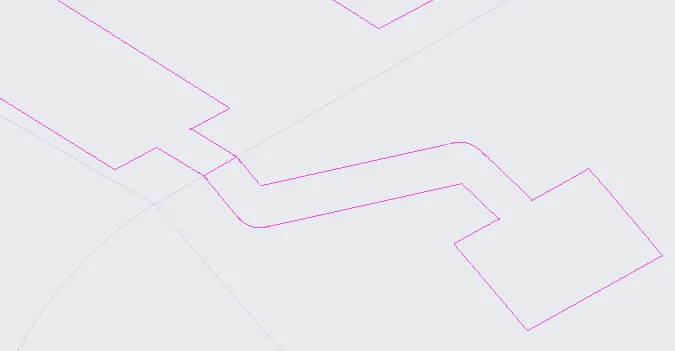
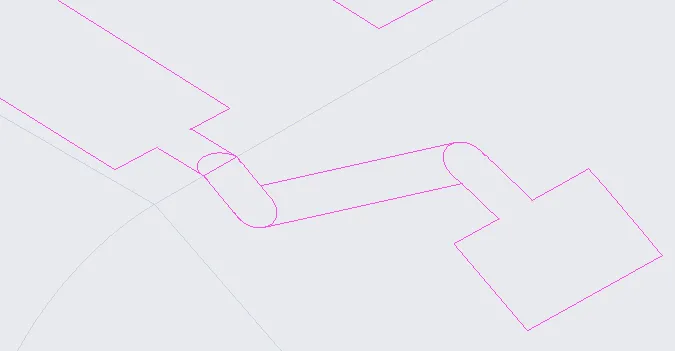
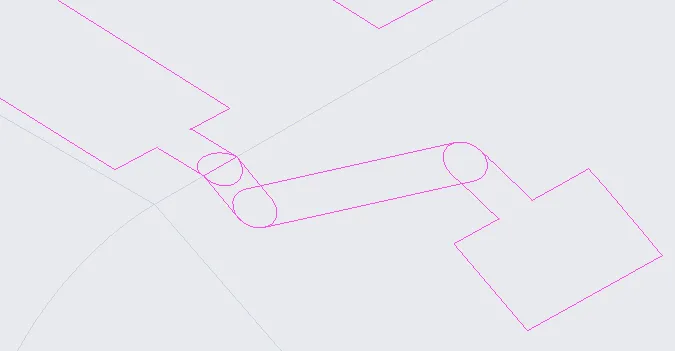
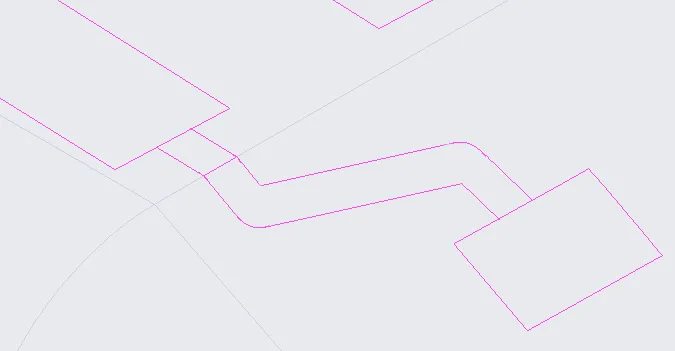
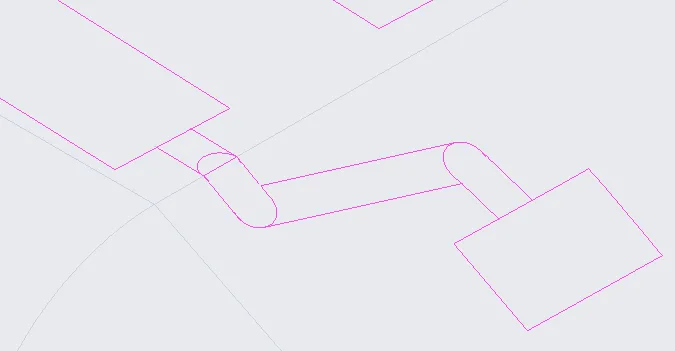
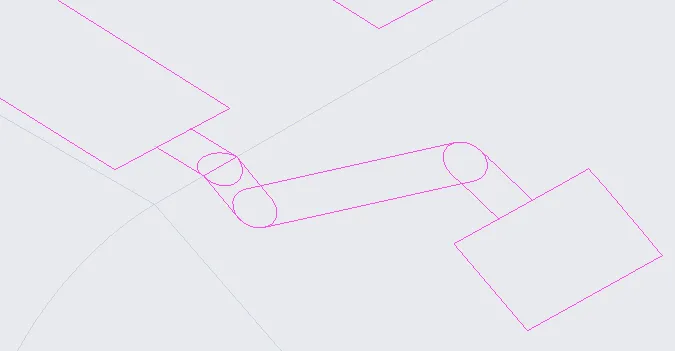
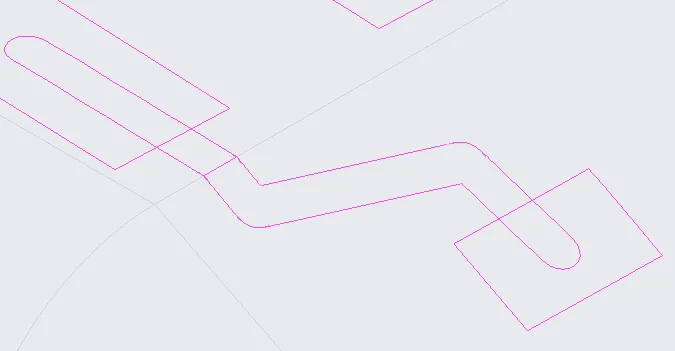
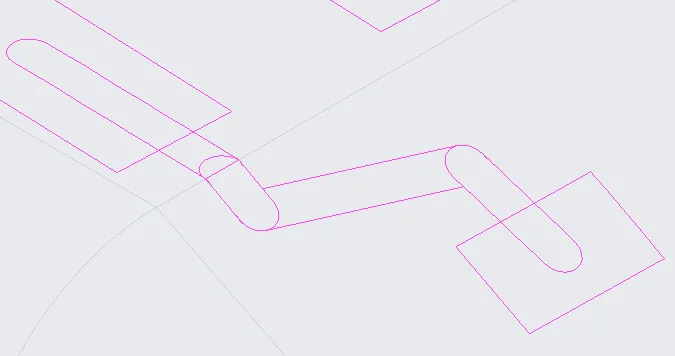
エクスポートされたファイル内で導電面(マージ)間の遷移がどのように扱われるかも、2つの高度な設定オプションの値を変更することで制御できます。mergeをAdvanced Settingsダイアログで検索して、下の画像に示されているように設定をすぐに見つけます。

これらの設定がエクスポートデータに与える影響は、以下の表に示されています:
| |
TrackToTrackMergeMode=0 |
TrackToTrackMergeMode=1 |
TrackToTrackMergeMode=2 |
| PadToTrackMergeMode=0 |
 |
 |
 |
| PadToTrackMergeMode=1 |
 |
 |
 |
| PadToTrackMergeMode=2 |
 |
 |
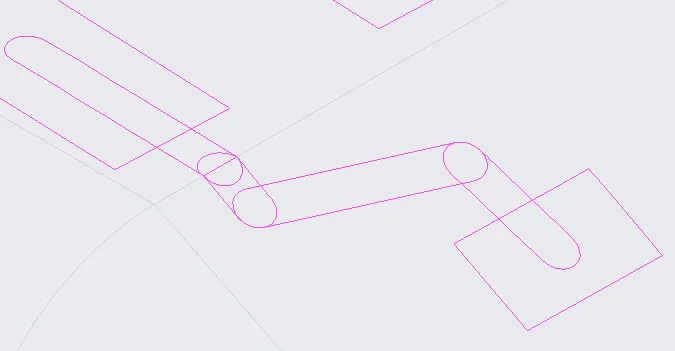 |
注 - レーザーダイレクト構造化プロセスでは、通常、TrackToTrackMergeMode = 0 および TrackToPadMergeMode = 0 に関連するエクスポートデータ形式が必要です。
その他のプロジェクト出力データ
-
回路図ドキュメントからデータを導出するプロジェクト出力、例えば、部品表は通常通り利用可能です。
-
PCBドキュメントに依存するプロジェクト出力、例えば、ドラフトマン組立図は、3D-MIDドキュメントでは現在利用できません。
-
3D-MIDデザインをエクスポートする際(File » Export » 3D-MID)、エクスポートされた3D-MIDファイル(STEP、IGES、またはParasolid)と同じフォルダにtxtピックアンドプレースファイルが生成されます。このファイルには、デザイン内の各コンポーネントの位置情報:コンポーネント中心のX、Y、Z座標とコンポーネントの回転ベクトルが含まれています。回転ベクトルは、コンポーネントが選択されたときに表示されるコンポーネントの回転ハンドルに依存します:
-
回転ベクトル1は、回転ハンドルと反対のベクトルです。
-
回転ベクトル2は、コンポーネントの位置点における表面に対して垂直なベクトルです。
-
回転ベクトル3は、上から見たときに回転ベクトル1に対して右側に向かっている(回転ベクトル2の反対方向)。
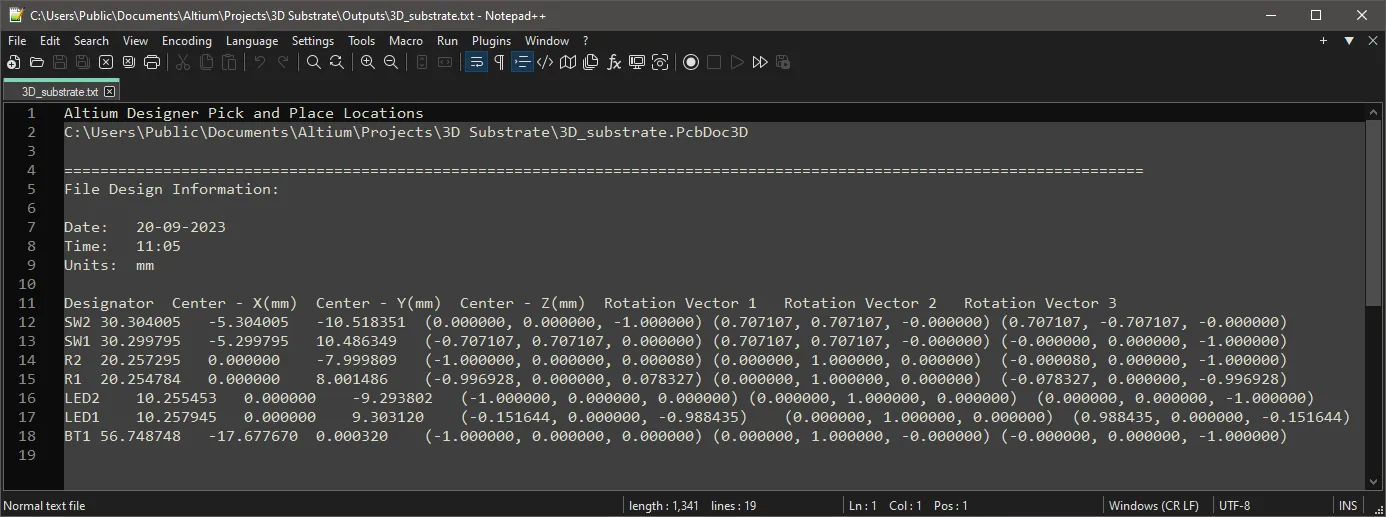
3D PCB用に生成されたピックアンドプレースファイルの例

ピックアンドプレースファイルに使用される回転ベクトルの配置

 AI で翻訳