
デザイン違反の尋問と解決

Altium Essentials: PCB Design Rule Checks
This content is part of the official Altium Professional Training Program. For full courses, materials and certification, visit Altium Training.
概略
- 違反の確認を無理なく着実に進めるために、DRCに段階的に取り組む方法。
- Altium Designerでの違反の表示方法と、ハイライトやパネルのツールを使って該当するオブジェクトを正確に見つける方法。
- PCB Rules and Violationsパネルとデザインスペースを使って、報告された違反を調査、管理、解消、または適用除外にする方法。
注意を払いながら設計を進め、その過程で段階的にデザインルールチェックを行い、配線がすべて完了した基板に対して最後のバッチDRCを実行することで、設計はリリースに一歩近づきます。
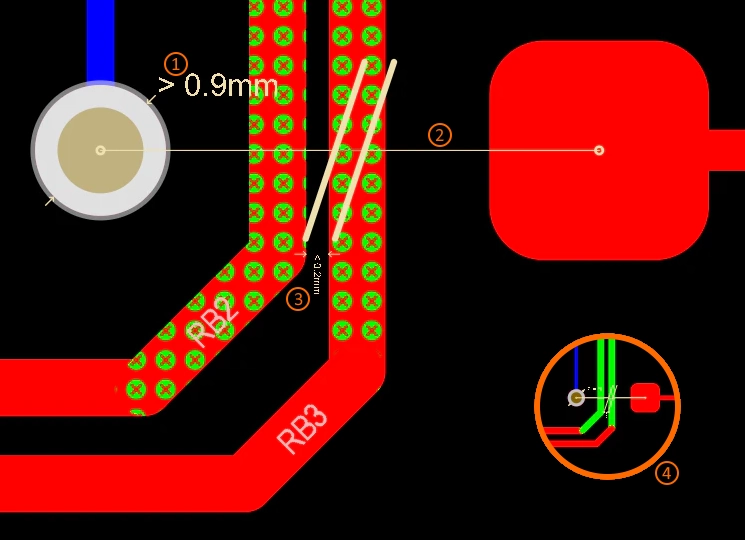 PCB設計の初心者にとって、DRCレポートは圧倒されるように感じられるかもしれません。このプロセスを無理なく進める秘訣は、方針を立てることです。1つの方法は、Design Rule Checkerダイアログで上限を設定し、報告される違反の数を制限することです。別の方法は、DRCダイアログでルールをグループごとに有効にして、DRCを何段階かに分けて実行することです。3つ目は、PCB Rules and Violationsパネルから選択したルールを個別に実行する方法です。経験を積むにつれて、さまざまなデザインルールを検証するための、自分に合った方法が見つかるでしょう。
DRCシステムには、デザインルールに違反しているオブジェクトを示す、2種類のマーク方法があります。オブジェクトに違反オーバーレイを重ねる方法と、オブジェクトの隣に違反詳細マーカーを配置する方法です。
たとえば、画像の1)は、適用されるRouting Via Styleデザインルールで許容されている0.9mmを超える直径のビアを示す違反詳細マーカーです。2)も詳細マーカーで、ビアからパッドへ引かれた線が二重スラッシュで区切られており、Un-Routed Netの位置を示しています。3)は、Clearance違反(クリアランスが0.2mm未満)を示すクリアランス詳細マーカーと、この違反に関係するプリミティブを示す違反オーバーレイ(緑色の点)の両方です。4)は同じ表示を縮小したものです。低いズーム倍率でも、違反オーバーレイによって違反しているプリミティブの位置を非常に効果的に特定できることがわかります。
確認中の違反をハイライト表示する機能
設計上の違反を効果的に解決するには、まずその位置を特定できなければなりません。 PCBエディターでは、Messagesパネル、PCB Rules and Violationsパネル、DRCレポートなど、デザイン違反を参照して詳細を調べるさまざまな方法が用意されています。Altium Web Viewerでプロジェクトを表示している場合は、Altium Designerの外部からでも確認できます。
PCBエディターには、これらの方法で違反を確認する際に、違反を表示してハイライトする機能もあります。 PCBエディターの基盤には、柔軟なズーム機能やハイライト機能と連携する強力なクエリエンジンがあります。クエリエンジンは、大量の設計データをすばやくフィルタリングし、対象のオブジェクトだけを正確に抽出できます。抽出されたオブジェクトは、選択、ズーム、マスク、またはディムを使用して、設計スペース内でハイライト表示できます。
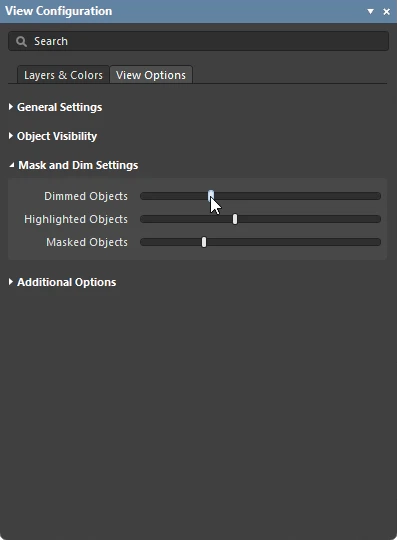
違反の項目をクリックすると、PCBエディターは違反しているオブジェクトを対象としてフィルタリングを適用します。メイン設計ウィンドウの表示は、パネル上部のハイライトオプション(Mask/Dim/Normal、Select、Zoom)の設定に応じて更新されます。ズームが有効になっている場合、違反が画面の中央に表示されます。詳細については、マスクとディム、およびクエリエンジンとフィルタリングシステムを参照してください。
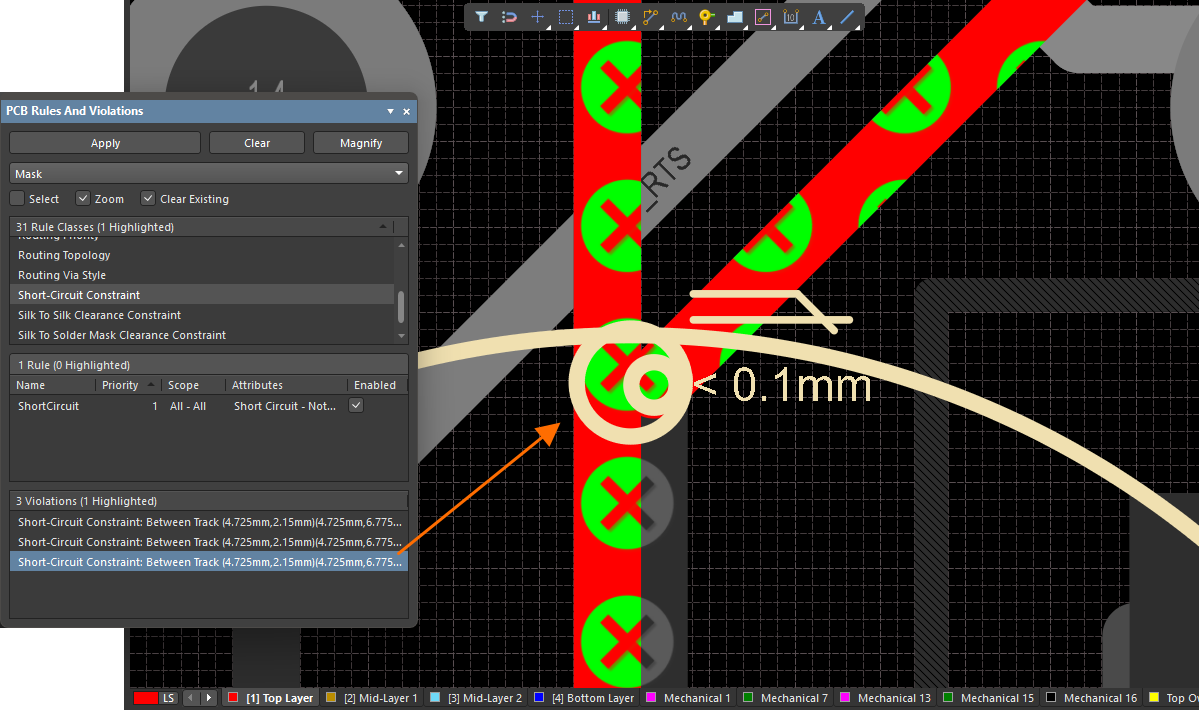
PCB Rules And Violationsパネルを使用してルール違反の詳細を調べます。項目をクリックすると、パネル上部の設定に従ってハイライト表示されます。
PCBルールと違反パネル
PCB Rules And Violationsパネルは、デザインルールを管理し、基板の設計スペース内で違反を調べるために専用に設計されています。このパネルでは、ルールの参照と編集、デザインルールチェックの実行、エディターの設計スペース内での個々の違反の表示を一元的に行えます。
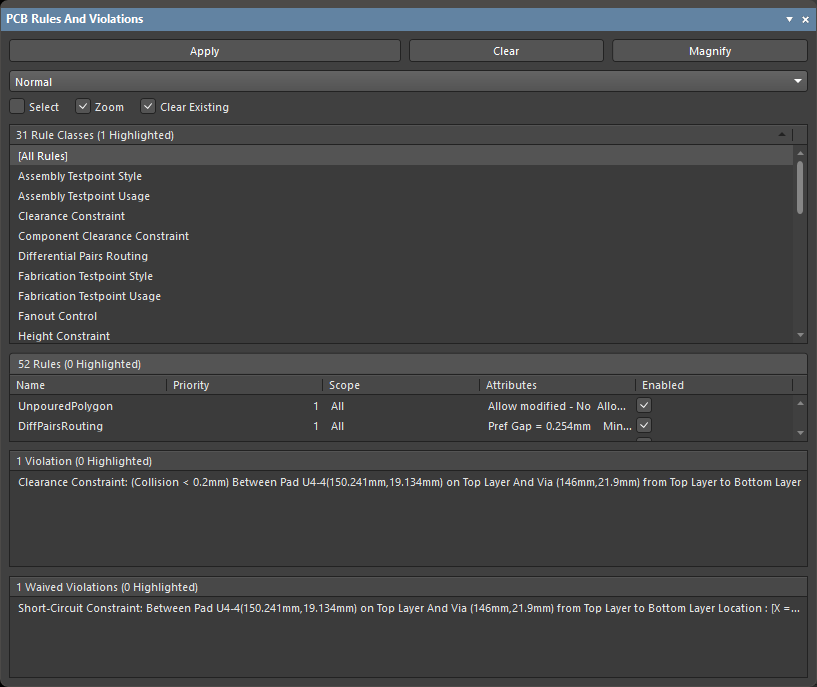
PCB Rules And Violationsパネル
PCBルールと違反パネル |
|
| パネルへのアクセス | PCB Rules And Violations パネルを表示するには、次のいずれかを行います。
|
ハイライト表示のコントロール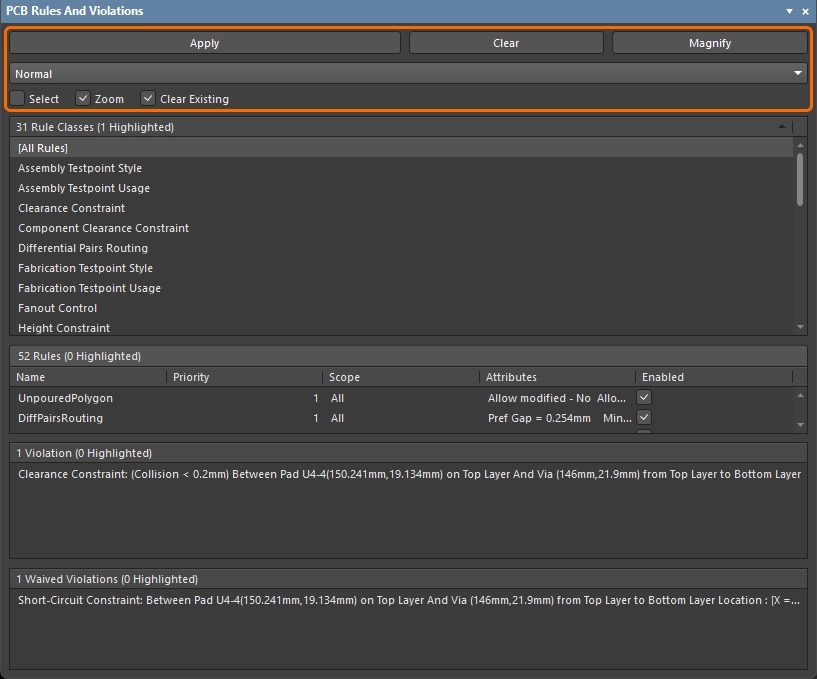 |
パネル上部にあるこれらのコントロールを使用して、下のパネルセクション内の項目をクリックしたときの動作を設定します。
|
Rule Classes section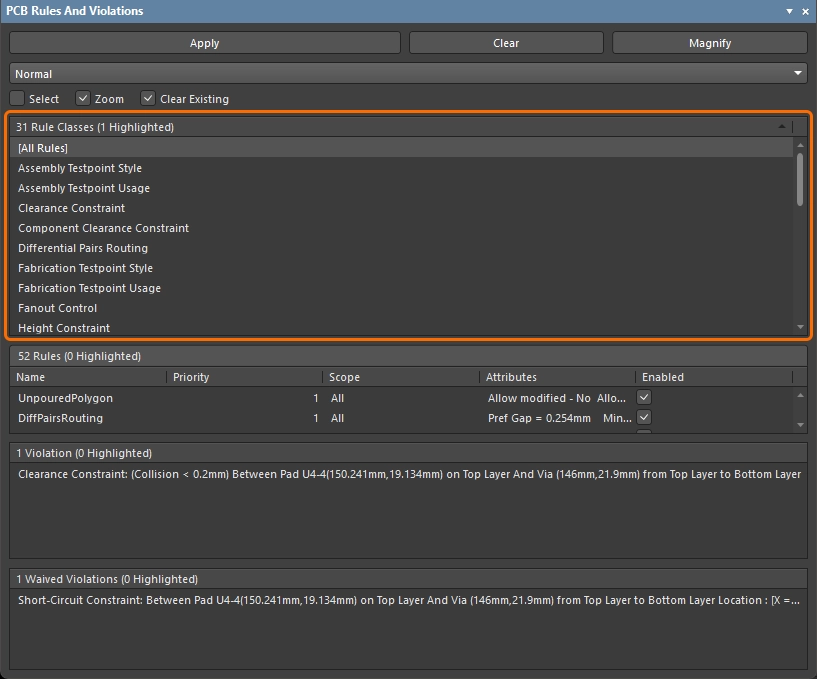 |
パネルのこのセクションには、すべてのルールクラス(1つ以上のデザインルールが定義されているルールの種類)が一覧表示されます。このセクションでは、次の操作ができます。
|
Rules section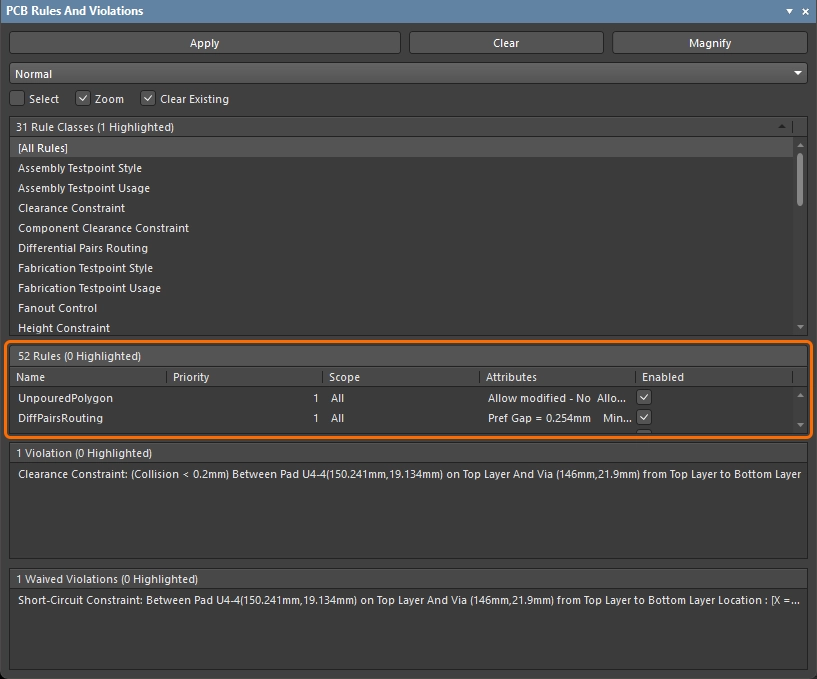 |
パネルのこのセクションには、現在選択されているルールクラスに対して定義された個々のデザインルールが一覧表示されます。
|
Violations section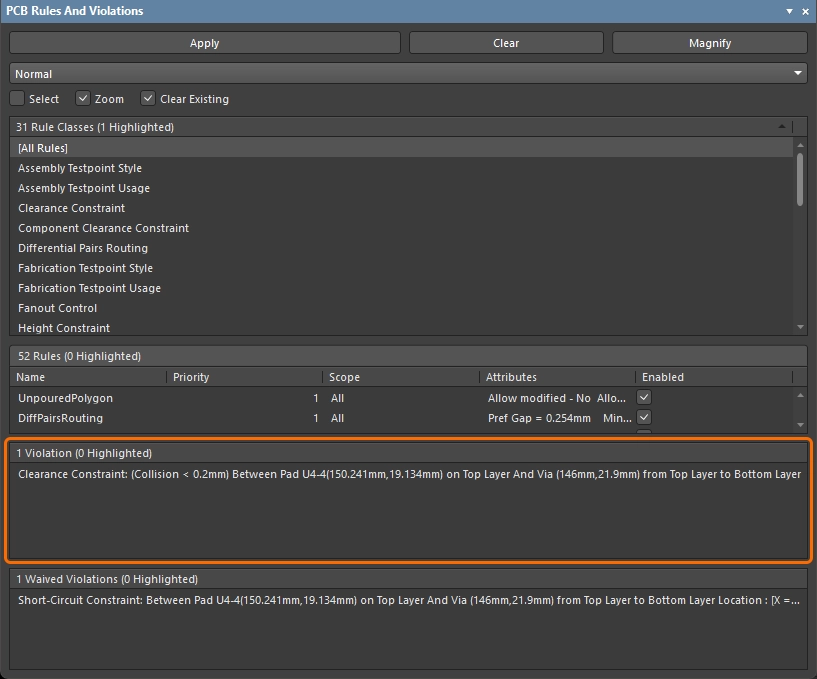 |
パネルのこのセクションには、前回のデザインルールチェックで報告された各ルール違反の詳細が表示されます。
|
Waived Violations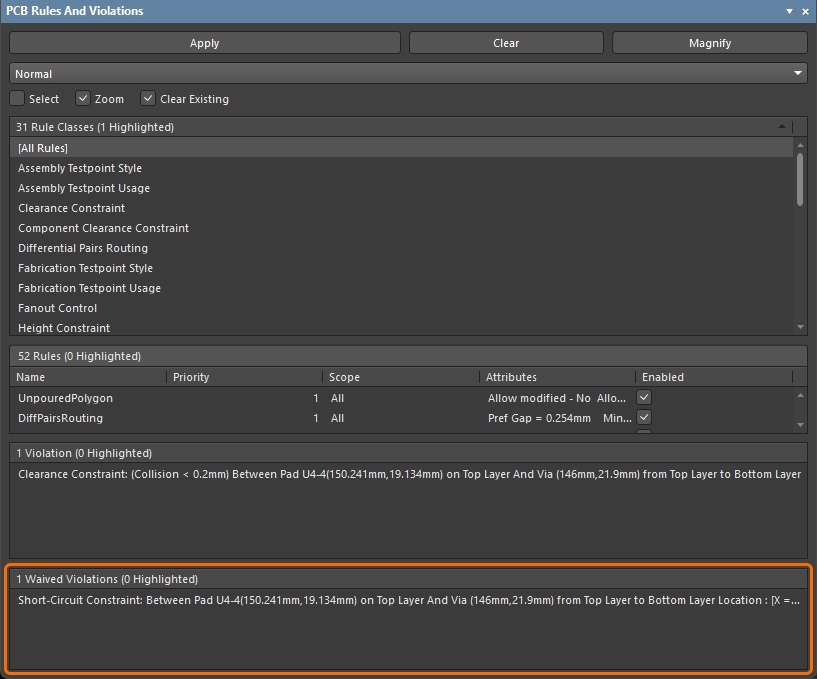 |
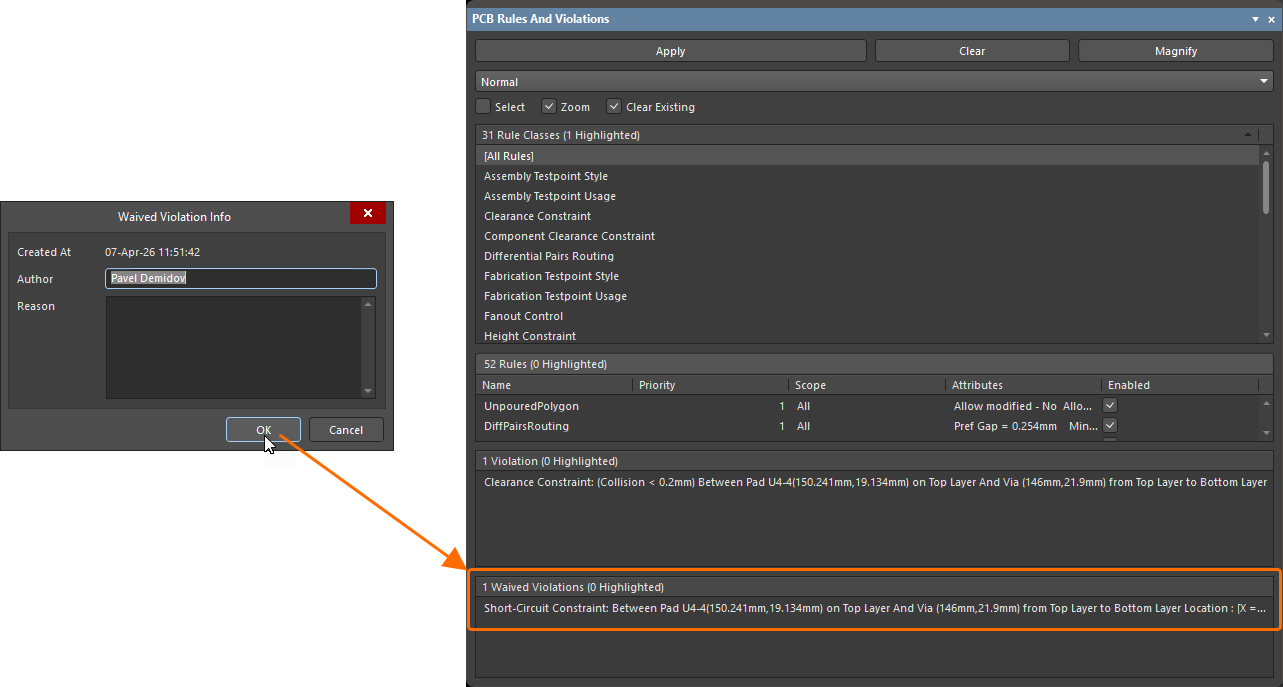
パネルのこのセクションには、前回のデザインルールチェックで報告された、適用除外となっている各ルール違反の詳細が表示されます。
|
 )で設定します。詳しくは、
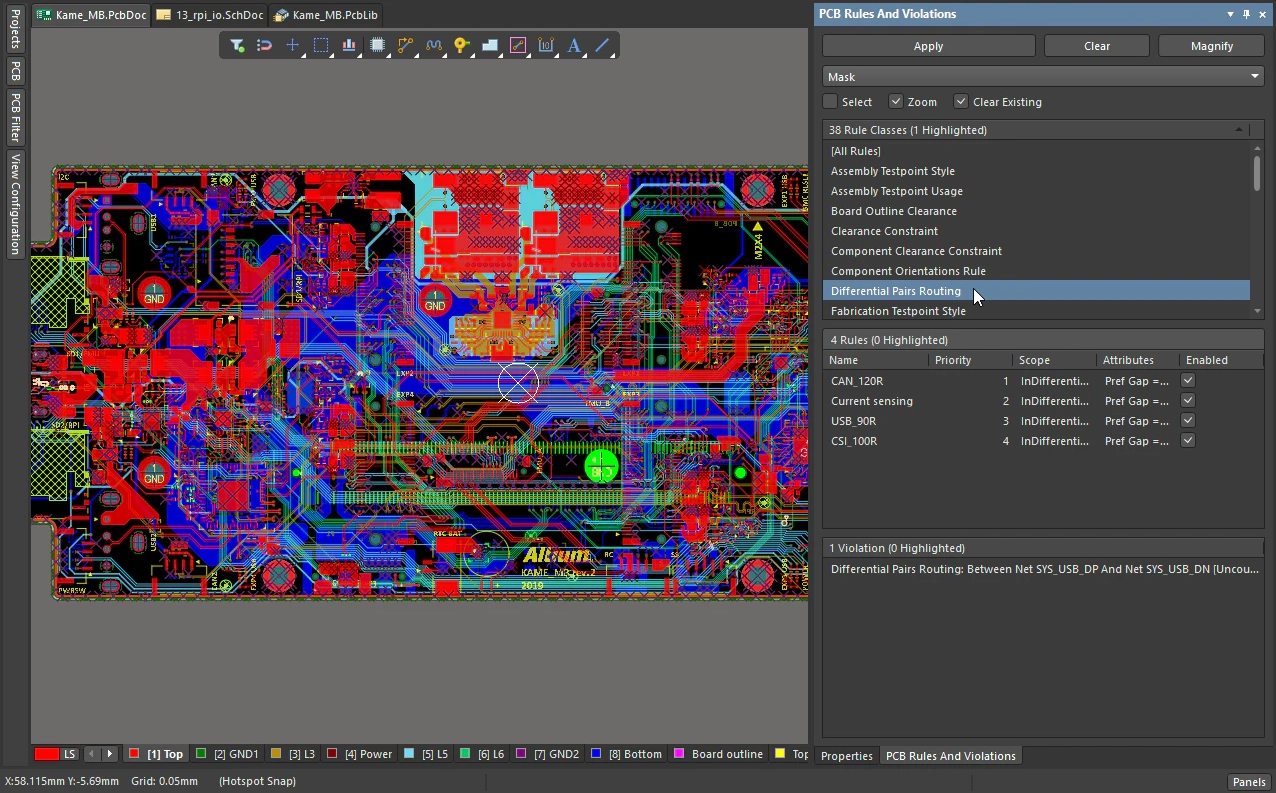 )。すぐ下のRulesセクションには、現在定義されている、その種類のすべてのルールが一覧表示されます。違反があるルールは、Violationsセクションに表示されます。
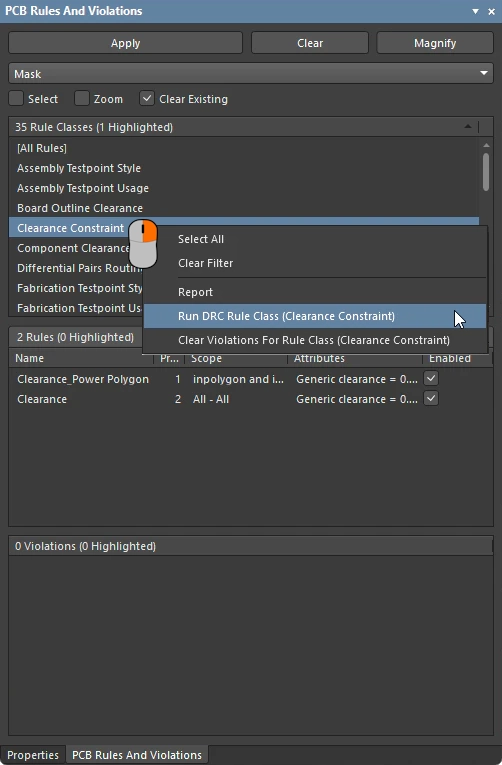 )。メニューには、Clear Violations for Rule Classためのコマンドもあります。
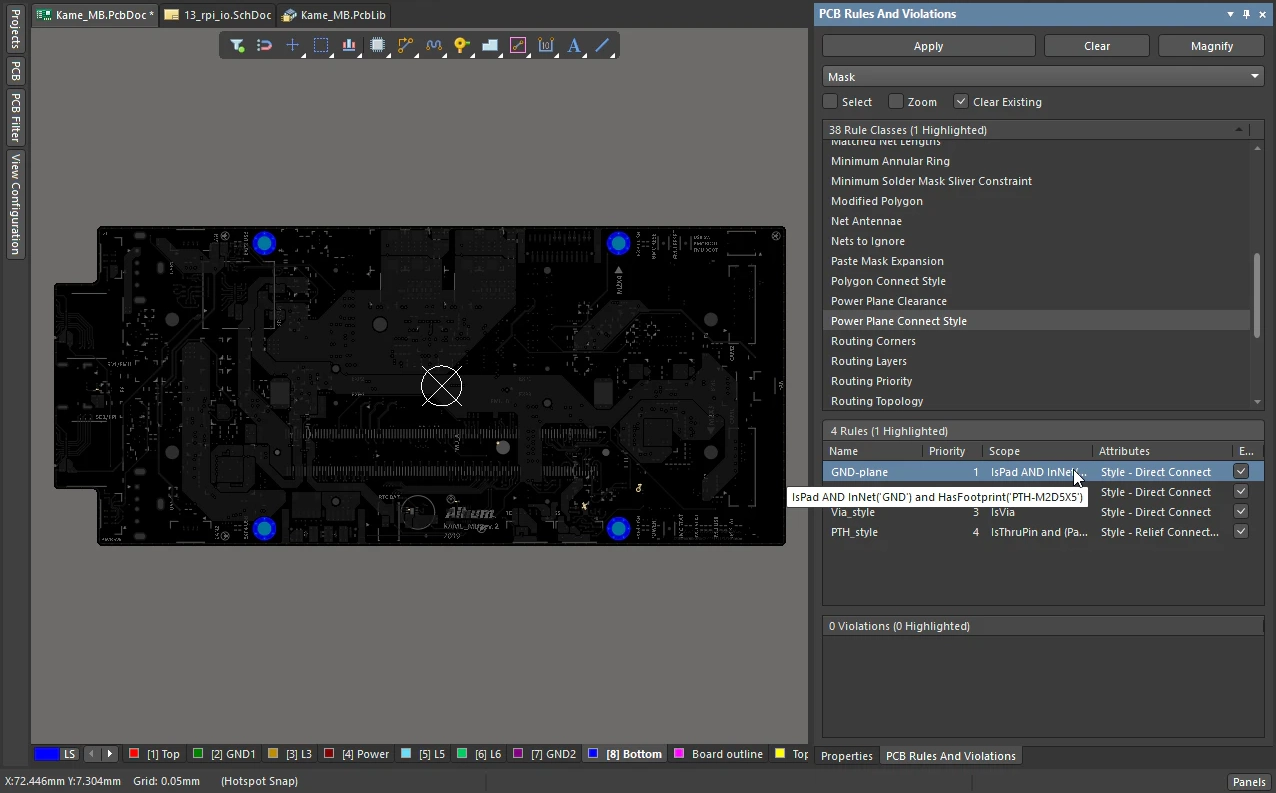 )。
)。
 )が開き、そのルールの一致条件と制約を確認・編集できます。このダイアログは、基本的にPCB Rules and Constraints Editorを特定のルール向けにしたものです。
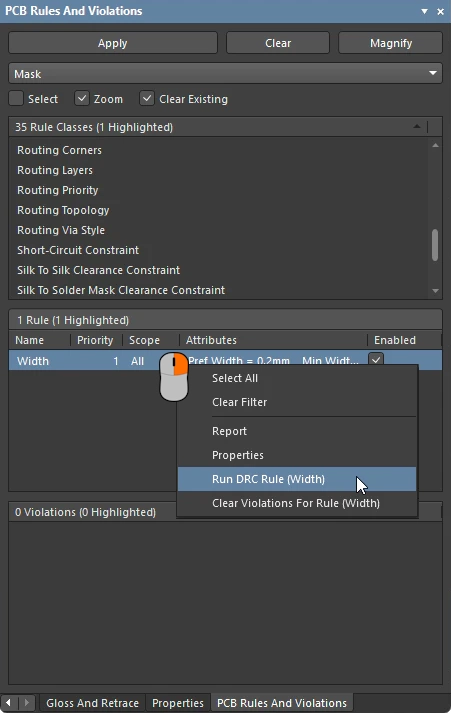 )。メニューには、Clear Violations for Ruleためのコマンドもあります。
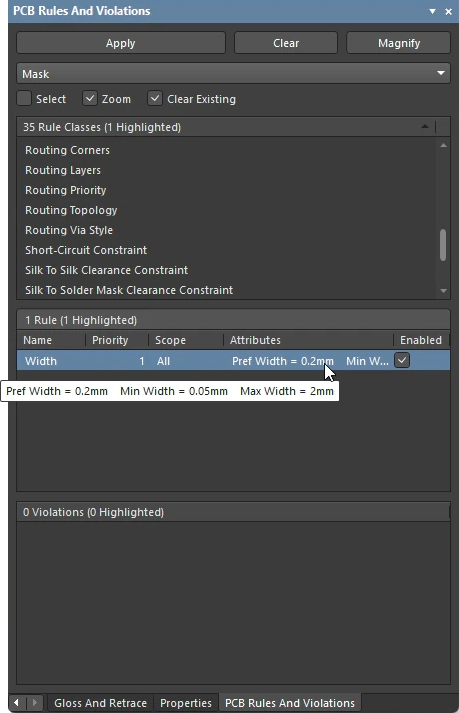 )。
)。
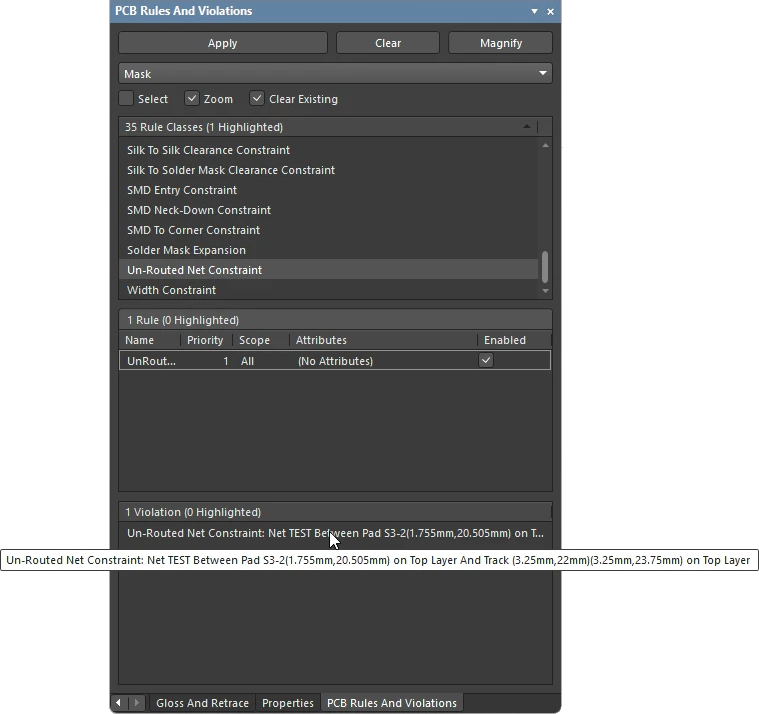 )。
)。
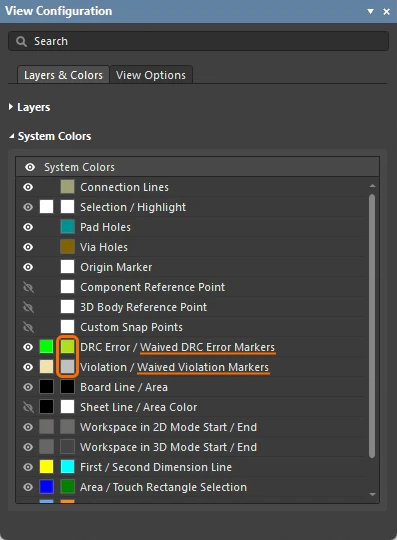 )。
)。
 )。詳しくは、
デザインスペースでの違反の操作
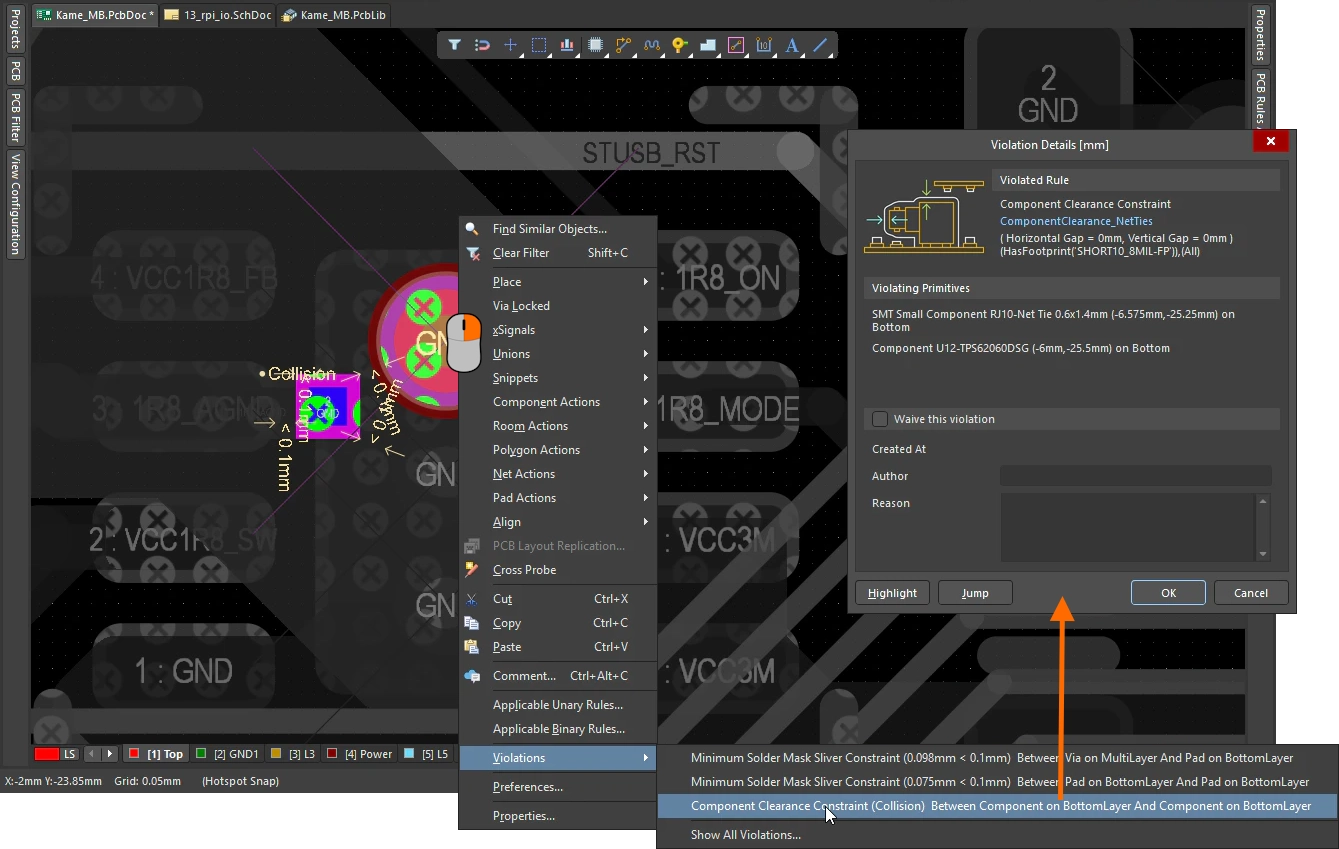
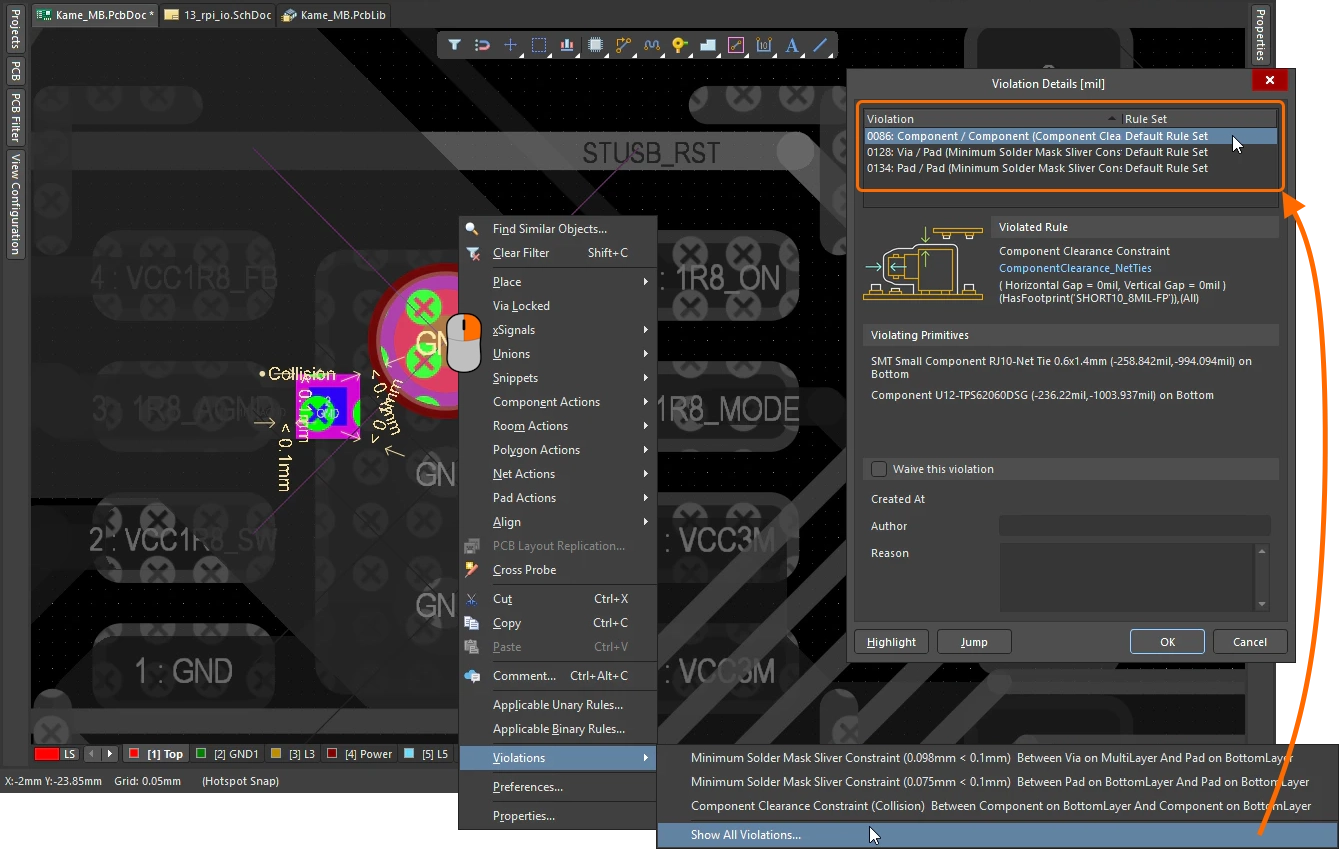
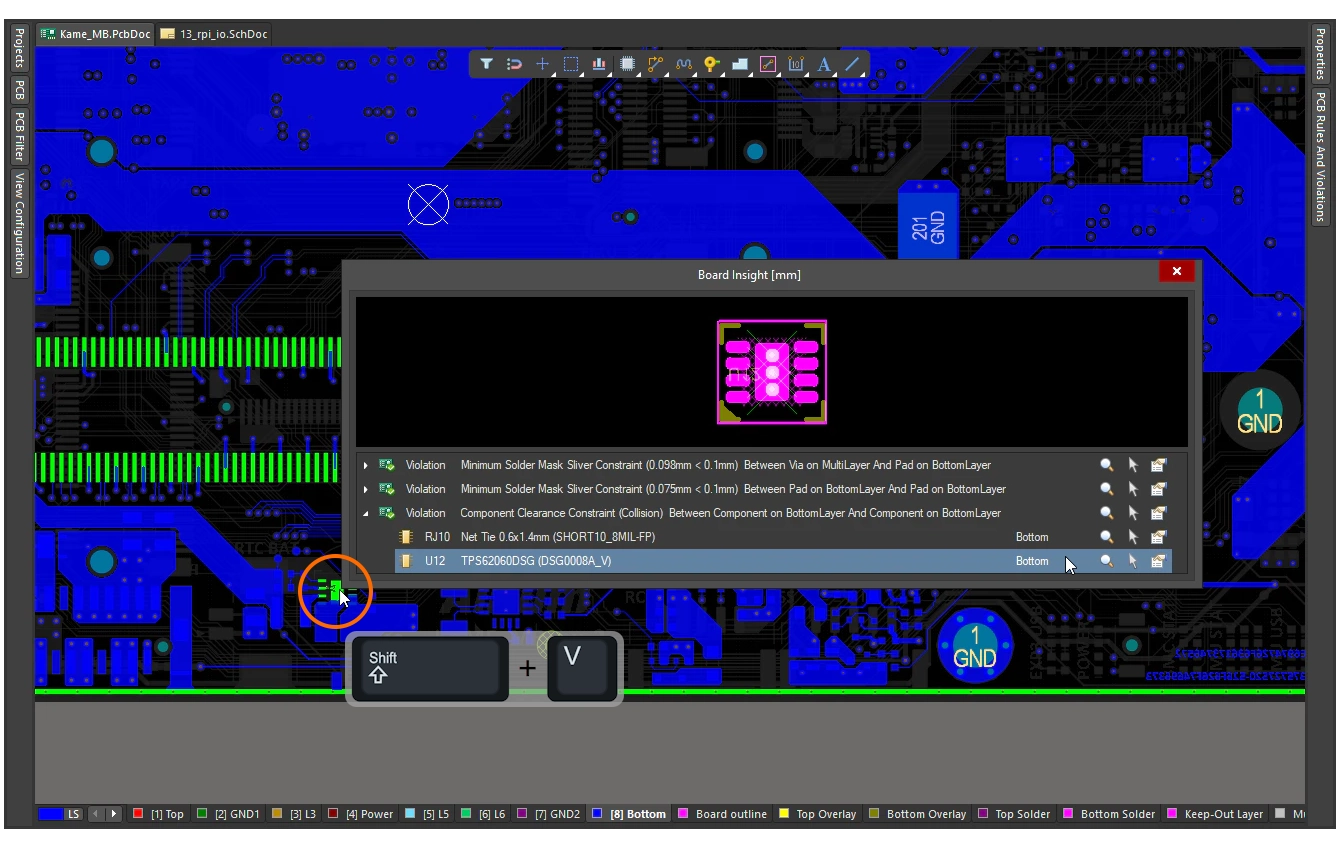
PCBデザインスペースで違反を直接調べることもできます。問題のあるオブジェクトにカーソルを合わせて右クリックし、Violations サブメニューからコマンドを選択します。以下の最初の2枚のスライドに示すとおりです。または、Board Insightパネルを使用します(スライド3)。
デザインスペースでの違反の確認 |
|
| 違反のあるオブジェクトを調べる | 違反のあるオブジェクトを右クリックすると、コンテキストメニューにViolationsサブメニューが表示されます。このサブメニューには、違反のある各ルールの項目と、Show All Violationsオプションが含まれます。 |
| 違反の詳細 | Violationsサブメニューで項目を選択すると、Violations Detailsダイアログが開きます。ダイアログの上部付近には、違反のあるルールの詳細が表示されます。淡い青色のルール名はリンクになっており、クリックするとPCB Rules and Constraint Editorが開き、ルールの設定を確認・編集できます。ダイアログの次のセクションには、違反のあるプリミティブの詳細が表示され、その下には、この違反を適用除外にする(無視することを選択する)ためのオプションがあります。詳しくは、Violations Detailsダイアログを参照してください。違反の適用除外についても参照してください。 |
| すべての違反を表示 | Violationsサブメニューの最後の項目を選択すると、Show All Violationsできます。このコマンドでもViolations Detailsダイアログが開きますが、この場合は、右クリックしたときにカーソルの下にあったすべての違反のリストが表示されます(上の2枚目のスライドを参照)。このリストから、各違反の詳細を確認できます。 Violations Detailsダイアログの詳細をご覧ください。 |
| 表示の動作 | Violationsサブメニューから項目を選択すると、Violation Detailsダイアログが開くとともに、ダイアログに詳細が表示されているオブジェクトが拡大表示されます。この ズームレベルは固定です。 |
| ダイアログのその他のオプション | デフォルトでは、違反箇所にジャンプして拡大表示します。Show All Violationsコマンドでダイアログを開き、リスト内の各違反に順番にジャンプしたい場合は、Jumpボタンを使用できます。Highlightボタンをクリックすると、違反に関係しないすべてのオブジェクトが一時的に淡色表示になります。効果を確認しやすいように、ダイアログを画面の端に移動してください。 |
| Board Insight panel | 別の方法として、Board Insightパネルで違反を確認することもできます。違反しているオブジェクトにカーソルを合わせてShift+Vを押すと、パネルが表示されます。このパネルでは、各違反へのジャンプや選択ができ、Violation Detailsダイアログでプロパティを確認できます。デザインスペース内の任意の場所をクリックすると、パネルが閉じます。ショートカットキーのShift+Vを押したときにカーソルの下に違反がない場合、パネルは表示されません。 |
| From the Messages panel | バッチDRCで違反が検出されると、Messagesパネルが自動的に開きます。パネル内の違反をダブルクリックすると、その違反の原因となっているオブジェクトにズームします( )。違反しているオブジェクトは拡大されて中央に表示されますが、それ以外のハイライト表示(マスク、淡色表示)は適用されません。ズームレベルは、PreferencesダイアログのSystem – Navigationページ( )。違反しているオブジェクトは拡大されて中央に表示されますが、それ以外のハイライト表示(マスク、淡色表示)は適用されません。ズームレベルは、PreferencesダイアログのSystem – Navigationページ(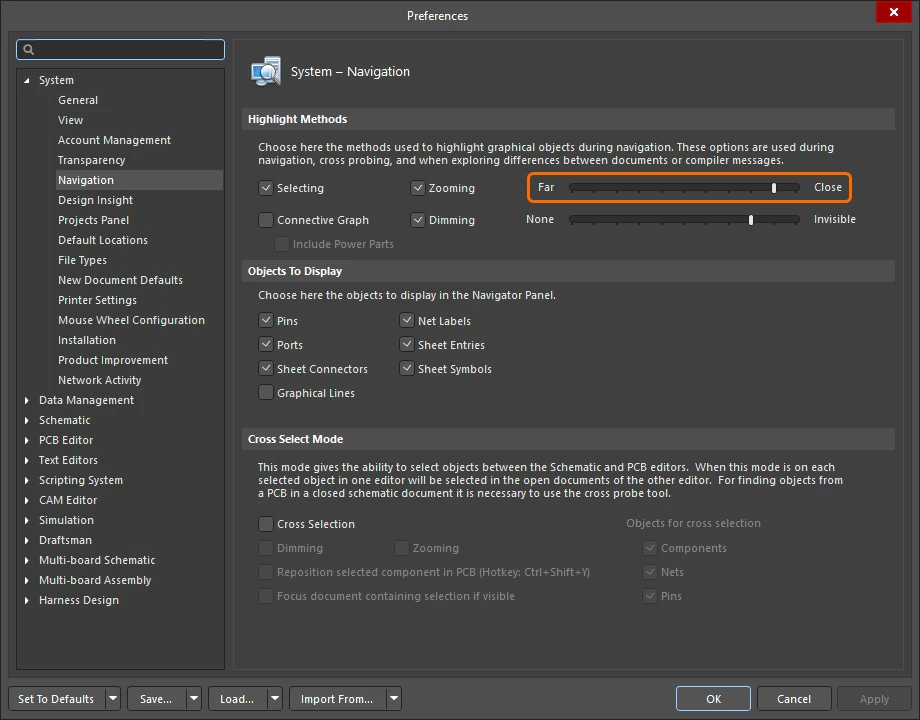 )、またはPCB Rules and Violationsパネル上部のMagnifyボタン( )、またはPCB Rules and Violationsパネル上部のMagnifyボタン(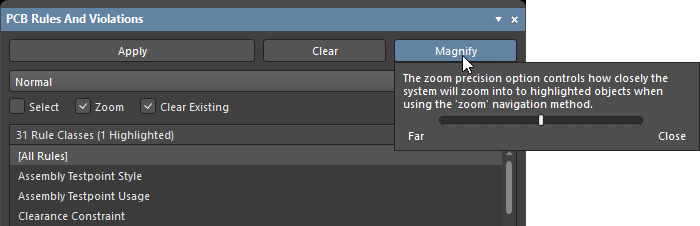 )をクリックして設定します。 )をクリックして設定します。 |
| From a DRC report | Design Rule CheckerダイアログでCreate Report Fileオプションが有効になっている場合、バッチDRCの実行時に検出された違反は、生成されるDesign Rule Verification Reportに一覧表示されます。違反しているオブジェクトのハイパーリンクをクリックすると、デザインスペース内のそのオブジェクトに直接クロスプローブできます( |
 )。 違反しているオブジェクトは拡大されて中央に表示されますが、それ以外のハイライト表示(マスク、淡色表示)は適用されません。ズームレベルは、PreferencesダイアログのSystem – Navigationページ(
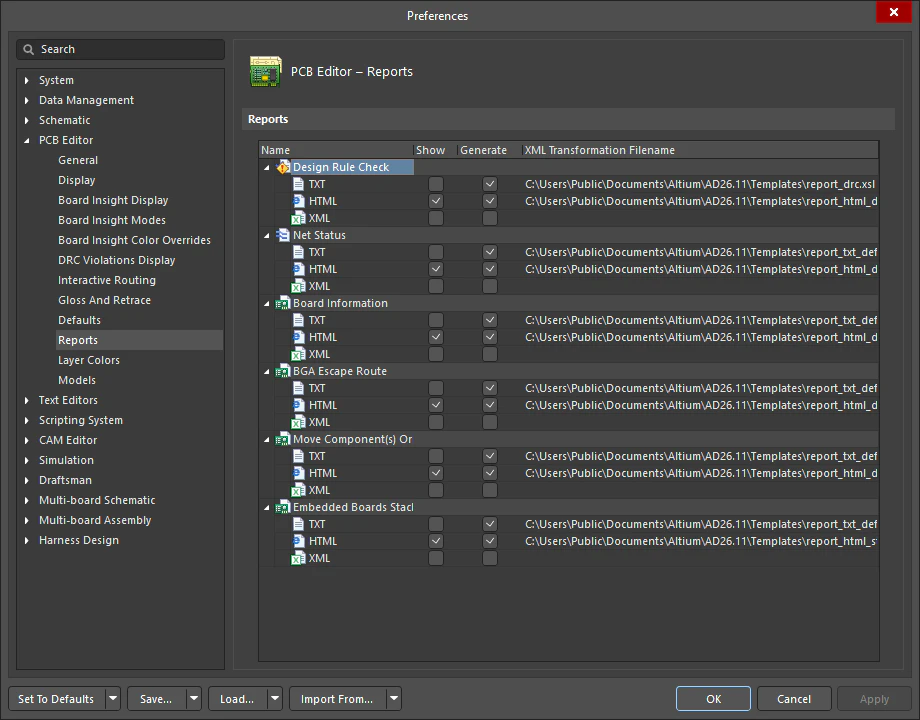 )で設定します。
違反の詳細ダイアログ
 このダイアログには、現在確認している違反の詳細が表示されます。
| Violated Rule | 現在確認している違反項目で違反しているデザインルールです。ルールは、種類、違反している制約、および適用範囲で表示されます。 ルール名はリンクになっています。リンクをクリックするとPCB Rules and Constraints Editorが開き、ルール設定を変更できます。 PCBにユーザー定義のルールセットが含まれており、違反しているルールがそのセットに属している場合は、ルールセット名も表示されます。 この機能はオープンベータ版で、Advanced Settingsダイアログで |
| Violating Primitives | この領域には、現在選択されている違反に関係するプリミティブが、オブジェクトの種類、識別子(該当する場合)、位置、および配置されているレイヤーとともに表示されます。 |
| Waive this violation | 違反を許容するには、チェックボックスをオンにして、以下の詳細を入力します。
|
| Highlight | このボタンをクリックすると、ダイアログに詳細が表示されている違反プリミティブが、デザインスペース内で一時的にハイライト表示されます。ハイライト表示では、違反しているプリミティブは通常どおり表示され、デザインスペース内のその他すべてのオブジェクトが一時的にモノクロ表示になります。このボタンでは違反箇所は中央に表示されません。中央に表示するには、Jumpをクリックしてください。Highlightをクリックする前にダイアログをモニターの中央から移動しておくと、ハイライト表示されたプリミティブを確認しやすくなります。 |
| Jump | このボタンをクリックすると、ダイアログに詳細が表示されている違反プリミティブが、デザインスペースの中央に表示されます。プリミティブは、デザインスペース内で拡大され、中央に配置されます。 |
違反の解釈
画面全体に違反マーカーが散在していると、対処が難しく感じられるかもしれません。たとえば、部品配置と配線が完了するまで製造ルールのチェックを見送るなど、段階的に進めることで対処しやすくなります。
DRCシステムは、2次元と3次元の両方で部品クリアランスチェックをサポートしています。
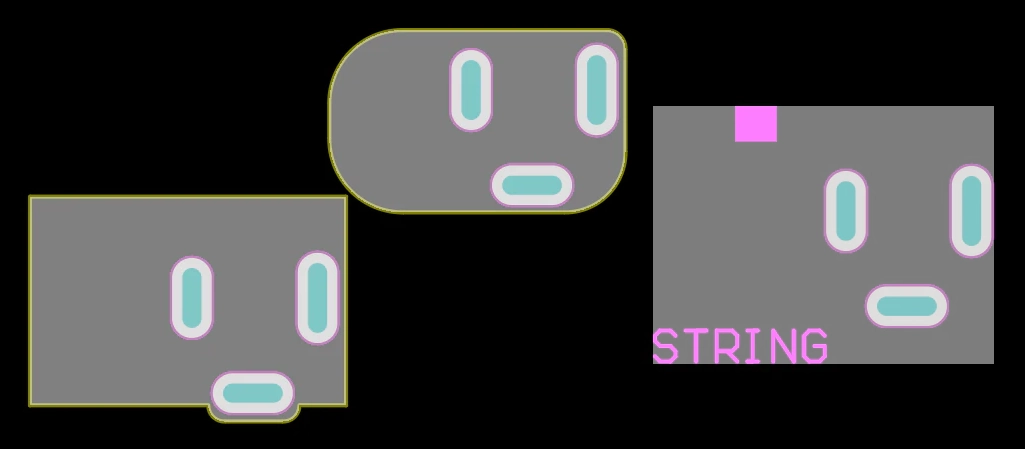
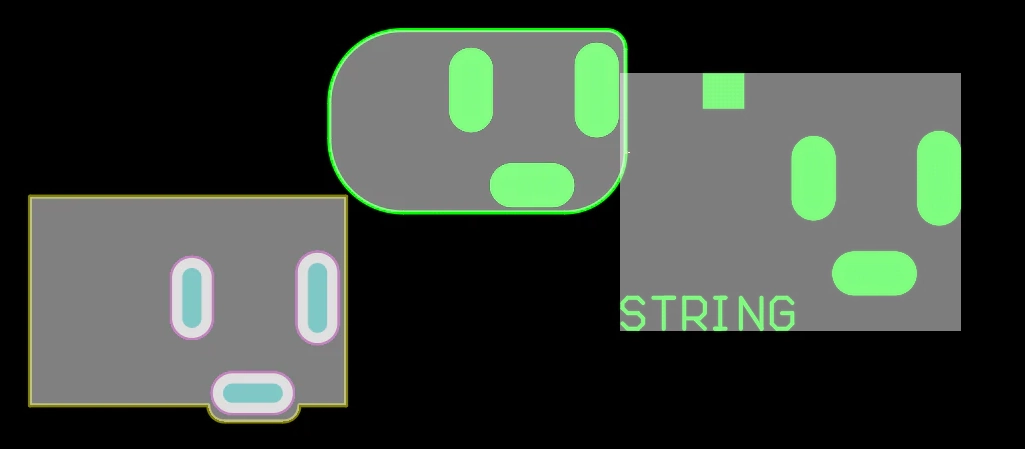
違反を解釈するためのヒント |
|
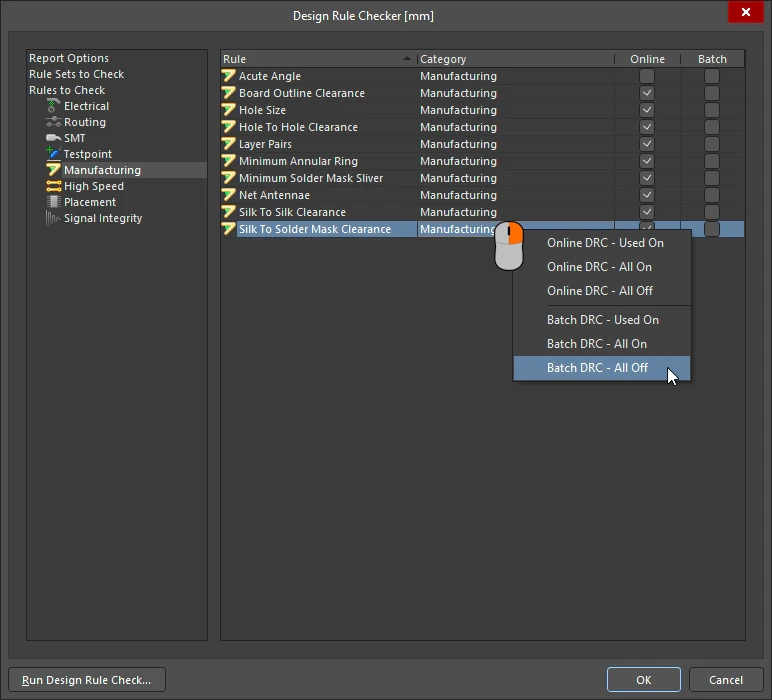
| 段階的にチェックする | 設計工程の現在の段階に関係するルールだけを有効にしてチェックすることをお勧めします。部品を配置している場合はPlacementルールを有効にしてそれ以外をすべて無効にし、配線している場合はRoutingルールのみを有効にする、といった方法です。 次の場所で右クリックのコンテキストメニューを使用します: Design Rule Checkerダイアログでルールチェックのオン/オフを切り替えます。便利な点として、コンテキストメニューのコマンドは現在表示されているルールにのみ適用されるため、左側でルールの種類を選択すると、その種類のルールをまとめてすばやくオン/オフできます( |
| 詳細マーカーの活用 | 違反詳細マーカーの利点は、違反の種類に加え、可能な場合は違反の詳細も確認できることです。 |
| コンポーネントの干渉について | コンポーネントの干渉が検出される理由を理解するには、DRCシステムがコンポーネントをどのように認識しているかを知ることが重要です。
詳細については、Component Clearanceデザインルールを参照してください。 |
 )。
)。
DRC違反の選択的な免除
このソフトウェアでは、任意のDRC違反を選択して免除できます。これにより、設計上の状況に対応するための特別な(場合によっては複雑な)デザインルールを作成することなく、問題ではないと判断した違反を実質的に「抑制」できます。免除された違反の詳細は、該当するルールの種類を選択すると、PCB Rules and Violationパネルに表示されます。
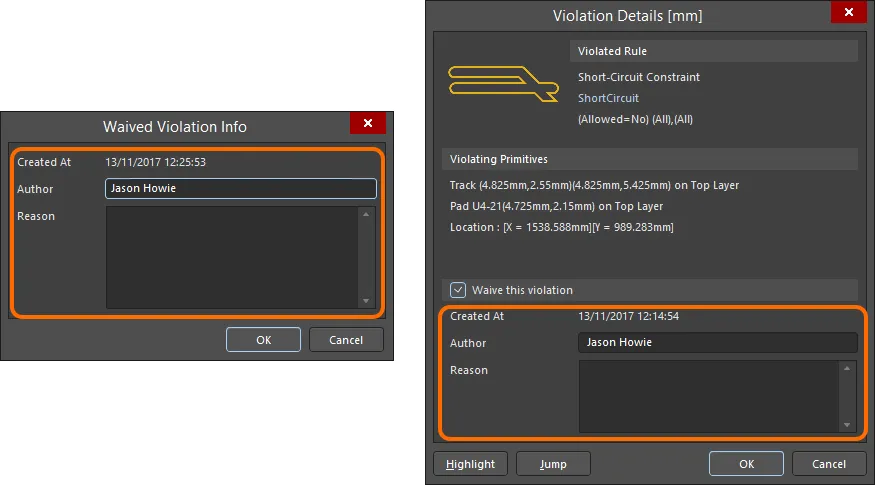 免除された違反に保存する情報は、Waived Violation InfoダイアログまたはViolation Detailsダイアログで入力します。
DRC違反の免除 |
|
| DRC違反を免除する | DRC違反は、次の方法で免除できます。
|
| 保存される情報 | 免除された各違反について、ソフトウェアは次の3つの情報を記録します。
|
| 免除された違反の操作 |
|
| 違反の免除を取り消す | 違反の免除ステータスは、次の方法でいつでも取り消すことができます。
|
| 免除された違反の記録 | Design Rule CheckerダイアログでCreate Report Fileオプションを有効にすると、免除された違反がレポート内の別のセクションに記載されます( |
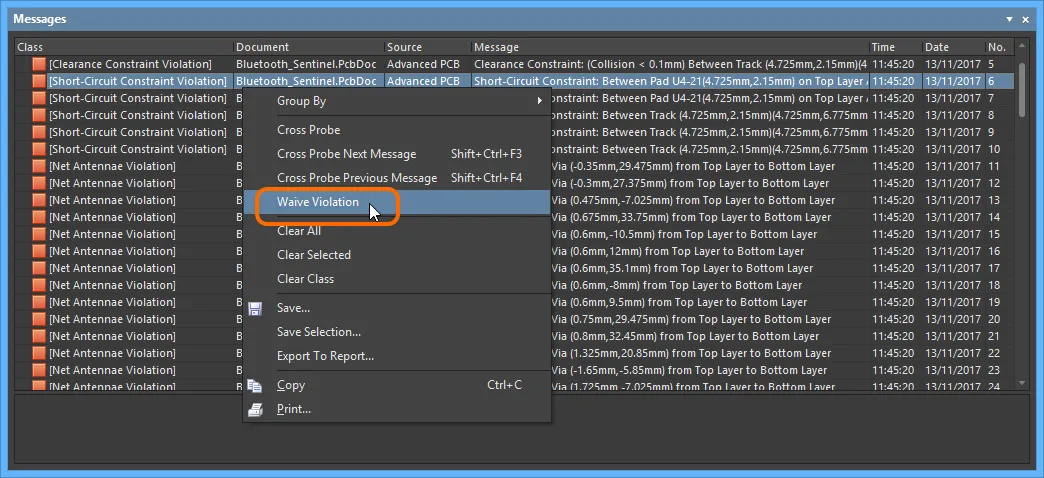 )。
)。
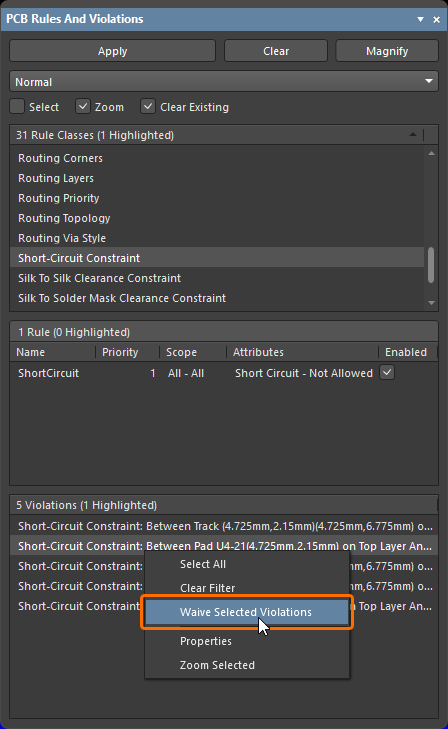 )。
)。
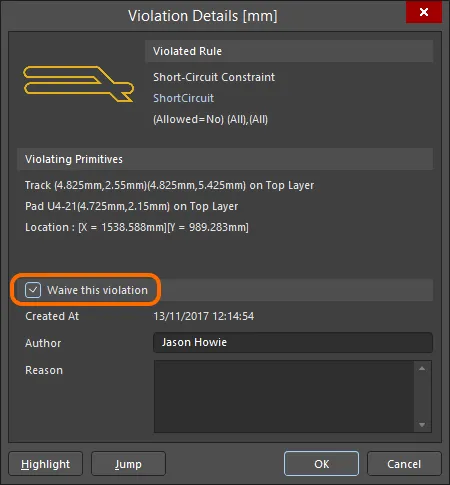 )。このダイアログは、PCB Rules and Violationsパネルで違反をダブルクリックするか、前述のように設計スペースで違反を直接調べると表示されます。
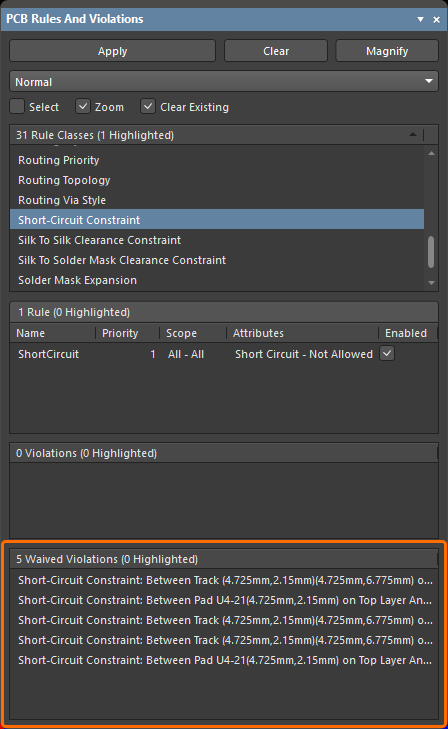 )。
)。
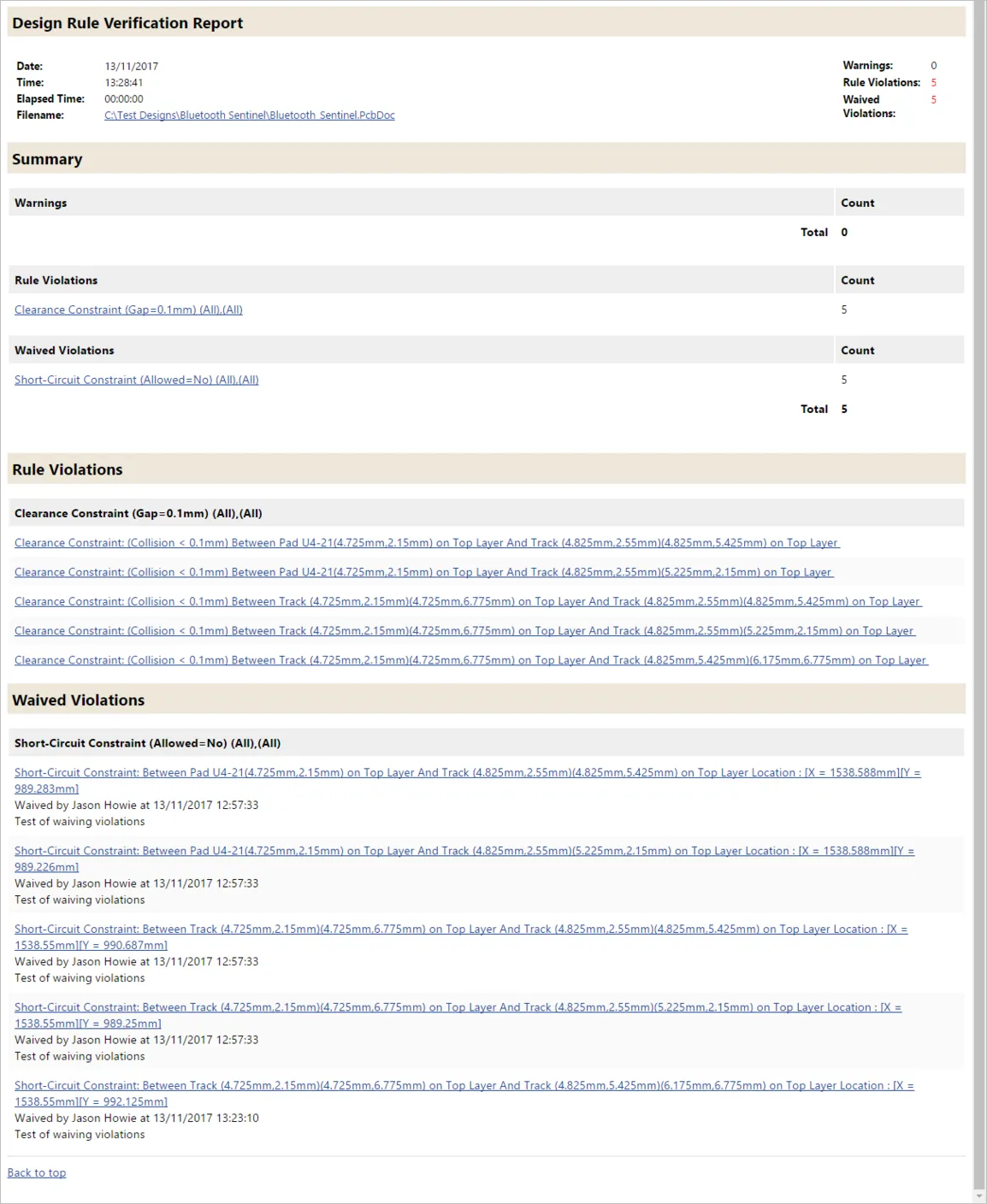 )。詳細については、
 AI で翻訳