
グリッドとガイドの操作

Altium Essentials: PCB Configuration
This content is part of the official Altium Professional Training Program. For full courses, materials and certification, visit Altium Training.
概略
- スナップグリッド、ローカルグリッド、スナップガイドを活用して、PCB設計オブジェクトをより精密に配置・整列する方法を学びます。
- メートル系とインチ系のグリッドの違いと、現代のPCB設計でメートル系がよく選ばれる理由を理解します。
- Altium Designerが対応するカスタムグリッドの種類と、PCBエディターでの設定場所を確認します。

PCBエディターは、グリッドベースの設計環境です。設計オブジェクトは、配置グリッドまたはスナップグリッドと呼ばれるグリッド上に配置されます。複数のスナップグリッドを定義でき、必要に応じて適用範囲を特定の領域に制限できます。スナップグリッドには優先順位があり、現在の位置で使用可能なグリッドのうち、優先順位が最も高いものが自動的に適用されます。また、スナップグリッドの適用対象をコンポーネントまたはコンポーネント以外のオブジェクトに制限することもできます。
さらに、 スナップガイド を自由に配置して、オブジェクトの位置合わせに役立つ視覚的な目印として使用できます。
このページでは、PCBドキュメントでスナップグリッドとスナップガイドを設定する方法について説明します。
ユーザー定義グリッド
設計スペースには、任意の数のユーザー定義グリッドを設定できます。グリッドの管理はすべて、プロパティパネルのGrid Manager領域で行います。この領域には、設計スペースで設計オブジェクトが何も選択されていないときにアクセスできます。用意されているコントロールを使用してカスタムのローカルグリッドを定義すれば、設計オブジェクト、特にコンポーネントをより正確に配置できます。
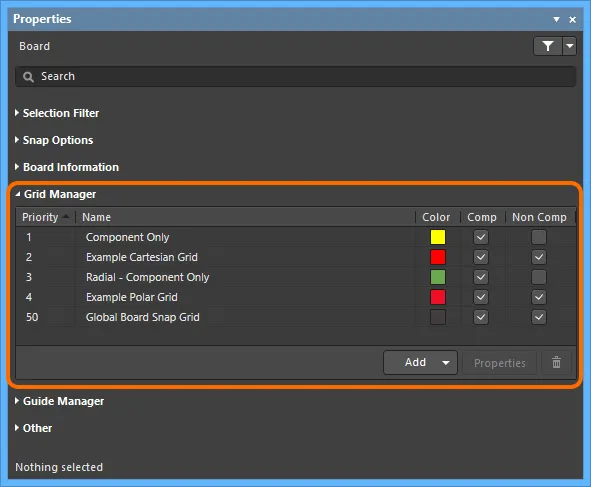
PropertiesパネルのGrid Manager領域は、基板で使用するグリッドの定義と整理を一元的に行う場所です。
グリッドの種類
このソフトウェアでは、2種類のカスタムグリッドを作成できます。 Cartesian(従来の垂直/水平グリッド)とPolar(円形グリッド)です。
-
Cartesian Grid – この種類のグリッドを新しく作成するには、 Add Cartesian Gridコマンドを使用します(
 ボタンから使用できます。前述の説明を参照)。リストに新しいグリッドのエントリが表示され、最初はデフォルト名のNew Cartesian Gridが付けられます。グリッドを編集するには、そのエントリをダブルクリックするか、エントリを選択して
  ボタンをクリックします。Cartesian Grid Editorダイアログが開き、グリッドを定義するためのオプションが表示されます。
 Cartesian Grid Editorダイアログを使用した直交グリッドの定義例と、設計スペースでの表示結果。
Cartesian Grid Editorダイアログのオプションとコントロール
設定
- Name – わかりやすい名前を入力します。たとえば、用途がわかる形式でグリッドに名前を付けることができます(例:部品面メモリ用グリッド)。
-
Unit – グリッドで使用する測定単位を、
ImperialまたはMetricに指定します。 - Rotation – 指定した原点を中心にグリッドを回転させるかどうかと、その回転角度を指定します。
ステップ
- Step X – X方向のグリッド線間隔です。必要なステップサイズを直接入力するか、関連するドロップダウンから一般的なサイズを選択します。
- Step Y – Y方向のグリッド線間隔です。必要なステップサイズを直接入力するか、関連するドロップダウンから一般的なサイズを選択します。
以下のコントロールを使用して、PCB設計スペース内でX方向やY方向のステップサイズを直接定義することもできます。いずれの場合も、設計スペースに移動して計算に使用する2点を指定すると、それに基づいてステップサイズが計算されます。
- Set Step X in PCB View – 設計スペースで選択した2点によって形成される直角三角形の斜辺の長さが、ステップサイズになります。
- Set Step Y in PCB View – 設計スペースで選択した2点によって形成される直角三角形の斜辺の長さが、ステップサイズになります。
- Set Step X from Delta X – X座標の差のみを使用してステップサイズを求めます。
- Set Step Y from Delta Y – Y座標の差のみを使用してステップサイズを求めます。
- Set Both Steps from Delta – X座標とY座標のそれぞれの差を使用して、各方向のステップサイズを求めます。
原点
- Show Origin – 有効にすると、設計スペースに原点マーカーが表示されます。
- Origin X – 設計スペースにおけるグリッドの中心点のX座標を指定します。
- Origin Y – 設計スペースにおけるグリッドの中心点のY座標を指定します。
- Set Origin in PCB View – クリックするとPCB設計スペースに移動し、クリックしてグリッドの原点となる中心点を定義できます。指定した点の座標値が、Origin XフィールドとOrigin Yフィールドに入力されます。
表示
-
Fine – 関連するドロップダウンを使用して、設計スペースでグリッドを細かいレベルで表示するときに使用するマーカーを定義します。
Lines、Dots、またはDo Not Draw。細かい表示グリッドを使用しない場合は、Do Not Drawを選択します。マーカーに使用されるステップサイズは、Steps領域で定義された値です。対応するカラースウォッチをクリックすると、標準のChoose Colorダイアログが開き、設計スペースで細かい表示グリッドに使用する色を指定できます。Reset to Defaultボタンを使用して、色をデフォルトに戻すこともできます。 -
Coarse – 対応するドロップダウンを使用して、設計スペースで粗い表示グリッドに使用するマーカーを、
Lines、Dots、またはDo Not Drawから選択します。粗い表示グリッドを使用しない場合は、Do Not Drawを選択します。粗い表示グリッドは、Multiplierフィールドで選択した値に従って、細かい表示グリッドのステップサイズを大きくしたものです。対応するカラースウォッチをクリックすると、標準のChoose Colorダイアログが開き、設計スペースで粗い表示グリッドに使用する色を指定できます。細かい表示グリッドとはまったく異なる色を選択することもできます。また、LighterまたはDarkerボタンをクリックすると、細かい表示グリッドで現在使用している色の色調を簡単に明るくしたり暗くしたりできます。
-
Multiplier – このフィールドを使用して、グリッドのステップサイズの倍率を
2x Grid Step、5x Grid Step、または10x Grid Stepから指定します。
範囲
- Width – このフィールドを使用して、グリッドの1象限の幅を定義します。
- Height – このフィールドを使用して、グリッドの1象限の高さを定義します。
PCB設計スペース内で幅や高さを直接定義するためのコントロールも用意されています。いずれの場合も、設計スペースに移動して計算に使用する2点を指定すると、それに基づいて幅や高さが計算されます。
- Set Width in PCB View – 設計スペースで選択した2点のX座標の差のみを使用して幅を求めます。
- Set Height in PCB View – 設計スペースで選択した2点のY座標の差のみを使用して高さを求めます。
- Set Width and Height in PCB View – X座標とY座標の差のみを使用して幅と高さを求めます。
象限
この領域を使用して、グリッドを配置する象限を指定します。グリッドの領域は、有効になっているすべての象限で同じであり、ダイアログのExtents領域にあるWidthおよびHeightの設定によって定義されます。
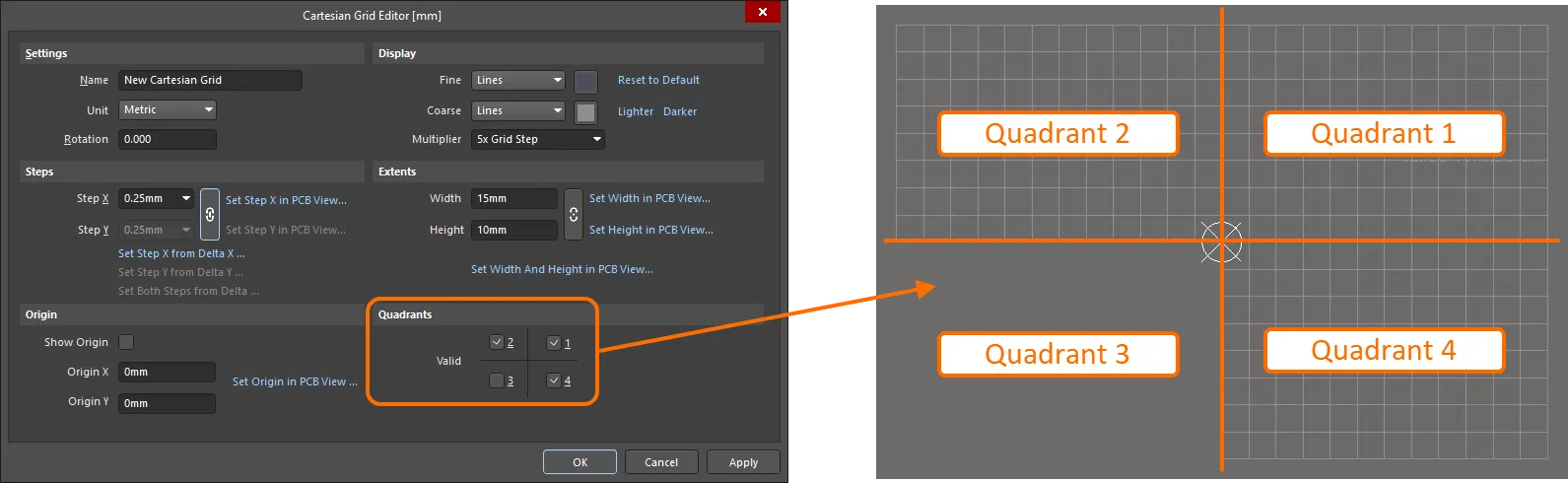
Quadrants領域のオプションの使用例。1、2、および4の象限のみが有効になっており、生成されたグリッドは、グリッド原点を基準としてこれらの象限にのみ配置されています。 -
Polar Grid - Add Polar Gridコマンドを使用して、このタイプの新しいグリッドを作成します(
ボタンから使用できます。前述の説明を参照)。リストに新しいグリッド項目が表示され、初期状態ではデフォルト名のNew Polar Gridが付けられます。グリッドを編集するには、その項目をダブルクリックするか、項目を選択してボタンをクリックします。Polar Grid Editorダイアログが開き、グリッドを定義するためのオプションが表示されます。
 Polar Grid Editorダイアログを使用した極座標グリッドの定義例と、設計スペースでの表示結果。
Polar Grid Editorダイアログのオプションとコントロール
設定
-
Name - このフィールドを使用して、極座標グリッドにわかりやすい名前を付けます。たとえば、用途がわかる形式(例:
Grid for Component-Side Memory)でグリッドに名前を付けることができます。 - Unit - このフィールドを使用して、グリッドで使用する測定単位をImperial またはMetricから指定します。
ステップ
- Angular Step - このフィールドを使用して、角度方向のグリッド線の間隔を度単位で定義します。この値は、定義された角度範囲内で角度方向のグリッド線を等間隔に配置するために使用されます。
- Radial Step - このフィールドを使用して、半径方向のグリッド線の間隔を定義します。必要なステップサイズを直接入力するか、対応するドロップダウンリストに用意されている一般的なサイズから選択します。
- Set Radial Step in PCB View - クリックすると、PCB設計スペース内で半径方向のステップを直接定義できます。設計スペースに移動して計算に使用する2点を指定すると、選択した2点から構成される三角形の斜辺の長さがステップサイズになります。
原点
- Origin X - このフィールドを使用して、設計スペース内のグリッド中心点のX座標を指定します。
- Origin Y - このフィールドを使用して、設計スペース内のグリッド中心点のY座標を指定します。
- Set Origin in PCB View - このコントロールをクリックするとPCB設計スペースに移動し、クリックしてグリッドの原点となる中心点を定義できます。取得された座標値は、Origin XおよびOrigin Yフィールドに入力されます。
表示
-
Fine - 対応するドロップダウンを使用して、設計スペースで細かい表示グリッドに使用するマーカーを、
Lines、Dots、またはDo Not Drawから選択します。マーカーに使用されるステップサイズは、Steps 領域で定義された値です。対応するカラースウォッチをクリックすると、標準のChoose Colorダイアログが開き、設計スペースで細かい表示グリッドに使用する色を指定できます。粗い表示グリッドを使用しない場合は、Do Not Drawオプションを選択します。Reset to Defaultリンクを使用して、色をデフォルトに戻すこともできます。 -
Coarse - 対応するドロップダウンを使用して、設計スペースで粗い表示グリッドに使用するマーカーを、
Lines、Dots、またはDo Not Draw。粗い表示グリッドは、Multiplier フィールドで選択した項目に応じて、細かい表示グリッドのステップ間隔を大きくしたものです。粗い表示グリッドを使用しない場合は、Do Not Drawオプションを選択します。対応するカラースウォッチをクリックすると、標準のChoose Colorダイアログが開き、設計スペース内の粗い表示グリッドに使用する色を指定できます。細かい表示グリッドとはまったく異なる色を自由に選択できます。また、LighterまたはDarkerリンクを使用すると、粗い表示グリッドに現在使用している色を、より明るい色または暗い色にすばやく変更できます。Reset to Defaultリンクを使用して、色をデフォルトに戻すこともできます。 -
Multiplier - このフィールドでは、グリッドのステップ間隔の倍率を
2x Grid Step、5xGrid Step、または10x Grid Stepから指定します。
角度範囲
- Start Angle - このフィールドでは、極座標グリッドの開始角度を設定します。
- End Angle - このフィールドでは、極座標グリッドの終了角度を設定します。
径方向の範囲
- Min - このフィールドでは、極座標グリッドの最小直径を設定します。
- Max - このフィールドでは、極座標グリッドの最大直径を設定します。
-
Name - このフィールドを使用して、極座標グリッドにわかりやすい名前を付けます。たとえば、用途がわかる形式(例:
 )で示されます。この状態では、Step Xフィールドに指定した値がStep Yフィールドにコピーされ、使用されます。連動を解除してステップサイズを個別に入力するには、鎖のアイコンをクリックします。アイコンが切れた鎖(
 )に変わり、Step Yフィールドを編集できるようになります。
デフォルトのスナップグリッド
基板には、Global Board Snap Gridという名前のデフォルトのスナップグリッドが定義されています。このグリッドは、専用のローカルグリッドが適用されていない基板領域で、オブジェクトの配置や移動に使用されます。デフォルトのグリッドは基板外形内にのみ表示されますが、常に設計スペース全体に適用されることに注意してください。
 グローバル基板スナップグリッド - カスタムローカルグリッドが定義されていない基板領域で使用されます。
デフォルトのグリッドは直交座標グリッドです。グリッドのステップ間隔や表示は変更できますが、名前の変更、無効化、削除はできません。
デフォルトのスナップグリッドの間隔と測定単位の変更、およびスナップグリッドのオーバーライド
設計スペース内でGキーボードショートカットを使用すると、デフォルトのGlobal Board Snap GridのX(水平)およびY(垂直)のステップ値をすばやく設定するためのコマンドメニューが開きます。これらのコマンドは、基板のデフォルトのスナップグリッドにonly 作用し、定義済みのカスタムグリッド(直交座標および極座標)には作用しません。別の定義済みステップ間隔にすばやく切り替えるコマンドや、特定のカスタム間隔を定義できるSnap Grid (1..1000)ダイアログ(ショートカット:Ctrl+Shift+G)を開くコマンドが用意されています。
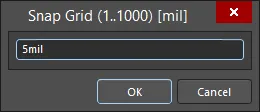
Snap Grid (1..1000)ダイアログ
定義済みの値またはカスタム値の適用方法は、XとYのステップ値を同時に設定するか、XまたはYを個別に設定するかによって異なります。
- Setting X and Y step values simultaneously - Global Board Snap GridのStep XプロパティとStep Yプロパティがリンクされていない場合、このコマンドは両者をリンクし、両方に同じ定義済みの値またはカスタム値を設定します。
- Setting X or Y step values individually - Global Board Snap GridのStep XプロパティとStep Yプロパティがリンクされている場合、この種類のコマンドは両者のリンクを解除し、選択したステップ値(XまたはY)だけを定義済みの値またはカスタム値に設定します。もう一方のステップ値は、それまでの設定のまま維持されます。
現在カーソルの下にあるグリッド(デフォルトまたはカスタムローカル)のスナップグリッド設定は、Current Originを基準としたカーソル位置とともに、常にStatus Barに表示されます。グリッドを一括で(Step XとStep Yの両方に対して)設定した場合は、グリッド値が1つ表示されます。Step XまたはStep Yを個別に設定した場合は、それぞれのグリッドのステップ値が表示されます。
 Status Barには、現在のスナップグリッドと、現在の原点を基準としたカーソル位置が常に表示されます。
Status Barには、オブジェクトのHotspot Snappingの現在の状態も反映されます。オブジェクトのホットスポットへのスナップは、電気オブジェクト、特にデフォルトのGlobal Board Snap Gridや定義済みのカスタムグリッド上にないオブジェクトへの配線を支援します。カーソルがオブジェクトから離れていても、そのオブジェクトのホットスポット(パッドの中心など)にスナップできる距離、つまり範囲を指定できます。オブジェクトのホットスポットへのスナップはスナップグリッドよりも優先されるため、グリッド上にないオブジェクトにも簡単に接続できます。Shift+Eキーボードショートカットを使用すると、3つのモード(Off、Current Layer、All Layers)を順に切り替えられます。詳細は、オブジェクトスナップを参照してください。
設計スペース内で、デフォルトのGlobal Board Snap Gridの細かい表示に使用するマーカーを線と点で切り替えるには、メインメニューからView » Grids » Toggle Visible Grid Kindコマンドを選択します。
グリッドの用途の定義
ローカルグリッドは、さまざまな用途に使用できます。
- コンポーネント以外のオブジェクトの配置のみに使用する。
- コンポーネントオブジェクトの配置のみに使用する。
- コンポーネント以外のオブジェクトとコンポーネントオブジェクトの両方の配置に使用する。
グリッドの用途(目的や適用対象)は、以下の表に従って、プロパティパネルのGrid Manager領域にある各グリッドのエントリに関連付けられた CompおよびNon Comp オプションで設定します。
| NON COMP = オフ | NON COMP = オン | |
|---|---|---|
| COMP = Cleared | グリッドは表示されませんが、現在のスナップ動作設定 | に従って適用されます。コンポーネント以外のオブジェクトに対するすべての操作で、グリッドが表示され、適用されます。 |
| COMP = Enabled | コンポーネントに対する操作時のみ、グリッドが表示され、適用されます。 | あらゆる種類のオブジェクトに対する操作で、グリッドが表示され、適用されます。 |
 CompおよびNon Comp オプションを使用して、ローカルグリッドの適用対象を設定します。
グリッドの使用例
次のアニメーションは、PCBエディターでローカル極座標グリッドを使用してコンポーネントを配置する例を示しています。このグリッドはコンポーネント専用として定義されているため、コンポーネントの移動を開始したときにのみ表示されます。また、この例では、極座標グリッドの便利な機能である配置時の自動回転も紹介しています。このタイプのグリッド上でコンポーネントを移動すると、グリッド内での移動に合わせて、コンポーネントがグリッドの原点に向くように自動的に回転します。 この機能と通常のオブジェクト回転(Spacebar で反時計回り、Shift+Spacebarで時計回り)を組み合わせることで、コンポーネントを意図したとおりに正確に揃えることができます。
 コンポーネント専用のローカル極座標グリッド上でのコンポーネント配置例。
グリッド表示の設定
定義したすべてのカスタムグリッドとGlobal Board Snap Gridには、デザインスペースでのグリッドの表示方法を制御するオプションが用意されています。 次の2つのレベルを設定できます。
- Fine - 細かい表示グリッドは、拡大表示したときに使用されます。このレベルのグリッドマーカーは、グリッドに設定されたステップ間隔に従って表示されます。
- Coarse - オプションの粗い表示グリッドは、縮小表示したときに使用されます。このレベルのグリッドマーカーは、設定されたステップ間隔の指定倍数に基づいて表示されます。
 細かい表示グリッドと粗い表示グリッドをデザインスペースに表示した直交座標グリッドの例。左:細かいグリッドは点、粗いグリッドは線で表示。右:細かいグリッドと粗いグリッドの両方を線で表示。
グリッドの入れ子と優先順位
プロパティパネルのGrid Manager領域で定義したローカルグリッドは、基板領域内で自由に重ねることができます。原点座標を適切に指定してグリッドを重ね合わせることで、グリッドの入れ子構造を作成し、基板のレイアウト時に設計オブジェクトの配置を細かく調整できます。
グリッドが重なっている場合に、設計オブジェクトをどのグリッドにスナップさせるかという競合は、優先順位によって解決されます。作成して定義した各ローカル配置グリッドには、数値で優先順位が割り当てられます。デフォルトでは、新しいグリッドには最も高い優先順位の1が割り当てられ、既存のすべてのグリッドの優先順位はそれに応じて下がります。
デザインスペースでは、描画順序によって優先順位が示されます。最も優先順位の高いグリッド(優先順位1)が他のすべてのグリッドの手前に描画され、次に優先順位2のグリッドが描画されます。この順序で描画され、デフォルトのGlobal Board Snap Gridは他のすべてのカスタムグリッドの背面に描画されます。
 3つの極座標グリッドを入れ子にした例。黄色の極座標グリッドの優先順位が最も高く、最前面に表示されます。赤色の極座標グリッドは次に優先順位が高く、黄色のグリッドの背面、水色のグリッドの手前に表示されます。すべてのカスタムグリッドはデフォルトグリッドよりも優先されるため、デフォルトグリッドはこれらすべてのグリッドの背面に表示されます。
グリッドの無効化
特定の設計オブジェクトを配置または移動するときに、グリッドが不要になる場合があります。後で基板の同じ領域または別の領域で再び必要になる可能性があるため、グリッドを削除するのではなく、デザインスペースで「非表示」にすることができます。 これを行うには、プロパティパネルのGrid Manager領域で、そのグリッドに対応するCompおよびNon Comp属性を無効にします。
 ローカルグリッドを無効にすると、実質的に非表示になり、オブジェクトがそのグリッドにスナップしなくなります。入れ子グリッドの例では、赤色の極座標グリッドを無効にしています。グリッドは削除されていないため、必要になったときに再定義することなく、再び有効にして使用できます。
グリッドの削除
カスタムグリッドを削除するには、PropertiesパネルのGrid Manager領域で該当する項目を選択し、  ボタンをクリックします。削除の確認を求められるので、Yesをクリックして確定します。
スナップガイド
スナップガイドは、特定の軸や点にカーソルをスナップさせるために手動で配置する特殊なオブジェクトで、オブジェクトやコンポーネントの配置を支援します。また、全体的なレイアウトや位置合わせのための視覚的な目印としても使用できます。次の種類のスナップガイドがサポートされています。
- Linear Guide - 水平、垂直、または±45度に設定できる線状のガイドです。
- Point Guide - オブジェクトの配置をより細かく制御できる点状のガイドです。定義済みのグリッド内に手動で指定するホットスポットです。
デザインスペースには任意の数のスナップガイドを定義できます。配置と管理のためのコントロールは、PropertiesパネルのGuide Manager領域にあります(デザインスペースでデザインオブジェクトが何も選択されていないときにアクセスできます)。この領域内から新しいスナップガイドを追加することもできますが(  ボタンを使用)、デザインスペース内で視覚的に追加し(
  ボタンを使用)、必要に応じて微調整する方がはるかに簡単です。
スナップガイドは、Place » Work Guidesサブメニューのコマンドを使用して配置することもできます。
 PropertiesパネルのGuide Manager領域は、デザインスペースで使用する視覚的な配置ガイドを一元管理する場所です。これらは、オブジェクトの配置を支援するさまざまなスナップガイドの例です。
配置や移動などのインタラクティブな操作中、カーソルは、配置済みのリニアガイドと定義済みのグリッドが交差する点にスナップします。リニアガイドを使用すると、オブジェクトがガイドラインに「スナップ」するまでドラッグすることで、すばやく位置を揃えられます。ポイントガイドの場合、移動中のオブジェクトのホットスポットがガイドに近づくと、そのガイドに「スナップ」します。
ガイドの無効化
特定のデザインオブジェクトを配置または移動する際に、スナップガイドが不要になることがあります。その場合、ガイドを削除するのではなく(後で基板の同じ領域や別の領域で再び必要になる可能性があるため)、デザインスペースで「非表示」にできます。これを行うには、PropertiesパネルのGuide Manager領域で、そのガイドに対応するEnabled属性を無効にします。
 スナップガイドを無効にすると、実質的に非表示となり、オブジェクトがそのガイドにスナップしなくなります。この画像では、+45度と-45度のガイドが無効になっています。ガイドは削除されていないため、必要なときに再定義することなく、再び有効にして使用できます。
ガイドの削除
スナップガイドを削除するには、PropertiesパネルのGuide Manager領域で該当する項目を選択し、 ボタンをクリックします。削除の確認を求められるので、Yesをクリックして確定します。
 AI で翻訳