
曲げラインの定義 - アドバンスドモード



フレックス基板をどのように曲げるかを定義するには、1本以上の Bending Line を配置します。Bending Line は、フレックス領域の表面上のどこで曲げを行うかを定義します。また、曲げ角度と曲げ半径も定義します。曲げられる基板表面の帯の幅はオレンジ色で表示され、この幅は曲げ角度と半径から計算されます(詳細は the bending line properties を参照)。Bending Lines の配置と編集は、PCBエディタの Board Planning Mode(View » Board Planning Mode、またはショートカット 1)で行います。
フレキシブル領域上に Bending Line を配置し、基板が180度折りたためるように設定しています。この動画では Advanced Rigid-Flex モードで Bending Line を配置する手順を示します。
Bending Line の配置
Bending Line を配置するには:
- View » Board Planning Mode を選択するか、ショートカット 1 を押して Board Planning Mode に入ります。
-
Place » Define Bending Line コマンドを選択するか、Active Bar の
 ボタンをクリックします。
- Bending Line は必要な Board Region の上に配置されますが、そこにアタッチされるわけではありません(Bending Line は Stack Regions プロパティにより、1つ以上の Board Regions に関連付けられます)。Board Region のエッジ付近をクリックして、Bending Line の開始位置を定義します。
- カーソルを必要な終端位置へ移動し、クリックして Bending Line を配置します。適用対象の Board Region の境界に、Bending Line の少なくとも一端が接触するか、または境界を横切る必要がある点に注意してください。
- Bending Line 配置モードのままなので、必要に応じて別の Bending Line を続けて配置できます。不要な場合は、右クリックするか Esc を押して Bending Line 配置モードを終了します。
選択した Bending Line のプロパティは Properties パネルで編集できます。Bending Line は領域の上にあるため、Bending Line をクリックしたつもりでも下の領域が選択されてしまうことがあります。カーソルを動かさずにもう一度クリックすると、Board Region ではなく Bending Line を選択できます。
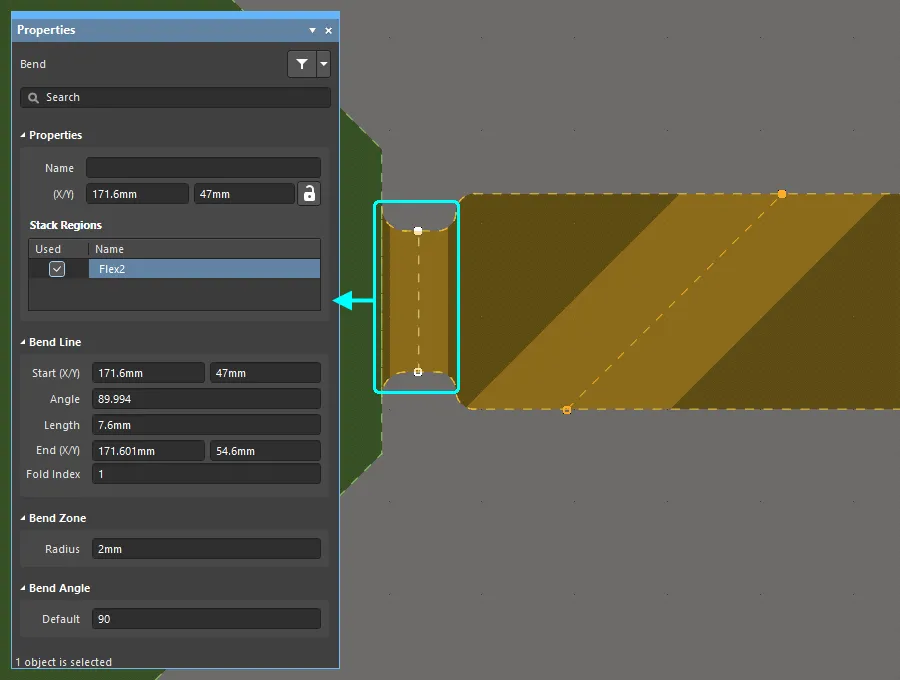
選択した Bending Line のプロパティが Properties パネルに表示されます。
Bending Line の移動
既存の Bending Line の位置を変更するには:
- View » Board Planning Mode を選択(またはショートカット 1 を押す)して Board Planning Mode に入ります。
- Bending Line の両端いずれかの頂点をクリックして押したまま、その頂点を必要な位置へドラッグし、マウスボタンを離します。カーソルは現在のカーソルスナップ設定に拘束されます。作業中に設定を変更するには Ctrl+E を押します。
- 曲げ位置は、Bending Line の新しい位置によって再定義されます。
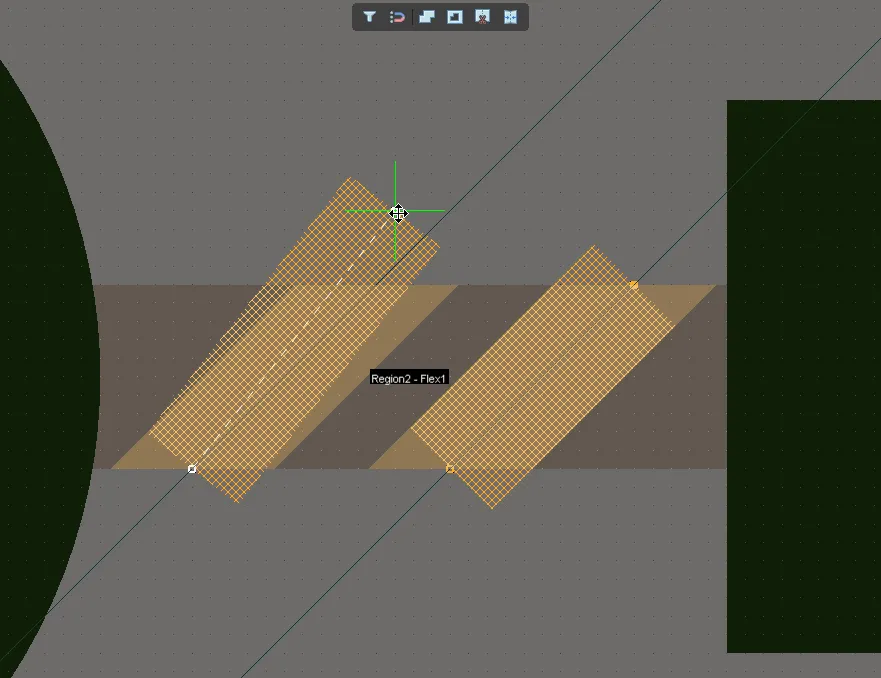
Bending Line の頂点を選択してドラッグすると、基板上での Bending Line の位置を変更できます。カーソルは現在の カーソルスナップ設定により拘束されます。
Bending Line の正確な位置決め
Bending Line のハンドルを移動すると、ハンドルは現在のスナップ設定に従ってスナップします。移動中に Ctrl+E を押すと、下図のようにスナップ設定のインタラクティブ制御パネルがポップアップ表示されます。設定変更後に Esc を押すと、設定が適用されてパネルが閉じます。
スナップグリッドやワークスペースガイドへのスナップに加え、Bending Line はメカニカルレイヤ上のラインなど、既存の設計オブジェクトにもスナップできます。下図は、Mechanical レイヤ上のラインの終端頂点に Bending Line のハンドルを位置決めしている例です。移動中は現在の Hotspot Snap 設定(ステータスバーに表示)が適用される点に注意してください。メカニカルレイヤがアクティブな設計レイヤでない場合、このスナップ動作を機能させるには Hotspot Snap を All Layers に設定する必要があります。作業中にショートカット Shift+E を押すと、Hotspot Snap 設定を利用可能なモード間で切り替えられます。
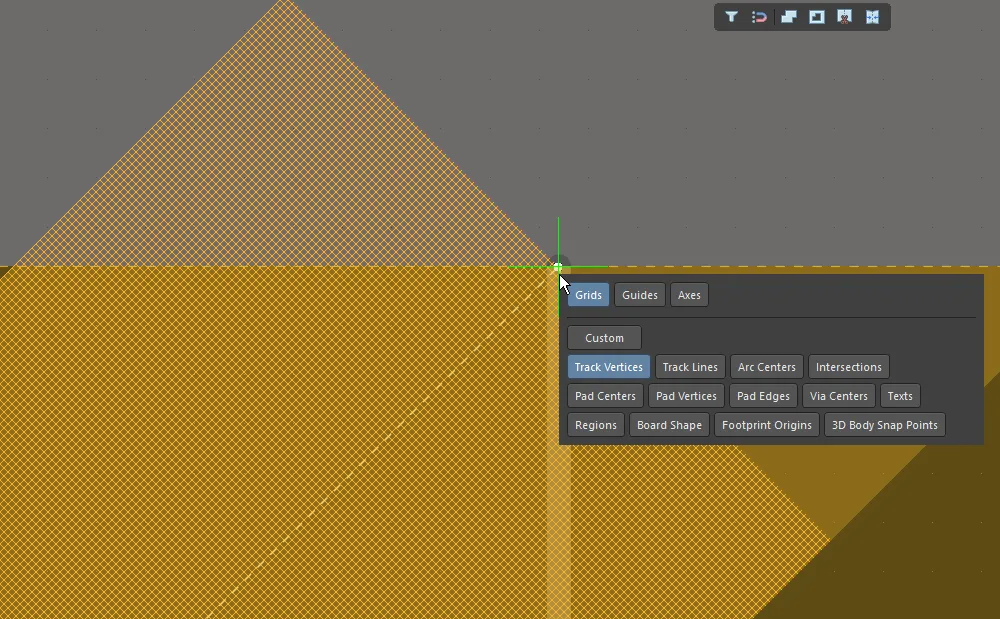
Bending Line のハンドルを、メカニカルレイヤ上に配置されたトラックの頂点へスナップしています。
Bending Line の削除
Bending Line を削除するには:
- View » Board Planning Mode を選択(またはショートカット 1 を押す)して Board Planning Mode に入ります。
- いずれかの頂点をクリックして押したままにして Bending Line を選択し、Delete キーを押します。
Bending Line プロパティの設定
Properties パネルで Bending Line のプロパティを編集するには:
- Board Planning Mode に切り替えます(1 を押します)。
- Bending Line のオレンジ色の帯の範囲内をどこでもクリックして選択します。
-
Bending Line は Properties パネルで編集できます。
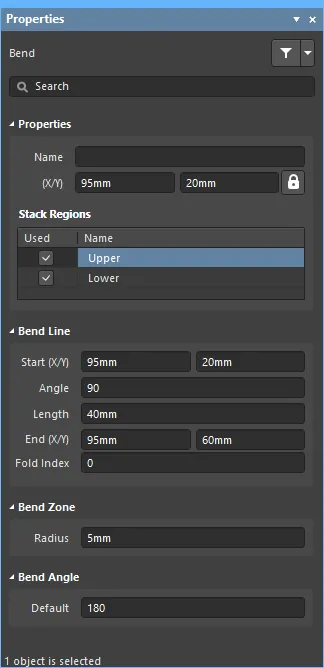
Bending Line Properties
Properties
- Name - この Bending Line にユーザーが定義できる名前です。各 Bending Line に名前を付けると、設計内での役割を区別しやすくなります。
- (X/Y) Bending Line の基準頂点の X / Y 位置座標です。編集して Bending Line の X または Y 位置を変更します。値はメートル法/ヤード・ポンド法のどちらでも入力できます。現在のデフォルトと異なる単位で入力する場合は、値に単位を含めてください。
 アイコンが、位置フィールドにアクセスするには
  (ロック解除)として表示されている必要があります。ロック/ロック解除アイコンを切り替えて状態を変更します。
Stack Regions
選択した Bending Line の下にあるすべての Board Regions の一覧です。
- Used - チェックボックスを有効にすると、指定した Board Region に Bending Line を適用します。
- Name - この Bending Line を適用できる Board Region の名前です。
Bend Line
- Start (X/Y) - 1つ目の Bending Line 頂点の X / Y 位置座標です。編集してその頂点の X または Y 位置を変更します。
- Angle - 設計空間における Bending Line の向き(角度)です。
- Length - Start 頂点と End 頂点の間の距離です。
- End (X/Y) - 2つ目の Bending Line 頂点の X / Y 位置座標です。編集してその頂点の X または Y 位置を変更します。
- Fold Index - リジッドフレックス基板を 3D Layout Mode で折りたたむ際に、曲げを適用する順序を決定するために使用される値です。Fold Index の値が最も小さい曲げが最初に適用され、最も大きい値へと順に適用されます。
Bend Zone
- Radius - Board Region 表面から、曲げが行われる空間上の点までの直交距離です。
Bend Angle
- Default - 適用する曲げの角度です。負の値を入力すると、反対方向に曲げが適用されます。
 AI で翻訳