
システム設定の定義

Altium Essentials: Navigating Schematics
This content is part of the official Altium Professional Training Program. For full courses, materials and certification, visit Altium Training.
System カテゴリでは、Altium Designer システムに関連する環境設定にアクセスできます。
General
System – General ダイアログの Preferences ページでは、ソフトウェアの一般設定に関するコントロールを提供します。
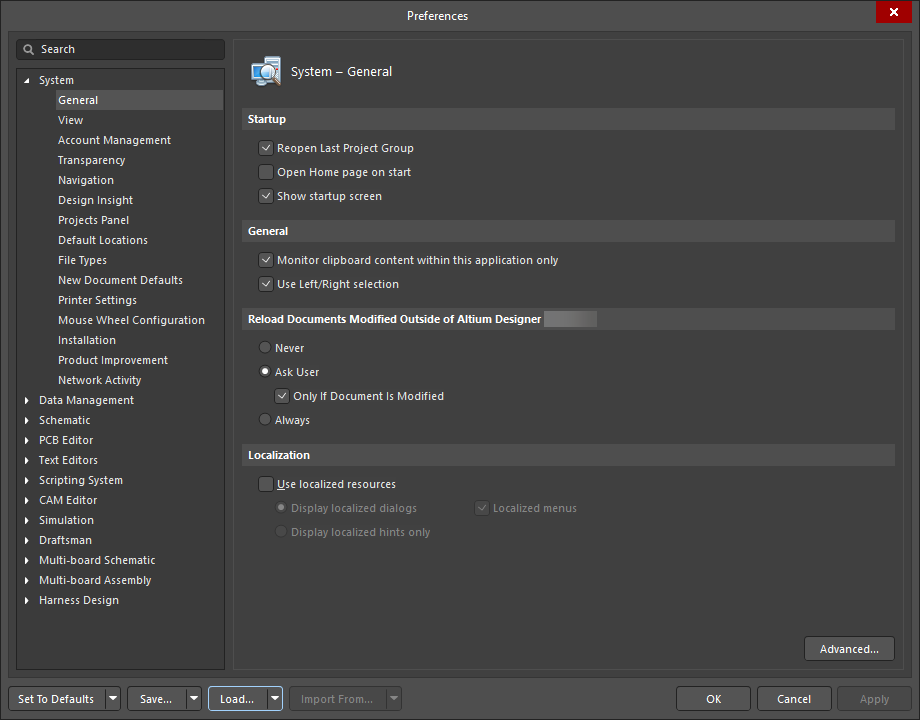
System – General ページ(Preferences ダイアログ)
このダイアログ内のオプション/コントロールの一部は分かりやすいため、追加の説明は不要です。説明が必要なものについては、以下で説明します。
Startup |
|
| Reopen Last Project Group | 有効にすると、アプリケーション起動時に最後に保存されたプロジェクトグループを開きます。 無効にすると、ソフトウェア起動時に新しいプロジェクトグループセッションを開始します。 |
| Open Home page on start | 有効にすると、アプリケーション起動時に Home ページを表示します。無効にすると、Home ページは表示されません。 |
| Show startup screen | ソフトウェアがコンピュータのメモリに読み込まれる際にスタートアップ画面を表示したい場合は、有効にします。これにより、ソフトウェアが読み込み中であることを視覚的に確認できます。 スタートアップ処理には、以前のプロジェクトグループとそのプロジェクトを開くかどうかによって、時間がかかる場合があります。このオプションを無効にすると、スタートアップ画面は表示されません。 |
| General | |
| Monitor clipboard content within this application only | 有効にすると、ソフトウェア内でデータをコピー&ペーストする際にクリップボードを監視します。このオプションを有効にすると、クリップボードにコピーされた非準拠データはソフトウェア内に貼り付けられません。無効にすると、クリップボードデータは監視されません。 |
| Use Left/Right Selection | 有効にすると、すべてのエディタで右側選択(内側領域)および左側選択(矩形に接触)を使用します。このオプションはデフォルトで有効です。 |
| Localization | |
| Use localized resources | ローカライズされたリソースとは、ソフトウェアで使用するためにインストールされた各地域の言語リソースです。ソフトウェアプラットフォームは、簡体字および繁体字の言語インストールをサポートしています。 クリックすると、ソフトウェアのローカライズリソースを有効にします。項目は、ソフトウェアがインストールされているマシンにインストールされた言語に応じて翻訳されます。このオプションを選択した場合、ソフトウェアの再起動が必要です。 以下のオプションは、Use localized resources オプションが有効な場合にのみ使用できます。
|
| Additional Control | |
| Advanced | クリックすると、Advanced Settings ダイアログを開き、内部最適化オプションの有効化/無効化を行います。 |

Advanced Settings ダイアログ
Options and Controls of the Advanced Settings Dialog
- All – ボタンをクリックすると、使用可能なすべての設定をグリッドに表示します。
- Modified – ボタンをクリックすると、値(Value 列)がデフォルト値(Default Value 列)と異なる設定のみを表示します。
- Open Beta – ボタンをクリックすると、Open Beta 状態の機能のみをグリッドに表示します。
- Search – テキストを入力すると、Preference Name または Description によってグリッド情報を動的にフィルタリングします。
-
Grid – 使用可能な設定を表示します。
-
Preference Name – 機能の名前です。
-
Status – 機能の状態を一覧表示します。
Default(設定の現在の Value がその Default Value と同じ)またはUser Set(設定の現在の Value がその Default Value と異なる)のいずれかです。 -
Type – 環境設定の種類を表示します。
Boolean(Value 列のチェックボックスで有効/無効を切り替えられる環境設定)またはInteger(値の入力が必要な環境設定)のいずれかです。 -
Value – 一覧表示された環境設定の現在値を表示します。この列は編集可能です。
Boolean型の環境設定では、対応するチェックボックスを使用して有効または無効にします。Integer型の環境設定では、必要な値を入力します。 -
Default Value – 一覧表示された環境設定のデフォルト値を表示します。この列は編集できません。選択した環境設定、または一覧内のすべての環境設定をリセットすると、デフォルト値が Value フィールドに適用されます。
-
Description – 機能の説明です。一部の
Integer型の環境設定については、入力可能な有効値の範囲とその意味も説明に含まれています。
-
-
Reset – クリックすると、選択した設定をリセットします。つまり、グリッドで選択した設定の Default Value を現在の Value に適用します。このボタンは、選択した設定の現在の Value がその Default Value と異なる場合にのみ使用できます(その設定の Status は
User Set)。 - Reset All – クリックすると、すべての設定をリセットします。つまり、一覧表示されたすべての設定のデフォルト値を現在値に適用します。
View
System – View ページ(Preferences ダイアログ)では、パネルやドキュメントの動作を含む、全体的なデザインスペースの外観と操作感に関するコントロールを提供します。

System – View ページ(Preferences ダイアログ)
| Desktop | |
| Autosave desktop | 終了時にドキュメントウィンドウ設定の位置とサイズを自動保存するには有効にします。デスクトップには、パネルやツールバーの位置と表示状態が含まれます。 |
| Restore open documents | ソフトウェア起動時に、前回のセッションの状態に応じてデザインスペース内でドキュメントを開くには有効にします。このオプションを無効にすると、ソフトウェア起動時に空のデザインスペースで開始します。 |
| Layouts |
|
| Popup Panels | |
| Popup delay | スライダーを右に動かすと、'pop-out' モードでパネルが表示されるまでの時間が最大になります。スライダーを左に動かすと、パネルが開くまでの時間が最小になります。 |
| Hide delay | スライダーを右に動かすと、'pop-out' モードでパネルが非表示になるまでの時間が最大になります。スライダーを左に動かすと、パネルが閉じるまでの時間が最小になります。
|
| Popup delay | スライダーを右に動かすと、'pop-out' モードでパネルが表示されるまでの時間が最大になります。スライダーを左に動かすと、パネルが開くまでの時間が最小になります。 |
| Animation speed | Use animation オプションを有効にした状態で、このスライダーを左に動かすとアニメーションが遅くなり、右に動かすと 'pop-out' モードのパネルアニメーションが速くなります。 |
| General | |
| Hide floating panels on focus change | 別のソフトウェアアプリケーションにフォーカスを切り替えたときに、ソフトウェア内のフローティングパネルを非表示にするには有効にします。別のアプリケーションへフォーカスを切り替えてもフローティングパネルをそのままにしておく場合は、このオプションを無効にします。 |
| Remember window for each document kind | 同種の最後に配置されたドキュメントに従って、同じウィンドウ内または指定した位置の個別ウィンドウでドキュメントを開くには有効にします。たとえばデュアルモニター使用時、このオプションを有効にすると、1つの回路図を開いて新しいウィンドウとして2台目のモニターへドラッグでき、それ以降に開くすべての回路図は2台目のモニターに表示されます。このオプションを無効にすると、あらゆる種類のドキュメントが同じデザインスペースで開きます。 |
| Auto show symbol and model previews | Components パネル上で、回路図シンボルおよび PCB フットプリントのグラフィックが存在する場合に自動表示するには有効にします。 |
| Open internet links in external Web browser | インターネットベースのコンテンツを、デフォルトの Web ブラウザーで外部読み込みコンテンツとして開くには有効にします。 |
| Documents Bar | |
| Group documents if need | ドキュメントバーのタブ上でドキュメントをグループ化するには有効にします。グループ化されたドキュメントには昇順の数値インデックスが付けられます。このオプションを無効にすると、開いているすべてのドキュメントがドキュメントバー上でそれぞれ独立した表示タブを持ちます。グループ化の方法は2種類あります。
|
| Use equal-width buttons | ドキュメントファイル名の長さに関係なく、開いているすべてのドキュメントタブを同じサイズにするには有効にします。このオプションを無効にすると、各ドキュメントタブはドキュメントファイル名の長さに応じてサイズ変更されます。 |
| Multiline documents bar | 1本のドキュメントバーに収まりきらない数の個別ドキュメントタイプタブがある場合に有効にします(例: |
| Ctrl+Tab switches to the last active document | Ctrl+Tab を使用して、現在アクティブなドキュメントと直前にアクティブだったドキュメントを切り替えるには有効にします。このオプションを無効にすると、Ctrl+Tab 使用時に開いているすべてのドキュメントを順番に切り替えます。 |
| Close switches to the last active document | 現在アクティブなドキュメントを閉じたときに、最後にアクティブだったドキュメントを再びアクティブにするには有効にします。 |
| Middle click closes document tab | mouse middle button(通常は Scrolling Wheel)を使用してドキュメントを閉じるには有効にします。これにより、ドキュメントタブ上で中クリックしてそのドキュメントを閉じられます。 |
 ))。このオプションを無効にすると、ドキュメントタブを保持できるドキュメントバーは1本のみになります。
| UI Theme | |
| Current | ドロップダウンを使用して、目的のユーザーインターフェイステーマを選択します。 |
| Preview | 上記オプションで選択したテーマの例を表示します。 |
アカウント管理
System – Account Management ダイアログの Preferences ページでは、Altium アカウントを設定するためのコントロールを提供します。Altium Designer には、セキュアな Altium ポータルを通じて Altium アカウントにサインインすることで利用可能になる、さまざまなオンデマンド型機能が含まれています。これらの機能には、オンデマンドライセンス、Altium 365 Workspace へのアクセス、自動ソフトウェア更新、サプライヤーへのライブリンクで使用する最新為替レートの取得、Standalone ライセンスの簡素化されたアクティベーションなどがあります。これらの機能はすべて、必要な情報を必要なときに必要な場所で提供することで生産性を高める、という一貫した基本理念に基づいて提供されています。
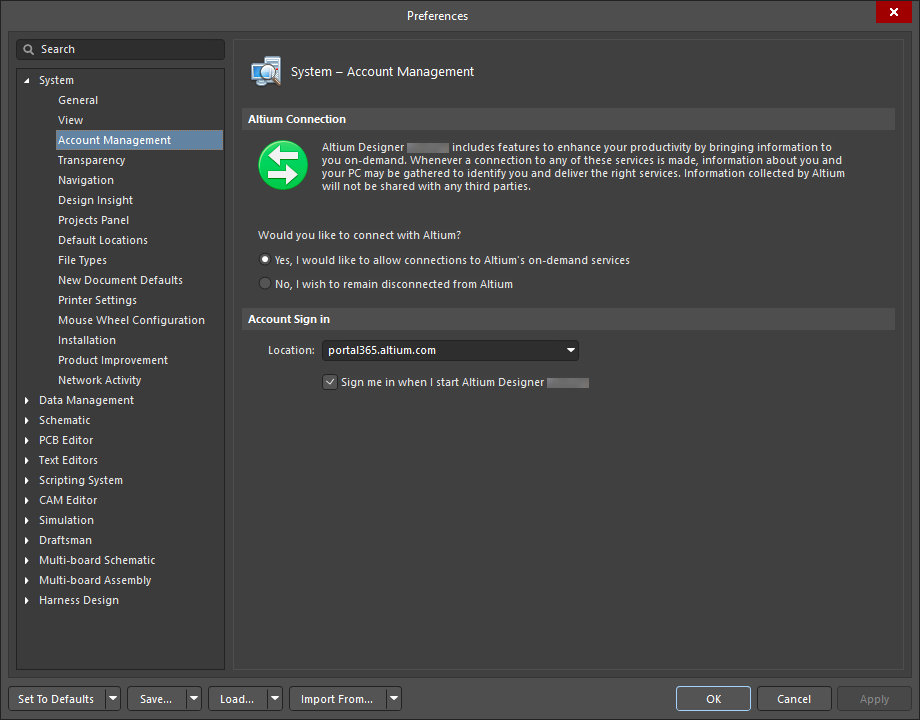
System – Account Management ダイアログの Preferences ページ
Altium 接続
Altium Designer には、必要な情報をオンデマンドで提供することで生産性を高める機能が含まれています。これらのサービスのいずれかに接続するときは常に、ユーザーを識別して適切なサービスを提供するために、ユーザーおよび PC に関する情報が収集される場合があります。Altium が収集した情報が第三者と共有されることはありません。
詳細については、Altium's Privacy Policy page を参照してください。
Information Gathered
Altium Designer をオンデマンドサービスに接続する機能を使用すると、Altium は次の情報を収集する場合があります。
-
MAC アドレス: Altium は PC を識別するためにコンピューターの MAC アドレスを使用します。複数のコンピューターでサインインした場合、各サインイン要求は個別に記録されます。
-
HDD シリアル番号: MAC アドレスとあわせて、この情報はライセンス目的で PC を確実に識別するための強固な手段となります。
-
Altium Designer のバージョン: Altium はソフトウェアバージョンを使用して製品を区別し、各製品に対して正しいサービスを提供します。
Altium does not および shall not は、Altium Designer 内で使用する設計やファイルに関する情報を読み取ったり収集したりすることはありません。
Altium Designer を介した Altium ポータルへのすべての接続は安全です。収集される情報に加えて、ユーザーが入力した情報も Altium のポータルへの要求として送信されます。データが Altium のポータルに記録される際には、そのデータが記録された時刻を示すタイムスタンプも含まれます。
Would you like to connect with Altium?
-
Yes, I would like to allow connections to Altium's on-demand services - このオプションを有効にすると、Altium のオンデマンドサービスのいずれかにアクセスしたいときに、Altium Designer がセキュアなポータル経由で Altium に接続することを許可します。このオプションを有効にしても、即座に常時 Altium に接続されるわけではなく、情報が常に収集されることも意味しません。接続は、実際に Altium への接続(ポータル経由)を必要とするオンデマンド型機能のいずれかを使用する時点でのみ行われます。たとえば、Altium Designer 内からアカウントにサインインして拡張機能や更新を管理するには、Altium への接続を必要とする機能を使用します。これは、そのような接続を許可するためにこのオプションを有効にしている場合にのみ可能です。オンデマンドサービスの使用時には、ユーザーに適切なサービスを提供するためにデータが収集される場合があります。
-
No, I wish to remain disconnected from Altium - このオプションを有効にすると、Altium Designer のインストールは Altium から完全に切断された状態を維持します。切断中は、Altium への接続を必要とするオンデマンドサービスにはアクセスも利用もできません。つまり、このオプションは完全な「オフ」スイッチであり、その代償として Altium のオンデマンドサービスを一切利用できなくなります。
アカウントへのサインイン
アカウントにサインインするときは、Altium ポータルを介して行います。Altium 側では、ポータルとは特定の Altium Account Management Server へのセキュアな接続を意味します。
-
Location – 必要なポータルを入力します。デフォルトのポータルは portal365.altium.com です。
-
Sign me in when I start Altium Designer – ソフトウェア起動時に Altium アカウントへ自動的にサインインするには、このオプションを有効にします。
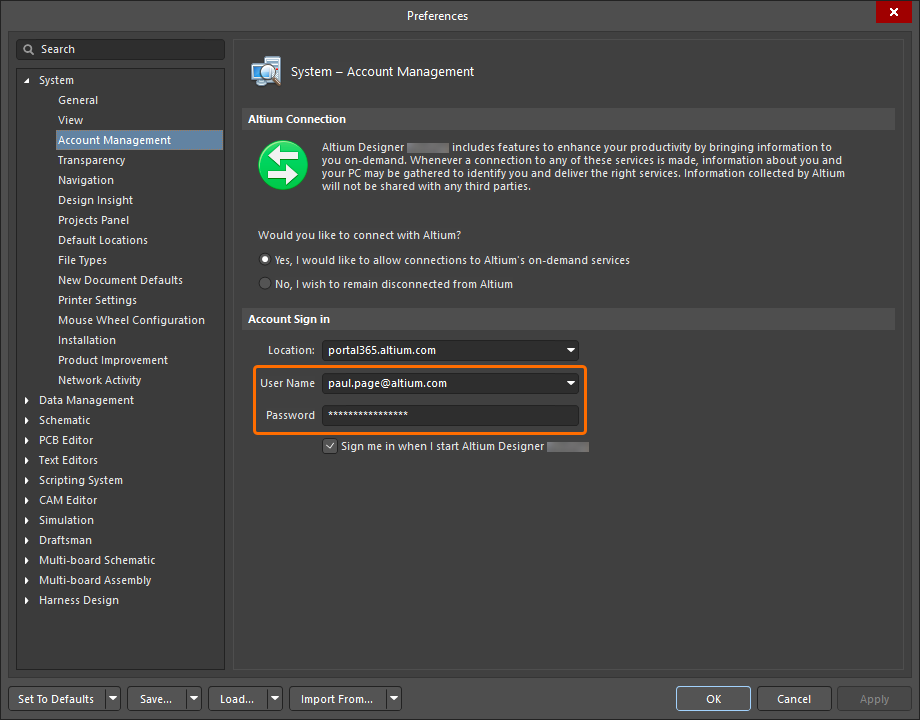 )。これらの設定は
 透明度
System – Transparency ダイアログの Preferences ページでは、フローティング ウィンドウおよびツールバーの透明度を制御できます。

System – Transparency ダイアログの Preferences ページ
| Transparency | |
| Transparent floating windows | このオプションを有効にすると、インタラクティブな処理が開始された際に、デザイン スペース上にあるすべてのフローティング ツールバーおよびウィンドウが自動的に透明になります。このオプションを有効にすると、Files パネルも透明になります。 |
| Dynamic transparency | このオプションを有効にすると、フローティング ツールバーおよびウィンドウの透明度を動的に設定します。システムは各ウィンドウとカーソルとの距離を使用して透明度を計算します。このオプションが有効な場合、カーソルをダイアログに近づけると、そのダイアログは透明になります。透明化が開始される距離は Distance factor スライダーで設定します。
|
ナビゲーション
System – Navigation ダイアログの Preferences ページでは、Navigator panel におけるナビゲーション操作に関する設定を行います。

System – Navigation ダイアログの Preferences ページ
| Highlight Methods | ナビゲーション、クロスプロービング、およびドキュメント間の差異やコンパイラ メッセージを確認する際に、グラフィカル オブジェクトをハイライト表示する方法を選択します。
|
| Objects To Display | Navigator パネルに表示したいオブジェクトを有効にします。 |
| Cross Select Mode | 以下のオプションを使用して、回路図と PCB 間でオブジェクトをクロス選択します。
|
Design Insight
System – Design Insight ダイアログの Preferences ページでは、ドキュメントのプレビュー、サプライ チェーン情報、ハイパーリンクなど、設計表示に関するさまざまな項目を制御できます。
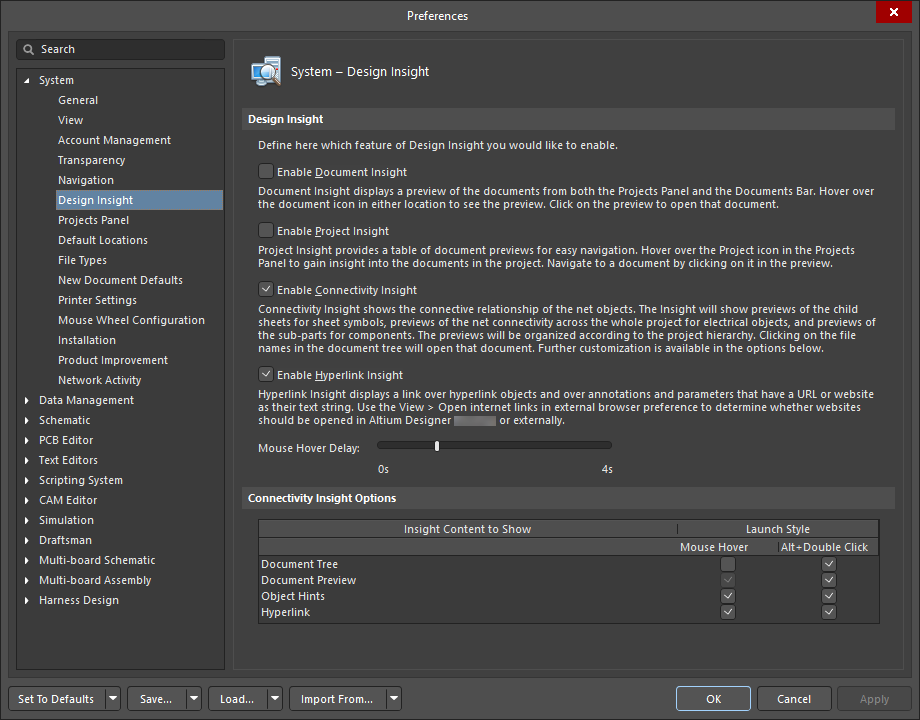
System – Design Insight ダイアログの Preferences ページ
| Design Insight | |
| Enable Document Insight | Projects パネルまたはドキュメント バーでドキュメント アイコンにマウス オーバーしたときに、ドキュメントのプレビューを表示するには有効にします。 |
| Enable Project Insight | Projects パネルでプロジェクト アイコンにマウス オーバーしたときに、ドキュメント プレビューの一覧表を表示するには有効にします。Schematic、PCB、および OpenBus ドキュメントが表示されます。プレビュー内でクリックすると、そのドキュメントへ移動できます。 |
| Enable Connectivity Insight | ネット オブジェクトにマウス オーバーしたときに、そのネット オブジェクトの接続性を表示するには有効にします。このオプションを有効にすると、シート シンボルの子シートのプレビュー、電気オブジェクトについてはプロジェクト全体にわたるネット接続、コンポーネントについてはサブパーツが表示されます。選択したネットはプレビュー内でハイライトされ、他のすべてのオブジェクトはマスク表示されます。プレビューはプロジェクト階層に従って表示されます。任意のネット オブジェクトで Alt+Double Click を使用すると、必要に応じて Connectivity Insight を表示できます。 |
| Enable Hyperlink Insight | ハイパーリンク オブジェクト、およびテキスト文字列として URL または Web サイトを持つ注釈やパラメーター上にリンクを表示するには有効にします。 |
| Mouse Hover Delay | スライダーを使用して、Connectivity Insight 情報が表示されるまでの遅延時間を制御します。左端の 0 秒から右端の最大 4 秒まで設定できます。 |
Connectivity Insight Options 表を使用して、Connectivity Insight をさらにカスタマイズします。 |
|
| Insight Content to Show | これは Connectivity Insight |
| Launch Style | 内のコンテンツ領域の一覧です。Connectivity Insight 情報の起動対象として必要なオプションをチェックします。
|
Projects Panel
System – Projects Panel ダイアログの Preferences ページでは、Projects panel の動作に関する設定を行います。

System – Projects Panel ダイアログの Preferences ページ
| General | |
| Show VCS status | バージョン管理システムに対するドキュメントの状態(チェックアウト済みまたはチェックイン済み)を表示するには有効にします。 |
| Show document position in project | プロジェクトに対するドキュメントの位置を、括弧内の番号で示して表示するには有効にします。 |
| Show full path information in hint | Projects パネルでドキュメント名にカーソルを合わせたとき、ヒントにフル パス情報を含めるには有効にします。 |
| Show Automatic Sheet Numbering | Projects パネルでドキュメントの自動 sheet numbering を表示するには有効にします。 |
| Show Components and Nets folders | プロジェクトの検証時に PCB 設計プロジェクトのコンポーネントおよびネットを一覧表示する Components フォルダーおよび Nets フォルダーを表示するには有効にします。 |
| File View | |
| Show Project Structure | Projects パネルで File View オプションが選択されている場合に、プロジェクト内構造(シートおよびシート シンボルで構成)とプロジェクト間構造(プロジェクト間の接続およびそれらをリンクするコンポーネント)を表示するには有効にします。 |
| Documents Grouping | |
| Do not group | プロジェクト内のドキュメントをグループとして一覧表示したくない場合に選択します。 |
| By class | プロジェクト ドキュメントを、ソース ドキュメント、ライブラリ ドキュメント、生成ドキュメントの各ドキュメント クラスで一覧表示するには選択します。 |
| By document type | プロジェクト ドキュメントをドキュメント タイプごとにグループ化するには選択します。たとえば、出力ドキュメントは Output Job Files フォルダーの下に一覧表示されます。 |
| Components Grouping | |
| Do not group | プロジェクト内のコンポーネントをグループとして一覧表示したくない場合に選択します。 |
| By designator's first character | コンポーネントをコンポーネント デジグネーターの先頭文字ごとにグループ化するには選択します。 |
| By comment | コンポーネントをコメントごとにグループ化するには選択します。数値で識別されるオブジェクトは、配置中に値が編集された場合、この値だけ数値識別子が増分されます。例として、パーツ、ネット ラベル、ポート、オフシート コネクター、シート エントリー、コンポーネント ピンがあります。 |
| By owner sheet | コンポーネントを所有シートごとにグループ化するには選択します。 |
Sorting |
|
| Project order | プロジェクト ドキュメントを、プロジェクトに追加された順序で並べ替えたい場合に選択します。 |
| Alphabetically | プロジェクト ドキュメントをアルファベット順に並べ替えたい場合に選択します。 |
| Open/modified status | プロジェクト ドキュメントを、その状態、つまり開いているドキュメント、編集済みドキュメント、未オープンのドキュメントに従って並べ替えたい場合に選択します。 |
| VCS Status | バージョン管理システムにおいて、プロジェクト文書をチェックアウト済み、チェックイン済み、またはスタンドアロン文書として記録されているかどうかに基づいて並べ替える場合に選択します。 |
| Ascending | プロジェクト文書を昇順で表示する場合に有効にします。 |
| Single Click | |
| Does nothing | Projects パネルをシングルクリックしても何も起こらないようにするには選択します。 |
| Activates open documents / objects | Projects パネル内の文書をシングルクリックしたときに、現在開いている設計文書を前面に表示する場合に選択します。 |
| Opens and shows documents / object | Projects パネル内の文書をシングルクリックしたときに、その文書をデザインスペースで開く場合に選択します。 |
Default Expansion |
|
| Fully contracted | プロジェクト名のみを表示するには選択します。 |
| Expanded one level | プロジェクトとその最上位文書のみを表示するには選択します。 |
| Source files expanded | プロジェクトのソース文書(つまり回路図文書)のみを表示するには選択します。出力ジョブファイルやデータベースリンクファイルフォルダーなど、その他の種類の文書は折りたたまれたままになります。 |
| Fully expanded | 開いているプロジェクトのすべてのファイルを表示するには選択します。 |
既定の場所
System – Default Locations ダイアログの Preferences ページでは、文書、ライブラリ、および出力ジョブファイルの既定の場所を指定できます。
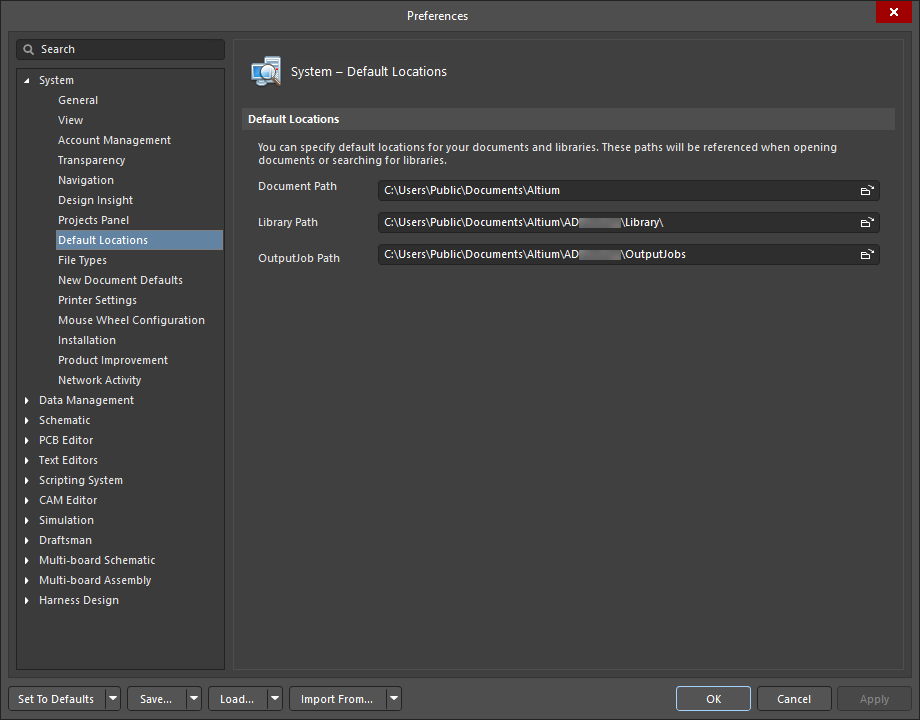
System – Default Locations ダイアログの Preferences ページ
| Default Locations | |
| Document Path | 目的の既定の文書パスを検索して選択するダイアログを開くには、 を使用します。 を使用します。 |
| Library Path | 目的の既定のライブラリパスを検索して選択するダイアログを開くには、 を使用します。 |
| OutputJob Path | これは、Project Releaser を使用する際に、現在のプロジェクトに関連付けられた出力ジョブファイルがない場合に、プロジェクトへ追加できる既定の出力ジョブファイルの保存場所です。既定では、インストール時に 2 つのファイル(Fabrication.OutJob および Assembly.OutJob)が提供されます。これらの既定ファイルはそのまま使用することも、必要に応じて編集することも、追加の出力ジョブファイルを加えることもできます。必要に応じて既定フォルダー内に Outjob を定義するか、 を使用して代替フォルダーの場所を検索して選択するダイアログを開き、独自のカスタムフォルダーの場所を指定してください。指定した場所で見つかったすべての出力ジョブファイルがプロジェクトに追加されます。 |
ファイルの種類
System – File Types ダイアログの Preferences ページでは、ソフトウェアに関連付けるファイルの種類を定義できます。

System – File Types ダイアログの Preferences ページ
このダイアログの多くのオプション/コントロールは分かりやすいため、追加の説明は不要です。説明が必要なものについては以下で説明します。
Associated File Types |
|
| Supported Extensions | この領域には、ソフトウェアがサポートするすべてのファイルの種類が一覧表示されます。
|
新規文書の既定値
System – New Document Defaults ダイアログの Preferences ページから、Preferences ダイアログの Data Management - Templates ページへ移動でき、テンプレートを一元管理できます。

System – New Document Defaults ダイアログの Preferences ページ
ファイルテンプレート
Go to Templates - このボタンをクリックすると、Preferences ダイアログの Data Management - Templates ページにアクセスします。
プリンター設定
System – Printer Settings ダイアログの Preferences ページでは、エクスポートする PDF 文書のページサイズをカスタマイズできます。

System – Printer Settings ダイアログの Preferences ページ
Custom page sizes for exporting to PDF |
|
| Grid |
|
| Add | クリックしてサイズを追加し、利用可能な一覧から選択します。新しいページタイトルとサイズを追加するには Custom を選択します。 |
| Edit Page | クリックすると Edit Page ダイアログが開き、選択したページサイズのタイトルとサイズをカスタマイズできます。 |
| Remove | クリックすると、選択したページサイズを一覧から削除します。 |
マウスホイール設定
System - Mouse Wheel Configuration ダイアログの Preferences ページでは、マウスホイールの機能を設定します。すべてのエディターに対するマウスホイールの動作、または PCB 文書や回路図文書に対する個別の動作を設定できます。

System – Mouse Wheel Configuration ダイアログの Preferences ページ
Mouse Wheel Configuration |
|
| Action | これは、マウスホイールを設定できる操作の一覧です。これらの設定は、2 つのマウスボタンの間にホイールがあるマウスを対象としています。グリッドに記載されているとおり、Launch Board Insight および Change Layer は PCB Editor でのみマウスホイールに影響する設定であり、Change Channel は Schematic Editor でのみマウスホイールに影響します。 |
| Button Configuration | オプションを使用して、操作を実行するためにマウスホイール機能(グリッドに一覧表示)と組み合わせて使用する必要があるキーボードボタンの組み合わせ(Ctrl および/または Shift および/または Alt)を設定します。 |
インストール
System – Installation ダイアログの Preferences ページには、ソフトウェアのインストール更新に関するコントロールがあります。

System – Installation ダイアログの Preferences ページ
Automatic Checking |
|
| Check frequency | ドロップダウンを使用して、システムが更新を自動確認する頻度を選択します。 |
| Global installation service | グローバルインストールサービスを使用する場合に選択します。 |
| Local installation service | ローカルインストールサービスを使用する場合に選択します。 |
| Offline installation | をクリックすると、オフラインインストール用の目的のフォルダーを検索するダイアログが開きます。 |
製品改善
System - Product Improvement ダイアログの Preferences ページでは、Altium の Product Improvement Program への参加または不参加を選択できます。このプログラムは、ユーザーの行動や利用環境をより深く理解することで、Altium が Altium Designer を改善するのに役立ちます。参加はいつでも開始または停止できます。 このプログラムへの参加によって、個人データや設計/IP 情報が収集されることはありません。 このプログラムへの参加は完全に任意かつ匿名であり、いつでも参加を停止できます。プログラムを規定するルールについては、Read Altium's Privacy Policy リンクをクリックして、Altium サイト上の Altium Designer Improvement Program page を参照してください。

System – Product Improvement ダイアログの Preferences ページ
 Altium Product Improvement Program dialog
Why Should I Participate?
Microsoft®、Google®、Apple® などの企業では、この種のプログラムは現在ソフトウェア開発業界の標準となっています。おそらく、あなたはすでに多くの企業とユーザー体験を共有しているはずです。このプログラムへの参加により、Altium はお客様固有の環境に合わせて製品を微調整し、日常業務で直面する問題を特定し、ニーズに合うように Altium Designer を改善できるようになります。
What Type of Data is Collected?
当社が収集する statistical information の例には、以下が含まれますが、これらに限定されません。
- プロジェクト内の outjob ファイル数
- 一般的な基板のピン数
- インストールされているライブラリの種類
- 最も頻繁に使用されるコマンド
- プロジェクト全体のコンパイル所要時間
- ファイルの読み込み時間
収集する情報の例として、以下のようなものがありますが、これらに限定されません:
- CPU とモニターの数
- 画面解像度
- OS のプラットフォームとバージョン
How is Information Collected?
お使いのコンピュータのハードウェアに関する情報、および Altium Designer の使用状況に関する情報は、分析のために定期的に Altium のサーバーへ送信されます。
How will the Information be Used?
プログラムへのユーザー参加を通じて取得・評価された情報は、以下のような用途で使用されます:
- 最も人気のある機能を特定し、それらの改善に注力できるようにします。
- より一般的に使用されるハードウェア向けに UI を最適化します。
- ソフトウェア内のパフォーマンス上の障害を特定します。
- 生産性向上機能が使用されていることを確認します。
- 使用されていない機能を廃止します。
ネットワーク アクティビティ
System - Network Activity ダイアログの Preferences ページでは、ネットワーク接続を完全に制御できます。Altium Designer は、Altium Cloud やサプライヤーへの接続、更新の検索などのために、インターネットおよびサードパーティのサーバーを使用します。状況や環境によっては、オフラインで作業したい、またはその必要がある場合があります。このページに一覧表示されている機能を選択/選択解除することで、特定のネットワーク アクティビティ、またはすべてのネットワーク アクティビティを無効にできます。
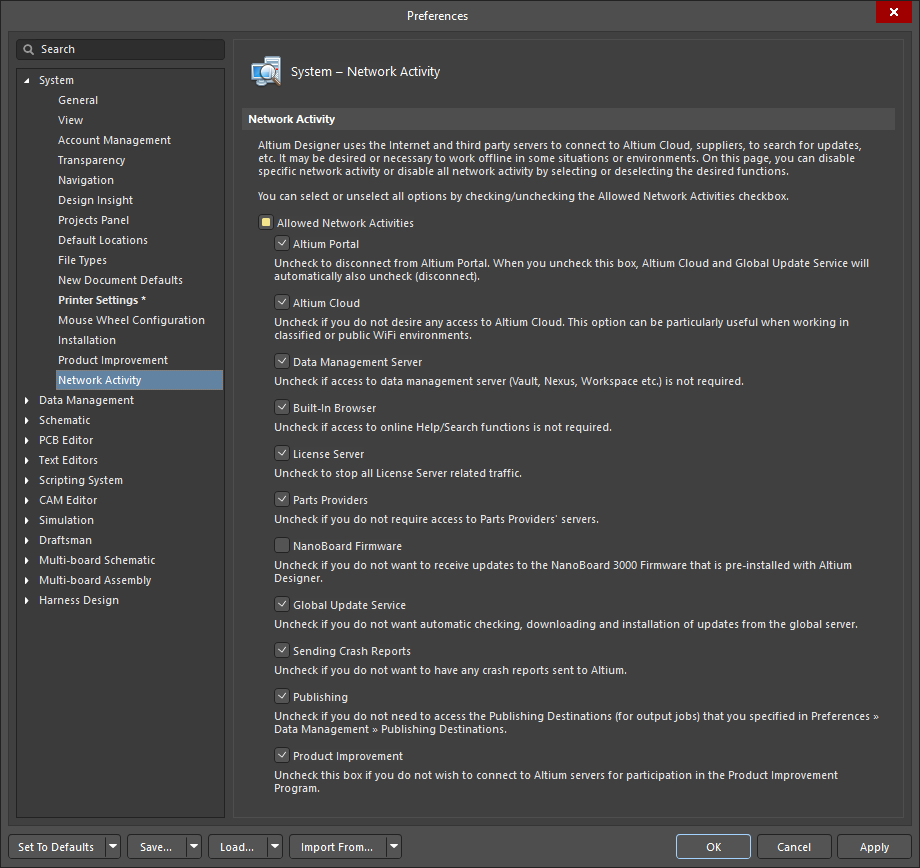
System – Network Activity ダイアログの Preferences ページ
| Allowed Network Activities | 接続/切断したい各アクティビティについて、一覧内の項目をクリックしてチェック/チェック解除します。 |
| Altium Portal | Altium Portal に接続するにはチェックします。このチェック ボックスをオフにすると、Altium Cloud と Global Update Service も自動的にオフになります。 |
| Altium Cloud | Altium Cloud にアクセスするにはチェックします。このオプションをオフにすると、機密環境や公衆 WiFi 環境で作業する際に特に便利です。 |
| Data Management Server | connected Workspace へのアクセスが必要な場合はチェックします。これを無効にすると、ライセンス用の Infrastructure サーバーからも切断されます。 |
| Built-In Browser | オンラインのヘルプ/検索機能へのアクセスが必要な場合はチェックします。 |
| License Server | ライセンス サーバー関連のすべての通信を許可するにはチェックします。 |
| Parts Providers | Parts Providers のサーバーへのアクセスを希望する場合はチェックします。 |
| NanoBoard Firmware | Altium Designer にあらかじめインストールされている NanoBoard 3000 Firmware の更新を受け取りたい場合はチェックします。 |
| Global Update Service | グローバル サーバーからの更新の自動確認、ダウンロード、およびインストールを許可するにはチェックします。 |
| Sending Crash Reports | クラッシュ レポートを Altium に送信したい場合はチェックします。 |
| Publishing | Publishing Destinations(出力ジョブ用)にアクセスするにはチェックします。これは Data Management - Publishing Destinations Preferences ページで指定したものです。 |
| Product Improvement | Product Improvement Program への参加のために Altium サーバーへ接続したい場合はチェックします。 |
 AI で翻訳