
CAMエディターでのインポート&エクスポート
Quick Load を使用したファイルのインポート
Quick Load コマンドを使用すると、単一フォルダー内にあるすべての CAM ファイルをインポートできます。 Quick Load は、単一フォルダーに保存されている従来の CAM ドキュメント(例:Gerber、ODB++、Aperture List Files(*.lst)、 および IPC-D-356 ネットリスト)をすべてインポートします。基板にスルーホールやブラインド/ベリードビアなどの穴がある場合は、少なくとも信号レイヤー(例:トップおよびボトムの Gerber ファイル)と、1 つ以上の NC Drill ファイル(Excellon 2 形式)を用意する必要があります。
インポートオプションの設定
Gerber、NC Drill、およびネットリスト ファイルを新しい CAM ドキュメントにインポートする前に、Gerber Import 設定などのインポートオプションを設定できます。これを行うには、メインメニューから File » Setup » Import/Export を選択して、Preferences ダイアログの CAM Editor - Import/Exportページを開きます。

Gerber Import (Default) 領域から Import Settings をクリックすると、Gerber Import Settings ダイアログが表示され、Gerber ファイルのデフォルトのインポート設定を行うことができます。

同一のレイヤータイプを持つレイヤーがすでに存在する場合でも CAM Editor に新しいレイヤーを作成させるか、既存のレイヤーを使用するかを指定できます。既存のレイヤーを使用する方法は、同じファイル内の複数基板のデータを異なるステップで読み込み、読み込んだ PCB を同じ CAM パネル上に面付けする、いわゆるマルチステップ パネライズを行う場合に便利です。
ファイル拡張子を確認したり、新しい拡張子を追加したりするには、Preferences ダイアログの CAM Editor - Miscellaneous ページをクリックします。

ここに一覧表示されるファイル拡張子によって、インポートされるファイルの種類が決まります。たとえば、Gerber ファイルの Quick Load では、*.A、*.G . または *.PHO 拡張子を持つすべてのファイルが検索され、読み込まれます。必要な追加拡張子があれば、前のエントリとセミコロン(;)で区切って追加できます。
Quick Load を使用した CAM ファイルのインポート
Gerber、NC Drill、およびネットリスト ファイルを新しい CAM ドキュメント(File » New » CAM Document)にインポートするには、メインメニューから File » Import » Quick Load を選択して File Import - Quick Loadダイアログを開きます。

このダイアログを使用して、インポートしたいファイルが含まれているフォルダーを参照し、必要なファイルを選択します。
Gerber Options ボタンをクリックすると、 Import Gerber Options ダイアログが開き、Gerber ファイルに関するさまざまな高度なインポートオプションを設定できます。
Default Units ボタンをクリックすると、 File(s) Import Settings ダイアログが開き、インポートする Gerber ファイルに適用する数値書式を定義できます。
インポートしたい Gerber ファイルが埋め込みアパーチャを含まない形式の場合は、別個のアパーチャ ファイルを読み込む必要があります。ダイアログ下部のドロップダウンを使用して、インポート時に使用する aperture list format(テンプレート)を指定します。
必要に応じてファイルパスとオプションを定義したら、OK をクリックしてファイルのインポートを開始します。インポート中にエラーが発生した場合は、テキストファイル(Log<Date><Time>.log)に一覧表示され、このファイルは生成されてデザインスペース内のアクティブ ドキュメントとして開かれます。
Gerber ファイルのインポートが完了すると、Import Drill Data ダイアログが開きます。

完了すると、NC ファイルは CAM Editor にインポートされ、Quick Load Process Report ログファイルとともにデザインスペースに表示されます。IPC ネットリスト ファイルは最後に読み込まれます。
Quick Load を使用した ODB++ ファイルのインポート
ODB++ インポート オプションは、ODB++ ファイルを CAM Editor にインポートします。NC drill データが PCB Editor から生成されている場合は、ODB++ のインポート完了後に NC drill データを別途インポートする必要があります。他の CAD/CAM パッケージでは、通常、ドリル穴データはすでに ODB++ 構造内に含まれているため、NC drill データを別途インポートする必要はありません。
これを行うには、メインメニューから File » New » CAM Document を選択します。次に、File » Import » Quick Load を選択して File Import - Quick Load ダイアログを開きます。

ファイルのインポートが完了すると、Steps Table ダイアログが開きます。このダイアログには、現在のドキュメントについて、読み込まれた ODB++ データベース内で定義されているすべての ODB++ ステップが表示されます。ステップは Step Name と、そのステップに関連付けられた Object Count によって識別されます。

ステップ割り当てと設計に関するすべてのデフォルト値がインポートされると、ログファイルが生成されます。CAM パネルの Steps タブが更新され、右クリックしてポップアップメニューから適切なコマンドを選択することで、ステップの追加や変更を行えます。
Gerber ファイルのインポート
1 つ以上の Gerber ファイルを現在のドキュメントにインポートするには、メインメニューから File » Import » Gerber コマンドを選択します。コマンドを起動すると、 Select Gerber File(s) ダイアログが表示されます。このダイアログを使用して、必要な Gerber ファイルを検索して開きます。複数ファイルを選択できます。
Open をクリックすると、 Import Gerber(s) - Options ダイアログが表示されます。このダイアログを使用して、インポート設定を手動で定義します。
Auto Detect Gerber Formats オプションが有効になっている場合、インポートする Gerber 形式に必要なすべてのオプションと設定が自動的に検出されます。
必要に応じてオプションを設定した後、OK をクリックするとインポートが実行され、Gerber ファイルのデータが現在のドキュメントに取り込まれます。インポートされた各ファイルは、CAMtastic Editor 内で個別のレイヤーになります。
ODB++ データのインポート
ODB++ データを現在のドキュメントにインポートするには、メインメニューから File » Import » ODB++ コマンドを選択します。コマンドを起動すると、Choose Directory ダイアログが表示されます。このダイアログを使用して、ODB++ のルートフォルダーを参照して選択します。
必要な ODB++ フォルダーを選択して OK をクリックすると、Steps Table ダイアログが表示されます。このダイアログには、現在存在する定義済みステップがすべて一覧表示され、それぞれのオブジェクト数が示されます。OK をクリックすると、ODB++ データが現在のドキュメントにインポートされます。現在定義されているステップは、CAMtastic パネルの Steps タブに表示されます。
ネットリストのインポート
IPC-D-356 形式のネットリストを現在のドキュメントにインポートするには、メインメニューから File » Import » Netlist コマンドを選択します。コマンドを起動すると、File Import - Netlist ダイアログが表示されます。このダイアログを使用して、必要なネットリスト ファイルを検索して開きます。OK をクリックすると、ファイルがインポートされ、関連するネットリスト レイヤー(*.ipc)が CAMtastic パネルのレイヤー リストに追加されます。
NC ドリルファイルのインポート
設計に関連する NC ドリル情報をインポートするには、メインメニューから File » Import » Drill を選択して File Import - NC Drill ダイアログを開きます。このダイアログを使用して、必要なドリルファイルを検索して選択します。必要に応じて複数ファイルを選択できます。Altium Designer PCB Editor で作成された NC Drill データのファイル拡張子は .txt です。

NC Drill ファイルのインポート後、Import Drill Data ダイアログが表示されます。このダイアログでは、開始単位、形状/デフォルト穴サイズを指定し、 Tool Table ダイアログにアクセスできます。
デフォルト設定を受け入れると、NC ドリルデータは別レイヤーにインポートされ、そのレイヤー名はファイル名に基づきます。たとえば、 _4_port_serial_interface.txt_ のようになります。ログファイルも生成されます。 Tool Table ダイアログも、個々のツールに応じて更新されます。
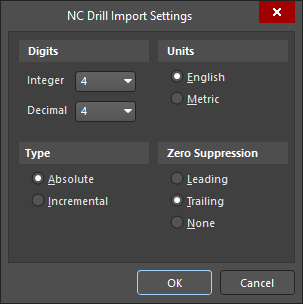
 ボタンをクリックすると、NC Drill Import Settings ダイアログが開きます。
ミルルートファイルのインポート
メインメニューから File » New » CAM Document を選択して新しい CAM ファイルを作成し、次に File » Import » Mill/Rout を選択して File Import - Mill/Rout ダイアログを開きます。 このダイアログを使用して、インポートしたい特定のファイルを検索して開きます。

OK をクリックすると、Import Mill/Route Data ダイアログが表示されます。Units ボタンをクリックして Mill/Rout Import Settings ダイアログを開くと、インポートデータの数値書式を定義できます。インポート時に使用するデフォルトのツールサイズを指定するか、Tool Table ボタンをクリックして Tool Table ダイアログを開き、ドリルツール定義を変更します。

OK をクリックすると、データは別レイヤーにインポートされ、そのレイヤー名はファイル名に基づきます。たとえば 'cam.rte' のようになります。ログファイルも生成されます。Mill Rout レイヤーを変更する場合は、NC Editor モードである必要があります。View » NC Editor を選択して Rout メニューオプションにアクセスします。
アパーチャファイルのインポート
インポートするファイルに埋め込みアパーチャが含まれていない場合は、次のコマンドを使用できます。
-
Gerber ファイルのインポート時に使用されるアパーチャファイルを、あらかじめ定義されたテンプレート形式を使ってインポートするには、 File » Import » Aperture File (using Wizard formats) を選択します。コマンドを実行すると、Open Aperture File ダイアログが表示されます。Existing wizard formats ドロップダウンリストから必要なアパーチャリスト形式を選択します。必要なアパーチャファイルのフルパスと名前を Aperture file フィールドに直接入力するか、Browse ボタンをクリックして標準の Open ダイアログを開き、そこから必要なファイルを参照して開きます。
- カスタムアパーチャライブラリファイル(.lib)をインポートするには、File » Import » Custom Aperture Library File (.LIB) を選択します。 コマンドを実行すると、Open Custom Aperture .LIB File ダイアログが表示されます。このダイアログを使用して、現在のドキュメントにアパーチャをインポートしたい特定のカスタムアパーチャライブラリファイル(*.lib)を検索して開きます。 インポートされたアパーチャは、Edit Apertures ダイアログ(Tables » Apertures)で編集できます。
CAM Editor からのファイルのエクスポート
CAM Editor のすべての出力は File » Export メニューから生成されます。元の出力に変更を加えた場合、またはテストポイントや NC Drill データを Gerber 形式で保存する必要がある場合は、ファイルをエクスポートする必要があります。
CAM Editor で使用できるエクスポートオプションは次のとおりです。
-
Gerber
-
ネットリスト
-
IPC-D-350
-
ドリルの保存
-
Mill/Rout
-
DXF
-
部品重心
-
アパーチャリスト
-
ライブラリ
-
ビットマップ (*.bmp)。
ドリルのエクスポートオプションにアクセスするには、NC Editor モードである必要があります。
Gerber のエクスポート
メインメニューから File » Setup » Import/Export を選択して、Preferences ダイアログの CAM Editor Import/Export ページを開きます。デフォルトのエクスポート形式が RS-274-X であることを確認してください。これはアパーチャ定義を含む拡張 Gerber 形式で、埋め込みアパーチャとも呼ばれます。

Export Settings ボタンをクリックすると Gerber Export Settings ダイアログが表示され、Gerber ファイルのデフォルトのエクスポート設定を行えます。

メインメニューから File » Export » Gerber を選択して Export Gerber(s) ダイアログを開きます。

このダイアログでは、Step & Repeat Codes を使用するかどうか、複合レイヤーを分離して個別ファイルとしてエクスポートするかどうか、さらに Gerber 形式など、さまざまなエクスポートオプションを定義できます。
Settings ボタンを押すと Gerber Export Settings ダイアログが開き、エクスポートファイルの数値書式を定義できます。
必要に応じてエクスポートオプションを定義したら、OK ボタンをクリックします。すると Write Gerber(s) ダイアログが表示されます。

Writer Gerber(s) ダイアログで有効化して、エクスポートしたい Gerber ファイルを選択します。あるいは、右クリックメニューの選択項目を使用するか、Spacebar キーを使って選択を切り替えることもできます。 デフォルトでは、すべての Gerber ファイルがエクスポート対象として選択されています。各ファイルは名前フィールド内をクリックして名前を変更できます。関連するファイル拡張子も、必要に応じて再度名前フィールド内を直接クリックするか、または項目を右クリックしてコンテキストメニューから File Extensions を選択することで変更できます。必要な新しい拡張子は、その後表示される Enter Value ダイアログに入力できます。
Browse for Folder( )ボタンをクリックして、エクスポートファイルの保存場所を選択します。
ODB++ のエクスポート
現在のドキュメントから ODB++ 形式でデータをエクスポートするには、メインメニューから File » Export » ODB++ コマンドを選択します。コマンドを起動すると、Write ODB++ ダイアログが表示されます。このダイアログを使用して、エクスポートしたデータの保存先を指定します。既定では、生成されるデータフォルダーには job という名前が付けられます。フォルダー名は、名前フィールド内をクリックして必要に応じて変更できます。
必要に応じて名前と保存場所を設定したら、OK をクリックして出力を生成します。
ネットリストのエクスポート
ネットリストは 2 つの形式でエクスポートできます。IPC-D-356 形式(.net)のネットリストをエクスポートするには、File » Export » Netlist コマンドを使用します。IPC-D-350 ネットリスト(.ipc)をエクスポートするには、File » Export » IPC-D-350 も使用できます。これらのコマンドを使用するには、インポートしたデータからネットリストを抽出しておく必要があります。まだネットリストを抽出していない場合は、Tools » Netlist » Extract を選択してください。
File » Export » Netlist を選択して、Write IPC-D-356 ダイアログを開きます。

Write IPC-D-356 ダイアログで .net ファイルを選択し、このネットリストレポートの保存場所とファイル名を指定します。既定では、生成されるデータファイルには cam.net という名前が付けられます。ファイル名は、名前フィールド内をクリックして変更できます。必要に応じて、関連付けられたファイル拡張子も変更できます。その場合は、再度名前フィールド内を直接クリックするか、または項目を右クリックしてコンテキストメニューから File Extensions を選択します。必要な新しい拡張子は、その後に表示される Enter Value ダイアログで入力できます。
必要に応じて名前、拡張子、保存場所を設定したら、OK をクリックしてファイルを生成します。
IPC-D-350 のエクスポート
現在のドキュメントを IPC-D-350 形式でエクスポートするには、メインメニューから File » Export » IPC-D-350 コマンドを選択します。コマンドを起動すると、Write IPC-D-350 ダイアログが表示されます。このダイアログを使用して、エクスポートしたファイルの保存先を指定します。既定では、生成されるデータファイルには cam.ipc という名前が付けられます。ファイル名は、名前フィールド内をクリックして変更できます。必要に応じて、関連付けられたファイル拡張子も変更できます。その場合は、再度名前フィールド内を直接クリックするか、または項目を右クリックしてコンテキストメニューから File Extensions を選択します。必要な新しい拡張子は、その後に表示される Enter Value ダイアログで入力できます。
必要に応じて名前、拡張子、保存場所を設定したら、OK をクリックしてファイルを生成します。
ドリルファイルのエクスポート
現在のドキュメント内の 1 つまたはすべてのレイヤーに対するドリルデータをエクスポートするには、メインメニューから View » NC Editor を選択して NC Editor モードに入り、次に File » Export » Drill を選択して Export Drill Data ダイアログを開きます。このダイアログを使用して、ドリルデータをエクスポートする特定のレイヤー、またはすべてのレイヤーを選択します。

ダイアログの Header 領域では、必要な Part Program Header 情報を指定できます。
また、エクスポートされるデータで Step & Repeat Codes を使用するかどうか、およびレポートファイルを生成するかどうかも選択できます。
必要に応じてエクスポートオプションを設定したら、Save ボタンをクリックします。Write Drill ダイアログが表示されます。

このダイアログを使用して、エクスポートしたドリルファイルの保存先を指定します。既定では、生成されるデータファイルには cam.drl という名前が付けられます。ファイル名は、名前フィールド内をクリックして変更できます。必要に応じて、関連付けられたファイル拡張子も変更できます。その場合は、再度名前フィールド内を直接クリックするか、または項目を右クリックしてコンテキストメニューから File Extensions コマンドを選択します。必要な新しい拡張子は、その後に表示される Enter Value ダイアログで入力できます。
現在のドキュメント内の指定したレイヤーに対するドリルデータをエクスポートするには、メインメニューから View » NC Editor を選択して NC Editor モードに入り、次にメインメニューから File » Export » Save Drill コマンドを選択します。コマンドを起動すると、Export Drill Data ダイアログが表示されます。このダイアログを使用して、ドリルデータをエクスポートする特定のレイヤーを選択します。Units ボタンをクリックすると、NC Drill Export Settings ダイアログを通じてデータ形式を変更できます。
必要に応じてエクスポートオプションを設定したら、OK ボタンをクリックします。Write Drill ダイアログが表示されます。このダイアログを使用して、エクスポートしたドリルファイルの保存先を指定します。既定では、生成されるデータファイルには cam.drl という名前が付けられます。ファイル名は、名前フィールド内をクリックして変更できます。必要に応じて、関連付けられたファイル拡張子も変更できます。その場合は、再度名前フィールド内を直接クリックするか、または項目を右クリックしてコンテキストメニューから File Extensions コマンドを選択します。必要な新しい拡張子は、その後に表示される Enter Value ダイアログで入力できます。
ミル/ルートデータのエクスポート
現在のドキュメントから Mill/Rout データをエクスポートするには、メインメニューから File » Export » Mill/Rout コマンドを選択します。コマンドを起動すると、Export Mill/Rout Data ダイアログが表示されます。このダイアログを使用して、個別のレイヤーのデータをエクスポートするか、現在のドキュメント内のすべてのレイヤーのデータをエクスポートするかを選択します。ダイアログの Header セクションには、すでに内容が読み込まれています。ヘッダーを変更する必要がある場合は、ウィンドウ内の情報を直接編集してください。
Units ボタンを押すと Mill/Rout Export Settings ダイアログが開き、そこでエクスポートファイルの数値書式を定義できます。
Tool Table ボタンを押すと Tool Table ダイアログが開き、そこでドリルツール定義を変更できます。
設計内で Step & Repeat 配列を使用している場合は、エクスポートされるデータファイルで Use Step & Repeat Codes (M25) オプションを有効にできます。
Save ボタンをクリックすると、Write Mill/Rout ダイアログが表示されます。このダイアログを使用して、エクスポートしたファイルの保存先を指定します。既定では、生成されるデータファイルには cam.rte という名前が付けられます。ファイル名は、名前フィールド内をクリックして変更できます。必要に応じて、関連付けられたファイル拡張子も変更できます。その場合は、再度名前フィールド内を直接クリックするか、または項目を右クリックしてコンテキストメニューから File Extensions を選択します。必要な新しい拡張子は、その後に表示される Enter Value ダイアログで入力できます。
DXF のエクスポート
現在のドキュメントで選択したレイヤーを、AutoCAD で使用するために .dxf 形式でエクスポートするには、メインメニューから File » Export » DXF コマンドを選択します。 コマンドを起動すると、Export DXF/DWG ダイアログが表示されます。ダイアログ上部のセクションでは、現在のドキュメント内のどのレイヤーの情報をエクスポートするかを指定できます。ダイアログの Output Control セクションでは、線を幅 0 のアウトラインとしてエクスポートするか、塗りつぶし線としてエクスポートするか(エンドキャップあり/なし)を指定できます。また、不要な Dcode を除外したり、テキストをポリライン(Pline)に変換したりすることもできます。
必要に応じてエクスポートオプションを設定したら、Save ボタンをクリックします。すると Write AutoCAD DXF ダイアログが表示されます。このダイアログで、エクスポートしたファイルの保存場所を指定します。デフォルトでは、生成されるデータファイルの名前は cam.dxf になります。名前フィールド内をクリックすると、ファイル名を変更できます。必要に応じて、関連付けられたファイル拡張子も変更できます。これを行うには、再度名前フィールド内を直接クリックするか、または項目を右クリックしてコンテキストメニューから File Extensions を選択します。続いて表示される Enter Value ダイアログで、必要な新しい拡張子を入力できます。
名前、拡張子、保存場所を必要に応じて設定したら、OK をクリックしてファイルを生成します。
部品重心のエクスポート
現在のドキュメントの部品リストをエクスポートするには、メインメニューから File » Export » Part Centroids または Tables » Parts コマンドを選択します。 コマンドを起動すると、Export Part Centroids ダイアログが表示されます。部品情報は、事前に部品を作成してグループ化している場合にのみ一覧表示されます(必要に応じて参照番号も割り当て可能です)。各部品について、次の情報が一覧表示されます。
- Ref. Des. - 部品に割り当てた参照番号(ある場合)。
- X - 部品の中心クロスの中心の X 座標。
- Y - 部品の中心クロスの中心の Y 座標。
- Board Side - 部品が表面実装(Top または Bottom)か、スルーホール(Thru)か。
- Rotation - 部品の向き。
- Part Name - 部品に付けられた説明(例: DIP14)。
Export List ボタンをクリックすると、Write Centroid Parts ダイアログが開きます。このダイアログで、エクスポートしたファイルの保存場所を指定します。デフォルトでは、生成されるデータファイルの名前は cam.pcf になります。名前フィールド内をクリックすると、ファイル名を変更できます。必要に応じて、関連付けられたファイル拡張子も変更できます。これを行うには、再度名前フィールド内を直接クリックするか、または項目を右クリックしてコンテキストメニューから File Extensions を選択します。続いて表示される Enter Value ダイアログで、必要な新しい拡張子を入力できます。
名前、拡張子、保存場所を必要に応じて設定したら、OK をクリックしてファイルを生成します。
アパーチャリストのエクスポート
現在のドキュメントのアパーチャリストを生成するには、 メインメニューから File » Export » Aperture List コマンドを選択します。コマンドを起動すると、Write Aperture List ダイアログが表示されます。このダイアログで、エクスポートしたファイルの保存場所を指定します。デフォルトでは、生成されるデータファイルの名前は Aper.lst になります。名前フィールド内をクリックすると、ファイル名を変更できます。必要に応じて、関連付けられたファイル拡張子も変更できます。これを行うには、再度名前フィールド内を直接クリックするか、または項目を右クリックしてコンテキストメニューから File Extensions を選択します。続いて表示される Enter Value ダイアログで、必要な新しい拡張子を入力できます。
生成されるレポート(デフォルトでは自動的には開きません)には、数値書式情報と、設計内で使用されているすべての Dcode の Dcode 情報が含まれます。
アパーチャライブラリのエクスポート
現在の設計ドキュメント用に定義したすべてのカスタムアパーチャ形状を含むカスタムアパーチャライブラリファイルを生成するには、 メインメニューから File » Export » Aperture Library コマンドを選択します。コマンドを起動すると、Write Aperture List ダイアログが表示されます。このダイアログで、エクスポートしたファイルの保存場所を指定します。デフォルトでは、生成されるデータファイルの名前は Aper.lib になります。名前フィールド内をクリックすると、ファイル名を変更できます。必要に応じて、関連付けられたファイル拡張子も変更できます。これを行うには、再度名前フィールド内を直接クリックするか、または項目を右クリックしてコンテキストメニューから File Extensions を選択します。続いて表示される Enter Value ダイアログで、必要な新しい拡張子を入力できます。
ビットマップのエクスポート
CAM ドキュメントのデータをビットマップとして保存するには、 メインメニューから File » Export » Bitmap (*.BMP) コマンドを選択します。コマンドを起動すると、カーソルが小さな四角形に変わり、ビットマップに含めるオブジェクトを選択するよう求められます。選択に含めたい既存のオブジェクトの上にカーソルを移動してクリックするだけです。オブジェクトのない場所をクリックすると、選択範囲をドラッグして複数のオブジェクトを選択に含めることができます。選択は累積されます。
必要なオブジェクトをすべて選択したら、右クリックします。Export Bitmap ダイアログが表示されます。このダイアログで、画像の解像度(DPI: Dots Per Inch)とカラースキーム(モノクロまたはカラー)を指定します。DPI 解像度を変更すると、それに応じてビットマップの最終サイズ(ピクセル単位)も更新されます。
必要に応じてオプションを設定したら、OK をクリックすると Save As ダイアログが表示されます。ビットマップの保存パスと名前を指定し、Save をクリックすると、ビットマップが生成されます。
Graphite のエクスポート
CAM ドキュメントのデータを Graphite バイナリファイル(*.grz)として保存するには、 メインメニューから File » Export » Graphite コマンドを選択します。コマンドを起動すると、Save As ダイアログが開きます。ファイルの保存パスと名前を指定し、Save をクリックすると、ファイルが生成されます。
 AI で翻訳