
컴포넌트에 공급망 정보 추가하기
보드 설계자의 입장에서 보면, 사용하는 컴포넌트에는 정의된 심볼(및 기타 도메인 모델)과 일부 핵심 파라메트릭 데이터가 있지만, 결국 이들은 단지 ‘설계 의도를 나타내는 심볼’일 뿐입니다. 즉, 프로젝트 설계의 맥락에서는 의미가 있지만 그 설계 밖에서는 물리적 의미를 갖지 않습니다. 이러한 각 설계 엔터티는 기성품(OTS)으로 사전 제조된 품목을 구매하거나, 규격에 맞춰 제작(MTS)함으로써 ‘현실 세계의 실체’를 가져야 합니다.
Supply Chain Area에서는 조달 담당자가 설계 내 특정 컴포넌트가 무엇을 의미하는지 모르는 경우가 많습니다. 필요한 것은 무엇을 조달해야 하는지, 즉 해당 설계 컴포넌트를 구현하는 데 사용할 수 있는 물리적으로 제조된 컴포넌트가 무엇인지에 대한 표시입니다. 설계자는 설계 수준의 컴포넌트를 구현하는 데 어떤 현실 세계의 컴포넌트를 유효하게 사용할 수 있는지 가장 잘 판단할 수 있는 사람입니다. Unified Component 모델링 패러다임의 일부로, Altium은 바로 이를 위해 Part Catalog 및 Part Choices을(를) 제공하는 개념을 마련했습니다.
Part Choices는 기본적으로 연결된 Workspace의 컴포넌트와 해당 Workspace의 로컬 Part Catalog에 지정된 Manufacturer Parts 간의 매핑을 생성합니다. 다시 말해, Part Choices는 조립된 보드에서 그 컴포넌트를 구현하는 데 사용할 수 있는 ‘허용된’ 제조사 부품을 지정합니다. 실제 공급망 인텔리전스(제조사 및 부품 번호, 공급업체 및 부품 번호, 설명, 가격, 가용성으로 구성됨)는 Workspace의 로컬 Part Catalog 및 관련 Part Source에서 가져옵니다.
Part Choices는 컴포넌트를 정의하는 동안, 연결된 Workspace에 저장하기 전에 지정할 수 있으며, 이후에는 언제든지 해당 컴포넌트를 편집하여 수정할 수 있습니다. 이 문서에서는 Part Catalog와 Part Choices의 개념, Workspace에 저장된 후 컴포넌트에 공급망 정보를 직접 편집하지 않고 추가하는 방법, 그리고 그 정보를 BOM의 일부로 사용하는 방법을 설명합니다.
The Part Catalog

Part Catalog에는 Global 및 Local의 두 가지 유형이 있습니다. 어떤 카탈로그를 사용하는지는 설계 환경에 따라 달라집니다. 다음 섹션에서는 이 두 카탈로그 유형을 요약합니다.
Global Part Catalog
이것은 Altium의 클라우드 기반 부품 카탈로그 데이터베이스입니다. Global Part Catalog에는 실제 Manufacturer Parts를 나타내는 항목과, 공급업체/벤더가 판매하는 해당 Manufacturer Parts의 형태인 하나 이상의 Supplier Parts를 나타내는 항목이 저장됩니다. 각 Supplier Part는 부품 데이터베이스의 항목에 대한 참조이며, 이는 Altium Parts Provider의 통합 부품 데이터베이스입니다(이 자체가 활성화된 공급업체와 인터페이스하여 부품을 수집함).
이 카탈로그는 다음 경우에 사용됩니다:
- 연결된 Workspace를 사용하지 않는 경우. 즉, 컴포넌트 저장의 ‘백본’으로 SchLib, DbLib 또는 SVNDbLib를 사용하는 이전 컴포넌트 관리 방법론을 사용할 때입니다.
- 레거시 Altium Personal Vault를 사용하는 경우(그리고 Workspace에 활성 연결되어 있지 않은 경우).
Local Part Catalog
이것은 제조사 부품과 관련 공급업체 부품의 관리 및 추적 전용 로컬 부품 카탈로그 데이터베이스입니다. 이 카탈로그는 서비스(Part Catalog Service)로 설치되며, Workspace 플랫폼을 통해 제공되고 해당 Workspace에서만 작동합니다.
Local Part Catalog에는 실제 Manufacturer Parts를 나타내는 항목과, 공급업체/벤더가 판매하는 해당 Manufacturer Parts의 형태인 하나 이상의 Supplier Parts를 나타내는 항목이 저장됩니다. 각 Supplier Part는 부품 데이터베이스의 항목에 대한 참조이며, Altium Parts Provider의 통합 부품 데이터베이스(이 자체가 활성화된 공급업체와 인터페이스하여 부품을 수집함) 또는 연결된 로컬 부품 데이터베이스(지원되는 경우)일 수 있습니다.
Part Choices

Workspace의 컴포넌트에서 해당 Workspace의 로컬 Part Catalog에 지정된 Manufacturer Parts로의 매핑 자체는 Part Choices을 사용해 수행됩니다. 각 컴포넌트는 자체적인 part choices 목록을 참조합니다. 해당 컴포넌트의 리비전은 모두 동일한 part choices 목록을 사용합니다.
설계자는 설계에서 해당 컴포넌트가 사용되는 어떤 경우에도 제조 시점에 진정으로 상호 대체 가능한 Manufacturer Parts를 지정할 수 있다는 점에서 큰 권한을 갖게 됩니다. 이것이야말로 진정한 부품 동등성의 핵심입니다. 그리고 이러한 지능형 컴포넌트 매핑이 평범한 Workspace 컴포넌트를 진정한 Unified Component(으)로 바꾸어 줍니다. 컴포넌트의 통합적 특성은, 선택된 part choices를 통해, 결국 해당 컴포넌트에서 선택된 Manufacturer Part, 그리고 각 Manufacturer Part가 참조하는 Vendor(Supplier) Parts까지 이어지는 연결을 만들어 냅니다. 설계자의 관점에서 보면, 컴포넌트가 공급망에 직접 연결되는 것입니다.
실시간 데이터가 관련 부품 데이터베이스에서 피드백되어 설계자가 선택한 부품의 현재 비용과 가용성을 확인할 수 있게 해줍니다. 또한 선택한 부품을 판매하는 모든 활성화된 벤더(로컬 Part Catalog에 정의된 기준)의 정보도 함께 제공됩니다. 그리고 이 정보는 설계자만 볼 수 있는 것이 아닙니다. 조달 담당자도 Workspace 내 각 컴포넌트에 대해 제공되는 공급망 정보를 계속 확인할 수 있습니다.
어떤 부품을 더 이상 구할 수 없거나 갑자기 비용 효율이 떨어지게 되었습니까? 문제없습니다. 변경이 발생하는 즉시 Design Area로 실시간 업데이트가 전달되도록 되어 있습니다. 이러한 중요한 ‘사전 경고’를 통해 설계자는 해당 부품 선택을 그 컴포넌트의 관련 part choices 목록에서 제거하여 사실상 ‘레이더 밖’으로 둘 수 있습니다. 또한 언제든지 더 적합하고, 더 구할 수 있으며, 더 비용 효율적인 새로운 동등 부품이 나타나면 그 목록에 추가할 수 있습니다.
Accessing the Part Choices List
컴포넌트는 자신의 part choices 목록을 참조하므로, 해당 컴포넌트를 정식으로 편집하지 않고도 그 목록을 관리할 수 있습니다. 그렇지 않으면 새 리비전으로 다시 저장해야 합니다. 그리고 part choices 목록이 수정되면 해당 컴포넌트의 모든 리비전이 그 수정된 목록을 ‘보게’ 된다는 점을 기억하십시오.
설계 공간 내에서 컴포넌트의 part choices 목록에 접근할 수 있는 주요 위치는 네 곳입니다.
-
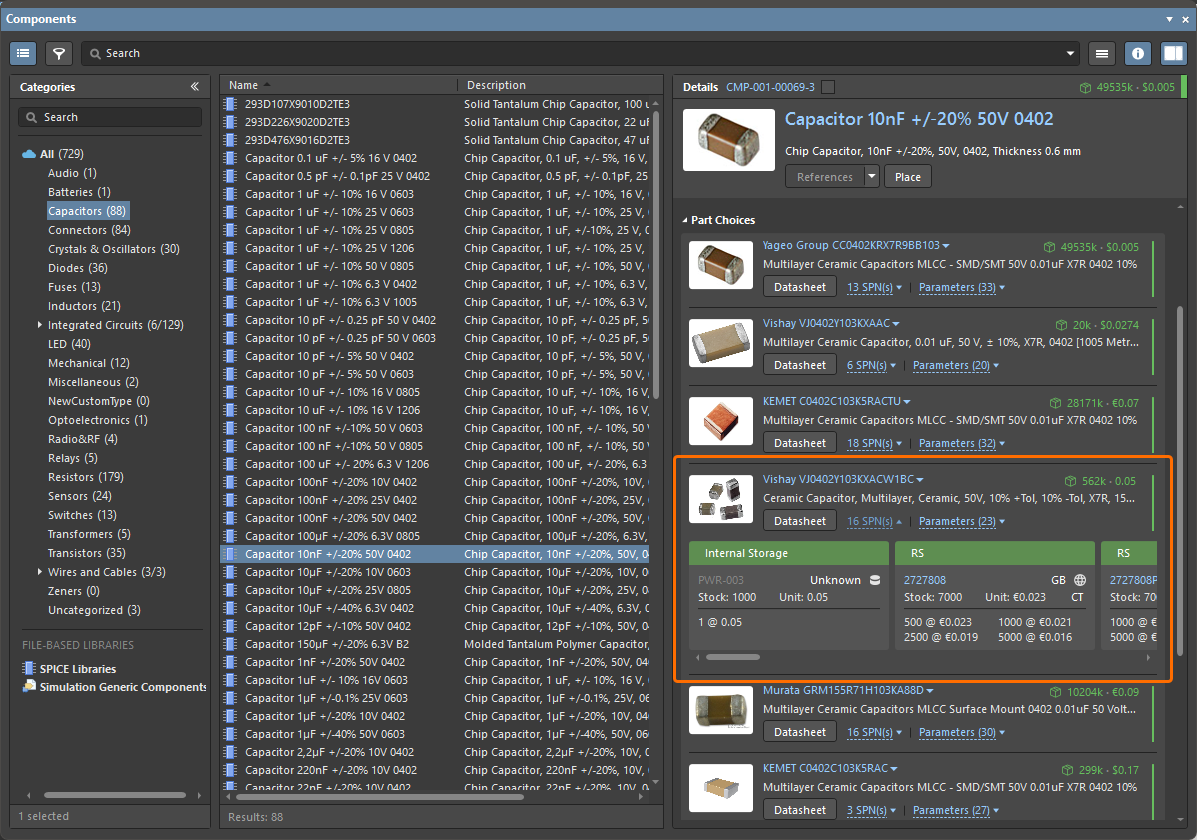
Components panel – 필요한 Workspace 컴포넌트를 찾아 선택합니다. 해당 컴포넌트에 대해 현재 지정된 part choices 목록은 Details 창의 Part Choices 영역에서 확인할 수 있습니다(패널 오른쪽 상단의
 컨트롤을 클릭하여 표시).

Components 패널에서 컴포넌트의 part choices 목록은 Details 창의 Part Choices 영역에서 확인할 수 있습니다. -
Properties 패널 – 회로도 시트에 배치된 컴포넌트의 part choices는 회로도 편집기 설계 공간에서 해당 컴포넌트를 선택했을 때 Properties 패널에서 탐색할 수 있습니다.
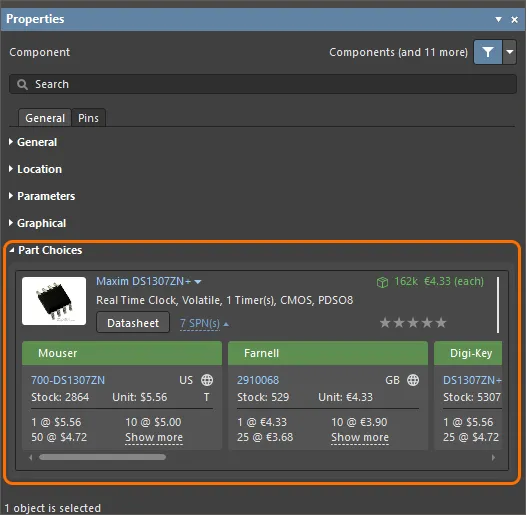
Properties 패널에서 회로도 시트의 컴포넌트를 선택하면 Part Choices 영역에서 해당 컴포넌트의 part choices를 확인할 수 있습니다. -
ActiveBOM document (*.BomDoc) – 문서의 상단 영역에서 컴포넌트 항목을 선택합니다. 그러면 해당 컴포넌트에 대해 현재 지정된 part choices 목록이 문서 하단 영역에 Solutions로 표시됩니다.
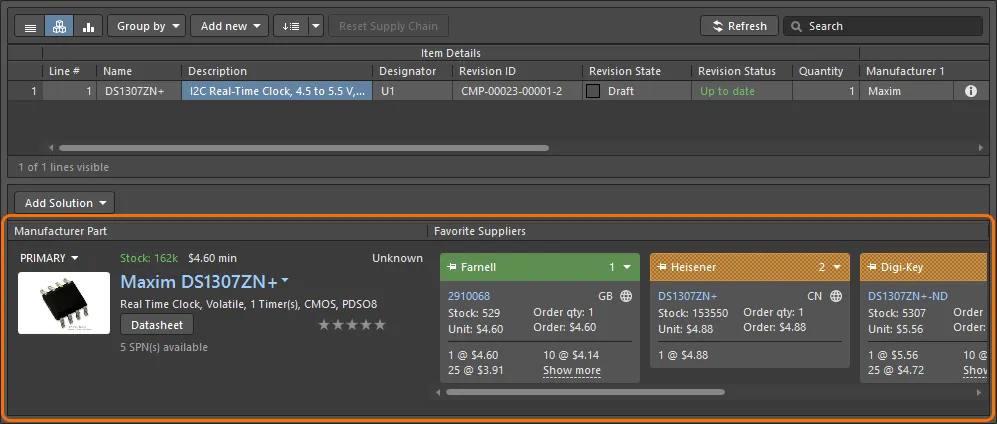
ActiveBOM에서 컴포넌트의 part choices 목록은 문서 하단 영역에 해당 컴포넌트의 solutions로 표시됩니다. -
Explorer panel – 필요한 컴포넌트를 찾아 선택합니다. 해당 컴포넌트에 대해 현재 지정된 part choices 목록은 Part Choices aspect view 탭에서 확인할 수 있습니다(이 탭을 클릭해 활성화).

Explorer 패널에서 컴포넌트의 part choices 목록은 해당 Part Choices aspect view 탭에서 확인할 수 있습니다.
 ).
).Managing the Part Choices
part choice를 목록에 수동으로 추가하려면:
-
Components 패널에서 Workspace 컴포넌트 항목을 마우스 오른쪽 버튼으로 클릭한 다음 컨텍스트 메뉴에서 Operations » Create/Edit Part Choices 명령을 선택합니다. 그러면 Edit Part Choices 대화상자에 접근할 수 있습니다. 여기서 대화상자 오른쪽 하단의
 버튼을 클릭합니다. 그러면 Add Part Choices 대화상자가 열리며, 이는 Manufacturer Part Search panel 과 동일한 방식으로 사용됩니다(전체 UI 요소에 대한 자세한 내용은 해당 페이지 참조). 필요한 제조사 부품을 검색하고 부품을 선택한 다음 OK 버튼을 클릭합니다. 다시 Edit Part Choices 대화상자에서 OK을 클릭하면 변경이 적용됩니다. 새 part choice가 Details 창의 Part Choices 영역에 추가됩니다.
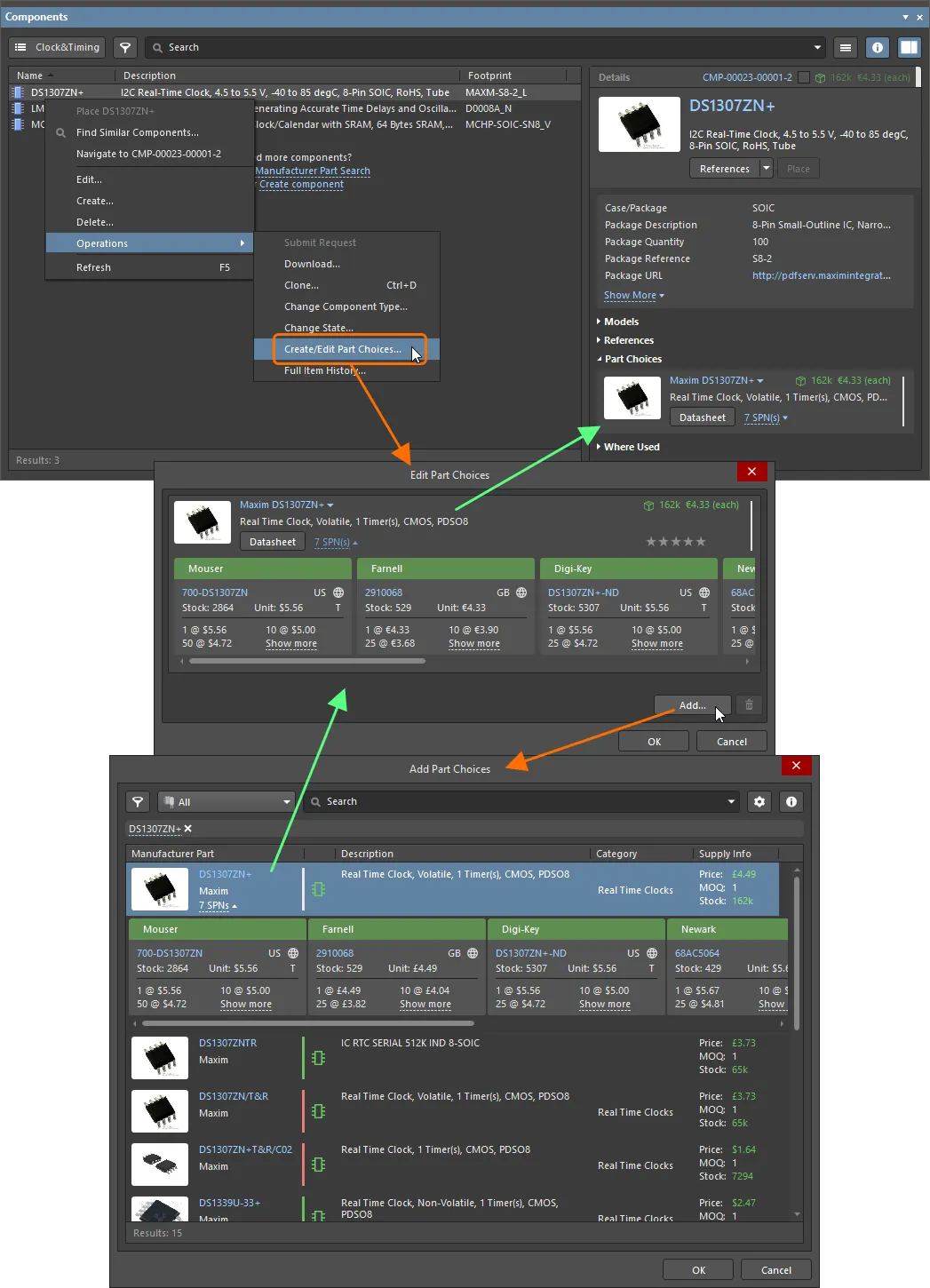
Components 패널에서 컴포넌트의 part choices 목록은 Operations » Create/Edit Part Choices 명령으로 관리할 수 있습니다. -
BomDoc에서 상단 영역의 컴포넌트 항목을 선택한 다음, 하단 영역의
 버튼을 클릭하고 관련 메뉴에서 Edit Part Choices in Library 명령을 선택합니다. 그러면 Edit Part Choices 대화상자에 접근할 수 있습니다. 여기서 대화상자 오른쪽 하단의 버튼을 클릭합니다. Add Part Choices 대화상자가 나타나면 필요한 제조사 부품을 검색하고 부품을 선택한 다음 OK 버튼을 클릭합니다. 다시 Edit Part Choices 대화상자에서 OK를 클릭하면 변경이 적용되며, 새 part choice가 BomDoc 하단 영역에 추가 solution으로 표시됩니다.
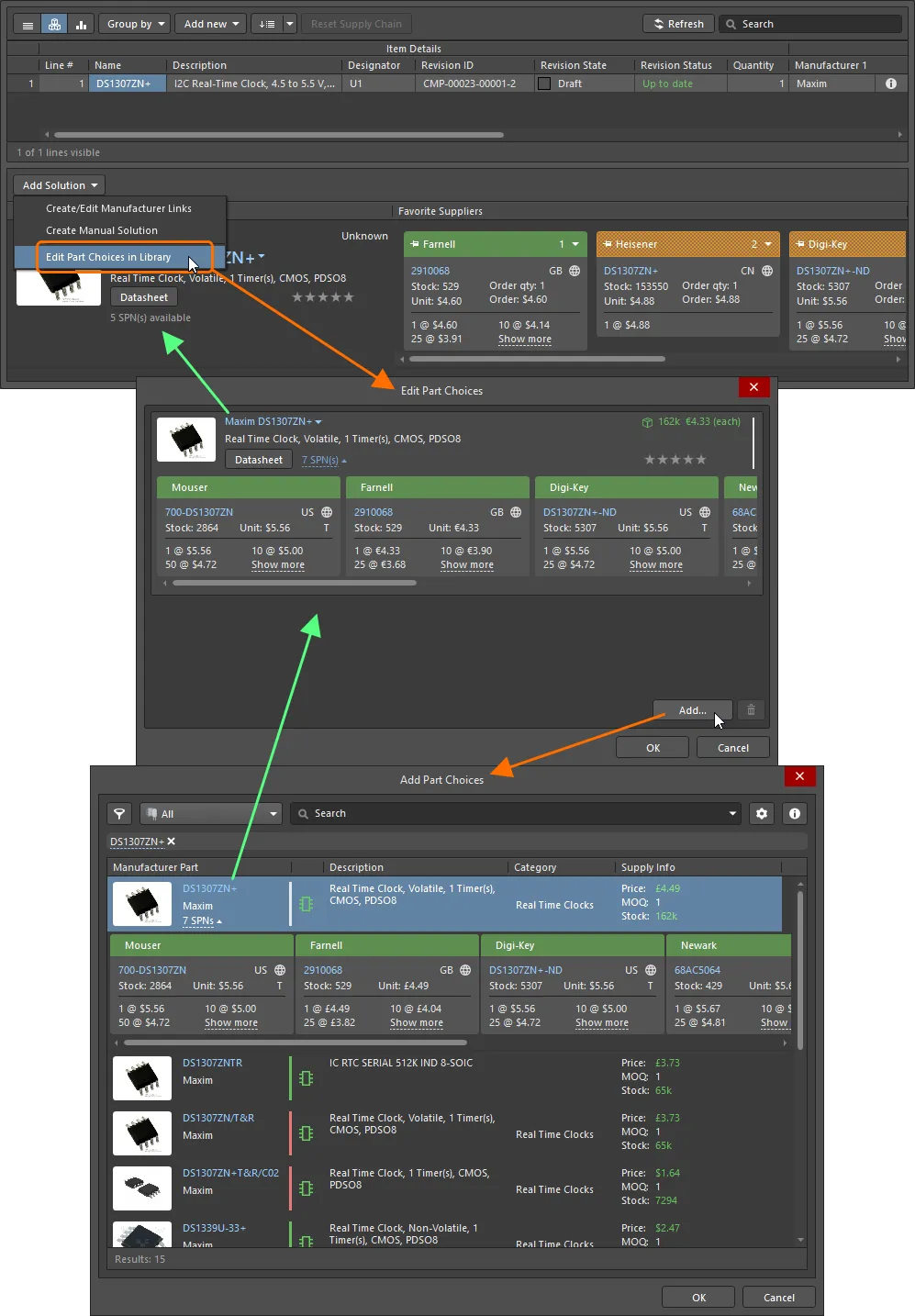
ActiveBOM에서 컴포넌트의 part choices 목록은 Add Solution » Edit Part Choices in Library 명령으로 관리할 수 있습니다. -
Explorer 패널에서 Part Choices aspect view 탭의 오른쪽 하단에 있는
 버튼을 클릭합니다. 그러면 Edit Part Choices 대화상자에 접근할 수 있습니다. 여기서 대화상자 오른쪽 하단의 버튼을 클릭합니다. Add Part Choices 대화상자가 열리면 필요한 제조사 부품을 검색하고 부품을 선택한 다음 OK 버튼을 클릭합니다. 다시 Edit Part Choices 대화상자에서 OK을 클릭하면 변경이 적용됩니다. 새 part choice가 Part Choices aspect view 탭에 추가됩니다.

Explorer 패널에서 컴포넌트의 part choices 목록은 해당 Part Choices aspect view 탭에서 관리할 수 있습니다.
Anatomy of a Part Choice
part choice에는 다양한 정보가 포함되며, 이는 아래 이미지에 요약되어 있고 이후에 자세히 설명됩니다.
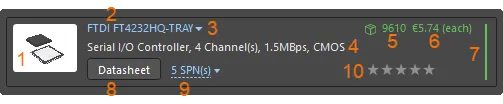
Part Choice의 ‘구성 요소’ – 이 항목은 10가지 핵심 정보로 나눌 수 있습니다.
-
부품 이미지.
-
제조사 이름 및 제조사 부품 번호. 이는 Octopart website로 연결되는 클릭 가능한 링크이며, 해당 제조사 부품에 대한 자세한 정보를 제공합니다.
항목 위에 커서를 올리면 항목 오른쪽에 나타나는 컨트롤을 사용하여 Manufacturer Part Number와 Manufacturer Name을 복사할 수 있습니다:

-
다음 명령에 접근할 수 있는 드롭다운 메뉴:
- Open in Manufacturer Part Search – Manufacturer Part Search panel을 열며, 해당 부품의 Manufacturer Part Number와 Manufacturer Name이 검색 요청으로 입력됩니다.
- Open in Octopart – Octopart 웹사이트를 열어 해당 제조사 부품에 대한 자세한 정보를 제공합니다.

-
설명.
-
재고. 이 항목은 Workspace의 Altium Parts Provider 소스에 포함된 활성화된 공급업체들로부터 사용 가능한 총 재고 합계를 표시합니다.
-
중간값 단가. 가격이 없거나 가격 = 0인 경우 이 항목은 빨간색 텍스트로 표시됩니다.
-
제조사 라이프사이클 바. 바 위에 커서를 올리면 정보성 툴팁이 표시됩니다. 이는 다음 네 가지 상태 중 하나로 나타날 수 있습니다:
- White/Gray = 기본값, 알 수 없거나 정보 없음
- Green = 신규 또는 양산 상태
- Orange = 신규 설계에 권장되지 않음
- Red = 단종 또는 EOL
-
데이터시트.
 버튼을 클릭하여 해당 부품의 제조사 데이터시트를 엽니다.
-
SPN(Supplier Part Numbers). 이 부품을 공급할 수 있는 공급업체 수를 나타냅니다(Workspace의 Altium Parts Provider 소스에 포함되어 활성화된 공급업체 기준). 링크를 클릭하면 해당 부품을 취급하는 공급업체의 상세 공급망 정보가 가용성과 가격 순으로 표시됩니다. 각 공급업체의 해당 부품 정보는 색상이 있는 배너가 포함된 타일에 표시됩니다. 각 타일의 아이콘과 정보에 대한 자세한 설명은 아래에 나와 있습니다.
-
User Rank(Components 패널에서는 사용 불가). 여러 제조사 부품을 사용할 수 있는 경우, 즉 컴포넌트에 대해 여러 part choice가 지정되고 ActiveBOM(및 BomDoc) 사용 시 여러 solution이 존재하는 경우, solution은 부품의 가용성, 가격, 제조사 라이프사이클 상태를 기반으로 자동으로 높은 순위부터 낮은 순위까지 정렬됩니다. 예를 들어 특정 제조사를 사용하기 위해 더 낮은 순위의 solution을 사용하고 싶다면, 별 기능을 사용해 User Rank를 정의함으로써 자동 순위를 재정의할 수 있습니다. 필요한 별 개수를 클릭하여 해당 part choice의 순위 수준을 높이거나 낮추십시오. 순위를 제거하려면 별 오른쪽의
 컨트롤을 클릭합니다.
Understanding the Supplier Tile
각 SPN 타일에는 매우 많은 정보가 표시됩니다. 아이콘이나 세부 정보 위에 커서를 올리면 추가 정보가 포함된 툴팁이 표시됩니다.
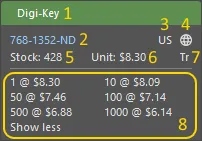
SPN 타일에는 해당 특정 공급업체의 부품 가용성에 대한 자세한 정보가 포함됩니다.
-
공급업체 이름이 표시된 타일 배너로, 배너 색상은 해당 공급업체를 선택할 때의 위험도를 반영합니다. 위험도는 Altium Parts Provider에서 수신되는 가용성 및 가격 데이터에 따라 언제든지 변경될 수 있습니다.
- 녹색 = 최선의 선택
- 주황색 = 허용 가능
- 빨간색 = 위험
- 공급업체 부품 번호(공급업체 웹사이트의 해당 부품으로 연결됨).
- 공급업체 위치의 국가 코드(ISO alpha 2).
-
부품 소스(일반적으로 Altium Parts Provider) 및 마지막 업데이트 시점; 색상 의미는 다음과 같습니다.
- 연한 회색 = 기본값, 1주일 이내에 업데이트됨
- 주황색 = 1주일 < 마지막 업데이트 < 1개월 전
- 빨간색 = 마지막 업데이트 > 1개월 전
- 재고 수량; 재고가 없으면 빨간색으로 표시됩니다.
- 단가, 가격 정보가 없으면 빨간색으로 표시됩니다. 단가에는 통화 아이콘이 포함되며, 통화는 공급업체의 위치에 따라 결정됩니다.
- 공급되는 부품의 패키징(예: Tr = Tray).
- 최소 주문 수량과 함께 제공되는 가격 구간.
부품 선택 리비전 관리
구성요소의 부품 선택 목록을 편집할 때 보다 공식적인 제어가 필요한 경우, Workspace에 대해 부품 선택 리비전 관리를 활성화할 수 있습니다. 이는 Workspace의 브라우저 인터페이스(Altium 365 Workspace, Enterprise Server Workspace)에서 Admin – Settings – Vault – Components 페이지의 Part Choices Revision Control 옵션을 활성화하여 수행할 수 있습니다.
부품 선택 리비전 관리가 활성화되면, 구성요소의 Part Choice List를 변경하는 명령(위에서 설명한 대로)에 접근할 때 Edit Part Choices 대화상자 대신 단일 구성요소 모드의 Component Editor가 열립니다. 에디터의 Part Choices 영역의 제어를 사용하여 구성요소의 부품 선택 목록에 필요한 변경을 적용하고, 이 구성요소의 다음 리비전으로 Workspace에 다시 저장합니다.
BOM에 공급망 정보 포함하기
Related pages: ActiveBOM을 사용한 BOM 관리, Report Manager에서 BOM 구성
구성요소에 대한 공급망 데이터가 정의되면, 해당 정보를 BOM(Bill of Materials)에 포함할 수 있습니다. 아래의 결합 이미지는 프로젝트의 BomDoc에서 생성한 BOM과 소스 프로젝트에서 직접 생성한 BOM(BomDoc 없음) 모두에 대해 이를 보여줍니다.
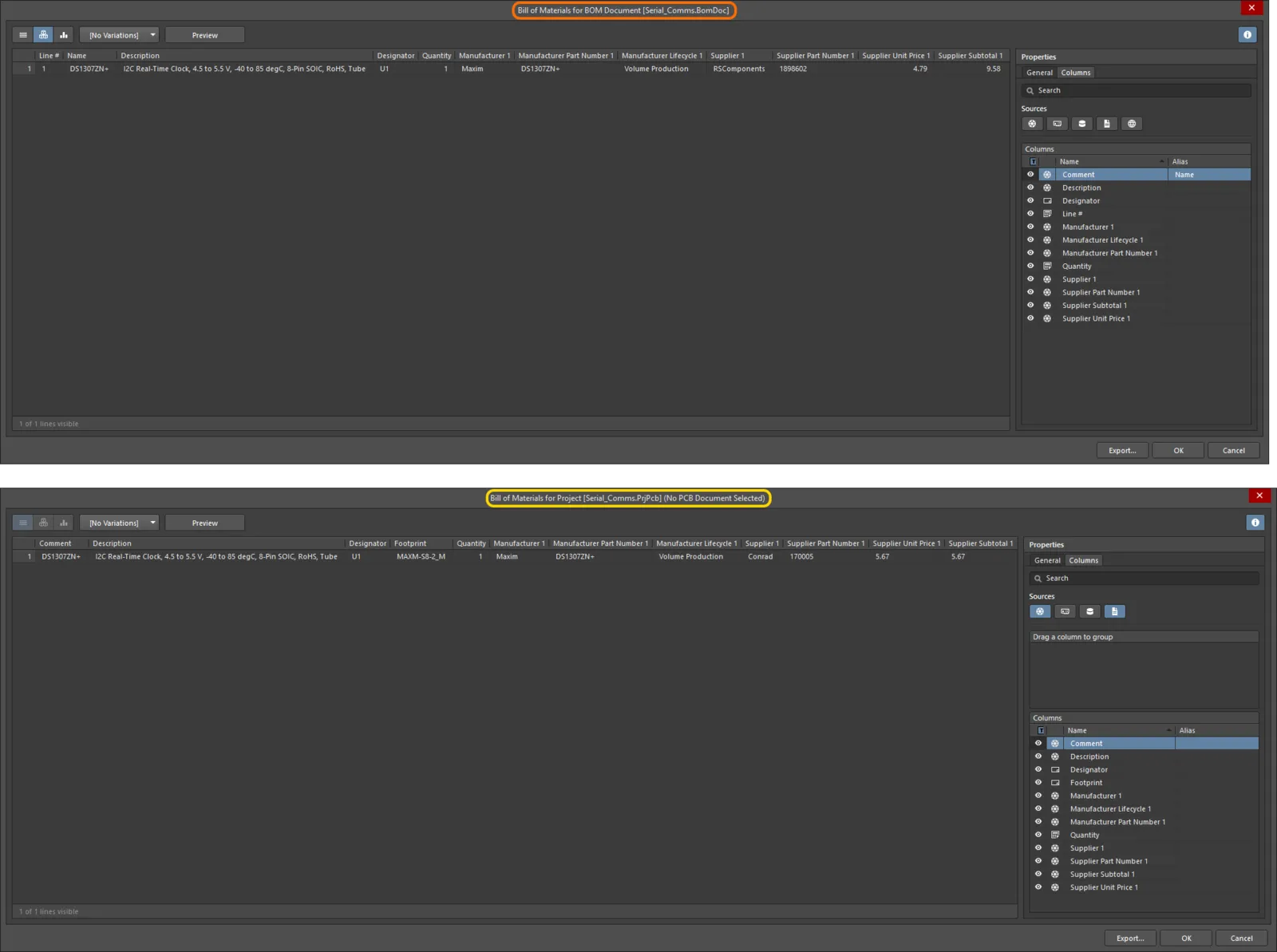
프로젝트에 대해 생성된 BOM에서 구성요소의 공급망 데이터를 포함한 예시 - BomDoc이 있는 경우(위)와 없는 경우(아래, ActiveBOM).
 AI로 번역됨