
일괄 부품 편집
개요
- 일괄 편집에 접근하는 방법과 싱글 편집 모드와 일괄 편집 모드 간에 전환할 수 있는 시점을 알아보세요.
- 컴포넌트 정의를 체계적으로 정리하고, 모델을 연결하며, 파라미터 표시 여부를 관리하는 방법을 살펴보세요.
- 문서 옵션과 컴포넌트 템플릿이 컴포넌트의 이름, 저장 위치 및 수명 주기 설정을 어떻게 결정하는지 알아보세요.
워크스페이스 컴포넌트는 컴포넌트 Editor를 사용하여 정의하고 편집하며, 이 Editor는 Single Component Editing 및 Batch Component Editing의 두 가지 모드로 작동할 수 있습니다. 후자는 여러 컴포넌트를 정의하고 편집하는 인터페이스를 제공하지만, 원하는 경우 하나의 컴포넌트를 정의하고 편집하는 데 사용할 수도 있습니다. 컴포넌트 Editor가 Single Component Editing 모드일 때는 Editor의 기본 메뉴에서 Tools » Switch to Batch Editor 명령을 선택하여 일괄 편집 모드로 전환할 수 있습니다.
컴포넌트 패널 또는 Explorer 패널에서 편집할 컴포넌트를 여러 개 선택한 경우에도 컴포넌트 Editor가 Batch Component Editing 모드로 열립니다. 각 컴포넌트 정의에는 공통 파라미터 집합과 필요한 도메인 모델에 대한 링크가 포함됩니다. 일괄 편집은 칩 저항 세트처럼 컴포넌트를 하나의 세트로 관리하는 것이 합리적인 경우에 특히 유용합니다.
이 문서에서는 컴포넌트 Editor의 Batch Component Editing 모드에서 작업하는 방법을 살펴봅니다.
인터페이스 개요
Batch Component Editing 모드에서 컴포넌트 Editor 인터페이스는 기본적으로 네 개의 주요 영역으로 나뉩니다. 다음 이미지와 그 아래의 요약 설명에서 이를 확인할 수 있습니다.
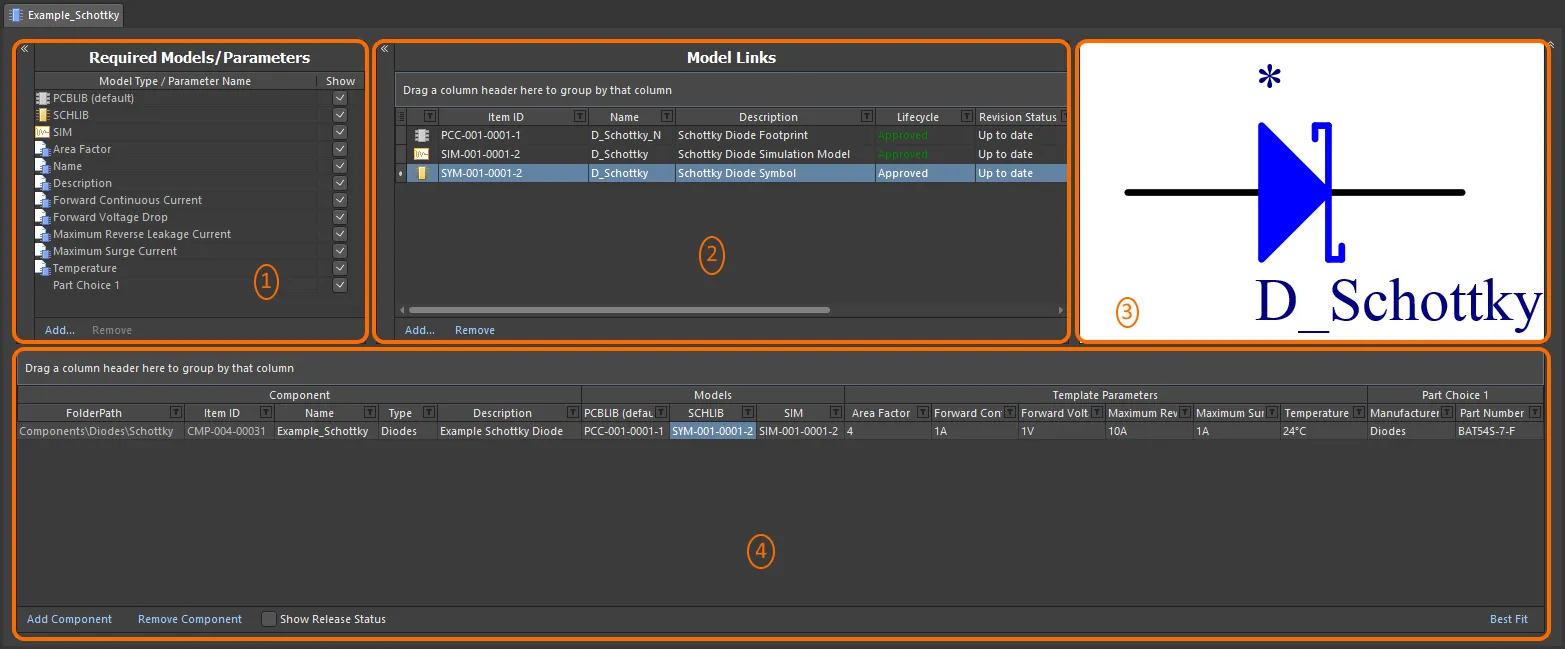
Batch Component Editing 모드로 전환한 컴포넌트 Editor는 네 개의 주요 영역으로 나눌 수 있습니다.
- 필수 모델/파라미터 – 컴포넌트 정의에 필요한 도메인 모델 유형을 정의하고, 모든 컴포넌트 정의에 적용할 파라미터 데이터 집합을 구성하는 영역입니다.
- 모델 링크 – 컴포넌트 정의에 사용할 저장된 도메인 모델의 링크를 추가하는 영역입니다.
- 미리보기 창 – 현재 선택한 모델의 미리보기를 제공합니다. 심볼과 풋프린트는 그래픽으로, 그 외 모델 유형은 텍스트로 표시됩니다.
- 컴포넌트 정의 – 컴포넌트의 폴더, 이름, 유형, 참조 도메인 모델, 파라미터 데이터 및 부품 선택 사항 등을 정의하는 영역입니다.
 컨트롤을 클릭하여 가로 방향으로 접을 수 있습니다. 또한 오른쪽 상단의
 컨트롤을 사용하면 위쪽 세 영역을 접고 Component Definitions 영역만 남길 수 있습니다.
문서 옵션
컴포넌트를 생성할 타겟 워크스페이스 폴더와 해당 컴포넌트에 사용할 수명 주기 정의 및 이름 지정 체계를 지정하는 컨트롤은 Document Options 대화 상자(Edit » Document Options)에서 사용할 수 있습니다. 또한 컴포넌트 Editor에서 릴리스하는 컴포넌트에 대한 기본 컴포넌트 이름 지정 체계를 정의하여, 워크스페이스에 생성되는 각 컴포넌트에 고유 ID가 부여되도록 할 수 있습니다.
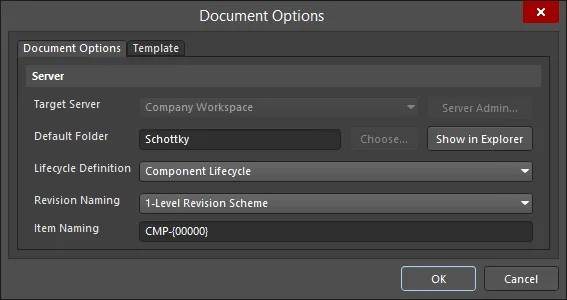
워크스페이스 설정은 Document Options 대화 상자에서 정의합니다.
-
Target Server – 새 컴포넌트를 하나 이상 생성하는 경우 타겟 워크스페이스는 현재 활성 연결된 워크스페이스가 됩니다. 기존 컴포넌트를 편집할 때는 이 필드에 해당 컴포넌트가 있는 워크스페이스가 표시됩니다. 드롭다운 오른쪽의 Server Admin 버튼을 클릭하면(컴포넌트가 아직 릴리스되지 않은 경우 사용 가능) Preferences 대화 상자의 데이터 관리 – 서버 페이지에 액세스하여 활성 워크스페이스와 알려진 워크스페이스를 찾아보고 관리할 수 있습니다.
-
Default Folder – 새 컴포넌트를 하나 이상 생성할 때 이 필드를 사용하여 저장할 컴포넌트의 기본 폴더를 타겟 워크스페이스 내에 지정합니다. Choose 버튼을 클릭하면 Explorer 패널의 한 형태인 Choose Folder 대화 상자가 열립니다. 여기에서 워크스페이스의 기존 폴더를 찾아 선택하거나 즉시 새 폴더를 만들 수 있습니다. 새 컴포넌트 정의를 추가할 때 여기에 입력한 값이 FolderPath의 기본값으로 사용됩니다. 기존 컴포넌트 하나 이상의 리비전을 편집하는 경우 이 필드에는 기존 폴더가 표시되며 편집할 수 없습니다. 이 경우 Choose 버튼도 사용할 수 없습니다. Show in Explorer 버튼을 클릭하면 Explorer 패널에서 지정된 기본 폴더로 빠르게 이동할 수 있습니다.
-
Lifecycle Definition 및 Revision Naming – 이 필드들을 사용하여 각각에 적합한 기본 체계(각각
Component Lifecycle및1-Level Revision Scheme)를 설정합니다. 각 필드의 드롭다운을 사용하면 상위 워크스페이스에 현재 정의되어 있는 체계 중 다른 체계를 선택할 수 있습니다. -
Item Naming – 이 필드는 컴포넌트 Editor에서 저장하는 컴포넌트의 기본 Item 이름 지정 체계를 정의하는 데 사용하며, 워크스페이스에 생성되는 각 컴포넌트 Item에 고유 ID가 부여되도록 합니다. 여기에 입력한 값은 새로 추가되는 컴포넌트 정의의 이름을 자동으로 지정하는 템플릿으로 사용됩니다(해당 Item ID 필드). 소프트웨어는 전체 워크스페이스와 기존 콘텐츠의 식별자를 검사한 후 해당 체계에 따라 사용 가능한 다음 고유 ID를 자동으로 할당합니다.
컴포넌트가 있는 폴더(또는 컴포넌트를 생성할 폴더)에 이름 지정 체계가 정의되어 있으면 해당 체계가 기본값으로 미리 입력됩니다. 그렇지 않으면 기본 체계인
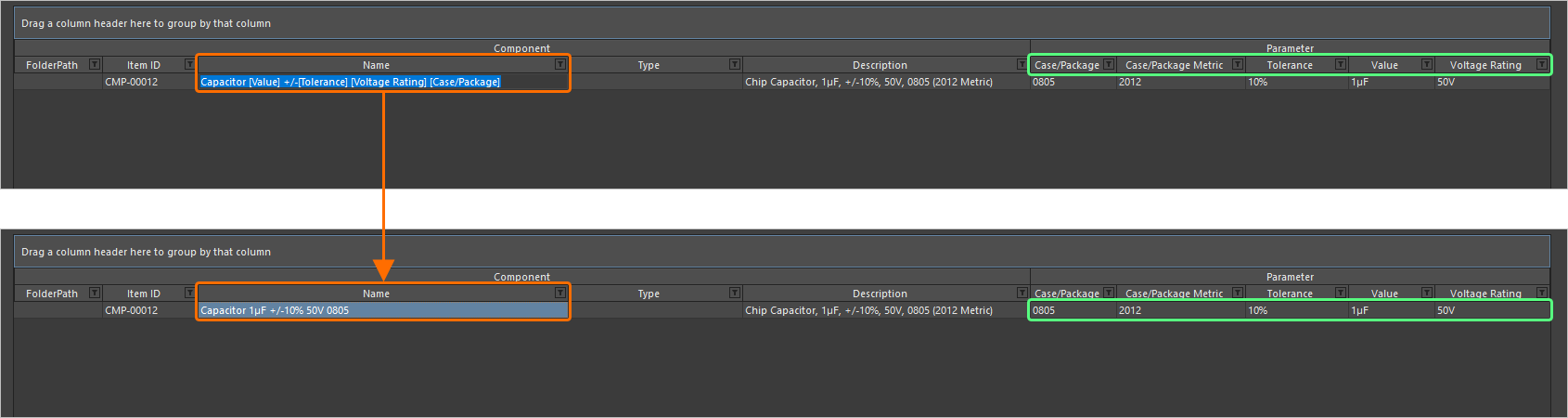
CMP-{00000}이 제공됩니다. 물론 필드에 직접 입력하여 자체 체계를 만들 수도 있습니다. 파라미터 기반 컴포넌트 이름 템플릿도 지원됩니다. 이러한 템플릿을 사용하면 컴포넌트 Editor에서 해당 컴포넌트에 사용할 수 있는 파라미터의 현재 정의된 값을 기준으로 컴포넌트의 이름을 정확하게 지정하거나 변경할 수 있습니다.[<ParameterName>] 형식을 사용하여 이름 지정 템플릿에 파라미터를 포함하세요. 하나의 템플릿에 여러 파라미터를 사용할 수 있으며, 중괄호로 지정하는 반복자 매크로도 추가할 수 있습니다(예:{000},{00A}).또는 정의의 Item ID 필드에 필요한 ID를 직접 입력하여 컴포넌트에 자동 할당된 ID를 재정의할 수 있습니다. Item의 식별 방식을 언제나 완전히 제어하고 최종 결정할 수 있습니다.
이 대화 상자에서는 정의된 컴포넌트 템플릿을 참조할 수도 있습니다. 대화 상자의 Template 에 있는 컨트롤을 사용하여 템플릿을 선택하세요.탭. 컴포넌트 템플릿은 컴포넌트 Editor 내에서 정의되는 컴포넌트 정의에 사용할 사전 정의된 설정을 제공합니다. 추가하는 모든 컴포넌트 정의는 연결된 컴포넌트 템플릿에 따라 생성됩니다.

필수 모델/파라미터
Editor의 이 영역에서는 컴포넌트 정의에 필요한 도메인 모델을 지정하고, 모든 컴포넌트 정의에 적용할 파라미터 데이터 세트를 구성합니다.

필수 모델과 파라미터를 정의합니다.
-
Models – 가장 기본적으로, 보드 설계에 사용되는 컴포넌트는 Schematic 및 PCB 편집 도메인에서 표현되어야 합니다. 따라서 Schematic 심볼과 PCB 풋프린트 모델이 필요합니다. 이러한 모델은 기본적으로 필수 모델로 추가되며 제거할 수 없습니다. 필요에 따라 다른 모델 유형을 추가하거나 제거하려면 이 영역의 Add 및 Remove 컨트롤을 사용합니다.
-
Parameters – 기본 파라미터 항목은
Name및Description의 두 가지입니다. 이들은 시스템 파라미터입니다. 필요에 따라 추가 파라미터를 원하는 만큼 추가할 수 있습니다. 이렇게 하려면 영역 하단의 Add 컨트롤을 클릭한 다음 Parameter 항목을 선택합니다. 새 파라미터가 목록에 추가됩니다. Parameter Name 필드 내부를 클릭하여 필요에 맞게 이름을 변경합니다. 파라미터를 제거하려면 해당 파라미터를 선택하고 Remove 컨트롤을 클릭합니다. 시스템 파라미터는 제거할 수 없습니다.
Editor의 이 영역에서는 Add 메뉴를 통해 다음 작업도 수행할 수 있습니다.
-
Linking to a Component Template – Templates 하위 메뉴에는 컴포넌트 자체가 있는 워크스페이스에서 현재 사용 가능한 모든 컴포넌트 템플릿이 나열됩니다. 항목을 클릭하면 해당 컴포넌트 템플릿의 최신 리비전에 대한 링크가 생성됩니다. 템플릿의 파라미터가 이 영역으로 가져와지며,
 아이콘으로 구분됩니다.
파라미터 목록 템플릿
컴포넌트 템플릿을 사용하지 않더라도, 컴포넌트 Editor에서 지원하는 사용자 지정 가능한 Parameter List Templates을 통해 미리 정의된 파라미터 목록을 생성할 수 있습니다. 사람이 쉽게 읽을 수 있는 이러한 간단한 파일에 필수 파라미터 목록을 구성하면 클릭 한 번으로 Editor에 로드할 수 있습니다.
파라미터 목록 템플릿은 Templates 하위 메뉴에서 찾을 수 있으며, Required Models/Parameters 영역 하단의 Add 컨트롤을 클릭하여 액세스합니다. 커패시터(Capacitor), 저항(Resistor), 다이오드(Diode) 및 트랜지스터(Transistor)와 관련된 파라미터 세트를 포함하는 여러 사전 정의된 템플릿이 제공됩니다.
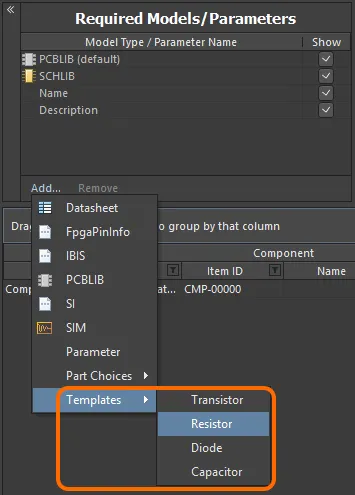
이 영역의 Add 컨트롤에 연결된 메뉴에서 파라미터 템플릿에 액세스합니다.사용할 템플릿을 클릭하면 해당 템플릿에 정의된 파라미터가 영역에 추가됩니다.
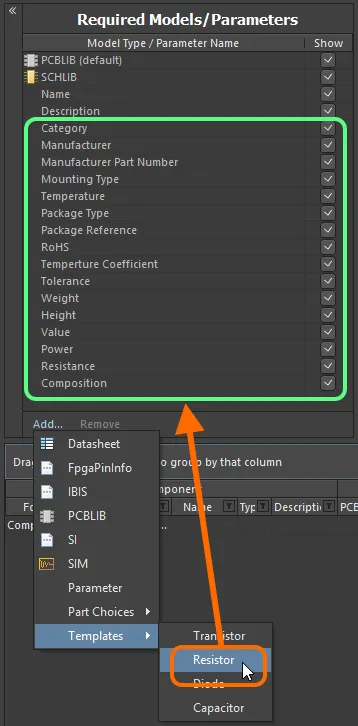
파라미터 템플릿을 사용하면 컴포넌트에 사용할 파라미터 세트를 빠르게 추가할 수 있습니다.파라미터 템플릿은 컴포넌트 라이브러리 템플릿 파일(
*.cmplib_template)에 정의됩니다. 시스템에서 인식하여 컴포넌트 Editor의 Templates 하위 메뉴에 표시하려면, 이러한 파일이 Altium Designer 설치 경로의Templates폴더(기본 설치의 경우\Users\Public\Documents\Altium\AD<Solution/Version>\Templates)에 있어야 합니다.템플릿 정의는 간단합니다. 하위 메뉴에 표시할 템플릿 이름을 대괄호로 묶고, 그 뒤에 필요한 파라미터를
<ParameterName>=형식으로 나열하면 됩니다. 예를 들어, 사전 정의된 저항기 템플릿인resistor.cmplib_template의 정의는 다음과 같습니다.[Resistor]
Category=
Manufacturer=
Manufacturer Part Number=1
Mounting Type=
Temperature=
Package Type=
Package Reference=
RoHS=
Temperature Coefficient=
Tolerance=
Weight=
Height=
Value=
Power=
Resistance=
Composition= -
Enabling the use of Datasheets – 이 작업을 수행하려면 Datasheet Entry를 선택합니다. 자세한 내용은 컴포넌트 정의에 데이터시트 첨부하기를 참조하세요.
-
Adding Part Choices – Part Choices 하위 메뉴에서 By MPN를 선택합니다. 정의 영역에 Part Choice n Entry가 추가되며, 선택 항목을 지정할 수 있는
Manufacturer및Part Number두 열이 표시됩니다. 또는 워크스페이스에서 지원하고 Custom 데이터베이스 부품 소스를 구성한 경우 By Internal ID 메뉴 Entry를 선택합니다. 정의 영역에 Part Choice n Entry가 추가되며, 회사 내부 부품 데이터베이스에서 부품을 선택할 수 있는Part source및Internal ID두 열이 표시됩니다. 자세한 내용은 부품 선택 항목을 참조하세요.
모델 링크
Editor의 이 Region은 컴포넌트 정의에 사용할 저장된 도메인 모델의 링크를 추가하는 데 사용됩니다. Model Links Region은 모든 컴포넌트 정의에서 접근할 수 있는 도메인 모델의 '저장소'로 생각할 수 있습니다. 각 정의에 필요한 링크를 지정하면 할당이 이루어집니다.
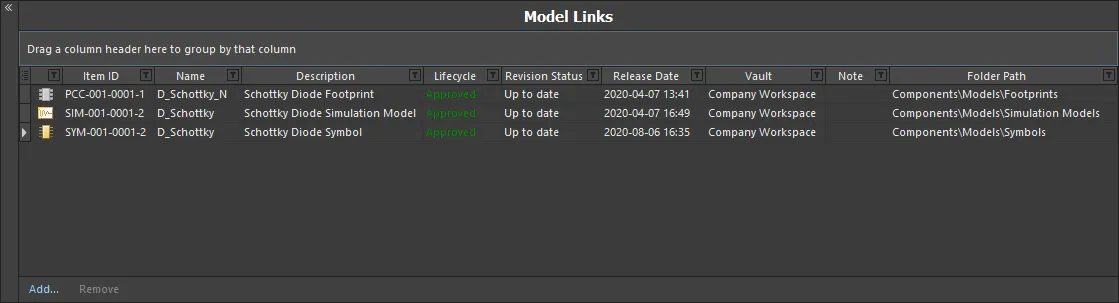
모델 링크 정의 및 컴포넌트 정의에 대한 할당을 간소화하는 기능이 가득한 Model Links Region.
모델 링크 작업에 대한 자세한 내용은 아래의 접을 수 있는 섹션을 참조하세요.
모델 링크 추가하기
이 Region에 모델 링크를 간편하게 추가하는 방법은 두 가지입니다.
-
지정된 워크스페이스 폴더에서 모델을 선택합니다. 서로 다른 모델을 하나 이상 선택하거나 동일한 모델의 서로 다른 리비전을 하나 이상 선택할 수 있습니다. Model Links Region 아래의 Add 컨트롤을 클릭하고 모델 유형을 선택한 다음, Choose Models 대화 상자에서 실제 모델을 선택합니다.
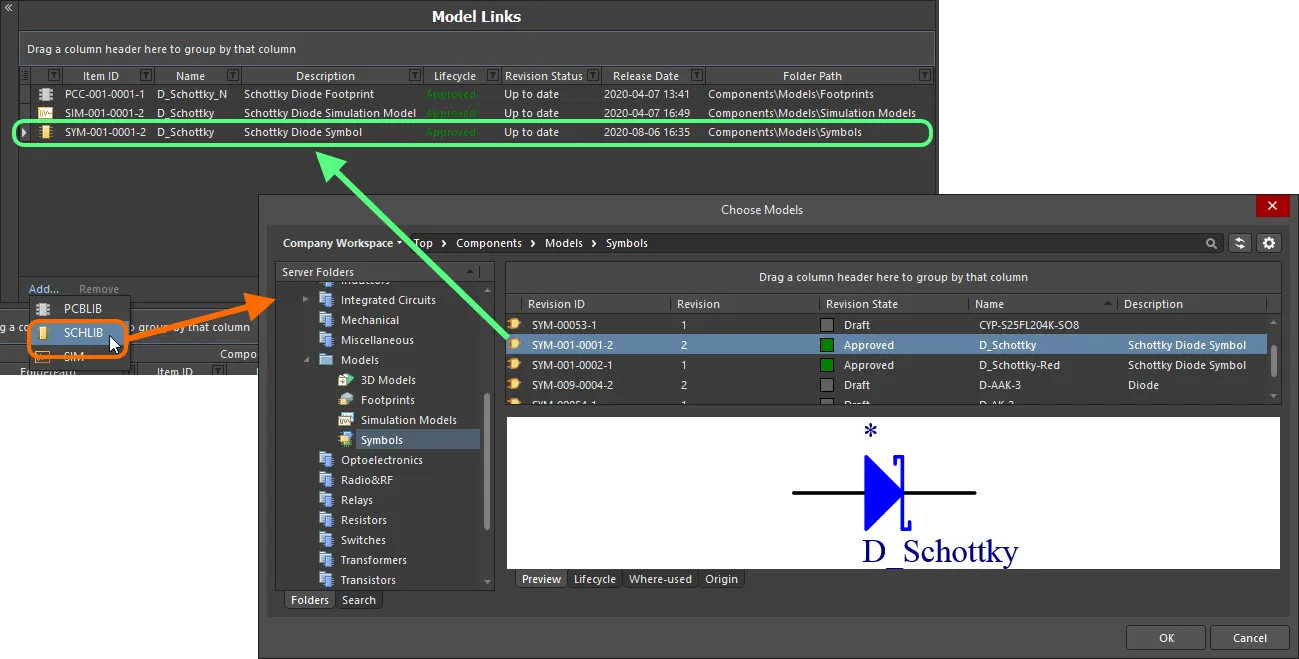
대화 상자를 통한 모델 링크 추가. -
Explorer Panel에서 모델을 직접 끌어다 놓습니다. 서로 다른 모델을 하나 이상 끌어다 놓거나 동일한 모델의 서로 다른 리비전을 하나 이상 끌어다 놓을 수 있습니다.
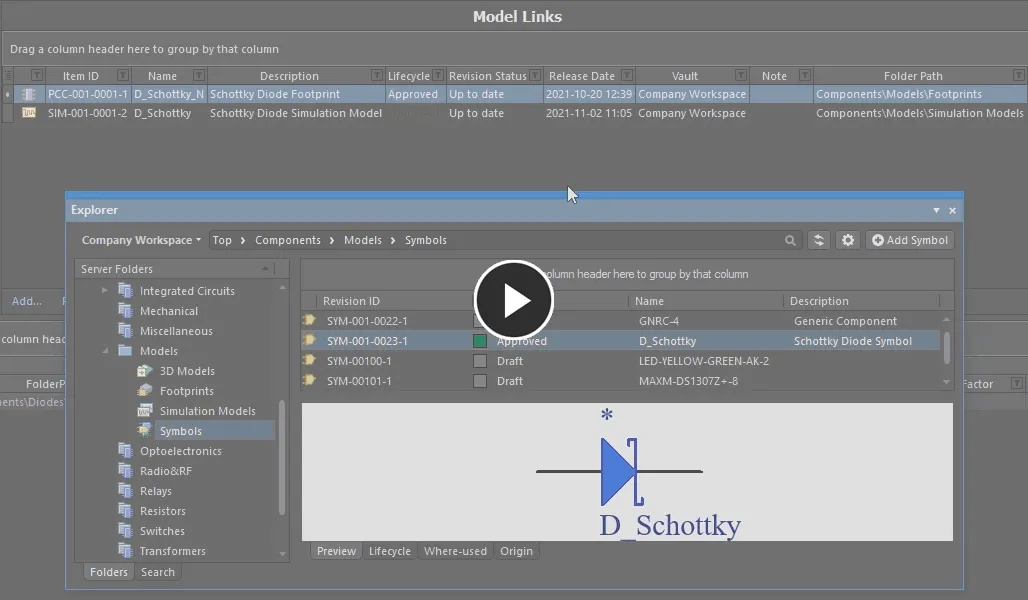
Explorer Panel에서 끌어다 놓아 하나 이상의 모델을 추가합니다.
동일한 모델의 서로 다른 리비전에 대한 링크를 포함하여 원하는 수만큼 모델 링크를 추가할 수 있습니다. 각 링크는 모델의 특정 명명된 리비전을 가리킵니다(예: 심볼 SYM-001-0023의 리비전 1을 가리키는 SYM-001-0023-1). 선택한 모델 링크의 마우스 오른쪽 버튼 메뉴에서 Show In Explorer 명령을 사용하면 선택한 모델과 해당 리비전에 초점이 맞춰진 Explorer Panel에 빠르게 접근할 수 있습니다.
모델 링크를 변경하려면 해당 링크의 Item ID 필드를 클릭한 다음  버튼을 클릭합니다. Choose Model 대화 상자가 나타나면 다른 모델이나 동일한 모델의 다른 리비전을 찾아 선택할 수 있습니다. 모델 링크를 제거하려면 해당 링크를 선택하고 Remove 컨트롤을 클릭합니다.
오래된 모델
모델 링크의 Revision Status 필드는 해당 모델이 최신 리비전인지, 아니면 후속 리비전이 있는지를 나타냅니다. 컴포넌트 Editor에서 연결된 모델이 최신 리비전이 아님을 감지하면 굵은 글꼴의 Out of date 텍스트로 표시합니다.
모델의 최신 리비전을 사용하도록 링크를 업데이트하려면 모델 Entry의 아무 곳이나 마우스 오른쪽 버튼으로 클릭하고 메뉴에서 Update to Latest Revision를 선택합니다. 이 작업은 다음을 수행합니다.
- 최신 리비전을 참조하도록 모델 링크를 업데이트합니다.
- 컴포넌트 정의에서 해당 모델이 사용되는 모든 곳을 해당 모델의 최신 리비전을 사용하도록 업데이트합니다.
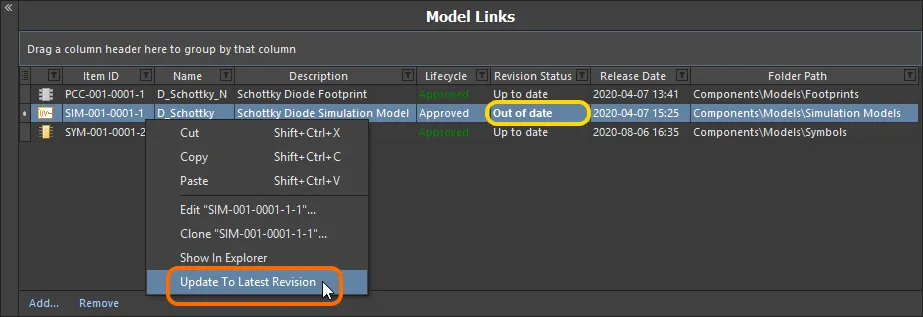
컴포넌트 Editor에는 최신 리비전이 아닌 모델이 표시됩니다. 마우스 오른쪽 버튼으로 클릭하여 최신 리비전으로 업데이트하세요.
연결된 모델 직접 편집하기
컴포넌트 정의에서 사용(참조)하는 연결된 도메인 모델을 편집해야 하는 경우, 직접 편집 방식을 사용하면 가장 효율적으로 작업할 수 있습니다.
-
Editor의 Model Links Region에서 모델 Entry를 마우스 오른쪽 버튼으로 클릭하고 컨텍스트 메뉴에서 Edit 명령을 선택합니다.
-
해당 모델과 연결된 Editor의 임시 인스턴스에서 모델이 열립니다. 필요에 따라 모델을 변경하고 Save to Server 명령(File 기본 메뉴 또는 Quick Access Bar에서 사용 가능, 단축키
Ctrl+Alt+S)을 사용하여 워크스페이스에 있는 Parent Item의 다음 리비전으로 저장합니다. Create Revision 대화 상자가 나타나면 다른 Name 및/또는 Description를 입력하거나 Release Notes 필드에 변경 사항에 대한 메모를 입력할 수 있습니다.
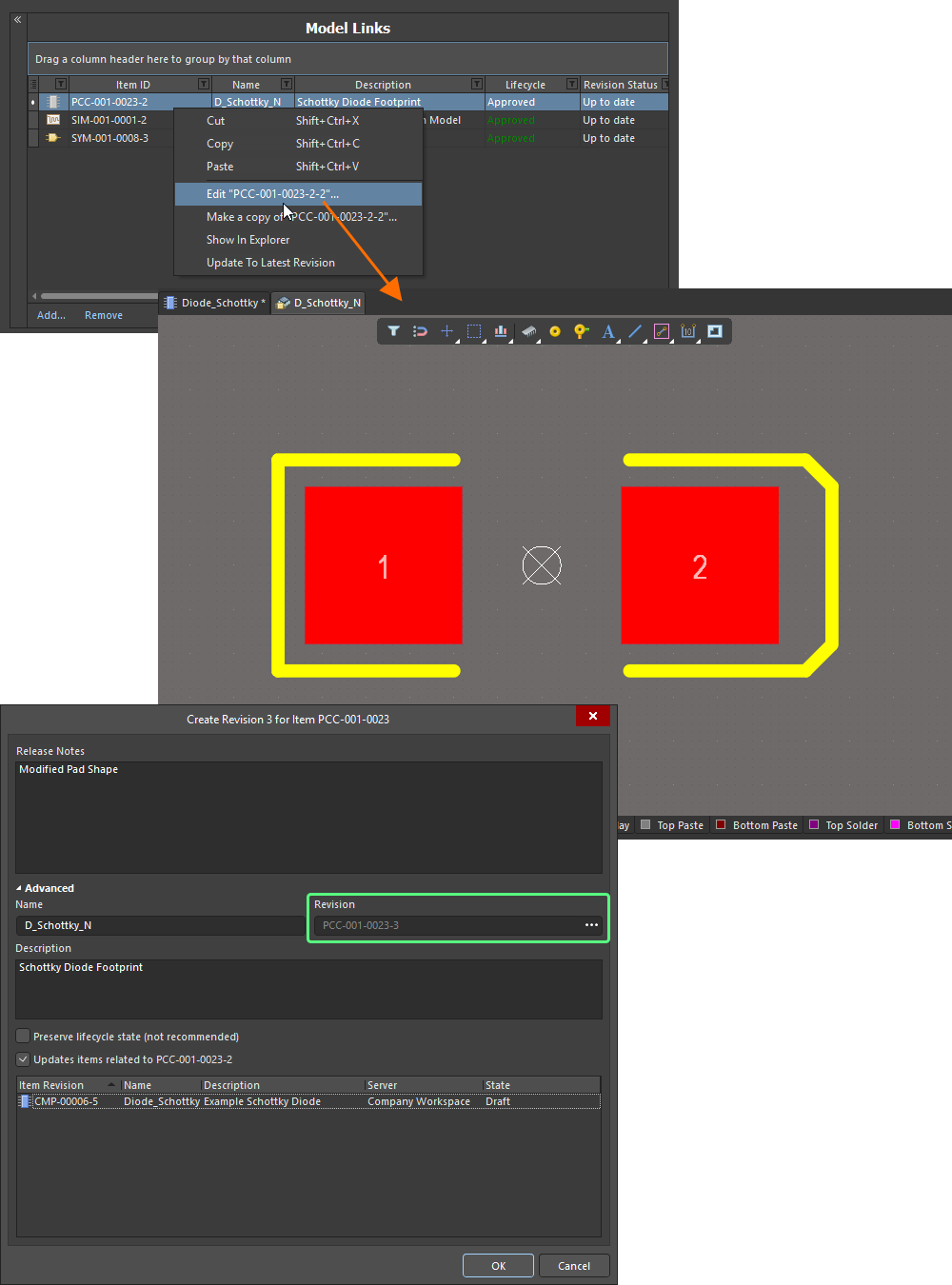
컴포넌트 Editor의 Model Links Region에서 모델을 직접 편집하고 저장합니다.
Create Revision 대화 상자에서 영향을 받는 Item 업데이트 옵션을 비활성화한 상태로 OK을 클릭하면 저장이 진행됩니다. 임시 모델 Editor가 닫히고 이미 열려 있는 컴포넌트 Editor로 돌아갑니다. 모델 링크와 해당 링크가 정의된 컴포넌트에 할당된 모든 인스턴스가 이 최신 리비전으로 자동 업데이트됩니다.
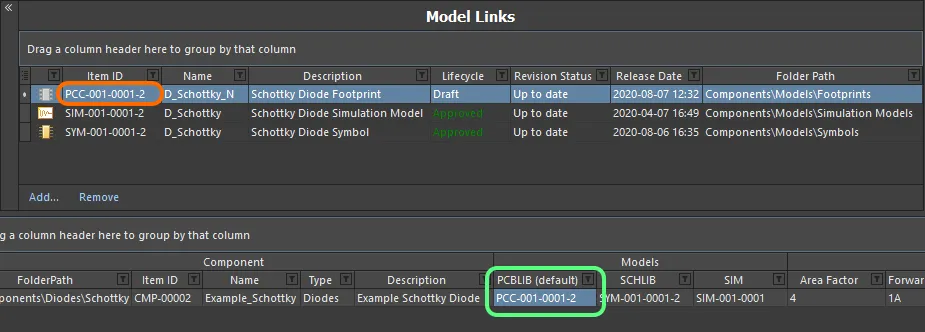
릴리스 프로세스가 완료되면 모델 링크와 할당이 최신 리비전으로 업데이트됩니다.
모델 링크 복사본 만들기
참조된 기존 도메인 모델의 복사본을 만들려면 Model Links 목록에서 해당 모델을 선택하고 마우스 오른쪽 버튼을 클릭한 다음, 컨텍스트 메뉴에서 Make a Copy 명령을 선택합니다. 프로세스 흐름은 Explorer Panel에서 Item 리비전의 복사본을 만들 때와 유사합니다.
-
직접 편집 세션이 시작되고, 선택한 모델 링크의 Item-리비전에 저장된 원본 문서의 복사본이 연결된 임시 Editor에서 열립니다.
-
Editor에서 필요에 따라 변경합니다. 필요한 경우 이름과 설명도 변경합니다.
-
Save to Server 명령을 선택하여(File 기본 메뉴 또는 Quick Access Bar, 단축키 Ctrl+Alt+S) 문서를 워크스페이스에 저장합니다(단축키 Ctrl+Alt+S). Create Item 대화 상자가 나타납니다. 기본적으로 복사된 모델은 원본 모델과 동일한 리비전 명명 체계 및 수명 주기 정의 체계를 사용하며, 동일한 폴더에 생성됩니다. 이러한 속성은 필요에 따라 변경할 수 있습니다. 또한 원본 모델의 Item-리비전 ID가 Ancestor Revision 필드에 입력되어 있는 것을 확인할 수 있습니다.
-
Item 속성을 필요에 맞게 설정한 후 OK을 클릭합니다. 새 Item과 해당 Item의 초기 리비전이 생성되고, 문서가 릴리스되며, 임시 Editor가 닫힙니다. 컴포넌트 Editor로 돌아가면 복사된 Item 리비전이 모델 링크 목록의 맨 아래에 참조 링크로 추가됩니다.

새로 복사된 Item 리비전이 추가 모델 링크로 등록됩니다.
열 표시 제어
특정 열의 표시를 활성화하거나 비활성화하려면 열 제어 버튼  을 클릭하고 표시하지 않을 열을 비활성화합니다.
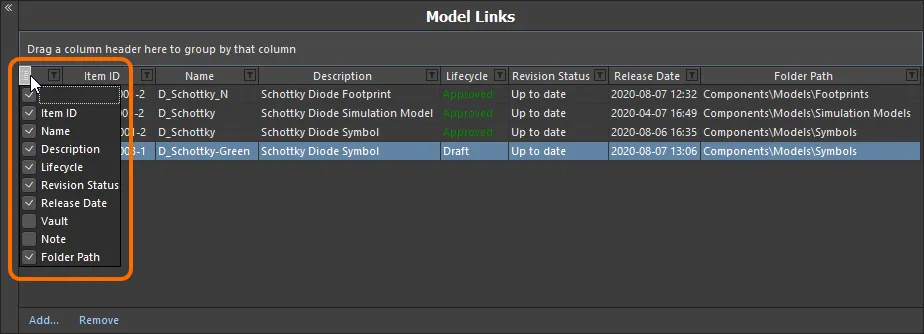
필요에 따라 모델 링크 데이터 열을 숨기거나 표시합니다.
또는 열을 숨기려면 열 머리글을 클릭하여 빈 공간으로 드래그한 다음, 큰 X 표시가 나타나면 놓습니다.
모델 링크 그룹화
모델 링크는 표시된 모든 열 머리글을 기준으로 그룹화할 수 있습니다. 열 머리글을 클릭한 상태로 Drag a column header here to group by that column 텍스트 위로 끌어다 놓으면 됩니다.
예를 들어 다음 이미지는 Revision Status 기준으로 그룹화된 모델 링크를 보여 줍니다. 이렇게 하면 그룹화 기준 열의 서로 다른 값 수만큼 모델 링크가 그룹으로 나뉩니다. 이 경우에는 Revision Status: Out of date 및 Revision Status: Up to date에 해당하는 두 그룹이 생성됩니다.
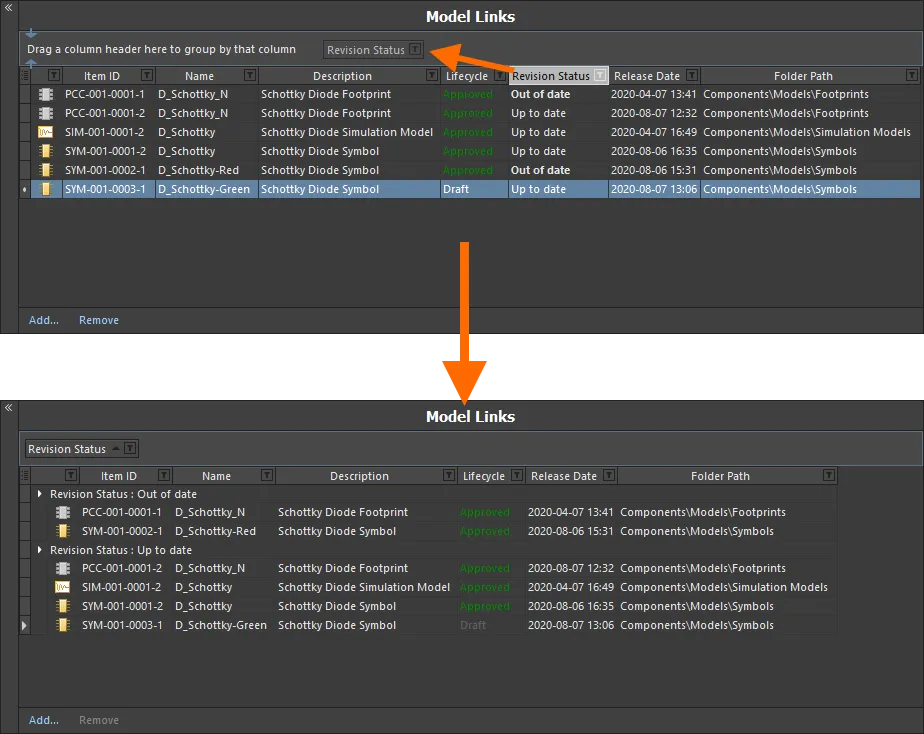
열의 값을 기준으로 모델 링크를 그룹화한 모습으로, 여기서는 Revision Status을 기준으로 그룹화했습니다.
정렬
열 머리글을 클릭하면 해당 열을 기준으로 모델 링크를 정렬할 수 있습니다. 한 번 클릭하면 해당 열의 내용을 기준으로 오름차순으로 정렬됩니다. 다시 클릭하면 내림차순으로 정렬됩니다.
여러 열을 기준으로 정렬할 수도 있습니다. 모델 링크가 이미 특정 열을 기준으로 정렬된 상태에서 다른 열에 Shift+Click 동작을 수행하면 해당 열의 내용을 기준으로 '하위 정렬'할 수 있습니다.
열 기반 필터링
Excel 스프레드시트와 마찬가지로 각 열의 내용을 기준으로 모델 링크를 추가로 필터링할 수 있습니다. 열 머리글 오른쪽에 있는 작은 깔때기 모양의 필터 아이콘( )을 클릭합니다. 해당 열에 있는 각 값의 체크박스가 포함된 메뉴가 나타납니다. 필요한 체크박스를 선택하면 해당 값을 가진 모델 링크만 목록에 표시됩니다.
또는 필터링을 더 세밀하게 제어하려면 (Custom...)을 선택하여 Custom Filter 대화 상자를 엽니다. 이 대화 상자에서 데이터 열에 적용할 필터 조건을 기준으로 표시할 정보 행을 지정하여 요구 사항에 맞는 사용자 지정 필터를 설정할 수 있습니다.
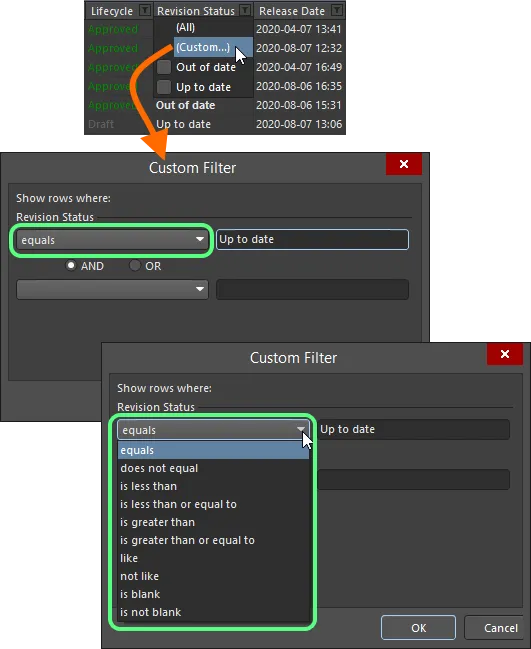
표준 또는 사용자 지정 열 필터링을 선택하여 적용합니다.
열 필터가 적용되면 필터 아이콘이 파란색( )으로 표시되어 해당 열을 기준으로 필터링이 적용되었음을 나타냅니다. 여러 데이터 열에 필터링을 적용할 수 있습니다. 각 '열 필터'는 전체 필터에서 AND로 결합되는 조건이 됩니다. 현재 적용 중인 필터링을 나타내는 텍스트가 영역 하단에 표시됩니다.
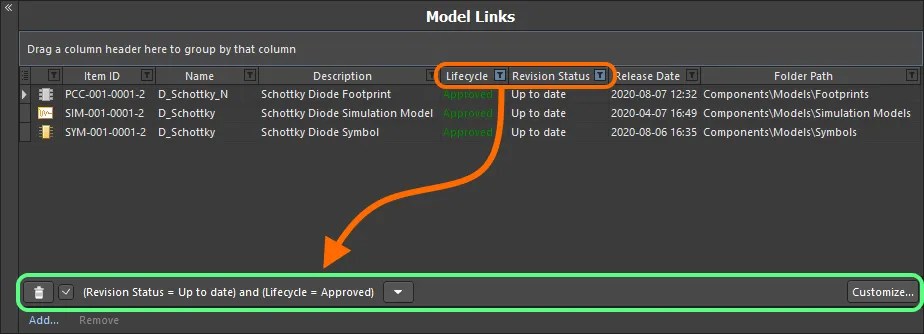
열 필터링이 적용된 예입니다.
 버튼을 클릭합니다. 필터를 비활성화하려면 해당 텍스트 왼쪽의 체크박스를 선택 해제합니다. 다시 활성화하려면 체크박스를 선택합니다.
 버튼을 클릭하면 기록이 표시됩니다. 임시 컴포넌트 Editor를 닫으면 기록 목록이 지워집니다.
현재 필터를 추가로 사용자 지정하려면 필터를 나타내는 텍스트 맨 오른쪽의  버튼을 클릭하여 Filter Builder 대화 상자를 엽니다. 이 대화 상자를 사용하여 필요에 따라 더욱 정교하고 복잡한 필터를 만들 수 있습니다.
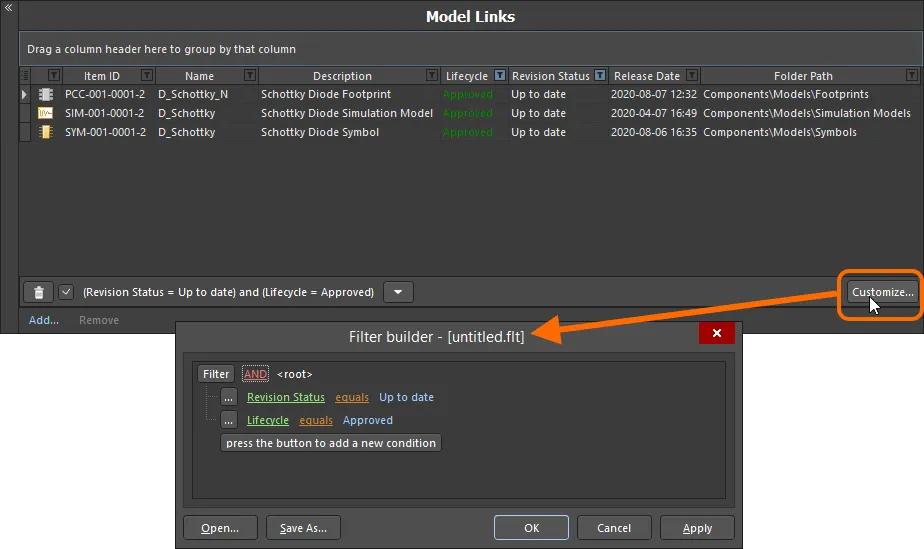
Filter Builder 대화 상자를 사용하여 더욱 정교한 필터링을 구성합니다.
 버튼을 클릭하면 현재 필터를 Filters 파일(
 버튼을 클릭합니다.
컴포넌트 정의
파라미터 집합을 지정하고 사용할 모델 링크 모음을 준비했으면 필요한 컴포넌트의 정의를 진행할 수 있습니다. 이 작업은 문서의 아래쪽 영역에서 수행합니다.

컴포넌트 Editor를 사용하여 논리적이고 직관적인 방식으로 컴포넌트를 정의하세요.
이 영역에 처음 표시되는 내용은 편집 중인 컴포넌트에 따라 달라집니다.
- 새 컴포넌트를 생성할 때 상위 폴더에서 컴포넌트 템플릿이 is not 참조되는 경우, 항목에는 FolderPath 및 Item ID만 할당됩니다. 즉, 빈 캔버스와 같은 상태입니다.
- 새 컴포넌트를 생성할 때 상위 폴더에서 컴포넌트 템플릿이 is 참조되는 경우, 항목에는 해당 템플릿에서 제공하는 정의 정보가 미리 입력됩니다.
- 기존 단일 컴포넌트의 리비전을 편집하면서 Single Component Editing 모드에서 전환한 경우, 해당 리비전과 함께 그 시점까지 정의된 모든 정보가 표시됩니다.
- 선택한 여러 컴포넌트 리비전을 편집하여 Batch Component Editing 모드에 직접 접근하는 경우, 해당 리비전이 모두 표시됩니다.
각 컴포넌트 정의는 다음 정보를 포함하는 단일 행 항목으로 표시됩니다.
-
Component: FolderPath – 이 필드를 사용하여 타겟 워크스페이스의 특정 폴더에 컴포넌트를 저장합니다. Grid에 새로 추가되는 각 컴포넌트에 대해, 문서 옵션 대화 상자(Edit » Document Options)의 Default Folder 필드에 기본 위치가 지정되어 있으면 이 필드에 해당 위치가 입력될 수 있습니다. 기본 경로의 지정 여부와 관계없이 타겟 워크스페이스에서 컴포넌트를 저장할 위치를 자유롭게 제어할 수 있습니다. 타겟 폴더를 수동으로 지정하려면 컴포넌트의 FolderPath 필드 내부를 한 번 클릭하여
버튼을 표시한 다음, 이 버튼을 클릭하여 Choose Folder 대화 상자를 엽니다. 기존 폴더를 찾아 선택하거나 그 자리에서 새 폴더를 생성합니다.
-
Component: Item ID – 이 필드는 워크스페이스에 저장되는 컴포넌트의 ID를 결정하는 데 사용됩니다. Grid에 새로 추가되는 각 컴포넌트에 대해, 이 필드는 Document Options 대화 상자의 Item Naming 필드에 지정된 기본 명명 규칙에 따라 채워집니다. 소프트웨어는 전체 워크스페이스와 기존 콘텐츠의 식별자를 검색한 후 해당 규칙에 따라 사용 가능한 다음 고유 ID를 자동으로 할당합니다.
기본 Item 명명 규칙인
CMP-{00000}이 제공되지만, 필드에 직접 입력하여 고유한 규칙을 만들 수도 있습니다. 이때 가변 부분은 중괄호로 묶어야 합니다(예:CMP-001-{0000}). 또는 정의의 Item ID 필드에 원하는 ID를 직접 입력하여 컴포넌트에 자동 할당된 ID를 재정의할 수 있습니다. Item의 식별 방식은 언제나 사용자가 완전히 제어하고 최종 결정할 수 있습니다. -
Component: Name – 컴포넌트에 지정된, 사람이 읽기 쉬운 이름을 나타냅니다. 이 시스템 파라미터는 워크스페이스 내 검색 시 사용할 수 있고 인덱싱되므로, Item ID를 기억하지 않아도 특정 컴포넌트를 쉽게 찾을 수 있습니다.
-
Component: Type – 이 필드에서는 컴포넌트 유형을 정의할 수 있으며, 이는 원하는 워크스페이스 컴포넌트를 검색하는 데 사용되는 핵심 속성입니다. 또한 컴포넌트 패널에서 컴포넌트를 탐색할 때도 자주 사용하게 됩니다. 이 필드를 클릭한 다음
을(를) 클릭하여 Choose component type 대화 상자를 엽니다. 이 대화 상자에서 현재 정의된 모든 유형 중 필요한 컴포넌트 유형을 선택한 다음 OK을(를) 클릭합니다. 선택한 유형이 기본 정의 Grid의 Type 속성 값으로 입력됩니다.
-
Component: Description – 컴포넌트에 추가된 설명을 나타냅니다. 이 시스템 파라미터는 워크스페이스 내 검색 시 사용할 수 있으며 인덱싱됩니다.
-
Models – 이 필드는 문서의 Required Models/Parameters 영역에 있는 항목에 해당합니다. 추가된 필수 모델마다 하나의 필드가 있으며, 풋프린트 모델은 예외적으로 여러 개를 정의할 수 있습니다. 각 필드는 연결된 모델(Model Links 영역) 중 컴포넌트에 사용할 모델을 지정하는 데 사용됩니다.
-
Template Parameters – 이 필드는 참조된 컴포넌트 템플릿 리비전에서 컴포넌트 Editor로 가져온 사용자 파라미터에 해당합니다. 파라미터마다 하나의 필드가 있습니다. 컴포넌트 정의에서 파라미터가 왼쪽에서 오른쪽으로 나열되는 순서는 Required Models/Parameters 영역에서 위에서 아래로 나열되는 순서와 일치합니다. 필요에 따라 해당 파라미터의 값을 입력하거나 선택합니다. 예를 들어 템플릿에서 Read Only(으)로 표시된 파라미터는 편집할 수 없지만, 다른 파라미터는 편집할 수 있습니다. 또한 템플릿에서 Required(으)로 표시된 파라미터에는 반드시 값을 지정해야 하며, 그렇지 않으면 컴포넌트 정의를 워크스페이스에 저장할 수 없습니다.
-
Parameters – 이 필드는 문서의 Required Models/Parameters 영역에 입력한 추가 사용자 파라미터에 해당합니다. 추가 파라미터마다 하나의 필드가 있습니다. 컴포넌트 정의에서 파라미터가 왼쪽에서 오른쪽으로 나열되는 순서는 Required Models/Parameters 영역에서 위에서 아래로 나열되는 순서와 일치합니다. 필요에 따라 파라미터 값을 입력합니다.
-
Release: Current Rev. – 이 편집 불가능한 필드는 워크스페이스에 있는 컴포넌트의 현재(가장 최근/최신) 리비전을 나타냅니다.
-
Release: Next Rev. – 이 편집 불가능한 필드는 선택한 리비전 명명 체계에 따라, 다음에 컴포넌트 정의를 워크스페이스에 저장할 때 생성될 컴포넌트의 다음 리비전을 나타냅니다.
-
Release: Action – 이 필드는 저장 프로세스의 일부로 릴리스 관리자가 이 컴포넌트 정의에 수행할 작업을 보여 줍니다. 아직 워크스페이스에 저장하지 않은 컴포넌트 정의의 경우 이 항목에는
Create Item이(가) 표시됩니다. 이미 워크스페이스에 저장한 정의의 경우 이 항목에는Create Revision이(가) 표시됩니다. 컴포넌트의 계획된 리비전을 대상으로 하는 경우에는Release To Existing Revision이(가) 표시됩니다. -
Part Choice n – 이 항목은 문서의 Required Models/Parameters 영역에 추가한 부품 선택 항목에 해당합니다. 컴포넌트 정의에서 부품 선택 항목이 왼쪽에서 오른쪽으로 나열되는 순서는 Required Models/Parameters 영역에서 위에서 아래로 나열되는 순서와 일치합니다. 추가한 부품 선택 항목마다 선택 내용을 지정할 수 있는
Manufacturer및Part Number필드가 있습니다. 또는 Custom 데이터베이스 부품 소스를 구성하고 By Internal ID 메뉴 항목을 사용하여 부품 선택 항목을 추가한 경우에는 두 필드가Part source및Internal ID이(가) 됩니다. 이 필드를 사용하여 회사 내부 부품 데이터베이스에서 부품을 선택합니다.
 .
 버튼을 클릭하면 Preferences 대화 상자의
 .
컴포넌트 정의 작업
다음 섹션에서는 편리하고 시간을 절약해 주는 기능을 비롯하여 Editor의 이 영역에서 작업하는 방법을 자세히 알아봅니다.
기존 컴포넌트에 모델 링크 할당
기존 컴포넌트 정의에는 다음과 같은 방법으로 필요한 모델 링크를 할당할 수 있습니다.
-
모델 링크를 컴포넌트 정의의 해당 열로 끌어다 놓습니다.
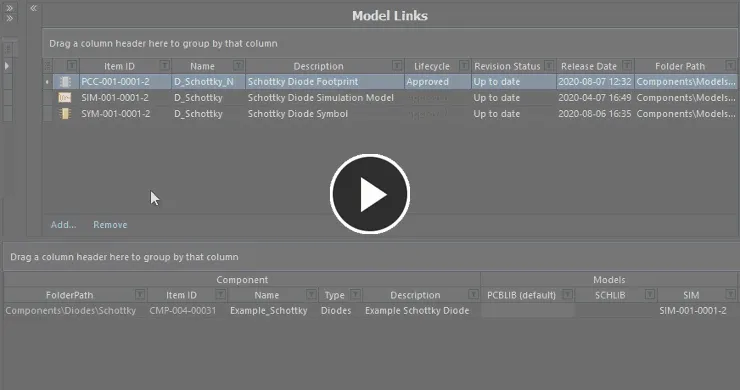
Model Links 영역에서 해당 컴포넌트의 모델 열로 끌어다 놓아 기존 컴포넌트에 모델을 할당합니다. -
모델 열의 드롭다운 필드를 사용하여 전용 모델 링크 팝업 창을 엽니다. 이 창에는 할당할 모델 유형에 해당하는 기존 모델 링크가 모든 데이터 열과 함께 격자 형태로 표시됩니다. 컴포넌트 정의가 많아 끌어다 놓기 어려우거나 Model Links 영역이 있는 컴포넌트 Editor의 상단 섹션이 접혀 있는 경우, 이 방법을 사용하면 모델을 찾아 할당하는 시간을 크게 줄일 수 있습니다. 이 방법으로 여러 컴포넌트 정의에 동일한 모델 링크를 할당할 수도 있습니다. 팝업 창을 열기 전에 각 컴포넌트의 모델 열을 선택하기만 하면 됩니다.
필요에 따라 창 크기를 조정합니다. 창 오른쪽 하단의
 컨트롤을 클릭하고 끌면 가로와 세로 크기를 동시에 조정할 수 있습니다. 창 왼쪽 상단의 열 제어 버튼
 을(를) 클릭하고 표시하지 않을 열을 비활성화합니다. 열 머리글을 끌어 열 순서를 변경할 수 있습니다.
팝업의 검색 필드를 사용하여 필요한 모델을 빠르게 찾습니다. 문자를 입력하기 시작하면 모든 열의 데이터를 기준으로 일치하는 내용이 동적으로 강조 표시됩니다. 필요한 모델 링크를 선택한 다음 Enter을(를) 누르거나 두 번 클릭하여 해당 모델을 할당합니다.
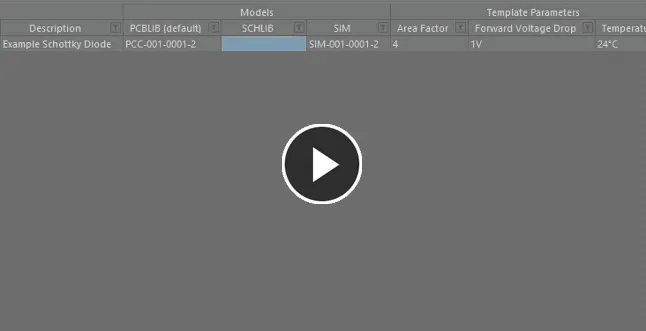
전용 모델 링크 선택 팝업을 사용하여 필요한 모델을 검색하고 찾아 할당합니다.
모델이 연결된 새 컴포넌트 생성
컴포넌트 정의가 아직 없는 경우 다음과 같은 방법으로 새 정의를 생성하면서 필요한 모델 링크를 자동으로 할당할 수 있습니다.
-
Model Links 영역의 모델 링크를 Definitions 영역 내 빈 공간으로 끌어다 놓으면 해당 모델을 사용하는 새 컴포넌트 정의가 추가됩니다.
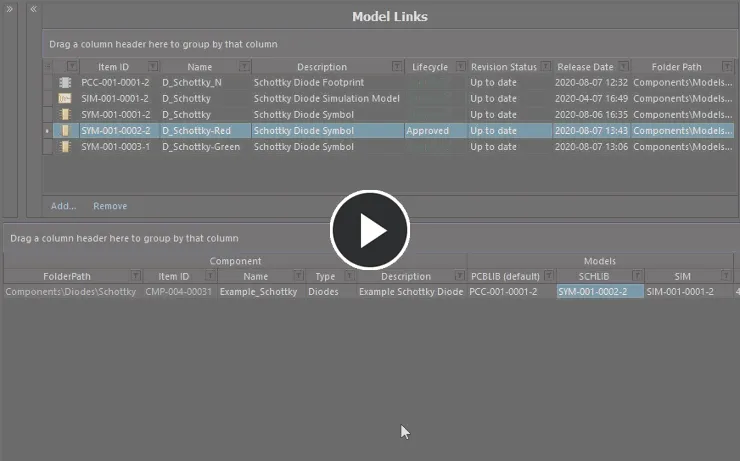
Model Links 영역에서 끌어다 놓아 모델을 할당하고 새 컴포넌트를 즉시 추가합니다. -
Explorer 패널에서 모델을 직접 Definition 영역으로 끌어다 놓습니다. 해당 모델을 사용하는 새 컴포넌트 정의가 추가됩니다. 또한 해당 모델이 Model Links 영역에 없으면 해당 항목도 추가됩니다.
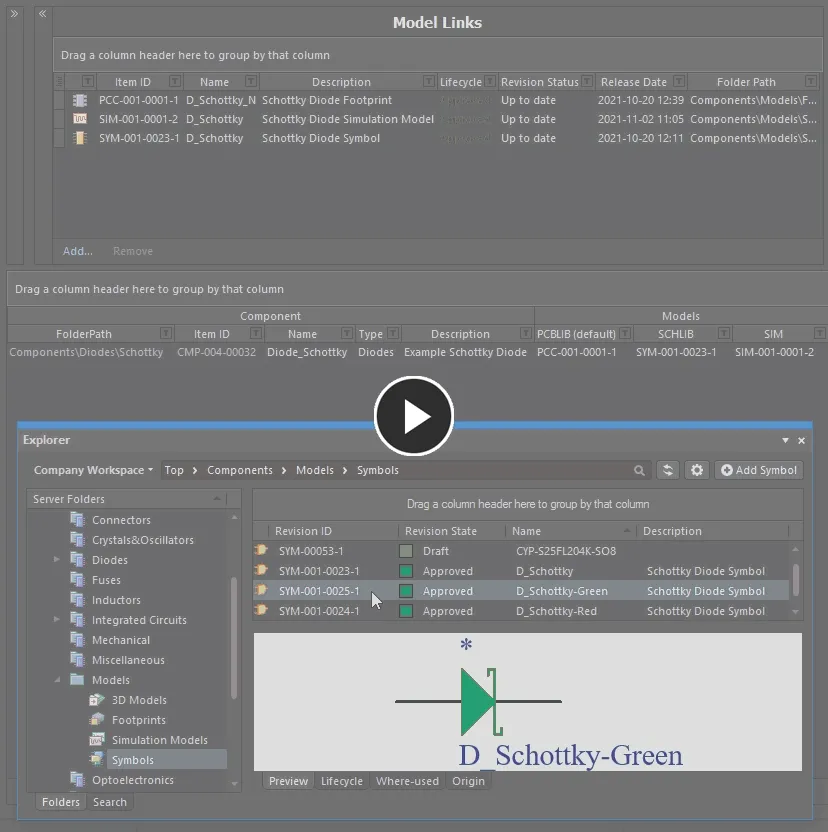
Explorer 패널에서 끌어다 놓아 모델을 할당하고 새 컴포넌트를 즉시 추가합니다. 모델 링크가 Model Links 영역에 아직 없으면 추가됩니다.
여러 컴포넌트 추가
컴포넌트 Editor에서는 여러 새 컴포넌트를 한 번에 추가할 수 있습니다. 마우스 오른쪽 버튼을 클릭하고 Operations » Add Components 명령을 선택합니다. 그런 다음 표시되는 Add Components 대화 상자에서 추가할 컴포넌트 수를 입력하고 OK 을 클릭합니다. 지정한 수만큼의 새 컴포넌트 정의가 컴포넌트 정의 그리드의 현재 목록 맨 아래에 추가됩니다. 그리드의 다중 셀 편집 기능과 복사/붙여넣기 기능을 함께 사용하면 다양한 컴포넌트 정의를 빠르게 구성할 수 있습니다.
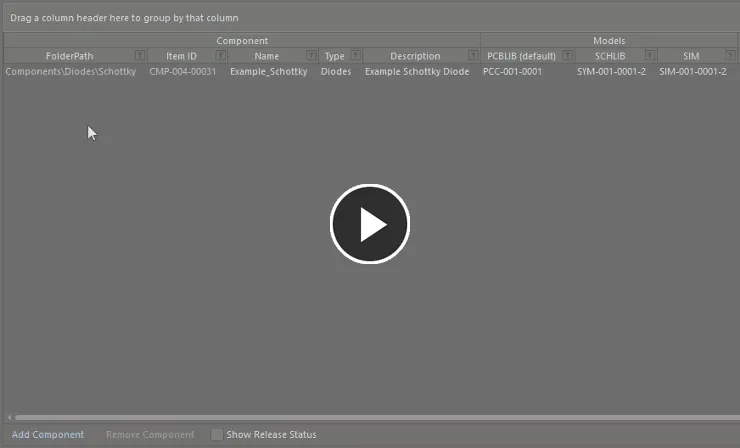
간단한 두 단계로 여러 새 컴포넌트 정의를 추가합니다.
기본 칩 저항 생성
기본 메뉴에서 Edit » Operations » Generate Basic Chip Resistors 명령을 선택하거나, 정의 영역에서 현재 정의된 항목이 없는 곳을 마우스 오른쪽 버튼으로 클릭한 다음 컨텍스트 메뉴에서 Operations » Generate Basic Chip Resistors 명령을 선택하여 칩 저항 컴포넌트 정의를 일괄 생성할 수도 있습니다.
명령을 실행하면 지정된 컴포넌트 유형에 대한 컴포넌트 정의가 자동으로 생성됩니다.
이 명령을 실행하여 생성한 컴포넌트 정의는 기존에 정의된 항목에 추가됩니다. 즉, 새 정의를 생성해도 기존 정의를 덮어쓰지 않습니다.
Manufacturer Part Search에서 컴포넌트 생성
Altium Designer는 컴포넌트를 더욱 쉽게 생성할 수 있도록 Manufacturer Part Search 기능으로 실제 부품을 검색한 다음 해당 부품을 컴포넌트 Editor에 추가하는 기능을 지원합니다. 선택한 부품의 새 컴포넌트 정의 항목뿐 아니라 모든 파라미터, 데이터시트, 해당 부품을 기반으로 한 부품 선택 항목까지 가져옵니다. 따라서 도메인 모델을 정리하고 컴포넌트 유형과 타겟 폴더를 설정한 다음 워크스페이스에 저장하기만 하면 됩니다!
이 기능은 컴포넌트 Editor의 Definitions 영역에서 실행할 수 있습니다. 마우스 오른쪽 버튼을 클릭하고 영역의 컨텍스트 메뉴에서 Operations » Create from Part Search 명령을 선택합니다. 또는 기본 메뉴에서 Edit » Operations » Create from Part Search 명령을 선택하거나, 정의 영역 안을 클릭한 후 키보드 단축키 Shift+Ctrl+M을 사용합니다.
Manufacturer Part Search 대화 상자가 나타납니다. 현재 활성화된 공급업체가 제공하는 실제 제조 부품 데이터베이스에서 필요한 부품을 검색하고 항목을 선택한 다음 OK 버튼을 클릭합니다.
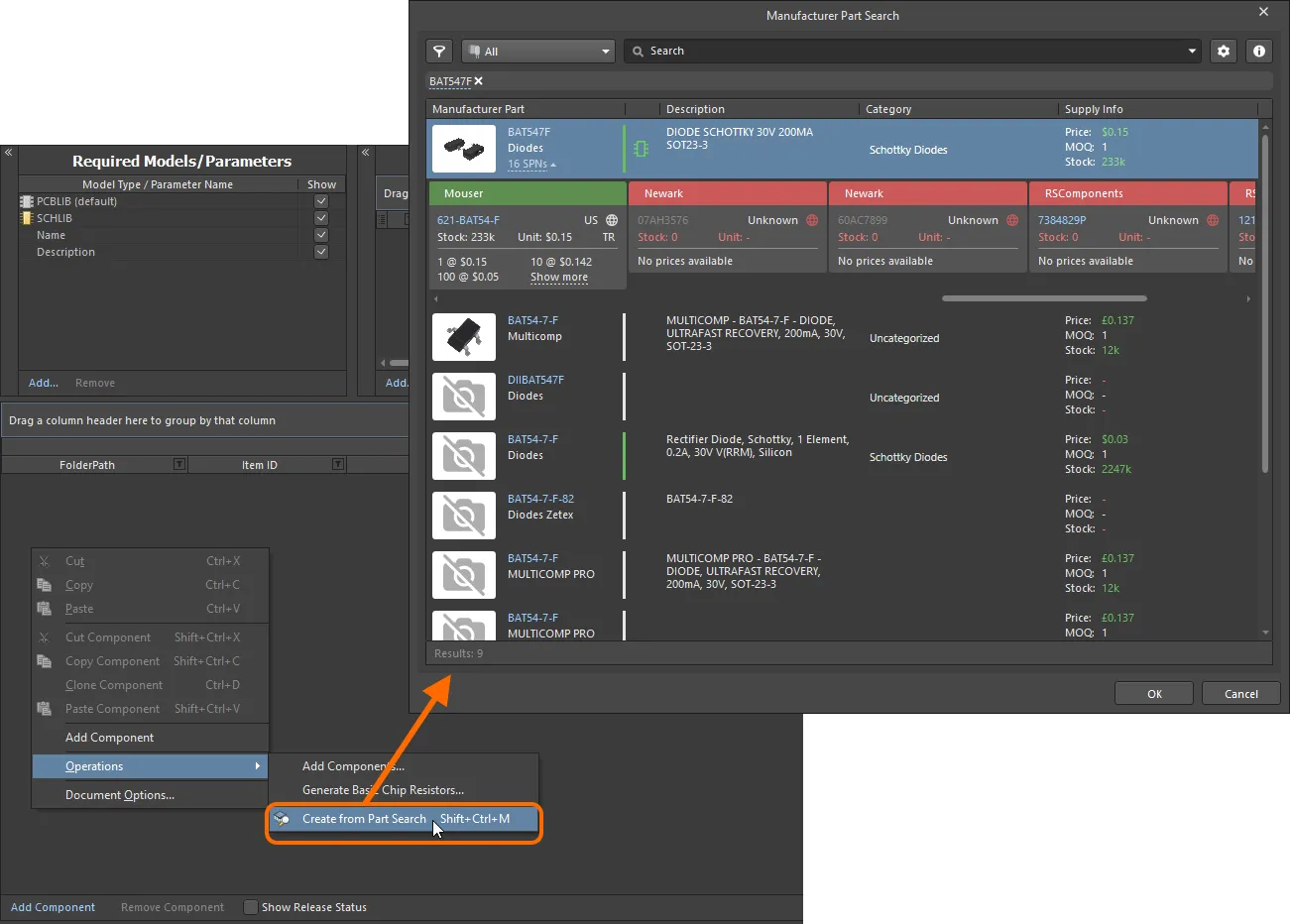
Manufacturer Part Search 대화 상자를 열고 컴포넌트 Editor로 가져올 부품을 검색합니다.
OK을 클릭하면 다음 작업이 수행됩니다.
-
선택한 부품의 컴포넌트 항목이 컴포넌트 Editor의 정의 영역에 생성됩니다. 이 정의에는 다음이 적용됩니다.
- 컴포넌트 Editor에서 사용하는 Item Naming 체계에 따라 다음으로 사용 가능한 고유 Item ID가 할당됩니다.
-
선택한 부품의 Manufacturer Part Number 파라미터 값이
Name시스템 파라미터 값으로 할당됩니다. -
선택한 부품의 Description 파라미터 값이
Description시스템 파라미터 값으로 할당됩니다.
- 선택한 부품에 정의된 모든 파라미터(대화 상자에 표시되는 파라미터)가 Required Models/Parameters 목록에 추가됩니다. 모든 파라미터가 표시되도록 설정됩니다(관련 Show 옵션 활성화). 즉, 기본적으로 Definitions 영역에 각 파라미터의 열이 표시됩니다.
-
선택한 부품에 제공되는 각 데이터시트에 대한 파라미터 항목도 추가됩니다(
ComponentLinknDescription및ComponentLinknURL쌍 형태). -
부품 선택 항목(
Part Choice 1)이 정의에 추가되며, 부품의 Manufacturer 및 Manufacturer Part Number 파라미터 값이 각각 해당 선택 항목의Manufacturer및Part Number필드에 입력됩니다.
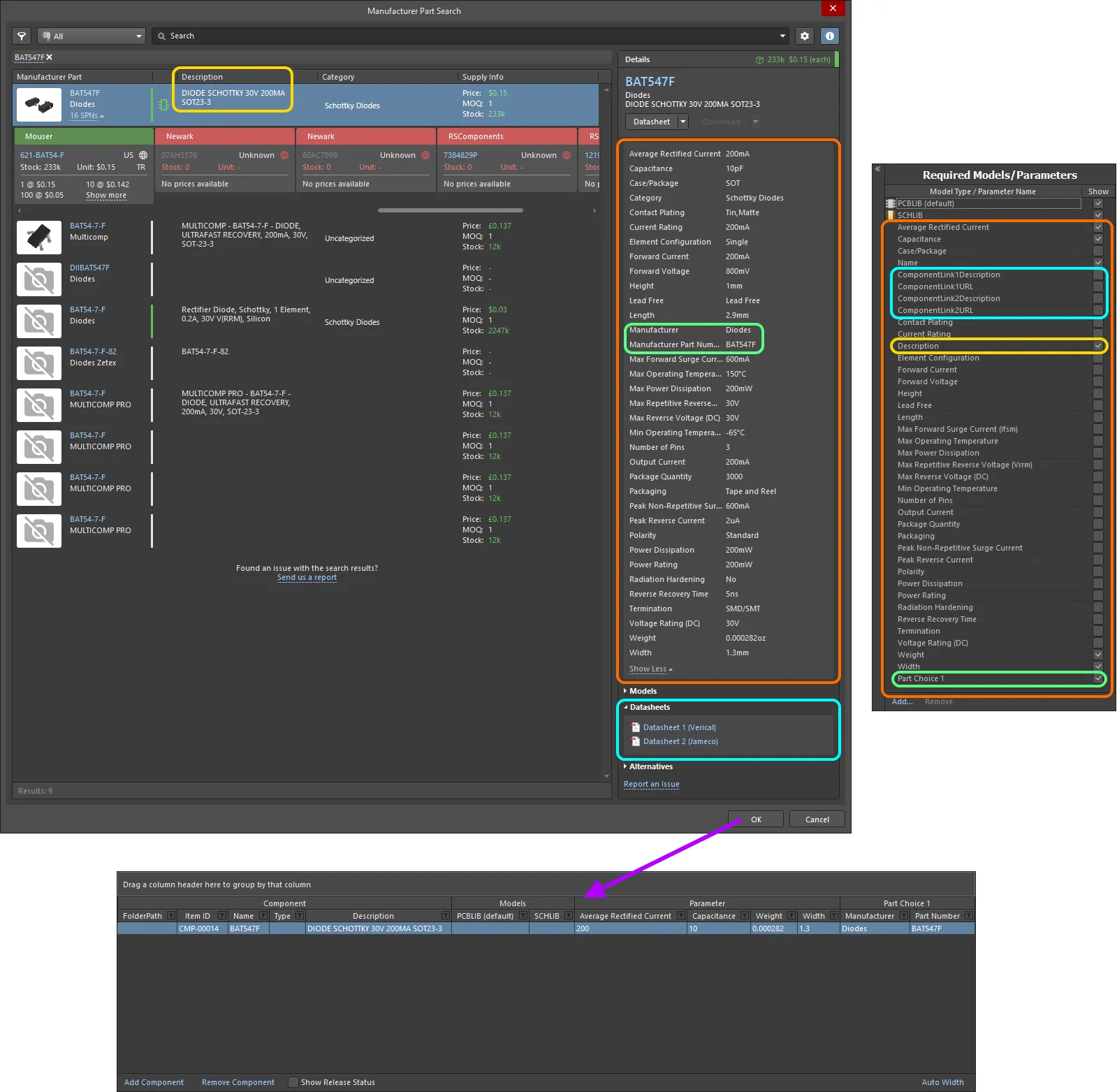
Manufacturer Part Search 대화 상자에서 선택한 부품에 대해 생성된 정의와 추가된 파라미터의 예입니다. 제조업체 부품에서 가져온 데이터를 강조 표시했습니다.
컴포넌트 유형 설정
컴포넌트 Editor에서는 컴포넌트 정의를 구성할 때 컴포넌트 유형을 지정할 수 있습니다. 이를 통해 워크스페이스의 강력한 검색 기능으로 원하는 대상을 쉽게 찾을 수 있습니다. 이 기능은 컴포넌트 유형별 검색뿐 아니라 단위를 인식하는 컴포넌트 파라미터를 지원하여 더욱 정교한 검색을 가능하게 합니다. 컴포넌트 패널에서 자신의 워크스페이스 라이브러리를 탐색할 때 컴포넌트의 Categories 그룹은 각 컴포넌트에 정의된 컴포넌트 유형을 기준으로 구성됩니다.
컴포넌트 유형은 정의 영역의 Component 영역에 있는 Type 속성으로 지정합니다. Type 필드를 클릭한 다음 을 클릭하여 Choose component type 대화 상자를 엽니다. 이 대화 상자에서 필요한 컴포넌트 유형을 선택하고 OK을 클릭하면 선택한 유형이 기본 정의 그리드의 Type 속성 값으로 입력됩니다.
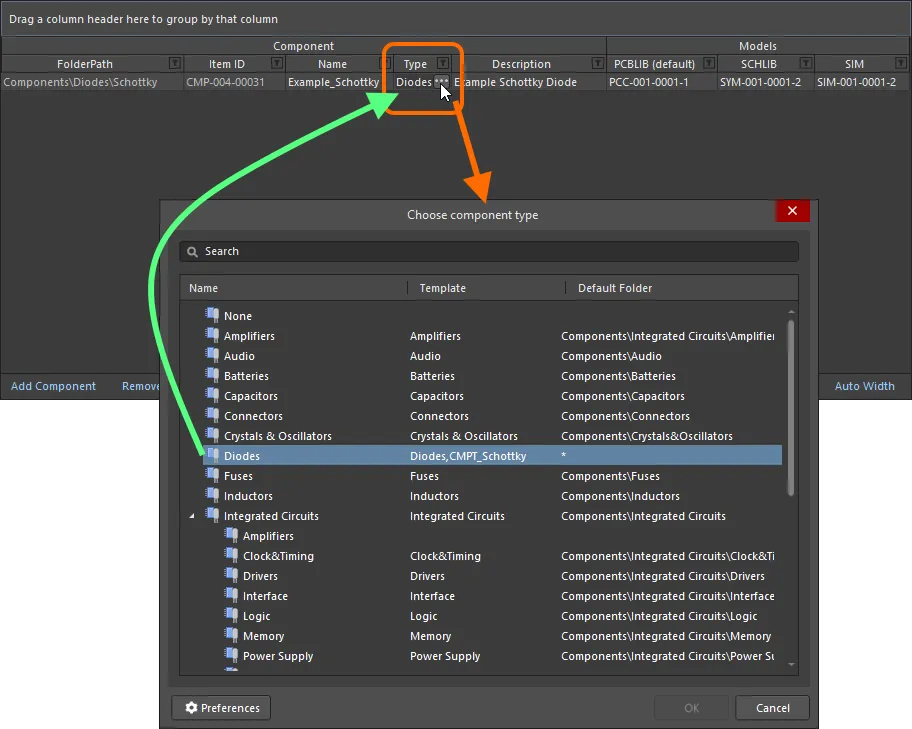
컴포넌트 정의의 Type 속성을 Diode(으)로 설정하는 예.
여러 컴포넌트 정의의 Type 필드를 한 번에 설정할 수 있습니다. 필요한 각 컴포넌트 정의의 Type 필드를 선택한 다음, 그중 하나의 유형을 선택하면 나머지 모두에도 적용됩니다.
단위 인식 컴포넌트 파라미터 데이터 유형 지원
컴포넌트 Editor는 참조된 컴포넌트 템플릿에 정의된 단위 인식 컴포넌트 파라미터 데이터 유형을 지원합니다. 컴포넌트 정의의 해당 필드에 2.2k, 2k2, 4M, 2.5GHz 등 다양한 형식으로 파라미터 값을 직접 입력할 수 있으며, 워크스페이스는 이러한 입력값이 나타내는 수치를 인식하도록 설계되어 있습니다.
컴포넌트 템플릿의 이 기능을 사용하면 워크스페이스의 검색 기능을 통해 조건에 맞는 대상을 손쉽게 검색할 수 있습니다. 이 검색 기능은 컴포넌트 유형별 검색뿐 아니라 범위 검색을 통한 더욱 스마트한 검색도 지원합니다. 단위 인식 컴포넌트 파라미터를 활용하면 예를 들어 정전 용량이 47uF에서 220uF 사이인 모든 커패시터를 찾는 검색 조건을 빠르게 정의할 수 있습니다.
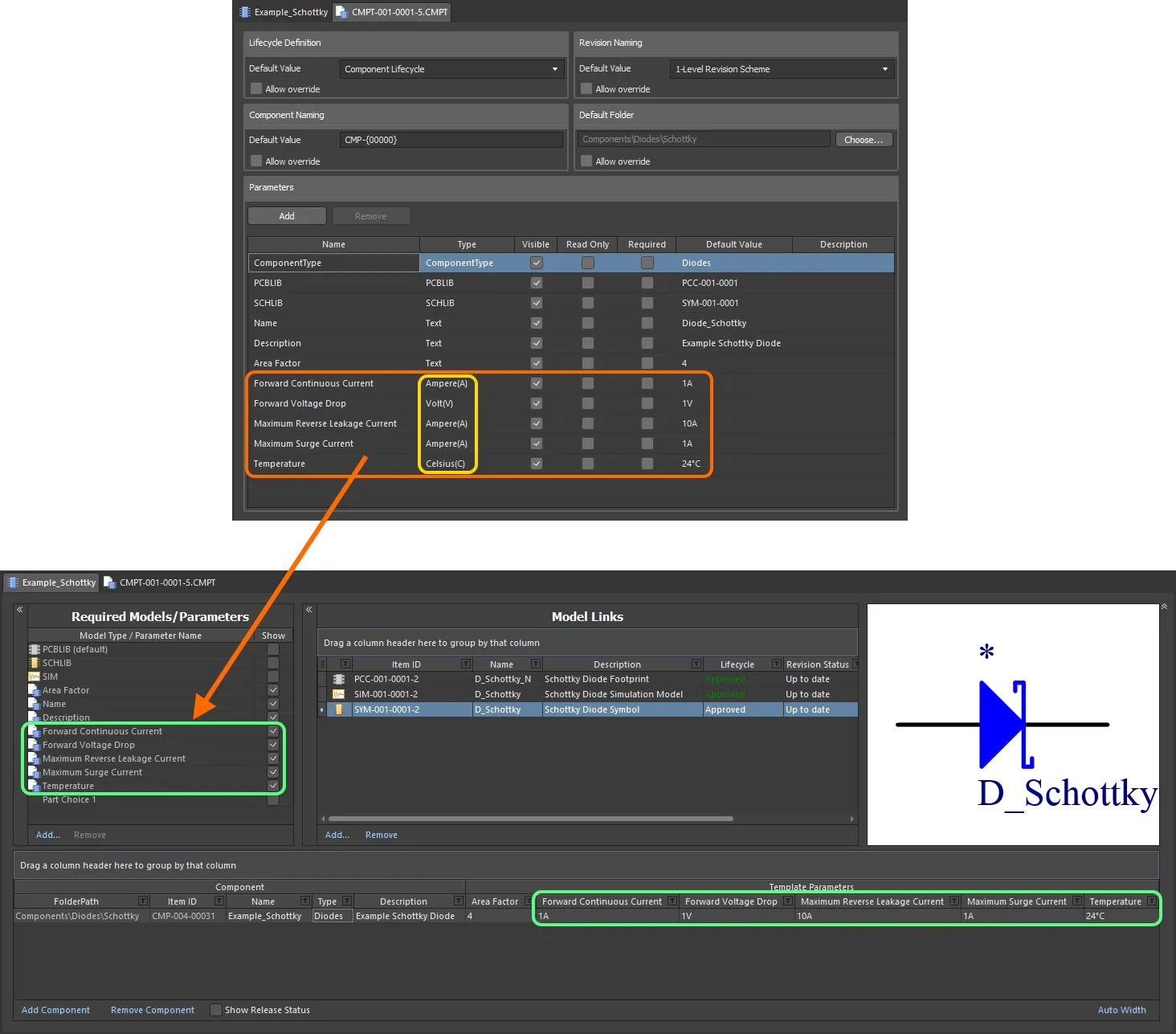
참조된 컴포넌트 템플릿에서 단위 인식 데이터 유형이 지정된 컴포넌트 파라미터.
단위 인식 데이터 유형을 사용하는 컴포넌트 파라미터의 값을 컴포넌트 정의에 필요한 값으로 입력할 때는 다음 사항을 고려해야 합니다.
-
값은 다음과 같은 다양한 형식으로 입력할 수 있습니다.
-
수치만 입력(예:
10). 데이터 유형에 단위가 있는 경우 해당 단위가 자동으로 적용됩니다. 단위가 있는 유형은 이름 뒤의 괄호 안에 단위가 표시됩니다. -
과학적 표기법으로 수치 입력(예:
1e10,1E6). -
수치와 단위 입력(예:
10F). -
접두사가 포함된 수치 입력(예:
10k). 해당하는 경우 적절한 단위가 자동으로 추가됩니다. -
접두사와 단위가 포함된 수치 입력(예:
10kF). -
일반적인 공학 표기 형식으로 접두사가 포함된 수치 입력(예: 저항의 경우
2k2,2K2,10r2,10R2). 값은 이에 맞게 자동으로 정규화됩니다(예:2K2은(는)2.2k(으)로 변환됨).
-
수치만 입력(예:
-
수치 뒤에 공백을 넣거나 넣지 않고 접두사 및/또는 단위를 입력할 수 있습니다(예:
10uF또는10 uF). 공백은 자동으로 제거됩니다.
지원되는 단위
다음 단위 인식 데이터 유형이 지원됩니다.
- 볼트(V)
- 암페어(A)
- 옴
- 패럿(F)
- 헨리(H)
- 와트(W)
- 헤르츠(Hz)
- 섭씨(C)
- 데시벨(dB)
- 퍼센트(%)
- 미터(m)
- 그램(g)
- 초(s)
지원되는 접두사
다음 표에는 단위 인식 파라미터 유형의 값을 입력할 때 지원되는 접두사가 나열되어 있습니다.
| 접두사 | 명칭 | 값(과학적 표기) | 값(일반 표기) |
|---|---|---|---|
| T | 테라 | 1 x 10¹² | 1,000,000,000,000 |
| G | 기가 | 1 x 10⁹ | 1,000,000,000 |
| M | 메가 | 1 x 10⁶ | 1,000,000 |
| k | 킬로 | 1 x 10³ | 1,000 |
| m | 밀리 | 1 x 10⁻³ | 1 / 1,000 |
| u | 마이크로 | 1 x 10⁻⁶ | 1 / 1,000,000 |
| n | 나노 | 1 x 10⁻⁹ | 1 / 1,000,000,000 |
| p | 피코 | 1 x 10-12 | 1 / 1,000,000,000,000 |
| f | 펨토 | 1 x 10-15 | 1 / 1,000,000,000,000,000 |
파라미터 값 검증
컴포넌트 파라미터에 단위 인식 데이터 유형을 사용하면 입력한 값이 지정된 데이터 유형에 맞는지 검증됩니다. 이를 통해 단위를 입력하는 경우 해당 데이터 유형에 올바른 측정 단위가 사용되는지 확인할 수 있습니다. 예를 들어, Celsius 유형의 파라미터에는 10V 값을 사용할 수 없습니다!
컴포넌트 Editor에서 파라미터에 유효하지 않은 값을 입력하면 해당 값이 빨간색 텍스트로 강조 표시됩니다. 셀 간에 데이터를 복사하여 붙여넣을 때도 마찬가지입니다.
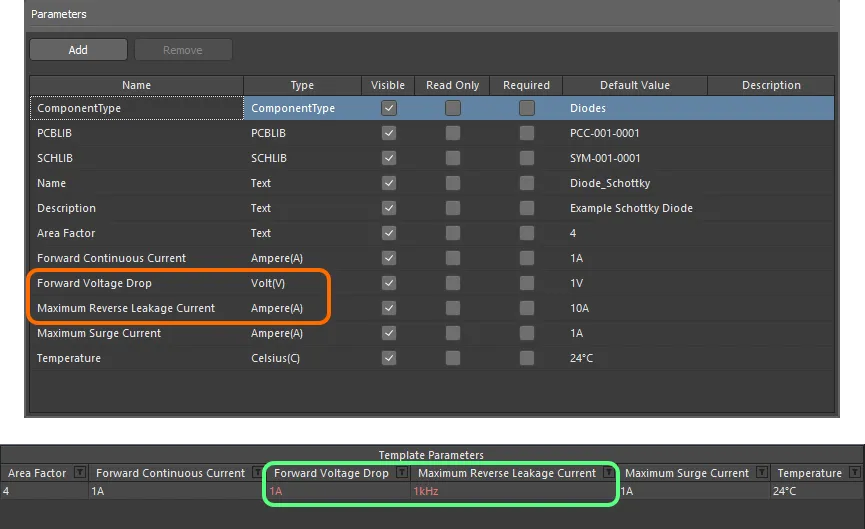
데이터 검증 – 컴포넌트 Editor는 단위 인식 파라미터에 입력한 값과 해당 데이터 유형이 일치하지 않으면 이를 알려주는 지능형 기능을 갖추고 있습니다.
사전에 정의된 컴포넌트 파라미터 데이터 유형 지원
컴포넌트 Editor는 참조된 컴포넌트 템플릿에서 구성한, 사전에 정의된 컴포넌트 파라미터 데이터 유형을 지원합니다. 값 셀을 클릭하고 드롭다운을 사용하여 사전에 정의된 선택 항목 중에서 파라미터 값을 선택할 수 있습니다. 값 셀을 클릭하고 값을 입력하기 시작하면 드롭다운이 열리고 목록에서 가장 가까운 값이 강조 표시됩니다.
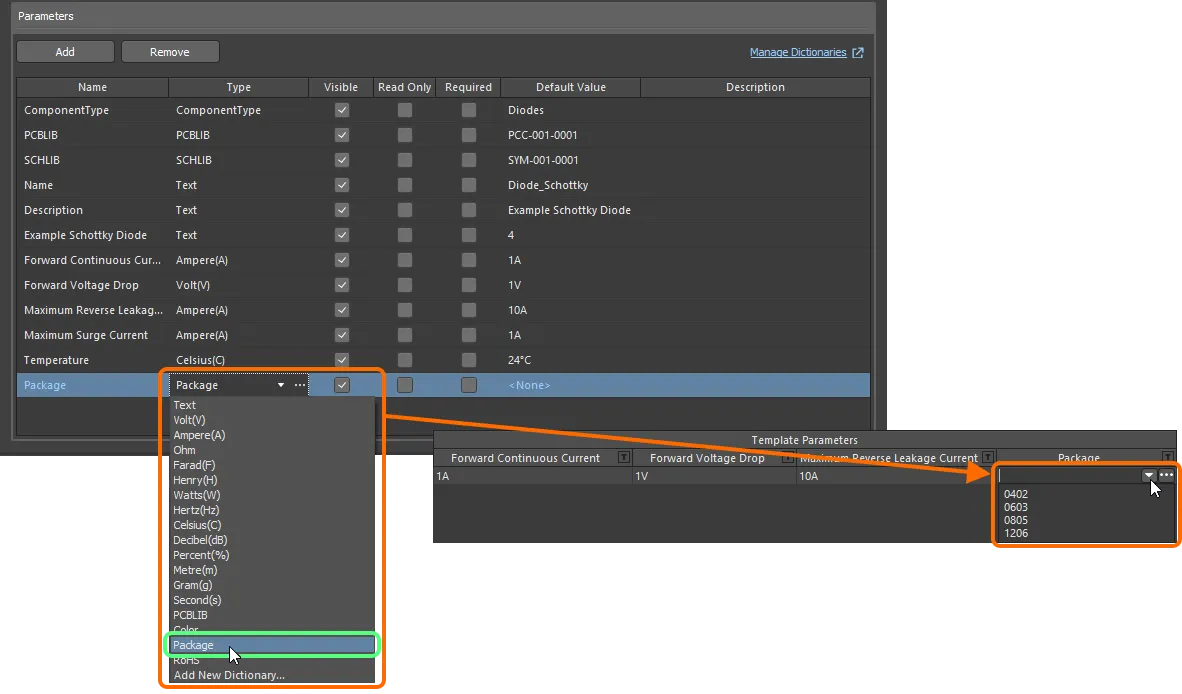
참조된 컴포넌트 템플릿의 단위 인식 데이터 유형을 사용하는 컴포넌트 파라미터.
워크스페이스 관리자인 경우 값 필드 오른쪽의  아이콘을 클릭하면 사전을 관리할 수 있는 워크스페이스 브라우저 인터페이스의 Settings – Vault – Dictionaries 페이지가 열립니다.
컴포넌트 이름 템플릿 사용
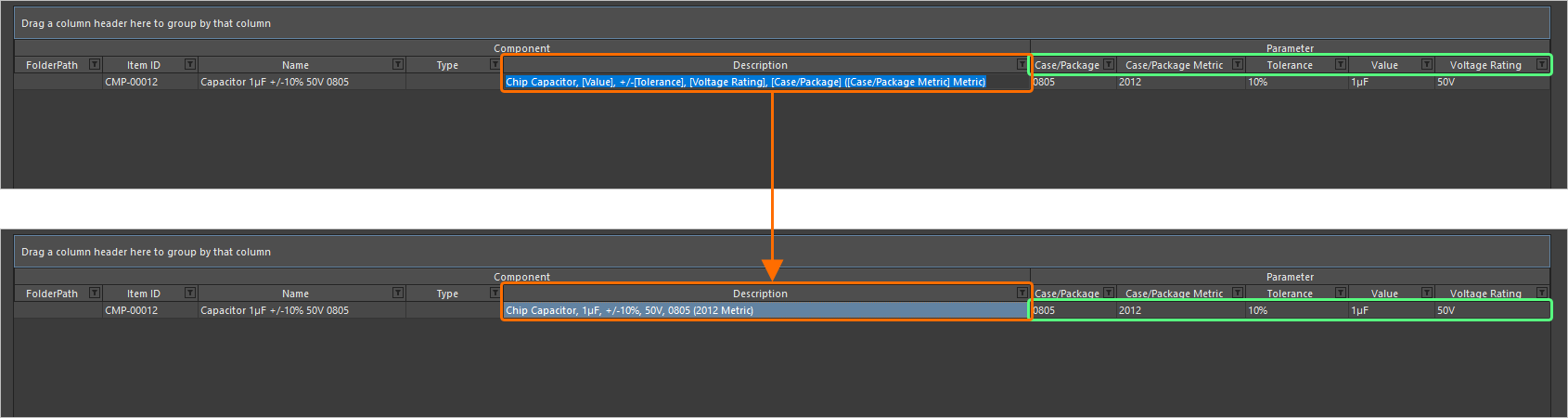
컴포넌트 Editor는 Batch Component Editing 모드에서만 파라미터 기반 Component Name Templates 사용을 지원합니다. 이러한 템플릿을 사용하면 Editor에서 해당 컴포넌트에 사용할 수 있는 파라미터(시스템 파라미터가 아닌 사용자/템플릿 파라미터)의 현재 정의된 값을 기반으로 컴포넌트의 이름, 즉 Item ID을(를) 정확하게 지정하거나 변경할 수 있습니다. [<ParameterName>] 형식을 사용하여 이름 지정 템플릿에 파라미터를 포함하세요. 예는 다음과 같습니다.
-
CMP-[Value] -
CMP-[Part Number] -
[Part Number]-[Value] -
[Value] -
[Part Number]
템플릿에 여러 파라미터 선언을 사용할 수도 있습니다. 예를 들면 다음과 같습니다.
-
CMP-[Part Number]-[Value] -
CMP-[Manufacturer Part Number]-[Value]-[Tolerance]
또한 선택 사항으로, 중괄호 안에 지정하는 반복자 매크로(예: {000}, {00A})를 추가할 수도 있습니다. 예를 들면 다음과 같습니다.
-
CMP-[Value]-{001} -
CMP-[Part Number]-{00A}
가장 기본적인 방법은 Document Options 대화 상자의 Item Naming 필드에 필요한 이름 지정 템플릿을 기본 이름 지정 체계로 입력하는 것입니다. 이 경우 초기 인덱스는 항상 0입니다. 더 세밀하게 제어하려면 이름을 변경할 컴포넌트를 선택하고 주 메뉴에서 Edit » Operations » Rename Component (Edit » Operations » Rename n Components) 명령을 선택하거나, 마우스 오른쪽 버튼을 클릭하고 컨텍스트 메뉴에서 Operations » Rename Component (Operations » Rename n Components) 명령을 선택하세요. Component Name Template 대화 상자가 나타납니다. 이 대화 상자에서 필요한 Naming Scheme을(를) 지정하고 Initial Index을(를) 제어할 수 있습니다(템플릿에 반복자 매크로가 추가된 경우).
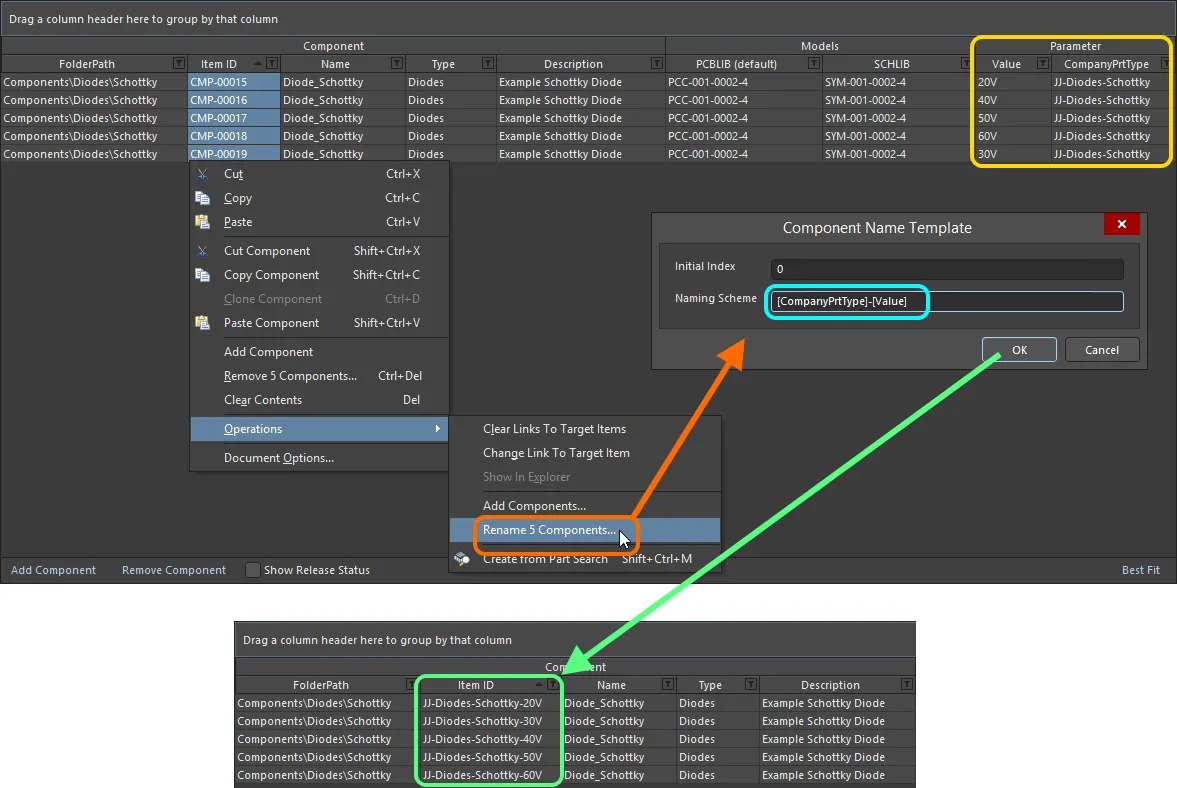
컴포넌트 Editor에서 정의 중인 선택한 컴포넌트의 이름을 빠르게 변경하기 위해 이름 지정 템플릿에 CompanyPrtType 및 Value 파라미터를 사용하는 예.
부품 선택 항목
컴포넌트 Editor를 사용하면 컴포넌트에 하나 이상의 Part Choices을(를) 지정할 수 있습니다. 이는 조립된 보드에서 해당 컴포넌트를 구현하는 데 사용할 수 있는 '허용된' 제조업체 부품입니다. 제조업체(및 부품 번호), 공급업체(및 부품 번호), 설명, 가격, 가용성으로 구성된 실제 공급망 정보는 워크스페이스의 로컬 Part Catalog 및 관련 부품 소스에서 가져옵니다.
Required Models/Parameters Region에서 부품 선택 항목을 추가하세요. Add 컨트롤을 클릭하고 Part Choices 하위 메뉴의 By MPN 명령을 사용하면 됩니다. 또는 사용자 지정 데이터베이스 부품 소스를 구성한 경우 By Internal ID 메뉴 항목을 선택하세요. 사용할 부품 선택 항목은 개수 제한 없이 추가할 수 있습니다.
정의 중인 컴포넌트에 사용할 부품 선택 항목을 추가하면 정의 영역에 Part Choice n 항목이 추가되며, 해당 선택 항목을 지정할 수 있는 두 개의 열이 표시됩니다. 이 열은 선택한 부품 선택 항목의 유형에 따라 달라집니다.
-
By MPN – Manufacturer 및 Part Number 두 열이 표시됩니다.
-
By Internal ID – Part source 및 Internal ID 두 열이 표시됩니다.
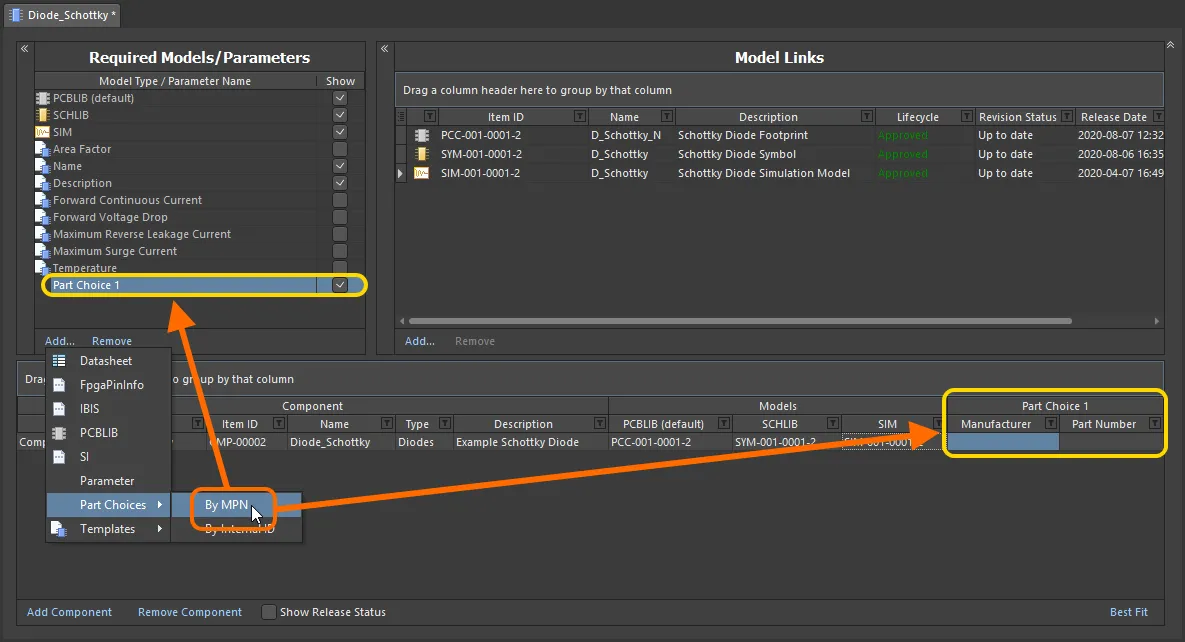
정의 중인 컴포넌트에 사용할 부품 선택 항목(By MPN) 추가. 마우스를 올리면 회사 내부 부품 데이터베이스의 부품을 연결할 수 있도록 By Internal ID 항목을 추가한 예를 볼 수 있습니다.
보드 제조 및 조립 시 사용할 실제 부품의 제조업체와 제조업체 부품 번호를 각각 Manufacturer 및 Part Number 필드에 입력합니다.
 )
다음 사항에 유의하세요.
-
부품 선택 항목을 추가했다고 해서 컴포넌트 정의에서 반드시 이를 사용해야 하는 것은 아닙니다. 하지만 두 필드 중 하나에 값을 입력하면 다른 필드에 빨간색 테두리가 표시되어, 해당 컴포넌트를 워크스페이스에 저장하려면 나머지 값도 입력해야 함을 알려줍니다.

-
필드 값을 잘못 입력하여 워크스페이스에서 부품을 가져올 수 없는 경우 텍스트가 회색 기울임꼴로 표시됩니다. 두 항목이 모두 올바르면 텍스트가 일반 흰색 텍스트로 표시됩니다. 값은 대소문자를 구분하지 않습니다.

대화상자를 통한 MPN 부품 선택 항목 추가
부품 선택 항목의 해당 셀에 제조업체 및 부품 번호 정보를 직접 입력할 수도 있지만, 제조업체 부품을 검색할 수 있는 대화상자를 사용하면 훨씬 편리합니다. 이 기능을 사용하려면 Required Models/Parameters 영역에 최초 Part Choice 1 항목을 추가한 후, 정의 중인 컴포넌트에 해당하는 선택 항목의 셀 중 하나를 클릭합니다. Editor의 Preview 영역에  버튼이 표시됩니다. 이 버튼을 클릭하면 Add Part Choices 대화상자가 열립니다. 이 대화상자는 Manufacturer Part Search 패널과 동일한 방식으로 사용합니다. (전체 UI 요소에 대한 자세한 내용은 해당 페이지를 참조하세요.)
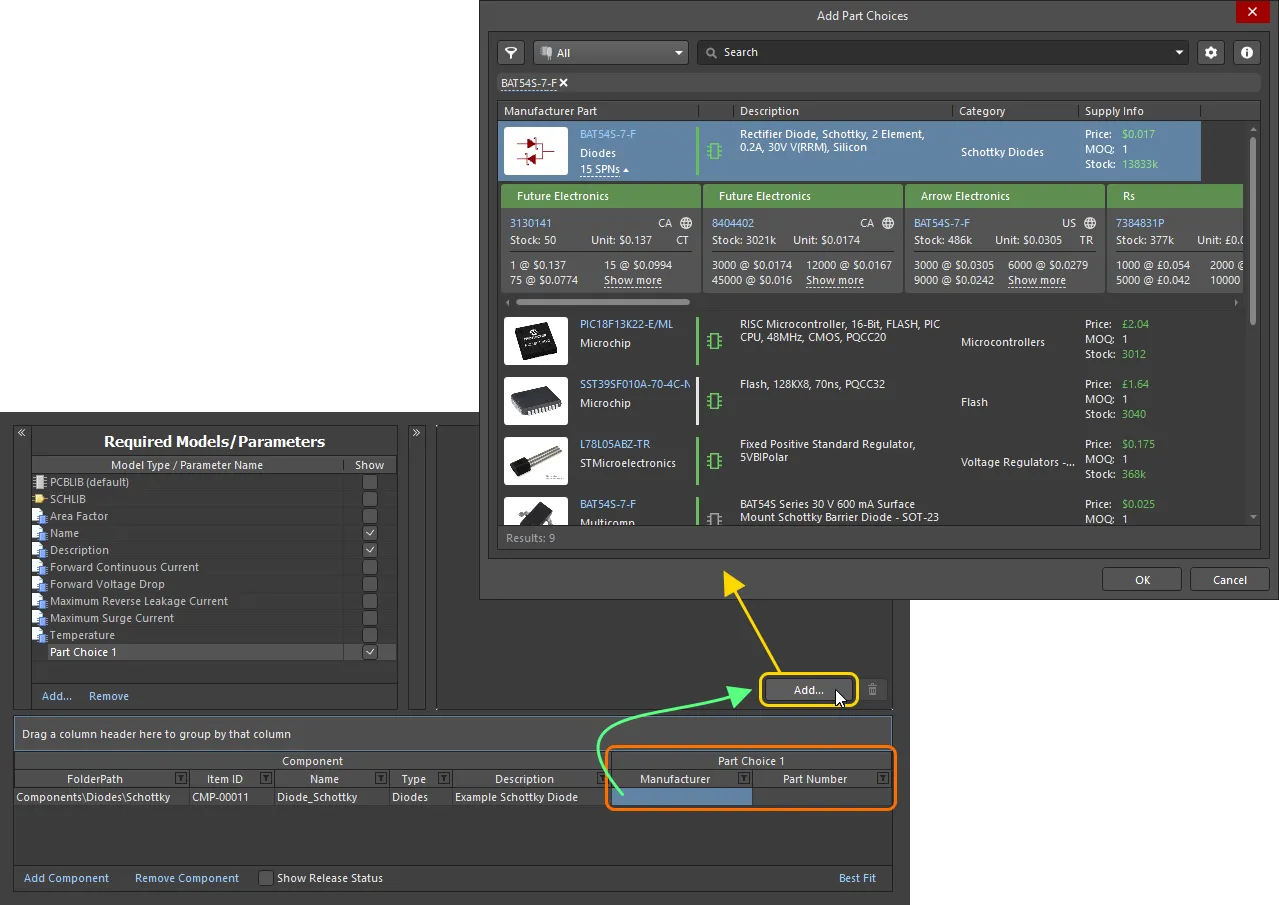
부품 선택 – Add Part Choices 대화상자에서 필요한 제조업체 부품을 검색하고 해당 항목을 선택한 다음 OK을 클릭합니다.
대화상자에서 필요한 제조업체 부품을 검색하고 부품을 선택한 다음 OK 버튼을 클릭합니다. 제조업체 부품의 SPNs 항목(Supplier Part Numbers)을 클릭하면 해당 부품의 이용 가능한 공급업체를 확인하고, 재고 가용성 및 가격 등을 바탕으로 올바른 부품을 선택하고 있는지 평가할 수 있습니다. 선택한 부품은 컴포넌트 Editor의 Part Choice 1 항목 셀과 Preview 영역에 모두 입력됩니다.
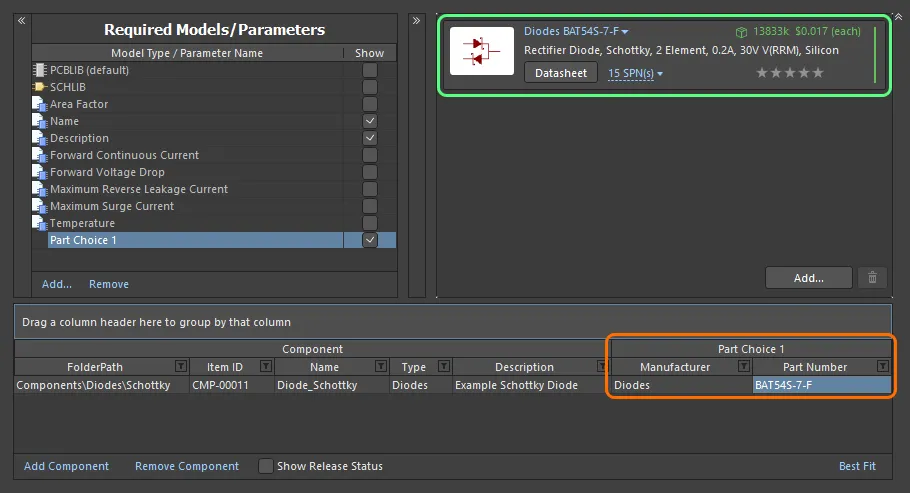
Add Part Choices 대화상자를 통해 추가되어 컴포넌트 Editor에 표시된 부품 선택 항목의 예.
필요에 따라 버튼을 클릭하여 부품 선택 항목을 계속 추가합니다. 관련 Part Choice n 항목은 자동으로 생성됩니다.
부품 선택 항목을 제거하려면 목록에서 해당 항목을 선택한 다음  버튼을 클릭합니다.
부품 선택 항목이 제공하는 정보에 대한 자세한 내용은 컴포넌트에 공급망 정보 추가 페이지를 참조하세요.
부품 선택 항목의 자동 순위 지정
별표 기능을 사용하여 부품 선택 항목의 사용자 순위를 정의할 수 있을 뿐만 아니라, 컴포넌트 Editor에서 정의하거나 편집 중인 컴포넌트의 부품 선택 항목에 자동으로 순위를 지정할 수도 있습니다.
-
하나 이상의 컴포넌트 정의 항목을 선택한 다음 선택 항목을 마우스 오른쪽 버튼으로 클릭하고, 마우스 오른쪽 버튼 메뉴에서 Set Part Choice Ranks Automatically 명령을 선택하여 선택한 컴포넌트의 부품 선택 항목에 순위를 지정합니다.
-
주 메뉴에서 Tools » Set Part Choice Ranks Automatically 명령을 선택하여 모든 컴포넌트의 부품 선택 항목에 순위를 지정합니다.

부품 선택 항목은 설정된 순위에 따라 컴포넌트 정의 그리드와 Editor의 미리보기 영역에 정렬됩니다. 이미 순위가 지정된 부품 선택 항목은 기존 순서를 유지합니다.
컴포넌트 정의에 데이터시트 첨부
컴포넌트 Editor에서 컴포넌트를 정의하는 동안 하나 이상의 컴포넌트에 하나 이상의 데이터시트를 첨부할 수 있습니다. 예를 들어, 이를 통해 특정 제품군에 속한 모든 컴포넌트에 필요한 동일한 데이터시트를 빠르게 첨부할 수 있습니다.
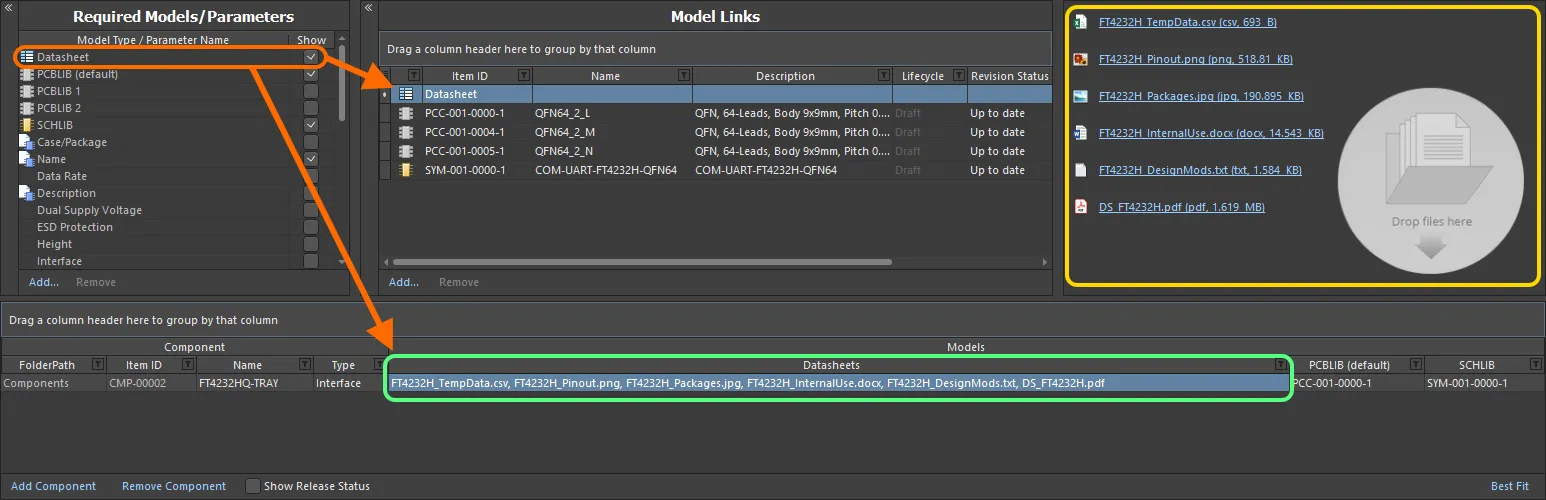
컴포넌트 Editor에서 컴포넌트를 편집할 때 표시되는 여러 데이터시트의 연결 모습.
컴포넌트 정의에 데이터시트를 첨부하는 과정은 다음과 같은 단계로 구성되며, 각 단계는 이후 섹션에서 자세히 설명합니다.
- 데이터시트 사용 활성화.
- 선택한 컴포넌트에 데이터시트 업로드.
- 업로드한 데이터시트를 다른 컴포넌트 정의에 할당.
데이터시트 사용 활성화
Editor에서 컴포넌트 정의에 데이터시트를 첨부하려면 먼저 데이터시트 사용을 활성화해야 합니다. 이 작업은 Editor의 Required Models/Parameters 영역에서 수행합니다. 해당 영역 하단의 Add 컨트롤을 클릭하고 컨텍스트 메뉴에서 Datasheet을 선택합니다.
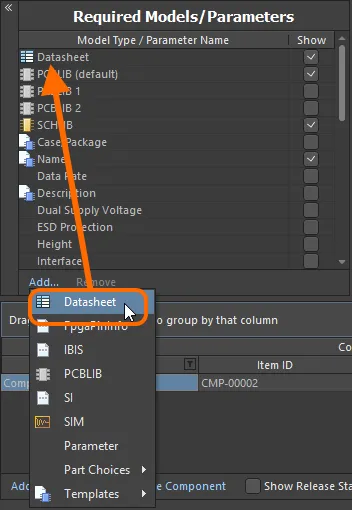
컴포넌트의 데이터시트 사용 활성화.
선택한 컴포넌트에 데이터시트 업로드
데이터시트 사용을 활성화했으므로 이제 데이터시트를 업로드해야 합니다. 기본적으로 현재 선택한 컴포넌트에 데이터시트를 개수 제한 없이 업로드한 다음, 정의 중인 여러 컴포넌트에 전체 또는 특정 데이터시트를 할당할 수 있습니다. Datasheet 엔터티를 Required Models/Parameters Region에 추가하면 Model Links Region에 Datasheet Entry가 표시됩니다. 이를 클릭하면 미리보기 Region에 선택한 컴포넌트에 현재 할당(연결)된 데이터시트 목록이 표시됩니다.

데이터시트 '버킷'과 업로드된 데이터시트 목록입니다. 실제로 각 데이터시트는 고유한 기본 데이터시트 Item에 업로드됩니다.
Editor에서 컴포넌트 정의를 선택한 상태에서 다음과 같은 여러 방법으로 해당 컴포넌트에 데이터시트를 업로드할 수 있습니다.
- Windows 파일 탐색기에서 미리보기 Region 또는 해당 컴포넌트 정의의 Datasheets 셀로 끌어다 놓습니다.
- 외부 웹 브라우저의 웹 페이지에서 데이터시트 링크를 미리보기 Region 또는 해당 컴포넌트 정의의 Datasheets 셀로 끌어다 놓습니다.
- 미리보기 Region에서 마우스 오른쪽 버튼을 클릭하고 컨텍스트 메뉴에서 Add File 명령을 선택합니다. Open 대화상자에서 필요한 데이터시트를 찾아 엽니다.
업로드한 후에는 다음 작업을 수행할 수 있습니다.
- 미리보기 Region에서 데이터시트 Entry를 클릭하여 데이터시트를 엽니다. 또는 해당 Entry를 마우스 오른쪽 버튼으로 클릭하고 컨텍스트 메뉴에서 Open을 선택합니다.
- 미리보기 Region에서 데이터시트 Entry를 마우스 오른쪽 버튼으로 클릭하고 컨텍스트 메뉴에서 Edit을 선택하여 데이터시트의 캡션을 변경합니다. 캡션을 변경할 수 있는 Caption 대화상자가 나타납니다. 데이터시트의 캡션 변경 사항은 해당 컴포넌트에만 적용됩니다.
- 미리보기 Region에서 데이터시트 Entry를 마우스 오른쪽 버튼으로 클릭하고 컨텍스트 메뉴에서 Delete을 선택하여 컴포넌트에서 데이터시트를 제거합니다.
- 미리보기 Region에서 데이터시트 Entry를 마우스 오른쪽 버튼으로 클릭하고 컨텍스트 메뉴에서 Save As을 선택하여 파일을 다운로드합니다.
업로드한 데이터시트를 다른 컴포넌트 정의에 할당
처음 데이터시트를 첨부(업로드)할 때는 현재 선택한 컴포넌트에 첨부하게 됩니다. 하지만 이 시스템의 장점은 업로드한 모든 데이터시트를 정의 중인 다른 컴포넌트에도 연결할 수 있다는 점입니다. Datasheets 셀 오른쪽의 컨트롤을 클릭하여 사용 가능한 데이터시트 목록을 열고, 해당 체크박스를 사용하여 컴포넌트에 데이터시트를 첨부하거나 제거할 수 있습니다.
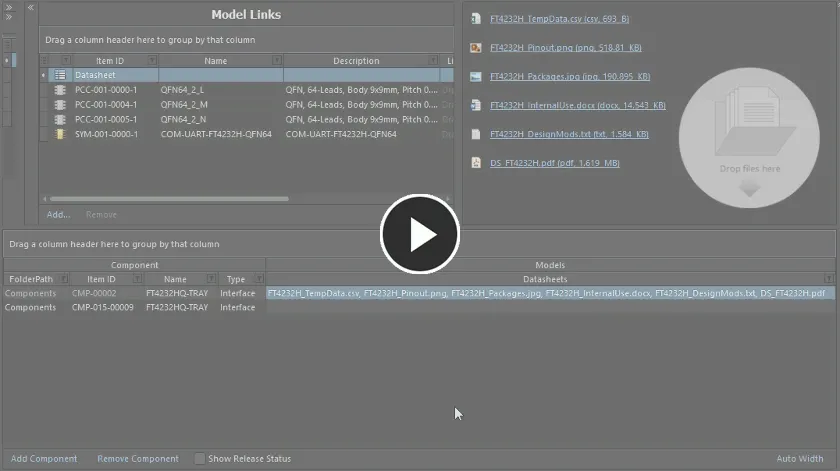
이미 업로드된 데이터시트를 다른 컴포넌트 정의에 첨부하는 예입니다.
컴포넌트 이름 유효성 검사
소프트웨어는 여러 사용자가 워크스페이스에 저장하기 위해 생성 중인 컴포넌트의 ID를 검증하여 Item ID 중복 문제를 방지합니다. 사용자가 컴포넌트 Item을 생성하면 할당된 Item ID가 '잠겨', 첫 번째 사용자가 해당 컴포넌트를 워크스페이스에 아직 저장하지 않았거나 저장하지 않더라도 다른 사용자가 그 ID를 사용할 수 없습니다. 다른 사용자가 컴포넌트를 정의하는 과정에서 Item ID를 기존 Item 또는 생성 예정인 Item에서 현재 사용 중인 ID로 직접 변경하면, 해당 명명 규칙에 따라 사용 가능한 다음 미사용 ID로 변경됩니다.
컴포넌트 정의 복사본 만들기
Editor는 서로 조금씩 다른 컴포넌트 정의를 빠르게 만들 수 있도록 복사 기능을 제공합니다. 기존 정의의 복사본을 만들려면 정의 목록에서 해당 정의를 선택하고 주 메뉴에서 Edit » Make a copy of the component 명령을 선택하거나 마우스 오른쪽 버튼을 클릭하고 컨텍스트 메뉴에서 Make a copy of the component 명령을 선택합니다(단축키: Ctrl+D). 복사본은 정의 목록 맨 아래에 추가됩니다.
복사본은 다음 측면에서 원본 컴포넌트 정의와 완전히 동일합니다.
- 워크스페이스 내의 동일한 폴더를 대상으로 합니다. 즉, 원본 컴포넌트가 있는 폴더 또는 아직 저장되지 않은 경우 저장 대상으로 지정된 폴더입니다.
- 동일한 도메인 모델을 참조합니다.
- Name, Description, Type, 템플릿 파라미터 및 추가 사용자 정의 파라미터의 값이 동일합니다.
다음 측면에서는 차이가 있습니다.
-
원본 컴포넌트에 정의된 데이터시트가 없습니다.
-
원본 컴포넌트에 정의된 부품 선택 사항이 없습니다.
-
사용 가능한 다음 고유 Item ID가 할당됩니다.
-
새 컴포넌트 Item의 초기 리비전에 저장되도록 설정됩니다(Action이
Create Item로 설정됨).

컴포넌트 정의 복사 예 – 복사한 후에는 하나 이상의 파라미터 값 변경, 부품 선택 사항 정의, 데이터시트 추가 등 필요한 변경 작업을 수행합니다.
복사한 후에는 하나 이상의 파라미터 값을 변경하는 등 필요한 변경 작업을 수행합니다.
컴포넌트 정의 그룹화
표시된 열 머리글 중 하나를 기준으로 컴포넌트 정의를 그룹화할 수 있습니다. 이렇게 하려면 열 머리글을 클릭한 상태에서 Drag a column header here to group by that column이라는 텍스트 위로 끌어다 놓습니다.
예를 들어 다음 이미지는 Case-Metric 파라미터를 기준으로 컴포넌트 정의를 그룹화한 모습을 보여줍니다. 이렇게 하면 그룹화 기준 열에 있는 서로 다른 값의 수만큼 컴포넌트 정의가 그룹으로 나뉩니다. 이 예에서는 9개의 그룹이 생성됩니다.
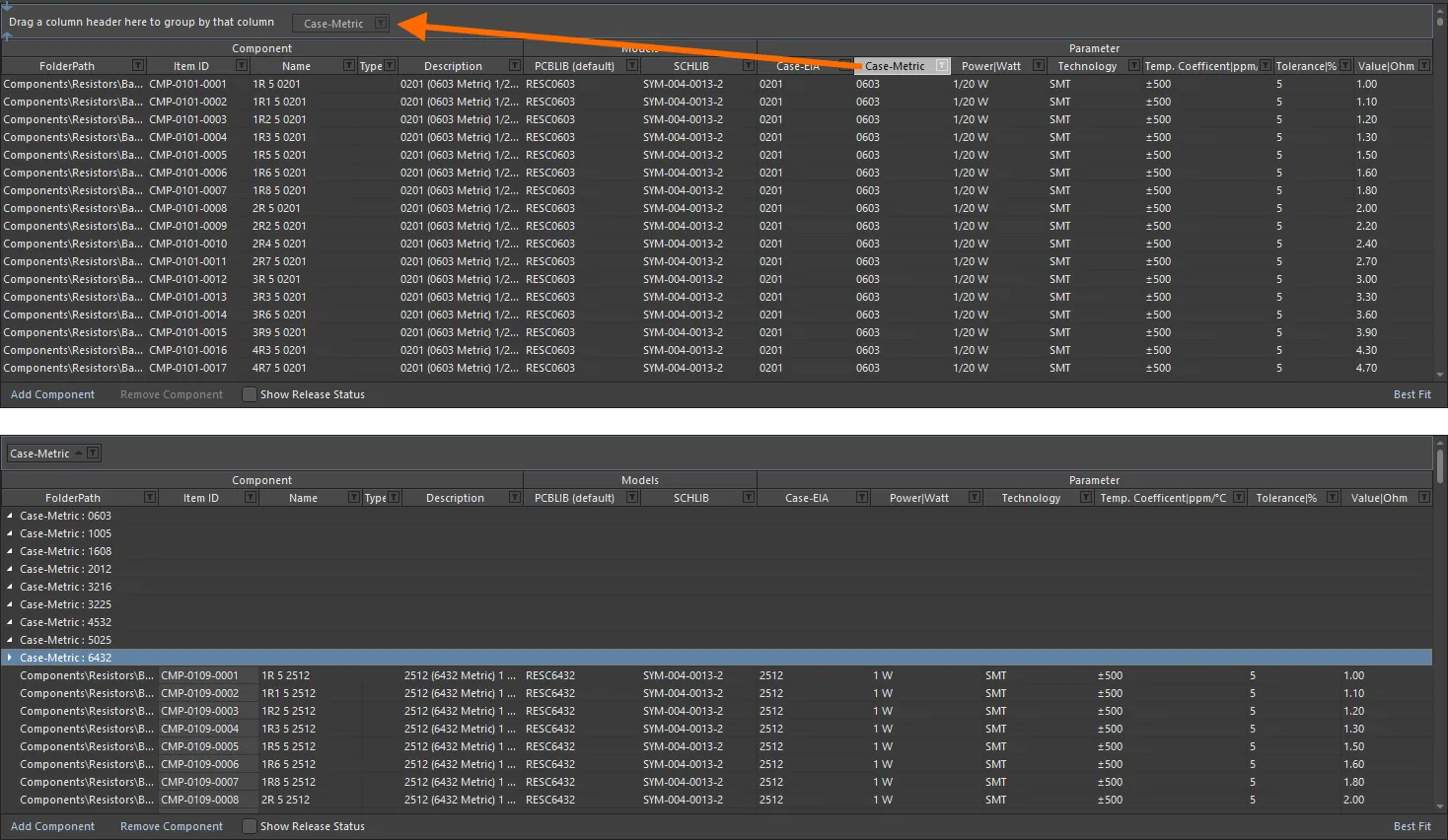
열의 값을 기준으로 컴포넌트 정의를 그룹화한 모습입니다. 이 예에서는 Case-Metric 파라미터를 기준으로 합니다.
컴포넌트 정의 정렬
특정 열의 머리글을 클릭하면 해당 열을 기준으로 컴포넌트 정의를 정렬할 수 있습니다. 한 번 클릭하면 해당 열의 내용을 기준으로 오름차순으로 정렬됩니다. 다시 클릭하면 내림차순으로 정렬됩니다.
여러 열을 기준으로 정렬할 수 있습니다. 컴포넌트 정의가 이미 특정 열을 기준으로 정렬된 상태에서 다른 열을 Shift+Click하면 해당 열의 내용을 기준으로 '하위 정렬'할 수 있습니다.
컴포넌트 정의의 열 기반 필터링
Excel 스프레드시트처럼 각 열의 내용을 기준으로 컴포넌트 정의를 추가로 필터링할 수 있습니다. 이렇게 하려면 열 머리글 오른쪽에 있는 작은 깔때기(필터) 아이콘()을 클릭합니다. 해당 열에 있는 각 값에 대한 체크박스가 포함된 메뉴가 나타납니다. 필요한 체크박스를 선택하면 해당 값이 있는 컴포넌트 정의만 목록에 표시됩니다.
또는 필터링을 더 세밀하게 제어하려면 (Custom...)을 선택하여 Custom Filter 대화 상자를 엽니다. 이 대화 상자에서 데이터 열에 적용할 필터 조건을 기준으로 표시할 정보 행을 지정하여 요구 사항에 맞는 Custom 필터를 설정합니다.
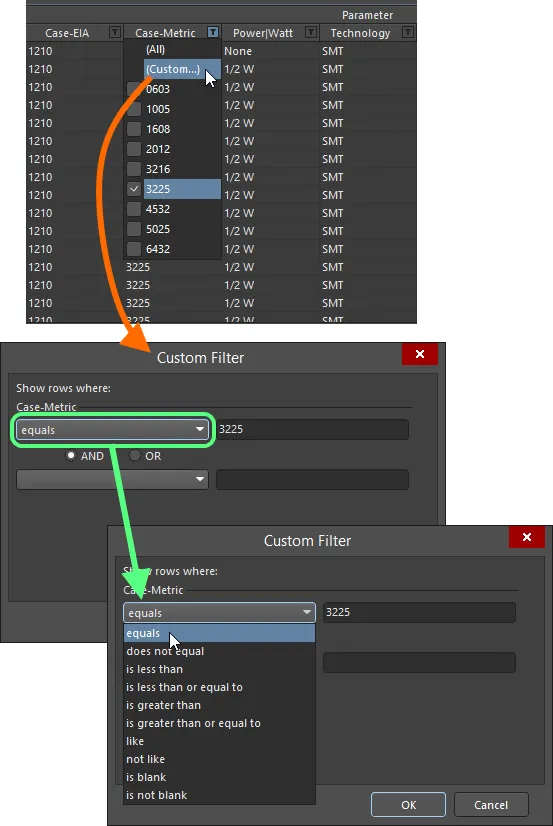
표준 열 필터링 또는 사용자 지정 열 필터링을 선택하여 적용합니다.
열 필터가 적용되면 필터 아이콘이 파란색()으로 표시되어 해당 열을 기준으로 필터링이 적용되어 있음을 나타냅니다. 여러 데이터 열에 필터링을 적용할 수 있습니다. 각 '열 필터'는 전체 필터에서 AND로 결합되는 조건이 됩니다. 현재 적용 중인 필터링은 Region 하단에 텍스트로 표시됩니다.
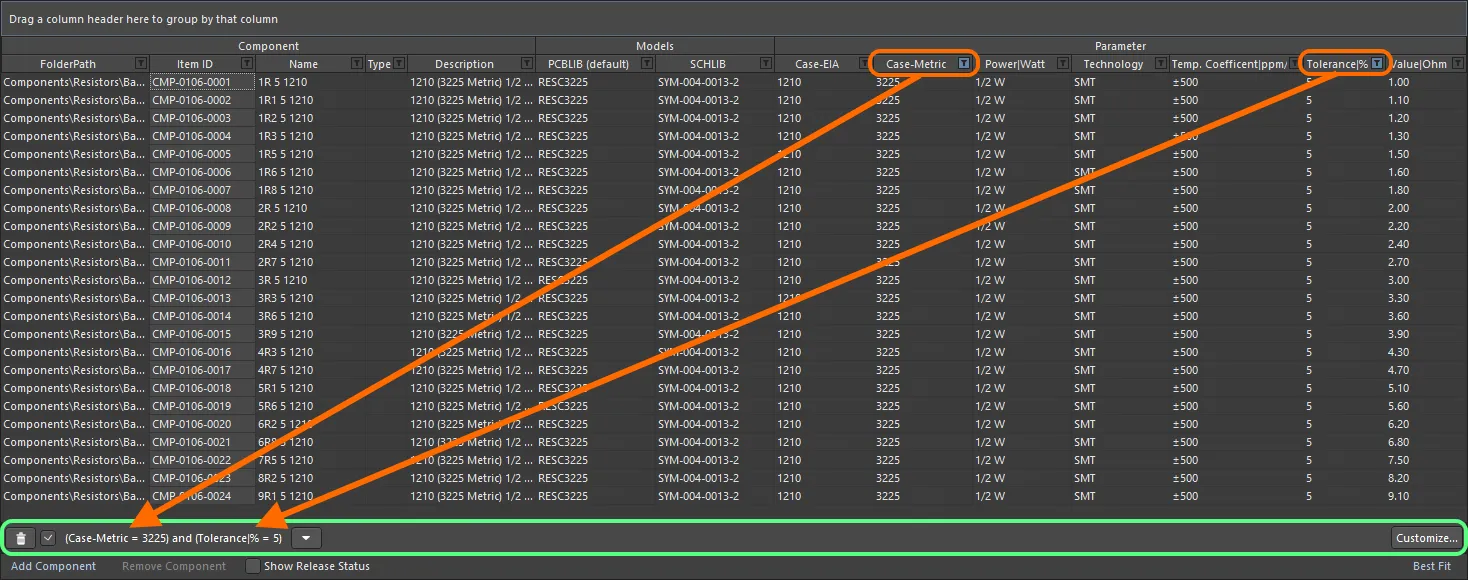
열 필터링 적용 예.
현재 필터를 추가로 사용자 지정하려면 필터의 텍스트 표현 맨 오른쪽에 있는 버튼을 클릭하여 Filter Builder 대화상자를 엽니다.
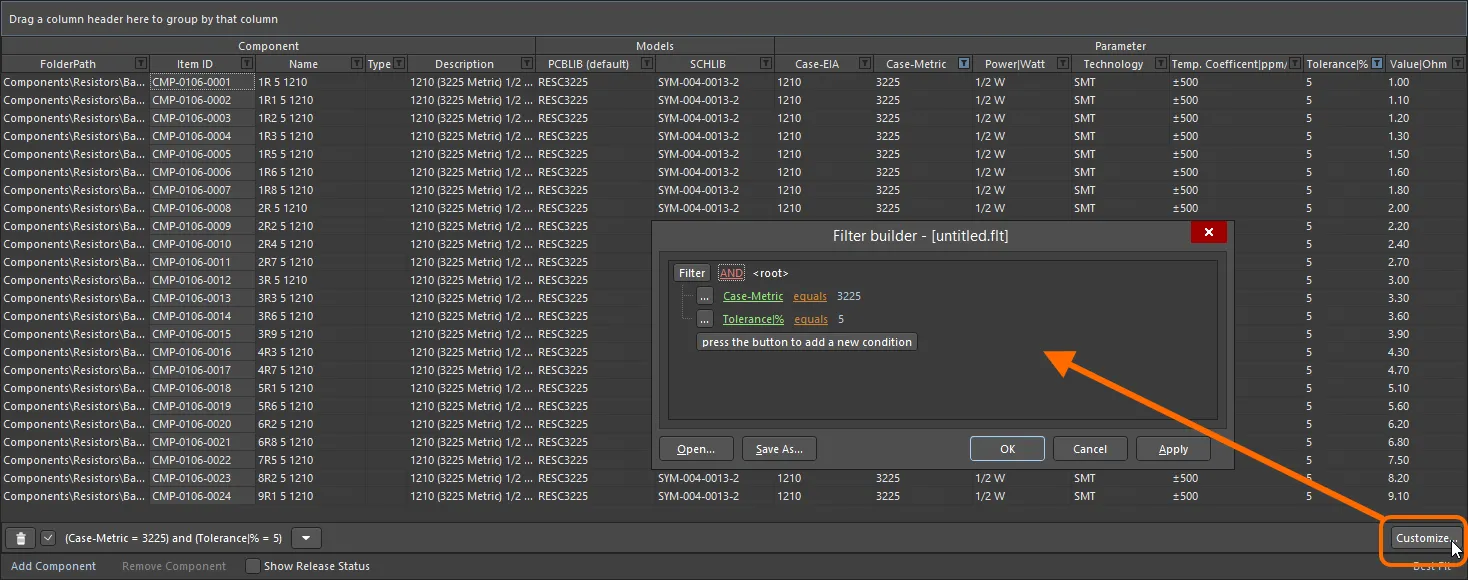
Filter Builder 대화상자를 사용하여 더욱 정교한 필터를 만듭니다.
이 대화상자를 사용하면 필요에 따라 더욱 정교하고 복잡한 필터를 만들 수 있습니다.
-
Filter - 클릭하여 추가 필터 조건에 액세스합니다. 모든 필터를 지우려면 Clear All 을 클릭합니다. 선택 항목은 다음과 같습니다.
- Add Condition - 클릭하여 equals, between 등의 필터링 조건을 추가합니다.
- Add Group - 클릭하여 AND, OR 등의 필터링 그룹을 추가합니다.
-
Links - 다양한 링크를 클릭하여 필터를 더 구체적으로 정의합니다.
- Id - 다양한 링크를 클릭하여 필터링 기준으로 사용할 원하는 항목(예: Description, Name 등)을 선택합니다.
- AND 등 - 다양한 링크를 클릭하여 논리 연산자/유형(예: OR 등)을 지정합니다.
- like - 다양한 링크를 클릭하여 equals, is blank, is greater than 등의 연산자를 지정합니다.
- <empty> - 다양한 링크를 클릭하여 조건 값을 추가합니다. 링크를 클릭한 후 텍스트 상자에 원하는 값을 입력합니다.
- press the button to add a new condition - 클릭하여 조건을 추가합니다.
데이터 표시
정의하는 컴포넌트의 유형에 따라 파라미터 수가 상당히 많을 수 있으며, 이러한 파라미터가 다른 데이터 열과 함께 표시되면 내용을 제대로 읽기 어려울 정도로 복잡해질 수 있습니다. 이를 해결하기 위해 컴포넌트 정의 영역에는 두 가지 표시 모드가 제공됩니다. 영역의 오른쪽 하단에 있는 컨트롤을 사용하여 모드를 전환합니다.
- Best Fit – 이 모드에서는 각 데이터 열의 가장 긴 항목을 기준으로 약간의 여백을 추가하여, 해당 열의 모든 데이터가 표시되도록 열 너비가 조정됩니다. 각 열이 데이터를 모두 표시하도록 조정되므로 전체 열 너비가 현재 표시 가능한 영역을 벗어날 수 있습니다. 이 경우에도 데이터를 쉽게 읽을 수 있도록 가로 스크롤 막대가 제공됩니다.
- Auto Width – 이 모드에서는 소프트웨어가 필요에 따라 열 너비를 늘리거나 줄여 Grid의 표시 영역 안에 모든 데이터 열을 표시하려고 시도합니다. 데이터 열이 많지 않을 때는 이 모드가 유용하지만, 열 수가 많으면 가독성이 떨어질 수 있습니다.
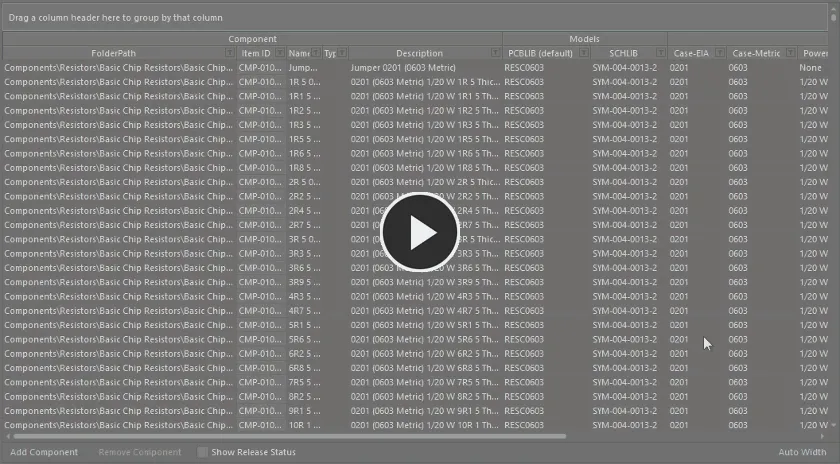
Auto Width 및 Best Fit 표시 모드의 사용 예.
컴포넌트 정의 – 편집 기법
생성하는 컴포넌트에 따라 컴포넌트 Editor에 상당히 많은 컴포넌트 정의가 포함될 수 있습니다. 경우에 따라 이러한 정의는 서로 약간만 다르고, 동일한 모델 또는 파라미터 정보가 필요한 정의가 많을 수 있습니다. 이 문서는 하나 이상의 컴포넌트 정의를 빠르게 변경할 수 있는 다양한 편집 기능을 지원합니다.
-
모델과 파라미터에 대해 다중 셀 편집이 지원됩니다. 표준 Ctrl+Click 및 Shift+Click 키보드 기능을 사용하여 한 열 내의 여러 데이터 셀을 선택하고 작업할 수 있습니다. 여러 컴포넌트에 모델을 할당하려면 셀 범위를 선택한 다음 드롭다운을 클릭하여 모델 링크 팝업 창을 표시합니다. 팝업에서 필요한 모델을 두 번 클릭하면 선택한 모든 모델 셀에 해당 모델이 할당됩니다.
파라미터의 경우 같은 열에서 필요한 셀을 선택한 다음 포커스가 있는 셀에 원하는 값을 입력하고 다른 곳을 클릭하거나 Enter 키를 누릅니다. 선택한 모든 셀에 동일한 값이 적용됩니다.
-
각각 Ctrl+X, Ctrl+C 및 Ctrl+V를 사용하여 선택한 데이터 셀 사이에서 데이터를 잘라내고, 복사하고, 붙여넣을 수 있습니다(또는 마우스 오른쪽 버튼 클릭 메뉴나 기본 Edit 메뉴의 해당 명령 사용).
-
Delete 키를 사용하여 선택한 데이터 셀의 내용을 지울 수 있습니다(또는 마우스 오른쪽 버튼 클릭 메뉴의 Clear Contents 명령이나 기본 메뉴의 Edit » Clear Contents 명령 사용).
-
각각 Ctrl+Shift+C, Ctrl+Shift+X 및 Ctrl+Shift+V을 사용하여 선택한 컴포넌트 정의를 복사하고, 잘라내고, 붙여넣을 수 있습니다(또는 마우스 오른쪽 버튼 클릭 메뉴나 기본 Edit 메뉴의 해당 명령 사용).
- 선택한 컴포넌트 정의를 완전히 제거하려면 컴포넌트 정의 Grid 아래의 Remove Component 컨트롤, 마우스 오른쪽 버튼 클릭 메뉴 또는 기본 Edit 메뉴의 Remove <ComponentName> (Remove n Components) 명령, 또는 Ctrl+Del 단축키를 사용합니다.
-
기본 Edit 또는 View 메뉴나 기본 Grid Region의 마우스 오른쪽 버튼 클릭 메뉴에 있는 Refresh 명령, F5 키보드 단축키를 사용하거나 Component Library Standard 도구 모음의
 버튼을 클릭하여 Grid 내용을 새로 고칠 수 있습니다.
- 선택한 데이터 셀을 Windows 클립보드에 복사하여 외부 스프레드시트 애플리케이션에서 편집할 수 있습니다. 외부 스프레드시트의 컴포넌트 정의 정보를 컴포넌트 정의 Region에 다시 붙여넣을 수도 있습니다.
저장된 정의 찾아보기
워크스페이스에 저장한 후에는 컴포넌트 Panel 또는 Explorer Panel을 사용하여 워크스페이스에서 컴포넌트를 직접 찾아볼 수 있습니다.
이미 저장되어 현재 편집 중인 컴포넌트의 경우, 컴포넌트 Editor에서 워크스페이스의 해당 컴포넌트 Item으로 바로 이동할 수 있습니다. 정의 영역에서 해당 Entry를 마우스 오른쪽 버튼으로 클릭하고 Operations » Show in Explorer 명령을 선택하거나, 기본 메뉴에서 Edit » Operations » Show In Explorer 명령을 선택합니다.
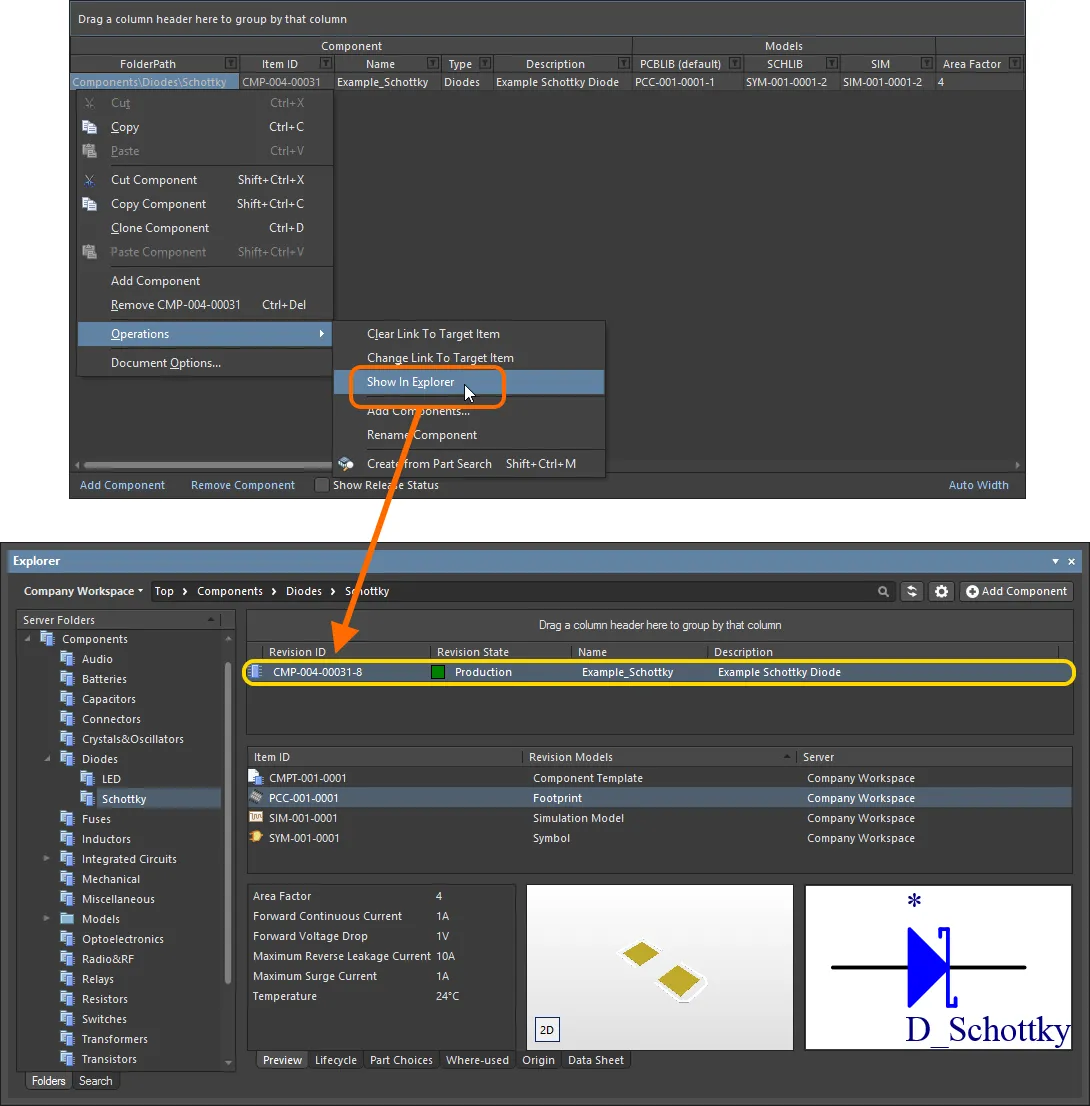
컴포넌트 리비전을 편집하기 위해 연 상태에서 컴포넌트 Editor에서 바로 Explorer Panel의 이미 저장된 컴포넌트로 이동합니다.
기존 컴포넌트 Item을 타겟으로 지정
대부분의 경우 타겟 워크스페이스의 컴포넌트 생성은 저장 프로세스의 일부로 처리하는 것이 일반적입니다. 컴포넌트 정의를 추가하고 Item ID를 할당하면 됩니다. 말하자면 콘텐츠를 '즉석에서' 생성하는 것입니다. 하지만 워크스페이스에서 직접 컴포넌트를 생성했거나 생성하려는 경우, 이러한 기존 컴포넌트에 연결할 수 있습니다. 또는 릴리스된 기존 컴포넌트 정의에 연결된 타겟 컴포넌트 Item을 변경하고 싶을 수도 있습니다.
컴포넌트 정의의 마우스 오른쪽 버튼 클릭 메뉴에 있는 Operations 하위 메뉴와 기본 메뉴의 Edit » Operations 하위 메뉴에는 정의를 수동으로 생성한 컴포넌트에 연결하는 데 사용하는 명령이 있습니다.
-
Change Link To Target Item – 이 명령으로 Choose Target Item 대화 상자를 열어 워크스페이스에서 필요한 컴포넌트를 찾아 선택할 수 있습니다.
타겟 워크스페이스의 기존 컴포넌트에 연결되면 컴포넌트 정의의 Item ID 이 회색으로 표시되어 편집할 수 없게 됩니다.
-
Clear Link To Target Item (Clear Links To Target Items) – 이 명령을 사용하여 워크스페이스의 기존 컴포넌트에 대한 연결을 해제합니다. 컴포넌트 정의의 릴리스 관련 필드는 새 Item을 생성할 수 있는 상태로 되돌아갑니다.
새로운 컴포넌트 집합으로 다시 릴리스해야 하는 경우 연결을 해제해야 할 수 있습니다. 예를 들어 이전에 릴리스한 후 워크스페이스에서 컴포넌트를 삭제했더라도 소스 라이브러리에는 정의된 연결이 그대로 남아 있습니다. 단, 워크스페이스에서 해당 컴포넌트를 더 이상 찾을 수 없으므로 이 연결은 유효하지 않습니다.
컴포넌트 정의를 이미 저장한 경우 이 절차를 수행하면 해당 정의와 이전에 연결된 컴포넌트 간의 연결 정보가 사실상 사라집니다.
타겟 워크스페이스의 기존 컴포넌트에 대한 연결을 해제하면 컴포넌트 정의의 Item ID 을 편집할 수 있게 됩니다. Grid의 Release Region에 있는 Action 필드의 Entry는 Create Item(으)로 변경되어 컴포넌트 정의가 현재 타겟 워크스페이스의 컴포넌트에 연결되어 있지 않음을 나타냅니다.
컴포넌트 Rule 검사 실행
컴포넌트 Editor에서 정의하거나 편집한 워크스페이스 라이브러리 컴포넌트를 연결된 워크스페이스에 저장하여 설계에 사용할 수 있도록 하기 전에, 이 컴포넌트가 구성된 설정에 따른 요구 사항을 충족하는지 반드시 확인해야 합니다. 컴포넌트 Editor는 컴포넌트를 워크스페이스에 다시 저장하려고 하거나 이 기능을 수동으로 실행할 때 Component Rule Check 검증을 수행합니다.
연결된 시뮬레이션 모델에 대한 참고 사항
Related page: 시뮬레이션 모델 생성
심볼 및 풋프린트 모델과 마찬가지로 컴포넌트는 시뮬레이션 모델의 리비전도 참조할 수 있습니다. 이 유형의 모델 링크를 추가하는 방법은 심볼 및 풋프린트와 완전히 동일하므로 관련 내용은 앞의 섹션을 참조하십시오. 여기서는 컴포넌트 수준의 시뮬레이션 파라미터 추가와 핀 매핑 구성을 살펴봅니다.
컴포넌트 수준의 시뮬레이션 파라미터 추가
설계의 컴포넌트에 시뮬레이션 모델을 사용할 때 해당 모델에 고유한 파라미터를 두 가지 수준에서 지정할 수 있습니다.
- Model-Level Parameter – 시뮬레이션 모델 정의 자체의 일부로 SimModel 파일에 지정되며, 해당 정의와 함께 연결된 시뮬레이션 모델의 리비전에 저장됩니다.
- Component-Level Parameter – 여기 컴포넌트 Editor에서 컴포넌트 정의의 일부로 지정되며, 해당 정의와 함께 연결된 컴포넌트의 리비전에 저장됩니다.
파라미터는 컴포넌트 Editor의 Required Models/Parameters 영역에서 컴포넌트 수준으로 추가합니다. 파라미터의 이름은 모델 수준에서 정의된 파라미터의 이름과 같아야 한다는 점에 유의하세요. 모델 수준의 파라미터를 확인하여 컴포넌트 수준에서 추가할 수 있는 파라미터와 그 이름을 알아보려면, SIM 모델 링크를 선택하고 미리보기 창 하단의 View Parameters 컨트롤을 클릭하세요.
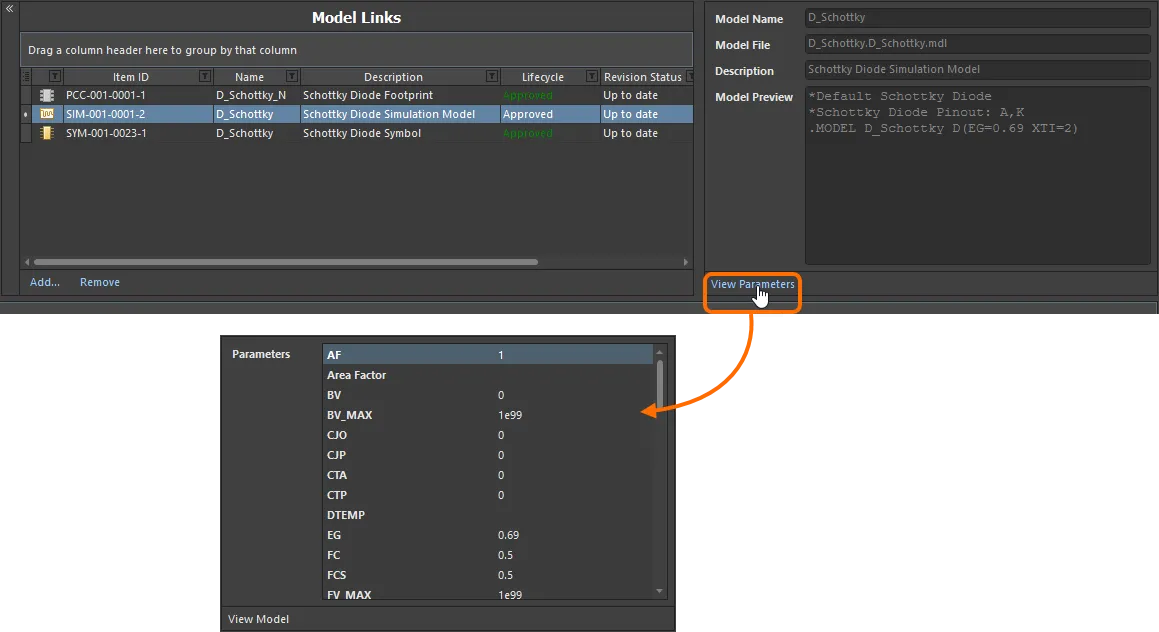
Simulation Model Item의 모델 수준 파라미터를 확인하여 컴포넌트 수준에서 추가할 수 있는 파라미터와 그 이름을 알아보세요!
사용 가능한 모델 수준 파라미터를 확인했다면, 이제 동일한 파라미터를 컴포넌트 수준에 추가하여 모든 컴포넌트 정의에서 사용할 수 있도록 할 수 있습니다. 이렇게 하려면 Required Models/Parameters 영역 하단의 Add 컨트롤을 클릭하고 메뉴에서 Parameter을 선택하세요. 새 파라미터 항목이 목록에 추가됩니다. 필요에 따라 이름을 변경하되, 해당 모델 수준 파라미터의 이름과 정확히 일치시켜야 합니다.
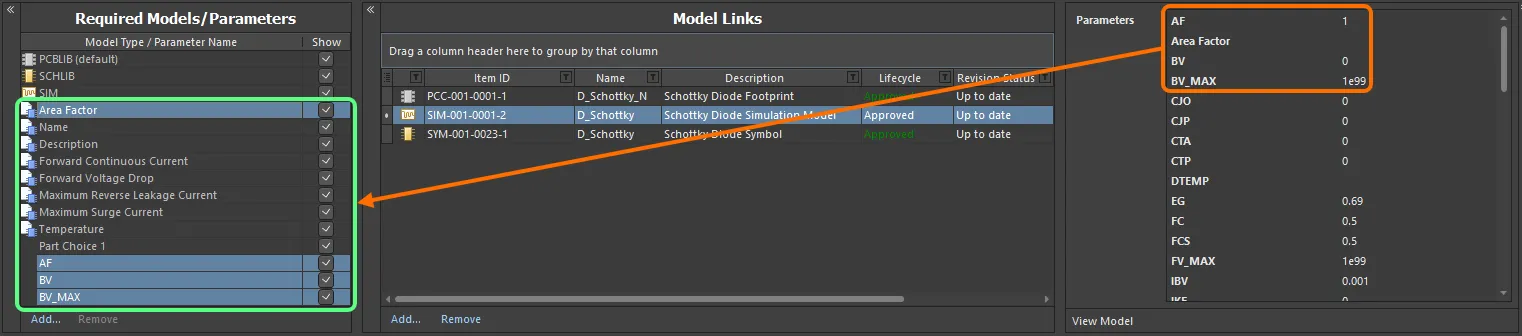
컴포넌트 수준에서 시뮬레이션 관련 파라미터를 추가합니다. 이 예제 컴포넌트가 참조하는 컴포넌트 템플릿 덕분에 Area Factor 파라미터 하나가 이미 제공되어 있습니다.
핀 매핑
필요한 SIM 모델의 링크를 선택한 후에는 Schematic 영역에 표현되는 컴포넌트의 핀이 시뮬레이션 모델의 핀에 올바르게 매핑되었는지 확인해야 합니다. 이 작업은 Pin Mapping 대화 상자에서 수행합니다. 이 대화 상자는 컴포넌트 정의의 SIM 모델 항목을 마우스 오른쪽 버튼으로 클릭하고 상황에 맞는 메뉴에서 Operations » Edit Pin Mapping을 선택하거나, SIM 모델의 셀을 선택한 다음 기본 메뉴에서 Edit » Operations » Edit Pin Mapping 명령을 선택하여 열 수 있습니다. 각 Schematic 핀에 대해 제공되는 드롭다운을 사용하여 연결된 Model Pin 항목을 적절히 변경하세요. 소자가 여러 파트로 구성된 경우 각 파트의 매핑을 반드시 확인하세요.

Schematic 핀과 모델 핀의 매핑이 올바른지 확인합니다.
 AI로 번역됨