
Z2 Data에서 부품 데이터 가져오기
Z2Data 통합은 상세한 부품 데이터시트, 라이프사이클 데이터, RoHS 및 REACH 상태, 그리고 Z2Data의 독자적인 6점 부품 점수 산정 알고리즘을 포함한 고급의 포괄적인 공급망 및 부품 데이터를 제공합니다.
Z2Data 통합 기능에 대한 액세스 권한이 있다면 아래 설명과 같이 제조업체 부품에 대해 Z2Data가 제공하는 고품질 데이터를 가져올 수 있습니다.
 아이콘이 표시됩니다.
Z2Data에서 고급 부품 데이터 가져오기
아래에 설명된 위치에서 Z2Data의 데이터를 가져올 수 있습니다.
-
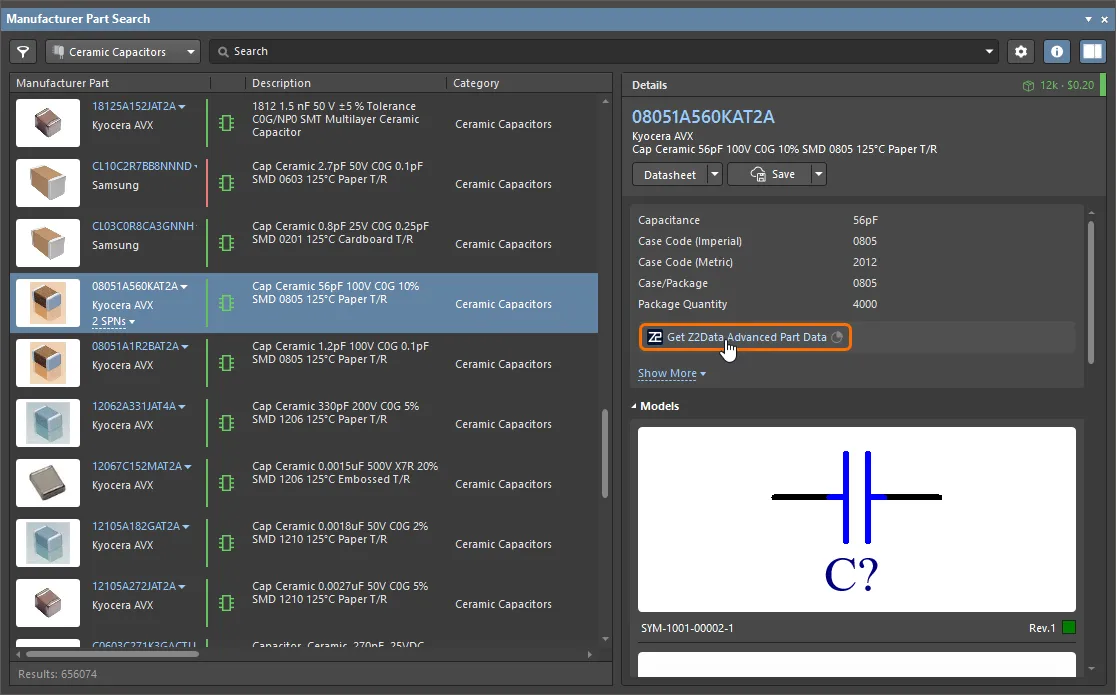
Manufacturer Part Search panel에서 필요한 제조업체 부품을 선택한 경우, 패널의 Details 창에 있는 매개변수 목록 영역에서 Get Z2Data Advanced Part Data 컨트롤을 클릭합니다.
-
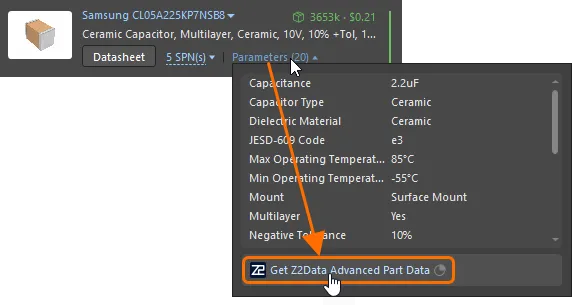
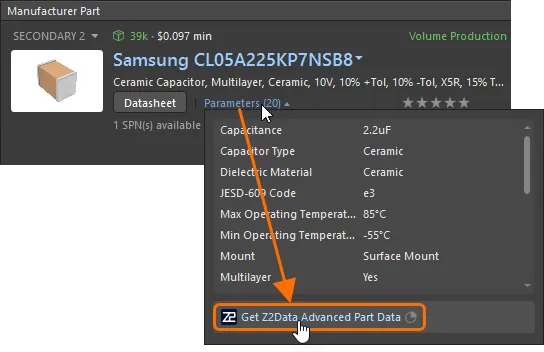
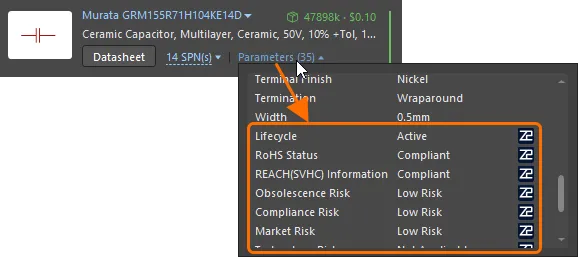
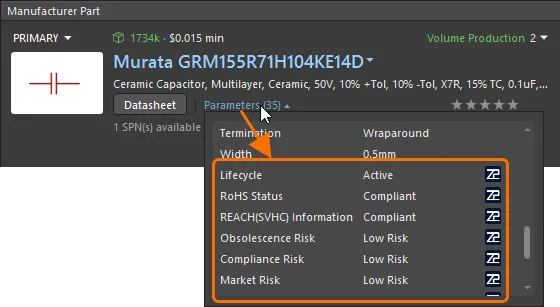
컴포넌트의 부품 선택 항목을 검토하거나 ActiveBOM document의 솔루션을 검토할 때, 해당 항목에는 추가 Parameters 컨트롤이 포함됩니다. 괄호 안의 숫자는 현재 제조업체 부품 매개변수의 개수를 나타냅니다. 이를 클릭하면 사용 가능한 제조업체 부품 매개변수 목록이 팝업으로 표시되며, 그런 다음 팝업 하단의 Get Z2Data Advanced Part Data 컨트롤을 클릭합니다.
-
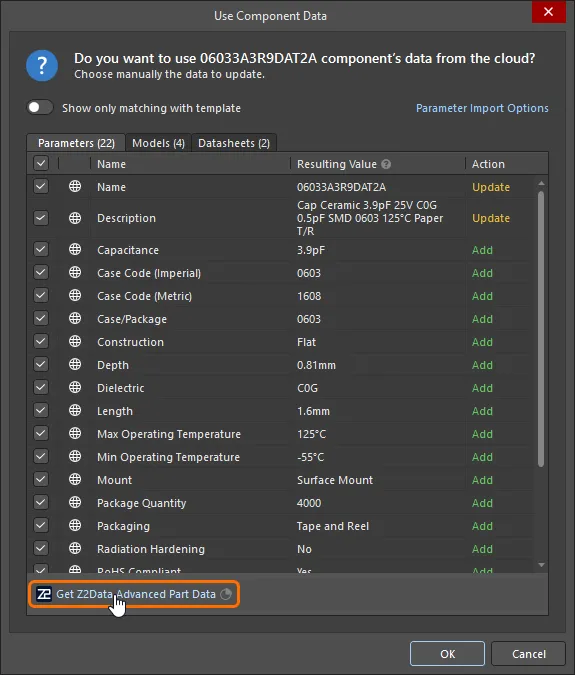
제조업체 부품 검색으로부터 Workspace 라이브러리 컴포넌트를 생성할 때(Manufacturer Part Search panel에서 제조업체 부품을 저장하거나, Single Component Editing 모드의 Component editor를 통해 제조업체 부품을 검색하여), Use Component Data 대화상자의 Parameters 탭에서 Get Z2Data Advanced Part Data 컨트롤을 클릭합니다.
-
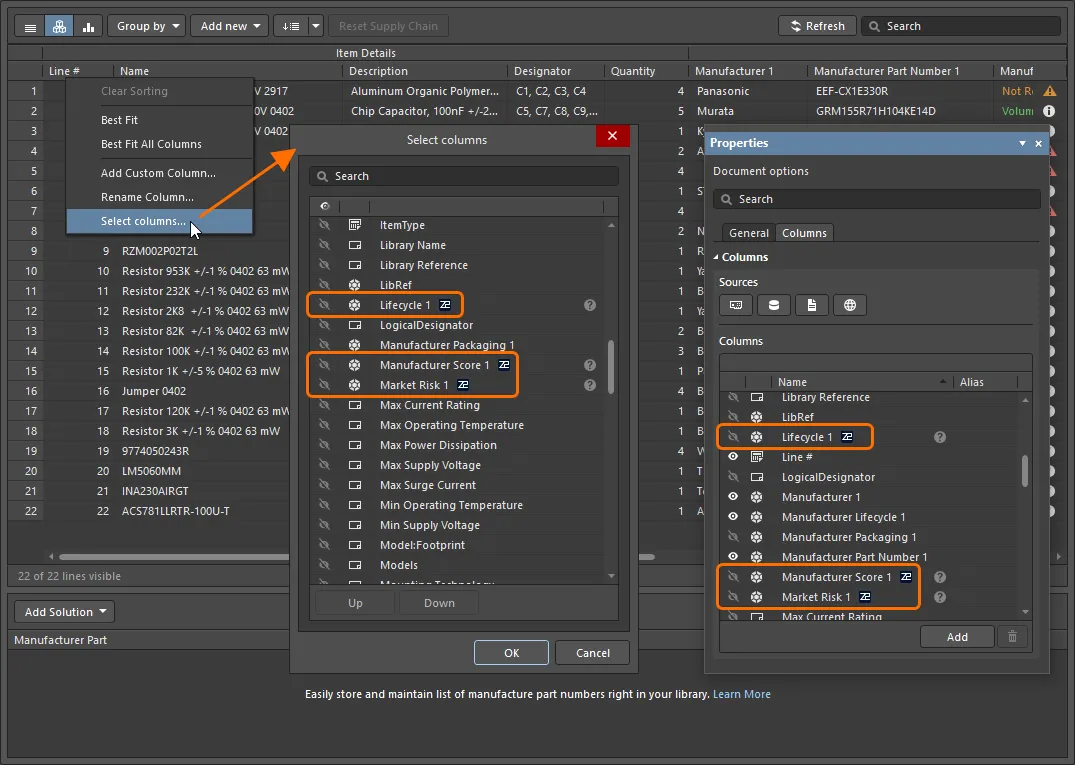
ActiveBOM document에서는 Select columns dialog 또는 Properties panel의 Columns tab을 통해 Z2Data의 데이터 열을 문서에 표시할 수 있습니다.
Z2Data 통합이 제공하는 내용
제조업체 부품에 대해 Z2Data에서 데이터를 가져오면 이 부품에 대해 다음 정보를 사용할 수 있습니다.
부품 매개변수
Z2Data가 제공하는 매개변수는 다음 위치에서 사용할 수 있습니다.
-
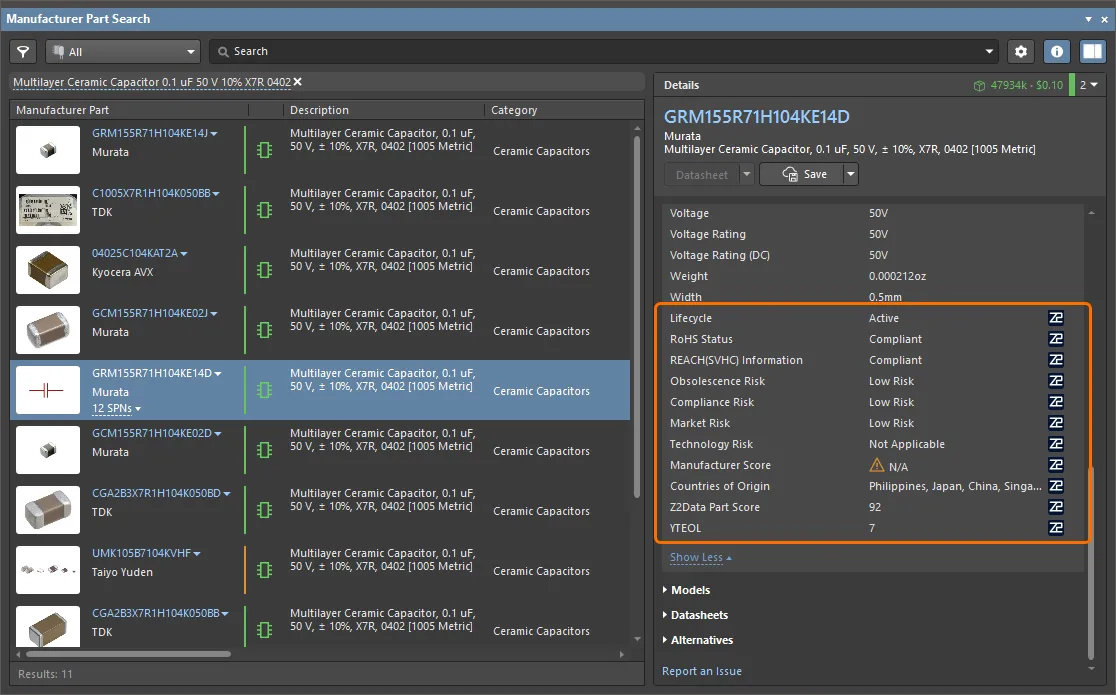
Details 창의 Manufacturer Part Search 패널에 있는 매개변수 목록
-
부품 선택 항목 또는 ActiveBOM 솔루션에서 Parameters 컨트롤을 클릭하면 사용할 수 있는 매개변수 목록
-
새 컴포넌트에 포함할 데이터를 선택할 수 있는 Use Component Data 대화상자의 Parameters 탭
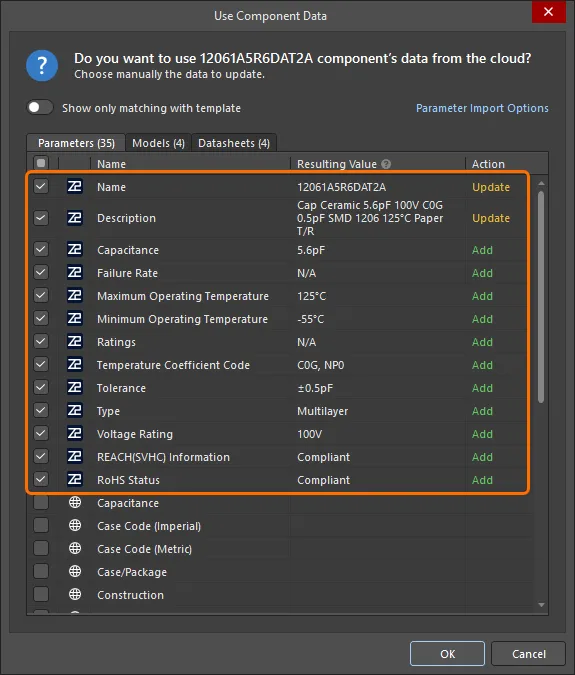
-
ActiveBOM document에 표시되도록 설정한 해당 데이터 열
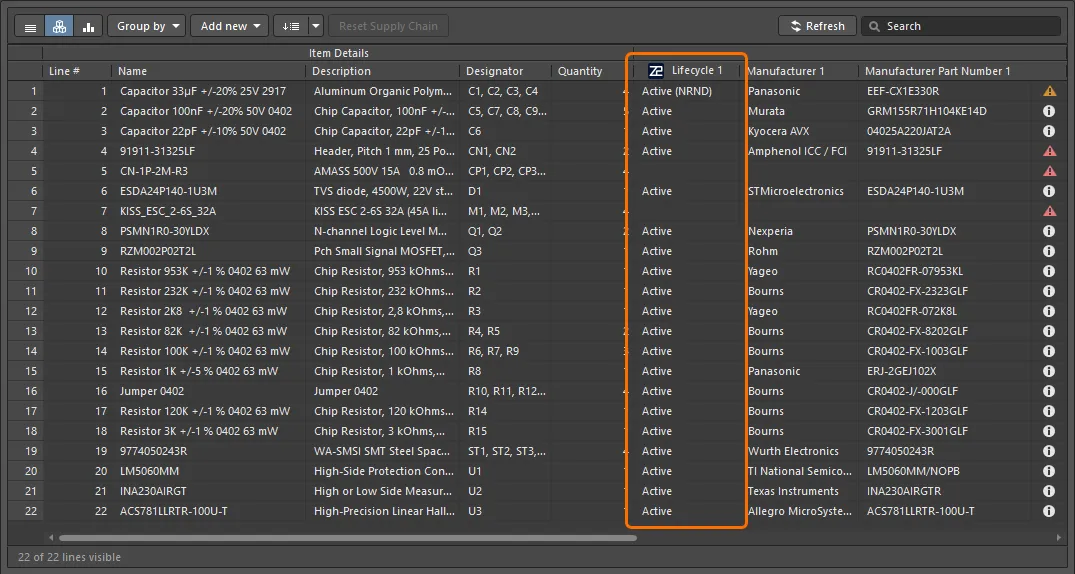
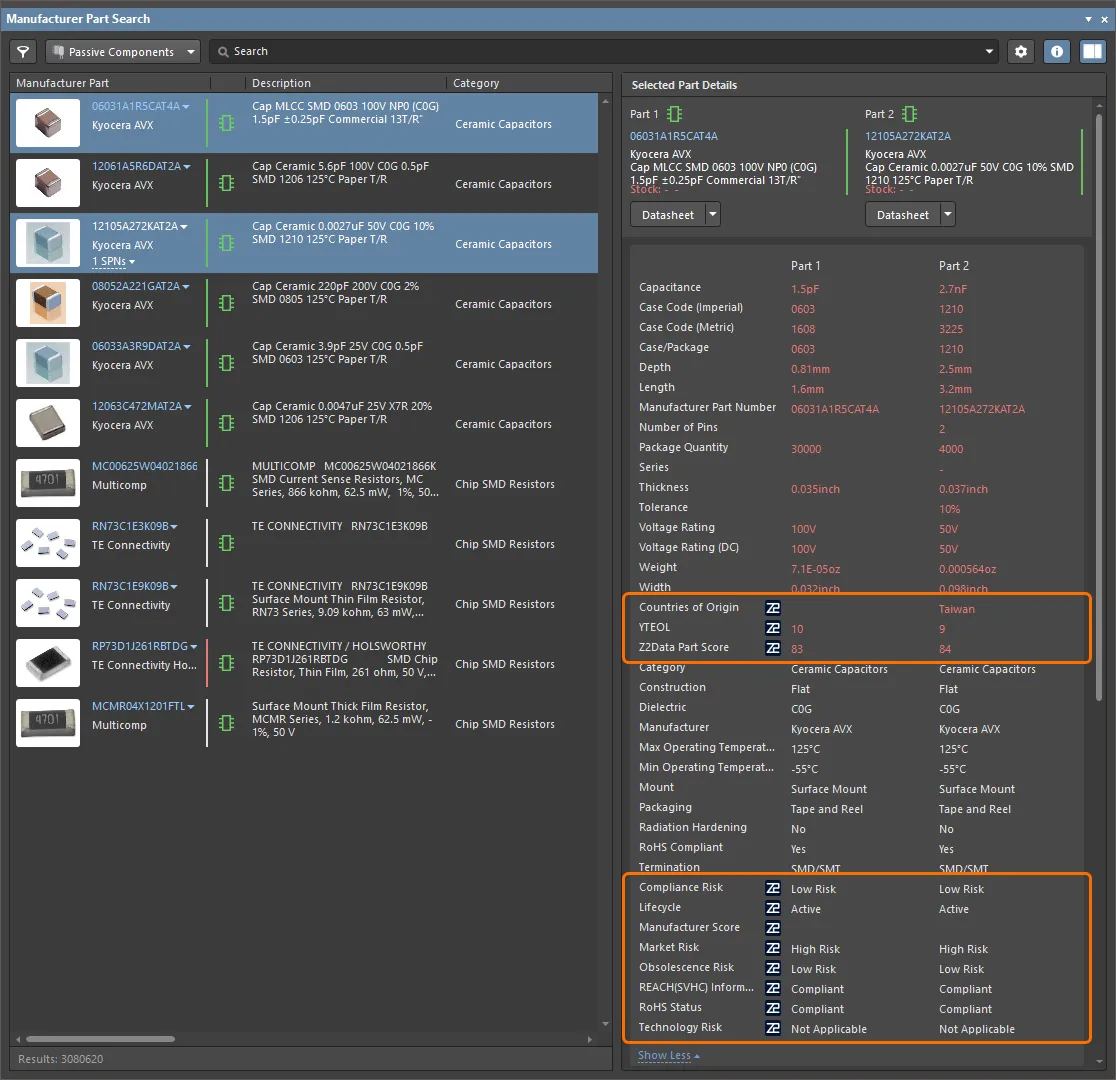 이미지 보기
Z2Data에서 제공하는 매개변수와 가능한 값은 아래의 접을 수 있는 섹션에 설명되어 있습니다.
Parameters Available from Z2Data
-
Lifecycle – 라이프사이클 상태는 컴포넌트의 현재 생산 상태를 나타냅니다. 가능한 값은 다음과 같습니다.
- Preview – 부품이 방금 도입되었으며 프리뷰 상태입니다.
- Active – 부품이 생산 중입니다.
- Active (NRND) – 제조업체가 해당 부품을 신규 설계에 권장하지 않음(Not Recommended for New Designs) 상태라고 명시했으며, 이는 해당 부품이 단종될 가능성이 있음을 의미합니다.
- Last Time Buy – 제조업체가 해당 부품을 단종 처리 중이며 Last Time Buy 공지를 발행했습니다.
- Obsolete – 해당 부품은 더 이상 생산되지 않습니다.
- Re-Active – 해당 부품은 한 번 단종되었다가 다시 생산에 복귀했습니다.
- Unknown – 해당 부품의 라이프사이클 상태를 확인할 수 없습니다.
- Active (Unconfirmed) – 이 부품은 생산 중일 가능성이 있으나, Z2Data가 라이프사이클 상태를 정확히 확인할 수 없습니다.
- Obsolete (Unconfirmed) – 이 부품은 더 이상 생산되지 않을 가능성이 있으나, Z2Data가 라이프사이클 상태를 정확히 확인할 수 없습니다.
-
RoHS Status – RoHS 상태는 해당 부품이 EU 유해물질 제한 지침(Restriction of Hazardous Substances Directive)을 준수하는지 여부를 결정합니다. 가능한 값은 다음과 같습니다.
- Compliant – 해당 부품은 EU RoHS 제한을 준수합니다.
- Compliant with Exemption – 해당 부품은 유효한 EU RoHS 면제를 준수합니다.
- Not Compliant – 해당 부품은 EU RoHS 제한을 준수하지 않습니다.
- Not Required – 해당 부품은 EU RoHS 규정의 적용 범위 밖에 있습니다.
-
REACH(SVHC) Information – REACH 상태는 전자 부품에 REACH 규정에서 정의한 고위험 우려 물질(SVHC)이 포함되어 있는지 여부를 나타냅니다. 가능한 값은 다음과 같습니다.
- Compliant – 이 부품은 기준치 이상의 SVHC를 포함합니다.
- Not Compliant – 이 부품은 기준치 이상의 SVHC를 포함하지 않습니다.
- Not Required – 이 부품은 REACH SVHC 보고가 필요하지 않습니다.
-
Obsolescence Risk – 단종 위험도(Obsolescence Risk)는 현재 라이프사이클 상태, 예상 수명 종료까지의 연수, 공급업체의 과거 단종 행태 등과 같은 요소를 고려합니다. 단종 위험 점수가 높다는 것은 이 부품이 지속 사용 또는 BOM에서의 선택에 권장되지 않음을 의미합니다. 가능한 값은 다음과 같습니다.
- High Risk
- Medium Risk
- Low Risk
- N/A
-
Compliance Risk – 규정 준수 위험도(Compliance Risk)는 이 부품의 RoHS, REACH, China RoHS 등 환경 규정 준수 여부를 고려합니다. 규정 준수 위험 점수가 높은 부품에 대해서는 규정을 준수하는 호환 대체품 또는 교체품을 찾는 것이 권장됩니다. 가능한 값은 다음과 같습니다.
- High Risk
- Medium Risk
- Low Risk
- N/A
-
Market Risk – 시장 가용성 위험도(Market Availability Risk)는 공인 유통업체의 현재 재고 가용성, 공급 부족, 리드타임 등을 고려합니다. 가능한 값은 다음과 같습니다.
- High Risk
- Medium Risk
- Low Risk
- N/A
-
Technology Risk – 기술 위험도(Technology Risk)는 이 부품에 대해 더 새로운 기술 업그레이드가 उपलब्ध한지, 또는 레거시 기술인지 여부를 측정합니다. 기술 위험 점수가 높은 부품에 대해서는 더 새로운 기술 업그레이드를 찾는 것이 권장됩니다. 가능한 값은 다음과 같습니다.
- High Risk
- Medium Risk
- Low Risk
- N/A
-
Multi-Sourcing Risk – 멀티 소싱 위험도(Multi-Sourcing Risk)는 이 부품을 다른 공급업체의 제품으로 쉽게 대체할 수 있는지 여부를 측정합니다. 특정 제품은 기술 유형 때문에 쉽게 대체할 수 없으며, 이 경우 해당 부품에 대한 의존 위험이 더 높아집니다. 가능한 값은 다음과 같습니다.
- High Risk
- Medium Risk
- Low Risk
- N/A
- Manufacturer Score – 제조업체 위험 점수(Manufacturer Risk Score)는 0부터 100까지의 수치로, 이 제조업체의 재무 성과, 현재 진행 중인 중대한 소송, 업력, 직원 수 등을 고려합니다. 제조업체 상태가 취약하면 향후 제조업체의 사업 운영 불안정 가능성으로 인해 해당 제품의 실질적인 대안을 찾아야 할 필요가 있음을 시사할 수 있습니다.
- Countries of Origin – 제조업체가 보고한 해당 부품의 제조 국가
- Z2Data Part Score – Z2Data는 다양한 위험 요소를 바탕으로 각 부품을 0부터 100까지의 점수로 평가하여 부품의 전반적인 건전성을 판단합니다. 점수가 높을수록 더 좋은 부품입니다.
- YTEOL – 해당 부품이 얼마나 오랫동안 활성 상태로 유지되며 생산될지에 대한 Z2Data의 예측
대체품
Details 창의 Manufacturer Part Search 패널에 있는 Alternatives 영역의 대체품 목록은 Z2Data가 제공하는 대체품으로 확장됩니다. 검색된 각 대체품에 대해 교차 유형 코드가 제공됩니다.
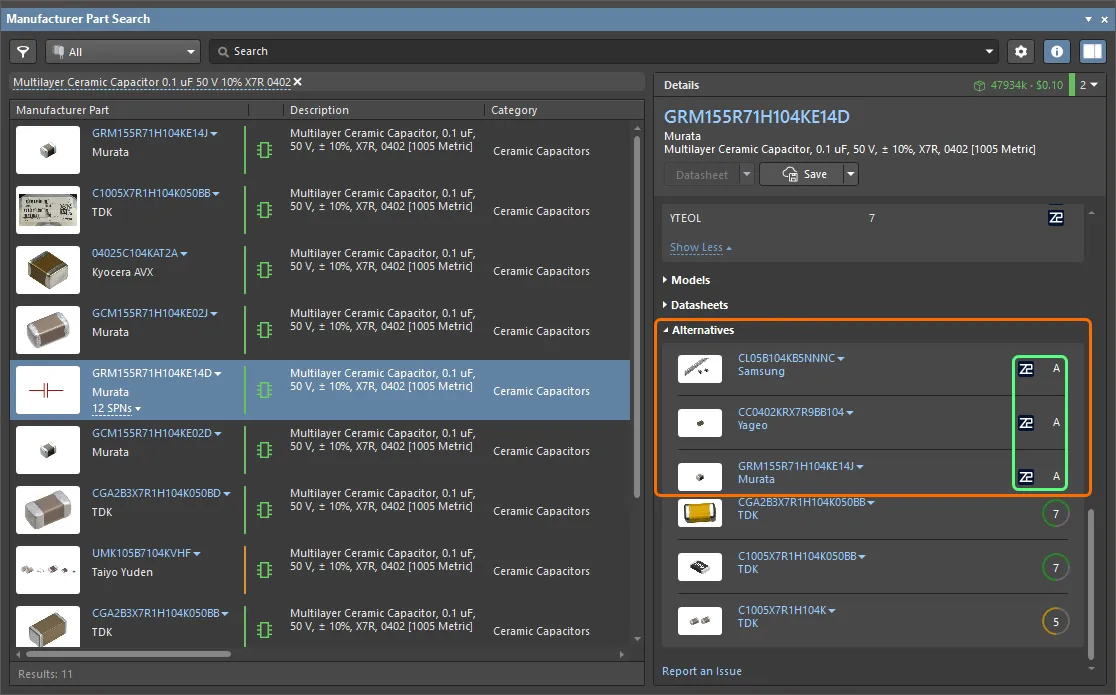
Z2Data에서 제공하는 교차 유형 코드는 아래의 접을 수 있는 섹션에 설명되어 있습니다.
Z2Data Cross Type Codes
- A – 서로 다른 제조업체의 제품 간 정확히 동일한 Form/Fit/Function과 잠재적으로 사소한 파라미터 차이가 있는 교차품
- B – 서로 다른 제조업체의 제품 간 정확히 동일한 Form/Fit/Function과 중간 수준의 파라미터 차이가 있는 교차품
- C – 서로 다른 제조업체의 제품 간 정확히 동일한 Form/Fit/Function과 큰 파라미터 차이가 있는 교차품
-
Drop-in Same Manufacturer – 동일 제조업체의 제품 중 정확히 동일한 Form/Fit/Function을 가진 교차품 또는 옵션
여러 소스의 라이프사이클 상태 표시
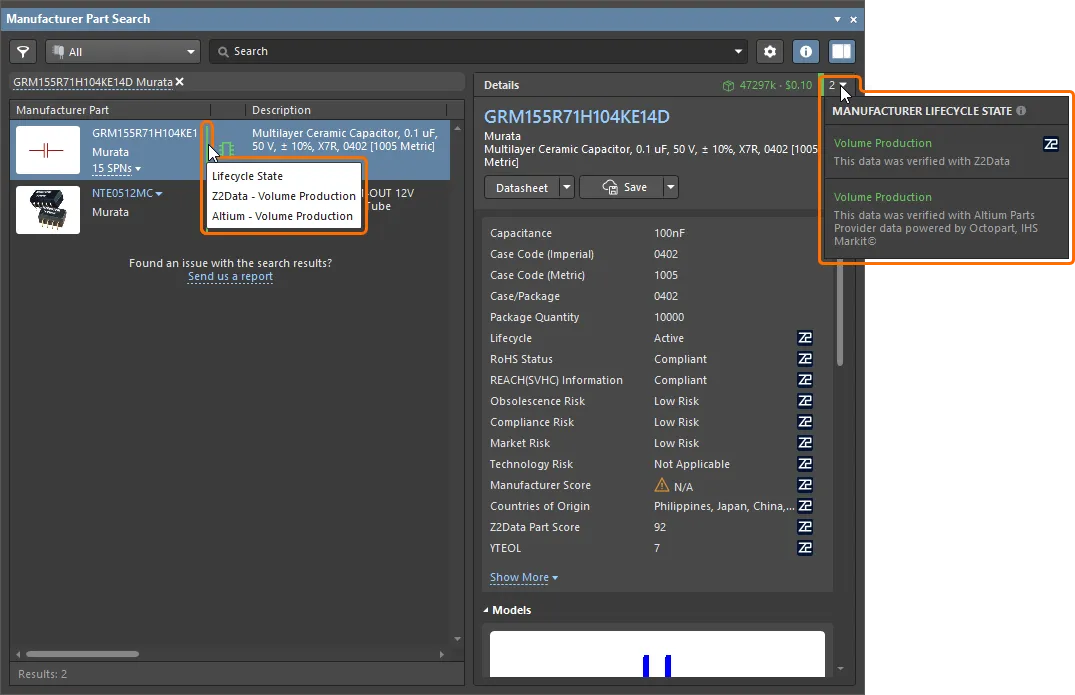
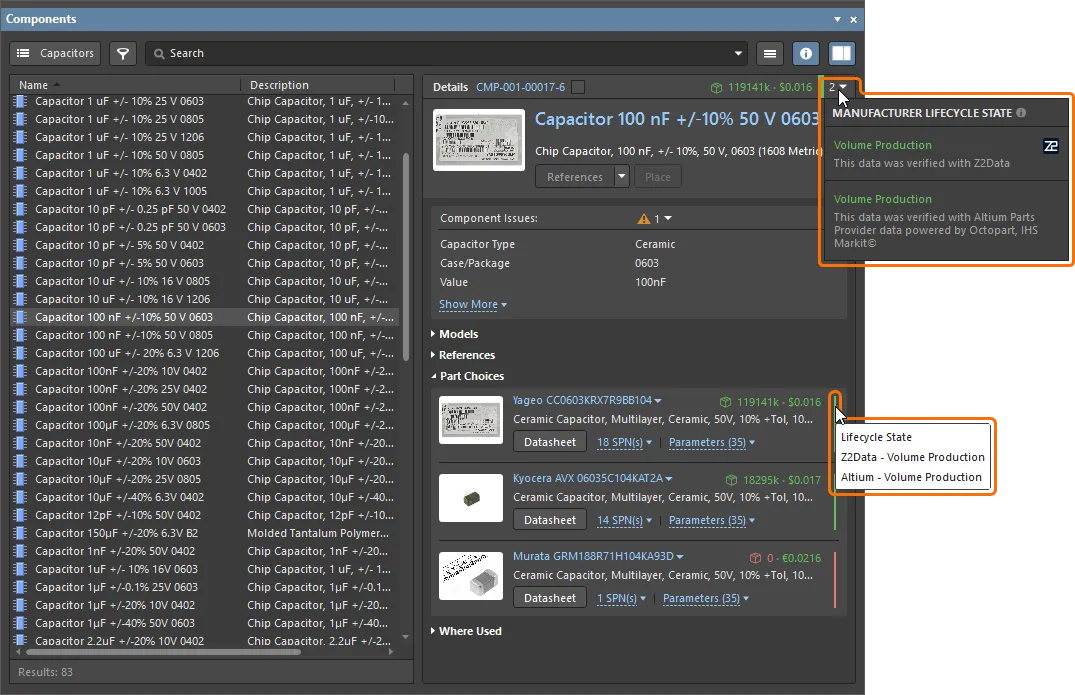
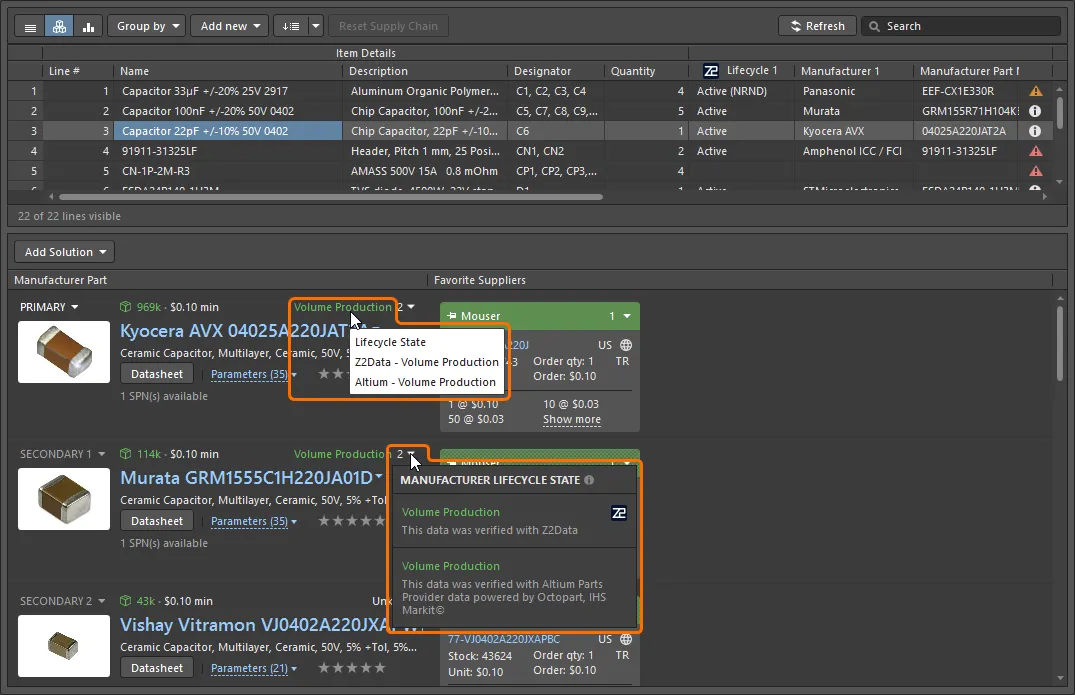
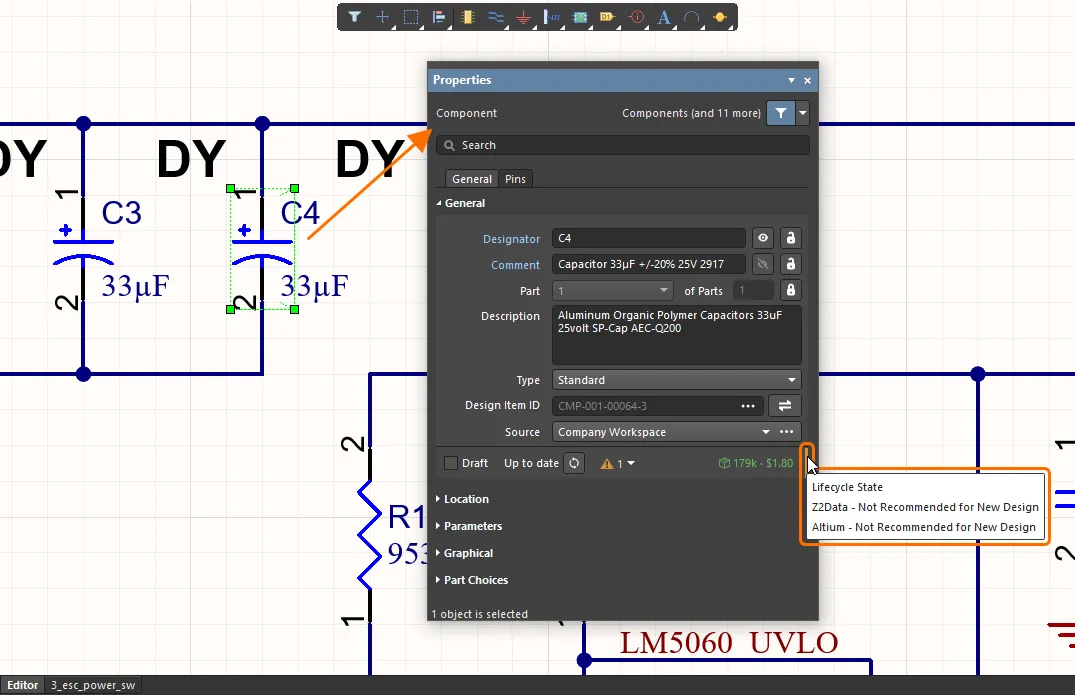
Z2Data 통합 기능을 사용할 때 제조업체 부품의 라이프사이클 데이터는 Altium Parts Provider(Octopart 또는 IHS Markit® 기반) 및 Z2Data 등 서로 다른 소스에서 가져올 수 있습니다. 아래 표시된 위치에서 제조업체 부품 데이터를 검토할 때, 제조업체 라이프사이클 상태/바 위에 커서를 올리거나 사용 가능한 라이프사이클 소스 수를 나타내는 드롭다운을 사용하면 툴팁에서 모든 소스의 라이프사이클 정보를 확인할 수 있습니다.
|
Workspace 라이브러리 컴포넌트의 부품 선택 항목 ActiveBOM document에서 부품 선택 항목으로부터 파생되었거나 제조업체 링크로 추가된 솔루션 회로도에서 선택된 컴포넌트의 공급망 데이터 |
Z2Data 매개변수 기반 BOM 검증
ActiveBOM은 Z2Data의 매개변수를 기반으로 하는 다양한 검사를 제공합니다. 이러한 검사는 Properties 패널의 BOM Checks 영역에서  버튼을 클릭해 열리는 BOM Checks 대화상자에서 활성화하거나 비활성화할 수 있습니다. Z2Data와 관련된 검사는 대화상자의 Violations Associated with Part Choices 범주에 나열됩니다.
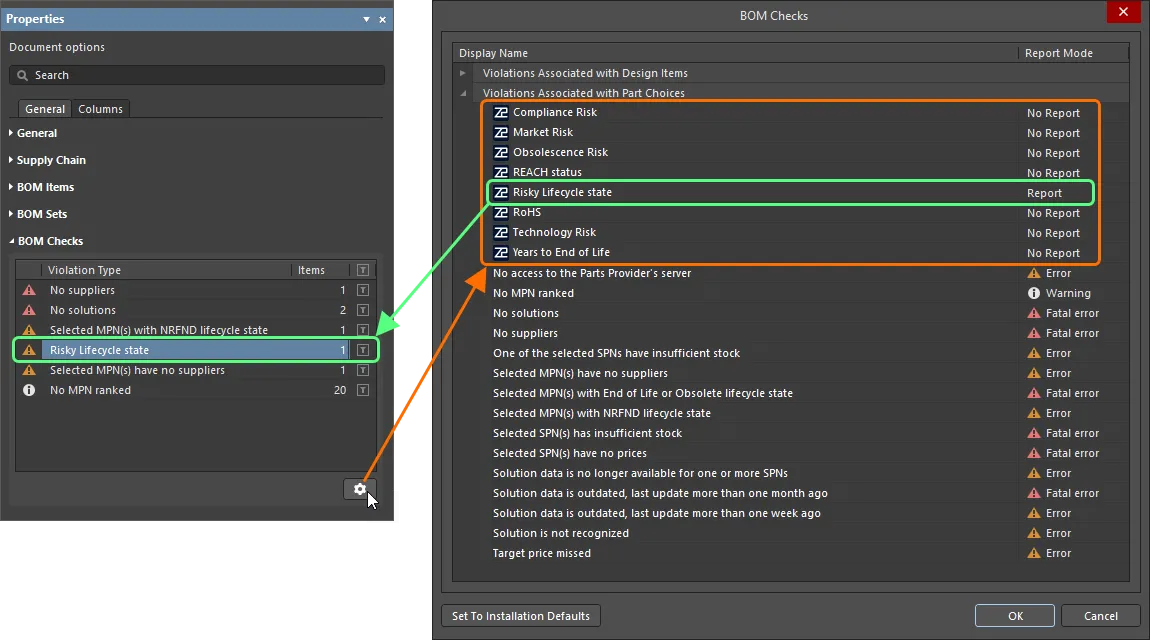
활성화된 Z2Data 검사에서 감지된 위반 사항(Report Mode가 Report로 설정된 경우)은 Error 심각도 수준을 가집니다.
 AI로 번역됨