
컴포넌트 템플릿
Altium Designer는 연결된 워크스페이스와 연동하여 해당 워크스페이스에서 Component Templates (컴포넌트 템플릿 Item)을 생성하고 정의할 수 있도록 지원하므로 컴포넌트를 더욱 간편하게 생성할 수 있습니다. Schematic 템플릿을 사용하여 이를 참조하는 Schematic 시트의 정보를 미리 정의할 수 있는 것처럼, 컴포넌트 템플릿은 워크스페이스 라이브러리 컴포넌트에서 참조되며 해당 컴포넌트를 정의할 때 사용할 사전 정의된 설정을 제공합니다.
특히 컴포넌트 템플릿은 파라미터 정보를 중점적으로 고려하여 개발되었으므로, 템플릿을 참조하는 컴포넌트에 제공할 파라미터 집합을 한곳에서 정의할 수 있습니다. 템플릿을 통해 표시할 파라미터를 제어하고, Default 값을 입력하며, 반드시 필요한 파라미터를 필수로 지정할 수도 있습니다. 컴포넌트를 저장할 때 유효성 검사를 수행하여 이러한 요구 사항의 준수 여부를 확인합니다.
이러한 컴포넌트 템플릿은 워크스페이스 내에서 직접 생성됩니다. 컴포넌트 템플릿을 생성하고 해당 리비전에 데이터를 저장하면, 하나 이상의 컴포넌트를 생성할 때 재사용할 수 있습니다.
폴더 유형
컴포넌트 템플릿을 저장할 폴더를 생성할 때 폴더 유형을 지정할 수 있습니다. 이 유형은 폴더의 내용에 영향을 주지 않습니다. 컴포넌트 템플릿을 릴리스하면 항상 해당 컴포넌트 템플릿 Item이 생성됩니다. 폴더 유형은 폴더에 저장된 내용을 시각적으로 알려주는 단서일 뿐이며, 워크스페이스에서 특정 콘텐츠를 찾을 때 유용할 수 있습니다. 폴더를 컴포넌트 템플릿 저장용으로 지정하려면 폴더 편집 대화 상자에서 폴더 속성을 정의할 때 Folder Type을(를) Component Templates(으)로 설정하세요.
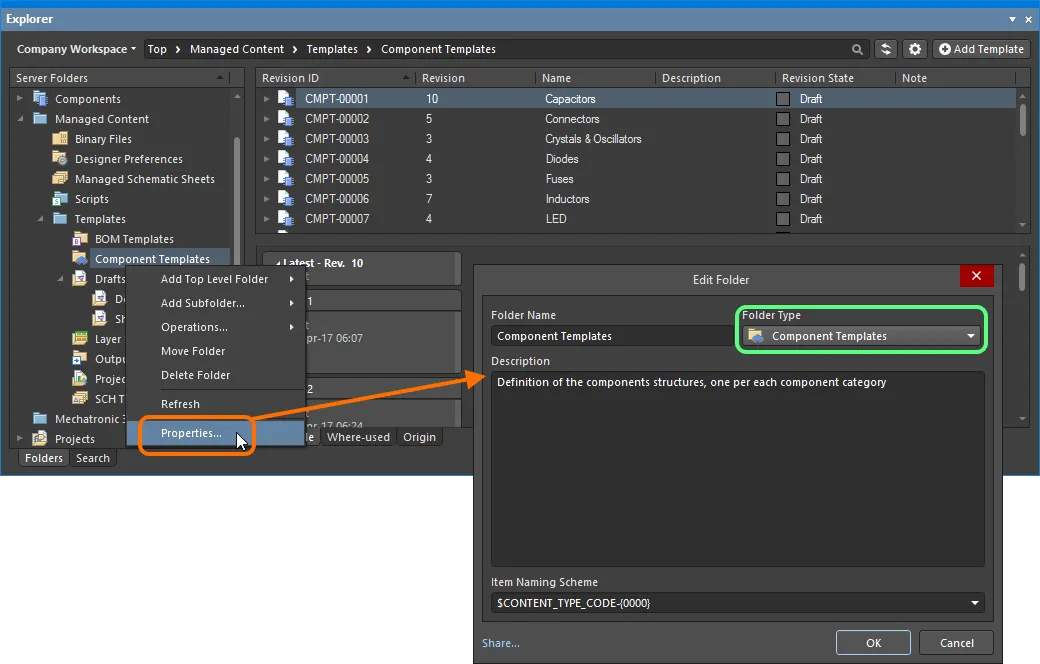
폴더 유형, 즉 용도를 지정하면 워크스페이스를 탐색할 때 해당 폴더의 내용을 시각적으로 파악할 수 있습니다.
Item 명명 체계
상위 폴더의 또 다른 중요한 요소는 해당 폴더에 적용되는 Item Naming Scheme입니다. 이는 해당 폴더에서 생성되는 각 Item의 고유 ID 형식을 정의합니다. 폴더 유형(CTC – 컴포넌트 템플릿 모음) 또는 콘텐츠 유형(CMPT – 컴포넌트 템플릿)의 약식 코드를 사용하는 여러 Default 예시 체계가 제공됩니다.
-
$CONTENT_TYPE_CODE-001-{0000}– 예:CMPT-001-0001. -
$CONTENT_TYPE_CODE-001-{A00}– 예:CMPT-001-A01. -
$FOLDER_TYPE_CODE-001-{0000}– 예:CTC-001-0001. -
$FOLDER_TYPE_CODE-001-{A000}– 예:CTC-001-A001.
Default 명명 체계를 사용하면 소프트웨어가 전체 워크스페이스와 기존 콘텐츠의 식별자를 검색한 후, 해당 체계에 따라 사용 가능한 다음 고유 ID를 자동으로 할당합니다. 따라서 컴포넌트 템플릿을 수동으로 생성할 때 시간을 크게 절약할 수 있습니다.
필드에 직접 입력하여 폴더의 Custom 체계를 정의할 수도 있습니다. 이때 가변 부분은 중괄호로 묶어야 합니다(예: CMP-TMP-{0000}).
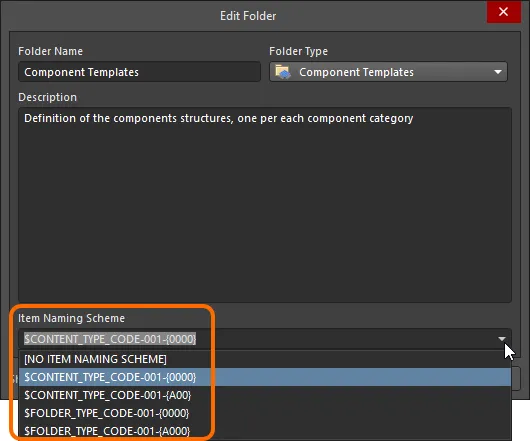
상위 폴더의 Item 명명 체계는 해당 폴더에서 생성되는 각 Item의 고유 ID에 적용됩니다.
콘텐츠 유형
컴포넌트 템플릿을 저장할 타겟 컴포넌트 템플릿 Item을 생성할 때는 새 Item 생성 대화 상자에서 해당 Content Type이(가) Component Template(으)로 설정되어 있는지 확인하세요. Component Templates 유형의 폴더에서 Item을 생성하는 경우, Item 생성 시 마우스 오른쪽 버튼 클릭 컨텍스트 메뉴에서 이 콘텐츠 유형을 선택할 수 있습니다.
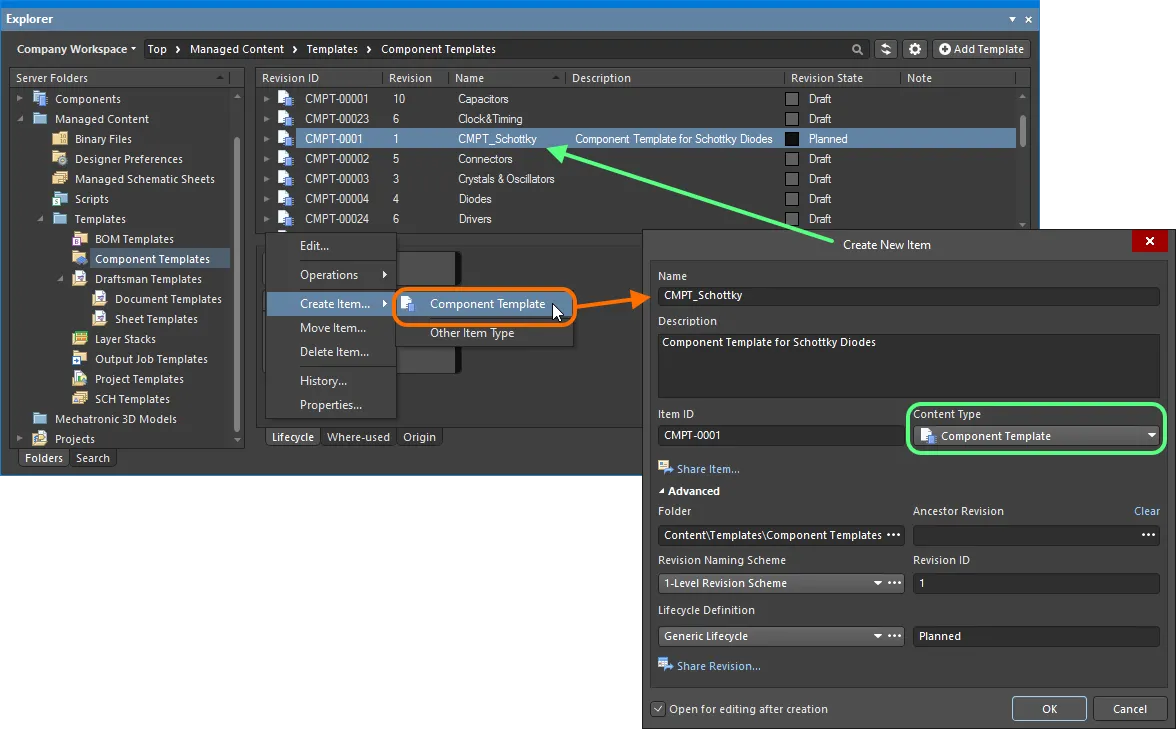
Component Templates 폴더 내에서 컴포넌트 템플릿 생성 – 컨텍스트 메뉴에서 적절한 Content Type을(를) 선택할 수 있습니다.
Item 수명 주기 정의 및 리비전 명명
Related pages: 워크스페이스의 리비전 명명 체계 정의, 워크스페이스의 수명 주기 정의 설정
컴포넌트 템플릿을 정의할 때는 해당 템플릿에 사용할 수명 주기 관리 유형과 리비전에 적용할 명명 체계를 각각 지정해야 합니다.
특정 수명 주기 정의 또는 리비전 명명 체계를 사용할 수 있는 콘텐츠 유형은 각 체계를 정의할 때 Content Types 대화 상자에서 전역 수준으로 설정하고 제어 기능을 활성화할 수 있습니다. 컴포넌트 템플릿에 사용하도록 할당된 Default 체계는 각각 Generic Lifecycle 및 1-Level Revision Scheme입니다.
Create New Item 대화 상자에서 Lifecycle Definition 및 Revision Naming Scheme 필드를 사용하여 필요한 체계를 각각 지정하세요.
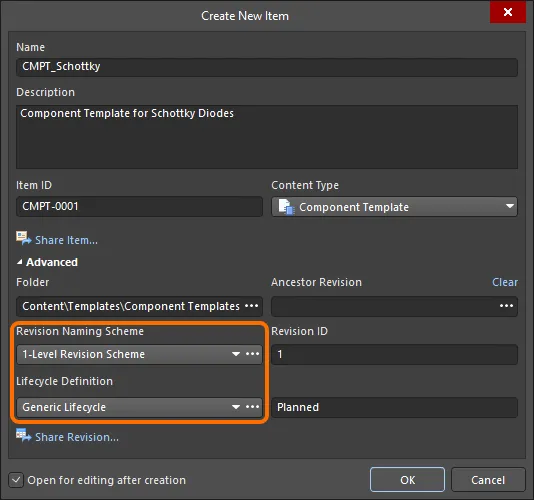
수동으로 생성한 컴포넌트 템플릿의 수명 주기 정의 및 리비전 명명 체계 선택.
컴포넌트 템플릿 저장
Related page: 콘텐츠 생성 및 편집
지금까지 관련 폴더 및 콘텐츠 유형을 중심으로 워크스페이스의 컴포넌트 템플릿 지원 기능을 살펴보았습니다. 실제로 정의한 컴포넌트 템플릿을 이러한 컴포넌트 템플릿 Item의 리비전에 저장하는 작업도 간편하게 수행할 수 있습니다.
워크스페이스의 직접 편집 기능을 통해 컴포넌트 템플릿을 편집하고 새로 생성한 컴포넌트 템플릿 Item의 초기 리비전에 저장할 수 있습니다. 직접 편집을 사용하면 별도로 버전 관리되는 소스 데이터에 얽매일 필요가 없습니다. 워크스페이스 자체에서 최신 소스를 직접 불러온 임시 Editor를 사용하여 지원되는 콘텐츠 유형을 간편하게 편집할 수 있습니다. 편집을 완료하면 해당 개체가 상위 Item의 다음 예정 리비전에 저장되거나 다시 저장되고, 임시 Editor가 닫힙니다. 하드 드라이브에 파일을 저장할 필요도, 올바른 소스나 최신 소스로 작업하고 있는지 고민할 필요도, 별도의 버전 관리 소프트웨어를 유지할 필요도 없습니다. 워크스페이스가 높은 무결성을 유지하면서 이 모든 작업을 처리하므로 데이터를 훨씬 빠르게 변경할 수 있습니다.
컴포넌트 템플릿 Item을 생성할 때, 생성 후 해당 Item의 초기 리비전에 컴포넌트 템플릿을 편집하고 저장할 수 있습니다. 이렇게 하려면 새 Item 생성 대화 상자 하단의 Open for editing after creation 옵션을 활성화합니다(이 옵션은 Default로 활성화되어 있습니다). Item이 생성되고 임시 컴포넌트 템플릿 Editor가 열리며, 기본 설계 창에 .CMPT 문서가 활성 문서로 표시됩니다. 이 문서의 이름은 Item-리비전에 따라 다음 형식으로 지정됩니다: <Item><Revision>.CMPT(예: CMPT-0001-1.CMPT).
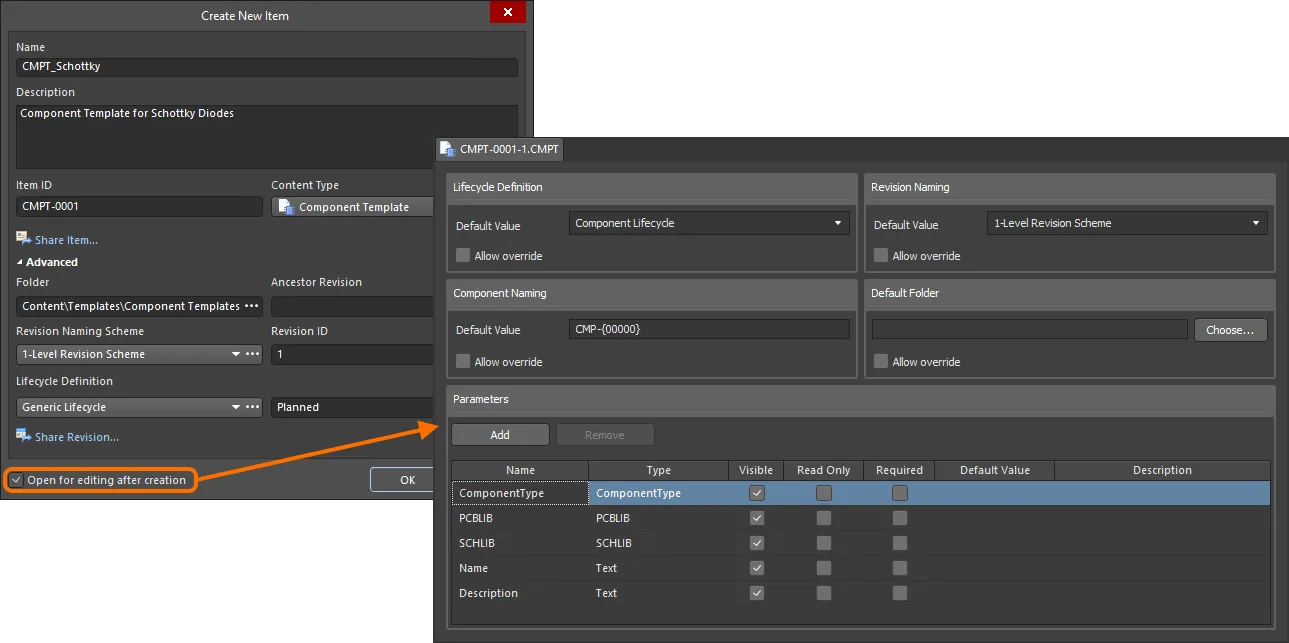
워크스페이스에서 직접 컴포넌트 템플릿의 초기 리비전을 편집하는 예 – 임시 컴포넌트 템플릿 Editor는 컴포넌트 템플릿을 정의할 문서를 제공합니다.
이 문서를 사용하여 필요에 맞게 컴포넌트 템플릿을 정의합니다. 자세한 내용은 템플릿 정의를 참조하세요.
직접 편집할 때 사용하는 세 가지 관련 컨트롤은 Quick Access Bar(기본 애플리케이션 창의 왼쪽 상단) 또는 Component Template Standard 도구 모음에서 쉽게 사용할 수 있습니다.
-
 – Save Active Document. 이 버튼을 사용하여 문서의 변경 사항을 로컬에 저장합니다. 워크스페이스에 최종적으로 저장하기 전에 나중에 다시 돌아와 추가로 변경하려는 경우, 현재 변경 사항을 저장해 둘 수 있습니다.
-
 /
/ – Save to Server. 이 버튼을 사용하여 정의한 컴포넌트 템플릿을 워크스페이스에 저장하고, 타겟 컴포넌트 템플릿 Item의 초기(계획된) 리비전에 보관합니다. Edit Revision 대화 상자가 나타나면 필요에 따라 이름과 설명을 변경하고 릴리스 노트를 추가할 수 있습니다. 저장 후 문서와 Editor가 닫힙니다. 원본 컴포넌트 템플릿이 포함된 문서인
 *.CMPT는 Item의 리비전에 저장됩니다. -
 /
/ – Discard Local Changes. 편집을 취소하고 모든 변경 사항을 버리려면 이 버튼을 사용합니다. 문서와 Editor가 닫히며, 타겟 컴포넌트 템플릿 Item에는 아무것도 릴리스되지 않습니다.
이 컨트롤은 기본 File 메뉴와 Projects Panel에 있는 컴포넌트 템플릿 Entry의 오른쪽 클릭 메뉴에서도 Save(단축키: Ctrl+S), Save to Server(단축키: Ctrl+Alt+S), Discard Local Changes 명령으로 사용할 수 있습니다.
워크스페이스에 저장되는 데이터는 컴포넌트 템플릿 파일(<Item><Revision>.CMPT)에 정의된 원본 컴포넌트 템플릿으로 구성됩니다.
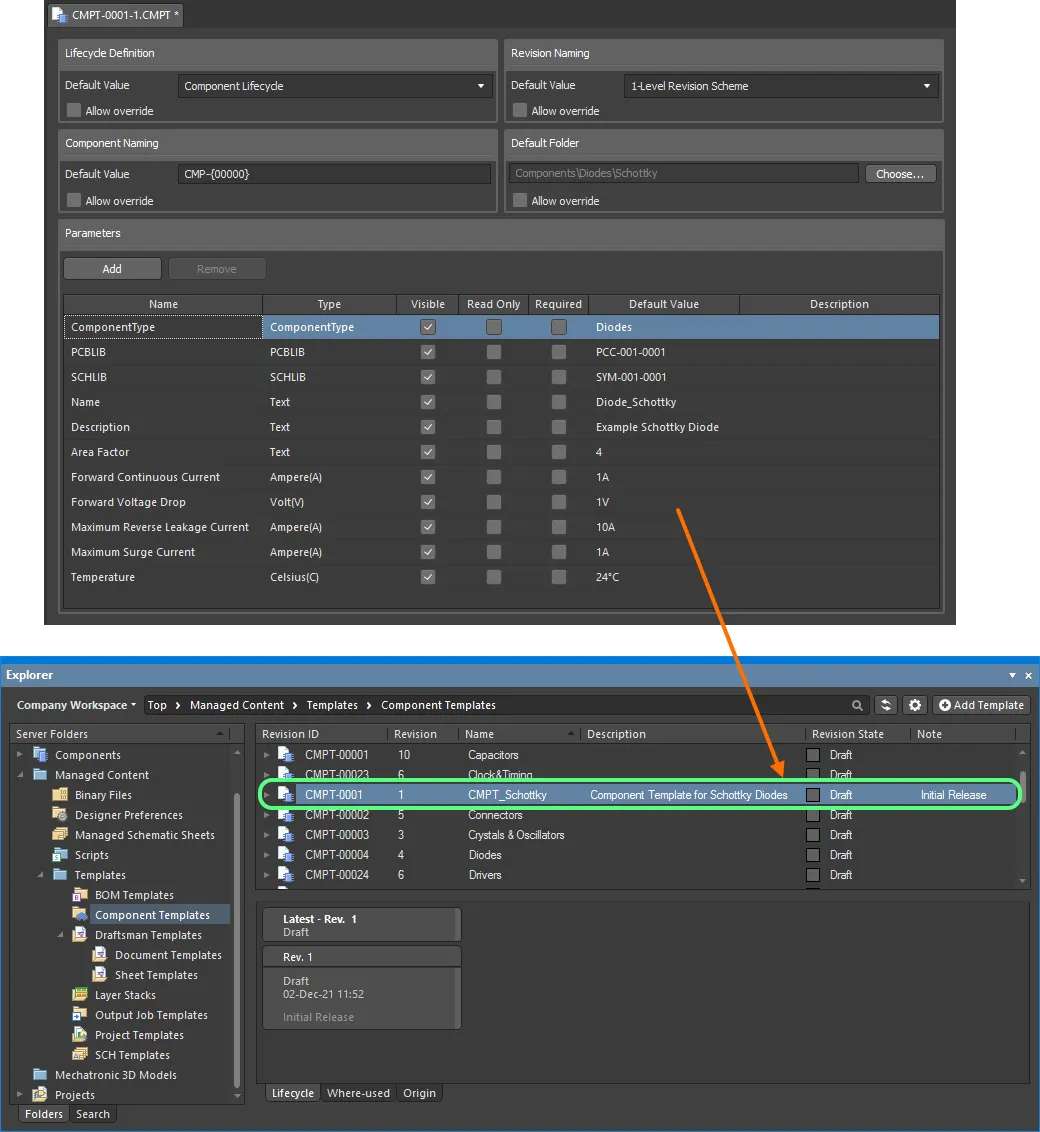
정의를 완료한 후 워크스페이스에 다시 저장한 컴포넌트 템플릿의 예.
컴포넌트 템플릿 상속
하위 유형에 연결된 컴포넌트 템플릿이 없는 경우 루트 컴포넌트 유형의 컴포넌트 템플릿을 사용할 수 있습니다. 컴포넌트 유형의 계층 구조를 만들면 하위 컴포넌트 유형은 루트/Parent 컴포넌트 유형에 할당된 컴포넌트 템플릿을 상속합니다.
CMPT(컴포넌트 템플릿) Editor
템플릿 정의
컴포넌트 템플릿 Editor는 기본적으로 두 개의 주요 영역으로 나뉘며, 아래 이미지와 그 뒤의 설명에서 각 영역을 확인할 수 있습니다.

컴포넌트 템플릿 Editor는 크게 두 개의 핵심 영역으로 나눌 수 있습니다.
- Upper Region – 템플릿을 참조하는 컴포넌트의 컴포넌트 수준 옵션(수명 주기, 이름 지정 및 폴더 옵션)을 정의하는 영역입니다.
- Lower Region – 템플릿을 참조하는 컴포넌트에 사용할 매개변수를 정의하는 영역입니다.
컴포넌트 옵션 지정
Editor의 상단 절반은 다음 컴포넌트 속성의 Default 값을 정의하는 영역입니다.
-
Lifecycle Definition – 템플릿을 사용하여 생성한 컴포넌트에 적용할 수명 주기 정의를 선택합니다. 드롭다운 필드에는 워크스페이스에 정의된 항목 중 컴포넌트에 사용하도록 허용된 모든 정의가 표시됩니다.
-
Revision Naming – 템플릿을 사용하여 생성한 컴포넌트에 적용할 리비전 이름 지정 체계를 선택합니다. 드롭다운 필드에는 워크스페이스에 정의된 체계 중 컴포넌트에 사용하도록 허용된 모든 체계가 표시됩니다.
-
Component Naming – 이 필드에서 템플릿을 사용하여 생성되는 컴포넌트의 Default Item 명명 체계를 정의하면 워크스페이스 내에서 생성된 컴포넌트에 고유 ID를 부여할 수 있습니다. 여기에 입력한 값은 컴포넌트 이름을 자동으로 지정하는 템플릿으로 사용됩니다(컴포넌트 Editor를 Single Component Editing 모드로 사용할 때는 연결된 Id 필드에서, Batch Component Editing 모드로 사용할 때는 Item ID 필드에서 사용). 소프트웨어는 전체 워크스페이스와 기존 콘텐츠의 식별자를 검색한 후 해당 체계를 기반으로 사용 가능한 다음 고유 ID를 자동으로 할당합니다. Default Item 명명 체계인
CMP-{00000}이 제공되지만, 필드에 직접 입력하여 고유한 체계를 만들 수도 있습니다. 이때 가변 부분은 반드시 중괄호로 묶어야 합니다(예:CMP-001-{0000}). -
Default Folder – 저장된 컴포넌트를 보관할 타겟 워크스페이스 내의 Default 폴더를 지정합니다. Choose 버튼을 클릭하여 Choose Folder 대화 상자(Explorer Panel의 한 형태)를 엽니다. 여기에서 워크스페이스의 기존 폴더를 찾아 선택하거나 즉시 새 폴더를 생성할 수 있습니다.
템플릿을 참조하면 이 Region에 지정된 값이 컴포넌트 Editor의 해당 필드에 미리 입력됩니다(해당 필드가 있는 경우).
- Single Component Editing mode – Component Region의 Advanced Settings 영역에 있는 Id 및 Folder 필드.
- Batch Component Editing mode – 문서 옵션 대화 상자의 Document Options 탭과, 이에 따라 컴포넌트 정의 Region의 Component 영역에 있는 Item ID 및 FolderPath 필드.
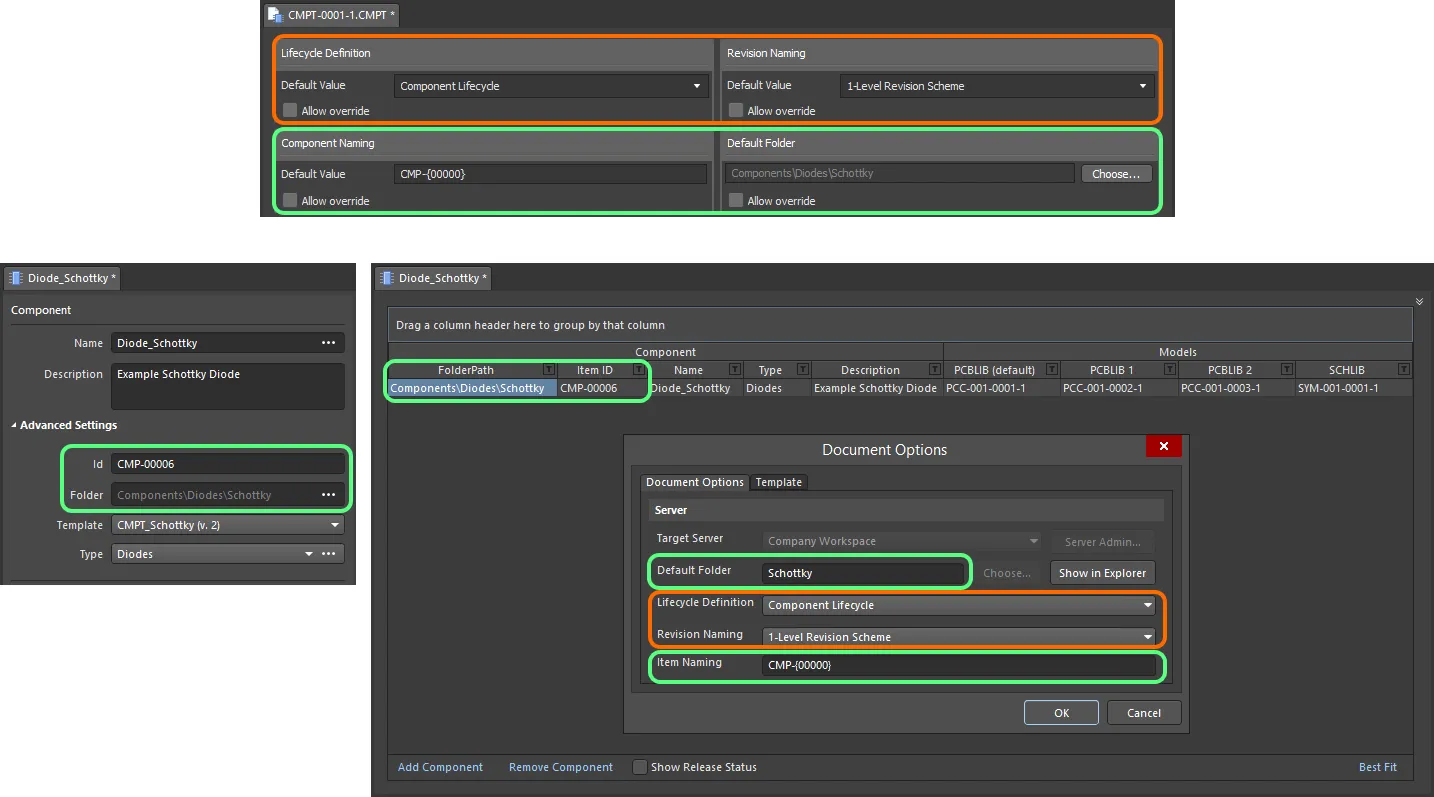
템플릿을 참조하면 컴포넌트 Editor의 Single Component Editing 모드(왼쪽) 및 Batch Component Editing 모드(오른쪽)에서 컴포넌트를 편집할 때 해당 필드에 지정된 값이 미리 입력됩니다.
파라미터 정의
Editor의 하단 절반은 템플릿을 참조하는 컴포넌트에서 사용할 수 있는 파라미터를 정의하고 관리하는 데 사용됩니다.
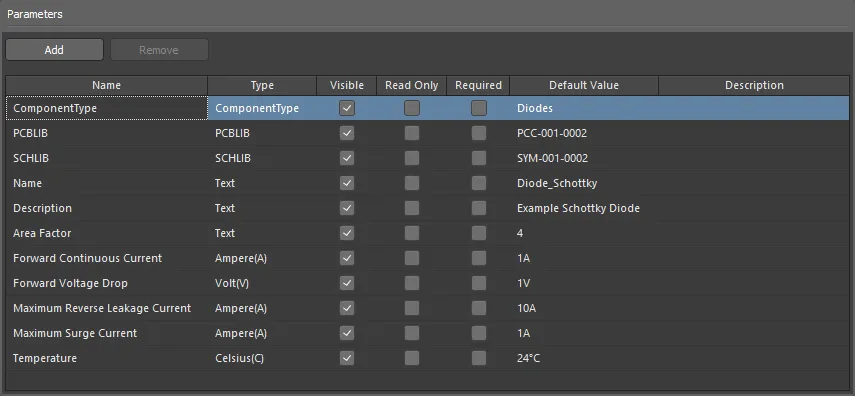
컴포넌트 템플릿에 정의된 파라미터의 예.
Default 시스템 파라미터
새 컴포넌트 템플릿을 생성할 때 다양한 시스템 파라미터가 기본적으로 포함됩니다. 다음 이미지에 이를 보여주며, 이어서 자세히 설명합니다.

새로 생성된 컴포넌트 템플릿에 포함된 Default 시스템 수준 파라미터.
-
ComponentType– 이 파라미터로 컴포넌트 유형을 지정할 수 있습니다. 이를 통해 워크스페이스의 강력한 검색 기능으로 원하는 대상을 쉽게 검색할 수 있습니다. 이 기능은 컴포넌트 유형별 검색뿐 아니라 지원되는 단위 인식 컴포넌트 파라미터를 활용한 더욱 스마트한 검색도 제공합니다. 컴포넌트 Panel에서 자신의 워크스페이스 컴포넌트를 찾아볼 때, 컴포넌트의 Categories 그룹은 각 컴포넌트에 연결된ComponentType파라미터를 기반으로 구성됩니다. 연결된 Default Value 필드를 클릭한 다음 버튼을 클릭하여 Choose component type 대화 상자를 엽니다. 여기에서 필요한 컴포넌트 유형을 선택하고 OK을 클릭하면 선택한 유형이 기본 파라미터 Grid의 ComponentType 파라미터 값으로 입력됩니다.

ComponentType 시스템 파라미터가Diodes으로 설정된 컴포넌트 템플릿의 예. -
SCHLIB및PCBLIB– 이 두 파라미터를 사용하면 각각 기본 심볼 모델과 풋프린트 모델을 지정할 수 있습니다. 각 파라미터의 해당 Default Value 필드를 클릭한 다음 버튼을 클릭하여 필요한 모델을 선택할 수 있는 대화 상자를 여세요.
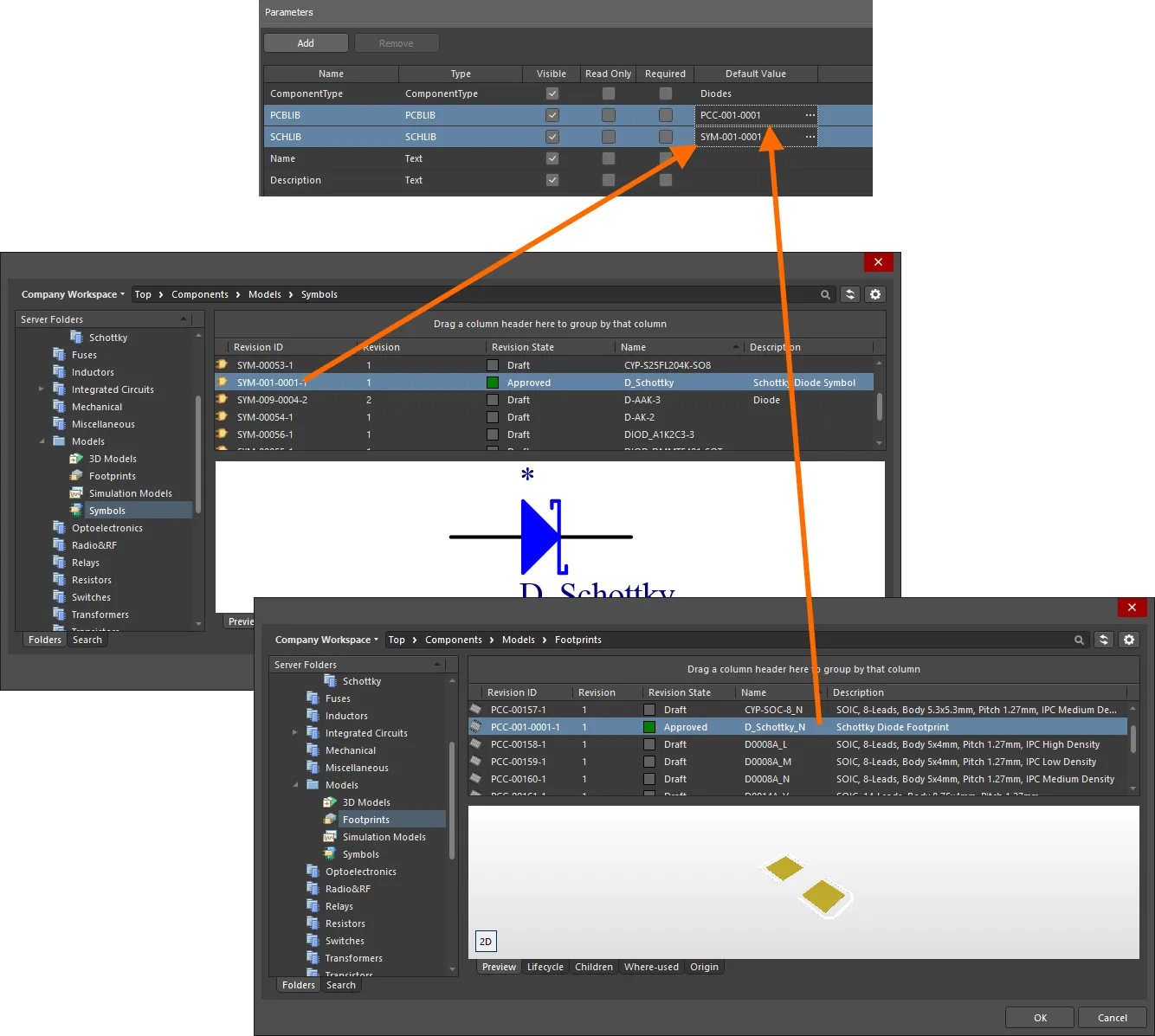
템플릿에 심볼 및 풋프린트 모델을 지정하세요. -
Name및Description– 이 두 파라미터를 사용하면 각각 컴포넌트의 이름과 설명을 정의할 수 있습니다. 각 파라미터의 해당 Default Value 필드에 필요한 문자열을 입력하세요.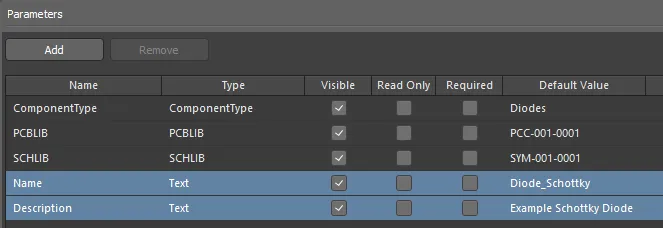
템플릿에Name및Description파라미터를 지정하세요.
 버튼을 클릭하여 이 환경설정 페이지에 접근할 수 있습니다. 여기에서 새 유형 및 하위 유형을 추가하거나 기존 유형을 편집 및 제거하여 필요에 맞게 목록을 구성할 수 있습니다.
새 사용자 파라미터 추가
목록에 새 사용자 파라미터를 추가하려면  버튼을 클릭하거나 오른쪽 클릭 컨텍스트 메뉴에서 Add 명령을 사용하세요. 파라미터는 현재 목록의 맨 아래에 추가됩니다.
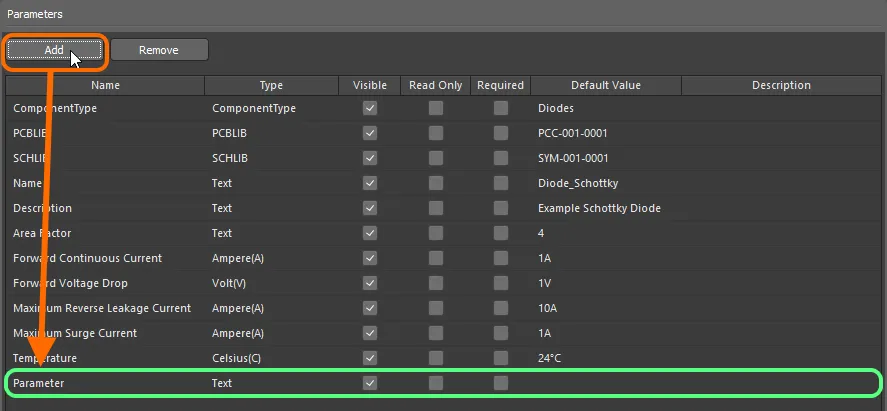
템플릿에 새 사용자 파라미터를 추가하는 예.
각 파라미터는 Grid 목록에 다음 정보와 함께 표시됩니다.
-
Name – 이 필드에 파라미터의 이름을 입력합니다. 일반적으로 용도를 잘 나타내는 의미 있는 이름을 사용합니다. 처음 추가된 파라미터에는 기본 이름(
Parameter,Parameter 1,Parameter 2등)이 지정됩니다. -
Type – 파라미터의 유형입니다. 이 항목은 처음에는
Text으로 기본 설정되지만, 다양한 단위 인식 데이터 유형도 지원됩니다. 또한 여러 풋프린트 정의를 지원하는PCBLIB유형과 하네스 배선 컴포넌트 정의를 지원하는HarnessWiring유형도 지원됩니다. 사용 가능한 사전에 정의된 파라미터 유형도 지원됩니다. 자세히 알아보기. -
Visible – 이 옵션을 활성화하면(새로 추가된 파라미터에서는 기본적으로 활성화됨) 컴포넌트 Editor에서 하나 이상의 컴포넌트를 편집할 때(Batch Component Editing 모드로 구성된 경우) 해당 파라미터의 Show 옵션이 활성화됩니다. 이 옵션은 컴포넌트 정의를 지정하는 컴포넌트 Editor 하단 영역에서 해당 파라미터 열의 표시 여부를 제어합니다. Editor의 Single Component Editing 모드에서 컴포넌트를 정의할 때는 이 속성이 영향을 미치지 않습니다.
-
Read Only – 이 옵션을 활성화하면 파라미터가 읽기 전용으로 설정됩니다. 템플릿을 참조하는 컴포넌트를 편집할 때 해당 파라미터 값을 편집할 수 없게 됩니다.
-
Required – 이 옵션을 활성화하면 파라미터가 '필수 파라미터'로 설정됩니다. 템플릿을 참조하는 컴포넌트를 편집할 때 해당 파라미터에 값을 지정해야 하며, 그렇지 않으면 컴포넌트를 저장할 수 없습니다. 컴포넌트 Editor에서는 값이 입력되지 않은 필수 파라미터의 값 셀에 빨간색 테두리가 표시되거나(Batch Component Editing 모드),
 아이콘이 표시됩니다(Single Component Editing 모드).
-
Default Value – 이 필드에 파라미터의 기본값을 입력합니다.
-
Description – 파라미터에 대한 설명을 추가합니다. 예를 들어 제공하는 기능에 대한 간략한 메모를 입력할 수 있습니다. 템플릿의 파라미터에 설명이 정의되어 있으면 컴포넌트 Editor의 Single Component Editing에서 Parameters 영역에 Description 열이 표시됩니다.
파라미터 목록은 간단한 복사 및 붙여넣기 작업도 지원하므로 기존 사용자 파라미터를 하나 이상 복제할 수 있습니다. 붙여넣은 파라미터는 목록 맨 아래에 추가됩니다.
 버튼을 클릭하거나 마우스 오른쪽 버튼 컨텍스트 메뉴에서 Remove 명령을 사용합니다.
열 순서 및 크기 조정
열 순서는 사용자 지정할 수 있습니다. 열 머리글을 클릭하고 원하는 새 위치로 가로 방향으로 드래그합니다. 배치 가능한 위치는 세로 화살표로 강조 표시됩니다.
정렬
열 머리글을 클릭하면 해당 열을 기준으로 파라미터를 정렬할 수 있습니다. 한 번 클릭하면 해당 열의 내용을 기준으로 오름차순으로 정렬됩니다. 다시 클릭하면 내림차순으로 정렬됩니다.
여러 열을 기준으로 정렬할 수도 있습니다. 특정 열을 기준으로 파라미터가 이미 정렬된 상태에서 다른 열에 Shift+Click 작업을 수행하면 해당 열의 내용을 기준으로 '하위 정렬'할 수 있습니다.
단위 인식 컴포넌트 파라미터 데이터 유형
컴포넌트 템플릿 Editor에서는 컴포넌트 템플릿 내에 정의된 컴포넌트 파라미터에 명시적인 데이터 유형을 지정할 수 있습니다(*.CMPT). 또한 이러한 데이터 유형은 단위를 인식하며, 일반적으로 사용되는 다양한 단위 접두사를 지원합니다. 따라서 2.2k, 2k2, 4M, 2.5GHz 등 다양한 형식으로 파라미터 값을 입력할 수 있으며, 워크스페이스는 이러한 입력값이 나타내는 수치를 인식하도록 설계되어 있습니다.
컴포넌트 템플릿의 이 기능을 활용하면 서버의 고급 검색 기능을 통해 원하는 항목을 정밀하게 검색할 수 있습니다. 이 기능은 컴포넌트 유형별 검색뿐 아니라 범위 검색을 통한 더욱 스마트한 검색도 지원합니다. 단위 인식 컴포넌트 파라미터를 활용하면, 예를 들어 정전 용량이 47uF에서 220uF 사이인 모든 커패시터를 찾는 검색 조건을 빠르게 설정할 수 있습니다.
아래의 펼침/접기 섹션에서 단위 인식 파라미터에 대해 자세히 알아보세요.
지원되는 단위
컴포넌트 템플릿의 일부로 사용자 파라미터를 정의할 때 다음과 같은 단위 인식 데이터 유형이 지원됩니다.
-
정수
-
소수
-
암페어 (A)
-
면적 (mm2)
-
비트
-
칸델라 (cd)
-
섭씨 (C)
-
데시벨 (dB)
-
패럿 (F)
-
그램 (g)
-
헨리 (H)
-
헤르츠 (Hz)
-
줄 (J)
-
루멘 (lm)
-
미터 (m)
-
밀리미터 (mm)
-
옴
-
퍼센트 (%)
-
파스칼 (Pa)
-
바 (bar)
-
제곱인치당 파운드 (psi)
-
분당 회전수 (rpm)
-
초 (s)
-
지멘스 (S)
-
온도 계수 (ppm/°C)
-
테슬라 (T)
-
볼트 (V)
-
와트(W)
지원되는 단위 접두사
다음 표는 단위 인식 파라미터 유형의 값을 입력할 때 지원되는 단위 접두사를 보여줍니다.
| 접두사 | 명칭 | 값(과학적 표기법) | 값(일반 표기법) |
|---|---|---|---|
| T | 테라 | 1 x 10¹² | 1,000,000,000,000 |
| G | 기가 | 1 x 10⁹ | 1,000,000,000 |
| M | 메가 | 1 x 10⁶ | 1,000,000 |
| k | 킬로 | 1 x 10³ | 1,000 |
| m | 밀리 | 1 x 10⁻³ | 1 / 1,000 |
| u | 마이크로 | 1 x 10⁻⁶ | 1 / 1,000,000 |
| n | 나노 | 1 x 10⁻⁹ | 1 / 1,000,000,000 |
| p | 피코 | 1 x 10-12 | 1 / 1,000,000,000,000 |
| f | 펨토 | 1 x 10-15 | 1 / 1,000,000,000,000,000 |
단위 인식 컴포넌트 파라미터 추가
템플릿에 파라미터를 추가할 때(Parameters Region에서 클릭), 관련 Type 필드의 드롭다운에서 필요한 단위 인식 데이터 유형을 선택합니다.

컴포넌트 템플릿의 사용자 파라미터에 지원되는 단위 인식 데이터 유형을 선택하는 모습입니다. 이 예에서 파라미터 유형은 Ampere입니다.
단위 인식 데이터 유형을 사용하는 컴포넌트 파라미터의 값을 입력할 때는, 컴포넌트 템플릿의 Default Value로 입력하든 컴포넌트 정의에 필요한 값으로 입력하든 다음 사항을 고려해야 합니다.
-
다양한 형식으로 값을 입력할 수 있습니다.
-
숫자 값만 입력(예:
10). 데이터 유형에 단위가 있으면 해당 단위가 자동으로 적용됩니다. 단위가 있는 유형은 이름 뒤의 괄호 안에 단위가 표시됩니다. -
과학적 표기법으로 표현한 숫자 값(예:
1e10,1E6). -
숫자 값과 단위(예:
10F). -
접두사가 있는 숫자 값(예:
10k). 해당하는 경우 적절한 단위가 자동으로 추가됩니다. -
접두사와 단위가 있는 숫자 값(예:
10kF). -
일반적인 공학 표기 형식의 접두사가 있는 숫자 값(예: 저항의 경우
2k2,2K2,10r2,10R2). 값은 해당 형식에 맞게 자동으로 정규화됩니다(예:2K2는2.2k로 변환됨).
-
숫자 값만 입력(예:
-
숫자 값 뒤에 공백을 넣거나 넣지 않고 접두사 및/또는 단위를 입력할 수 있습니다(예:
10uF또는10 uF). 공백은 자동으로 제거됩니다.
데이터 유효성 검사
컴포넌트 파라미터에 단위 인식 데이터 유형을 사용하면 입력한 값이 지정된 데이터 유형에 맞는지 검증됩니다. 이를 통해 해당 데이터 유형에 올바른 측정 단위가 사용되도록 합니다. 예를 들어, Celsius 유형의 파라미터에는 10V 값을 지정할 수 없습니다!
단위 인식 데이터 유형을 가진 컴포넌트 파라미터를 사용하고 해당 파라미터의 값을 입력하는 모든 곳에서 유효성 검사가 수행됩니다.
- 컴포넌트 템플릿에서 파라미터의 기본값을 정의할 때.
- 컴포넌트 Editor에서 컴포넌트 정의의 일부로 파라미터 값을 정의할 때.
- 저장된 검색 방식의 일부로 파라미터 값을 기반으로 범위 검색을 구성할 때.
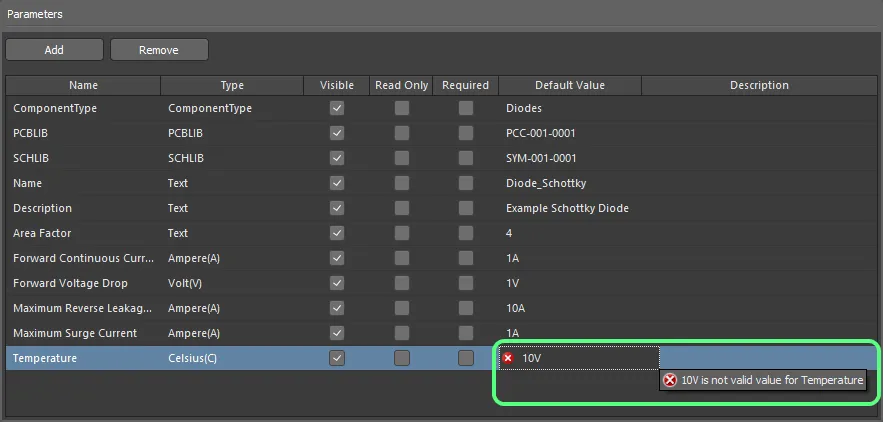
컴포넌트 템플릿 Editor에서 데이터 유효성 검사가 수행되는 예.
사전 정의 파라미터 데이터 유형
사전은 여러 값이 정의된 사용자 지정 파라미터 유형입니다. 사전은 워크스페이스 관리자가 워크스페이스 브라우저 인터페이스의 Settings – Vault – Dictionaries 페이지에서 관리합니다. 컴포넌트 템플릿 Editor에서 Type 드롭다운의 Add New Dictionary 옵션을 선택하거나 Parameters 영역 오른쪽 상단의 Manage Dictionaries 컨트롤을 클릭하여 이 페이지에 액세스할 수 있습니다.
 버튼
버튼 )
) 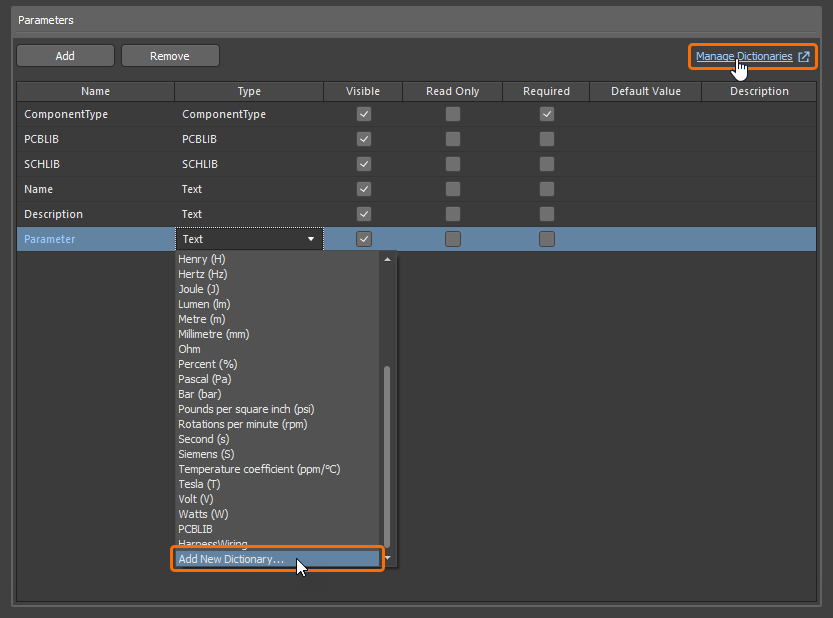
컴포넌트 템플릿 Editor에서 워크스페이스 브라우저 인터페이스의 사전 관리 페이지에 액세스합니다.
정의된 사전은 Type 드롭다운에서 파라미터 유형으로 사용할 수 있습니다.

Type 드롭다운에서 사전 정의 파라미터 유형을 선택합니다.
선택한 사전 정의 유형에 정의된 값은 Default Value 드롭다운에서 사용할 수 있습니다. 파라미터의 기본값으로 사용할 값을 선택하거나 <None>를 선택합니다.
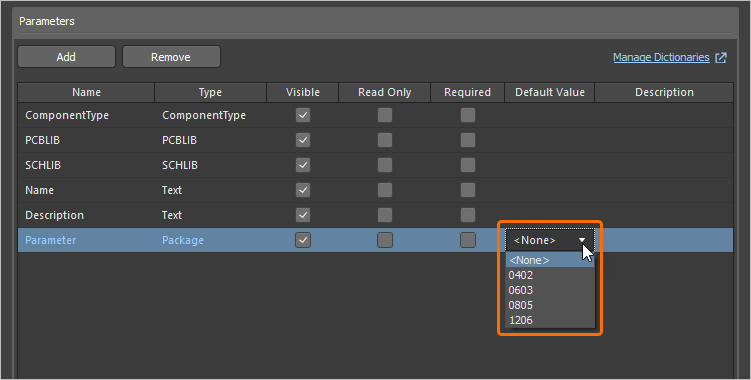
선택한 사전 정의 유형에 정의된 값 중에서 기본값을 선택합니다.

여러 풋프린트 정의하기
컴포넌트 템플릿 Editor는 컴포넌트 템플릿의 일부로 여러 PCB 풋프린트를 정의하는 기능도 지원합니다. 풋프린트 모델 링크는 개수 제한 없이 지정할 수 있습니다. 이 기능은 서로 다른 밀도 수준에 대한 IPC 요구 사항을 충족하는 3개의 풋프린트, 즉 L(최소 또는 최소 구리), M(최대 또는 최대 구리), N(공칭 또는 중간 구리)를 참조하는 컴포넌트를 만들려는 사용자에게 유용합니다.
템플릿에 풋프린트 모델 정의를 추가하려면 를 클릭하여 새 파라미터를 추가한 다음, Type 필드와 연결된 드롭다운 메뉴에서 PCBLIB 항목을 선택합니다.
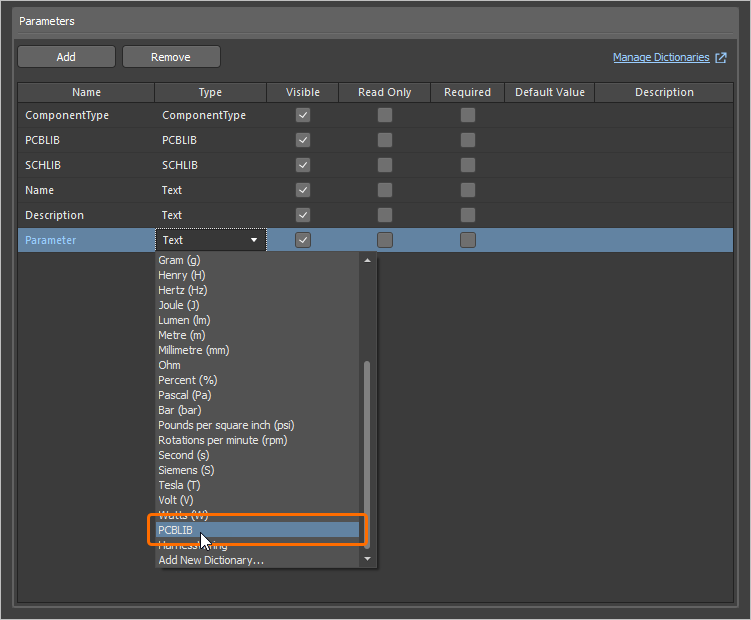
새로 추가한 파라미터의 Type를 PCBLIB로 설정하여 풋프린트 모델 정의로 변환합니다.
 아이콘(Single Component Editing 모드인 경우)과 Required Models/Parameters 영역의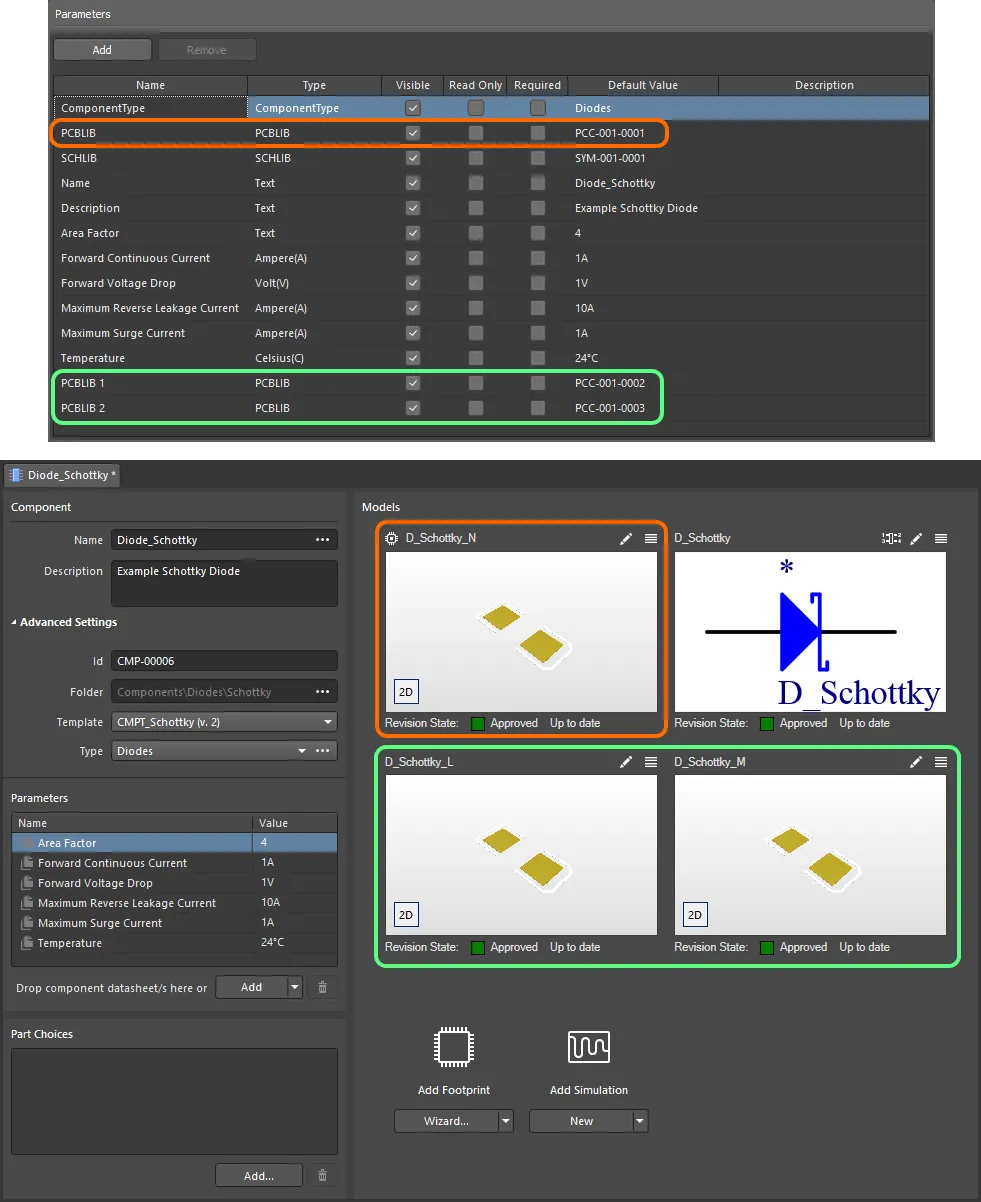
참조된 컴포넌트 템플릿을 사용하여 컴포넌트 Editor(Single Component Editing 모드)에서 정의한 컴포넌트의 예입니다. 템플릿에는 세 개의 풋프린트 모델이 정의되어 있으며, 이 모델들이 컴포넌트 정의에 추가됩니다. 컴포넌트를 정의할 때 템플릿의 PCBLIB 모델 항목이 기본 풋프린트 모델로 사용되는 점에 유의하세요. 이 모델은 왼쪽 상단의 아이콘으로 구분됩니다. 이미지 위에 마우스 포인터를 올리면 컴포넌트 Editor의 Batch Component Editing 모드에서 동일한 컴포넌트를 정의하는 모습을 볼 수 있습니다. 이 경우 기본 풋프린트는 PCBLIB (default)이라고 합니다.
컴포넌트 템플릿 Import 및 내보내기
기존 컴포넌트 템플릿 파일(*.CMPT) 또는 컴포넌트 라이브러리 파일(*.CMPLIB)을 컴포넌트 템플릿 Editor로 가져올 수 있으며, 편집 중인 컴포넌트 템플릿을 컴포넌트 템플릿 파일(*.CMPT)로 내보낼 수 있습니다. 컴포넌트 Editor의 주 메뉴에서 File » Import » Component Template, File » Import » Component Library 및 File » Export 명령을 사용하여 원하는 작업을 선택하세요. 그런 다음 열리는 표준 Windows 대화 상자에서 필요한 위치로 이동하여 가져올 파일을 선택하거나 내보낼 파일의 이름을 지정하세요.
컴포넌트 템플릿 재사용
컴포넌트 템플릿의 리비전을 사용하거나, 더 정확히 말해 현재 편집 중인 컴포넌트의 리비전에서 템플릿 리비전을 참조하는 방법은 다음과 같습니다.
새 컴포넌트 생성 시
주 메뉴의 File » New » Component 명령을 사용하여 새 컴포넌트를 생성할 때 Create new component 대화 상자에서 템플릿을 선택할 수 있습니다.
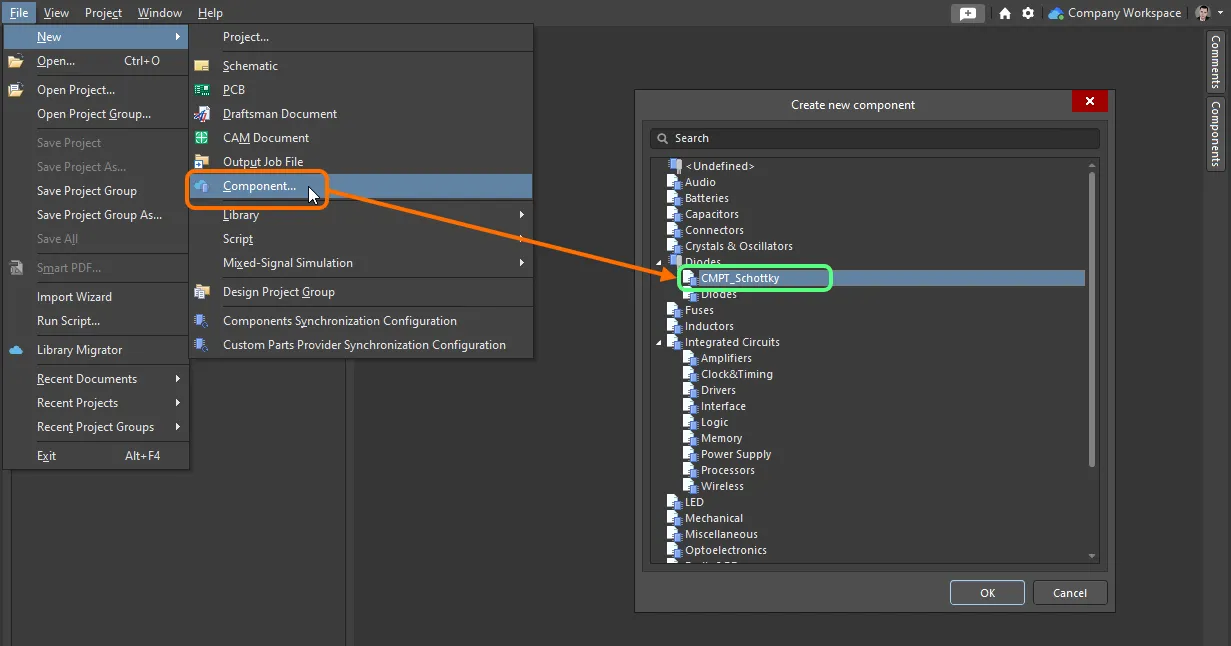
새 컴포넌트 생성 시 사용 가능한 모든 템플릿 목록에서 컴포넌트 템플릿을 빠르게 연결합니다.
컴포넌트 Editor에서 수동으로 연결
컴포넌트 Editor에서 컴포넌트 템플릿의 리비전을 재사용하는 방법은 Editor의 작업 모드에 따라 달라집니다.
싱글 컴포넌트 편집 모드에서
컴포넌트 Editor의 이 모드에서 싱글 컴포넌트를 편집할 때는 Template 필드에 연결된 드롭다운 메뉴에서 필요한 컴포넌트 템플릿을 선택하세요. 이 필드는 Editor의 Component 영역에 있는 Advanced Settings 그룹에 포함되어 있습니다. 컴포넌트가 있는 워크스페이스에서 현재 사용 가능한 모든 컴포넌트 템플릿이 이름별로 나열되며, 최신 리비전은 괄호 안에 표시됩니다. 필요한 템플릿을 선택하면 적용됩니다.
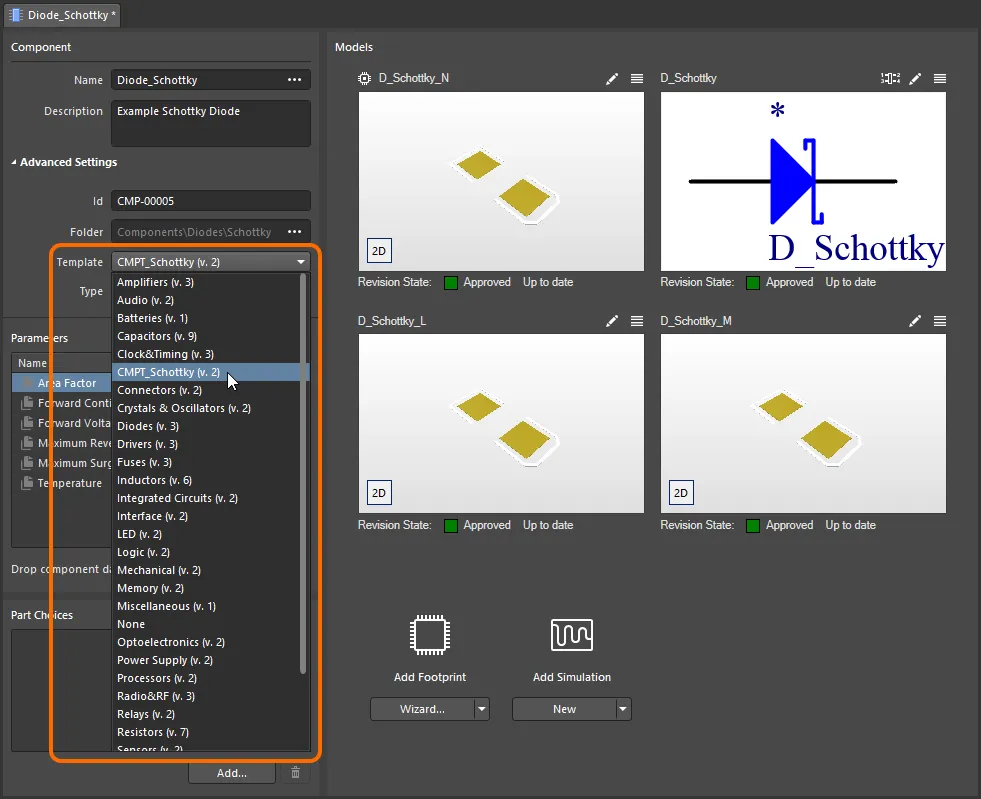
컴포넌트 Editor의 Single Component Editing 모드에서 컴포넌트 리비전을 편집할 때 사용 가능한 모든 템플릿 메뉴에서 컴포넌트 템플릿을 빠르게 연결합니다.
일괄 컴포넌트 편집 모드에서
현재 편집 중인 컴포넌트 리비전에 컴포넌트 템플릿의 리비전을 연결하는 방법은 두 가지입니다.
-
문서 옵션 대화 상자(Edit » Document Options)의 Template 탭에서 연결합니다. Item Revision 필드 오른쪽의 Choose 버튼을 클릭하세요. 그러면 Choose Item 대화 상자(Explorer 패널의 한 형태)가 열립니다. 이 대화 상자를 사용하여 필요한 컴포넌트 템플릿의 리비전을 찾아 선택하세요. OK를 클릭하면 컴포넌트 리비전과 컴포넌트 템플릿의 대상 리비전 간에 링크가 생성됩니다. 생성된 링크는 Document Options 대화 상자의 Template 탭에서 확인할 수 있습니다.
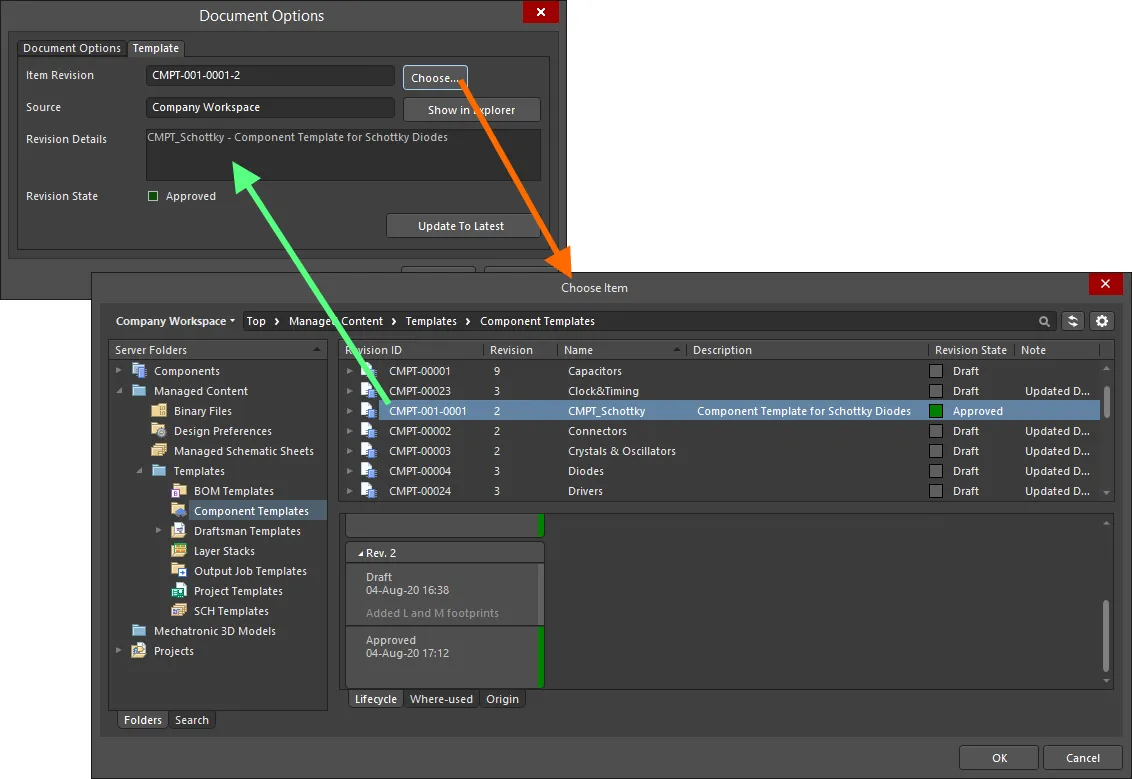
대상 워크스페이스에 있는 컴포넌트 템플릿의 리비전에 컴포넌트를 수동으로 연결합니다. -
컴포넌트 Editor의 Required Models/Parameters 영역에 연결된 Add 메뉴에서 연결합니다. Templates 하위 메뉴에는 컴포넌트가 있는 워크스페이스에서 현재 사용 가능한 모든 컴포넌트 템플릿이 이름별로 나열되며, 최신 리비전은 괄호 안에 표시됩니다. 항목을 클릭하면 해당 컴포넌트 템플릿의 최신 리비전에 대한 링크가 생성됩니다. 이 경우에도 Document Options 대화 상자의 Templates 탭에서 링크를 확인할 수 있습니다.
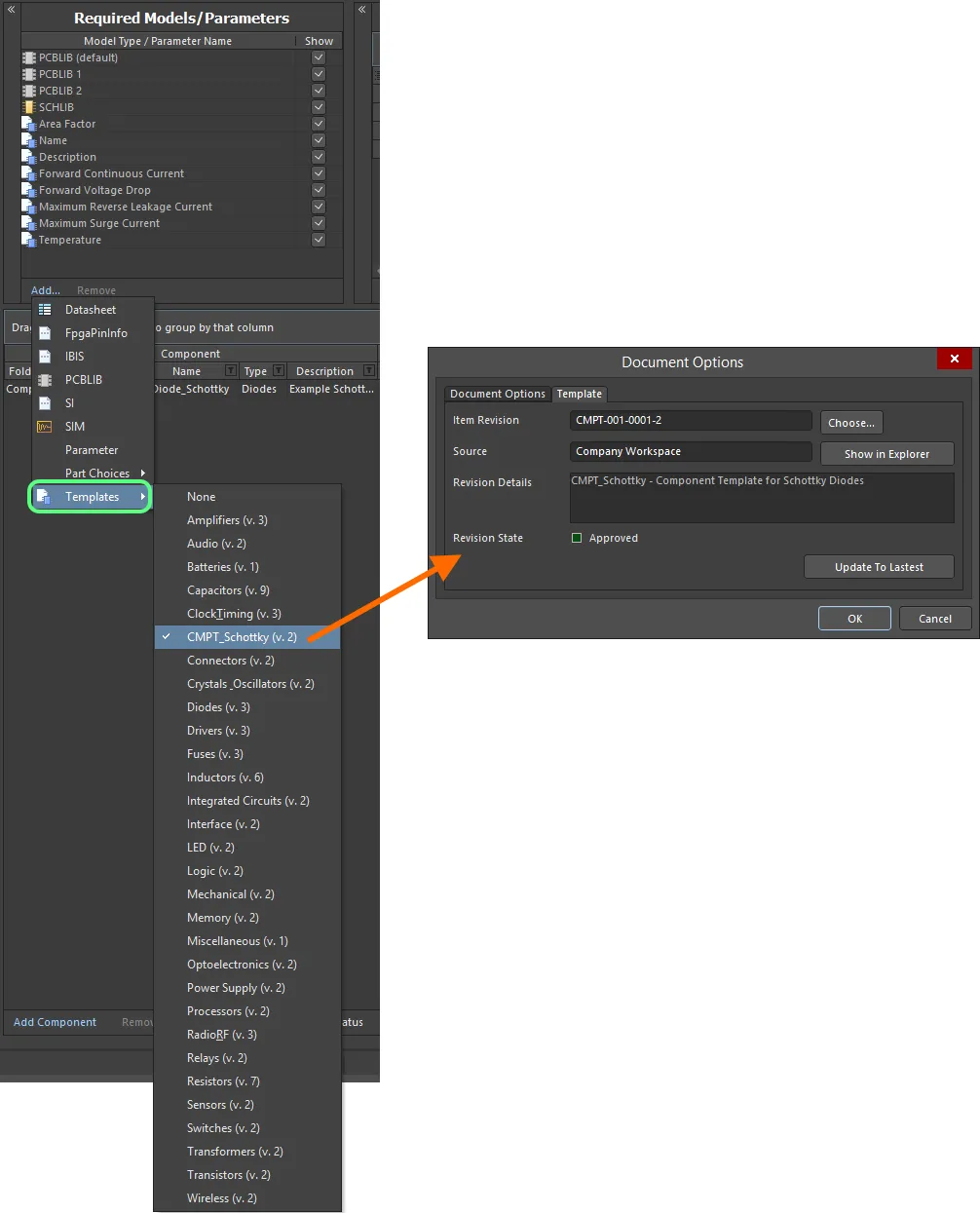
사용 가능한 모든 템플릿 메뉴에서 컴포넌트 템플릿을 빠르게 연결합니다.
 버튼을 클릭하여 최신 리비전을 사용하세요.
워크스페이스의 컴포넌트 폴더에서 상속
워크스페이스의 컴포넌트 폴더에 저장되는 모든 컴포넌트와 해당 리비전에 자동으로 사용할 컴포넌트 템플릿을 지정할 수 있습니다.
폴더 편집 대화 상자에서 폴더 속성을 정의할 때 Component Template 필드를 사용하여 필요한 템플릿을 지정하세요. 이 필드의 드롭다운에는 컴포넌트 폴더가 있는 워크스페이스에서 현재 사용 가능한 모든 컴포넌트 템플릿이 이름별로 나열되며, 최신 리비전은 괄호 안에 표시됩니다. 항목을 선택하면 이후 해당 폴더에서 생성되는 각 컴포넌트에 대해 해당 컴포넌트 템플릿의 최신 리비전으로 연결되는 링크가 생성됩니다.
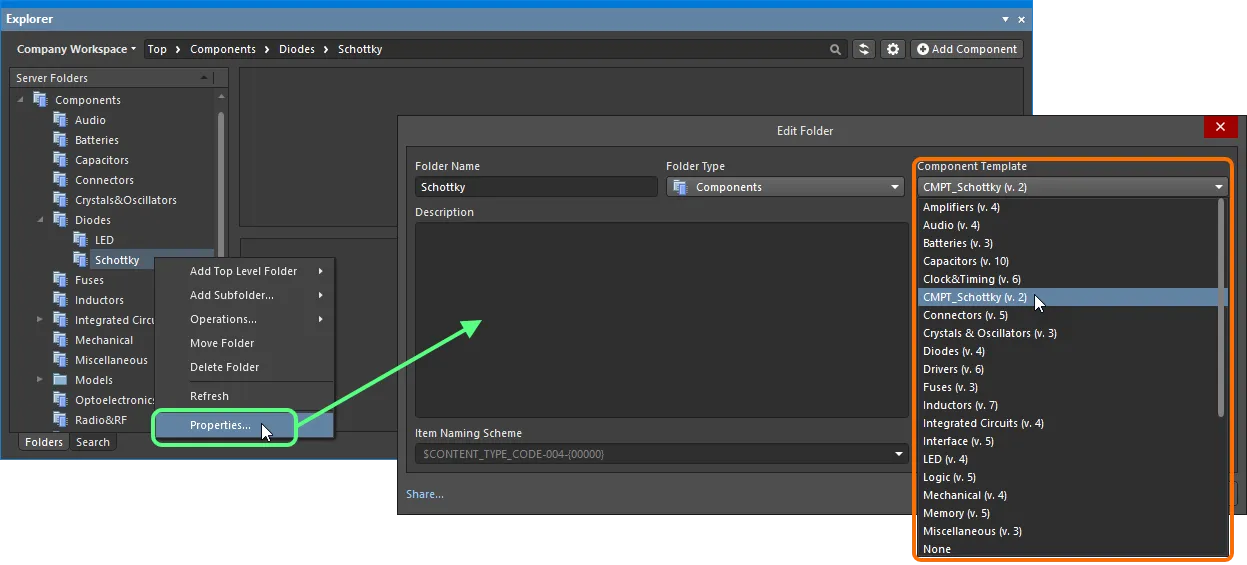
상위 컴포넌트 폴더에서 생성되는 모든 컴포넌트에 적용할 기본 컴포넌트 템플릿을 지정합니다.
폴더 수준에서 컴포넌트 템플릿을 선택하면 하위 폴더에서 컴포넌트를 생성할 때도 기본적으로 동일한 템플릿이 사용됩니다. 이를 통해 하위 폴더의 모든 컴포넌트에 템플릿을 빠르게 상속할 수 있습니다.
컴포넌트 템플릿 사용 시 컴포넌트 모델 및 파라미터에 미치는 영향
컴포넌트 리비전을 편집하면서 컴포넌트 템플릿의 리비전을 연결하거나 참조하면 컴포넌트 Editor의 모델 및 파라미터에 다음과 같은 변화가 발생합니다.
- 참조된 템플릿에 정의된 모델이 Models 영역(Single Component Editing 모드)과 Model Links 영역(Batch Component Editing 모드)에 추가됩니다.
- 기존에 참조된 모델은 유지되며, 의도적으로 수동 변경하지 않는 한 컴포넌트는 해당 모델을 계속 사용합니다.
-
참조된 템플릿에 정의된 파라미터가 Parameters 영역(Single Component Editing 모드)과 Required Models/Parameters 영역(Batch Component Editing 모드)에 추가됩니다.
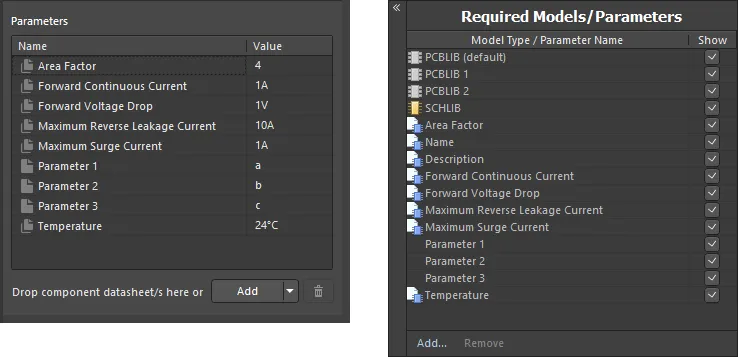
컴포넌트 Editor를 Single Component Editing 모드(왼쪽)와 Batch Component Editing 모드(오른쪽)로 사용할 때 컴포넌트 템플릿의 리비전에 연결한 후의 파라미터 예입니다. -
Batch Component Editing 모드에서만 표시하도록 설정된 템플릿 기반 파라미터가 Editor의 컴포넌트 정의 영역에 함께 그룹화되며,
Template Parameters가 헤더 텍스트로 사용됩니다.
컴포넌트 Editor를 Batch Component Editing 모드로 사용할 때, 컴포넌트 정의 자체를 지정하는 영역에 표시되는 템플릿 기반 파라미터의 예. -
읽기 전용으로 지정된 템플릿 기반 파라미터의 값 필드는 편집할 수 없습니다. 읽기 전용으로 지정되지 않은 다른 모든 템플릿 기반 파라미터는 필요에 따라 값을 자유롭게 변경할 수 있습니다.
-
템플릿 기반 파라미터가 필수로 지정되었지만 템플릿에서 값이 지정되지 않은 경우, 값 필드에 빨간색 테두리가 표시되거나(Batch Component Editing 모드),
아이콘이 표시되어(Single Component Editing 모드) 해당 파라미터에 값이 필요함을 알려줍니다. 모든 필수 파라미터에 값을 지정하기 전에는 컴포넌트를 워크스페이스에 저장할 수 없습니다.
 아이콘(Single Component Editing 모드)과
  아이콘(Batch Component Editing 모드)으로 구분됩니다. 또한 일괄 컴포넌트 편집 모드에서만 각 템플릿 기반 파라미터의 Show 옵션이 템플릿의 해당 Visible 옵션 상태를 따릅니다.
 아이콘으로 구분됩니다.
 아이콘으로 구분됩니다.
컴포넌트 템플릿 다시 저장하기
언제든지 워크스페이스에 있는 컴포넌트 템플릿의 원하는 리비전으로 돌아가 직접 편집할 수 있습니다. 해당 리비전을 마우스 오른쪽 버튼으로 클릭하고 컨텍스트 메뉴에서 Edit 명령을 선택하세요. 임시 Editor가 다시 열리고, 해당 리비전에 포함된 템플릿이 편집할 수 있는 상태로 열립니다. 필요에 따라 변경한 후 컴포넌트 템플릿을 Item의 다음 리비전으로 저장하세요.
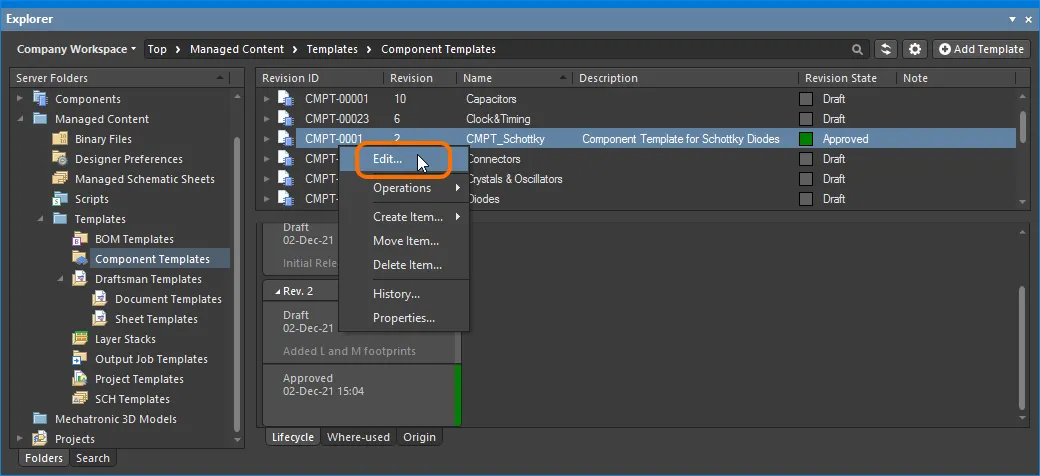
컴포넌트 템플릿의 기존 리비전을 직접 편집하기 위한 명령에 액세스하는 모습.
저장된 데이터 다운로드하기
컴포넌트 템플릿의 리비전에 저장된 데이터를 다운로드하려면 Explorer Panel에서 해당 리비전을 마우스 오른쪽 버튼으로 클릭하고 컨텍스트 메뉴에서 Operations » Download 명령을 선택하세요. 컴포넌트 템플릿 파일은 선택한 디렉터리 아래에 Item 리비전 ID를 이름으로 사용하는 하위 폴더로 다운로드됩니다. 파일은 그 안의 Released 폴더에서 찾을 수 있습니다.
소프트 삭제
워크스페이스에 연결되어 있으면 Altium Designer의 Explorer Panel에서 컴포넌트 템플릿을 직접 제거할 수 있는 유연한 기능을 사용할 수 있습니다. Panel에서 컴포넌트 템플릿의 Entry를 마우스 오른쪽 버튼으로 클릭하고 컨텍스트 메뉴에서 Delete Item 명령을 선택하세요. 삭제를 확인할 수 있는 Delete Items 대화 상자가 나타납니다. 이 작업은 실제로 '소프트 삭제'이며, 컴포넌트 템플릿은 워크스페이스의 Trash 영역으로 이동됩니다. Trash는 기본적으로 워크스페이스 내의 모든 콘텐츠를 소프트 삭제 작업을 통해 이동할 수 있는 휴지통입니다. 이 영역은 워크스페이스의 나머지 부분과 분리되어 있습니다.
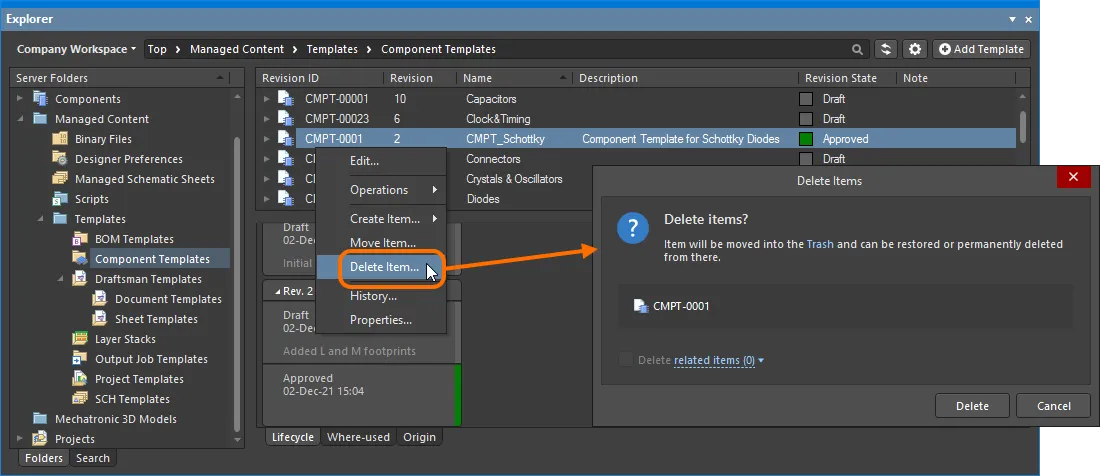
컴포넌트 템플릿의 소프트 삭제. 템플릿은 워크스페이스의 Trash 영역으로 이동됩니다.
삭제를 진행하려면  버튼을 클릭하세요. Item이 제거되고 Deletion Summary 대화 상자에서 삭제가 완료되었음을 확인할 수 있습니다. 삭제 중 문제가 발생하면 알림이 표시됩니다.
이 방식으로 삭제된 모든 콘텐츠는 워크스페이스 브라우저 인터페이스의 Trash 페이지에서 찾을 수 있습니다. 본인이 직접 소프트 삭제한 콘텐츠만 볼 수 있다는 점에 유의하세요. 관리자는 Trash 페이지의 전체 콘텐츠, 즉 소프트 삭제된 모든 콘텐츠를 볼 수 있습니다.
소프트 삭제된 컴포넌트 템플릿과 관련하여 고려할 사항:
- 설계 소프트웨어나 웹 인터페이스에서 해당 컴포넌트 템플릿을 사용할 수 없습니다.
- 해당 컴포넌트 템플릿이 사용되던 모든 위치에 컴포넌트 템플릿이 삭제되었음이 표시됩니다.
- 편집 권한이 있으면 Trash 페이지에서 컴포넌트 템플릿을 복원하거나 영구 삭제할 수 있습니다. 영구 삭제는 해당 템플릿이 Parent Item에서 사용되고 있지 않은 경우에만 가능합니다.
 AI로 번역됨