사용 가능한 데이터베이스 및 파일 기반 라이브러리 관리
Altium Designer에서 데이터베이스 및 파일 기반 라이브러리 컴포넌트는 현재 사용 가능한 라이브러리에서만 배치할 수 있습니다. 여기에는 다음이 포함됩니다:
-
Libraries in the current project - 라이브러리가 프로젝트의 일부인 경우 해당 프로젝트 내에서 해당 컴포넌트를 자동으로 배치할 수 있습니다.
-
Installed libraries - 이러한 라이브러리가 Altium Designer에 설치되어 있는 경우 해당 컴포넌트는 열려 있는 모든 프로젝트에서 사용할 수 있습니다.
-
Libraries on a defined search path - 여러 라이브러리가 있는 폴더에 대한 검색 경로를 정의할 수도 있습니다. 패널에서 새 컴포넌트를 선택할 때마다 검색 경로의 모든 파일이 검색되므로 이 방법은 시뮬레이션 모델과 같이 모델 정의가 간단한 소규모 라이브러리에만 권장됩니다. 3D 모델이 포함된 풋프린트와 같이 복잡한 모델에는 검색 경로를 사용하지 않는 것이 좋습니다.
사용 가능한 데이터베이스 및 파일 기반 라이브러리를 관리하려면 다음을 사용할 수 있습니다 Libraries Preferences 대화 상자를 사용할 수 있으며, 상단의  버튼을 클릭한 다음 Components 패널 상단의 버튼을 클릭하고 메뉴에서 Libraries Preferences 를 선택하면 대화 상자에 액세스할 수 있습니다.
대화 상자에는 Libraries Preferences 대화 상자에는 세 개의 탭이 있습니다. 이 탭에 정의된 모든 라이브러리와 모델 위치가 대조되어 사용 가능한 라이브러리 목록이 구성됩니다. 설계를 회로도에서 PCB 레이아웃으로 전송하는 등 모델 검색이 필요한 작업을 수행하면 라이브러리는 탭 순서대로 검색된 다음 각 탭 내에서 라이브러리/모델이 나열된 순서대로 검색됩니다. 올바른 모델을 찾으면 검색 프로세스가 중단됩니다.
프로젝트 라이브러리
활성 프로젝트의 일부인 라이브러리는 활성 프로젝트의 Project 탭 아래에 나열됩니다 Libraries Preferences 대화 상자의 탭 아래에 나열됩니다(해당 프로젝트가 소프트웨어에서 활성 프로젝트인 경우). 프로젝트 라이브러리의 장점은 프로젝트가 열릴 때마다 모델/라이브러리를 자동으로 사용할 수 있다는 것입니다. 단점은 모델/라이브러리가 디자인 파일과 동일한 프로젝트 폴더 구조에 저장되어 있지 않으면 프로젝트 파일을 이동하면 쉽게 잊어버릴 수 있다는 것입니다.
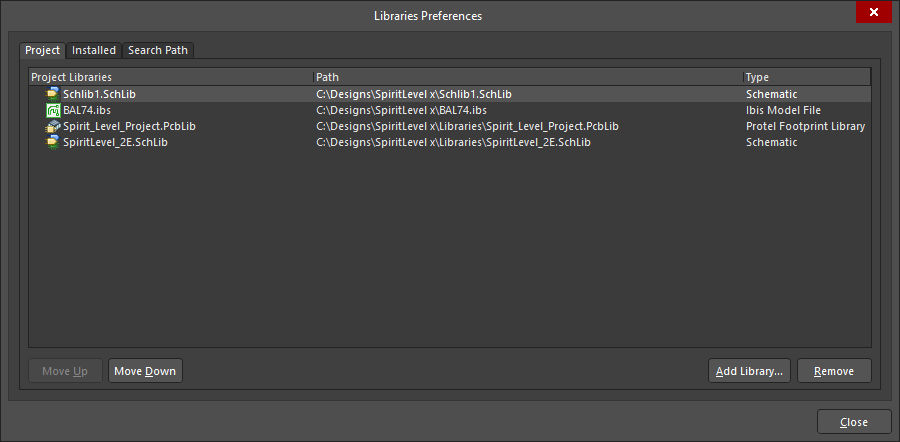
탭은 Project 탭에는 현재 프로젝트에서 사용 가능한 라이브러리 목록이 표시됩니다.
모든 라이브러리는 프로젝트 라이브러리가 될 수 있으며, 프로젝트 폴더에 저장할 필요는 없습니다 . 프로젝트에 라이브러리를 포함하려면 Projects 패널에서 프로젝트 이름을 마우스 오른쪽 버튼으로 클릭하고 Add Existing to Project 명령을 선택합니다.
설치된 라이브러리
소프트웨어 설치 시 사용할 수 있도록 설정된 라이브러리와 모델을 설치된 라이브러리라고 합니다. 이러한 라이브러리는 소프트웨어의 Installed 탭에 나열됩니다 Libraries Preferences 대화 상자의 탭에 나열됩니다.
이 목록은 환경 설정입니다. 목록에 추가된 모든 라이브러리는 모든 프로젝트에서 사용할 수 있으며, 이 목록은 디자인 세션에 걸쳐 영구적으로 유지됩니다. 프로젝트 라이브러리는 이 목록에 추가할 수 있지만 처음에는 목록에 포함되지 않습니다.
설치된 라이브러리는 절대 경로 또는 상대 경로를 사용하여 나열할 수 있습니다 Library Path Relative To 설정을 사용하여 나열할 수 있습니다. 상대 경로를 사용하면 여러 대의 PC에서 공통 하위 환경을 만들 수 있어 디자인 파일을 쉽게 이동할 수 있다는 장점이 있습니다. 또한 설치된 라이브러리는 제거하지 않고 Activated 체크박스를 선택 해제하여 일시적으로 비활성화할 수 있습니다.
오직 Activated 라이브러리만 Components 패널에서만 액세스할 수 있습니다.

탭에는 Installed 탭에는 이 Altium Designer 설치에서 사용할 수 있게 된 라이브러리가 나열됩니다.
Altium 365 워크스페이스에 연결하면 워크스페이스 라이브러리의 상태에 대한 요약도 표시됩니다. 여기에는 완전히 정상인 컴포넌트의 수와 하나 이상의 문제가 있는 컴포넌트의 수가 한눈에 표시됩니다. 컨트롤을 클릭하여 See Details 컨트롤을 클릭하여 워크스페이스의 Components 컨트롤을 클릭하여 기본 웹 브라우저에서 워크스페이스의 브라우저 인터페이스 페이지를 엽니다.
Altium 365 워크스페이스에 연결된 경우 대화 상자의 그리드 영역에서 현재 선택되어 있는 설치된 라이브러리를 가장 오른쪽 열의
Import 을 클릭하여 워크스페이스로 가져올 수 있습니다. 선택한 라이브러리가 로드된
단순 모드의 라이브러리 가져오 기 도구가 열립니다.
검색 경로
탭에는 Search Path 탭에는 프로젝트 옵션 대화 상자의 경로 검색 탭에 정의된 경로 설정에 따라 찾은 라이브러리 목록이 표시되며, 이 목록은 Paths 버튼을 클릭합니다. 각 검색 경로는 폴더를 정의하며, 하위 폴더를 포함할 수 있습니다 Recursive 옵션이 활성화된 경우 하위 폴더를 포함할 수 있습니다( Search Paths 탭에서 사용 가능) Project Options 대화 상자의 탭에서 사용 가능). 검색 경로에서 찾은 모든 모델 및 라이브러리 파일을 사용할 수 있습니다. 검색 경로는 프로젝트와 함께 저장됩니다.
버튼을 클릭하면 Refresh 버튼을 클릭하면 최신 검색 경로를 기준으로 목록을 새로 고칠 수 있습니다( Search Paths 탭에 정의됨) Project Options 대화 상자의 탭에 정의됨).
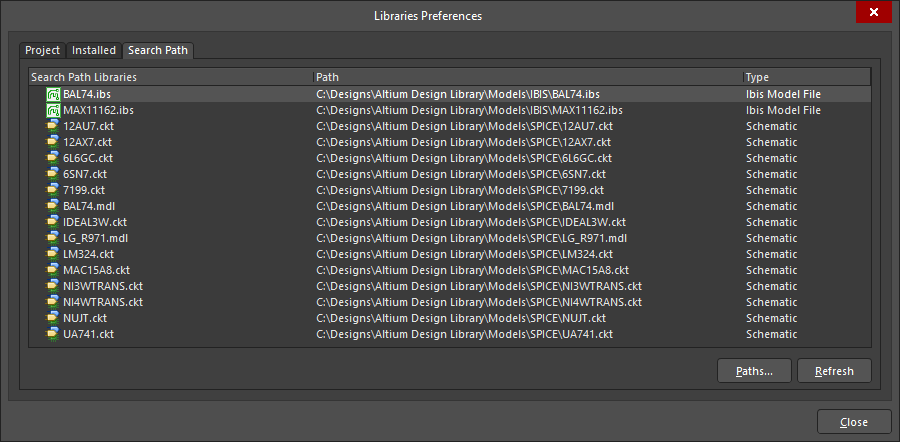
탭에는 Search Path 탭에는 정의된 검색 경로에서 발견된 라이브러리가 나열됩니다.
탭의 Search Paths 탭은 Project Options 대화 상자의 탭은 고급 설정 대화 상자에서 UI.ProjectOptions.SearchPaths 옵션이 활성화되어 있을 때 사용할 수 있습니다.
검색 경로 폴더에 많은 수의 파일이 있는 경우 검색 경로를 사용하여 모델을 검색하는 속도가 느려질 수 있습니다. 따라서 많은 용량을 포함하는 대용량 파일일 수 있는 PCB 라이브러리에는 이 방법을 사용하지 않는 것이 좋습니다. 이 기능은 사용 가능한 시뮬레이션 및 신호 무결성 모델을 참조할 수 있는 방법을 제공하기 위해 개발되었습니다.
이 소프트웨어는 특정 모델/라이브러리 위치에 대한 유연성과 제어 기능을 제공하지만, 각 모델 유형에 맞는 파일 확장자를 사용해야 합니다. 예를 들어, 풋프린트는 파일 확장자가 .Lib 또는 .PcbLib 확장자를 가진 파일에 있는 경우에만 발자국을 찾을 수 있습니다. 마찬가지로 SPICE *.SUBCKT는 파일에 있는 경우에만 검색됩니다 .ckt 파일에 있는 경우에만 발견되며, SPICE *.MODEL은 .mdl 파일에만 있습니다. 모델 검색에서 일치하는 항목을 찾지 못하면 오류 메시지가 Messages 패널에 오류가 표시됩니다.
Browsing the Database Components
사용 가능한 파일 기반 라이브러리 목록에 DbLib/SVNDbLib가 추가되면 데이터베이스의 컴포넌트를 검색할 수 있는 Components 패널에서 탐색할 수 있게 됩니다. 하나의 DbLib/SVNDbLib 파일만 추가되지만 연결된 데이터베이스의 각 테이블은 마치 별개의 라이브러리인 것처럼 표시됩니다.
대상 데이터베이스가 여러 개의 Excel 스프레드시트 파일(*.xls), ODBC 드라이버 제한으로 인해 연결할 수 있는 시트 수가 64개로 제한됩니다.
패널의 상단 드롭다운 목록이 해당 양식의 항목으로 채워집니다:
-
.DbLib - 또는 .SVNDbLib - ----데이터베이스에 테이블이 있는 경우
-
.DbLib - $ 또는 .SVNDbLib - $ ----데이터베이스가 Excel 스프레드시트의 시트로 구성된 경우.
 3개의 테이블이 있는 로드된 DbLib, 1개의 테이블이 있는 다른 DbLib, 1개의 테이블이 있는 SVNDbLib의 예시입니다.
패널의 각 컴포넌트 항목은 데이터베이스의 특정 테이블에 있는 레코드에 해당합니다. 실제로 로드된 데이터베이스 라이브러리를 탐색할 때 Components 패널은 직접 데이터베이스 브라우저처럼 작동합니다. 심볼 및 모델 정보는 데이터베이스의 관련 필드에서 가리키는 기본 심볼 및 모델 라이브러리에서 채워집니다(그리고 정의된 검색 경로/위치와 함께).
 데이터베이스 라이브러리를 통해 연결된 외부 데이터베이스의 컴포넌트 검색.
기본적으로 Part Number 및 Library Ref 필드만 패널의 컴포넌트 목록 영역에 표시됩니다. 데이터베이스 테이블의 다른 필드를 '노출'하려면 해당 영역을 마우스 오른쪽 버튼으로 클릭하고 컨텍스트 메뉴에서 Select Columns 을 선택합니다. 그러면 열 선택 대화 상자에 액세스하여 해당 테이블의 추가 필드를 표시하도록 설정할 수 있습니다.
SVN 데이터베이스 라이브러리에서 사용하는 심볼 및 모델의 현지화된 캐싱
사용 가능한 라이브러리 목록에 SVNDbLib 파일이 추가되면 저장소의 심볼 및 모델 라이브러리가 디자이너의 컴퓨터에 로컬로 있는 임시 폴더에 캐시됩니다. 소프트웨어의 작업에서 회로도 기호 또는 모델을 사용해야 하는 경우 해당 기호/모델이 로컬 캐시에서 검색됩니다.
자동 캐시 업데이트
소프트웨어 내에서 다음 작업을 수행할 때 캐시의 라이브러리가 소스 제어 저장소의 최신 버전으로 자동 업데이트됩니다:
-
컴포넌트 패널에서 설치된 SVNDbLib 파일에서 컴포넌트를 배치합니다.
-
디자인 전송 수행(예: PCB 업데이트).
-
회로도 에디터에서 Tools » Update From Libraries 명령 사용.
-
명령 사용 Tools » Update From PCB Libraries 명령을 사용합니다.e PCB 편집기.
업데이트는 자동으로 이루어지지만 Preferences 대화 상자의 데이터 관리 - SVN 라이브러리 페이지에서 Do not check files more often than xx minutes 옵션을 사용하여 제어할 수 있습니다. 이 옵션은 기본적으로 로컬 캐시에 대한 '업데이트 타이머'를 제공합니다. 캐시가 마지막으로 업데이트된 후 지정된 시간이 경과한 경우 나열된 작업 중 하나가 수행되면 캐시가 자동으로 업데이트됩니다. 이 시간 내에 작업을 수행하면 캐시의 현재 콘텐츠가 사용되며, 이는 리포지토리의 콘텐츠에 비해 오래되었을 수 있습니다.
수동으로 캐시 강제 업데이트하기
현재 소스 제어 저장소에 저장된 라이브러리를 최신 상태로 유지하기 위해 로컬 캐시를 강제로 업데이트해야 하는 경우가 있을 수 있습니다. 예를 들어 회로도에서 PCB로 디자인을 전송할 준비를 할 때입니다.
다음 방법 중 하나를 사용하여 수동으로 캐시를 강제로 업데이트할 수 있습니다:
-
다음 중 하나를 사용하여 Refresh 명령 중 하나를 사용하거나 컴포넌트 패널의 오른쪽 클릭 메뉴에서 사용할 수 있습니다.
-
사용 가능한 라이브러리 목록에 SVNDbLib 파일을 제거했다가 다시 설치합니다.
Altium Designer를 다시 시작할 때마다 로컬 캐시는 SVN 저장소에 저장된 최신 라이브러리로 자동으로 새로 고쳐집니다.
데이터베이스 및 파일 기반 라이브러리에서 컴포넌트 검색하기
파일 기반(현재 설치되어 있거나 설치되지 않은) 및 데이터베이스 라이브러리에서 컴포넌트를 찾을 수 있도록 Altium Designer에는 라이브러리 검색 기능이 포함되어 있습니다.
데이터베이스 및 파일 기반 라이브러리에서 컴포넌트를 검색하려면 데이터베이스 및 파일 기반 라이브러리의 Search 패널의 Components 패널의 필드를 사용하여 검색할 수 있습니다. 문자열을 입력하고 Enter 을 누르면 현재 라이브러리에서 표시된 컴포넌트 매개변수 내에서 해당 문자열을 검색할 수 있습니다.
 패널에서 직접 검색을 수행할 수도 있습니다 Components 패널에서 직접 검색을 수행할 수 있습니다.
더 자세한 검색은 File-based Libraries Search 대화상자를 사용하면 더 자세히 검색할 수 있습니다. 패널에서 버튼을 클릭하고 Components 패널에서 버튼을 클릭하고 메뉴에서 File-based Libraries Search 를 선택하면 됩니다. 대화 상자의 위쪽 절반은 검색 중인 항목을 정의하는 데 사용됩니다 what 를 정의하는 데 사용되며, 아래쪽 절반에는 where 를 사용하여 검색합니다.
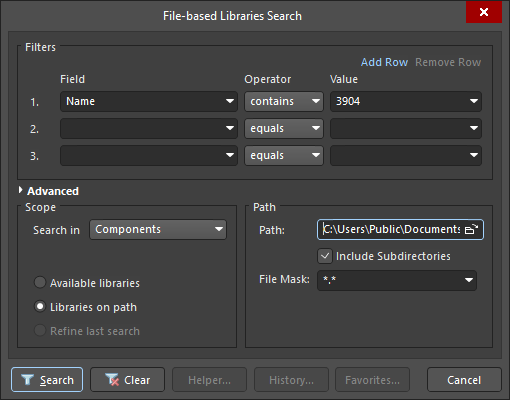 설치된 라이브러리(Available libraries) 또는 하드 드라이브의 라이브러리(Libraries on path)에서검색할 수 있으며, 검색 프로세스는 다음과 같이 요약할 수 있습니다:
-
검색은 모든 라이브러리에 적용되는 Filters 현재 검색에 따라 검색할 수 있는 모든 라이브러리에 적용됩니다 Scope 설정에 따라 검색할 수 있는 모든 라이브러리에 적용됩니다.
-
검색할 라이브러리 유형은 Scope 에는 검색할 라이브러리 유형이 포함됩니다. 한 번에 하나의 유형만 검색할 수 있습니다.
-
데이터베이스 컴포넌트를 검색할 수 있도록 설정하려면 Search in 필드를 Database Components 로 설정하고 필수 Table. 위 드롭다운에 나열된 사용 가능 Fields 목록은 선택한 테이블에서 사용 가능한 열 머리글을 반영하도록 변경됩니다. 대화 상자의 나머지 옵션은 데이터베이스 라이브러리를 검색할 때 관련이 없으므로 회색으로 표시됩니다.
-
라이브러리 Scope 는 검색할 라이브러리를 정의합니다: 소프트웨어가 현재 액세스할 수 있는 라이브러리(Available libraries) 또는 폴더 내의 모든 라이브러리(Libraries on path).
-
경로에서 라이브러리를 검색할 때 대상은 특정 폴더이며, 또한 Include Subdirectories.
-
검색 결과 내에서 검색할 수도 있습니다 Scope 를 Refine last search.
-
를 클릭하여 Clear 을 클릭하여 입력한 검색 매개변수를 지웁니다.
검색 필터 설정하기
지역 Filters 영역은 검색에 적용할 텍스트 문자열을 정의하는 데 사용됩니다. 구성할 수 있는 영역은 세 가지입니다:
-
Field - 검색할 컴포넌트의 속성입니다. 이름, 설명, 댓글, 풋프린트 또는 컴포넌트에 추가된 매개변수를 포함한 모든 컴포넌트 또는 풋프린트 속성이 될 수 있습니다. 드롭다운에서 사용 가능한 필드를 선택하거나 텍스트 상자에 필드를 입력합니다.
-
Operator - 일치 여부를 결정하는 방법을 정의합니다. 값 equals, contains, starts with또는 ends with. 참고 equals 는 정확한 문자열 일치를 요구하므로 검색 문자열이 정확하고 완전하다는 확신이 있을 때만 사용해야 합니다.
-
Value - 선택한 문자열에서 검색할 문자가 Field 에 따라 일치하는 Operator. 드롭다운에서 사용 가능한 값을 선택하거나 텍스트 필드에 값을 입력합니다.
기본적으로 3개의 필터 제약 조건이 있으며, 최대 7개의 행을 추가하여 총 10개의 행을 사용할 수 있도록 Add Row 컨트롤을 사용하여 최대 7개의 행을 추가할 수 있습니다. 마지막으로 추가된 필터 제약 조건 행은 Remove Row. 사용하지 않는 행은 제거할 수 있습니다.
범위 설정하기
검색에는 기본적으로 두 가지 접근 방식이 있습니다:
검색하면 검색 유형에서 선택한 모든 항목이 드롭다운( Search in 드롭다운(Components/Footprints/3D Models/Database Components)에 해당하는 모든 라이브러리에서 찾은 모든 항목을 반환합니다 Scope:
-
Available libraries - 사용 가능한 라이브러리 내에서만 지정된 모델 유형을 검색하려면 활성화합니다.
-
Libraries on path - 활성화하면 지정된 폴더의 사용 가능한 라이브러리 내에서 지정된 모델 유형을 검색할 수 있습니다. 대화 상자의 Path 범위 옵션을 선택하면 사용할 수 있는 대화 상자의 Libraries on path 범위 옵션을 선택하면 경로를 정의하고, 하위 디렉터리를 포함하고, 라이브러리 파일 마스크를 포함하여 검색 기준을 지정하고 범위를 좁힐 수 있습니다:
-
Path - 수정을 클릭하여 라이브러리를 검색할 수 있는 폴더를 정의하거나 필드 끝에 있는 찾아보기 아이콘을 클릭하여 폴더를 찾아볼 수 있습니다.
-
Include Subdirectories - 지정한 경로 및 하위 경로에서 라이브러리를 검색하려면 활성화합니다.
-
File Mask - 파일 마스크 문자열을 입력하거나 드롭다운 목록에서 기존 파일 마스크 중 하나를 선택합니다. 문자열과 일치하는 검색이 필터링됩니다. 검색 문자열에 * (임의의 문자) 와일드카드를 사용할 수 있습니다. 예를 들어, 모든 파일을 검색하려면 * 를 입력하면 모든 파일을 검색하고, M을 입력하면 문자로 시작하는 모든 파일을 검색할 수 있습니다.
사용 Refine last search 를 사용하여 이전 검색에서 얻은 쿼리 결과 목록에서 검색 쿼리 기준을 추가로 정의할 수 있습니다. 예를 들어, DIP를 기준으로 한 이름으로 PCB 풋프린트를 검색했는데 정의된 높이가 100밀리미터 미만인 풋프린트만 검색하여 반환하려는 경우 이 옵션을 활성화합니다. 새 쿼리 표현식을 입력한 다음 Search. 이전 쿼리 결과의 하위 집합이 새 쿼리 결과 목록으로 표시될 것입니다 Components 패널에 표시됩니다.
예를 들어 하드 디스크의 특정 폴더 내 라이브러리에 있다고 생각되는 컴포넌트를 찾고자 하는데 해당 라이브러리가 현재 Available File-based Libraries에 없는 경우 다음과 같이 검색을 정의합니다:
-
에서 Scope 영역에서 Search in 를 Components 로 설정하고 Libraries on path.
-
에서 Path 영역에서 Path 를 검색하려는 라이브러리 문서가 들어 있는 폴더를 가리키도록 설정합니다.
-
를 클릭하고 Search. 검색이 수행되면 결과가 Components 패널에 검색 결과가 표시됩니다.
Altium Designer에 설치된 라이브러리의 컴포넌트만 배치할 수 있습니다. 현재 설치되지 않은 라이브러리의 컴포넌트를 배치하려는 경우 해당 라이브러리의 설치를 확인해야 합니다.
고급 검색 모드

라이브러리 검색은 실제로 쿼리를 사용하여 수행됩니다. 라이브러리 검색은 File-based Libraries Search 대화 상자에서 Advanced 모드로 전환하여 쿼리를 검토합니다.
대화 상자의 Advanced 모드에서는 쿼리 언어 키워드를 사용하여 직접 쿼리를 만들어 쿼리 기반 검색을 수행할 수도 있습니다. 사용 가능한 쿼리 언어 키워드에 대해 자세히 알아보려면 아래 섹션을 참조하세요.
다음과 같은 추가 컨트롤을 사용합니다 Advanced 모드를 선택한 경우
-
Helper - 를 클릭하여 쿼리 도우미 대화 상자를 열면 미리 정의된 라이브러리 함수 및 시스템 함수를 사용하여 라이브러리 검색 쿼리를 쉽게 작성할 수 있습니다. 또한 History 및 Favorites 버튼을 사용하여 최근에 적용했거나 미리 정의된 라이브러리 쿼리를 선택할 수도 있습니다.
-
History - 을 클릭하여 표현식 관리자 대화 상자를 열어 이전에 적용한 쿼리 표현식 중 하나를 선택하여 라이브러리 검색에 사용할 수 있습니다. 또한 Favorites 버튼을 사용하여 지정된 라이브러리 검색에 미리 정의된 쿼리를 사용할 수도 있습니다.
-
Favorites - 를 클릭하여 표현식 관리자 대화 상자를 열고 라이브러리 검색에 사용할 즐겨찾는 쿼리 표현식 중 하나를 선택합니다. 목록을 변경할 수도 있습니다 Favorites 목록에서 표현식을 제거하거나, 이름을 바꾸거나, 복사하여 History 목록에서 제거하거나 이름을 바꾸거나 복사하여 목록을 변경할 수도 있습니다.
다음 중에서 검색할 때는 Database Components중에서 검색할 때 Advanced 모드를 사용하면 SQL 쿼리 검색을 수행할 수 있습니다. 이 검색 수준은 지정된 쿼리 표현식을 기반으로 '정밀' 검색을 제공하며, 대화 상자의 쿼리 편집기 섹션에 SQL 쿼리를 직접 입력할 수 있습니다.

클릭 Advanced 을 클릭하면 강력한 SQL 기반 쿼리 검색에 액세스할 수 있습니다. 간단한 검색으로 돌아가려면 Advanced 을 다시 클릭하면 간편 검색으로 돌아갑니다.

컴포넌트 및 라이브러리 쿼리 함수

컴포넌트 및 라이브러리 쿼리 함수 Query Helper 대화 상자
Altium Designer의 회로도 및 PCB 편집기에는 강력한 쿼리 엔진이 있습니다. 이 엔진에 쿼리를 입력하면 필요한 개체의 범위를 논리적으로 정확하게 지정할 수 있습니다.
쿼리는 특정 키워드와 구문을 사용하여 입력하는 문자열로, 대상 개체를 반환합니다. 다양한 키워드를 사용할 수 있으므로 유형, 속성 또는 두 가지 모두를 기준으로 개체를 타겟팅할 수 있습니다.
아래 섹션에서는 Altium Designer에서 데이터베이스 및 파일 기반 컴포넌트를 검색할 때 사용할 수 있는 쿼리 언어 키워드에 대해 자세히 설명합니다. 특정 쿼리 키워드에 대한 도움말을 보려면 다음 접을 수 있는 섹션을 사용하거나 특정 키워드를 강조 표시(또는 내부 클릭)하세요 Query Helper.
컴포넌트 및 라이브러리 쿼리 기능에 액세스하려면 파일 기반 라이브러리에 있는 Helper 버튼을 클릭합니다.
컴포넌트
ComponentType
요약
속성이 쿼리를 준수하는 모든 컴포넌트를 반환합니다 Component Type 속성이 쿼리를 준수하는 모든 컴포넌트를 반환합니다.
구문
ComponentType = ComponentType_String
ComponentType_String 는 다음 목록의 문자열 중 하나여야 합니다:
-
'그래픽'
-
'점퍼'
-
'Mechanical'
-
'Net Tie'
-
'순 동점 (BOM 내)'
-
'Standard'
-
'표준(BOM 없음)'
사용 예
ComponentType = 'Graphical'
인 모든 컴포넌트를 반환합니다 Component Type 가 Graphical.
ComponentType = 'Standard'
인 모든 컴포넌트를 반환합니다 Component Type is Standard.
참고
-
검색 범위가 다음과 같이 설정되어 있는지 확인합니다 Components 로 설정되어 있는지 확인합니다 Search in 필드를 사용하도록 설정되어 있는지 확인하세요.
-
컴포넌트를 검색할 때 사용 가능하거나 정의된 검색 경로를 따라 모든 SchLib 및 IntLib 라이브러리가 조사됩니다.
-
모든 결과는 컴포넌트 패널의 Query Results 목록에 나열됩니다 .
-
시작과 끝에 있는 작은따옴표('')는 ComponentType_String 는 필수입니다.
Designator
요약
속성이 쿼리를 준수하는 모든 컴포넌트를 반환합니다 Designator 속성이 쿼리를 준수하는 모든 컴포넌트를 반환합니다.
구문
Designator : String
사용 예시
Designator = 'U2'
모든 컴포넌트를 반환합니다 Designator 속성이 U2.
Designator Like '*Channel*'
속성을 가진 모든 컴포넌트를 반환합니다 Designator 속성에 Channel.
Designator > 'C*'
모든 컴포넌트를 반환합니다 except 를 반환합니다 Designator 속성이 C.
참고
-
검색 범위가 다음과 같이 설정되어 있는지 확인합니다 Components 로 설정되어 있는지 확인합니다 Search in 필드를 사용하도록 설정되어 있는지 확인하세요.
-
컴포넌트를 검색할 때 사용 가능하거나 정의된 검색 경로를 따라 모든 SchLib 및 IntLib 라이브러리가 조사됩니다.
-
모든 결과는 컴포넌트 패널의 Query Results 목록에 표시됩니다 .
HasModel
요약
속성이 쿼리를 준수하는 도메인 모델에 연결된(또는 참조하는) 각 컴포넌트를 반환합니다.
각 컴포넌트는 풋프린트, 시뮬레이션, PCB3D, Ibis 및 신호 무결성 유형의 모델에 연결할 수 있습니다. 컴포넌트를 동일한 유형의 모델에 두 개 이상 연결할 수 있지만, 각 유형의 모델 중 하나만 컴포넌트의 Current Model.
구문
HasModel(ModelType : String,ModelName : String,CurrentModelOnly : Boolean) : Boolean/Boolean_String
컴포넌트의 ModelType 문자열은 연결된 모델의 Type 속성을 지정하며 다음 목록의 문자열 중 하나이어야 합니다:
-
'PCB3DLIB' - 이 문자열을 사용하여 연결된 모델을 타깃팅하려면 Type 속성이 PCB3D.
-
'PCBLIB' - 이 문자열을 사용하여 연결된 모델을 타겟팅하려면 Type 속성이 Footprint.
-
'IBIS' - 이 문자열을 사용하여 연결된 모델을 타겟팅하려면 Type 속성이 Ibis Model.
-
'SI' - 이 문자열을 사용하여 연결된 모델을 타겟팅하려면 Type 속성이 Signal Integrity.
-
'SIM' - 이 문자열을 사용하여 연결된 모델을 타겟팅하려면 Type 속성이 Simulation.
속성이 ModelName 문자열은 연결된 모델의 Name 속성을 지정합니다.
매개변수는 CurrentModelOnly 매개변수는 연결된 모델이 각 컴포넌트의 현재 모델이어야 하는지 여부를 지정합니다. 이 값이 False이면 연결된 모델이 현재 모델일 필요는 없지만(그래도 가능), 이면 연결된 모델이 현재 모델이어야 합니다 True이면 연결된 모델은 현재 모델이어야 합니다.
사용 예
HasModel('PCBLIB','SOIC14',False)
HasModel('PCBLIB','SOIC14',False) = True
HasModel('PCBLIB','SOIC14',False) = 'True'
풋프린트 모델에 링크된 모든 컴포넌트를 반환합니다 Name 속성이 SOIC14인 모든 컴포넌트를 반환합니다. 해당 모델이 각 컴포넌트의 현재 풋프린트 모델일 필요는 없습니다(하지만 그럴 수도 있습니다).
HasModel('PCBLIB','DIP14',True)
HasModel('PCBLIB','DIP14',True) = True
HasModel('PCBLIB','DIP14',True) = 'True'
풋프린트 모델에 연결된 모든 컴포넌트를 반환합니다 Name 속성이 DIP14인 모든 컴포넌트를 반환하며, 해당 모델은 컴포넌트의 현재 풋프린트 모델이어야 합니다.
HasModel('SI','RES1',False)
HasModel('SI','RES1',False) = True
HasModel('SI','RES1',False) = 'True'
시그널 무결성 모델에 연결된 모든 컴포넌트를 반환합니다 Name 속성이 RES1인 모든 컴포넌트를 반환합니다. 해당 모델은 각 컴포넌트의 현재 신호 무결성 모델일 필요는 없습니다(하지만 그럴 수도 있습니다).
HasModel('SIM','RESISTOR',True)
HasModel('SIM','RESISTOR',True) = True
HasModel('SIM','RESISTOR',True) = 'True'
프로퍼티가 ; 인 시뮬레이션 모델에 링크된 모든 컴포넌트를 반환합니다 Name 속성이 RESISTOR인 모든 컴포넌트를 반환합니다. 해당 모델은 컴포넌트의 현재 시뮬레이션 모델이어야 합니다.
참고
-
검색 범위가 다음과 같이 설정되어 있는지 확인합니다 Components 로 설정되어 있는지 확인합니다 Search in 필드를 사용하도록 검색 범위를 설정해야 합니다.
-
컴포넌트를 검색할 때 사용 가능하거나 정의된 검색 경로를 따라 모든 SchLib 및 IntLib 라이브러리가 조사됩니다.
-
모든 결과는 컴포넌트 패널의 Query Results 목록에 표시됩니다 .
HasModelParameter
요약
도메인 모델에 연결된(또는 참조하는) 각 컴포넌트를 반환하며, 매개변수 객체의 Parameter Name 및 Value 속성이 쿼리를 준수하는 매개변수 개체를 포함합니다.
각 컴포넌트는 풋프린트, 시뮬레이션, PCB3D, Ibis 및 신호 무결성 유형의 모델에 연결할 수 있습니다. 컴포넌트를 동일한 유형의 모델에 두 개 이상 연결할 수 있지만, 각 유형의 모델 중 하나만 컴포넌트의 Current Model.
구문
HasModelParameter(Parameter Name : String,Value : String,CurrentModelOnly : Boolean) : Boolean/Boolean_String
매개변수 CurrentModelOnly 매개변수는 연결된 모델(호환 매개변수가 포함된)이 각 컴포넌트의 현재 모델이어야 하는지 여부를 지정합니다. 이 값이 False이면 연결된 모델이 현재 모델일 필요는 없지만(그래도 가능), 이면 연결된 모델이 현재 모델이어야 합니다 True이면 연결된 모델은 현재 모델이어야 합니다.
사용 예
HasModelParameter('Inductance A','1mH',False)
HasModelParameter('Inductance A','1mH',False) = True
HasModelParameter('Inductance A','1mH',False) = 'True'
매개변수 객체가 포함된 모델에 연결된 모든 컴포넌트를 반환합니다 Parameter Name 속성이 Inductance A이고 Value 속성이 1mH. 해당 모델은 각 컴포넌트의 현재 모델일 필요는 없습니다(하지만 그럴 수도 있습니다).
HasModelParameter('Coupling Factor','0.999',True)
HasModelParameter('Coupling Factor','0.999',True) = True
HasModelParameter('Coupling Factor','0.999',True) = 'True'
매개변수 객체가 포함된 모델에 연결된 모든 컴포넌트를 반환합니다 Parameter Name 속성이 Coupling Factor이고 Value 속성이 0.999. 해당 모델은 컴포넌트의 현재 모델이어야 합니다.
참고
-
검색 범위가 다음과 같이 설정되어 있는지 확인합니다 Components 로 설정되어 있는지 확인합니다 Search in 필드를 사용하도록 검색 범위를 설정했는지 확인하세요.
-
컴포넌트를 검색할 때 사용 가능하거나 정의된 검색 경로를 따라 모든 SchLib 및 IntLib 라이브러리가 조사됩니다.
-
모든 결과는 컴포넌트 패널의 Query Results 목록에 표시됩니다 .
LibReference
요약
속성이 쿼리를 준수하는 모든 컴포넌트를 반환합니다 Library Reference 속성이 쿼리를 준수하는 모든 컴포넌트를 반환합니다.
구문
LibReference : String
사용 예시
LibReference = 'LM833'
모든 컴포넌트를 반환합니다 Library Reference 속성이 LM833.
LibReference Like 'C*'
속성이 로 시작하는 모든 컴포넌트를 반환합니다 Library Reference 속성이 C.
참고
-
검색 범위가 다음과 같이 설정되어 있는지 확인합니다 Components 로 설정되어 있는지 확인합니다 Search in 필드를 사용하도록 설정되어 있는지 확인하세요.
-
컴포넌트를 검색할 때 사용 가능하거나 정의된 검색 경로를 따라 모든 SchLib 및 IntLib 라이브러리가 조사됩니다.
-
모든 결과는 컴포넌트 패널의 Query Results 목록에 표시됩니다 .
PartCount
요약
속성이 쿼리를 준수하는 모든 컴포넌트를 반환합니다 Part Count 속성이 쿼리를 준수하는 모든 컴포넌트를 반환합니다.
구문
PartCount : Number
사용 예시
PartCount = 2
모든 컴포넌트를 반환합니다 Part Count 가 2.
PartCount > 4
가 큰 모든 컴포넌트를 반환합니다 Part Count 보다 큰 모든 컴포넌트를 반환합니다 4 보다 큰 모든 컴포넌트를 반환합니다(즉, 4개 이상의 하위 컴포넌트를 포함하는 모든 멀티파트 컴포넌트).
참고
-
검색 범위가 다음과 같이 설정되어 있는지 확인합니다 Components 로 설정되어 있는지 확인합니다 Search in 필드를 사용하도록 검색 범위를 설정했는지 확인하세요.
-
컴포넌트를 검색할 때 사용 가능하거나 정의된 검색 경로를 따라 모든 SchLib 및 IntLib 라이브러리가 조사됩니다.
-
모든 결과는 컴포넌트 패널의 Query Results 목록에 표시됩니다 .
PinCount
요약
속성이 쿼리를 준수하는 모든 컴포넌트를 반환합니다 Pin Count 속성이 쿼리를 준수하는 모든 컴포넌트를 반환합니다.
구문
PinCount : Number
사용 예시
PinCount = 2
모든 컴포넌트를 반환합니다 Pin Count 가 2.
PinCount > 14
가 큰 모든 컴포넌트를 반환합니다 Pin Count 보다 큰 14.
참고
-
검색 범위가 다음과 같이 설정되어 있는지 확인합니다 Components 로 설정되어 있는지 확인합니다 Search in 필드를 사용하도록 설정되어 있는지 확인하세요.
-
컴포넌트를 검색할 때 사용 가능하거나 정의된 검색 경로를 따라 모든 SchLib 및 IntLib 라이브러리가 조사됩니다.
-
모든 결과는 컴포넌트 패널의 Query Results 목록에 표시됩니다 .
모두
Description
요약
모든 컴포넌트 또는 풋프린트를 반환합니다 Description 속성이 쿼리를 준수하는 모든 컴포넌트를 반환합니다.
구문
Description : String
사용 예시
Description = 'TTL-RS232 DRIVER'
모든 컴포넌트 또는 풋프린트를 반환합니다 Description 속성이 TTL-RS232 DRIVER.
Description Like '*RS485*'
모든 컴포넌트 또는 풋프린트를 반환하며, 그 프로퍼티의 Description 속성이 포함된 RS485.
참고
-
반환되는 엔티티인 컴포넌트 또는 풋프린트는 선택한 범위에 따라 달라지며, 파일 라이브러리 검색 대화 상자의 Search in 필드를 사용하여 정의한 범위에 따라 달라집니다.
-
모든 결과는 컴포넌트 패널의 Query Results 목록에 나열됩니다.
HasParameter
요약
매개변수 객체가 포함된 모든 컴포넌트를 반환합니다 Parameter Name 및 Value 속성이 쿼리를 준수하는 모든 컴포넌트를 반환합니다.
구문
HasParameter(Parameter Name : String,Value : String) : Boolean/Boolean_String
사용 예시
HasParameter('Comment','1K')
HasParameter('Comment','1K') = True
HasParameter('Comment','1K') = 'True'
매개변수 객체를 포함하는 모든 컴포넌트를 반환합니다 Parameter Name 속성이 Comment이고 Value 속성이 1K.
참고
-
반환되는 엔티티인 컴포넌트 또는 풋프린트는 선택한 범위에 따라 달라지며, 파일 라이브러리 검색 대화 상자의 Search in 필드를 사용하여 정의한 범위에 따라 달라집니다.
-
모든 결과는 컴포넌트 패널의 Query Results 목록에 나열됩니다.
LibraryName
요약
상위 라이브러리 이름이 쿼리를 준수하는 모든 컴포넌트 또는 풋프린트를 반환합니다.
구문
LibraryName : String
사용 예시
LibraryName = 'Miscellaneous Devices.SchLib'
부모 라이브러리가 Miscellaneous Devices.SchLib.
LibraryName Like 'Miscellaneous*.IntLib'
부모 라이브러리 이름이 로 시작하고 끝나는 모든 컴포넌트 또는 풋프린트를 반환합니다 Miscellaneous 로 시작하고 .IntLib.
LibraryName Like '*Vishay*'
부모 라이브러리 이름에 Vishay.
참고
-
반환되는 엔티티인 컴포넌트 또는 풋프린트는 선택한 범위에 따라 달라지며, 파일 라이브러리 검색 대화 상자의 Search in 필드를 사용하여 정의한 선택된 범위에 따라 달라집니다.
-
컴포넌트를 검색할 때는 사용 가능하거나 정의된 검색 경로에 있는 모든 SchLib, IntLib 및 DbLib 라이브러리를 조사합니다. 풋프린트를 검색할 때는 모든 PcbLib 및 IntLib 라이브러리를 조사합니다.
-
모든 결과는 컴포넌트 패널의 Query Results 목록에 표시됩니다.
LibraryPath
요약
쿼리의 일부로 지정된 라이브러리에 상주하는 모든 컴포넌트 또는 풋프린트를 반환합니다.
구문
LibraryPath : String
예제 사용법
LibraryPath = 'C:\Documents\Altium\Library\MyExampleLibrary.SchLib'
부모 라이브러리가 MyExampleLibrary.SchLib이고 해당 라이브러리가 상주하는 위치가 C:\Documents\Altium\Library 폴더에 있는 모든 컴포넌트를 반환합니다.
LibraryPath Like ' C:\Documents\Altium\Library\Miscellaneous*.IntLib'
부모 라이브러리 이름이 Miscellaneous 로 시작하고 .IntLib로 시작하고 끝나는 모든 컴포넌트를 반환하며, 해당 라이브러리가 있는 위치는 C:\Documents\Altium\Library 폴더에 있는 모든 컴포넌트를 반환합니다.
LibraryPath = 'C:\Test Projects\Example DBLib\VishayCapacitor.DBLib'
부모 라이브러리가 VishayCapacitor.DBLib이고 해당 라이브러리가 폴더의 C:\Test Projects\Example DBLib 폴더에 있는 모든 컴포넌트를 반환합니다.
참고
-
반환되는 엔티티(컴포넌트 또는 풋프린트)는 선택한 범위에 따라 달라지며, 파일 라이브러리 검색 대화 상자의 Search in 필드를 사용하여 정의된 선택된 범위에 따라 달라집니다.
-
컴포넌트를 검색할 때는 정의된 라이브러리 경로를 따라 사용 가능한 모든 SchLib, IntLib 및 DbLib 라이브러리가 조사됩니다. 풋프린트를 검색할 때는 모든 PcbLib 및 IntLib 라이브러리를 조사합니다.
-
모든 결과는 컴포넌트 패널의 Query Results 목록에 표시됩니다.
Name
요약
쿼리와 일치하는 이름을 가진 모든 컴포넌트 또는 풋프린트를 반환합니다.
구문
Name : String
사용 예시
Name = 'Res1'
모든 컴포넌트 또는 풋프린트를 반환하며, 이름이 Res1.
Name Like 'DIP*'
이름으로 시작하는 모든 컴포넌트 또는 풋프린트를 반환합니다 DIP.
Name Like '*33*'
이름으로 시작하는 모든 컴포넌트 또는 풋프린트를 반환합니다 33.
참고
-
반환되는 엔티티인 컴포넌트 또는 풋프린트는 선택한 범위에 따라 달라지며, 파일 라이브러리 검색 대화 상자의 Search in 필드를 사용하여 정의된 선택된 범위에 따라 달라집니다.
-
컴포넌트를 검색할 때는 사용 가능하거나 정의된 검색 경로를 따라 모든 SchLib 및 IntLib 라이브러리가 조사됩니다. 풋프린트를 검색할 때는 모든 PcbLib 및 IntLib 라이브러리를 조사합니다.
-
모든 결과는 컴포넌트 패널의 Query Results 목록에 나열됩니다 .
-
회로도 컴포넌트의 이름은 해당 컴포넌트의 속성인 Design Item ID 속성과 비교하고, PCB 풋프린트의 이름은 그 Footprint 속성과 비교합니다.
SourceLibraryName
요약
부모 소스 라이브러리 이름이 쿼리를 준수하는 모든 컴포넌트 또는 풋프린트를 반환합니다.
구문
SourceLibraryName : String
사용 예
SourceLibraryName = 'Miscellaneous Devices.SchLib'
부모 소스 라이브러리가 Miscellaneous Devices.SchLib.
SourceLibraryName = 'Miscellaneous Devices.PcbLib '
부모 소스 라이브러리가 Miscellaneous Devices.PcbLib.
참고
-
반환되는 엔티티, 컴포넌트 또는 풋프린트는 선택한 범위에 따라 달라지며, 파일 라이브러리 검색 대화 상자의 Search in 필드를 사용하여 정의한 선택된 범위에 따라 달라집니다.
-
컴포넌트를 검색할 때는 사용 가능하거나 정의된 검색 경로를 따라 소스 회로도 라이브러리만 검색됩니다. 풋프린트를 검색할 때는 PCB 라이브러리만 검색됩니다.
-
모든 결과는 컴포넌트 패널의 Query Results 목록에 표시됩니다.
SourceLibraryPath
요약
쿼리의 일부로 지정된 소스 라이브러리에 상주하는 모든 컴포넌트 또는 풋프린트를 반환합니다.
구문
SourceLibraryPath : String
예제 사용법
SourceLibraryPath = ' C:\Documents\Altium\Library\MyExampleLibrary.SchLib'
부모 소스 라이브러리가 MyExampleLibrary.SchLib이고 해당 라이브러리가 상주하는 위치가 C:\Documents\Altium\Library 폴더에 있는 모든 컴포넌트를 반환합니다.
SourceLibraryPath = ' C:\Documents\Altium\Library\Miscellaneous Devices.PcbLib'
부모 소스 라이브러리가 Miscellaneous Devices.PcbLib이고 해당 라이브러리가 상주하는 위치가 C:\Documents\Altium\Library 폴더에 있는 모든 발자국을 반환합니다.
SourceLibraryPath Like ' C:\Documents\Altium\Library\*'
상위 소스 라이브러리가 폴더에 있는 모든 컴포넌트 또는 풋프린트를 반환합니다 C:\Documents\Altium\Library 폴더에 있는 모든 컴포넌트를 반환합니다.
참고
-
반환되는 엔티티(컴포넌트 또는 풋프린트)는 선택한 범위에 따라 달라지며, 파일 라이브러리 검색 대화 상자의 Search in 필드를 사용하여 정의된 선택된 범위에 따라 달라집니다.
-
컴포넌트를 검색할 때는 정의된 라이브러리 경로를 따라 사용 가능한 회로도 라이브러리만 검색됩니다. 풋프린트를 검색할 때는 PCB 라이브러리만 검색됩니다.
-
모든 결과는 컴포넌트 패널의 Query Results 목록에 표시됩니다.
풋프린트
Height
요약
속성이 쿼리를 준수하는 모든 풋프린트를 반환합니다 Height 속성이 쿼리를 준수하는 모든 발자국을 반환합니다.
구문
Height : Number
Number 는 현재 라이브러리에 사용되는 측정 단위인 영국식(mil; 1mil = 0.001인치) 또는 미터법(mm; 1mm = 0.001미터)을 따릅니다.
사용 예
Height = 300
모든 발자국을 반환합니다 Height 속성을 가진 모든 풋프린트를 반환합니다 300 와 같은 프로퍼티를 반환합니다.
Height >= 5.08
모든 풋프린트를 반환합니다 Height 속성보다 크거나 같은 5.08 보다 큰 프로퍼티를 반환합니다.
Height > 550
현재 측정 단위보다 큰 프로퍼티를 가진 모든 풋프린트를 반환합니다 Height 속성이 not 속성을 가진 모든 풋프린트를 반환합니다.
참고
-
검색 범위가 다음과 같이 설정되어 있는지 확인합니다 Components 로 설정되어 있는지 확인합니다 Search in 필드를 사용하도록 설정되어 있는지 확인하세요.
-
풋프린트를 검색할 때 사용 가능한 모든 PcbLib 및 IntLib 라이브러리 또는 정의된 검색 경로를 따라 검색됩니다.
-
모든 결과는 컴포넌트 패널의 Query Results 목록에 표시됩니다 .
PadCount
요약
속성이 쿼리를 준수하는 모든 풋프린트를 반환합니다 Pad Count 속성이 쿼리를 준수하는 모든 풋프린트를 반환합니다.
구문
PadCount : Number
사용 예시
PadCount = 2
모든 풋프린트를 반환합니다 Pad Count 는 2.
PadCount > 14
모든 풋프린트를 반환하는데 Pad Count 보다 큰 14.
참고
-
검색 범위가 다음과 같이 설정되어 있는지 확인합니다 Components 로 설정되어 있는지 확인합니다 Search in 필드를 사용하도록 설정되어 있는지 확인하세요.
-
풋프린트를 검색할 때 사용 가능한 모든 PcbLib 및 IntLib 라이브러리 또는 정의된 검색 경로를 따라 검색됩니다.
-
모든 결과는 컴포넌트 패널의 Query Results 목록에 표시됩니다 .


 AI로 번역됨