
데이터베이스 및 파일 기반 라이브러리에서 컴포넌트 업데이트하기
개요
- 통합 라이브러리, 데이터베이스 라이브러리, Schematic 또는 PCB 라이브러리, 데이터베이스 링크를 통해 배치된 컴포넌트를 어디에서 업데이트해야 하는지 알아보세요.
- Altium Designer가 연결된 데이터베이스와의 파라미터 차이를 식별하는 방식과, 변경 사항을 적용하기 전에 검토하고 수락하거나 거부하는 방법을 살펴보세요.
- 파라미터 매핑, 잠긴 파라미터, ECO 기반 업데이트 실행 등 동기화에 영향을 주는 제어 기능을 이해하세요.
Schematic에 컴포넌트를 배치하고, 배선과 컴파일까지 모두 완료한 후 설계를 보드 레이아웃 단계로 진행했을 수도 있습니다. 하지만 언젠가는 새 파라미터 추가, 모델 링크 변경, 또는 심볼이나 풋프린트의 그래픽 변경 등 컴포넌트를 수정해야 할 때가 생기기 마련입니다.
변경은 소스에서 수행하는 것이 가장 합리적입니다. 소스의 종류는 컴포넌트를 배치한 방식에 따라 달라집니다.
- From an Integrated Library - 소스 라이브러리를 추출하여 변경한 후, 통합 라이브러리 패키지를 컴파일하여 수정된 통합 라이브러리를 생성합니다.
- From a Database Library - 파라미터 또는 심볼/모델 참조를 변경하는 경우, 연결된 외부 데이터베이스에서 해당 컴포넌트의 레코드를 수정합니다. 심볼이나 모델의 그래픽을 변경하는 경우에는 참조된 소스 라이브러리에서 작업합니다.
- From a Schematic/PCB Library - 컴포넌트/풋프린트를 배치할 때 사용한 해당 라이브러리에서 컴포넌트 또는 풋프린트를 변경합니다.
또한 Database Link 파일(*.DBLink)을 사용하여 배치된 컴포넌트를 외부 데이터베이스에 연결했을 수도 있습니다. 심볼과 모델은 소스 라이브러리에서 변경하고, 파라미터는 데이터베이스에서 변경합니다.
변경을 완료한 후에는 설계에 반영해야 합니다. Altium Designer는 컴포넌트 변경 사항을 Altium Designer 컴포넌트에 빠르고 효율적으로 반영할 수 있는 다양한 업데이트 도구를 제공합니다. 이 문서에서는 컴포넌트 소스와 배치된 컴포넌트 인스턴스를 항상 동기화된 상태로 유지할 수 있는 도구를 자세히 설명합니다.
데이터베이스에서 파라미터 업데이트
이 도구에서 'Altium Designer 컴포넌트'라는 용어는 Schematic 시트에 배치된 컴포넌트 인스턴스 또는 소스 Schematic 라이브러리에 있는 컴포넌트를 의미합니다. Altium Designer는 외부 데이터베이스에 저장된 정보로 Altium Designer 컴포넌트의 파라미터를 업데이트하는 도구를 제공합니다. 업데이트하려면 컴포넌트가 외부 데이터베이스의 해당 컴포넌트 레코드에 연결되어 있어야 합니다. 연결에는 중간 연결 파일이 사용되며, 다음 중 하나를 사용할 수 있습니다.
- Database Link 파일(*.DBLink) - 배치된 기존 컴포넌트를 외부 데이터베이스에 연결할 때 사용하며, 일반적으로는 소스 Schematic 라이브러리에 정의된 컴포넌트를 연결하는 데 사용합니다.
- Database Library 파일(*.DBLib) - 외부 데이터베이스에서 Schematic 시트에 컴포넌트를 직접 배치할 때 사용합니다.
- SVN Database Library 파일(*.SVNDBLib) - *.DBLib와 동일하지만, 심볼 및 모델 라이브러리가 버전 관리 시스템에 저장됩니다.
업데이트는 Schematic Editor의 기본 메뉴에서 Tools » Update Parameters From Database 명령을 선택하여 수행합니다. 이 명령을 실행하면 Update Parameters From Database 대화 상자가 열립니다. 이 대화 상자에서 업데이트에 포함할 Schematic 문서와 컴포넌트 유형을 선택합니다.
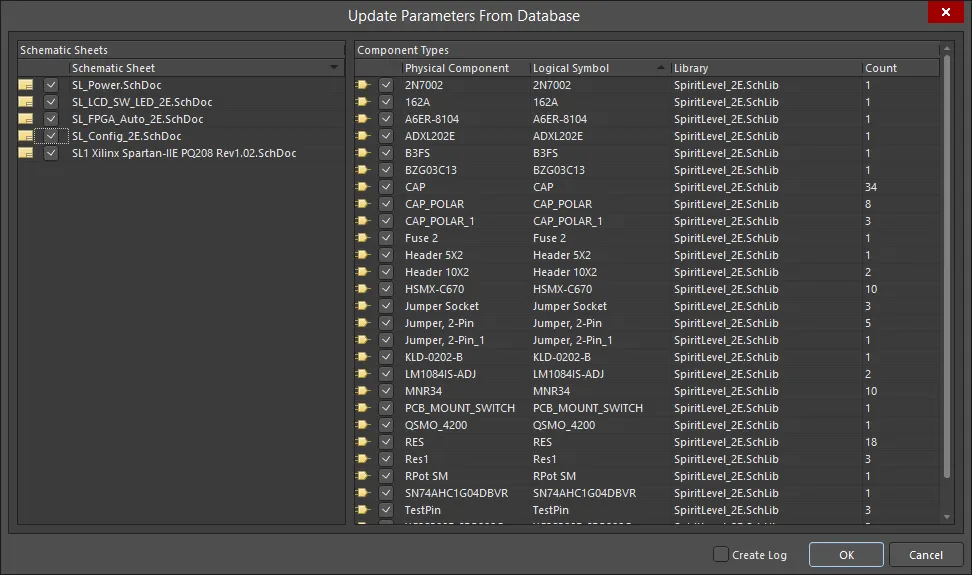
Update Parameters From Database 대화 상자
Update Parameters From Database 대화 상자의 옵션 및 컨트롤
- Schematic Sheets - 업데이트를 적용할 수 있는 모든 Schematic 문서를 나열합니다. 독립된 단일 Schematic 문서 또는 활성 프로젝트 내의 모든 Schematic 시트가 표시될 수 있습니다. 컴포넌트를 업데이트하려는 문서 옆의 확인란을 선택하세요.
-
Component Types:
- Physical Component - 컴포넌트 이름입니다.
- Logical Symbol - 연결된 Logical 심볼입니다.
- Library - 컴포넌트를 배치할 때 사용한 소스 라이브러리입니다.
- Count - 활성화된 모든 Schematic 문서에 있는 인스턴스 수입니다.
-
Create Log - 선택하면 업데이트 로그 파일(*.log)이 생성됩니다. 이 파일은 Projects Panel의 Generated 폴더에서 확인할 수 있습니다.
업데이트 범위를 정의한 후 OK을 클릭합니다. 외부 데이터베이스에서 일치하는 컴포넌트를 조회합니다. Altium Designer 컴포넌트와 데이터베이스에서 일치하는 레코드 사이에 파라미터 차이가 있으면 Select Parameter Changes 대화 상자가 열립니다. 차이가 없으면 차이가 없음을 알리는 대화 상자가 열립니다.

Select Parameter Changes 대화 상자
Select Parameter Changes 대화 상자의 옵션 및 컨트롤
기본 Grid
-
<xx> Objects - <xx> Selected - Grid 영역에 나열된 전체 개체 수와 현재 선택된 개체 수를 표시합니다.
-
System 및 User Parameters - 공급업체 주소, 설명, 라이브러리 참조 등 개체에 대한 추가 정보를 나열합니다.
추가 컨트롤
-
Update Selected - 클릭하면 현재 선택된 파라미터를 강제로 업데이트합니다.
-
Reject Selected - 클릭하면 현재 선택된 파라미터에 대해 제안된 업데이트를 거부합니다.
-
Update All - 클릭하면 모든 파라미터를 강제로 업데이트합니다.
-
Reject All - 클릭하면 모든 파라미터에 대해 제안된 업데이트를 거부합니다.
-
Show all parts - 활성화하면 기본 Grid에 모든 부품이 표시됩니다.
-
Accept Changes (Create ECO) - 이러한 변경 사항을 컴포넌트에 적용하려면 ECO(설계 변경 지시서)를 생성해야 합니다. 클릭하면 Engineering Change Order 대화 상자가 열립니다.
마우스 오른쪽 버튼 클릭 메뉴
마우스 오른쪽 버튼 클릭 메뉴의 옵션은 대부분 직관적이므로 추가 설명이 필요하지 않습니다. 설명이 필요한 옵션은 아래에 안내합니다.
-
Rename Column - 클릭하면 기존 파라미터의 이름을 변경할 수 있는 Rename Existing Parameter 대화 상자가 열립니다.
-
Add Column - 클릭하면 열을 추가할 수 있는 Add Parameter 대화 상자가 열립니다.
-
Report - 클릭하면 보고서를 생성할 수 있는 Report Preview 대화 상자가 열립니다.
-
Cross Probe - 클릭하면 선택한 개체를 크로스 프로빙합니다. 선택한 개체가 Schematic 시트에서 강조 표시됩니다.
참고
- Grid 영역에서 열을 끌어다 놓아 표시 순서를 변경할 수 있습니다. 새 순서는 프로젝트 파일에 저장되므로 대화 상자를 다시 열 때도 유지됩니다.
-
다음과 같은 방법으로 파라미터가 업데이트되지 않도록 할 수 있습니다.
-
개별 컴포넌트 파라미터 수준에서는 Properties Panel의 Component 모드에서 Lock Parameter 옵션을 활성화합니다(컴포넌트를 두 번 클릭하여 접근). Allow Synchronization With Database 옵션 역시 Comment의 업데이트 여부를 제어하는 데 사용됩니다. Default로 이 옵션은 활성화되어 소스 라이브러리/데이터베이스와의 동기화를 항상 허용합니다. 이 옵션을 비활성화하면 업데이트 과정에서 Comment를 제외할 수 있습니다.
-
데이터베이스 연결 수준 - 해당 데이터베이스 연결 문서(*.DbLink, *.DbLib 또는 *.SvnDbLib 파일)의 Field Mapping Region에는 파라미터의 업데이트 여부를 제어하는 여러 옵션이 있으며, Update Values, Add to Design, Remove from Design 등이 포함됩니다.
-
이 대화 상자에는 업데이트 범위에 속하는 연결된 Altium Designer 컴포넌트의 데이터베이스 레코드에 존재하는 모든 파라미터가 나열됩니다. Altium Designer 컴포넌트에 정의되어 있더라도 데이터베이스 테이블의 필드가 아닌 파라미터는 목록에 나타나지 않습니다. 예를 들어 데이터베이스 라이브러리 기능을 사용하여 데이터베이스에서 직접 컴포넌트를 배치한 후 하나 이상의 파라미터를 추가했을 수 있습니다.
외부 데이터베이스와 배치된 컴포넌트 인스턴스 간에 매핑된 파라미터만 나열됩니다. 파라미터 매핑은 중간 연결 파일의 Field Mappings 탭에서 수행합니다.
대화 상자에는 처음에 중간 연결 파일(*.DbLink, *.DbLib 또는 *.SvnDbLib)에서 정의한 업데이트 작업을 기반으로 Altium Designer 컴포넌트 파라미터를 데이터베이스의 파라미터와 동기화하기 위한 업데이트 제안이 표시됩니다.
파라미터의 차이는 해당 셀에 삽입된 고유 아이콘으로 구분됩니다. 예를 들어 셀 모서리의 파란색 삼각형은 Altium Designer 컴포넌트의 파라미터 값과 연결된 데이터베이스 레코드의 동일한 파라미터 값 간에 차이가 감지되었음을 의미합니다.
Select Parameter Changes 대화 상자에서 사용할 수 있는 모든 셀 상태의 전체 목록은 이 페이지의 파라미터 업데이트 상태 섹션에 나와 있습니다.
Select Parameter Changes 대화 상자에서 제공하는 컨트롤을 사용하면 진행할 업데이트와 거부할 업데이트를 완전히 제어할 수 있습니다. 선택한 컴포넌트의 모든 파라미터에 대한 업데이트를 거부하거나 해당 컴포넌트의 특정 파라미터에 대한 업데이트만 거부할 수 있습니다. 특정 파라미터의 업데이트 제안을 거부하려면 해당 셀을 선택하고 Reject Selected 버튼을 클릭합니다. 업데이트를 다시 적용하려면 Update Selected 버튼을 클릭합니다.
업데이트 내용이 만족스러우면 Accept Changes (Create ECO) 버튼을 클릭합니다. 열린 Engineering Change Order 대화 상자에서 업데이트를 검증한 다음 실행합니다. 진행하지 않으려는 업데이트가 있다면 해당 변경 지시 Entry를 비활성화합니다.

Engineering Change Order 대화 상자
이중 동기화
배치된 부품 대부분이 DbLink 파일을 통해 외부 데이터베이스에 연결된 기존 설계 프로젝트가 있을 수 있습니다. 설계 변경으로 회로가 추가되면 해당 컴포넌트는 데이터베이스 라이브러리 기능을 사용하여 배치할 수 있습니다. 이때 관련 DbLib/SVNDbLib 파일이 다른 외부 데이터베이스를 가리킬 수도 있습니다.
Update Parameters From Database 명령을 사용하면 연결 방식에 관계없이 모든 연결된 데이터베이스에서 배치된 컴포넌트의 모든 연결된 파라미터를 조회하며, 해당 파라미터에서 감지된 차이는 파라미터 변경 사항 선택 대화 상자에 표시됩니다.
라이브러리에서 Schematic 컴포넌트 업데이트
Altium Designer는 소스 라이브러리에서 수정된 정보로 Schematic 시트에 배치된 컴포넌트를 업데이트하는 도구를 제공합니다. 여기에는 Schematic 컴포넌트 라이브러리(*.SchLib), 통합 라이브러리(*.IntLib), 데이터베이스 라이브러리(*.DBLib, *.SVNDBLib)가 포함됩니다.
DBLib 및 SVNDBLib 파일은 컴포넌트 Panel에 라이브러리로 표시되지만, 연결 및 필드 매핑을 위한 소스일 뿐 엄밀한 의미의 라이브러리는 아닙니다. 업데이트 기능은 외부 데이터베이스의 파라미터, 심볼 및 모델 참조에 대한 변경 사항과 참조된 심볼 및 모델 라이브러리에서 이루어진 그래픽 수정 사항을 전달합니다.
업데이트 기능을 사용하면 파라미터 변경 사항뿐 아니라 모델 및 그래픽 정보의 변경 사항도 전달할 수 있습니다.
Schematic 문서에서 주 메뉴의 Tools » Update From Libraries 명령을 선택하여 업데이트를 수행합니다. 이 명령을 실행하면 Update From Library 대화 상자가 열립니다. Update From Libraries 명령은 소스 라이브러리에서 수정된 정보로 Schematic 시트의 모든 컴포넌트를 업데이트합니다.
Schematic 문서에서 주 메뉴의 Tools » Update Selected From Libraries 명령을 선택하여 업데이트를 수행할 수도 있습니다. Update Selected From Libraries 명령은 소스 라이브러리에서 수정된 정보로 Schematic 시트에서 선택한 컴포넌트만 업데이트합니다.
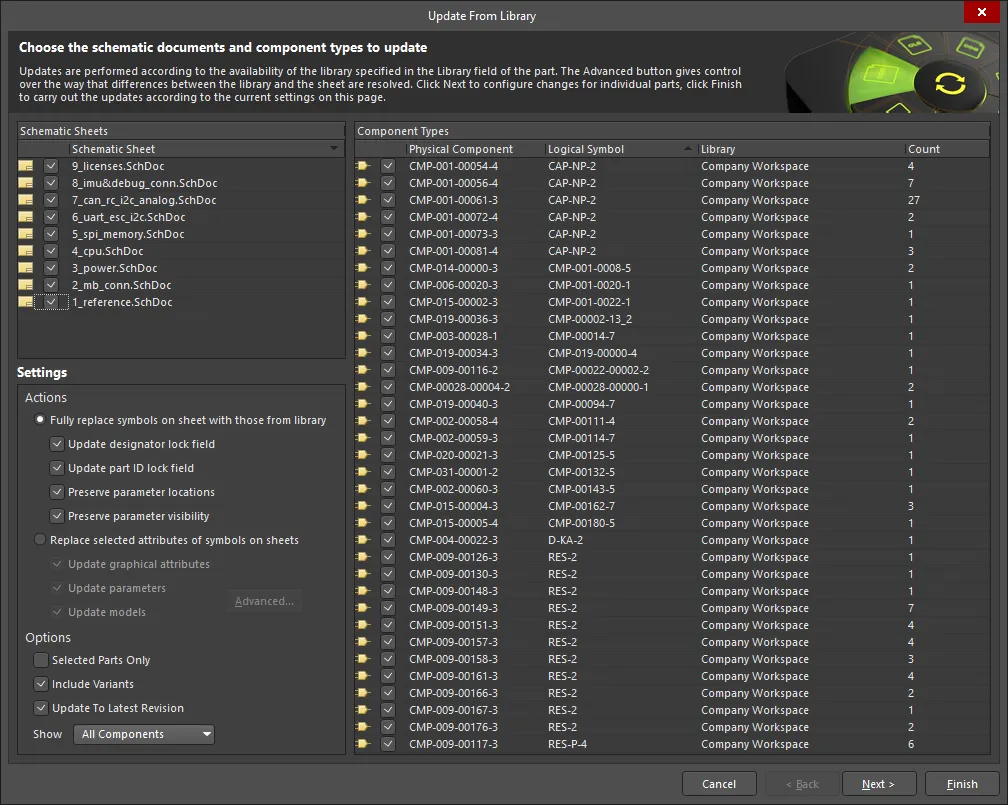
Update From Library 대화 상자
업데이트 범위 정의
대화 상자의 첫 번째 페이지에서는 업데이트 범위, 즉 업데이트에 포함할 소스 Schematic 문서와 해당 문서에 포함된 특정 컴포넌트 유형을 지정합니다.
Schematic Sheets Region에는 업데이트를 적용할 수 있는 모든 Schematic 문서가 로드됩니다. 이는 싱글 독립 Schematic 문서일 수도 있고 활성 프로젝트 내의 모든 Schematic 시트일 수도 있습니다. 업데이트 대상으로 고려할 컴포넌트가 포함된 문서를 활성화합니다.
체크박스 또는 마우스 오른쪽 버튼 클릭 메뉴의 All On / All Off 명령을 사용하여 Schematic Sheets 목록의 항목을 활성화/비활성화하면, 해당 문서에 포함된 Physical 컴포넌트가 대화 상자의 Component Types Region에 나열됩니다. 각 컴포넌트에는 다음 정보가 표시됩니다.
- Physical 컴포넌트 이름
- 관련 Logical 심볼
- 컴포넌트를 배치한 소스 라이브러리
- 활성화된 모든 Schematic 문서에 현재 배치된 인스턴스 수.
목록에 포함되는 컴포넌트는 페이지 왼쪽 하단의 옵션에 따라 결정됩니다. Show 필드를 사용하여 업데이트에 포함할 컴포넌트 유형을 지정합니다. Default로 All Components가 선택되어 있지만, 다음 항목만 업데이트하도록 선택할 수 있습니다.
- Standard Components - Schematic 라이브러리 또는 통합 라이브러리에서 배치한 컴포넌트.
- Database Components - DBLib 또는 SVNDBLib를 사용하여 외부 데이터베이스에서 배치한 컴포넌트.
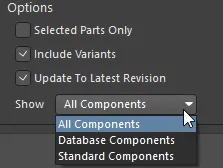
Update From Library 대화 상자의 Show 필드
모든 컴포넌트 유형은 처음에 업데이트에 포함되도록 활성화되어 있습니다. 업데이트하지 않을 유형은 비활성화하십시오. 또는 대화 상자를 열기 전에 Schematic 시트에서 업데이트할 컴포넌트만 직접 선택하십시오. 그런 다음 Selected Parts Only 옵션을 활성화하십시오. 선택한 컴포넌트만 목록에 표시됩니다. 마우스 오른쪽 버튼 클릭 메뉴의 All On / All Off 명령을 사용할 수도 있습니다.
Include Variants 옵션을 사용하여 배리언트를 포함하거나, Update to Latest Revision 옵션을 사용하여 워크스페이스 라이브러리에서 배치한 컴포넌트를 사용 가능한 최신 리비전으로 업데이트할 수 있습니다. 이 옵션을 사용하면 대체 컴포넌트의 파라미터를 업데이트할 수 있습니다.
가장 중요한 점은 업데이트에 포함할 항목을 언제나 완전히 제어할 수 있다는 것입니다.
Default 업데이트 작업 정의
페이지의 Settings 영역에서 필요한 Default 업데이트 수준을 정의할 수 있습니다. 여기에서 정의한 Default 업데이트 작업은 활성화된 컴포넌트 유형의 모든 컴포넌트 인스턴스에 적용됩니다.

Update From Library 대화 상자의 Actions 영역
가장 간단한 업데이트 방식은 Schematic 시트의 컴포넌트를 소스 라이브러리에 정의된 컴포넌트로 완전히 교체하는 것입니다(Fully replace symbols on sheet with those from library). 그래픽 속성, 파라미터 및 모델 링크가 모두 소스 라이브러리에 있는 정보로 직접 업데이트됩니다. 이 옵션을 선택하면 다음 옵션이 활성화됩니다. 해당하는 항목을 모두 선택하십시오.
- Update designator lock field (이미지 보기)
- Update part ID lock field (이미지 보기)
- Preserve parameter locations
- Preserve parameter visibility


완전 교체(Fully replace symbols on sheet with those from library)는 기본적으로 활성화되어 있습니다. 업데이트할 항목을 좀 더 세밀하게 제어하려면 Replace selected attributes of symbols on sheets로 변경하십시오. 그러면 개별 업데이트 옵션(Update graphical attributes, Update parameters, Update models)을 필요에 따라 포함하거나 제외할 수 있습니다.
Update From Library 대화 상자의 첫 번째 페이지와 Library Update Settings 대화 상자에서 정의한 설정은 유지됩니다. 저장 시 프로젝트 파일에 저장됩니다.
파라미터 및 모델 업데이트 작업은 Library Update Settings 대화 상자에서 더욱 세밀하게 제어할 수 있습니다. Advanced 버튼을 클릭하여 이 대화 상자를 여십시오. 이 대화 상자에서는 파라미터와 모델에 대한 전역 Default 업데이트 작업을 정의할 수 있을 뿐 아니라, 업데이트에 포함할 특정 파라미터와 모델도 제어할 수 있습니다.

Library Update Settings 대화 상자 열기
Library Update Settings 대화 상자의 옵션 및 컨트롤
파라미터 설정
-
Library parameters not in sheet - 드롭다운을 사용하여 Schematic 라이브러리의 컴포넌트 인스턴스에는 파라미터가 있지만 Schematic에 배치된 컴포넌트 인스턴스에는 해당 파라미터가 없는 경우에 사용할 Default 업데이트 작업을 선택합니다. 선택 항목은 Add, Do not add 및 Add if not blank입니다 (즉, 라이브러리 컴포넌트의 파라미터에 값이 할당되어 있는 경우).
-
Sheet parameters not in library - 드롭다운을 사용하여 Schematic 시트의 컴포넌트에는 파라미터가 있지만 소스 라이브러리 문서의 해당 컴포넌트에는 없는 경우에 사용할 Default 작업을 선택합니다.
-
Parameters to update - 설계(프로젝트의 모든 Schematic 문서에 있는 모든 컴포넌트)에 존재하는 시스템 수준 및 사용자 정의 파라미터의 목록입니다. 지정된 소스 Schematic 라이브러리에서 파라미터를 업데이트하려면 Update 체크박스를 선택하십시오.
모델 설정
- Add models found in library but not in sheet - 라이브러리의 컴포넌트에는 있지만 Schematic 시트에 배치된 컴포넌트에는 없는 모델을 추가하려면 선택하십시오.
- Remove models found in sheet but not in library - Schematic 문서에는 있지만 라이브러리에는 없는 모델을 제거하려면 선택하십시오.
- Update which models are the current models - 배치된 컴포넌트의 현재 모델을 업데이트하려면 선택하십시오. 예를 들어 Schematic 문서의 SN7432가 DIP14와 SIOC14라는 두 PCB 풋프린트 모델에 연결되어 있고, 현재 모델은 SIOC14로 설정되어 있을 수 있습니다. 반면 라이브러리의 SN7432는 현재 모델이 DIP14로 설정되어 있을 수 있습니다. 이 옵션을 활성화하면 배치된 컴포넌트의 현재 모델이 해당 라이브러리 컴포넌트의 현재 모델로 업데이트됩니다.
- Models to update - 프로젝트의 소스 Schematic 문서에 있는 모든 컴포넌트에 현재 정의된 모델의 목록입니다. 모델은 모델 유형별로 그룹화됩니다. 지정된 소스 Schematic 라이브러리에서 모델만 업데이트하려면 Update 체크박스를 선택하십시오.
필요에 따라 업데이트 범위와 수행할 Default 작업을 정의한 후 Finish를 클릭하면, 이어서 생성되는 Engineering Change Order에서 적용할 변경 사항을 검토하고 실행할 수 있습니다. ECO를 생성하기 전에 컴포넌트별로 업데이트를 더 세밀하게 조정하려면 Next를 클릭하여 대화 상자의 두 번째 페이지로 이동하십시오. 이에 대한 자세한 내용은 다음 섹션에서 설명합니다.
컴포넌트 인스턴스별 업데이트 제어
Update From Library 대화 상자의 두 번째 페이지에서 정의한 설정은 유지되지 않습니다. 첫 번째 페이지로 돌아가거나 대화 상자를 닫으면 해당 설정이 사라집니다.
Update From Library 대화 상자의 두 번째 페이지에는 예정된 업데이트 프로세스에 포함된 모든 컴포넌트 인스턴스를 나열하는 상세 Grid가 표시됩니다. 대화 상자의 이전 페이지에서는 업데이트에 포함할 물리적 컴포넌트 유형을 대략적으로 지정했습니다. 이 페이지에서는 해당 유형 중 정확히 어떤 컴포넌트 인스턴스를 업데이트할지 세밀하게 조정할 수 있습니다.
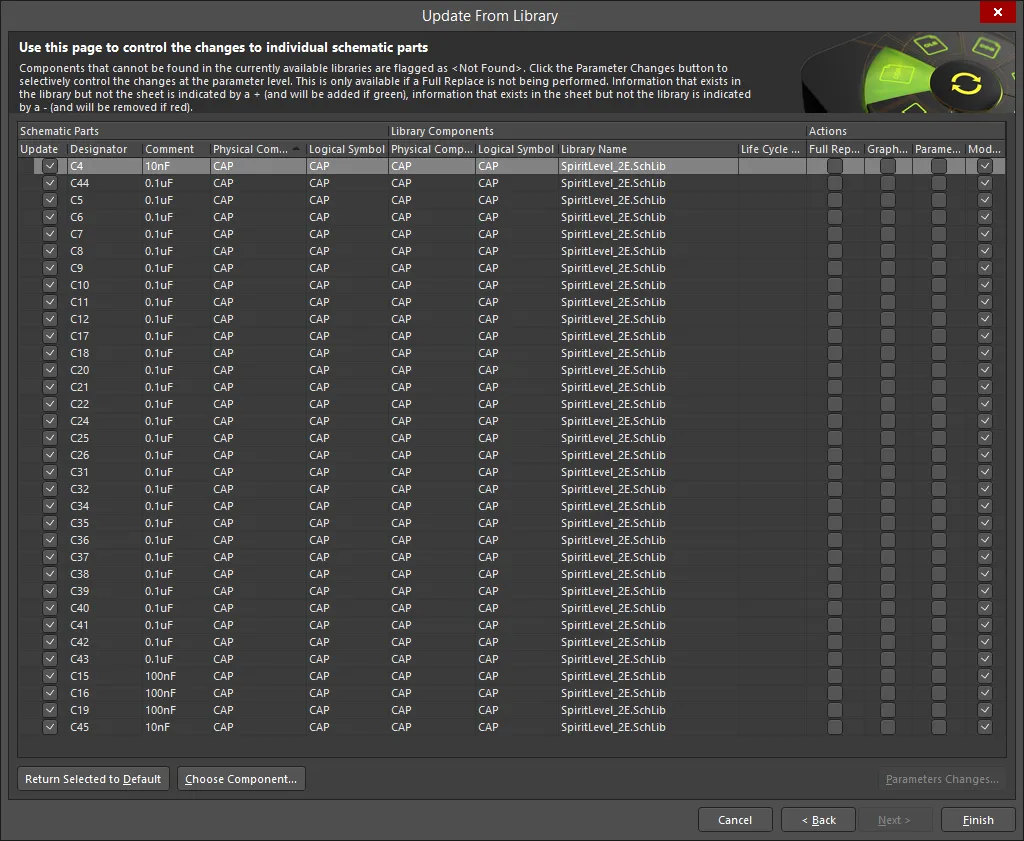
Update From Library 대화 상자의 두 번째 페이지
Grid는 세 영역으로 나뉩니다.
- Schematic Parts - 이 영역에는 Schematic 시트에 배치된 각 컴포넌트의 Designator, Comment, Physical Component 및 Logical Symbol이 나열됩니다. 선택한 컴포넌트를 업데이트하려면 Update 체크박스를 선택하십시오.
- Library Components - 이 영역에는 나열된 각 Schematic 부품에 해당하는 라이브러리 컴포넌트의 Physical Component, Logical Symbol, Library Name 및 Life Cycle State이 나열됩니다. 일반적으로 컴포넌트를 처음 배치할 때 사용한 소스 라이브러리와 동일하지만, 같은 라이브러리나 다른 라이브러리에 있는 다른 컴포넌트로 완전히 변경할 수도 있습니다. 현재 사용 가능한 라이브러리에서 찾을 수 없는 컴포넌트는 <Not Found>로 표시됩니다.
-
Actions - Update 상자가 선택된 각 컴포넌트 인스턴스에 필요한 구체적인 업데이트 작업입니다. 이러한 작업은 처음에 대화 상자의 첫 페이지에 정의된 기본 작업 설정에 따라 설정됩니다. 체크박스를 클릭하여 선택한 컴포넌트의 작업을 활성화/비활성화하거나 마우스 오른쪽 버튼 메뉴 명령을 사용하세요.
- Full Replace - 선택한 Item을 완전히 교체하려면 이 상자를 선택하세요.
- Graphical - 선택한 Item의 그래픽을 업데이트하려면 이 상자를 선택하세요.
- Parameters - 선택한 Item의 파라미터를 업데이트하려면 이 상자를 선택하세요. 이 체크박스가 활성화된 컴포넌트가 하나 이상 있으면 Parameters Changes 버튼을 클릭하여 파라미터 수준에서 변경 사항을 선택적으로 제어할 수 있습니다. - 자세히 알아보기.
- Models - 선택한 Item의 모델을 업데이트하려면 이 상자를 선택하세요.
각 컴포넌트의 소스 라이브러리 컴포넌트 Entry에는 처음에 해당 컴포넌트 인스턴스를 배치할 때 사용한 컴포넌트가 표시됩니다. 이 정보는 배치된 컴포넌트의 Properties Panel에 있는 Library Link Region에서 가져옵니다.
대체 컴포넌트 지정
일반적으로 업데이트는 소스 라이브러리의 원래 물리적 컴포넌트에 적용된 변경 사항을 Schematic 시트에 배치된 동일한 물리적 컴포넌트의 인스턴스에 반영하는 작업입니다. 경우에 따라 설계에 배치된 물리적 컴포넌트 자체를 완전히 다른 것으로 변경하려 할 수도 있습니다. 이러한 변경도 업데이트 과정에서 손쉽게 지정할 수 있습니다.
Library Components Region의 해당 Physical Component 필드를 직접 편집하여 컴포넌트 인스턴스의 대체 컴포넌트를 지정할 수 있습니다. 지정한 물리적 컴포넌트가 현재 프로젝트의 사용 가능한 파일 기반 라이브러리 목록에 추가된 어떤 라이브러리에도 없으면 Logical Symbol 및 Library Name 필드에 <Not Found> Entry가 입력됩니다. 이 경우 해당 컴포넌트 인스턴스는 업데이트할 수 없습니다.
데이터베이스 컴포넌트를 검색할 때는 현재 로드된 DBLib 및 SVNDBLib 파일(Available Filed-based Libraries)만 검색할 수 있습니다. 지정된 검색 경로를 따라 데이터베이스 컴포넌트를 검색할 수는 없습니다.
또는 Grid에서 컴포넌트 인스턴스를 선택한 다음 Choose Component 버튼을 클릭하세요. Replace Component 대화 상자가 열리며, 현재 사용 가능한 모든 라이브러리에서 필요한 대체 컴포넌트를 검색할 수 있습니다.
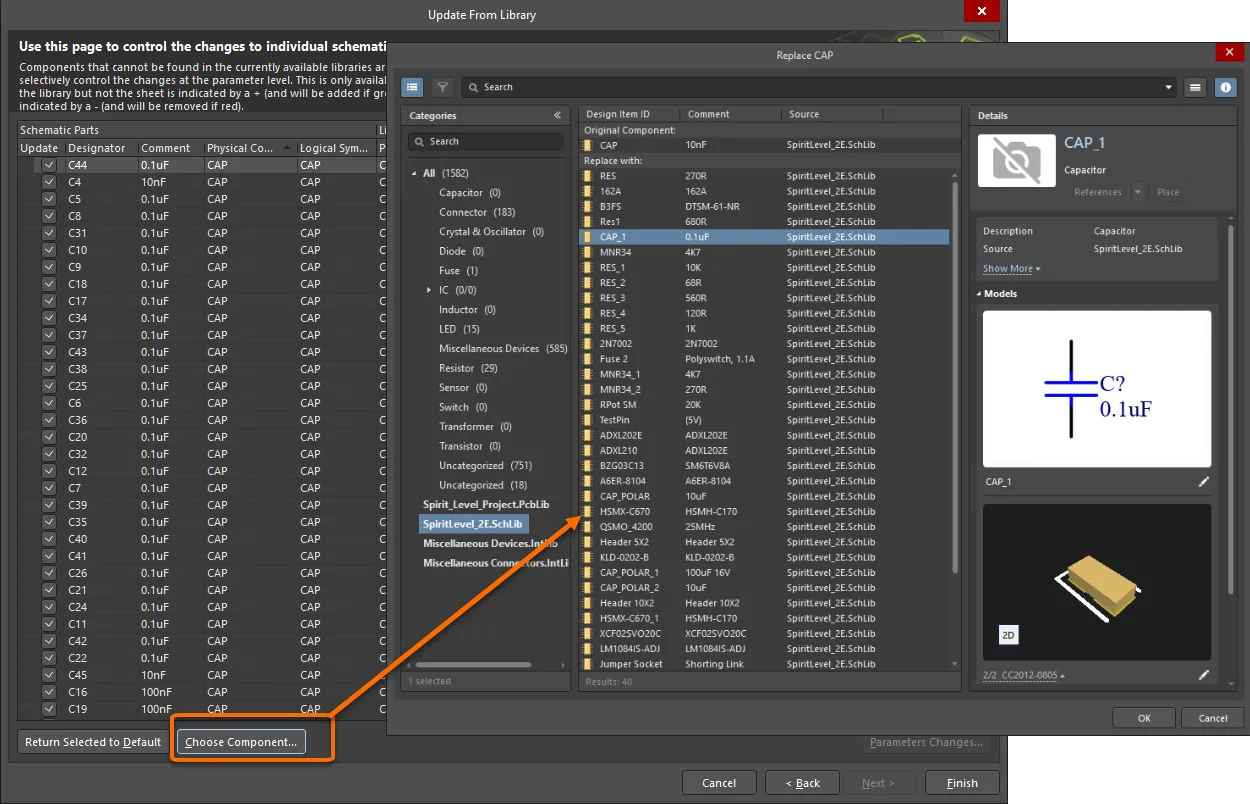
Replace Component (File-based) 대화 상자 열기
유효한 컴포넌트를 선택하면 선택한 컴포넌트의 관련 정보가 페이지의 Library Components Region에 입력되어 원래 소스 라이브러리 컴포넌트를 덮어씁니다.
원래 소스 라이브러리로 되돌리고 원래 물리적 컴포넌트를 유지하려면 Grid에서 컴포넌트 인스턴스를 선택한 다음 Return Selected to Default 버튼을 클릭하세요.
파라미터 변경 제어
컴포넌트 인스턴스의 개별 파라미터 수준 변경 사항은 페이지의 Actions Region에서 Full Replace 옵션이 비활성화되고 Parameters 옵션이 활성화된 경우에만 표시됩니다. 업데이트에서 제안하는 개별 파라미터 변경 사항을 살펴보려면 Parameters Changes 버튼을 클릭하세요. Select Parameter Changes 대화 상자가 열리고, 파라미터 업데이트 작업이 활성화된 컴포넌트 인스턴스의 파라미터 변경 사항이 요약되어 표시됩니다. 아래 그림에서 컴포넌트 인스턴스 C1, C3, C7, C10은 파라미터 업데이트 작업이 비활성화되어 있으므로 대화 상자에 표시되지 않습니다.
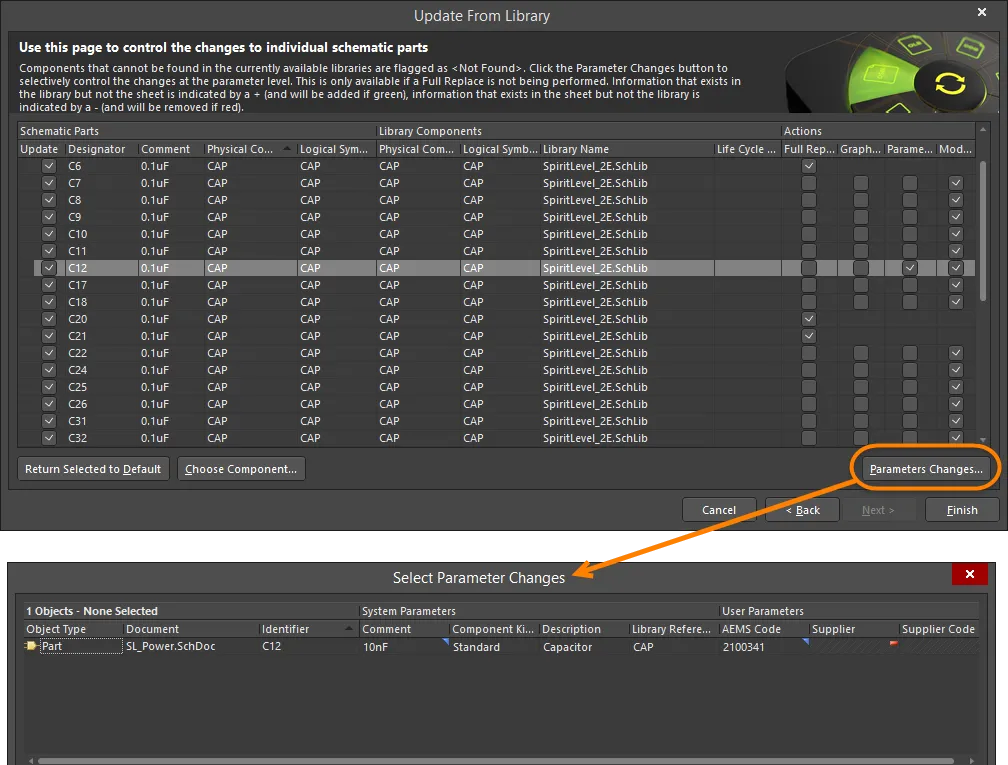
Select Parameter Changes 대화 상자 열기
파라미터 변경 선택 대화 상자의 옵션 및 컨트롤
이 대화 상자의 많은 옵션과 컨트롤은 직관적이므로 추가 설명이 필요하지 않습니다. 설명이 필요한 항목은 아래에 나와 있습니다.
추가 컨트롤
-
Update Selected - 현재 선택한 파라미터를 강제로 업데이트합니다.
-
Reject Selected - 현재 선택한 파라미터에 대해 제안된 업데이트를 거부합니다.
-
Reject All - 모든 파라미터에 대해 제안된 업데이트를 거부합니다.
-
Show all parts - 기본 Grid에 모든 부품을 표시하려면 이 상자를 선택하세요.
마우스 오른쪽 버튼 메뉴
-
Report - 클릭하면 보고서를 생성할 수 있는 Report Preview 대화 상자가 열립니다.
참고
- Grid Region에서 열을 끌어서 놓아 열 표시 순서를 변경할 수 있습니다. 새 순서는 프로젝트 파일에 저장되므로 대화 상자를 다시 열 때도 유지됩니다.
-
다음과 같은 방법으로 파라미터 업데이트를 방지할 수 있습니다.
- 개별 컴포넌트 파라미터 수준에서는 Properties Panel의 Component 모드에서 Lock Parameter 옵션을 활성화하세요(컴포넌트를 두 번 클릭하여 열 수 있음). Allow Synchronization With Database 옵션은 Comment를 업데이트할 수 있는지 여부를 제어하는 데에도 사용됩니다. 기본적으로 이 옵션은 활성화되어 있어 소스 라이브러리/데이터베이스와의 동기화를 항상 허용합니다. 이 옵션을 비활성화하면 업데이트 과정에 Comment가 포함되지 않도록 할 수 있습니다.
- 데이터베이스 연결 수준에서는 관련 데이터베이스 연결 문서(*.DbLink, *.DbLib 또는 *.SvnDbLib 파일)의 Field Mapping Region에 파라미터 업데이트 가능 여부를 제어하는 여러 옵션이 있으며, 여기에는 Update Values, Add to Design, Remove from Design가 포함됩니다.
Update Parameters From Database 도구와 마찬가지로, 이 대화 상자에는 외부 데이터베이스에 연결된 컴포넌트 인스턴스의 매핑된 모든 파라미터가 나열됩니다. 또한 파라미터 업데이트 대상인 배치된 컴포넌트 인스턴스에서 발견된 모든 파라미터도 나열됩니다. 이는 두 업데이트 도구에서 Select Parameter Changes 대화 상자를 열었을 때 나타나는 주요 차이점입니다.
이 대화 상자에는 배치된 컴포넌트의 파라미터를 관련 소스 라이브러리 또는 데이터베이스의 컴포넌트 파라미터와 다시 동기화하기 위해 제안된 변경 사항이 표시됩니다. 제안된 업데이트는 다음에 정의된 업데이트 작업을 따릅니다.
- 업데이트 소스가 Schematic 라이브러리 또는 통합 라이브러리인 경우 라이브러리 업데이트 설정 대화 상자의 Parameter Settings Region.
- 업데이트 소스가 데이터베이스인 경우 중간 연결 파일(*.DBLink, *.DBLib, *.SVNDBLib).
파라미터 차이는 해당 셀에 삽입된 고유 아이콘으로 강조 표시됩니다. 가능한 모든 셀 상태의 전체 목록은 다음 섹션(Parameter Update States)을 참조하세요.
대화 상자에서 제공하는 컨트롤(버튼 또는 마우스 오른쪽 버튼 메뉴)을 사용하여 적용할 파라미터 변경 사항과 거부할 변경 사항을 결정할 수 있습니다. 이를 통해 개별 파라미터 수준에서 기본 업데이트 조건을 재정의할 수 있습니다. 셀에서 제안된 업데이트를 거부하면 Schematic 시트에 있는 해당 컴포넌트 인스턴스의 해당 파라미터를 변경하지 않겠다는 의미임을 기억하세요.
파라미터 업데이트 상태
배치된 컴포넌트와 소스 라이브러리/데이터베이스 사이에서 감지된 구체적인 차이 및 지정된 파라미터 업데이트 작업에 따라 Select Parameter Changes 대화 상자의 셀은 여러 가지 업데이트 상태가 될 수 있습니다. 다음 표에는 가능한 셀 상태가 나열되어 있습니다.
| Cell State | Description |
|---|---|
 |
Altium Designer 컴포넌트와 라이브러리/데이터베이스의 컴포넌트 모두 해당 파라미터를 가지고 있으며 값도 동일합니다. 업데이트해도 변경되지 않습니다. |
 |
Altium Designer 컴포넌트와 라이브러리/데이터베이스의 컴포넌트 모두 해당 파라미터를 가지고 있지만 값이 할당되어 있지 않습니다. 업데이트해도 변경되지 않습니다. |
 |
Altium Designer 컴포넌트와 라이브러리/데이터베이스의 컴포넌트 모두 해당 파라미터를 가지고 있지 않습니다. 업데이트해도 변경되지 않습니다. 연결된 Properties Panel에서 Allow Synchronization With Library 및/또는 Allow Synchronization With Database 옵션을 비활성화하여 Altium 컴포넌트의 파라미터가 업데이트에 포함되지 않도록 설정한 경우에도 이 상태가 나타날 수 있습니다. |
 |
Altium Designer 컴포넌트와 라이브러리/데이터베이스의 컴포넌트 모두 해당 파라미터를 가지고 있지만 값이 서로 다릅니다. 업데이트하면 데이터베이스의 값이 할당됩니다. |
 |
Altium Designer 컴포넌트와 라이브러리/데이터베이스의 컴포넌트 모두 해당 파라미터를 가지고 있습니다. Altium Designer 컴포넌트에는 값이 할당되어 있지만 데이터베이스에는 할당되어 있지 않습니다. 업데이트하면 데이터베이스의 값이 할당되며, 이 경우 값이 없는 상태가 됩니다. |
 |
Altium Designer 컴포넌트에는 해당 파라미터가 없지만 라이브러리/데이터베이스의 컴포넌트에는 있습니다. 업데이트하면 셀에 표시된 값을 가진 파라미터가 Altium Designer 컴포넌트에 추가됩니다. |
 |
Altium Designer 컴포넌트에는 해당 파라미터가 없지만 라이브러리/데이터베이스의 컴포넌트에는 있습니다. 업데이트하면 초기 값이 할당되지 않은 파라미터가 Altium Designer 컴포넌트에 추가됩니다. |
 |
Altium Designer 컴포넌트에는 해당 파라미터가 있지만 라이브러리/데이터베이스의 컴포넌트에는 없습니다. 업데이트하면 Altium Designer 컴포넌트에서 해당 파라미터가 제거됩니다. Note: 컴포넌트 인스턴스를 외부 데이터베이스에서 업데이트할 때 관련 데이터베이스 필드와 설계 파라미터 간의 매핑이 해당 설정으로 지정되어 있으면, 데이터베이스 레코드에 파라미터가 실제로 존재하더라도 존재하지 않는 것으로 처리됩니다. |
 |
Altium Designer 컴포넌트와 라이브러리/데이터베이스의 컴포넌트 간에 파라미터 값이 다릅니다. 데이터베이스 연결 문서(DbLink, DbLib 또는 SvnDbLib 파일)의 Update Values 옵션에 설정된 현재 값에 따라 데이터베이스의 값으로 업데이트하라는 제안이 거부되었습니다. 변경 사항은 적용되지 않습니다. 이 대화상자의 Update Selected 및 Update All 명령은 이 상태를 재정의하여 업데이트를 강제로 수행합니다. |
 |
Altium Designer 컴포넌트에는 해당 파라미터가 없지만 라이브러리/데이터베이스의 컴포넌트에는 있습니다. Add To Design 옵션에 설정된 현재 값에 따라 Altium Designer 컴포넌트에 파라미터를 추가하라는 업데이트 제안이 거부되었습니다. 변경 사항은 적용되지 않습니다. 이 대화상자의 Update Selected 및 Update All 명령은 이 상태를 재정의하여 업데이트를 강제로 수행합니다. |
 |
Altium Designer 컴포넌트에는 해당 파라미터가 있지만 라이브러리/데이터베이스의 컴포넌트에는 없습니다. 데이터베이스 연결 문서(DbLink, DbLib 또는 SvnDbLib 파일)의 Remove From Design 옵션에 설정된 현재 값에 따라 Altium Designer 컴포넌트에서 파라미터를 제거하라는 업데이트 제안이 거부되었습니다. 변경 사항은 적용되지 않습니다. 이 대화상자의 Update Selected 및 Update All 명령은 이 상태를 재정의하여 업데이트를 강제로 수행합니다. |
Schematic 라이브러리 Editor에서 직접 변경 사항 적용하기
배치된 Schematic 컴포넌트는 원본 Schematic 라이브러리 내에서 직접 업데이트할 수 있습니다. 이 업데이트 방식은 개별 Schematic 컴포넌트 라이브러리(*.SchLib)에서 배치된 컴포넌트를 업데이트할 때, 그리고 해당 라이브러리가 프로젝트에서 사용 가능한 파일 기반 라이브러리에 포함되어 있을 때 특히 적합합니다.
원본 Schematic 라이브러리의 컴포넌트에 적용한 수정 사항은 Schematic 라이브러리 Editor의 기본 메뉴에서 제공되는 Tools » Update Schematics 명령을 사용하여 Schematic 문서에 전달됩니다. 또는 SCH Library Panel에서 컴포넌트를 선택한 후 마우스 오른쪽 버튼 클릭 메뉴의 업데이트 명령을 사용하여 선택한 컴포넌트에 변경 사항을 적용할 수도 있습니다.

원본 Schematic 라이브러리에서는 SCH Library Panel의 마우스 오른쪽 버튼 클릭 메뉴를 사용하여 변경 사항을 적용할 수 있습니다.
열려 있는 모든 Schematic 문서에 배치된 컴포넌트의 모든 인스턴스가 문서가 속한 프로젝트와 관계없이 업데이트됩니다. 기본적으로 배치된 컴포넌트의 Physical Component 필드에 있는 Entry가 라이브러리 컴포넌트의 Entry와 같으면 해당 컴포넌트가 업데이트됩니다. 업데이트 과정에서 몇 개의 문서에 있는 몇 개의 컴포넌트가 수정되었는지 알림이 표시됩니다. 업데이트는 기존 컴포넌트 인스턴스 각각을 라이브러리의 컴포넌트로 완전히 교체하는 방식으로 이루어집니다.
업데이트 검증하기
배치된 Schematic 컴포넌트, Schematic 라이브러리 컴포넌트 또는 PCB 풋프린트를 업데이트한 후에는 업데이트가 계획대로 진행되었는지 확인해야 합니다. 다음 섹션에서는 파라미터, 모델 링크 및 그래픽 속성이 성공적으로 업데이트되었는지 빠르게 확인하는 방법을 살펴봅니다.
파라미터 업데이트 확인하기
파라미터 테이블 Editor 대화상자(Tools » Parameter Manager)를 실행하거나 Properties 패널에서 선택한 컴포넌트의 파라미터를 살펴보면 파라미터가 올바르게 업데이트되었는지 확인할 수 있습니다.
아래에서는 업데이트 과정의 일부로 컴포넌트 C1, C2 및 C3 각각에 값이 Test인 새 파라미터 TestParam가 추가되었습니다.
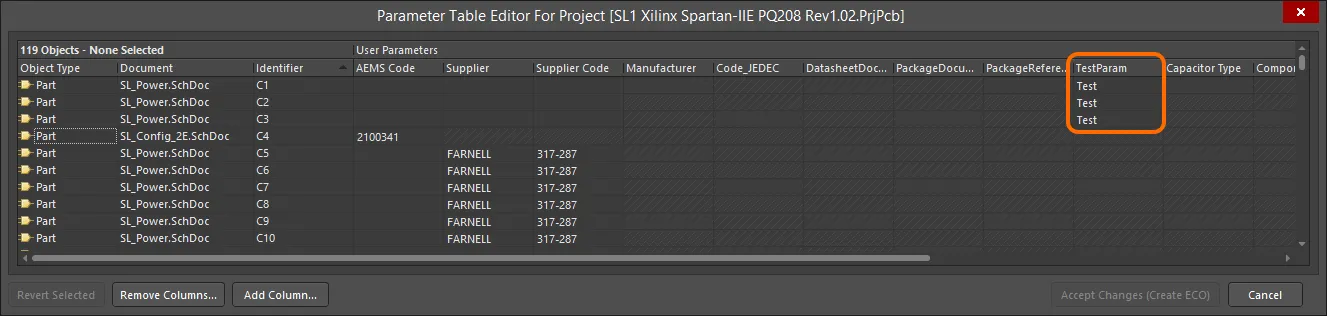
Parameter Table Editor 대화상자
모델 링크 업데이트 확인하기
컴포넌트의 모델 링크 업데이트는 연결된 Properties Panel의 Models Region에서 확인할 수 있습니다.
그래픽 업데이트 확인하기
그래픽 업데이트를 확인하는 가장 쉬운 방법은 시트의 설계 컴포넌트와 원본 라이브러리의 컴포넌트를 비교하는 것입니다. 원본 라이브러리의 컴포넌트는 컴포넌트 Panel을 사용하여 쉽게 표시할 수 있으므로 두 컴포넌트를 나란히 직접 비교할 수 있습니다.
 AI로 번역됨