Draftsman은 전용 파일 형식(*.PCBDwf)으로 PCB 도면 파일을 생성하고 저장합니다.
새 Draftsman 문서 만들기
새 Draftsman 문서를 만들려면, 메인 메뉴에서 File » New » Draftsman Document 명령을 사용하거나 Projects 패널에서 필요한 프로젝트 항목을 마우스 오른쪽 버튼으로 클릭한 다음 컨텍스트 메뉴에서 Add New to Project » Draftsman Document 명령을 선택합니다. 열리는 New Document 대화상자에서 미리 정의된 문서 템플릿을 선택하거나, 빈 A4 문서를 생성하는 [Default] 옵션을 선택할 수 있습니다.
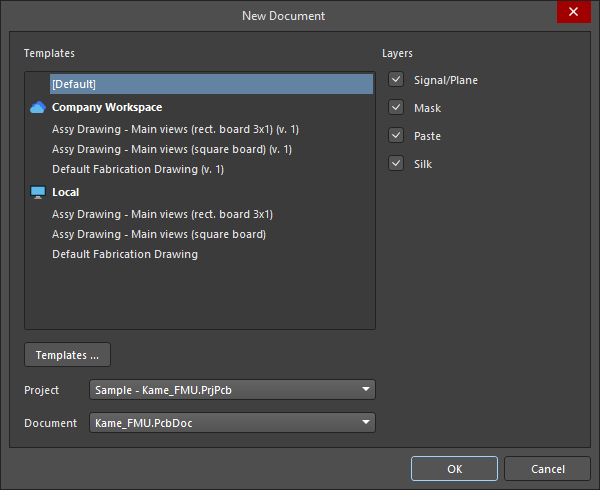
지정한 프로젝트와 PCB에서 빈 Draftsman 문서 또는 템플릿 기반 Draftsman 문서를 생성합니다.
Workspace 템플릿(연결된 Workspace 항목 아래에 <TemplateName> (v.<Revision>) 형식으로 나열됨)의 경우, 사용 가능한 각 템플릿의 최신 리비전이 사용됩니다.  버튼을 클릭하면 Preferences 대화상자의 Data Management – Templates page에 접근할 수 있습니다.
Draftsman의 ‘스마트’ 문서 템플릿은 지정된 PCB 도면 뷰와 정보 텍스트로 문서를 자동으로 채우도록 구성할 수 있습니다. 문서 템플릿을 처음 만들 때, 현재 시트 템플릿을 사용해 페이지 속성(크기, 스타일, 여백 등)을 정의할 수 있습니다.
Draftsman 시트 및 문서 템플릿 생성에 대한 자세한 내용은 Creating a Draftsman Template 페이지를 참조하십시오.
원하는 문서 템플릿과 함께, 특정 Project(Altium Designer에서 여러 프로젝트가 열려 있는 경우) 및 선택한 프로젝트 내에서 찾은 PCB 소스 Document를 선택할 수 있습니다. 새 문서는 지정한 프로젝트에 추가되며, 따라서 해당 프로젝트에서 데이터를 가져오게 되고, 그 프로젝트가 활성 프로젝트가 됩니다.
대화상자의 Layers 체크박스는 제작 문서 템플릿을 사용할 때 문서에서 제작 도면을 생성하는 데 어떤 보드 레이어(Signal/Plane, Mask, Paste 및/또는 Silk — 레이어 스택에 의해 정의됨)를 사용할지 결정합니다. 제작 도면은 시트당 1개씩 생성되며, 선택한 템플릿에서 해당 board fabrication view의 Layer가 All (for document template)로 설정되어 있는 경우에 생성됩니다.
PCB와 Draftsman 동기화 유지
Draftsman은 PCB의 구리, 부품, 기구 레이어에서 설계 데이터를 직접 추출합니다. PCB 데이터가 변경되면, 문서의 아무 곳이나 마우스 오른쪽 버튼으로 클릭하고 컨텍스트 메뉴에서 Import Changes From <PCBDocumentName>.PcbDoc를 선택하거나, 메인 메뉴에서 Tools » Import Changes From <PCBDocumentName>.PcbDoc 명령을 선택하여 Draftsman의 데이터를 새로 고칠 수 있습니다.

Draftsman 문서에서는 이름이 같은 서로 다른 풋프린트를 구분합니다. 따라서 같은 이름의 풋프린트 중 일부가 구조가 다르면, 한 컴포넌트의 풋프린트 변경이 동일한 이름의 풋프린트를 가진 모든 컴포넌트로 전파되지 않습니다(예: board assembly view에서).
일반 문서 옵션
전체 Draftsman 문서(여러 시트/페이지로 구성될 수 있음 – learn more)에 대한 설정은, 디자인 공간에서 어떤 객체도 선택되지 않았을 때 Properties 패널의 General 탭에서 정의합니다. 이러한 설정은 문서의 소스 설계 데이터, 그래픽 스타일, 도면 동작, 적용 단위를 결정합니다. 설정 변경은 적용된 문서 템플릿에 의해 정의된 기본 속성 설정을 덮어씁니다.
문서 옵션은 전체 문서에 적용되는 반면, Page Options는 개별 문서 페이지(시트)에 적용됩니다. 문서 옵션과 시트 속성은 모두 현재 Draftsman 문서와/또는 저장된 문서 템플릿에 함께 저장됩니다.
General (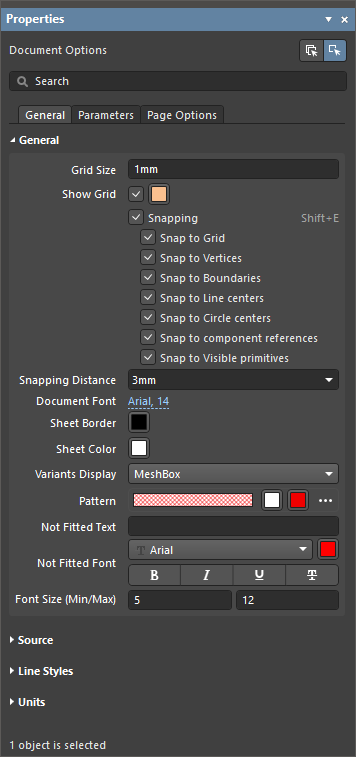 ) )
|
Grid Size,
Show Grid |
이 옵션을 사용하여 문서의 그리드를 구성합니다. 자세한 내용은 Configuring the Grid and Snapping Options 섹션을 참조하십시오. |
Snapping,
Snapping Distance |
이 옵션을 사용하여 스냅 기능을 구성합니다. 자세한 내용은 Configuring the Grid and Snapping Options 섹션을 참조하십시오. |
| Document Font |
문서 시트에서 사용되는 기본 글꼴 스타일과 추가 속성을 설정합니다. 이는 board assembly view의 제목과 같은 도면 객체에 적용되는 문서 수준 글꼴을 정의합니다. 개별 객체의 글꼴은 해당 객체의 Properties 패널을 사용해 문서 수준 글꼴을 재정의할 수 있습니다. |
| Sheet Border |
문서 시트의 구역(Zone) 테두리 선과 문자 색상을 설정합니다. |
| Sheet Color |
문서 시트의 배경색을 설정합니다. |
Variants Display,
Pattern,
Not Fitted Text,
Not Fitted Font,
Font Size (Min/Max) |
이 옵션을 사용하여 보드 조립 뷰에서 선택한 설계 변형(variant)에 대해 미장착(not fitted)으로 설정된 부품의 표시 방식을 구성합니다. 자세한 내용은 Board Assembly View 페이지를 참조하십시오.
|
Source ( ) )
|
| PCB Document |
Draftsman 문서의 데이터 소스로 사용할 보드 설계를 설정합니다. 드롭다운 메뉴에서 현재 프로젝트에 있는 사용 가능한 PCB 문서 중에서 선택합니다. |
| Variants |
Draftsman 문서의 데이터 소스로 사용할 보드 설계 변형(variant)을 드롭다운 메뉴에서 선택합니다. 자세한 내용은 Support for Design Variants 섹션을 참조하십시오. |
| Scale |
현재 문서에 새로 배치되는 전체 보드 뷰(예: board assembly view, board fabrication view 또는 drill drawing view)의 크기를 설정합니다. 배치된 뷰의 스케일을 제어하는 방법에 대한 자세한 내용은 Working with Views 페이지를 참조하십시오.
|
Line Styles ( ) )
|
| Dash Pattern |
점선 옵션의 선/간격 정의(미터법 모드일 때 0.02mm 단위)입니다. 예를 들어 패턴 값이 20,10,20이면 0.4mm, 0.2mm, 0.4mm의 대시 배열이 반복되며, 사이클 길이는 1mm(50 단위)입니다.  버튼을 사용해 사용자 정의 점선 옵션을 만들 수 있고, 버튼을 사용해 사용자 정의 점선 옵션을 만들 수 있고,  버튼으로 제거할 수 있습니다. 버튼으로 제거할 수 있습니다. |
| Line Thicknesses |
사용 가능한 선 스타일 옵션의 굵기(두께)입니다.  버튼을 사용해 기본값을 복원합니다. 버튼을 사용해 기본값을 복원합니다.
|
Units ( ) )
|
| Units |
문서의 기본 측정 단위 유형을 설정합니다.
상태 표시줄에서 활성 기본 단위를 빠르게 확인하려면, 표시줄 왼쪽 끝의 좌표 항목( )을 확인하면 됩니다. )을 확인하면 됩니다.
|
| Dual Units |
문서의 보조(이중) 측정 단위 유형을 설정합니다. 추가 이중 단위는 도면 객체의 Properties 패널에서 활성화할 수 있습니다. |
| Decimal Separator |
드롭다운 메뉴에서 소수점 구분자로 사용할 문자를 선택합니다. |
| Remove Leading Zero |
값이 “1” 미만일 때 앞의 0을 자동으로 제거하려면 활성화합니다. 예를 들어 이 옵션을 활성화하면 “0.5”는 “.5”로 표시됩니다. Dimensioning and Tolerancing, ASME Y14.5는 인치 단위를 사용할 때 1 미만 값에서 앞의 0을 생략해야 함을 지정합니다. |
| Primary Units |
-
Value Precision – 표준 측정 정밀도 정확도 정의를 설정합니다(소수점 오른쪽 최대 5자리, 마지막 자리는 반올림).
-
Tolerance Precision – (활성화된 경우) 표준 측정 공차에 대한 정밀도 정확도 정의를 설정합니다(소수점 오른쪽 최대 5자리, 마지막 자리는 반올림).
|
| Dual Units |
-
Value Precision – 이중 단위 측정 정밀도 정확도 정의를 설정합니다(소수점 오른쪽 최대 5자리, 마지막 자리는 반올림).
-
Tolerance Precision – (활성화된 경우) 이중 단위 측정 공차에 대한 정밀도 정확도 정의를 설정합니다(소수점 오른쪽 최대 5자리, 마지막 자리는 반올림).
|
Draftsman 문서 파라미터
디자인 공간에서 어떤 객체도 선택되지 않았을 때 Properties 패널의 Parameters 탭에는 현재 문서에서 사용 가능한 파라미터가 표 형태의 목록 뷰로 표시됩니다. 프로젝트(variant 포함), 시스템, PCB 및 추가된 사용자 정의 파라미터가 목록에 표시됩니다.

 및
및  버튼을 사용하여 사용자 정의 파라미터를 생성하거나 삭제할 수 있습니다.
사용자 정의 파라미터 이름은 고유해야 합니다. 프로젝트 수준 또는 variant 수준 파라미터(디자인 공간에서 어떤 객체도 선택되지 않았을 때 Properties 패널의 General 탭에 있는 Source 영역에서 선택된 variant에 대한)가 있으면, 동일한 이름의 사용자 정의 파라미터를 만들 수 없습니다. Draftsman 문서에서 같은 이름의 파라미터를 정의한 후 프로젝트/variant 수준 파라미터가 생성되면, 해당 문서에서는 문서 수준 파라미터가 가장 높은 우선순위를 갖습니다. 문서 수준 파라미터가 없으면, variant 수준 파라미터 값이 동일한 이름의 프로젝트 수준 파라미터 값을 덮어씁니다.
목록 하단의 체크박스를 사용하여 목록에 표시할 파라미터 항목 범위를 설정합니다:  (프로젝트),
  (시스템),
  (PCB). 프로젝트/시스템/PCB 파라미터 항목은 읽기 전용이며, 추가된 사용자 정의 파라미터는 편집 가능하고 항상 목록에 포함됩니다.
다음은 미리 정의된 시스템 및 PCB 파라미터입니다.
System Parameters
Application_BuildNumber |
현재 Altium Designer 설치의 버전 및 빌드. |
BOMPageNumber |
Title 필드에서 사용되며, BOM(자재 명세서) 테이블 속성에서 현재 BOM 테이블 페이지 번호를 표시합니다. |
BOMTotalPages |
Title 필드에서 사용되며, BOM(자재 명세서) 테이블 속성에서 BOM 테이블의 전체 페이지 수를 표시합니다. |
ComponentName |
Title 필드에서 사용되며, component view 속성에서 해당 뷰가 생성된 컴포넌트의 코멘트를 표시합니다. |
CurrentDate |
현재 날짜로, 시스템 설정을 기반으로 자동 계산됩니다. |
CurrentTime |
현재 시간으로, 시스템 설정을 기반으로 자동 계산됩니다. |
DocumentFullPathAndName |
Draftsman 문서 파일의 전체 경로와 이름입니다. 예: C:\MyTestDesign\Kame_FMU_asm_rm.PCBDwf. |
DocumentName |
Draftsman 문서의 파일 이름만 표시합니다(파일 경로 제외). 예: Kame_FMU_asm_rm.PCBDwf. |
DocumentScale |
Draftsman 문서에 대해 선택된 축척입니다. |
DocumentUnits |
Draftsman 문서에 대해 선택된 측정 단위입니다. |
FootprintName |
Title 필드에서 사용되며, component view 속성에서 해당 뷰가 생성된 컴포넌트의 풋프린트 이름을 표시합니다. |
HoleName |
Title 필드에서 사용되며, counter hole view 속성에서 해당 뷰가 생성된 패드의 이름(디지그네이터, PCB 상의 위치, 레이어 기준)을 표시합니다. |
ModifiedDate |
Draftsman 문서 파일의 수정 날짜/시간 스탬프이며, 자동으로 채워집니다. |
ProjectName |
Draftsman 문서의 상위 프로젝트 실제 이름(확장자 포함)입니다. 예: Sample - Kame_FMU.PrjPcb. |
Revision |
기본 문서 수준 파라미터 Revision 에 지정된 값을 표시합니다. |
SheetNumber |
특수 문자열로 배치하면 Draftsman 문서의 현재 시트 번호를 표시합니다. |
SheetNumber_OneSheet |
특수 문자열로 배치하면 Draftsman 문서의 현재 시트 번호를 표시합니다. Draftsman 문서에 시트가 하나만 포함된 경우 값이 표시되지 않습니다. |
SheetTotal |
Draftsman 문서의 전체 시트 수입니다. |
VersionControl_PCBDocumentRevNumber |
Draftsman 문서 소스 PCB의 현재 리비전 번호입니다. 이 문자열에 정보가 포함되려면 버전 관리를 사용해야 합니다. |
VersionControl_PCBDocumentRevNumberShort |
Draftsman 문서 소스 PCB의 현재 리비전 번호에 대한 짧은 Git 해시 형식(처음 8자)과 VCS 상태입니다. 이 문자열에 정보가 포함되려면 버전 관리를 사용해야 합니다. |
VersionControl_PrjFolderRevNumber |
프로젝트의 현재 리비전 번호로, 프로젝트의 전체 커밋(즉, 프로젝트 파일 포함)이 수행될 때마다 증가합니다. 이 문자열에 정보가 포함되려면 버전 관리를 사용해야 합니다. |
VersionControl_PrjFolderRevNumberShort |
프로젝트의 짧은 Git 해시 형식(처음 8자) 및 VCS 상태입니다. 이 문자열에 정보가 포함되려면 버전 관리를 사용해야 합니다. |
VersionControl_RevNumber |
Draftsman 문서의 현재 리비전 번호입니다. 이 문자열에 정보가 포함되려면 버전 관리를 사용해야 합니다. |
VersionControl_RevNumberShort |
Draftsman 문서의 현재 리비전 번호에 대한 짧은 Git 해시 형식(처음 8자)과 VCS 상태입니다. 이 문자열에 정보가 포함되려면 버전 관리를 사용해야 합니다. |
ViewLabel |
Title 필드에서 사용되며, board section view 또는 board detail view 속성에서 뷰에 적용된 Label 을(를) 표시합니다. |
ViewLayerName |
Title 필드에서 사용되며, board fabrication view 속성에서 해당 뷰가 생성된 Layer 을(를) 표시합니다. |
ViewScale |
Title 필드에서 사용되며, 뷰의 속성에서 뷰에 선택된 Scale 을(를) 표시합니다. |
ViewSide |
Title 필드에서 사용되며, board assembly view, board fabrication view, component view, 또는 board isometric view 속성에서 해당 뷰가 생성된 View Side / Face side 을(를) 표시합니다. |
ViewVariantName |
Title 필드에서 사용되며, board assembly view 또는 board isometric view 속성에서 해당 뷰가 생성된 Variation 을(를) 표시합니다. |
PCB Parameters
Arc_Count |
Draftsman 문서 소스 PCB에 있는 아크(arc) 객체의 개수입니다. |
BoardArea |
Draftsman 문서에 대해 선택된 기본 측정 단위로 표시한 Draftsman 문서 소스 PCB의 면적입니다. |
BoardDensity |
Draftsman 문서 소스 PCB의 밀도입니다. |
BoardHeight |
Draftsman 문서에 대해 선택된 기본 측정 단위로 표시한 Draftsman 문서 소스 PCB의 높이입니다. |
BoardWidth |
Draftsman 문서에 대해 선택된 기본 측정 단위로 표시한 Draftsman 문서 소스 PCB의 너비입니다. |
BlindVia_Count |
Draftsman 문서 소스 PCB의 블라인드 비아 개수입니다. |
BuriedVia_Count |
Draftsman 문서 소스 PCB의 매립 비아(buried via) 개수입니다. |
Component_Count |
Draftsman 문서 소스 PCB의 컴포넌트 객체 개수입니다. |
ComponentMixed_Count |
Draftsman 문서 소스 PCB에서 혼합 패드(SMD 및 스루홀 모두)를 가진 컴포넌트의 개수입니다. |
ComponentsArea |
Draftsman 문서에 대해 선택된 기본 측정 단위로 표시한 Draftsman 문서 소스 PCB의 컴포넌트 면적입니다. |
ComponentSMD_Count |
Draftsman 문서 소스 PCB에서 SMD 패드를 가진 컴포넌트의 개수입니다. |
ComponentThru_Count |
Draftsman 문서 소스 PCB에서 스루홀 패드를 가진 컴포넌트의 개수입니다. |
ComputerName |
Draftsman 문서가 생성된 컴퓨터의 시스템 이름입니다. |
CopperInner_Weight_Max |
내층에서의 최대 구리 중량입니다. |
CopperOuter_Weight_Max |
외층에서의 최대 구리 중량입니다. |
Fill_Count |
Draftsman 문서 소스 PCB의 필(fill) 객체 개수입니다. |
Hole_Count |
Draftsman 문서 소스 PCB의 패드/비아 홀 개수입니다. |
Hole_Size_Min |
Draftsman 문서에 대해 선택된 기본 측정 단위로 표시한 Draftsman 문서 소스 PCB의 최소 홀 직경입니다. |
Hole_Size_Num |
Draftsman 문서 소스 PCB의 고유 홀 직경 개수입니다. |
Item |
Project Releaser를 사용해 프로젝트의 소스 데이터가 릴리스된 최신 PCB Project Design Item의 이름입니다. 예: SRC-Sample - Kame_FMU. |
ItemRevision |
Project Releaser를 사용해 프로젝트의 소스 데이터가 릴리스된 최신 PCB Project Design Item의 Item Revision입니다. 예: 01.A.1. |
ItemRevisionBase |
Project Releaser를 사용해 프로젝트의 소스 데이터가 릴리스된 최신 PCB Project Design Item의 Item Revision 중 Base Level 부분입니다. 예: 1. |
ItemRevisionLevel1 |
Project Releaser를 사용해 프로젝트의 소스 데이터가 릴리스된 최신 PCB Project Design Item의 Item Revision 중 Level 1 부분입니다. 예: A. |
ItemRevisionLevel2 |
Project Releaser를 사용해 프로젝트의 소스 데이터가 릴리스된 최신 PCB Project Design Item의 Item Revision 중 Level 2 부분입니다. 예: 01. |
Layer_Count |
Draftsman 문서 소스 PCB의 구리 레이어 수입니다. |
MicroVia_Count |
Draftsman 문서 소스 PCB의 마이크로비아 개수입니다. |
Net_Count |
Draftsman 문서 소스 PCB의 넷(net) 개수입니다. |
Pad_Count |
Draftsman 문서 소스 PCB의 패드 객체 개수입니다. |
Pcb_File_Name |
Draftsman 문서 소스 PCB 파일의 전체 경로와 이름입니다. 예: C:\MyTestDesign\Kame_FMU.PcbDoc. |
Pcb_File_Name_No_Path |
Draftsman 문서 소스 PCB의 파일 이름만 표시합니다(파일 경로 제외). 예: Kame_FMU.PcbDoc. |
PCBConfigurationName |
Release view (Project Releaser)에 정의된 대로, 출력이 생성된 데이터 세트의 이름입니다. |
PadSMD_Count |
Draftsman 문서 소스 PCB의 SMD 패드 개수입니다. |
PadThru_Count |
Draftsman 문서 소스 PCB의 스루홀 패드 개수입니다. |
Poly_Count |
Draftsman 문서 소스 PCB의 폴리곤 포어(polygon pour) 객체 개수입니다. |
SlotHole_Count |
Draftsman 문서 소스 PCB에서 슬롯 홀을 가진 패드 객체의 개수입니다. |
SolderMask_Bottom |
하단 솔더 마스크의 사용 가능 여부입니다. 하단 솔더 마스크 레이어가 없으면 파라미터는 No mask 값을 갖습니다. 하단 솔더 마스크 레이어는 있으나 색상이 정의되지 않은 경우 파라미터는 No color 값을 갖습니다. 하단 솔더 마스크 레이어가 있고 색상이 정의된 경우 파라미터는 색상을 표시하며, 색상 이름(Green, Black, Blue, Red 등) 또는 RGBA 코드(예: #FF0065FF)로 표시됩니다. |
SolderMask_Top |
상단 솔더 마스크의 사용 가능 여부입니다. 상단 솔더 마스크 레이어가 없으면 파라미터는 No mask 값을 갖습니다. 상단 솔더 마스크 레이어는 있으나 색상이 정의되지 않은 경우 파라미터는 No color 값을 갖습니다. 상단 솔더 마스크 레이어가 있고 색상이 정의된 경우 파라미터는 색상을 표시하며, 색상 이름(Green, Black, Blue, Red 등) 또는 RGBA 코드(예: #FF0065FF)로 표시됩니다. |
SquareHole_Count |
Draftsman 문서 소스 PCB에서 직사각형 홀을 가진 패드 객체의 개수입니다. |
StackedVia_Count |
Draftsman 문서 소스 PCB의 스택드 비아(stacked via) 개수입니다. |
String_Count |
Draftsman 문서 소스 PCB의 텍스트 객체 개수입니다. |
Thru_Via_Count |
Draftsman 문서의 소스 PCB에 있는 관통홀(Thru-hole) 비아의 개수. |
Total_Thickness |
Draftsman 문서의 소스 PCB의 전체 두께. |
Track_Count |
Draftsman 문서의 소스 PCB에 있는 트랙 객체의 개수. |
VariantName |
Draftsman 문서에 대해 선택된 설계 변형(Design Variant)의 이름. |
Via_Count |
Draftsman 문서의 소스 PCB에 있는 비아 객체의 개수. |
그리드 및 스냅 옵션 구성
Draftsman 문서에 객체를 배치하기 전에, 배치를 더 쉽게 할 수 있도록 그리드를 설정하고 스냅 옵션을 구성하십시오. 그리드 및 스냅 옵션은 디자인 공간에서 어떤 객체도 선택되어 있지 않을 때 Properties 패널의 General 탭에 있는 General 영역에서 구성합니다.
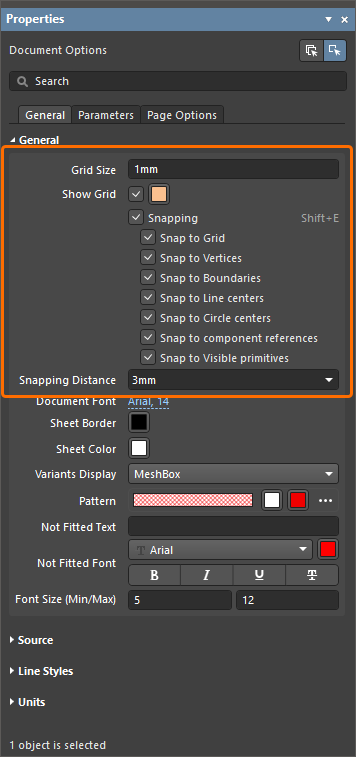
디자인 공간에서 그리드 선은 점선으로 표시되며, 10번째마다의 그리드 선은 실선으로 렌더링됩니다. 문서에서 어떤 객체도 선택되어 있지 않을 때 Properties 패널의 Grid Size 필드를 사용하여 그리드 선 사이의 측정 거리를 설정하십시오. 또는 메인 메뉴에서 View » Set Grid Size 명령(단축키: G)을 선택해 열 수 있는 Snap Grid (1..1000) 대화상자( )에서 그리드 값을 설정할 수도 있습니다.
-
단위를 지정하지 않고 그리드 크기 값을 입력하면, 해당 값은 디자인 공간에서 어떤 객체도 선택되어 있지 않을 때 Properties 패널의 General 탭에 있는 Units 필드에서 선택된 기본 측정 단위로 입력됩니다.
-
입력한 그리드 크기는 상태 표시줄( )의 왼쪽에 반영됩니다.
문서 시트에서 그리드 선 표시를 제어하려면 Show Grid 옵션을 사용하십시오. 연결된 색상 버튼을 사용해 디자인 공간에서 그리드의 색상을 지정할 수 있습니다.
스냅은 Draftsman 문서의 시트에서 객체를 배치하고 이동할 때 도움이 되는 기능입니다. 이 기능은 프리미티브를 기존 객체 또는 문서에 정의된 그리드가 생성한 점이나 가이드로 끌어당깁니다. 이를 통해 문서 페이지의 다양한 요소를 빠르고 쉽게 정렬할 수 있습니다. 스냅은 Properties 패널의 Snapping 옵션 또는 메인 메뉴의 View » Toggle Snapping 명령(단축키: Shift+E)으로 활성화/비활성화할 수 있습니다.
스냅 기능의 상태는 상태 표시줄에서 빠르게 확인할 수 있으며, Snapping: Enabled 또는 Snapping: Disabled ( )로 표시됩니다.
스냅 기능이 활성화되어 있으면, 아래 옵션을 개별적으로 활성화/비활성화하여 추가로 구성할 수 있습니다.
| Snap to Grid |
활성화하면, 편집기가 객체 배치 모드일 때 미리보기 커서가 그리드 선 교차점으로 스냅(점프)합니다. 그리드 스냅은 그리드가 표시되지 않을 때(즉, Show_Grid 옵션이 비활성화된 경우) 동작하지 않습니다. |
| Snap to Vertices |
활성화하면, 편집기가 객체 배치 모드일 때 미리보기 커서가 객체의 각진 모서리(정점)로 스냅합니다. 미리보기 커서가 정점에 스냅되면 해당 정점은 주황색 점으로 강조 표시됩니다. |
| Snap to Boundaries |
활성화하면, 편집기가 객체 배치 모드일 때 미리보기 커서가 객체의 외곽선(또는 그 모서리의 연장선)으로 스냅합니다. 객체 외곽선의 연장선은 가는 파선으로 표시됩니다. |
| Snap to Line centers |
활성화하면, 편집기가 객체 배치 모드일 때 미리보기 커서가 객체 외곽선의 중간점으로 스냅합니다. 미리보기 커서가 선의 중간점에 스냅되면 해당 지점은 주황색 점으로 강조 표시됩니다. |
| Snap to Circle centers |
활성화하면, 편집기가 객체 배치 모드일 때 미리보기 커서가 원 객체의 반지름 중심으로 스냅합니다. 원의 중심점은 미리보기 커서가 스냅되면 주황색 점으로 강조 표시됩니다. |
| Snap to component references |
활성화하면, 미리보기 커서가 컴포넌트 기준점(reference points)으로 스냅합니다. |
| Snap to Visible primitives |
활성화하면, 미리보기 커서는(다른 스냅 옵션에 의해 결정되는 방식으로) 시트의 현재 뷰에서 보이는 객체 프리미티브에 스냅합니다. 비활성화하면, 커서는 시트에 존재하는 모든 객체에 스냅합니다. 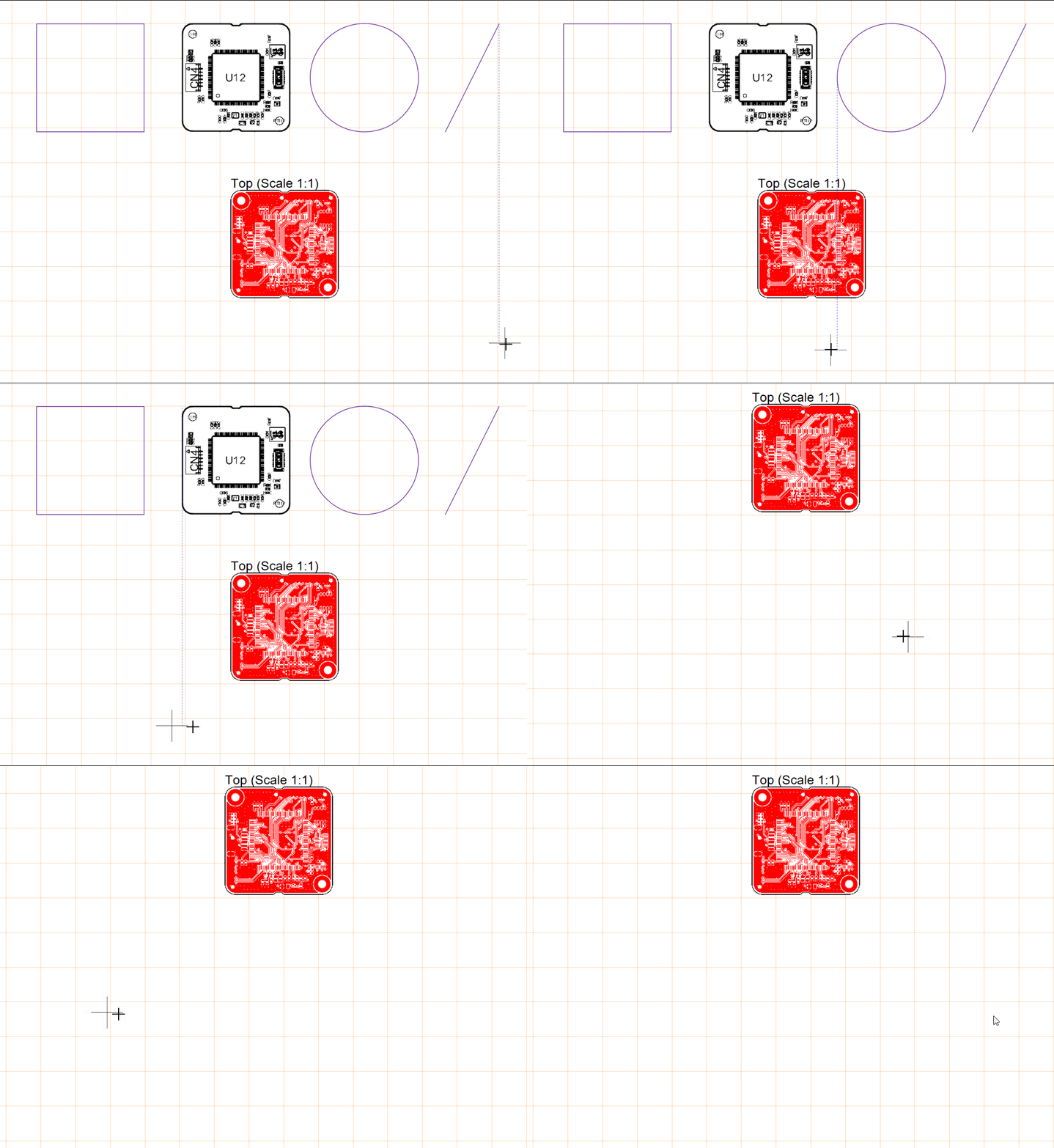 |
Snapping Distance 옵션을 사용하여 미리보기 커서가 스냅 대상 요소로 스냅되는 거리를 입력할 수 있습니다. 또는 드롭다운을 사용해 현재 그리드에 대한 상대 값(예: 0.5x Snap Grid)을 선택하십시오.
문서 시트(페이지) 구성
Draftsman 문서는 다중 시트 형식으로, 보드 프로젝트 제작 정보의 특정 유형에 할당된 개별 페이지(시트)를 포함할 수 있습니다.
시트는 Tools 메인 메뉴 또는 디자인 공간의 우클릭 메뉴에 있는 Add New Sheet 및 Remove Sheet 명령으로 현재 문서에 추가하거나 제거할 수 있습니다. 명령을 실행하면 커서가 위치한 시트 뒤에 새 시트가 삽입되며, 바로 앞 시트에 현재 적용된 Draftsman 시트 템플릿에 따라 표시됩니다.
Draftsman 문서 시트는 Bookmarks 패널을 사용해서도 추가/제거할 수 있으며, 시트 순서도 변경할 수 있습니다 – 자세히 알아보기.
Draftsman 문서의 개별 페이지(시트) 설정은 디자인 공간에서 어떤 객체도 선택되어 있지 않을 때 Properties 패널의 Page Options 탭에서 정의할 수 있습니다. 이 설정은 페이지의 기본 구조(크기, 여백 등)를 결정합니다.
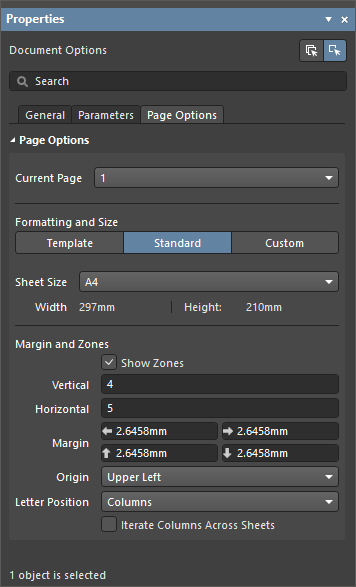
페이지 옵션 속성에서 변경한 내용은 현재 페이지 또는 문서의 모든 페이지에 적용할 수 있습니다. 변경된 속성 설정을 현재 시트에 적용하려면 Properties 패널 상단의  버튼을 선택하고, 모든 문서 시트에 적용하려면
  버튼을 선택하십시오. 현재 페이지 번호는 Current Page 드롭다운에 표시되며 여기서 선택할 수도 있습니다.
패널의 Formatting and Size 영역을 사용하여 페이지 형식이 정의되는 방식을 선택할 수 있습니다.
| Template |
사용 가능한 Draftsman 시트 템플릿 범위에서 선택하여 페이지 크기와 형식을 설정하십시오. Workspace 템플릿(연결된 Workspace 항목 아래에 <TemplateName> (v.<Revision>) 형식으로 나열됨)의 경우, 사용 가능한 각 템플릿의 최신 리비전이 사용됩니다.
-
현재 선택된 템플릿을 다시 적용하려면  버튼을 사용하십시오. 오래된 Workspace 템플릿의 경우, 템플릿의 최신 리비전이 적용됩니다. 버튼을 사용하십시오. 오래된 Workspace 템플릿의 경우, 템플릿의 최신 리비전이 적용됩니다.
-
시트 템플릿이 해당 문서 템플릿에서 페이지 속성을 정의했다면, 그 사이에 시트 템플릿이 변경된 경우 다시 적용해야 합니다.
-
하드 드라이브에서 시트 템플릿을 찾아 선택하려면 Source 필드 오른쪽의  버튼을 사용하십시오. 버튼을 사용하십시오.
|
| Standard |
시트 크기를 표준 페이지 형식으로 설정합니다. Sheet Size 드롭다운 메뉴를 사용하여 표준 페이지 치수 목록에서 선택하십시오. |
| Custom |
Width 및 Height 필드를 사용하여 지정한 사용자 정의 치수로 시트 크기를 설정합니다. 입력할 수 있는 최대 너비 또는 높이 값은 20000 mm입니다. |
패널의 Margin and Zones 영역에 있는 옵션은 시트 테두리 그래픽의 크기와 그 존(Zone) 분할을 정의합니다.
| Show Zones |
테두리 그래픽에 존 분할을 표시하려면 활성화하십시오. |
| Vertical |
세로 시트 여백에서 분할(행) 수를 설정합니다. 영숫자 존 라벨링 유형은 이 패널 영역의 Origin 및 Letter Position 설정으로 정의됩니다. |
| Horizontal |
가로 시트 여백에서 분할(열) 수를 설정합니다. 영숫자 존 라벨링 유형은 이 패널 영역의 Origin 및 Letter Position 설정으로 정의됩니다. |
| Margin |
페이지 가장자리와 네 개 테두리 선 각각 사이의 거리를 설정합니다. |
| Origin |
외곽 존의 영숫자 표시가 문서 시트의 어느 모서리에서 시작할지 설정합니다(존 위치 A-1 또는 1-A). |
| Letter Position |
문서 시트에서 문자 존 표시가 배치되는 위치를 설정합니다: 가로 외곽 존(열) 또는 세로 존(행). 열에 할당된 영숫자 표시가 각 시트마다 A 또는 1에서 다시 시작하는 대신 모든 문서 시트에 걸쳐 순차적으로 증가하도록 하려면 Iterate Columns Across Sheets 옵션을 체크하십시오. |
Bookmarks 패널을 사용하여 Draftsman 문서 탐색
Bookmarks 패널은 다중 시트 Draftsman 문서를 탐색하고 관리하는 편리한 방법을 제공합니다. 이 패널은 Projects 패널과 유사하게 전체 문서 구조를 확장 가능한 트리 뷰로 표시하며, 모든 문서 시트와 해당 시트 내의 주요 뷰 객체를 포함합니다.
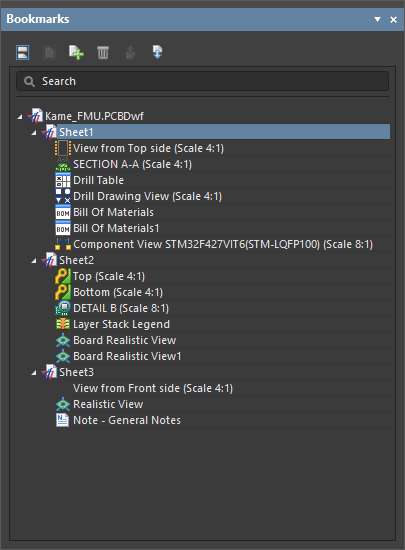
Bookmarks 패널을 사용하여 다중 시트 Draftsman 문서의 뷰를 탐색할 수 있습니다.
Bookmarks 패널은 Draftsman 문서에 포함된 시트와 객체를 구조화된 트리 보기로 제공하며, 각 시트 항목은 펼치기/접기가 가능합니다. 트리의 시트 항목은 Draftsman이 내림차순으로 자동 이름을 지정합니다. 패널에서 각 시트 항목의 하위 내용에는 해당 시트에 배치된 Draftsman의 뷰 유형 객체가 포함되지만, 치수, 콜아웃, 그래픽 도형 등과 같은 보조 드로잉 객체는 포함되지 않습니다.
The Bookmarks 패널은 활성 탐색 기능을 제공하며, 트리에서 선택한 시트 또는 드로잉 객체가 디자인 공간에서 포커스되도록 합니다. 트리에서 선택한 객체는 드로잉 뷰에서도 함께 선택되며, 해당 객체가 화면에 맞도록 확대/축소(Zoom to Fit)됩니다. 트리 보기 탐색은 양방향이므로, 디자인 공간에서 시트나 객체를 선택하면 트리의 선택도 그에 따라 변경됩니다.

문서 시트를 관리하기 위한 추가 기능도 Bookmarks 패널에 포함되어 있으며, Draftsman 문서 구조에서 시트를 추가/삭제하고 위치 순서를 변경할 수 있습니다. 패널 상단의 기능 버튼들은 문서 시트의 보기와 구조를 관리하는 데 사용됩니다.
트리에서 시트 또는 객체를 마우스 오른쪽 버튼으로 클릭하면 컨텍스트 메뉴를 통해 추가 옵션을 사용할 수 있습니다.
-
시트의 오른쪽 클릭 옵션을 사용해 선택한 시트를 삭제하거나, 문서에 새 시트를 추가하거나, Properties 패널에서 해당 속성에 접근할 수 있습니다(패널이 열려 있지 않다면 자동으로 열립니다).
-
객체의 오른쪽 클릭 옵션을 사용해 선택한 객체를 삭제하거나, Properties 패널에서 해당 속성에 접근할 수 있습니다(패널이 열려 있지 않다면 자동으로 열립니다).
Bookmarks 패널에 표시된 구조는, Output Job – learn more의 해당 출력 컨테이너에 대한 PDF settings 대화상자에서 Generate Table of Contents 옵션을 활성화하면 PDF 출력에 북마크로 포함될 수 있습니다.
Design Variants 지원
Altium Designer에서는 보드 설계의 변형(design variants)을 생성하고, 이 변형 정보를 Draftsman으로 전달할 수 있습니다. 이를 통해 배치된 드로잉 뷰 또는 BOM 테이블에 설계 변형을 적용할 수 있습니다. 각 변형에는 파라미터를 추가할 수 있으며, 이러한 파라미터는 일반적으로 Altium Designer 문서에서 현재 어떤 변형이 활성화되어 있는지를 나타내기 위해 특수(해석되는) 문자열로 적용됩니다.
Draftsman에서는 디자인 공간에서 어떤 객체도 선택되지 않은 상태에서, Properties 패널의 General 탭에 있는 Properties 영역의 Variants 드롭다운을 사용하여 문서 수준에서 프로젝트의 현재 변형 선택을 지정합니다.

배치된 board assembly view, board isometric view, board realistic view는 선택된 변형을 반영합니다. 보드 어셈블리 뷰의 경우, 미장착(Not Fitted) 컴포넌트의 렌더링은 구성된 문서 옵션에 따라 적용됩니다(learn more).  에 따르면, 보드 아이소메트릭 뷰 또는 보드 리얼리스틱 뷰에서는 미장착 컴포넌트가 뷰에 표시되지 않습니다. 뷰의 현재 변형은 디자인 공간에서 해당 뷰를 선택했을 때 Properties 패널에서 선택할 수 있습니다.
변형 선택은 개별 뷰 단위로 재정의할 수 있습니다. 따라서 하나의 Draftsman 문서에 여러 개의 배치된 뷰가 있을 수 있으며, 각 뷰를 서로 다른 변형으로 설정할 수 있습니다.
=VariantName 및 변형 파라미터와 같은 특수 문자열은 자유 문자열(Free String)로 도면에 배치할 수 있습니다.
텍스트 객체에 대한 자세한 내용은 Working with Annotations 페이지를 참조하십시오.

보다 범용적인 해결책으로, 특수 문자열을 Draftsman 시트 템플릿의 타이틀 블록에 포함할 수 있습니다.
Draftsman 문서에서 기본 변형([No Variations])이 선택되어 있으면, 문서에 배치된 변형 파라미터용 특수 문자열은 해석되지 않습니다. 이후 문서를 기반으로 한 출력이 Output Job file에서 생성될 때에는, OutJob에서 선택된 변형에 맞춰 파라미터 특수 문자열이 해석됩니다 – learn more.


 AI로 번역됨