개별 파일 생성과 Output Job 파일 생성을 모두 지원하는 다양한 PCB 설계 제작 파일 형식을 사용할 수 있으며, 여기에는 다음이 포함됩니다:
-
Gerber RS-274X 및 Gerber X2
-
ODB++
-
IPC-2581
-
NC Drill
-
보드 스택 보고서
-
인쇄 기반 출력: 복합 드릴 도면, 드릴 도면/가이드, 최종 아트워크 인쇄물, 전원 플레인 인쇄물, 솔더/페이스트 마스크 인쇄물.
-
제작 테스트포인트 보고서
설계 제작에 필요한 출력 파일을 제공하기 전에, 요구 사항을 확인하기 위해 보드 제작업체와 먼저 협의하는 것이 좋습니다.
제작 출력은 [Add New Fabrication Output] control in the Fabrication Outputs region of the file 또는 메인 메뉴의 Edit » Add Fabrication Outputs 하위 메뉴에서 활성 Output Job 파일에 추가할 수 있습니다.

OutputJob 파일은 설계의 출력 준비를 간소화하고 높은 무결성의 프로젝트 릴리스 프로세스를 통해 후속 생성까지 지원하지만, 활성 PCB 설계의 제작 출력은 PCB editor에서 File » Fabrication Outputs 하위 메뉴의 명령을 사용하여 직접 생성할 수도 있습니다.
NC Drill, Gerber, Gerber X2 및 ODB++ 출력의 경우, 각 카운터홀 유형별로 별도 파일을 생성하는 대신 모든 상면 카운터홀과 모든 하면 카운터홀에 대한 파일이 생성됩니다.
Gerber 제작 데이터 생성
Gerber RS274X 형식(Extended Gerber 또는 GerberX라고도 함)의 각 파일은 실제 보드의 한 레이어(예: 부품 오버레이, 상단 신호 레이어, 하단 신호 레이어, 솔더 마스크 레이어 등)에 대응합니다. 이 파일 형식에는 PCB 제작에 필요한 개구 정의, 드로우 및 플래시 명령용 XY 좌표 위치, 기타 정보가 포함됩니다.
Gerber X2는 Gerber RS-274X 표준을 직접적으로, 그리고 훨씬 더 발전시킨 버전으로, PCB 제작 및 조립을 위한 광범위한 추가 데이터를 제공합니다. RS-274X 표준과 비교하면, Gerber X2 형식에는 레이어 스택 정의와 패드 및 비아 속성과 같은 중요한 정보가 포함됩니다. Gerber X2 형식의 가장 큰 장점은 기존 Gerber RS-274X 표준과의 하위 호환성입니다. 다중 파일 표준이므로, 아직 새 표준으로 전환하지 않은 대상 제작/조립 업체도 필요에 따라 기존 Gerber 파일 요소를 추출할 수 있습니다. 이는 제작 파일 형식의 큰 변화를 원하지 않는 사용자나, 장비 및 소프트웨어가 유연하지 않은 제작업체에 상당한 이점이 될 수 있습니다.
보드 설계 데이터를 제작 및 조립 업체로 전달할 때 Gerber X2 형식을 채택함으로써 얻는 전반적인 이점은, 파일 세트에 풍부한 제조 데이터가 포함된다는 점과 이전 표준과의 하위 호환성을 통해 낮은 위험의 업그레이드 경로를 제공한다는 점입니다. CAD-CAM 체인의 양쪽 끝에서 완전하게 구현되면, 데이터 오해, 파일 오류, 가변적인 데이터 해석과 관련된 위험을 대부분 제거할 수 있습니다. 요약하면, Gerber X2와 IPC-2581 형식은 보드 설계-제조 데이터 전송의 새로운 세대를 대표합니다.
보드에 홀이 있는 경우, 동일한 단위, 해상도 및 필름 상 위치 설정을 사용하여 NC Drill file도 생성해야 합니다.
프로젝트 PCB 파일이 활성 문서인 상태에서, 메인 메뉴에서 File » Fabrication Outputs » Gerber Files 또는 File » Fabrication Outputs » Gerber X2 Files를 선택하여 Gerber 파일 세트를 생성할 수 있습니다. 그러면 적절한 Gerber Setup 또는 Gerber X2 Setup 대화상자가 열리며, 여기서 내보내기 과정에 적용할 플롯 레이어와 일반 구성을 정의할 수 있습니다. 이 대화상자에서 제공되는 옵션과 컨트롤에 대한 자세한 내용은 아래의 접을 수 있는 섹션을 참조하세요.
이 페이지에서는 Advanced Settings dialog에서 UI.Unification.GerberDialog 옵션이 활성화된 경우 사용할 수 있는 Gerber Setup 및 Gerber X2 Setup 대화상자를 사용한 Gerber 파일 준비를 설명합니다.
UI.Unification.GerberDialog 옵션이 비활성화된 경우, Gerber 파일 생성은 이전 버전의 Gerber Setup 및 Gerber X2 Setup 대화상자를 사용하여 수행됩니다.
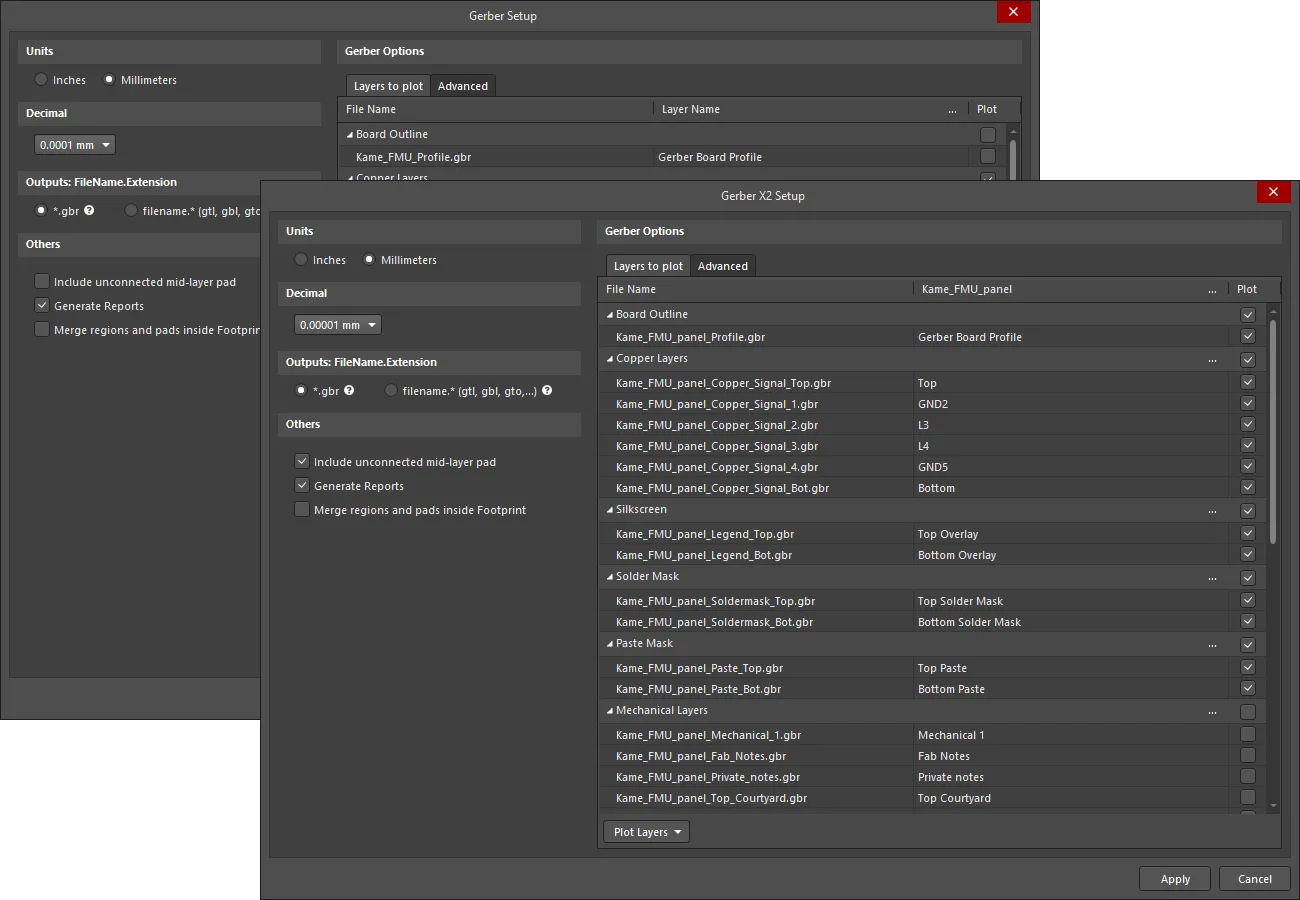
Gerber SetupGerber X2 Setup 대화상자
출력은 Project Options 대화상자의 Options tab에 있는 Output Path 필드에 정의된 위치에 생성됩니다. 생성된 파일 이름에는 PCB 문서 이름이 포함됩니다.
생성된 파일은 프로젝트에 추가되며,
Projects panel의
Generated\CAMtastic! Documents 및
Generated\Text Documents 폴더 아래에 표시됩니다.
생성된 Gerber 출력은 복합 CAM 문서로도 열리며, 현재 프로젝트에 편집 및/또는 저장할 수 있고 CAMtastic panel을 통해 관리할 수 있습니다.
생성된 CAM 출력이 Altium Designer에서 자동으로 열릴지 여부를 지정하려면,
Project Options 대화상자(
Project » Project Options)의
Options tab에서
Open outputs after compile 옵션을 활성화하세요.
Options and Controls of the Gerber Setup Dialog

Gerber Setup 대화상자. 이미지 위에 마우스를 올리면 Layers to plot 탭과 Advanced 탭이 번갈아 표시됩니다.
단위
이 영역에서 생성되는 파일에 사용할 단위를 선택합니다:
소수 자릿수
이 영역의 드롭다운을 사용하여 Gerber 파일에서 플롯 좌표의 수치 정밀도를 지정합니다.
더 높은 해상도 중 하나를 사용하는 경우, PCB 제조업체가 해당 형식을 지원하는지 확인하세요. 0.1, 0.01 및 0.001 mil 형식은 그리드상의 홀이 1 mil보다 더 미세한 경우에만 선택하면 됩니다.
출력: FileName.Extension
이 영역에서 생성할 Gerber 파일의 이름 지정 옵션을 선택합니다:
-
*.gbr – 이 옵션을 활성화하면 각 레이어가 고유한 파일 이름을 가지되 동일한 단일 확장자(.gbr)를 사용하여 생성됩니다.
-
filename.* (gtl, gbl, gto,...) – 이 옵션을 활성화하면 각 레이어가 동일한 파일 이름을 가지되 서로 다른 확장자(.gtl, .gbl, .gto, ...)를 사용하여 생성됩니다.
기타
-
Include unconnected mid-layer pads – 이 옵션을 활성화하면 Gerber 플롯에서 미드 레이어의 비연결 패드를 허용합니다.
-
Generate Reports – 이 옵션을 활성화하면 다음 파일이 생성됩니다: .REP, .EXTREP, .apr, 및 .APR_LIB.
-
Merge regions and pads inside Footprint – 이 옵션을 활성화하면 Gerber 출력을 생성하는 동안 하나의 풋프린트 내 영역과 패드를 병합합니다.
Layers to Plot 탭
이 탭에서는 현재 PCB 문서의 Gerber 출력에 포함할 레이어를 구성할 수 있습니다.
-
Layers List – 현재 PCB에서 Gerber로 출력 가능한 레이어 목록입니다. 레이어는 유형별(Copper Layers, Silkscreen, Solder Mask, Paste Mask, Mechanical Layers 등)로 그룹화됩니다. 각 레이어는 다음 항목 기준으로 표시됩니다:
-
File Name – 개별 Gerber 출력 파일 이름입니다. 이름은 프로젝트 이름, 레이어, 기능을 기준으로 하며, 설명 구분자로 밑줄 문자를 사용합니다. 필요하면 레이어 이름을 클릭하여 새 이름을 입력할 수 있습니다.
-
Layer Name – 보드의 레이어 스택에 정의된 대로 출력 파일에 적용되는 레이어 이름입니다.
-
Plot – 이 옵션을 활성화하면 생성되는 출력에 해당 레이어 또는 레이어 그룹의 Gerber 플롯이 포함됩니다. 비활성화하면 해당 레이어의 플롯은 생성되지 않습니다.
-
Mirror – 미러된 Gerber 파일을 만들려면 해당 레이어 또는 레이어 그룹에 대해 이 옵션을 활성화합니다.
Mirror 열을 Gerber Setup 대화상자에서 사용하려면 UI.Unification.GerberDialog.ShowMirrorColumn 옵션이 Advanced Settings dialog에서 활성화되어 있어야 합니다. Advanced Settings 대화상자는 Preferences 대화상자의 System – General page에서 Advanced 버튼을 클릭하여 열 수 있습니다. Advanced Settings 대화상자에서 변경 사항이 있으면, 변경 사항을 적용하려면 소프트웨어를 다시 시작해야 합니다.
또한 최소 하나의 레이어가 미러로 구성된 경우(예: UI.Unification.GerberDialog.ShowMirrorColumn 옵션이 활성화된 다른 Altium Designer 인스턴스에서) Mirror 열은 Gerber Setup 대화상자에 UI.Unification.GerberDialog.ShowMirrorColumn 옵션 상태와 관계없이 표시됩니다.
목록의 첫 번째 레이어는 Board Outline입니다. 이것은 구리, 실크스크린 또는 기계 레이어와 같은 표준 설계 레이어가 아닙니다. 이 레이어를 활성화했을 때 생성되는 제작 파일에는 Board Profile이 포함되며, 여기서 보드 외곽선(Board Shape)은 정의된 Board Shape를 기반으로 자동 생성되는 연결된 폐곡선 경로로 표현됩니다. 또한 Profile에는 보드에 존재하는 각 보드 컷아웃을 정의하는 도형(폴리곤)도 포함됩니다.
Board Profile은 Gerber 및 Gerber X2 출력 모두에서 Layers to Plot 목록에 제공됩니다. 필요하면 목록의 다른 파일과 마찬가지로 이 파일의 이름을 변경할 수 있습니다.
PCB 편집기에서는 설계자가 기계 레이어의 Layer Type을 Board Shape로 구성할 수도 있습니다. 이 기계 레이어는 Gerber Setup 및 Gerber X2 Setup 대화상자에서 제공되는 Board Profile 옵션과는 별개입니다. Board Shape 레이어를 사용할 계획이라면, 해당 레이어에는 보드 외곽선을 정의하는 사용자 정의 폐경계와 함께 존재할 수 있는 모든 보드 컷아웃이 포함되어 있어야 합니다. Board Shape Layer Type에 대해 자세히 알아보세요.
► Gerber 파일 형식에 대해 자세히 알아보려면 Ucamco website를 방문하세요. 보드 Profile에 대해 자세히 알아보려면 해당 페이지에서 제공되는 Gerber Format Specification의 6.5절을 참조하세요.
Layer Name 열 머리글의 맨 오른쪽에 있는

버튼을 클릭하면
Add Mechanical Layers 대화상자에 액세스하여 모든 플롯 레이어에 추가할 기계 레이어를 선택할 수 있습니다. 레이어 그룹과 연결된
버튼을 클릭하면
Add Mechanical Layers dialog 에 액세스하여 선택한 레이어 그룹의 모든 플롯 레이어에 추가할 기계 레이어를 선택할 수 있습니다.
PCB 패널(임베디드 보드 배열)에 대해 Gerber 출력을 생성하면, 대화상자에는 패널용 열 하나와 패널에 포함된 각 보드에 대한 레이어 열이 포함됩니다. 이 새 열을 사용하면 다양한 보드 레이어가 올바른 패널 레이어에 매핑되었는지 빠르게 확인할 수 있습니다.
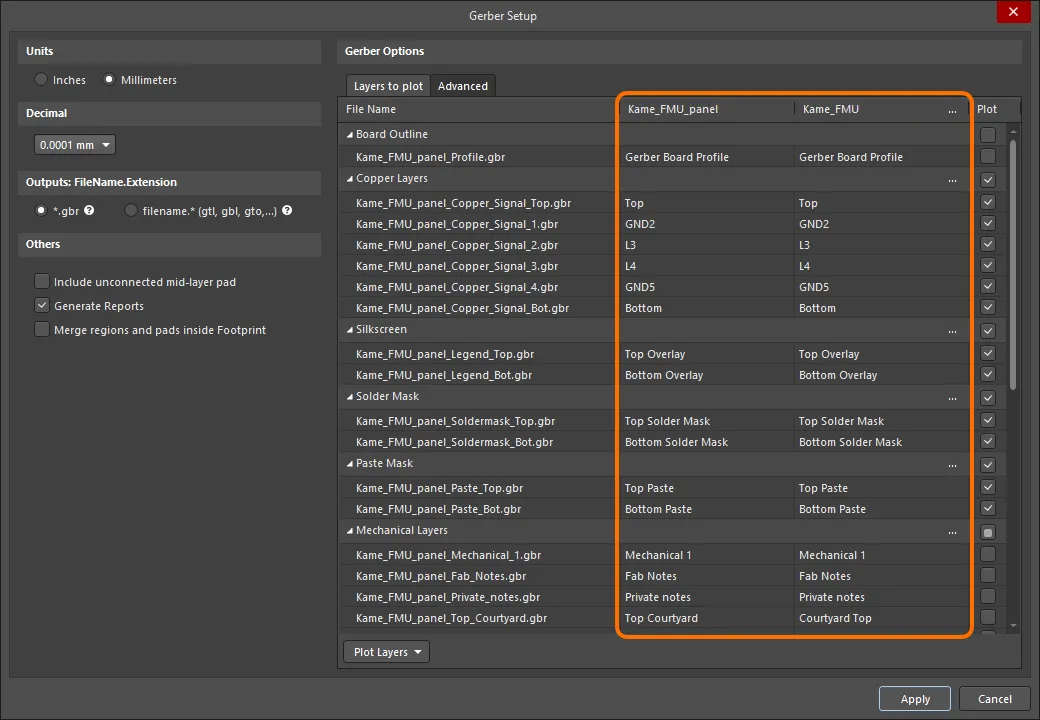
패널이 포함된 PCB 문서에 대한 Gerber Setup 대화상자의 예입니다.
설계에 IPC-4761 유형이 지정된 비아가 포함되어 있으면, 해당 기계 레이어(Filling, Capping 등)가 레이어 목록의 IPC-4761 Via Type Features 레이어 그룹 아래에 표시됩니다.
Layers to plot 목록의 하단에는 Layer Classes 섹션이 있습니다. 레이어 클래스용 체크박스를 사용하면 특정 레이어 클래스에 속한 모든 레이어에 대해 플로팅을 빠르게 활성화할 수 있습니다. 기본 레이어 클래스(Component Layers, Signal Layers, Electrical Layers, 및 All Layers)와 사용자 정의 레이어 클래스(즉, Object Class Explorer dialog에서 정의된 클래스)가 여기에 나열됩니다.
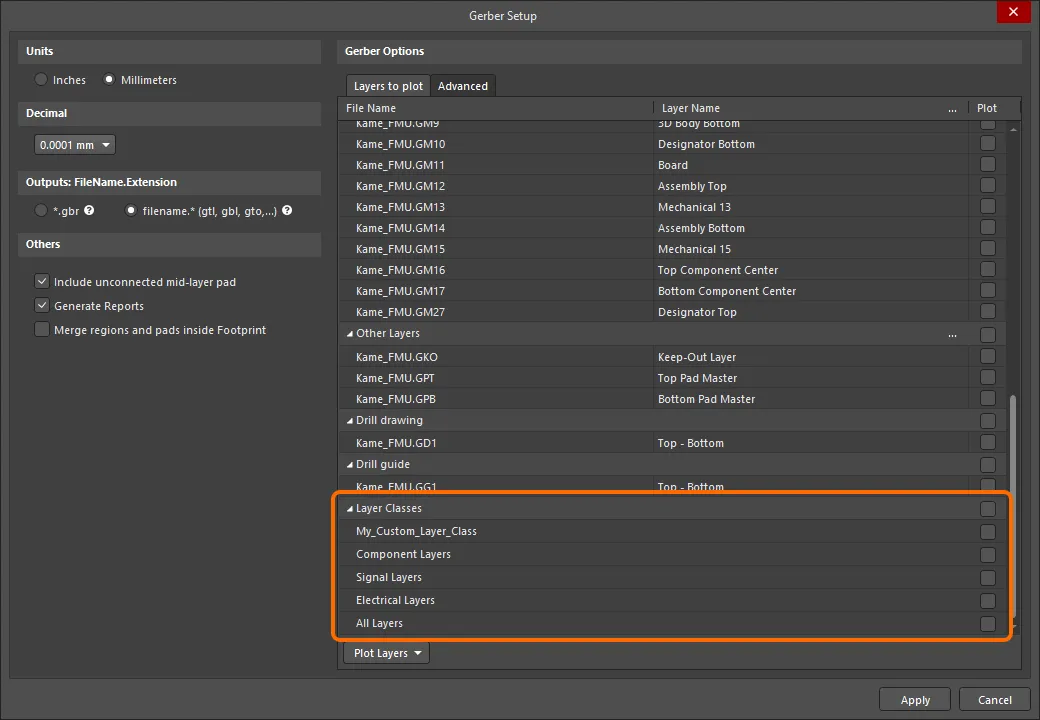
Layer Classes 목록
-
Plot Layers – 드롭다운을 사용하여 Layers to plot 영역의 모든 레이어에 대해 Plot 필드를 활성화하거나 비활성화할 수 있는 명령 메뉴에 액세스합니다:
-
Select All – 선택하면 Plot 열의 모든 상자가 체크됩니다(체크된 모든 레이어에 대해 Gerber 데이터가 생성됨).
-
Deselect All – 선택하면 Plot 열의 체크된 모든 상자가 해제됩니다(Gerber 데이터가 생성되지 않음).
-
Select Used – 선택하면 설계에서 사용된 나열된 레이어의 Plot 열에 있는 모든 상자가 체크됩니다.
-
Edit Group – 클릭하면 Add Mechanical Layers 대화상자가 열리며, 여기서 선택한 레이어 그룹의 모든 플롯 레이어에 추가할 기계 레이어를 선택할 수 있습니다. 레이어 그룹과 연결된 버튼을 클릭하여 Add Mechanical Layers dialog에 액세스할 수도 있습니다.
-
Mirror Layers – 드롭다운을 사용하여 Layers to plot 영역의 모든 레이어에 대해 Mirror 필드를 활성화하거나 비활성화할 수 있는 명령 메뉴에 액세스합니다:
-
Select All – 선택하면 Mirror 열의 모든 상자가 체크됩니다(체크된 모든 레이어에 대해 Gerber 데이터가 생성됨).
-
Deselect All – 선택하면 Mirror 열의 체크된 모든 상자가 해제됩니다(Gerber 데이터가 생성되지 않음).
-
Select Used – 선택하면 설계에서 사용된 나열된 레이어의 Mirror 열에 있는 모든 상자가 체크됩니다.
고급 탭
어퍼처 매칭 허용오차
-
Plus – 이 상자를 사용하여 어퍼처 매칭의 양의 허용오차를 정의합니다.
-
Minus – 이 상자를 사용하여 어퍼처 매칭의 음의 허용오차를 정의합니다.
선행/후행 0
-
Keep leading and trailing zeroes – 이 옵션을 활성화하면 생성된 Gerber 파일에 모든 선행 0과 후행 0이 표시됩니다.
-
Suppress leading zeroes – 이 옵션을 활성화하면 생성된 Gerber 파일에 선행 0이 표시되지 않습니다.
-
Suppress trailing zeroes – 이 옵션을 활성화하면 생성된 Gerber 파일에 후행 0이 표시되지 않습니다.
플로터 유형
-
Unsorted (raster) – 래스터 장비(기본값)를 사용하도록 선택합니다.
-
Sorted (vector) – 벡터 장비를 사용하도록 선택합니다.
기타
-
Optimize change location commands – 이 옵션을 활성화하면 한 객체에서 다음 객체로 변경되지 않은 X 또는 Y 위치 데이터는 포함되지 않습니다.
-
G54 on aperture change – 각 어퍼처 변경 후 플로터의 어퍼처 휠을 회전하려면 이 옵션을 선택합니다.
-
Use software arcs – 소프트웨어 아크를 사용하려면 이 옵션을 선택합니다.
-
Use polygons for octagonal pads – 팔각형 패드에 대해 폴리곤을 사용하려면 이 옵션을 선택합니다.
-
Generate DRC Rules export file (.RUL) – DRC Rules Export 파일(
.RUL)을 생성하려면 이 옵션을 선택합니다. 이 파일 보고서에는 Gerber 데이터가 생성되는 원본 PCB 문서의 설계 규칙 세부 정보가 포함됩니다.
레거시 탭
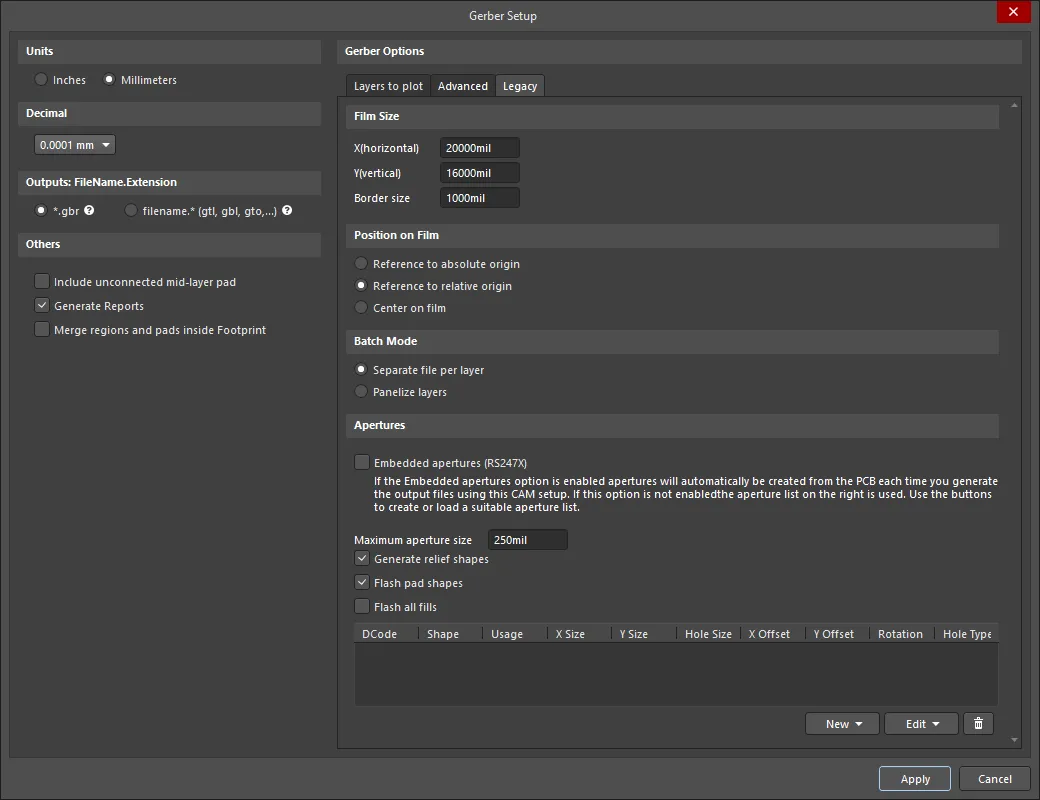
Legacy 탭의 Gerber Setup dialog
필름 크기
-
X(horizontal) – 필름 길이 값을 입력합니다.
-
Y(vertical) – 필름 너비 값을 입력합니다.
-
Border size – 필름 테두리 크기 값을 입력합니다.
필름 내 위치
다음 옵션을 사용하여 필름 내 위치를 선택합니다:
-
Reference to absolute origin
-
Reference to relative origin
-
Center on film
배치 모드
-
Separate file per layer – 각 레이어가 별도의 Gerber 파일을 생성하도록 하려면 이 옵션을 선택합니다.
-
Panelize layers – 패널라이제이션 형식으로 Gerber 파일 하나만 생성되도록 하려면 이 옵션을 선택합니다.
어퍼처
-
Embedded apertures (RS274X) – 이 옵션을 활성화하면 RS274X 표준에 따라 어퍼처가 Gerber 파일에 내장되며 각 레이어의 모든 정보가 단일 파일에 포함됩니다. 이 옵션을 활성화하면 현재 어퍼처 목록에 필요한 모든 어퍼처가 포함되도록 보장됩니다. 이 옵션을 비활성화하면 이 영역의 추가 컨트롤을 사용할 수 있습니다.
-
Maximum aperture size – 설계의 어퍼처 최대 크기를 입력합니다.
-
Generate relief shapes – 릴리프 스타일 어퍼처를 생성하려면 이 옵션을 선택합니다.
-
Flash pad shapes – 패드 형상을 플래시하려면 이 옵션을 선택합니다.
-
Flash all fills – 모든 필을 플래시하려면 이 옵션을 선택합니다.
-
Apertures List – 현재의 모든 어퍼처 데이터를 나열합니다.
-
New – 드롭다운을 사용해 새 aperture를 추가하고, aperture 파일로 aperture 목록을 저장하거나 aperture 파일에서 불러올 수 있는 명령 메뉴에 액세스합니다.
-
Add Aperture – 선택하면 새 aperture의 속성을 지정할 수 있는
 Edit Aperture dialog가 열립니다.
-
Load – 선택하면 불러올 aperture 파일의 위치를 선택할 수 있는 대화상자가 열립니다.
-
Save – 선택하면 현재 aperture 목록의 aperture를 저장합니다.
-
Edit – 드롭다운을 사용해 선택한 aperture 또는 aperture 목록을 편집할 수 있는 명령 메뉴에 액세스합니다.
-
Edit Aperture – 선택하면 선택한 aperture의 속성을 Edit Aperture dialog에서 편집합니다.
-
Rename Aperture – 선택하면 선택한 aperture의 속성을 Edit Aperture dialog에서 편집합니다.
-
Clear All – 선택하면 aperture 목록에서 모든 aperture를 지웁니다.
-
Create List from PCB – 선택하면 현재 PCB 설계로부터 aperture 목록을 생성합니다.
-
 – 선택하면 선택한 aperture를 삭제합니다.
Notes about Apertures
PCB 제조업체가 embedded apertures를 지원하지 않는 경우가 아니라면, Embedded apertures (RS274X) 옵션을 사용하는 것을 강력히 권장합니다. 대부분의 최신 photoplotter는 모든 크기의 aperture를 수용할 수 있는 raster plotter입니다. 일반적으로 embedded apertures가 포함된 Gerber 파일도 지원합니다.
제조업체가 embedded apertures를 사용하지 않는 경우에는 Gerber 파일과 함께 별도의 aperture 파일(*.apt)을 포함해야 합니다. 생성된 aperture 파일 대신 기존 aperture 파일을 사용하는 경우, PCB Editor는 PCB 문서의 primitive(트랙, 패드 등)를 스캔하고 이를 로드된 *.apt 파일의 aperture 설명과 일치시킵니다. primitive와 aperture가 정확히 일치하지 않으면 PCB Editor는 적절한 더 작은 aperture로 해당 primitive를 자동으로 paint합니다. 페인팅에 사용할 적합한 aperture가 없으면 누락된 aperture를 나열하는 *.MAT (match) 파일이 생성되고 Gerber 파일 생성은 중단됩니다.
Gerber 파일은 NC Drill 파일과 동일한 형식, 즉 정밀도로 생성해야 합니다. 예를 들어 Gerber 파일이 0.1 mil 형식을 사용하도록 구성된 경우, 해당 NC Drill 파일은 2:4 형식을 사용해야 합니다. Gerber 파일이 필름상의 좌표 위치를 절대 원점 또는 상대 원점으로 설정하여 생성된 경우, NC Drill 파일도 동일한 원점 기준을 사용해 생성해야 합니다.
Options and Controls of the Gerber X2 Setup Dialog

Gerber X2 Setup dialog. 마우스를 이미지 위에 올리면 Layers to plot 탭과 Advanced 탭이 번갈아 표시됩니다.
Units
이 영역에서는 생성되는 파일에 사용할 단위를 선택합니다.
-
Inches – 이 옵션을 활성화하면 imperial 단위를 사용하며 모든 작업은 mil(1 mil = 1/1000 inch) 단위로 수행됩니다.
-
Millimeters – 이 옵션을 활성화하면 metric 단위를 사용하며 모든 작업은 millimeter 단위로 수행됩니다.
Decimal
이 영역의 드롭다운을 사용해 Gerber 파일에서 플롯 좌표의 수치 정밀도를 지정합니다.
형식은 PCB 설계 공간 내 객체의 배치 정밀도 및/또는 제작업체의 선호도에 맞게 선택합니다(일반적으로 가장 높은 해상도인 0.001 mil 또는 0.00001 mm으로 설정).
Outputs: FileName.Extension
이 영역에서는 생성할 Gerber 파일의 이름 지정 옵션을 선택합니다.
-
*.gbr – 이 옵션을 활성화하면 각 레이어를 고유한 파일 이름과 동일한 단일 확장자(.gbr)로 생성합니다.
-
filename.* (gtl, gbl, gto,...) – 이 옵션을 활성화하면 각 레이어를 동일한 파일 이름과 서로 다른 확장자(.gtl, .gbl, .gto, ...)로 생성합니다.
Others
-
Include unconnected mid-layer pads – 이 옵션을 활성화하면 Gerber 플롯에서 미드 레이어의 비연결 패드를 허용합니다.
-
Generate Reports – 이 옵션을 활성화하면 다음 파일을 생성합니다:
.REP, .EXTREP, .apr, and .APR_LIB.
-
Merge regions and pads inside Footprint – 이 옵션을 활성화하면 Gerber 출력 생성 중 footprint 내의 region과 pad를 병합합니다.
Layers to plot Tab
이 탭에서는 현재 PCB 문서의 Gerber X2 출력에 포함할 레이어를 구성할 수 있습니다.
-
Layers List – 현재 PCB에서 Gerber 출력에 사용할 수 있는 레이어 목록입니다. 레이어는 유형별(Board Outline, Copper Layers, Silkscreen, Solder Mask, Paste Mask, Mechanical Layers, Drills 등)로 그룹화됩니다. 각 레이어는 다음 항목으로 표시됩니다.
-
File Name – 개별 Gerber 출력 파일 이름입니다. 이름은 프로젝트 이름, 레이어, 기능을 기준으로 하며 설명 구분자로 밑줄 문자를 사용합니다. 필요하면 레이어 이름을 클릭해 새 이름을 입력할 수 있습니다.
-
Layer Name – 보드의 layer stack에 정의된 출력 파일에 적용되는 레이어 이름입니다.
-
Plot – 이 옵션을 활성화하면 해당 레이어 또는 레이어 그룹의 Gerber 플롯이 생성 출력에 포함됩니다. 비활성화하면 해당 레이어의 플롯은 생성되지 않습니다.
목록의 첫 번째 레이어는 Board Outline입니다. 이것은 copper, silkscreen 또는 mechanical layer와 같은 표준 설계 레이어가 아닙니다. 이 레이어를 활성화했을 때 생성되는 fabrication 파일에는 Board Profile이 포함되며, 여기서 보드 외곽선(Board Shape)은 정의된 Board Shape를 기반으로 자동 생성된 연결된 폐경로로 표현됩니다. Profile에는 보드에 존재하는 각 board cut-out을 정의하는 형상(polygon)도 포함됩니다.
Board Profile은 Gerber 및 Gerber X2 출력 모두에서 Layers to Plot 목록에 제공됩니다. 필요한 경우 목록의 다른 파일과 마찬가지로 이 파일의 이름을 변경할 수 있습니다.
PCB editor에서는 설계자가 Mechanical Layer의 Layer Type을 Board Shape로 구성할 수도 있습니다. 이 mechanical layer는 Gerber Setup & Gerber X2 Setup dialogs에서 제공되는 Board Profile 옵션과는 별개입니다. Board Shape layer를 사용할 계획이라면, 해당 레이어에는 보드 외곽선을 정의하는 사용자 정의 폐경계와 함께 존재할 수 있는 모든 board cutout이 포함되어야 합니다. Board Shape Layer Type에 대해 자세히 알아보세요.
Gerber 파일 형식에 대해 자세히 알아보려면 Ucamco website를 방문하세요. 보드 Profile에 대해 자세히 알아보려면 Gerber Format Specification(해당 페이지에서 제공)의 섹션 6.5를 참조하세요.
열 머리글의 맨 오른쪽에 있는 버튼을 클릭하면
Layer Name column header를 통해
Add Mechanical Layers dialog에 액세스하여 모든 플롯 레이어에 추가할 mechanical layer를 선택할 수 있습니다. 레이어 그룹과 연결된
버튼을 클릭하면
Add Mechanical Layers dialog에 액세스하여 선택한 레이어 그룹의 모든 플롯 레이어에 추가할 mechanical layer를 선택할 수 있습니다.
PCB panel(내장된 보드 배열)에 대해 Gerber X2 출력을 생성하면, 이 dialog에는 panel용 열과 panel에 포함된 각 보드의 레이어 열이 함께 표시됩니다. 이 새 열을 사용하면 다양한 보드 레이어가 올바른 panel 레이어에 매핑되었는지 빠르게 확인할 수 있습니다.
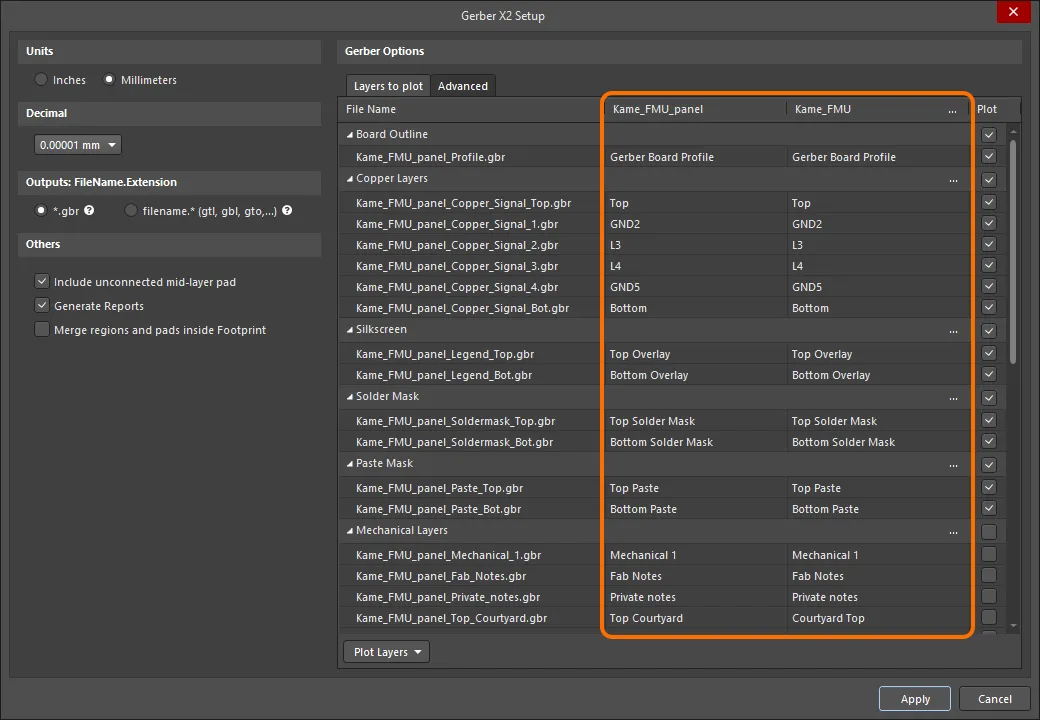
panel이 포함된 PCB 문서에 대한 Gerber X2 Setup dialog의 예입니다.
설계에 IPC-4761 유형이 할당된 via가 포함된 경우, 해당 mechanical layer(Filling, Capping 등)가 레이어 목록의 IPC-4761 Via Type Features layer group 아래에 나열됩니다.
-
Plot Layers – 드롭다운을 사용해 Plot field를 Layers to Plot 영역의 모든 레이어에 대해 활성화하거나 비활성화할 수 있는 명령 메뉴에 액세스합니다.
-
Select All – 선택하면 Plot 열의 모든 상자가 체크됩니다(체크된 모든 레이어에 대해 Gerber 데이터가 생성됨).
-
Deselect All – 선택하면 Plot 열의 체크된 모든 상자가 해제됩니다(Gerber 데이터가 생성되지 않음).
-
Select Used – 선택하면 설계에서 사용된 나열된 레이어의 Plot 열에 있는 모든 상자가 체크됩니다.
-
Edit Group – 클릭하면 Add Mechanical Layers dialog가 열리며, 여기서 선택한 레이어 그룹의 모든 플롯 레이어에 추가할 mechanical layer를 선택할 수 있습니다. 레이어 그룹과 연결된
 버튼을 클릭해도 Add Mechanical Layers dialog에 액세스할 수 있습니다.
Advanced Tab
Aperture Tolerances
이 영역의 옵션을 사용해 플롯의 각 항목에 대해 aperture를 매칭할 때 사용할 허용오차 범위를 설정합니다.
-
Plus – aperture 매칭의 양의 허용오차를 정의하는 데 사용합니다.
-
Minus – aperture 매칭의 음의 허용오차를 정의하는 데 사용합니다.
현재 aperture 목록에 항목과 정확히 일치하는 aperture가 없으면, 소프트웨어는 이 허용오차 범위 내에서 약간 더 작거나 큰 aperture가 있는지 확인하고 대신 사용합니다. 허용오차 범위 내에 적합한 aperture가 없으면, 소프트웨어는 필요한 형상을 만들기 위해 더 작은 aperture로 ‘paint’를 시도합니다. 이를 위해서는 적절한 더 작은 aperture를 사용할 수 있어야 하며, 해당 aperture가 ‘painting’에 사용 가능해야 합니다.
Aperture 매칭 허용오차는 일반적으로 고정 aperture 파일 또는 제공된 aperture 파일이 필요한 vector photo-plotter를 대상으로 할 때만 사용됩니다. aperture가 PCB에서 생성되어 ‘flashed’된 경우에는 필요하지 않습니다. 매칭 허용오차가 필요하지 않다면 기본값인 0.005 mil로 두어야 합니다.
Plotter Type
이 영역에서는 대상 photo-plotter 유형을 지정합니다.
-
Unsorted (raster) – 선택하면 raster machine(기본값)을 사용합니다.
-
Sorted (vector) – 선택하면 vector machine을 사용합니다.
Gerber 파일은 ‘film’ 상의 위치 기준으로 데이터를 정렬하여 생성할 수도 있고, 정렬하지 않고 생성할 수도 있습니다. 정렬은 벡터 포토 플로터에서만 필요하며, 내부적으로 초기 이미지를 생성하는 최신 래스터 방식 플로터에는 적용되지 않습니다. 정렬을 활성화하면 Gerber 생성에 시간이 더 오래 걸릴 수 있습니다.
Gerber X2 Specific
-
File Subject – 이 필드를 사용하여 파일 유형을 선택합니다. 이 유형은 Gerber X2 출력에
Part 속성으로 포함됩니다. 드롭다운 목록에서는 다음 옵션을 제공합니다:
-
None
-
Autodetect – 보드 파일 유형에 따라 아래 목록의 속성을 자동으로 할당합니다. 예를 들어, 단일 보드 설계를 포함하는 PCB 문서에는 Single part 속성이 할당됩니다.
-
Single – 단일 PCB.
-
CustomerPanel – 보드 어레이 또는 출하 패널.
-
ProductionPanel – 작업 패널 또는 제작 패널.
-
Coupon – 쿠폰(메인 보드 설계와 연계된 성능 테스트 보드).
-
Other – 위 항목에 해당하지 않음. 파일에서는 속성에 추가된 문자열이 비공식적으로 part를 나타냅니다.
-
File Comment – 생성된 출력에 속성으로 포함될 주석을 입력합니다.
Others
-
Optimize change location commands – 이 옵션을 활성화하면 한 객체에서 다음 객체로 넘어갈 때 X 또는 Y 위치 데이터가 변경되지 않은 경우 해당 데이터는 포함되지 않습니다.
-
Generate DRC Rules export file (.RUL) – 이 옵션을 활성화하면 DRC Rules Export 파일을 생성합니다. 이 보고서에는 Gerber 데이터가 생성되는 원본 PCB 문서에 정의된 설계 규칙이 자세히 포함됩니다.
ODB++ 제작 데이터 생성
ODB++는 인쇄 회로 기판의 설계 및 제조에 사용되는 CAD-to-CAM 데이터 교환 형식입니다. 이 형식은 원래 Valor Computerized Systems, Ltd.에서 개발했으며, PCB 설계 소프트웨어와 PCB 제작업체가 사용하는 Valor CAD-CAM 소프트웨어 간에 더 풍부한 정보를 담은 데이터 교환을 제공할 수 있는 개방형 데이터베이스로 설계되었습니다.
ODB++ Setup 대화상자는 ODB++ 파일 출력 옵션을 완전히 구성할 수 있는 제어 기능을 제공합니다. 이 대화상자는 다음 방법 중 하나로 열 수 있습니다:
-
OutputJob Configuration 파일(
*.OutJob)에서 ODB 출력 생성기를 사용하는 방법. 구성된 출력 생성기를 실행하면 출력이 생성됩니다.
-
활성 PCB 문서에서 File » Fabrication Outputs » ODB++ Files을 클릭하는 방법. 대화상자에서 OK 을 클릭하면 즉시 출력이 생성됩니다.
PCB에서 직접 출력을 생성할 때 ODB++ Setup 대화상자에서 정의한 설정은 OutputJob Configuration 파일에서 동일한 출력 유형에 대해 정의한 설정과는 별개로 독립적으로 관리됩니다. 전자의 경우 설정은 프로젝트 파일에 저장되고, 후자의 경우에는 OutputJob Configuration 파일에 저장됩니다.
이 페이지에서는 ODB++ 버전 8.1 및 레거시 버전 7.0을 지원하는 ODB++ Setup 대화상자를 사용한 ODB++ 출력 준비를 설명합니다. 이 대화상자는 ODB.Improvement 옵션이 Advanced Settings dialog에서 활성화되어 있을 때 사용할 수 있습니다.
ODB.Improvement 옵션이 Advanced Settings 대화상자에서 비활성화되어 있으면, ODB++ 출력 준비는 ODB++ 버전 8.0을 지원하는 이전 버전의 ODB++ Setup 대화상자를 사용하여 수행됩니다.
Options and Controls of the ODB++ Setup Dialog (Previous Iteration)

플롯할 레이어
생성되는 출력에 포함하여 플롯하려는 각 레이어 옆의 상자를 선택합니다.
 버튼을 클릭하면 Add Mechanical Layers 대화상자가 열리며, 여기서 모든 플롯 또는 선택한 플롯에 추가할 기계 레이어를 선택할 수 있습니다.
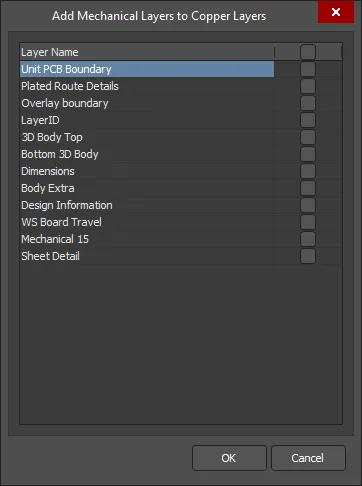
Add Mechanical Layers 대화상자
설계에 IPC-4761 유형이 할당된 비아가 포함되어 있으면, 해당 기계 레이어(Filling, Capping 등)가 레이어 목록의 IPC-4761 Via Type Features 레이어 그룹 아래에 표시됩니다.
단위
기본 측정 단위로 인치 또는 밀리미터 중 하나를 선택합니다.
파일 옵션
출력 파일 생성에 사용할 파일 형식 옆의 상자를 선택합니다. 옵션에는 비압축, .zip, 그리고 .tar/.tgz 파일이 포함됩니다.
TGZ 파일은 GZIP으로 압축된 TAR 아카이브 파일입니다. TAR 아카이브는 여러 파일을 하나로 묶는 데 사용되며, 이후 GZIP 압축을 통해 파일 크기를 줄입니다. TGZ 파일은 일반 Zip 파일보다 더 작습니다. TGZ 파일은 Frontline Genesis와 같은 많은 CAM 소프트웨어에서 선호되므로, 제작 공정을 더 쉽게 진행하는 데 도움이 될 수 있습니다.
기타
-
Include unconnected mid-layer pads - 선택하면 ODB++ 플롯에서 미드 레이어의 비연결 패드를 허용합니다.
-
Generate DRC Rules export file (.RUL) - 선택하면 ODB++ 데이터가 생성되는 원본 문서에 정의된 모든 설계 규칙을 포함하는
.RUL 파일을 생성합니다.
-
Export only the objects inside the board outline - ODB++ 프로파일 레이어를 생성하는 데 사용할 소스를 지정하려면 선택합니다. 프로파일 레이어에는 보드의 외곽 경계가 포함됩니다. 기본적으로 이 필드는 Board Outline(보드 형상이라고도 하며, PCB의 경계 또는 범위를 정의하는 닫힌 다각형 형상)으로 설정됩니다. 새 PCB를 만들 때마다 함께 생성되므로, 일반적으로 Profile 레이어를 만드는 데 가장 적합한 소스입니다. 설계에 연결된 보드 형상이 없는 경우, 보드 경계를 나타내는 닫힌 다각형을 정의하는 데 사용된 원본 PCB 레이어(예: KeepOut 레이어 또는 특정 Mechanical 레이어)를 선택할 수 있습니다. 이 옵션은 원본 문서에 임베디드 보드 어레이 객체가 포함된 경우에만 사용할 수 있으며, 내보내는 객체의 범위를 제어할 수 있습니다. 객체(예: 텍스트)가 보드 외곽선 밖에 있지만 외곽선에 닿아 있고 이 옵션이 활성화되어 있으면, 해당 객체도 여전히 내보내집니다.
-
Merge Net-Tie Nets - 활성화하면 설계에 Net-Tie 컴포넌트로 연결된 넷이 있을 경우, 이러한 넷은 넷리스트에서 구분된 단일 넷으로 보고됩니다.
-
Distinguish different footprints with the same name - 활성화하면 동일한 이름의 footprint 중 하나가 수정된 경우 출력에서는 수정된 footprint만 변경됩니다. 이 옵션이 비활성화되어 있으면 동일한 이름의 모든 footprint가 출력에서 수정된 것으로 표시됩니다.
-
Generate Additional Tools by Drill Symbols - 정의된 Drill Symbol 그룹화를 기반으로 추가 드릴 툴을 생성하려면 활성화합니다. Drill Symbols 그룹화에 존재하는 경우 추가 열 데이터가 포함됩니다. 기존 데이터 열은 생성된 드릴 데이터에서 제거되지 않습니다.
플롯 레이어
드롭다운을 사용하거나 Layers to Plot 섹션에서 마우스 오른쪽 버튼을 클릭하여 플롯할 레이어 그룹을 쉽게 선택할 수 있습니다.
-
All On - 클릭하면 Plot 열의 모든 상자가 선택됩니다(선택된 모든 레이어에 대해 ODB++ 데이터가 생성됨).
-
All Off - 클릭하면 Plot 열에서 선택된 모든 상자가 해제됩니다(ODB++ 데이터가 생성되지 않음).
-
Used On - 클릭하면 프로젝트에서 사용 중인 레이어의 Plot 열에 있는 모든 상자가 선택됩니다.
-
Edit Group - 클릭하면 Add Mechanical Layers 대화상자가 열리며, 여기서 선택한 플롯에 추가할 기계 레이어를 선택할 수 있습니다. 레이어 그룹과 연결된 을 클릭하거나 레이어 그룹을 마우스 오른쪽 버튼으로 클릭한 다음 Edit Group를 선택하여 Add Mechanical Layers 대화상자에 접근할 수도 있습니다.
추가 옵션
Custom Layers 섹션에서 마우스 오른쪽 버튼을 클릭하면 다음이 표시됩니다:
-
Add Layer - 클릭하여 레이어를 추가합니다.
-
Edit Layer - 클릭하여 레이어를 편집합니다.
-
Delete Layer - 클릭하여 레이어를 삭제합니다.
Custom Layers 섹션에서 사용자 정의 레이어의 레이어 목록 셀을 클릭하면 Select Layer 대화상자가 열리며, 여기서 선택한 사용자 정의 레이어에 추가할 레이어를 선택할 수 있습니다.
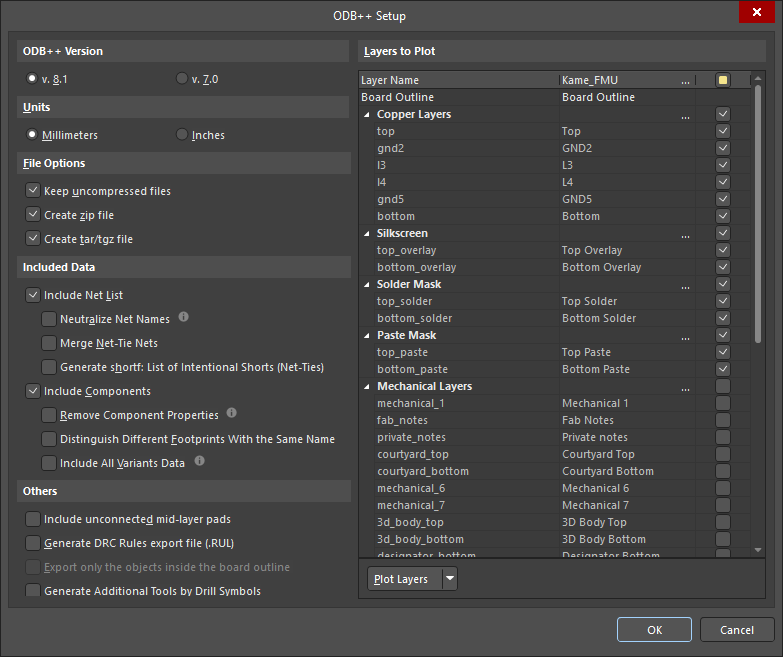
Options and Controls of the ODB++ Setup Dialog
ODB++ 버전
생성된 출력의 형식을 지정할 ODB++ 버전을 선택합니다: v. 8.1 또는 레거시 v. 7.0.
ODB++ 버전 8.1 형식의 출력을 생성할 때는 여러 기능이 지원됩니다.
-
Support for layer subtypes – 리지드-플렉스 PCB 제조를 지원하기 위해 rigid 및 flex 레이어 하위 유형에 대한 정보가 포함됩니다. 지원되는 레이어 하위 유형은 다음과 같습니다:
-
COVERLAY – 커버레이 레이어의 클리어런스.
-
STIFFENER – PCB 위에 스티프너 재료가 배치되는 형상 및 위치.
-
BEND_AREA – PCB 사용 시 굽혀지는 PCB 영역에 라벨을 지정하기 위한 용도.
-
FLEX_AREA – 보드의 플렉스 부분 형상을 저장합니다.
-
RIGID_AREA – 보드의 리지드 부분 형상을 저장합니다.
-
SIGNAL_FLEX – 플렉스 라미네이트의 신호(구리) 레이어입니다. 리지드-플렉스 보드에서 리지드 라미네이트의 신호 레이어와 구분하는 데 사용됩니다.
-
PG_FLEX – 플렉스 라미네이트의 전원 및 그라운드(구리) 레이어입니다. 리지드-플렉스 보드에서 리지드 라미네이트의 전원 및 그라운드 레이어와 구분하는 데 사용됩니다.
-
Support for a zones file – 리지드-플렉스 보드용 출력을 생성할 때 zones 파일이 생성됩니다. 이 파일(생성된 출력의 \steps\pcb 폴더에 위치)에는 설계에 정의된 모든 영역(보드 영역)에 대한 정보가 포함되며, 여기에는 관련 레이어와 각 영역 외곽선의 좌표가 포함됩니다.
-
Support for geometry on the stiffener layer – 리지드-플렉스 보드용 출력을 생성할 때 스티프너 레이어의 형상 정보(프로파일 및 두께)가 생성됩니다( ).
).
-
Backdrill generation – 백드릴은 올바르게 처리되도록 Layer Stack Manager에 정의된 레이어의 바로 이전 레이어에서 멈춥니다.
-
Support for a shortf file – shortf 파일 생성이 지원됩니다. 이 파일(생성된 출력의 \steps\pcb\eda 폴더에 위치)에는 의도적으로 쇼트가 허용된 넷과 구리 프리미티브('Net-Ties') 목록이 포함됩니다. 이를 통해 제조용으로 병합된 넷 타이가 포함된 ODB++ 패키지 하나와 인서킷 테스트용으로 병합되지 않은 넷 타이가 포함된 패키지 하나를 별도로 준비하는 방식으로, 제조업체에 보내는 문서를 중복 작성하지 않아도 됩니다(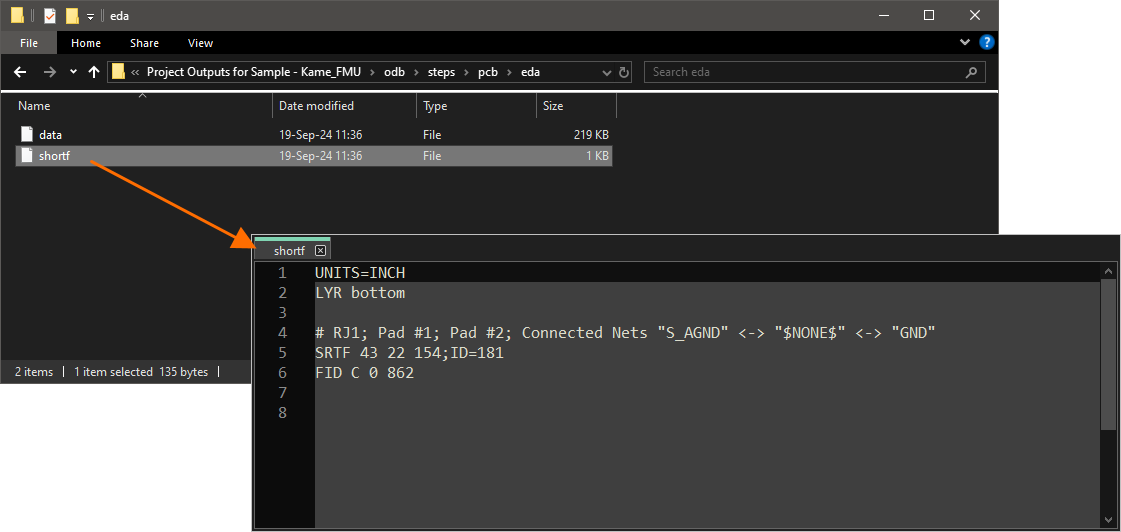 ).
).
shortf 파일 생성 지원은 ODB.IntentionalShorts 옵션이 Advanced Settings dialog에서 활성화된 경우 사용할 수 있습니다.
-
Support for mid-layer components – 미드 레이어에 배치된 구성요소가 내보내기에 포함됩니다. 이는 내보낸 ODB++ 파일의 구성요소 레이어 데이터에 배치 레이어 속성을 추가하여 제공됩니다( ).
).
단위
v. 8.1 옵션이 ODB++ Version로 선택된 경우, 선호하는 측정 단위로 Millimeters 또는 Inches를 선택합니다. v. 7.0 옵션이 ODB++ Version로 선택된 경우에는 Inches 가 기본으로 선택되며 변경할 수 없습니다.
파일 옵션
출력 파일 생성에 사용할 파일 형식 옆의 확인란을 선택하십시오. 옵션에는 비압축, .zip, 및 .tar/.tgz 파일이 포함됩니다.
TGZ 파일은 GZIP으로 압축된 TAR 아카이브 파일입니다. TAR 아카이브는 파일들을 하나로 묶는 데 사용되고, 이어서 GZIP 압축을 사용해 파일 크기를 줄입니다. TGZ 파일은 일반 Zip 파일보다 더 작습니다. TGZ 파일은 Frontline Genesis와 같은 많은 CAM 소프트웨어에서 선호되므로, TGZ 파일을 사용하면 제조 프로세스를 더 쉽게 진행할 수 있습니다.
포함된 데이터
구성요소 파라미터는
Include Net List, Neutralize Net Names, Include Components, 및 Remove Component Properties 옵션은 ODB.IntellectualPropertyProtection 옵션이 Advanced Settings dialog에서 활성화된 경우 사용할 수 있습니다. 이 기능은 Open Beta 상태입니다. 또한 ODB.IntellectualPropertyProtection 옵션이 활성화되면 생성된 보고서([Design name].REP) 및 규칙(odb\user\[Design name].RUL) 파일에서 폴더 경로 정보도 제거됩니다.
기타
-
Include unconnected mid-layer pads – ODB++ 플롯에서 미드 레이어의 비연결 패드를 허용하려면 선택합니다.
-
Generate DRC Rules export file (.RUL) – ODB++ 데이터가 생성되는 원본 문서에 정의된 모든 설계 규칙을 포함하는 .RUL 파일을 생성하려면 선택합니다.
-
Export only the objects inside the board outline – ODB++ 프로파일 레이어를 생성하는 데 사용할 소스를 지정하려면 선택합니다. 프로파일 레이어에는 보드의 외곽 경계가 포함됩니다. 기본적으로 이 필드는 Board Outline(으)로 설정됩니다(보드 형상이라고도 하며, PCB의 경계 또는 범위를 정의하는 닫힌 다각형 형상입니다). 새 PCB마다 생성되며, 이는 프로파일 레이어 생성에 가장 적합한 소스일 수 있습니다. 설계에 연결된 보드 형상이 없는 경우, 보드 경계를 나타내는 닫힌 다각형을 정의하는 데 사용된 소스 PCB 레이어(예: KeepOut 레이어 또는 특정 Mechanical 레이어)를 선택할 수 있습니다. 이 옵션은 원본 문서에 임베디드 보드 배열 객체가 포함된 경우에만 사용할 수 있으며, 내보내는 객체의 범위를 제어할 수 있게 해줍니다. 객체(예: 텍스트)가 보드 외곽선 밖에 있지만 외곽선에 닿아 있고 이 옵션이 활성화된 경우, 해당 객체는 여전히 내보내집니다.
-
Generate Additional Tools by Drill Symbols – 정의된 Drill Symbol 그룹화를 기반으로 추가 드릴 툴을 생성하려면 활성화합니다. Drill Symbols 그룹화에 존재하는 경우 추가 열 데이터가 추가됩니다. 기존 데이터 열은 생성된 드릴 데이터에서 제거되지 않습니다.
플롯할 레이어
생성된 출력의 일부로 플롯하려는 각 특정 레이어 옆의 확인란을 선택하십시오.
버튼을 클릭하여 Add Mechanical Layers dialog를 열면, 모든 플롯 또는 선택한 플롯에 추가할 기계 레이어를 선택할 수 있습니다.
Add Mechanical Layers dialog
설계에 IPC-4761 유형이 할당된 비아가 포함된 경우, 해당 기계 레이어(예: Filling, Capping 등)가 레이어 목록의 IPC-4761 Via Type Features 레이어 그룹 아래에 표시됩니다.
생성된 데이터에 포함하여 내보낼 신호 레이어를 선택하는 기능은 Open Beta 상태이며, ODB.IntellectualPropertyProtection 옵션이 Advanced Settings dialog에서 활성화되어 있을 때 사용할 수 있습니다.
현재 신호 레이어와 유전체가 전혀 없는 상태로 생성된 ODB++ 데이터와 드릴 페어 데이터 내보내기를 함께 사용할 경우, 이전 버전의 Altium Designer에 있는 CAMtastic으로 가져올 수 없는 제한이 있습니다. 다음 해결 방법 중 하나를 따르는 것이 좋습니다.
-
생성된 ODB++ 데이터를 최신 버전의 Altium Designer에 있는 CAMtastic 편집기로 가져옵니다. 그런 다음 저장하면 이전 버전 소프트웨어의 CAMtastic 편집기에서도 올바르게 열 수 있습니다.
-
생성된 ODB++ 데이터에서 모든 구리/유전체 레이어를 제외해야 하는 경우, 드릴 페어 내보내기도 비활성화하십시오.
-
드릴 페어를 내보내는 경우에는 내보낸 ODB++ 데이터에 최소 하나의 신호 레이어를 포함하십시오.
플롯 레이어
드롭다운을 사용하거나 Layers to Plot 섹션에서 마우스 오른쪽 버튼을 클릭하여 플롯할 레이어 그룹을 쉽게 선택할 수 있습니다.
-
All On - 클릭하면 Plot 열의 모든 상자가 선택됩니다(선택된 모든 레이어에 대해 ODB++ 데이터가 생성됨).
-
All Off - 클릭하면 Plot 열에서 선택된 모든 상자가 해제됩니다(ODB++ 데이터가 생성되지 않음).
-
Used On - 클릭하면 프로젝트에서 사용되는 레이어의 Plot column 에 있는 모든 상자가 선택됩니다.
-
Edit Group - 클릭하면 Add Mechanical Layers dialog가 열리며, 여기서 선택한 플롯에 추가할 기계 레이어를 선택할 수 있습니다. 레이어 그룹과 연결된 를 클릭하거나 레이어 그룹을 마우스 오른쪽 버튼으로 클릭한 다음 Edit Group를 선택하여 Add Mechanical Layers dialog에 액세스할 수도 있습니다.
추가 옵션
Custom Layers 섹션에서 마우스 오른쪽 버튼을 클릭하면 다음이 표시됩니다.
-
Add Layer - 클릭하여 레이어를 추가합니다.
-
Edit Layer - 클릭하여 레이어를 편집합니다.
-
Delete Layer - 클릭하여 레이어를 삭제합니다.
Custom Layers 섹션에서 사용자 지정 레이어의 레이어 목록 셀을 클릭하면 Select Layer dialog가 열리며, 여기서 선택한 사용자 지정 레이어에 추가할 레이어를 선택할 수 있습니다.
임베디드 보드 배열에서 생성
임베디드 보드 배열이 포함된 PCB 설계에서 ODB++ 출력을 생성할 때는 다음 사항이 적용됩니다.
-
설계는 레이어 스택 위반 여부를 자동으로 분석합니다.
-
뒤집힌 임베디드 보드는 뒤집힌 상태의 레이어 스택으로 표시됩니다.
-
서로 다른 미드 신호 레이어와 내부 플레인은 동일한 미드 레이어 패널에 계속 나타날 수 있습니다.
-
미드 신호 레이어와 내부 플레인은 서로 반대로 뒤집힐 수 있습니다.
PCB 설계에서 ODB++ 출력을 생성할 때 플로팅이 활성화된 모든 레이어의 모든 객체가 내보내집니다. 보드 외곽선 내부에 있는 설계 객체만 내보내려면, 이 경계 밖에 객체를 포함하는 추가 레이어가 모두 플로팅에서 비활성화되어 있는지 확인하십시오.
생성된 ODB++ 파일의 위치
생성된 파일의 출력 경로는 출력 생성 방식에 따라 달라집니다.
-
OutputJob 파일에서 생성한 경우 - 생성된 파일은 프로젝트 폴더 내의 폴더에 저장됩니다. 이름 지정 및 폴더 구조는 ODB++ 출력이 대상으로 하는 Output Container에 정의됩니다.
-
PCB에서 직접 생성한 경우 - 출력 경로는 Project Options - Options dialog에서 지정합니다. 기본적으로 출력 경로는 프로젝트 파일이 들어 있는 폴더 아래의 하위 폴더로 설정되며 이름은
Project Outputs for <ProjectName>입니다. 출력 경로는 필요에 따라 변경할 수 있습니다. Options 탭에서 출력 유형별로 별도 폴더를 사용하는 옵션이 활성화된 경우, ODB++ 파일은 ODB++ Output이라는 이름의 추가 하위 폴더에 기록됩니다.
생성된 ODB++ 출력 자동 열기
ODB++ 출력을 생성할 때 출력이 새 CAM 문서에서 자동으로 열리도록 지정할 수 있습니다. 이 작업을 수행하는 방법은 출력 생성 방식에 따라 다릅니다.
-
OutputJob 파일에서 생성한 경우 - Output Job Options dialog에서 ODB++ Output 자동 로드 옵션을 활성화합니다(Tools » Output Job Options, OutputJob Editor에서).
-
PCB에서 직접 생성한 경우 - Project Options dialog의 Options 탭에서 Open outputs after compile 옵션이 활성화되어 있는지 확인합니다(Project » Project Options).
IPC-2581 제작 데이터 생성
기존 ODB++ 형식과 관련된 IPC-2581은 2004년에 Institute for Printed Circuits IPC-2581 Consortium에서 개발한 오픈 소스 표준이며, 이후 가장 최신인 Revision A 및 B 릴리스(IPC-2581A/B)까지 개선되었습니다.
이 표준은 일반적으로 Gerber, Drill, BOM, 텍스트 파일 등의 모음으로 구성되는 기존 제작 출력 데이터의 대안으로 점차 더 널리 받아들여지고 있습니다. 이전에 복잡한 제작 파일 조합이 필요했던 이유는 기존 RS-274x Gerber 형식에 레이어 스택, 드릴 정보, 넷리스트 데이터(전기적 연결성), BOM 정보에 대한 정의가 없다는 고유한 한계 때문입니다.
IPC-2581 표준의 공식 명칭은 ‘Generic Requirements for Printed Board Assembly Products Manufacturing Description Data and Transfer Methodology’이며, 레이어 스택업 세부 정보부터 전체 패드/라우팅/부품 정보 및 BOM(Bill Of Materials)까지 풍부한 보드 제작 데이터를 포함하는 XML 기반 단일 파일 형식을 제공합니다.
단일 IPC-2581 XML 파일에는 다음이 포함될 수 있습니다.
-
PCB 레이어 에칭을 위한 구리 이미지 정보.
-
보드 레이어 스택 정보(리지드 및 플렉시블 섹션 포함).
-
베어 보드 및 인서킷 테스트용 넷리스트.
-
구매 및 조립(픽앤플레이스)을 위한 부품 BOM.
-
제작 및 조립 관련 메모와 파라미터.
보드 설계 데이터를 제작 및 조립 업체로 전달할 때 IPC-2581 형식을 채택하는 잠재적 이점은, 체인의 양쪽 끝에서 완전히 이해할 수 있는 매우 명확하고 상세한 단일 파일 형식에 있습니다. CAD-CAM 데이터 교환의 작동 체계가 구축되면 데이터 오해, 파일 오류, 가변적인 Gerber 해석과 관련된 위험이 크게 제거됩니다. 요컨대 IPC-2581과 Gerber X2 형식은 모두 보드 설계-제조 데이터 전송의 새로운 세대를 대표합니다.
프로젝트 PCB 파일이 활성 문서로 로드된 상태에서 메인 메뉴에서 File » Fabrication Outputs » IPC-2581를 선택하여 IPC-2581 파일을 생성할 수 있습니다. 그러면 초기 IPC-2581 Configuration dialog가 열리며, 여기서 사용할 IPC-2581 표준의 리비전(A 또는 B)과 내보내기 과정에서 적용할 측정 단위 및 부동소수점 정밀도를 지정할 수 있습니다.
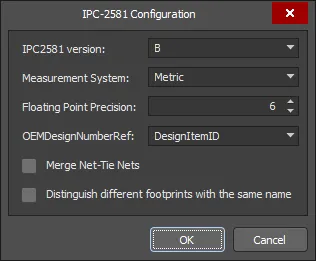
IPC-2581 Configuration dialog에서 내보내기 설정을 정의합니다.
Options and Controls of the IPC-2581 Configuration Dialog
-
IPC2581 version - 드롭다운을 사용하여 올바른 IPC-2581 버전을 선택합니다.
-
Measurement System - 드롭다운을 사용하여 Metric 또는 Imperial 단위를 선택합니다.
-
Floating Point Precision - 원하는 숫자를 입력하거나 화살표 키를 사용하여 원하는 부동소수점 값을 선택합니다.
-
OEMDesignNumberRef - 드롭다운을 사용하여 사용할 부품 파라미터를 선택합니다. DesignItemID가 기본값입니다.
-
Merge Net-Tie Nets - 활성화하면 설계에 Net-Tie 부품으로 연결된 넷이 있을 경우, 이러한 넷은 넷리스트에서 구분된 단일 넷으로 보고됩니다.
-
Distinguish different footprints with the same name - 활성화하면 동일한 이름의 풋프린트 중 하나가 수정된 경우 출력에서는 수정된 풋프린트만 변경됩니다. 이 옵션이 활성화되지 않으면 동일한 이름의 모든 풋프린트가 출력에서 수정된 것으로 표시됩니다.
정밀도 설정은 아래 이미지에 표시된 것처럼 생성된 IPC-2581 준수 파일 내 데이터의 위치 및 크기 정확도를 결정합니다.

정밀도를 2(왼쪽)와 6(오른쪽)으로 설정한 IPC-2581 파일의 동일한 섹션.
XML 기반 IPC-2581 파일은 Project Options dialog의 Options tab에서 Output Path 필드에 정의된 위치로 내보내집니다. 파일 이름은 <PCBDocumentName>.cvg 형식을 사용합니다.
생성된 파일은 프로젝트에 추가되며,
Projects panel의
Generated\Text Documents 폴더 아래에 표시됩니다.
NC Drill 제작 데이터 생성
드릴 파일은 보드 제작 과정에서 PCB에 구멍을 뚫는 데 사용됩니다. NC Drill 파일 출력 옵션은 NC Drill Setup 대화상자를 사용하여 구성합니다.
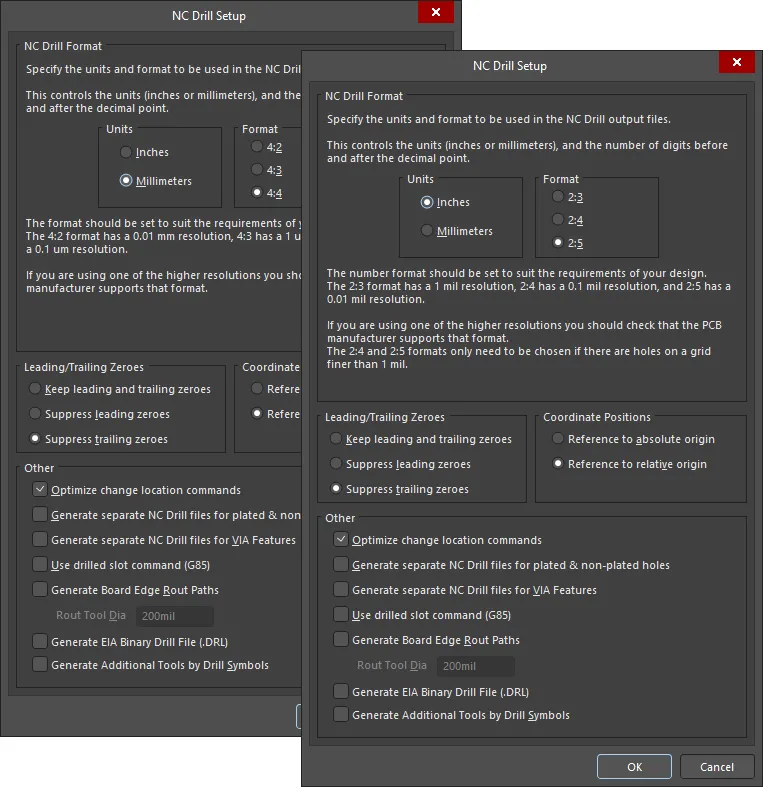
NC Drill Setup 대화상자
NC Drill Setup 대화상자는 다음 방법 중 하나로 열 수 있습니다.
-
OutputJob Configuration 파일(*.OutJob)에서 NC Drill 출력 생성기를 사용하는 방법입니다. 구성된 출력 생성기를 실행하면 출력이 생성됩니다.
-
활성 PCB 문서에서 File » Fabrication Outputs » NC Drill Files를 클릭합니다. 대화상자에서 OK를 클릭하면 즉시 출력이 생성됩니다.
PCB에서 직접 출력을 생성할 때 NC Drill Setup 대화상자에 정의한 설정은 OutputJob Configuration 파일에서 동일한 출력 유형에 대해 정의한 설정과는 별개로 독립적으로 관리됩니다. 전자의 경우 설정은 프로젝트 파일에 저장되고, 후자의 경우에는 OutputJob Configuration 파일에 저장됩니다.
Options and Controls of the NC Drill Setup Dialog
-
NC Drill Format – 이 영역에서 NC Drill 출력 파일에 사용할 단위와 형식을 지정합니다.
-
Units
-
Inches – 이 옵션을 활성화하면 모든 작업을 mil(1/1000인치) 단위로 수행하는 인치 단위를 사용합니다.
-
Millimeters – 이 옵션을 활성화하면 모든 작업을 밀리미터 단위로 수행하는 미터법 단위를 사용합니다.
-
Format
-
2:3/4:2 – 1mil/0.01 mm 해상도를 제공합니다.
-
2:4/4:3 – 0.1mil/1 μm 해상도를 제공합니다.
-
2:5/4:4 – 0.01mil/0.1 μm 해상도를 제공합니다.
표시되는 형식은 선택한 Units에 따라 달라지며, 이는 해상도에도 반영됩니다. 각 형식과 해상도는 위에 설명되어 있습니다.
더 높은 해상도 중 하나를 사용하는 경우 PCB 제조업체가 해당 형식을 지원하는지 확인하십시오. 4:3 및 4:4 형식은 1 mil보다 더 촘촘한 그리드에 홀이 있는 경우에만 선택하면 됩니다.
-
Leading/Trailing Zeroes – 제로 억제는 숫자의 시작(선행) 또는 끝(후행)에 있는 0을 제거하여 생성되는 데이터 파일의 크기를 줄이는 기법입니다.
-
Keep leading and trailing zeroes – 이 옵션을 활성화하면 생성된 NC Drill 파일에 모든 선행 및 후행 0이 표시됩니다.
-
Suppress leading zeroes – 이 옵션을 활성화하면 생성된 NC Drill 파일에 선행 0이 표시되지 않습니다.
-
Suppress trailing zeroes – 이 옵션을 활성화하면 생성된 NC Drill 파일에 후행 0이 표시되지 않습니다.
-
Coordinate Positions
-
Reference to absolute origin – 절대 원점을 기준점으로 사용합니다.
-
Reference to relative origin – 상대 원점을 기준점으로 사용합니다.
-
Other
-
Optimize change location commands – 위치 변경 명령을 최적화하려면 이 옵션을 선택합니다.
-
Generate separate NC Drill files for plated & non-plated holes – 도금 홀과 비도금 홀에 대해 별도의 드릴 파일을 만들려면 이 옵션을 선택합니다.
-
Generate separate NC Drill files for VIA features – 각 IPC 4761 비아 유형별로 별도의 드릴 파일을 만들려면 이 옵션을 선택합니다.
-
Use drilled slot command (G85) – 여러 개의 드릴 홀을 사용해 슬롯을 생성하려면 이 옵션을 선택합니다.
-
Generate Board Edge Rout Paths – 보드 컷아웃을 포함한 보드 형상을 정의하기 위해 별도의 NC Rout 파일을 만들려면 이 옵션을 선택합니다.
-
Generate EIA Binary Drill File (.DRL) – 이 옵션을 사용해 .DRL 파일을 생성합니다. DRL은 바이너리 형식의 드릴 파일입니다. 블라인드 비아 및/또는 버리드 비아를 포함하는 다층 PCB의 경우, 각 레이어 쌍마다 고유한 파일 확장자를 가진 별도의 드릴 파일이 생성됩니다.
NC Drill 파일은 Gerber 파일과 동일한 형식으로 생성해야 합니다. 그렇지 않으면 드릴 위치가 패드/비아 위치와 일치하지 않을 수 있습니다. 예를 들어 Gerber 파일이 4:3 형식을 사용하도록 구성된 경우, 해당 NC Drill 파일도 동일한 형식을 사용해야 합니다. Gerber 파일이 필름의 좌표 위치를 절대 원점 또는 상대 원점으로 사용하도록 생성된 경우, NC Drill 파일도 이상적으로는 동일한 원점 기준을 사용해 생성해야 합니다.
생성되는 NC Drill 파일
| Filename |
Description |
| FileName.DRL |
바이너리 형식 드릴 파일입니다. 블라인드 비아 및/또는 버리드 비아를 포함하는 다층 PCB의 경우, 각 레이어 쌍마다 고유한 파일 확장자를 가진 별도의 드릴 파일이 생성됩니다. |
| FileName.DRR |
드릴 리포트 – 공구 할당, 홀 크기, 홀 개수 및 공구 이동 거리를 상세히 제공합니다. |
| FileName.TXT |
ASCII 형식 드릴 파일입니다. 블라인드 비아 및/또는 버리드 비아를 포함하는 다층 PCB의 경우, 각 레이어 쌍마다 고유한 파일 확장자를 가진 별도의 드릴 파일이 생성됩니다. |
| FileName-Plated.TXT |
ASCII 형식 드릴 파일입니다. PCB 설계의 도금 홀 전용입니다. 홀 유형별(슬롯형, 사각형, 원형)로 별도의 파일이 생성됩니다. |
| FileName-NonPlated.TXT |
ASCII 형식 드릴 파일입니다. PCB 설계의 비도금 홀 전용입니다. 홀 유형별(슬롯형, 사각형, 원형)로 별도의 파일이 생성됩니다. |
| FileName-BoardEdgeRout.TXT |
ASCII 형식 라우트 파일입니다. 보드 컷아웃을 포함한 보드 외곽선 전용입니다. |
| FileName.LDP |
ASCII 형식 드릴 페어 리포트입니다. CAM Editor에서 블라인드 비아와 버리드 비아를 감지하는 데 사용됩니다. |
생성이 완료되면 출력은 프로젝트에 추가되며, 적절한 이름의 하위 폴더 아래 Projects panel의 Generated 폴더에 표시됩니다. 각 출력 유형마다 별도 폴더를 사용하도록 설정한 경우, 해당하는(별도의) Generated 폴더가 Projects panel에 추가됩니다(예: Generated (NC Drill Output)).
생성된 NC Drill 파일의 위치
생성된 파일의 출력 경로는 출력 생성 방식에 따라 달라집니다.
-
OutputJob 파일에서 생성한 경우 – 생성된 파일은 프로젝트 폴더 내의 폴더에 저장됩니다. 파일 이름 및 폴더 구조는 NC Drill File 출력이 대상으로 하는 Output Container에서 정의됩니다.
-
PCB에서 직접 생성한 경우 – 출력 경로는 Project Options – Options dialog에서 지정합니다. 기본적으로 출력 경로는 Project 파일이 들어 있는 폴더 아래의 하위 폴더로 설정되며, 이름은 Project Outputs for <ProjectName>입니다. 필요에 따라 출력 경로를 변경할 수 있습니다. Options 탭에서 각 출력 유형마다 별도 폴더를 사용하도록 설정한 경우, NC Drill 파일은 NC Drill Output이라는 이름의 추가 하위 폴더에 기록됩니다.
생성된 NC Drill 출력 자동 열기
NC Drill 출력을 생성할 때, 출력이 새 CAM 문서에서 자동으로 열리도록 지정할 수 있습니다. 이 기능을 설정하는 방법은 출력 생성 방식에 따라 다릅니다.
-
OutputJob 파일에서 생성한 경우 – Output Job Options 대화상자(OutputJob Editor의 Tools » Output Job Options)에서 NC Drill Output 자동 로드 옵션을 활성화합니다.
-
PCB에서 직접 생성한 경우 – Project Options 대화상자(Project » Project Options)의 Options 탭에서 Open outputs after compile 옵션이 활성화되어 있는지 확인합니다.
Board Stack Report 생성
Altium Designer는 정의된 레이어 스택과 스택업에 사용된 레이어(레이어 이름, 재질, 두께, 유전율 기준)를 요약한 Excel 형식(<PCBDocumentName>.xls)의 Board Stack Report 생성을 지원합니다. 각 스택의 높이도 함께 요약됩니다. Board Stack Report 출력 옵션은 Layer Stack Report Setup 대화상자를 사용하여 구성하며, 여기서 측정 단위와 리포트에 표시할 열을 지정할 수 있습니다.

Layer Stack Report Setup 대화상자
위에서 설명한 Layer Stack Report Setup 대화상자는 Advanced Settings dialog에서 PCB.ModernBoardStackGenerator 옵션이 활성화된 경우에 사용할 수 있습니다. 이 옵션이 비활성화되면, 리포트에서 측정 단위만 지정할 수 있는 Layer Stack Report Setup 대화상자만 사용할 수 있습니다( ).
).
인쇄 기반 제작 데이터 생성
다음 출력은 페이지와 해당 레이어에 대해 미리 정의된 설정을 갖는 인쇄 기반 출력입니다.
-
Composite Drill Guide - 소스 PCB 문서에 대해 미리 정의된 복합 드릴 도면을 생성합니다.
-
Drill Drawings - 소스 PCB 문서에 대해 미리 정의된 드릴 도면 및 가이드 세트를 생성합니다.
-
Final - 소스 PCB 문서에 대해 완전한 미리 정의된 최종 아트워크 인쇄 세트를 생성합니다.
-
Mask Set - 소스 PCB 문서에 대해 미리 정의된 솔더/페이스트 마스크 도면을 생성합니다.
-
Power-Plane Set - 소스 PCB 문서에 대해 미리 정의된 전원 플레인 도면을 생성합니다.
출력 구성을 확인하고 조정하려면 Print 대화상자에 액세스합니다.
자세한 내용은 Configuring PCB Printouts 페이지를 참조하십시오.
Fabrication Testpoint Report 생성
Fabrication Testpoint Report 생성기는 제작 테스트포인트로 사용하도록 설정된 모든 패드와 비아의 보고서를 생성합니다(txt 및/또는 csv 및/또는 IPC-D-356A 형식).
PCB 설계에서 테스트포인트를 지정하는 방법에 대한 자세한 내용은 Assigning Testpoints on the Board 페이지를 참조하십시오.
testpoint 보고서는 임베디드 보드 배열을 지원합니다. 여러 개의 임베디드 보드 배열이 포함된 PCB 문서에서 내보내면 여러 IPC-D-356A 넷리스트 파일이 생성됩니다.
Fabrication Testpoint Report 출력 옵션은 Fabrication Testpoint Setup 대화상자를 사용하여 구성합니다.
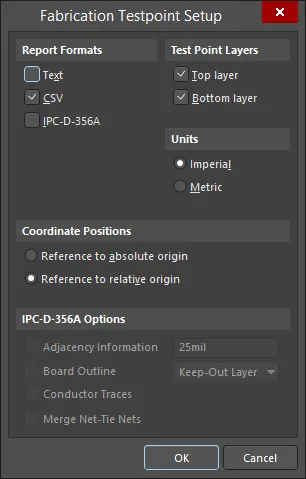
Fabrication Testpoint Setup 대화상자
Fabrication Testpoint Report는 패드 및 비아의
Fabrication testpoint settings만 사용하며,
assembly testpoint report는
Assembly testpoint settings만 사용합니다. Assembly Fabrication Report를 구성하는 데 사용되는
Assembly Testpoint Setup 대화상자는
Fabrication Report Setup 대화상자와 동일한 옵션 집합을 제공한다는 점에 유의하십시오.
Options and Controls of the Testpoint Setup Dialog
보고서 형식
-
Text - 보고서에서 표준 텍스트 형식을 사용하려면 활성화합니다.
-
CSV - 스프레드시트 응용 프로그램(예: Excel)으로 가져와 추가 처리할 수 있는 표준 CSV(쉼표로 구분된 값) 형식을 사용하려면 활성화합니다.
-
IPC-D-356A - 블라인드 및 버리드 비아 정보와 함께 스루홀 비아와 자유 패드를 구분하는 IPC 넷리스트 파일을 사용하려면 활성화합니다. 이미지 및 드릴 데이터와 함께 CAM 문서로 가져오면 PCB 설계에서 사용된 원래 넷 이름을 복원하는 데 도움이 되어 CAM Editor 내에서 PCB를 더 쉽게 이해하고 관리할 수 있습니다.
테스트포인트 레이어
이 선택 항목을 통해 보고서의 범위를 지정할 수 있습니다.
-
Top layer - 보드 상단에 지정된 유효한 테스트포인트를 포함하려면 선택합니다.
-
Bottom layer - 보드 하단에 지정된 유효한 테스트포인트를 포함하려면 선택합니다.
단위
-
Imperial- 좌표를 인치 단위로 출력하려면 선택합니다.
-
Metric - 좌표를 밀리미터 단위로 출력하려면 선택합니다.
좌표 위치
-
Reference to absolute origin - 테스트포인트 좌표의 기준점으로 절대 원점을 사용하려면 선택합니다.
-
Reference to relative origin - 테스트포인트 좌표의 기준점으로 상대 원점을 사용하려면 선택합니다.
IPC-D-356A 옵션
이 대화상자의 이 영역은 IPC-D-356A Report Format 옵션이 활성화된 경우에만 사용할 수 있습니다.
-
Adjacency Information - 단락될 가능성이 있는 넷 목록을 포함하려면 선택한 다음, 텍스트 상자에 인접성 기준을 입력합니다.
-
Board Outline - 특정 넷에 연결되지 않은 외곽선 및 기타 세그먼트 유형 데이터를 설명할 수 있도록 하려면 선택한 다음, 드롭다운에서 원하는 데이터를 선택합니다.
-
Conductor Traces - 자세한 내용은 IPC-D-356A 사양을 참조하십시오.
-
Merge Net-Tie Nets - 활성화하면 설계에 Net-Tie 구성요소로 연결된 넷이 포함된 경우, 이러한 넷은 넷리스트에서 구분된 단일 넷으로 보고됩니다.
생성된 Fabrication Report 파일
생성된 모든 테스트포인트 파일은 먼저 유형(Fabrication 또는 Assembly), 그다음 파일 이름 순으로 이름이 지정됩니다. 예: Fabrication Testpoint Report for BoardFileName. 다음 파일 확장자가 사용되며, 이는 Report Formats 중 어떤 항목이 활성화되었는지에 따라 달라집니다: .txt, .CSV, .IPC(이 파일은 ASCII 파일임에 유의하십시오).
생성된 Fabrication Report 파일의 위치
생성된 파일의 출력 경로는 출력 생성 방식에 따라 달라집니다.
-
OutputJob 파일에서 생성한 경우 - 생성된 파일은 프로젝트 폴더 내의 폴더에 저장됩니다. 이름 지정 및 폴더 구조는 Testpoint 출력이 대상으로 하는 Output Container에서 정의됩니다.
-
PCB에서 직접 생성한 경우 - 출력 경로는 Project Options - Options dialog에서 지정합니다. 기본적으로 출력 경로는 프로젝트 파일이 포함된 폴더 아래의 하위 폴더로 설정되며, 이름은
Project Outputs for ProjectName입니다. 출력 경로는 필요에 따라 변경할 수 있습니다. Options 탭에서 출력 유형별로 별도 폴더를 사용하는 옵션이 활성화된 경우, Testpoint 파일은 Testpoint Output이라는 추가 하위 폴더에 기록됩니다.
생성된 Fabrication Report 출력 자동 열기
Testpoint 출력을 생성할 때 출력이 새 CAM 문서에서 자동으로 열리도록 지정할 수 있습니다. 이를 수행하는 방법은 출력 생성 방식에 따라 달라집니다.
-
OutputJob 파일에서 생성한 경우 - Output Job Options 대화상자(Tools » Output Job Options, OutputJob Editor에서)에서 IPC-D-356A Output 자동 로드 옵션을 활성화합니다.
-
PCB에서 직접 생성한 경우 - Project Options 대화상자(Project » Project Options)의 Options 탭에서 Open outputs after compile 옵션이 활성화되어 있는지 확인합니다.
Output Job 파일을 통한 Fabrication 파일 출력
프로젝트의 Output Job Configuration file에 fabrication 파일 출력을 포함하려면 Fabrication Outputs 섹션 아래의 [Add New Fabrication Output]를 클릭한 다음, 메뉴에서 출력 유형을 선택하고 관련 하위 메뉴에서 원하는 데이터 소스를 선택합니다.
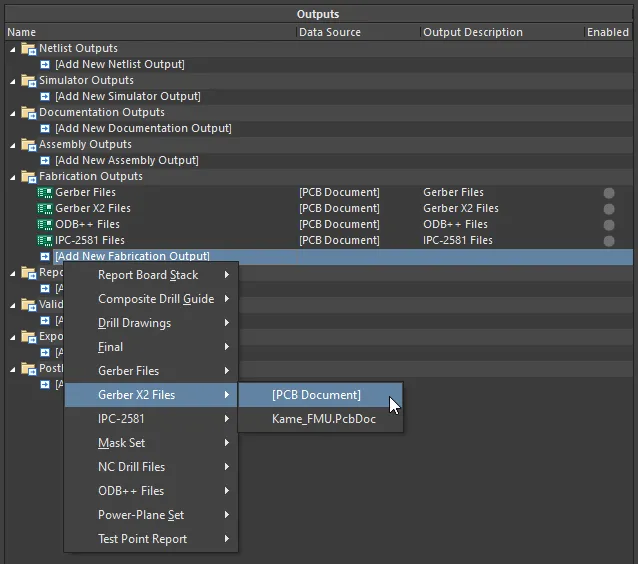
Output Job 파일의 Fabrication Outputs 일부로 fabrication 출력을 구성합니다. 여기에는 Gerber X2 파일의 예가 표시되어 있습니다.
OutJob이 수동으로 실행되거나 project release process의 일부로 실행되면, fabrication 출력은 해당 Output Container에 대해 정의된 설정에 따라 생성됩니다.
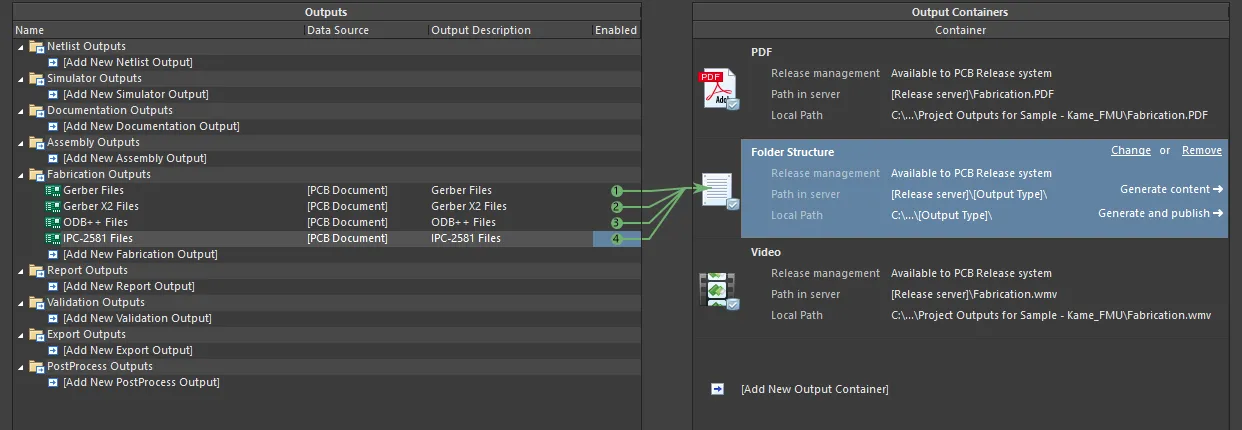
구성된 OutJob의 일부로 fabrication 출력을 준비하는 모습.
PCB에서 직접 fabrication 출력을 생성할 때 관련 대화상자에서 정의한 설정은 OutputJob Configuration file에서 동일한 출력 유형에 대해 정의한 설정과는 별개이며 서로 독립적입니다. 전자의 경우 설정은 프로젝트 파일에 저장되고, 후자의 경우에는 OutputJob Configuration file에 저장됩니다.

 AI로 번역됨