
제조 데이터 준비하기
개요
- Output Job 파일을 사용하거나 PCB 편집기에서 직접 제작 출력을 생성하는 방법을 알아보세요.
- Gerber X2가 제공하는 추가 제조 데이터와 Gerber RS-274X와의 하위 호환성을 이해해 보세요.
- Gerber RS-274X, Gerber X2, ODB++, IPC-2581, NC 드릴, 보드 적층 보고서 및 제작 테스트포인트 보고서 출력의 설정 옵션을 살펴보세요.
개별 파일 생성과 출력 작업 파일 생성 모두에 다음과 같은 다양한 PCB 설계 제작 파일 형식을 사용할 수 있습니다.
-
Gerber RS-274X 및 Gerber X2
-
ODB++
-
IPC-2581
-
NC Drill
-
보드 스택 보고서
-
인쇄 기반 출력: 복합 드릴 도면, 드릴 도면/가이드, 최종 아트워크 인쇄물, 전원 평면 인쇄물, 솔더/Paste 마스크 인쇄물.
-
제작 테스트포인트 보고서
파일의 Fabrication Outputs 영역에 있는 [Add New Fabrication Output] 컨트롤의 메뉴 또는 기본 메뉴의 Edit » Add Fabrication Outputs 하위 메뉴에서 활성 Output Job 파일에 제작 출력을 추가할 수 있습니다.

Gerber 제작 데이터 생성
Gerber RS274X 형식(Extended Gerber 또는 GerberX라고도 함)의 각 파일은 컴포넌트 오버레이, 상단 신호 레이어, 하단 신호 레이어, 솔더 마스크 레이어 등 실제 보드의 레이어 하나에 해당합니다. 이 파일 형식에는 애퍼처 정의, 그리기 및 플래시 명령의 XY 좌표 위치, PCB 제작에 필요한 기타 정보가 포함됩니다.
Gerber X2는 Gerber RS-274X 표준에서 직접 발전한 대폭 개선된 형식으로, PCB 제작 및 조립을 위한 다양한 추가 데이터를 제공합니다. RS-274X 표준과 비교하면 Gerber X2 형식에는 레이어 스택 정의, 패드 및 비아 속성과 같은 중요한 정보가 포함됩니다. Gerber X2 형식의 주요 장점은 기존 Gerber RS-274X 표준과의 하위 호환성입니다. 여러 파일로 구성된 표준이므로, 새로운 표준으로 전환하지 않은 제작/조립 업체도 필요에 따라 기존 Gerber 파일 요소를 추출할 수 있습니다. 이는 제작 파일 형식의 대대적인 변경을 원하지 않는 사용자나 장비 및 소프트웨어 변경이 어려운 제작업체에 상당한 이점이 될 수 있습니다.
제작 및 조립 업체에 보드 설계 데이터를 전달할 때 Gerber X2 형식을 사용하면, 파일 세트에 포함된 풍부한 제조 데이터와 이전 표준과의 하위 호환성을 바탕으로 위험을 최소화하면서 업그레이드할 수 있습니다. CAD-CAM 체인의 양쪽 모두에서 이 형식을 완전히 구현하면 데이터 오해, 파일 오류, 데이터 해석의 차이로 인한 위험을 대부분 제거할 수 있습니다. 요컨대 Gerber X2와 IPC-2581 형식은 보드 설계에서 제조로 데이터를 전달하는 차세대 방식을 제시합니다.
프로젝트 PCB 파일이 활성 문서인 상태에서 기본 메뉴의 File » Fabrication Outputs » Gerber Files 또는 File » Fabrication Outputs » Gerber X2 Files을 선택하면 Gerber 파일 세트를 생성할 수 있습니다. 그러면 해당 Gerber Setup 또는 Gerber X2 Setup 대화 상자가 열리며, 여기서 내보내기 프로세스 중에 적용할 플롯 레이어와 일반 구성을 정의할 수 있습니다. 이 대화 상자에서 제공하는 옵션과 컨트롤에 대한 자세한 내용은 아래의 접을 수 있는 섹션을 참조하세요.
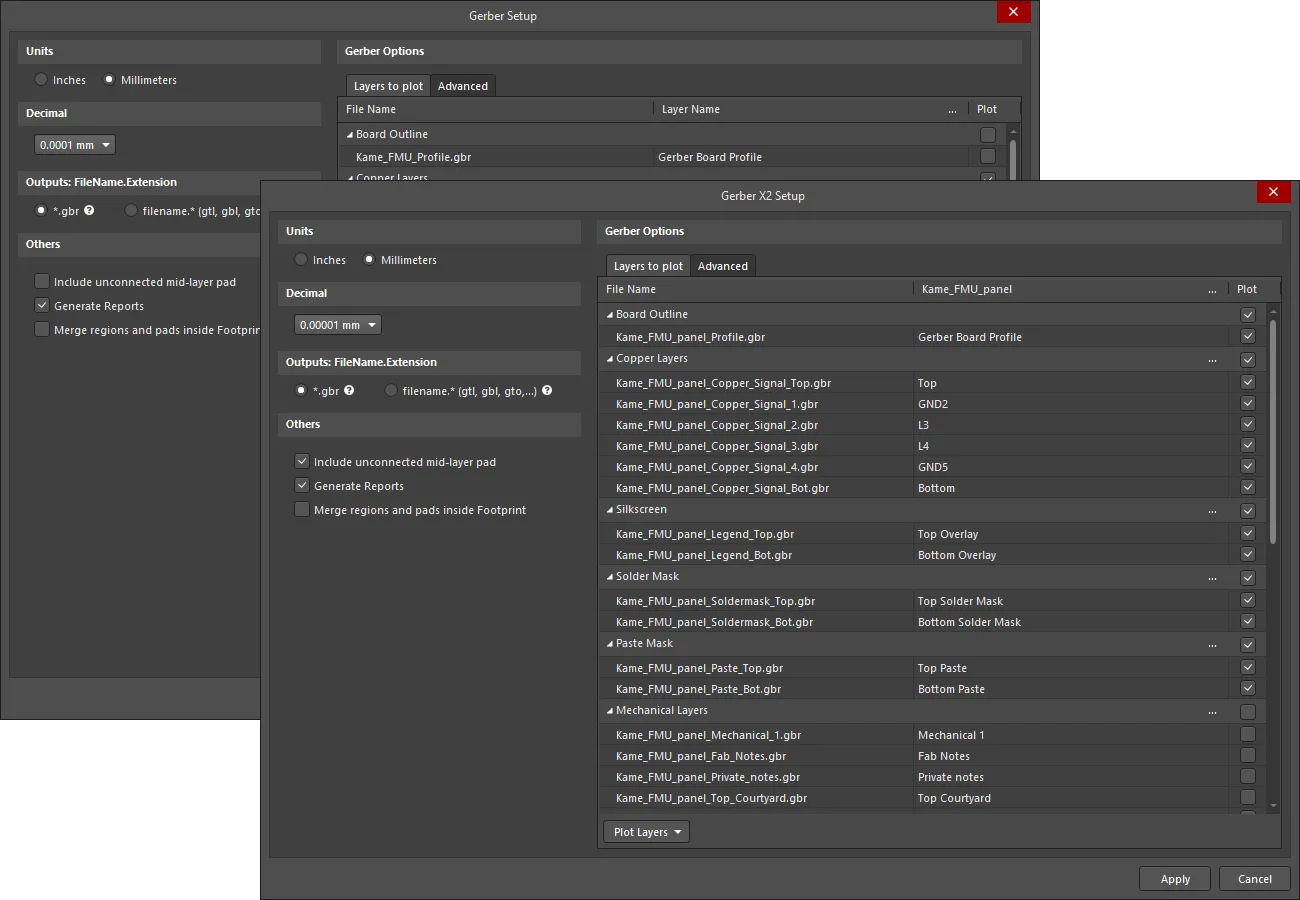
Gerber Setup 및 Gerber X2 Setup 대화 상자
Output은 Project Options 대화 상자의 옵션 탭에 있는 Output Path 필드에 정의된 위치에 생성됩니다. 생성되는 파일 이름에는 PCB 문서의 이름이 포함됩니다.
생성된 Gerber 출력은 복합 CAM 문서로도 열립니다. 이 문서는 편집하거나 현재 프로젝트에 저장할 수 있으며, CAMtastic 패널에서 관리할 수 있습니다.
Gerber 설정 대화 상자의 옵션 및 컨트롤

Gerber Setup 대화 상자. 이미지 위에 마우스를 올리면 Layers to plot 탭과 Advanced 탭이 번갈아 표시됩니다.
단위
이 영역에서 생성되는 파일에 사용할 단위를 선택합니다.
-
Inches – 모든 작업에 mil(1 mil = 1/1000인치)을 사용하는 영국식 단위를 사용하려면 이 옵션을 활성화합니다.
-
Millimeters – 모든 작업에 밀리미터를 사용하는 미터법 단위를 사용하려면 이 옵션을 활성화합니다.
소수 자릿수
이 영역의 드롭다운을 사용하여 Gerber 파일의 플롯 좌표에 대한 수치 정밀도를 지정합니다.
출력: 파일 이름.확장자
이 영역에서 생성할 Gerber 파일의 이름 지정 옵션을 선택합니다.
-
*.gbr – 고유한 파일 이름과 동일한 단일 확장자(.gbr)를 사용하는 레이어를 생성하려면 이 옵션을 활성화합니다.
-
filename.* (gtl, gbl, gto,...) – 동일한 파일 이름과 서로 다른 확장자(.gtl, .gbl, .gto,...)를 사용하는 레이어를 생성하려면 이 옵션을 활성화합니다.
기타
-
Include unconnected mid-layer pads – Gerber 플롯의 중간 레이어에서 연결되지 않은 패드를 허용하려면 이 옵션을 활성화합니다.
-
Generate Reports – 다음 파일을 생성하려면 이 옵션을 활성화합니다:
.REP,.EXTREP,.apr및.APR_LIB. -
Merge regions and pads inside Footprint – Gerber 출력을 생성할 때 풋프린트 내의 영역과 패드를 병합하려면 이 옵션을 활성화합니다.
플롯할 레이어 탭
이 탭에서는 현재 PCB 문서의 Gerber 출력에 포함할 레이어를 구성할 수 있습니다.
-
Layers List – 현재 PCB에서 Gerber로 출력할 수 있는 레이어 목록입니다. 레이어는 유형별로 그룹화됩니다(구리 레이어, 실크스크린, 솔더 마스크, Paste 마스크, 기계 레이어 등). 각 레이어에는 다음 정보가 표시됩니다.
-
File Name – 개별 Gerber 출력 파일 이름입니다. 이름은 프로젝트 이름, 레이어 및 기능을 기반으로 지정되며, 밑줄 문자를 구분자로 사용합니다. 필요한 경우 레이어 이름을 클릭하여 새 이름을 입력할 수 있습니다.
-
Layer Name – 보드의 레이어 스택에 정의된, 출력 파일에 적용되는 레이어 이름입니다.
-
Plot – 생성되는 출력에 해당 레이어 또는 레이어 그룹의 Gerber 플롯을 포함하려면 이 옵션을 활성화합니다. 해당 레이어의 플롯을 생성하지 않으려면 비활성화합니다.
-
Mirror – 미러링된 Gerber 파일을 생성하려면 해당 레이어 또는 레이어 그룹에 대해 이 옵션을 활성화합니다.
-
-
Plot Layers – 드롭다운을 사용하여 Layers to plot 영역에 있는 모든 레이어의 Plot 필드를 활성화하거나 비활성화하는 명령 메뉴를 엽니다.
- Select All – 선택하면 Plot 열의 모든 체크박스가 선택됩니다(선택한 모든 레이어의 Gerber 데이터가 생성됩니다).
- Deselect All – 선택하면 Plot 열의 모든 체크박스 선택이 해제됩니다(Gerber 데이터가 생성되지 않습니다).
- Select Used – 선택하면 나열된 레이어 중 설계에 사용된 레이어의 Plot 열에 있는 모든 체크박스가 선택됩니다.
-
Edit Group – 클릭하면 Add Mechanical Layers 대화 상자가 열리며, 선택한 레이어 그룹의 모든 플롯 레이어에 추가할 기계 레이어를 선택할 수 있습니다. 레이어 그룹에 연결된
 버튼을 클릭하여 Add Mechanical Layers 대화 상자를 열 수도 있습니다.
-
Mirror Layers – 드롭다운을 사용하여 Layers to plot 영역에 있는 모든 레이어의 Mirror 필드를 활성화하거나 비활성화하는 명령 메뉴를 엽니다.
- Select All – 선택하면 Mirror 열의 모든 체크박스가 선택됩니다(선택한 모든 레이어의 Gerber 데이터가 생성됩니다).
- Deselect All – 선택하면 Mirror 열의 모든 체크박스 선택이 해제됩니다(Gerber 데이터가 생성되지 않습니다).
- Select Used – 선택하면 나열된 레이어 중 설계에 사용된 레이어의 Mirror 열에 있는 모든 체크박스가 선택됩니다.
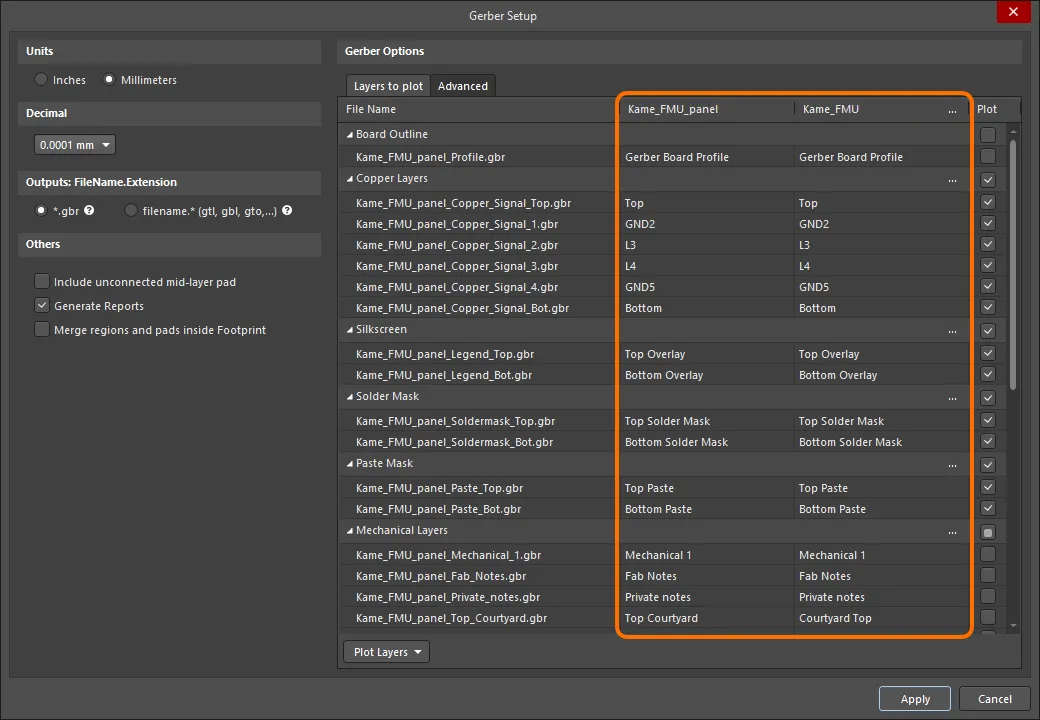
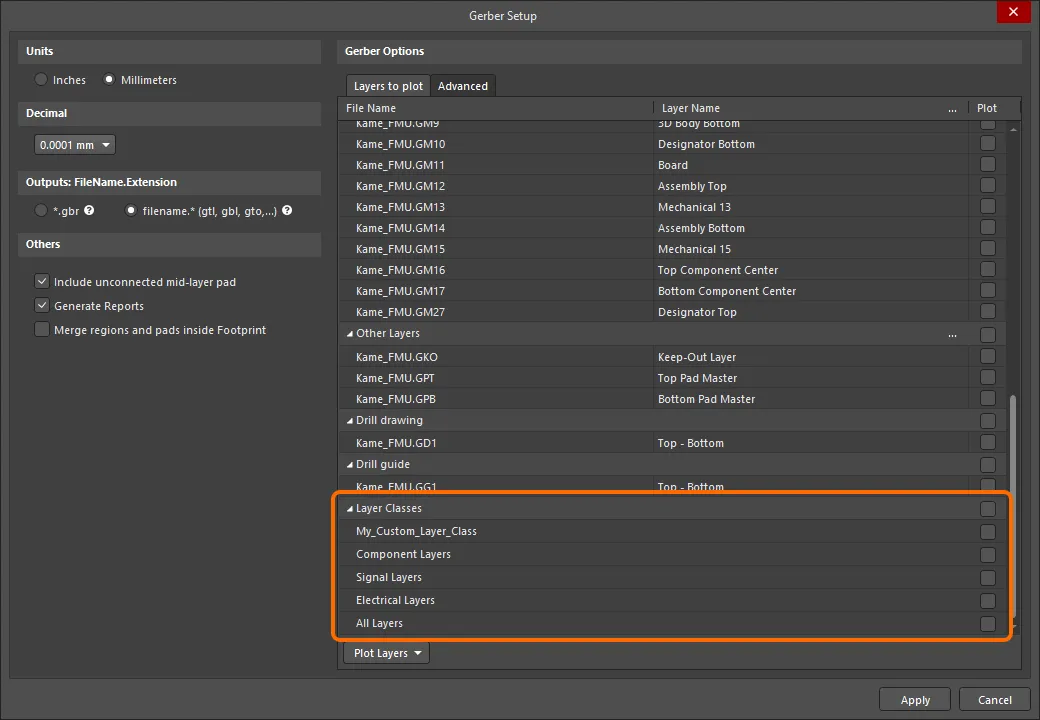
고급 탭
애퍼처 매칭 허용 오차
- Plus – 이 입력란에서 애퍼처 매칭의 양의 허용 오차를 정의합니다.
- Minus – 이 입력란에서 애퍼처 매칭의 음의 허용 오차를 정의합니다.
선행/후행 0
- Keep leading and trailing zeroes – 이 옵션을 활성화하면 생성되는 Gerber 파일에 모든 선행 0과 후행 0이 표시됩니다.
- Suppress leading zeroes – 이 옵션을 활성화하면 생성되는 Gerber 파일에 선행 0이 표시되지 않습니다.
- Suppress trailing zeroes – 이 옵션을 활성화하면 생성되는 Gerber 파일에 후행 0이 표시되지 않습니다.
플로터 유형
- Unsorted (raster) – 래스터 장비를 사용하려면 선택합니다(기본값).
- Sorted (vector) – 벡터 장비를 사용하려면 선택합니다.
기타
- Optimize change location commands – 이 옵션을 활성화하면 한 객체에서 다음 객체로 넘어갈 때 X 또는 Y 위치 데이터가 변경되지 않는 경우 해당 데이터가 포함되지 않습니다.
- G54 on aperture change – 애퍼처가 변경될 때마다 플로터의 애퍼처 휠을 회전하려면 이 옵션을 선택합니다.
- Use software arcs – 소프트웨어 원호를 사용하려면 이 옵션을 선택합니다.
- Use polygons for octagonal pads – 모든 팔각형 패드에 폴리곤을 사용하려면 이 옵션을 선택합니다.
-
Generate DRC Rules export file (.RUL) – DRC 규칙 Export 파일(
.RUL)을 생성하려면 이 옵션을 선택합니다. 이 파일의 보고서에는 Gerber 데이터가 생성되는 원본 PCB 문서의 설계 규칙이 자세히 나와 있습니다.
레거시 탭
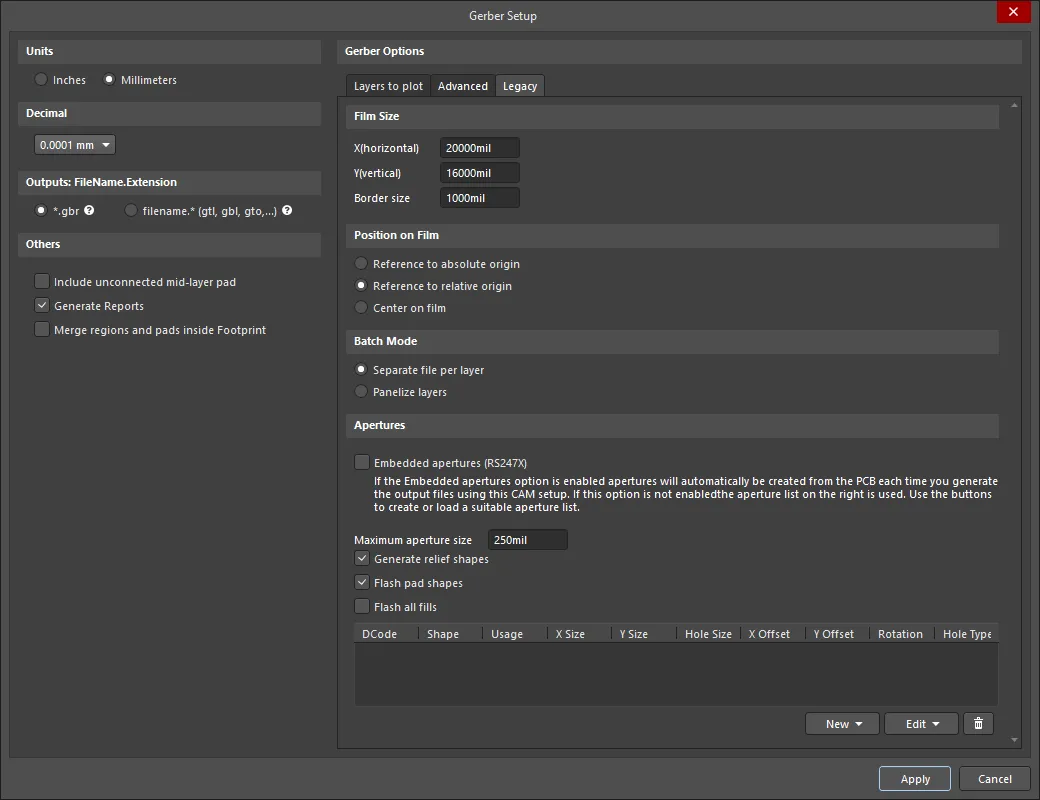
Gerber Setup 대화 상자의 Legacy 탭
필름 크기
- X(horizontal) – 필름 길이를 입력합니다.
- Y(vertical) – 필름 너비를 입력합니다.
- Border size – 필름 테두리 크기를 입력합니다.
필름상의 위치
다음 옵션을 사용하여 필름상의 위치를 선택합니다.
- Reference to absolute origin
- Reference to relative origin
- Center on film
배치 모드
- Separate file per layer – 각 레이어에 대해 별도의 Gerber 파일을 생성하려면 이 옵션을 선택합니다.
- Panelize layers – 패널화 형식으로 Gerber 파일을 하나만 생성하려면 이 옵션을 선택합니다.
애퍼처
- Embedded apertures (RS274X) – 이 옵션을 활성화하면 RS274X 표준에 따라 애퍼처가 Gerber 파일에 내장되며 각 레이어의 모든 정보가 하나의 파일에 포함됩니다. 이 옵션을 활성화하면 현재 애퍼처 목록에 필요한 모든 애퍼처가 포함됩니다. 이 옵션을 비활성화하면 이 영역의 추가 컨트롤을 사용할 수 있습니다.
- Maximum aperture size – 설계에 사용할 애퍼처의 최대 크기를 입력합니다.
- Generate relief shapes – 릴리프 스타일 애퍼처를 생성하려면 이 옵션을 선택합니다.
- Flash pad shapes – 패드 형상을 플래시하려면 이 옵션을 선택합니다.
- Flash all fills – 모든 채우기를 플래시하려면 이 옵션을 선택합니다.
- Apertures List – 현재 애퍼처 데이터를 모두 나열합니다.
-
New – 드롭다운을 사용하여 새 애퍼처를 추가하고 애퍼처 목록을 애퍼처 파일에 저장하거나 파일에서 불러올 수 있는 명령 메뉴를 엽니다.
- Add Aperture – 새 애퍼처의 속성을 지정할 수 있는 애퍼처 편집 대화 상자를 열려면 선택합니다.
- Load – 불러올 애퍼처 파일의 위치를 선택할 수 있는 대화 상자를 열려면 선택합니다.
- Save – 애퍼처 목록의 현재 애퍼처를 저장하려면 선택합니다.
-
Edit – 드롭다운을 사용하여 선택한 애퍼처 또는 애퍼처 목록을 편집할 수 있는 명령 메뉴를 엽니다.
- Edit Aperture – 애퍼처 편집 대화 상자에서 선택한 애퍼처의 속성을 편집하려면 선택합니다.
- Rename Aperture – Edit Aperture 대화 상자에서 선택한 애퍼처의 속성을 편집하려면 선택합니다.
- Clear All – 애퍼처 목록에서 모든 애퍼처를 지우려면 선택합니다.
- Create List from PCB – 현재 PCB 설계에서 애퍼처 목록을 생성하려면 선택합니다.
-
 – 선택한 애퍼처를 삭제하려면 선택합니다.
 애퍼처 편집 대화 상자
Notes about Apertures
PCB 제조업체가 내장 애퍼처를 지원하지 않는 경우가 아니라면 Embedded apertures (RS274X) 옵션을 사용하는 것이 좋습니다. 대부분의 최신 포토플로터는 모든 크기의 애퍼처를 지원하는 래스터 플로터입니다. 일반적으로 내장 애퍼처가 포함된 Gerber 파일도 지원합니다.
제조업체가 내장 애퍼처를 사용하지 않는 경우 Gerber 파일과 함께 별도의 애퍼처 파일(*.apt)을 제공해야 합니다. 생성된 애퍼처 파일 대신 기존 애퍼처 파일을 사용하면 PCB Editor가 PCB 문서의 프리미티브(트랙, 패드 등)를 스캔하여 불러온 *.apt 파일의 애퍼처 정의와 일치시킵니다. 프리미티브와 정확히 일치하는 애퍼처가 없으면 PCB Editor는 적절한 크기의 더 작은 애퍼처로 해당 프리미티브를 자동으로 paint합니다. 페인팅에 적합한 애퍼처가 없으면 누락된 애퍼처 목록이 담긴 *.MAT(일치) 파일이 생성되고 Gerber 파일 생성이 중단됩니다.
Gerber X2 Setup 대화 상자의 옵션 및 컨트롤

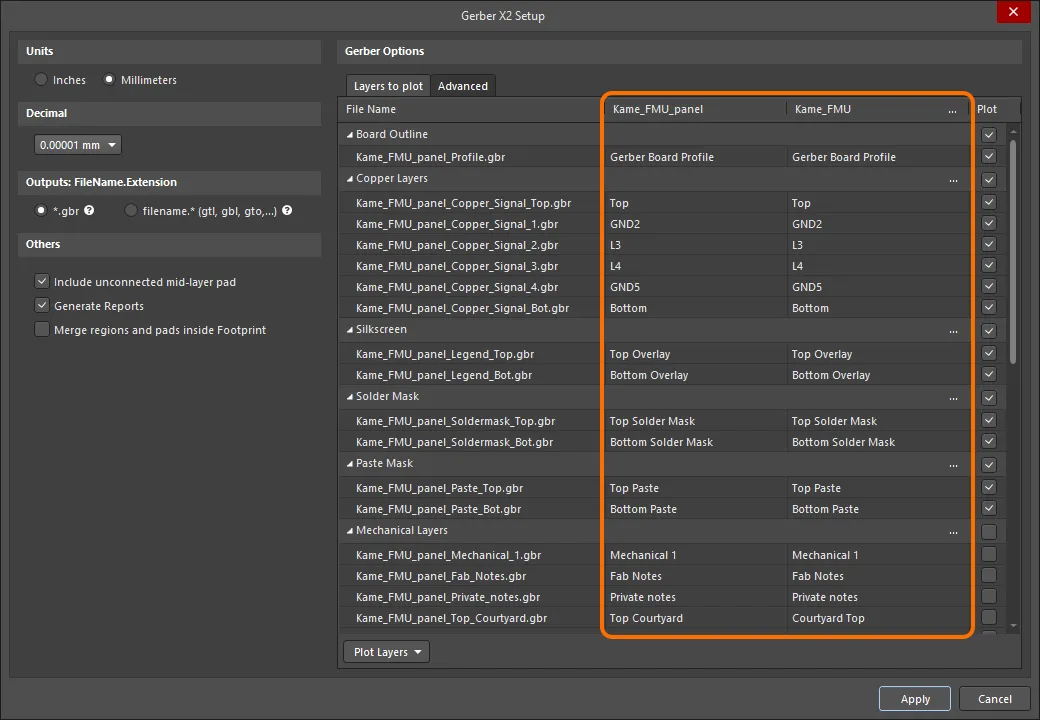
Gerber X2 Setup 대화 상자입니다. 이미지 위에 마우스 포인터를 올리면 Layers to plot 탭과 Advanced 탭이 번갈아 표시됩니다.
단위
이 영역에서 생성되는 파일에 사용할 단위를 선택합니다.
- Inches – 모든 작업을 mil(1mil = 1/1000인치) 단위로 수행하는 야드파운드법 단위를 사용하려면 이 옵션을 활성화합니다.
- Millimeters – 모든 작업을 밀리미터 단위로 수행하는 미터법 단위를 사용하려면 이 옵션을 활성화합니다.
소수 자릿수
이 영역의 드롭다운을 사용하여 Gerber 파일에서 플롯 좌표의 수치 정밀도를 지정합니다.
출력: 파일명.확장자
이 영역에서 생성할 Gerber 파일의 이름 지정 옵션을 선택합니다.
- *.gbr – 각 레이어에 고유한 파일명을 사용하되 동일한 단일 확장자(.gbr)를 사용하여 생성하려면 이 옵션을 활성화합니다.
- filename.* (gtl, gbl, gto,...) – 각 레이어에 동일한 파일명을 사용하되 서로 다른 확장자(.gtl, .gbl, .gto,...)를 사용하여 생성하려면 이 옵션을 활성화합니다.
기타
- Include unconnected mid-layer pads – Gerber 플롯의 중간 레이어에서 연결되지 않은 패드를 허용하려면 이 옵션을 활성화합니다.
-
Generate Reports – 다음 파일을 생성하려면 이 옵션을 활성화합니다:
.REP,.EXTREP,.apr및.APR_LIB. - Merge regions and pads inside Footprint – Gerber 출력 생성 중 풋프린트 내의 영역과 패드를 병합하려면 이 옵션을 활성화합니다.
플롯할 레이어 탭
이 탭에서는 현재 PCB 문서의 Gerber X2 출력에서 플롯할 레이어를 구성할 수 있습니다.
-
Layers List – 현재 PCB에서 Gerber로 출력할 수 있는 레이어 목록입니다. 레이어는 유형별로 그룹화됩니다(보드 Outline, 구리 레이어, 실크스크린, 솔더 마스크, Paste 마스크, 기계 레이어, 드릴 등). 각 레이어에는 다음 정보가 표시됩니다.
- File Name – 개별 Gerber 출력 파일 이름입니다. 이름은 프로젝트 이름, 레이어 및 기능을 기반으로 지정되며, 밑줄 문자를 구분자로 사용합니다. 필요한 경우 레이어 이름을 클릭하여 새 이름을 입력할 수 있습니다.
- Layer Name – 보드의 레이어 스택에 정의된 대로 출력 파일에 적용되는 레이어 이름입니다.
- Plot – 생성되는 출력에 해당 레이어 또는 레이어 그룹의 Gerber 플롯을 포함하려면 이 옵션을 활성화합니다. 해당 레이어의 플롯이 생성되지 않도록 하려면 비활성화합니다.
-
Plot Layers – 드롭다운을 사용하여 Layers to Plot 영역에 있는 모든 레이어의 Plot 필드를 활성화하거나 비활성화하는 명령 메뉴를 엽니다.
- Select All – 선택하면 Plot 열의 모든 확인란이 선택됩니다(선택된 모든 레이어에 대해 Gerber 데이터가 생성됩니다).
- Deselect All – 선택하면 Plot 열에서 선택된 모든 확인란이 해제됩니다(Gerber 데이터가 생성되지 않습니다).
- Select Used – 선택하면 나열된 레이어 중 설계에 사용되는 레이어의 Plot 열에 있는 모든 확인란이 선택됩니다.
-
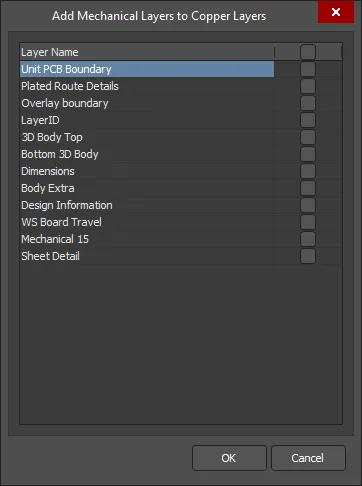
Edit Group – 클릭하면 선택한 레이어 그룹의 모든 플롯 레이어에 추가할 기계 레이어를 선택할 수 있는 Add Mechanical Layers 대화 상자가 열립니다. 레이어 그룹에 연결된 버튼을 클릭하여 Add Mechanical Layers 대화 상자를 열 수도 있습니다.

고급 탭
어퍼처 허용 오차
이 영역의 옵션을 사용하여 플롯의 각 항목에 대한 어퍼처를 일치시킬 때 사용할 허용 오차 범위를 설정합니다.
- Plus – 어퍼처 매칭의 양의 허용 오차를 정의합니다.
- Minus – 어퍼처 매칭의 음의 허용 오차를 정의합니다.
플로터 유형
이 영역에서 대상 포토플로터 유형을 지정합니다.
- Unsorted (raster) – 래스터 장비를 사용하려면 선택합니다(기본값).
- Sorted (vector) – 벡터 장비를 사용하려면 선택합니다.
Gerber X2 전용
-
File Subject – 이 필드에서 Gerber X2 출력에
Part속성으로 포함되는 파일 유형을 선택합니다. 드롭다운 목록에는 다음 선택 항목이 제공됩니다.-
None -
Autodetect– 보드 파일 유형에 따라 아래 목록에서 속성을 자동으로 할당합니다. 예를 들어, 단일 보드 설계가 포함된 PCB 문서에는Single부품 속성이 할당됩니다. -
Single– 단일 PCB입니다. -
CustomerPanel– 보드 어레이 또는 출하용 패널입니다. -
ProductionPanel– 작업용 패널 또는 제조용 패널입니다. -
Coupon– 쿠폰(주 보드 설계와 연관된 성능 테스트 보드)입니다. -
Other– 위 항목 중 어느 것에도 해당하지 않습니다. 파일에서는 속성에 추가된 문자열이 해당 부품을 비공식적으로 나타냅니다.
-
- File Comment – 생성된 출력에 속성으로 포함할 설명을 입력합니다.
기타
- Optimize change location commands – 이 옵션을 활성화하면 한 객체에서 다음 객체로 이동할 때 X 또는 Y 위치 데이터가 변경되지 않는 경우 해당 데이터가 포함되지 않습니다.
- Generate DRC Rules export file (.RUL) – DRC 규칙 Export 파일을 생성하려면 이 옵션을 활성화합니다. 보고서에는 Gerber 데이터를 생성하는 원본 PCB 문서에 정의된 설계 규칙이 자세히 나와 있습니다.
ODB++ 제조 데이터 생성
ODB++는 인쇄 회로 기판의 설계 및 제조에 사용되는 CAD-CAM 간 데이터 교환 형식입니다. 이 형식은 원래 Valor Computerized Systems, Ltd.에서 PCB 설계 소프트웨어와 PCB 제조업체가 사용하는 Valor CAD-CAM 소프트웨어 간에 더욱 풍부한 정보를 교환할 수 있는 개방형 데이터베이스로 개발했습니다.
ODB++ Setup 대화 상자에서는 ODB++ 파일 출력 옵션을 세부적으로 설정할 수 있습니다. 다음 방법 중 하나로 대화 상자에 액세스할 수 있습니다.
-
OutputJob Configuration 파일(
*.OutJob)에서 ODB 출력 생성기를 사용합니다. 설정된 출력 생성기를 실행하면 출력이 생성됩니다. - 활성 PCB 문서에서 File » Fabrication Outputs » ODB++ Files을 클릭합니다. 대화 상자에서 OK을 클릭하면 출력이 즉시 생성됩니다.
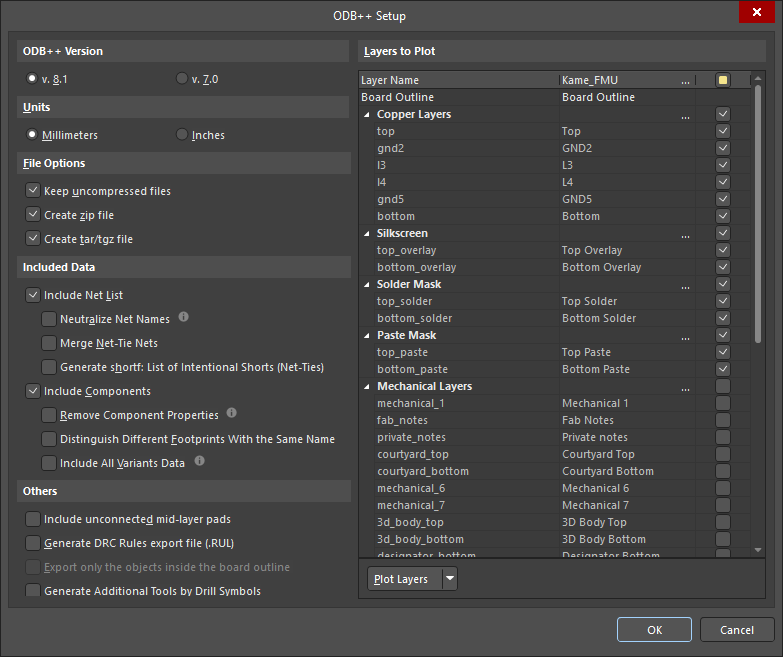
ODB++ Setup 대화 상자의 옵션 및 컨트롤
ODB++ 버전
생성할 출력에 적용할 ODB++ 버전을 v. 8.1 또는 레거시 v. 7.0 중에서 선택합니다.
 ).
). )
) ).
).단위
ODB++ Version으로 v. 8.1 옵션을 선택한 경우, 사용할 측정 단위로 Millimeters 또는 Inches을 선택합니다. ODB++ Version으로 v. 7.0 옵션을 선택한 경우에는 Inches이 기본적으로 선택되며 변경할 수 없습니다.
파일 옵션
출력 파일 생성에 사용할 파일 유형 옆의 확인란을 선택합니다. 비압축 파일, .zip 및 .tar/.tgz 파일을 선택할 수 있습니다.
포함 데이터
-
Include Net List – 활성화하면 생성된 출력에 네트리스트가 포함됩니다.
-
Neutralize Net Names – 활성화하면 생성된 출력에서 네트 이름이
Net_[1-…](으)로 대체됩니다. -
Merge Net-Tie Nets – 활성화하면 설계에 Net-Tie 컴포넌트로 연결된 네트가 있는 경우 이러한 네트가 네트리스트에 각각 구분되는 개별 네트로 표시됩니다. 이 옵션은 Generate shortf: List of Intentional Shorts (Net-Ties) 옵션이 활성화되어 있으면 비활성화됩니다.
-
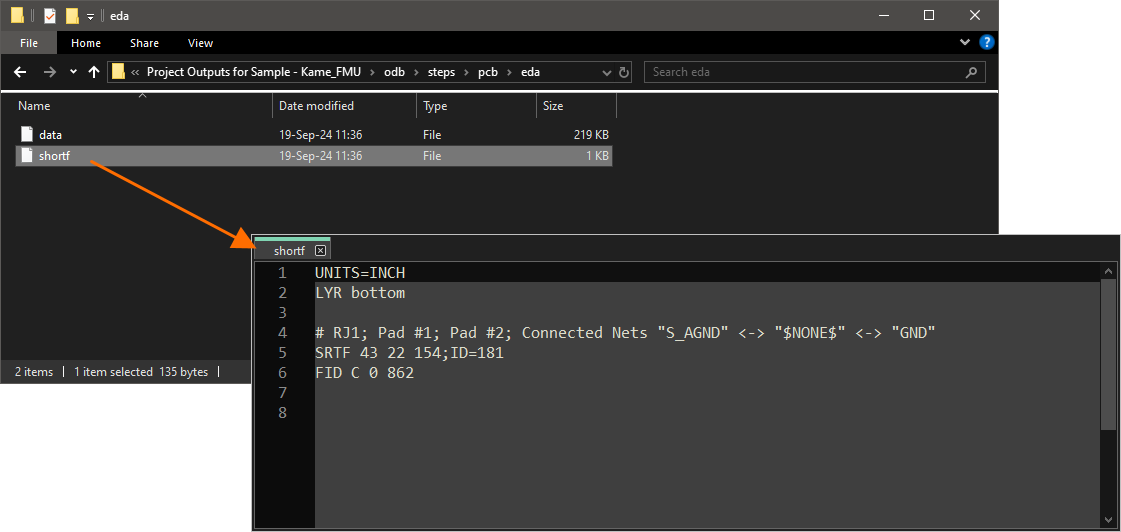
Generate shortf: List of Intentional Shorts (Net-Ties) – ODB++ 버전 8.1 형식의 출력을 생성할 때(ODB++ Version으로 v. 8.1 옵션을 선택한 경우) 이 옵션을 활성화하면 의도적으로 단락을 허용한 네트와 구리 프리미티브('Net-Ties') 목록이 포함된
shortf파일이 생성됩니다. 생성된 파일은 스텝 출력의eda하위 폴더에 있습니다. 이 옵션은 Merge Net-Tie Nets 옵션이 활성화되어 있으면 비활성화됩니다.
-
-
Include Components – 활성화하면 생성된 출력에 컴포넌트가 포함됩니다.
-
Remove Component Properties – 활성화하면 생성된 출력에서 컴포넌트 속성(파라미터)이 제거됩니다.
-
Distinguish different footprints with the same name – 활성화하면 이름이 같은 풋프린트 중 하나가 수정된 경우 출력에서 수정된 풋프린트만 변경됩니다. 이 옵션을 활성화하지 않으면 이름이 같은 모든 풋프린트가 출력에서 수정된 것으로 표시됩니다.
-
Include Variants Data – ODB++ 버전 8.1 형식의 출력을 생성할 때(ODB++ Version으로 v. 8.1 옵션을 선택한 경우) 모든 에 대한 정보를 포함하려면 활성화합니다.설계 Variant (
[No Variations]포함). 이 옵션을 활성화하면 Output에 다음 정보가 포함됩니다.-
Export한 모든 Variant 내 각 컴포넌트의 상태(실장 / 미실장).
-
Export한 모든 Variant의 컴포넌트 수준 대체 부품 정보.
-
변형에 따른 각 컴포넌트의 파라미터.
-
각 Variant/컴포넌트에 적용된 Custom 파라미터.
이 옵션을 비활성화하면 Outjob 파일에서 선택한 Variant에 대한 Output이 생성됩니다. PCB Editor(File » Fabrication Outputs » ODB++)에서 직접 Output을 생성하는 경우에는 Projects Panel에서 선택한 현재 활성 Variant에 대한 Output이 생성됩니다.
-
-
기타
-
Include unconnected mid-layer pads – ODB++ 플롯의 중간 레이어에서 연결되지 않은 패드를 허용하려면 선택합니다.
-
Generate DRC Rules export file (.RUL) – ODB++ 데이터를 생성하는 원본 문서에 정의된 모든 설계 Rule이 포함된
.RUL파일을 생성하려면 선택합니다. -
Export only the objects inside the board outline – ODB++ 프로파일 레이어 생성에 사용할 소스를 지정하려면 선택합니다. 프로파일 레이어에는 보드를 둘러싸는 경계가 포함됩니다. 기본적으로 이 필드는 Board Outline (보드 형상이라고도 하며, PCB의 경계 또는 범위를 정의하는 닫힌 다각형 형상)으로 설정됩니다. 새 PCB를 만들 때마다 생성되는 이 형상은 프로파일 레이어 생성에 가장 적합한 소스라고 할 수 있습니다. 설계에 연결된 보드 형상이 없다면 보드 경계를 나타내는 닫힌 다각형을 정의하는 데 사용된 원본 PCB 레이어(예: Keepout 레이어 또는 특정 기계 레이어)를 선택할 수 있습니다. 이 옵션은 원본 문서에 임베디드 보드 어레이 객체가 포함된 경우에만 사용할 수 있으며, Export할 객체의 범위를 제어합니다. 객체(예: 텍스트)가 보드 Outline 바깥에 있더라도 보드 Outline에 닿아 있고 이 옵션이 활성화되어 있으면 해당 객체도 Export됩니다.
-
Generate Additional Tools by Drill Symbols – 정의된 드릴 심볼 그룹을 기준으로 추가 드릴 도구를 생성하려면 활성화합니다. 드릴 심볼 그룹에 추가 열 데이터가 있으면 해당 데이터가 추가됩니다. 생성된 드릴 데이터에서 기존 데이터 열은 제거되지 않습니다.
플롯할 레이어
생성되는 Output의 일부로 플롯할 각 레이어 옆의 확인란을 선택합니다.
레이어 플롯
드롭다운을 사용하거나 Layers to Plot 영역을 마우스 오른쪽 버튼으로 클릭하여 플롯할 레이어 그룹을 손쉽게 선택할 수 있습니다.
-
All On - 클릭하면 Plot 열의 모든 확인란이 선택됩니다(선택한 모든 레이어에 대해 ODB++ 데이터가 생성됩니다).
-
All Off - 클릭하면 Plot 열의 모든 확인란 선택이 해제됩니다(ODB++ 데이터가 생성되지 않습니다).
-
Used On - 클릭하면 프로젝트에서 사용되는 레이어의 Plot 열에 있는 모든 확인란이 선택됩니다.
-
Edit Group - 클릭하면 Add Mechanical Layers 대화상자가 열리며, 여기에서 선택한 플롯에 추가할 기계 레이어를 선택할 수 있습니다. 레이어 그룹과 연결된
 을 클릭하거나, 레이어 그룹을 마우스 오른쪽 버튼으로 클릭한 후 Edit Group을 선택하여 Add Mechanical Layers 대화상자를 열 수도 있습니다.
추가 옵션
Custom Layers 영역을 마우스 오른쪽 버튼으로 클릭하면 다음 항목이 표시됩니다.
-
Add Layer - 클릭하여 레이어를 추가합니다.
-
Edit Layer - 클릭하여 레이어를 편집합니다.
-
Delete Layer - 클릭하여 레이어를 삭제합니다.
Custom Layers 영역에서 Custom 레이어의 레이어 목록 셀을 클릭하면 Select Layer 대화상자가 열리며, 여기에서 선택한 Custom 레이어에 추가할 레이어를 선택할 수 있습니다.
임베디드 보드 어레이에서 생성
임베디드 보드 어레이가 포함된 PCB 설계에서 ODB++ Output을 생성할 때는 다음 사항이 적용됩니다.
- 레이어 스택 위반 여부를 확인하기 위해 설계가 자동으로 분석됩니다.
- 뒤집힌 임베디드 보드의 레이어 스택은 뒤집힌 상태로 표시됩니다.
- 서로 다른 중간 Signal 레이어와 내부 평면도 동일한 중간 레이어 Panel에 표시될 수 있습니다.
- 중간 Signal 레이어와 내부 평면은 서로 뒤집어 배치할 수 있습니다.
PCB 설계에서 ODB++ Output을 생성하면 플로팅이 활성화된 모든 레이어의 모든 객체가 내보내집니다. 보드 Outline 내부에 있는 설계 객체만 내보내려면 이 경계 밖의 객체가 포함된 모든 추가 레이어의 플로팅을 비활성화해야 합니다.
생성된 ODB++ 파일의 위치
생성된 파일의 Output 경로는 Output을 생성한 방법에 따라 달라집니다.
- OutputJob 파일에서 생성한 경우 - 생성된 파일은 프로젝트 폴더 내의 폴더에 저장됩니다. 이름 지정 방식과 폴더 구조는 ODB++ Output의 대상인 Output Container에서 정의됩니다.
-
PCB에서 직접 생성한 경우 - Output 경로는 프로젝트 옵션 - 옵션 대화 상자에서 지정합니다. 기본적으로 Output 경로는 프로젝트 파일이 있는 폴더 아래의 하위 폴더로 설정되며, 폴더 이름은
Project Outputs for <ProjectName>입니다. Output 경로는 필요에 따라 변경할 수 있습니다. Options 탭에서 Output 유형별로 별도의 폴더를 사용하는 옵션을 활성화한 경우 ODB++ 파일은ODB++ Output(이)라는 이름의 추가 하위 폴더에 저장됩니다.
생성된 ODB++ Output 자동으로 열기
ODB++ Output을 생성할 때 새 CAM 문서에서 Output이 자동으로 열리도록 지정할 수 있습니다. 설정 방법은 Output 생성 방식에 따라 달라집니다.
- OutputJob 파일에서 생성하는 경우 - Output Job Options 대화 상자(OutputJob Editor에서 Tools » Output Job Options)에서 ODB++ Output 자동 로드 옵션을 활성화합니다.
- PCB에서 직접 생성하는 경우 - Project Options 대화 상자(Project » Project Options)의 Options 탭에서 Open outputs after compile 옵션이 활성화되어 있는지 확인합니다.
IPC-2581 제작 데이터 생성
기존 ODB++ 형식과 관련된 IPC-2581은 Institute for Printed Circuits IPC-2581 컨소시엄이 2004년에 개발한 오픈 소스 표준으로, 이후 최신 리비전 A 및 B 릴리스(IPC-2581A/B)로 개선되었습니다.
이 표준은 일반적으로 Gerber, 드릴, BOM, 텍스트 파일 등의 모음으로 구성되는 기존 제작 Output 데이터의 대안으로 점차 널리 채택되고 있습니다. 이전에 복잡한 제작 파일 조합이 필요했던 이유는 기존 RS-274x Gerber 형식에 레이어 스택, 드릴 정보, 넷리스트 데이터(전기적 연결), BOM 정보에 대한 정의가 없는 본질적인 한계가 있기 때문입니다.
IPC-2581 표준의 공식 명칭은 ‘Generic Requirements for Printed Board Assembly Products Manufacturing Description Data and Transfer Methodology’이며, 레이어 스택업 세부 정보부터 전체 Pad/라우팅/컴포넌트 정보와 자재 명세서(BOM)까지 풍부한 보드 제작 데이터를 포함하는 XML 기반 싱글 파일 형식을 제공합니다.
하나의 IPC-2581 XML 파일에는 다음 정보가 포함될 수 있습니다.
- PCB 레이어 에칭을 위한 구리 이미지 정보.
- 보드 레이어 스택 정보(Rigid 및 플렉시블 영역 포함).
- 베어 보드 및 인서킷 테스트용 넷리스트.
- 구매 및 조립(픽 앤 플레이스)용 컴포넌트 자재 명세서.
- 제작 및 조립 참고 사항과 파라미터.
보드 설계 데이터를 제작 및 조립 업체에 전달할 때 IPC-2581 형식을 채택함으로써 얻을 수 있는 잠재적 이점은 전달하는 쪽과 받는 쪽 모두가 완전히 이해할 수 있도록 명확하고 상세하게 정의된 싱글 파일 형식에 있습니다. CAD-CAM 데이터 교환 시스템이 제대로 구축되면 데이터 오해, 파일 오류, Gerber 해석의 차이로 인한 위험을 대부분 제거할 수 있습니다. 요약하면 IPC-2581과 Gerber X2 형식은 모두 보드 설계에서 제조로 이어지는 차세대 데이터 전달 방식을 제시합니다.
프로젝트 PCB 파일이 활성 문서로 로드된 상태에서 메인 메뉴의 File » Fabrication Outputs » IPC-2581을(를) 선택하면 IPC-2581 파일을 생성할 수 있습니다. 그러면 초기 IPC-2581 Configuration 대화 상자가 열리며, 여기에서 사용할 IPC-2581 표준의 리비전(A 또는 B)과 Export 과정에 적용할 측정 단위 및 부동 소수점 숫자의 정밀도를 지정할 수 있습니다.
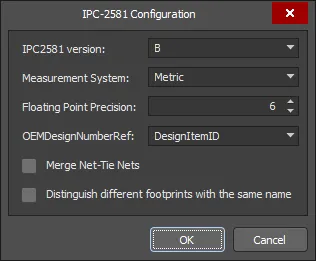
IPC-2581 Configuration 대화 상자에서 Export 설정을 정의합니다.
IPC-2581 Configuration 대화 상자의 옵션 및 컨트롤
- IPC2581 version - 드롭다운을 사용하여 올바른 IPC-2581 버전을 선택합니다.
- Measurement System - 드롭다운을 사용하여 Metric 또는 Imperial 단위를 선택합니다.
- Floating Point Precision - 원하는 숫자를 입력하거나 화살표 키를 사용하여 원하는 부동 소수점 정밀도를 선택합니다.
- OEMDesignNumberRef - 드롭다운을 사용하여 사용할 컴포넌트 파라미터를 선택합니다. 기본값은 DesignItemID입니다.
- Merge Net-Tie Nets - 이 옵션을 활성화하면 설계에 Net-Tie 컴포넌트로 연결된 Net이 있는 경우 해당 Net이 넷리스트에서 구분된 개별 Net으로 보고됩니다.
- Distinguish different footprints with the same name - 이 옵션을 활성화하면 이름이 같은 풋프린트 중 하나가 수정된 경우 Output에서 수정된 풋프린트만 변경됩니다. 이 옵션을 활성화하지 않으면 이름이 같은 모든 풋프린트가 Output에서 수정된 것으로 표시됩니다.
정밀도 설정은 아래 이미지에 표시된 것처럼 생성된 IPC-2581 Compliant 파일 내 데이터의 위치 및 크기 정확도를 결정합니다.

정밀도를 2(왼쪽)와 6(오른쪽)으로 설정한 IPC-2581 파일의 동일한 부분.
XML 기반 IPC-2581 파일은 프로젝트 옵션 대화 상자의 옵션 탭에 있는 Output Path 필드에 정의된 위치로 내보내집니다. 파일 이름은 <PCBDocumentName>.cvg 형식을 따릅니다.
NC 드릴 제작 데이터 생성
드릴 파일은 보드 제작 과정에서 PCB에 관통 구멍을 뚫는 데 사용됩니다. NC 드릴 파일 Output 옵션은 NC Drill Setup 대화 상자에서 설정합니다.
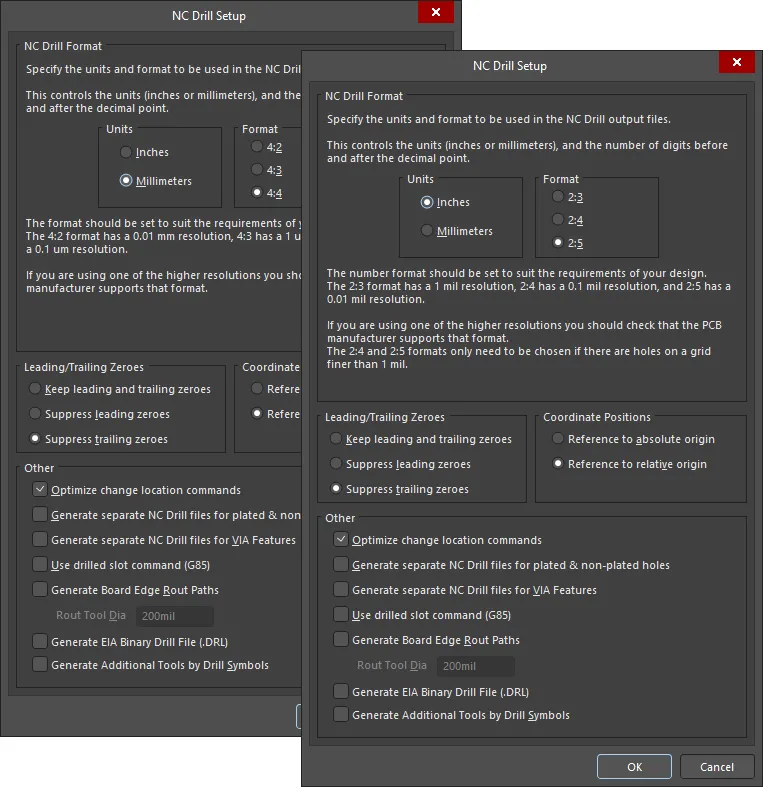
NC Drill Setup 대화 상자
NC Drill Setup 대화 상자는 다음 방법 중 하나로 열 수 있습니다.
- OutputJob Configuration 파일(*.OutJob)에서 NC Drill Output 생성기를 사용합니다. 구성된 Output 생성기를 실행하면 Output이 생성됩니다.
- 활성 PCB 문서에서 File » Fabrication Outputs » NC Drill Files을 클릭합니다. 대화 상자에서 OK을 클릭하면 Output이 즉시 생성됩니다.
NC Drill Setup 대화 상자의 옵션 및 컨트롤
-
NC Drill Format – 이 Region에서 NC Drill Output 파일에 사용할 단위와 형식을 지정합니다.
-
Units
- Inches – 모든 작업을 mil(1/1000인치) 단위로 수행하는 야드파운드법 단위를 사용하려면 이 옵션을 활성화합니다.
- Millimeters – 모든 작업을 밀리미터 단위로 수행하는 미터법 단위를 사용하려면 이 옵션을 활성화합니다.
-
Format
- 2:3/4:2 – 1mil/0.01mm의 해상도를 제공합니다.
- 2:4/4:3 – 0.1mil/1μm의 해상도를 제공합니다.
- 2:5/4:4 – 0.01mil/0.1μm의 해상도를 제공합니다.
-
Units
-
Leading/Trailing Zeroes – 제로 억제는 숫자의 시작 부분(선행) 또는 끝부분(후행)에서 0을 모두 제거하여 생성되는 데이터 파일의 크기를 줄이는 기법입니다.
- Keep leading and trailing zeroes – 이 옵션을 활성화하면 생성되는 NC Drill 파일에 모든 선행 및 후행 0이 표시됩니다.
- Suppress leading zeroes – 이 옵션을 활성화하면 생성되는 NC Drill 파일에 선행 0이 표시되지 않습니다.
- Suppress trailing zeroes – 이 옵션을 활성화하면 생성되는 NC Drill 파일에 후행 0이 표시되지 않습니다.
-
Coordinate Positions
- Reference to absolute origin – 절대 원점을 기준점으로 사용합니다.
- Reference to relative origin – 상대 원점을 기준점으로 사용합니다.
-
Other
-
Optimize change location commands – 위치 변경 명령을 최적화하려면 이 옵션을 선택합니다.
-
Generate separate NC Drill files for plated & non-plated holes – 도금 홀과 비도금 홀에 대해 별도의 드릴 파일을 생성하려면 이 옵션을 선택합니다.
-
Generate separate NC Drill files for VIA features – IPC 4761 비아 유형별로 별도의 드릴 파일을 생성하려면 이 옵션을 선택합니다.
-
Use drilled slot command (G85) – 여러 개의 드릴 홀을 사용하여 슬롯을 만들려면 이 옵션을 선택합니다.
-
Generate Board Edge Rout Paths – 보드 컷아웃을 포함한 보드 형상을 정의하는 별도의 NC Rout 파일을 생성하려면 이 옵션을 선택합니다.
-
Rout Tool Dia – 보드 외곽을 라우팅하는 데 사용할 공구 크기를 지정합니다. 이 옵션은 Generate Board Edge Rout Paths이 활성화된 경우에만 사용할 수 있습니다.
-
-
Generate EIA Binary Drill File (.DRL) – .DRL 파일을 생성하려면 이 옵션을 사용합니다. DRL은 바이너리 형식의 드릴 파일입니다. 블라인드 비아 및/또는 매립 비아가 포함된 다층 PCB의 경우, 각 레이어 쌍에 대해 고유한 파일 확장자를 가진 별도의 드릴 파일이 생성됩니다.
-
-
Generate Additional Tools by Drill Symbols - 정의된 드릴 심볼 그룹을 기반으로 추가 드릴 공구를 생성하려면 활성화합니다. 드릴 심볼 그룹에 추가 열 데이터가 있으면 해당 데이터가 추가됩니다. 기존 데이터 열은 생성된 드릴 데이터에서 제거되지 않습니다.
생성된 NC Drill 파일
| Filename | Description |
| FileName.DRL | 바이너리 형식의 드릴 파일입니다. 블라인드 비아 및/또는 매립 비아가 포함된 다층 PCB의 경우, 각 레이어 쌍에 대해 고유한 파일 확장자를 가진 별도의 드릴 파일이 생성됩니다. |
| FileName.DRR | 드릴 보고서 – 공구 할당, 홀 크기, 홀 개수 및 공구 이동 거리를 자세히 설명합니다. |
| FileName.TXT | ASCII 형식의 드릴 파일입니다. 블라인드 비아 및/또는 매립 비아가 포함된 다층 PCB의 경우, 각 레이어 쌍에 대해 고유한 파일 확장자를 가진 별도의 드릴 파일이 생성됩니다. |
| FileName-Plated.TXT | ASCII 형식의 드릴 파일입니다. PCB 설계의 도금 홀 전용입니다. 슬롯형, 사각형 또는 원형 등 홀 유형별로 별도의 파일이 생성됩니다. |
| FileName-NonPlated.TXT | ASCII 형식의 드릴 파일입니다. PCB 설계의 비도금 홀 전용입니다. 슬롯형, 사각형 또는 원형 등 홀 유형별로 별도의 파일이 생성됩니다. |
| FileName-BoardEdgeRout.TXT | ASCII 형식의 라우팅 파일입니다. 보드 컷아웃을 포함한 보드 외곽 전용입니다. |
| FileName.LDP | ASCII 형식의 드릴 쌍 보고서입니다. CAM Editor에서 블라인드 비아와 매립 비아를 감지하는 데 사용합니다. |
생성된 Output은 프로젝트에 추가되며, Projects Panel의 Generated 폴더 아래에 적절한 이름의 하위 폴더로 표시됩니다. Output 유형별로 별도의 폴더를 사용한 경우, 해당하는 별도의 Generated 폴더가 Projects Panel에 추가됩니다(예: Generated (NC Drill Output)).
생성된 NC Drill 파일의 위치
생성된 파일의 Output 경로는 Output 생성 방식에 따라 달라집니다.
- OutputJob 파일에서 생성 – 생성된 파일은 프로젝트 폴더 내의 폴더에 저장됩니다. 이름 지정 방식과 폴더 구조는 NC Drill File Output의 대상인 Output Container에서 정의됩니다.
- PCB에서 직접 생성 – Output 경로는 Project Options – Options 대화 상자에서 지정합니다. 기본적으로 Output 경로는 프로젝트 파일이 있는 폴더 아래의 하위 폴더로 설정되며, 이름은 Project Outputs for <ProjectName>입니다. 필요에 따라 Output 경로를 변경할 수 있습니다. Options 탭에서 Output 유형별로 별도의 폴더를 사용하는 옵션을 활성화한 경우, NC Drill 파일은 NC Drill Output이라는 이름의 하위 폴더에 추가로 저장됩니다.
생성된 NC Drill Output 자동으로 열기
NC Drill Output을 생성할 때 새 CAM 문서에서 Output이 자동으로 열리도록 지정할 수 있습니다. 설정 방법은 Output 생성 방식에 따라 달라집니다.
- OutputJob 파일에서 생성 – Output Job Options 대화 상자(OutputJob Editor에서 Tools » Output Job Options)에서 NC Drill Output 자동 로드 옵션을 활성화합니다.
- PCB에서 직접 생성 – Project Options 대화상자(Project » Project Options)의 Options 탭에서 Open outputs after compile 옵션이 활성화되어 있는지 확인합니다.
보드 스택 보고서 생성
Altium Designer는 정의된 레이어 스택과 스택업에 사용된 레이어를 레이어 이름, 재질, 두께 및 유전율별로 요약한 Excel 형식(<PCBDocumentName>.xls)의 Board Stack Report 생성을 지원합니다. 각 스택의 높이도 요약됩니다. 보드 스택 보고서 출력 옵션은 Layer Stack Report Setup 대화상자에서 구성하며, 여기에서 보고서에 표시할 측정 단위와 열을 지정할 수 있습니다.

Layer Stack Report Setup 대화상자
 ).
).인쇄 기반 제작 데이터 생성
다음은 페이지와 해당 페이지의 레이어에 대한 설정이 미리 정의된 인쇄 기반 출력입니다.
- Composite Drill Guide - 원본 PCB 문서에 대해 미리 정의된 복합 드릴 도면을 생성합니다.
- Drill Drawings - 원본 PCB 문서에 대해 미리 정의된 드릴 도면 및 가이드 세트를 생성합니다.
- Final - 원본 PCB 문서에 대해 미리 정의된 전체 최종 아트워크 인쇄 세트를 생성합니다.
- Mask Set - 원본 PCB 문서에 대해 미리 정의된 솔더/페이스트 마스크 도면을 생성합니다.
- Power-Plane Set - 원본 PCB 문서에 대해 미리 정의된 전원 플레인 도면을 생성합니다.
Print 대화상자를 열어 출력 구성을 확인하고 조정합니다.
자세한 내용은 PCB 인쇄물 구성 페이지를 참조하세요.
제작 테스트포인트 보고서 생성
제작 테스트포인트 보고서 생성기는 제작 테스트포인트로 사용하도록 설정된 모든 패드와 비아의 보고서를 txt, csv 및 IPC-D-356A 형식 중 하나 이상으로 생성합니다.
PCB 설계에서 테스트포인트를 할당하는 방법에 대한 자세한 내용은 보드에 테스트포인트 할당 페이지를 참조하세요.
제작 테스트포인트 보고서 출력 옵션은 Fabrication Testpoint Setup 대화상자에서 구성합니다.
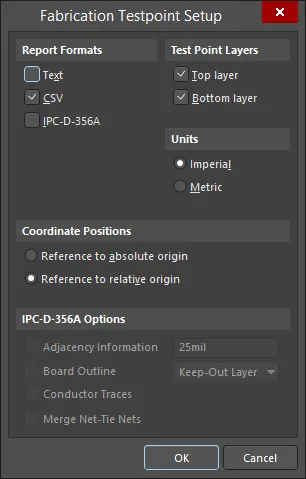
Fabrication Testpoint Setup 대화상자
테스트포인트 설정 대화상자의 옵션 및 컨트롤
보고서 형식
- Text - 보고서에 표준 텍스트 형식을 사용하려면 활성화합니다.
- CSV - 추가 처리를 위해 Excel과 같은 스프레드시트 애플리케이션으로 가져올 수 있는 표준 쉼표로 구분된 값 형식을 사용하려면 활성화합니다.
- IPC-D-356A - 블라인드 및 매립 비아 정보를 포함하고 스루홀 비아와 프리 패드를 구분하는 IPC 넷리스트 파일을 생성하려면 활성화합니다. 이 파일을 이미지 및 드릴 데이터와 함께 CAM 문서로 가져오면 PCB 설계에 사용된 원래 네트 이름을 복원할 수 있어 CAM Editor에서 PCB를 더 쉽게 이해하고 관리할 수 있습니다.
테스트포인트 레이어
다음 항목을 선택하여 보고서의 범위를 지정할 수 있습니다.
- Top layer - 보드 상단에 할당된 유효한 테스트포인트를 포함하려면 선택합니다.
- Bottom layer - 보드 하단에 할당된 유효한 테스트포인트를 포함하려면 선택합니다.
단위
- Imperial- 좌표를 인치 단위로 출력하려면 선택합니다.
- Metric - 좌표를 밀리미터 단위로 출력하려면 선택합니다.
좌표 위치
- Reference to absolute origin - 절대 원점을 테스트포인트 좌표의 기준점으로 사용하려면 선택합니다.
- Reference to relative origin - 상대 원점을 테스트포인트 좌표의 기준점으로 사용하려면 선택합니다.
IPC-D-356A 옵션
- Adjacency Information - 단락 가능성이 있는 네트 목록을 포함하려면 선택한 다음 텍스트 상자에 인접성 기준을 입력합니다.
- Board Outline - 특정 네트에 연결되지 않은 외곽선 및 기타 세그먼트 유형 데이터를 기술할 수 있도록 하려면 선택한 다음 드롭다운에서 원하는 데이터를 선택합니다.
- Conductor Traces - 자세한 내용은 IPC-D-356A 규격을 참조하세요.
- Merge Net-Tie Nets - 활성화하면 설계에 Net-Tie 부품으로 연결된 네트가 있는 경우 넷리스트에서 이러한 네트가 서로 구분되는 개별 네트로 보고됩니다.
생성된 제작 보고서 파일
생성된 모든 테스트포인트 파일의 이름은 유형(Fabrication 또는 Assembly) 뒤에 파일 이름이 오는 형식으로 지정됩니다. 예: Fabrication Testpoint Report for BoardFileName. 활성화된 Report Formats에 따라 다음 파일 확장자가 사용됩니다. .txt, .CSV, .IPC(ASCII 파일임).
생성된 제작 보고서 파일의 위치
생성된 파일의 출력 경로는 출력 생성 방법에 따라 달라집니다.
- OutputJob 파일에서 생성 - 생성된 파일은 프로젝트 폴더 내의 폴더에 저장됩니다. 이름 지정 방식과 폴더 구조는 테스트포인트 출력의 대상인 Output Container에 정의됩니다.
-
PCB에서 직접 생성 - 출력 경로는 프로젝트 옵션 - 옵션 대화상자에서 지정합니다. 기본적으로 출력 경로는 프로젝트 파일이 있는 폴더의 하위 폴더로 설정되며, 이름은
Project Outputs for ProjectName입니다. 출력 경로는 필요에 따라 변경할 수 있습니다. Options 탭에서 출력 유형별로 별도의 폴더를 사용하는 옵션을 활성화한 경우 테스트포인트 파일은 그 아래의Testpoint Output하위 폴더에 저장됩니다.
생성된 제작 보고서 출력 자동 열기
테스트포인트 출력을 생성할 때 새 CAM 문서에서 출력이 자동으로 열리도록 지정할 수 있습니다. 설정 방법은 출력 생성 방식에 따라 달라집니다.
- OutputJob 파일에서 생성 - Output Job Options 대화상자(OutputJob Editor에서 Tools » Output Job Options)의 IPC-D-356A Output 자동 로드 옵션을 활성화합니다.
- PCB에서 직접 생성 - Project Options 대화상자(Project » Project Options)의 Options 탭에서 Open outputs after compile 옵션이 활성화되어 있는지 확인합니다.
Output Job 파일을 통한 제작 파일 출력
프로젝트의 Output Job Configuration 파일에 제작 파일 Output을 포함하려면 Fabrication Outputs 섹션에서 [Add New Fabrication Output]을 클릭한 다음 메뉴에서 Output 유형을 선택하고 해당 하위 메뉴에서 원하는 데이터 소스를 선택합니다.
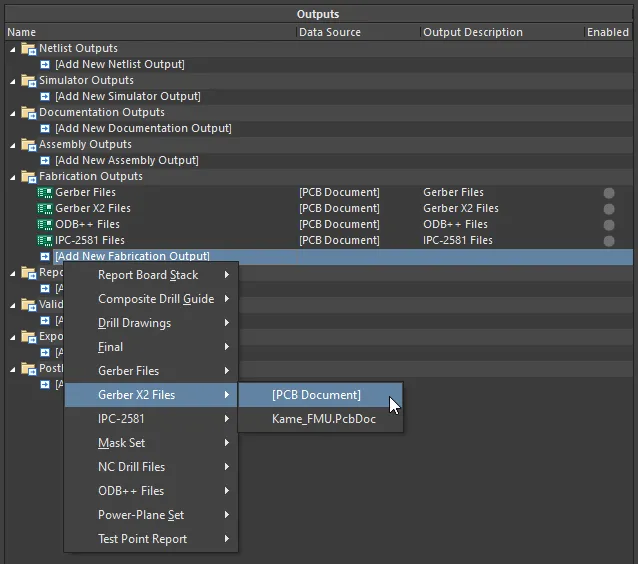
Output Job 파일의 Fabrication Outputs에서 제작 Output을 구성합니다. 여기에 표시된 것은 Gerber X2 파일의 예입니다.
OutJob을 수동으로 실행하거나 프로젝트 릴리스 프로세스의 일부로 실행하면 해당 Output 컨테이너에 정의된 설정에 따라 제작 Output이 생성됩니다.
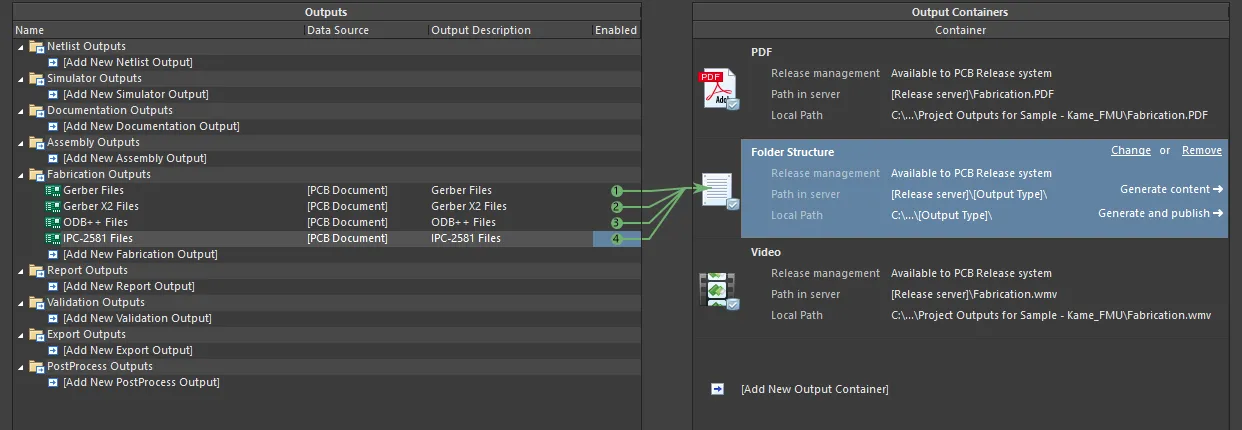
구성된 OutJob의 일부로 제작 Output을 준비하는 모습.
 AI로 번역됨