
검증 보고서 준비하기
이 소프트웨어에는 여러 가지 검증(Validation) 검사 기능이 포함되어 있으며, 출력 생성 중에 출력물로 포함할 수 있습니다. 각 검사는 HTML 보고서 파일을 생성합니다.
검증 출력은 파일의 [Add New Validation Output] 영역에 있는 Validation Outputs 컨트롤 메뉴에서, 또는 메인 메뉴의 Edit » Add Validation Outputs 하위 메뉴에서 활성 Output Job 파일에 추가할 수 있습니다.

컴포넌트 상태 검증
Workspace Components는 설계자에게 고품질·고무결성의 설계 빌딩 블록을 공식적으로 제공하는 컬렉션입니다. 리비전 제어 및 라이프사이클 관리가 적용되므로, 회사는 해당 회사 내에서 새 설계 프로젝트를 시작할 때 설계자가 공식적으로 사용할 수 있는 컴포넌트 라이브러리를 승인할 수 있습니다. 하지만 컴포넌트가 설계 재사용을 위해 승인되었더라도, 릴리스 검증 단계에서 실제로 사용 가능한 올바른 상태인지 확인하기 위한 자동화된 검사가 필요합니다.
Altium Designer는 connected Workspace와 함께 이를 위한 우아한 솔루션을 Component State Checking 형태로 제공합니다. Output Job 파일에 추가할 수 있는 검증 기반 출력 생성기가 제공되며 – Components states. 이는 제한(Restricted) 상태에 있는 컴포넌트를 검사하도록 구성할 수 있습니다. 구성 과정에서 Workspace에 정의된 각 Lifecycle Definition의 각 상태에 대해 수행할 동작(동작 없음, 경고, 오류 생성)을 결정합니다. 오류 생성은 설계 릴리스를 차단합니다. 또한 검사를 실행하면 유용한 HTML 기반 보고서가 생성되어, 어떤 설계 컴포넌트가 유효하지 않은 상태인지 한눈에 확인할 수 있습니다.
Validation Outputs 섹션에서 OutJob file에 이 유형의 출력 생성기를 추가하십시오. 구성은 Server objects State validation 대화상자에서 수행합니다.
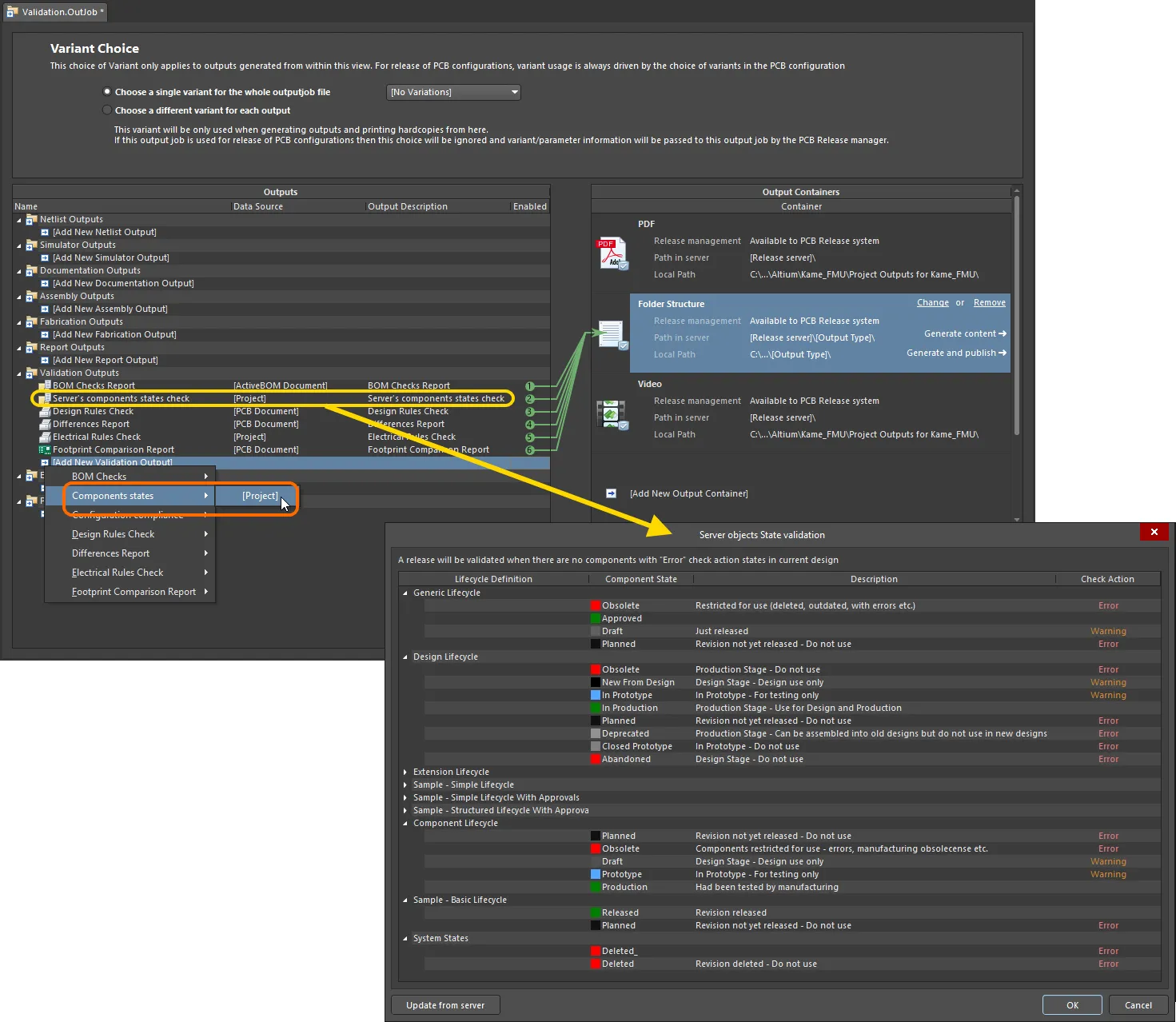
보드 설계 릴리스 중 전체 검증 체계의 일부로 컴포넌트 상태 검사를 추가하고 구성하십시오.
Options and Controls of the Server objects State validation Dialog
-
Settings – 그리드는 대상 Workspace에 정의된 모든 라이프사이클 정의를 표시합니다.
- Lifecycle Definition – 각 Lifecycle Definition에 대해 접기/펼치기 컨트롤을 사용하여 나열된 각 정의의 세부 정보를 닫거나 열 수 있습니다.
- Component State – 현재 컴포넌트 상태를 나열합니다. 이 필드는 편집할 수 없습니다.
- Description – 현재 Component State의 설명을 나열합니다. 이 필드는 편집할 수 없습니다.
-
Check Action – 필드를 클릭하면 드롭다운에 접근할 수 있으며, 원하는 동작을 선택할 수 있습니다. 선택지는 다음을 포함합니다:
-
None -
Warning -
Error
-
- Update from server – Workspace에서 최신 라이프사이클 정의 정보를 직접 가져와 대화상자를 새로 고치는 데 사용합니다.
이 대화상자는 현재 연결된 Workspace에 정의된 모든 라이프사이클 정의를 표시합니다. 각 정의에 대해, 고유하게 정의된 각 상태가 그 설명과 함께 나열됩니다. 설계에서 컴포넌트에 사용하는 라이프사이클 정의에 연결된 각 상태에 대해, 수행할 검사 동작을 지정하기만 하면 됩니다. 상태의 Check Action 필드 안을 클릭하고 연결된 드롭다운 메뉴에서 필요한 동작을 선택하십시오. 사용 가능한 검사 옵션은 None, Warning, Error입니다.
 버튼을 클릭하여 Workspace에서 최신 라이프사이클 정의 정보를 직접 가져와 대화상자를 새로 고치십시오.
설계에 사용된 Component Item의 리비전이 제한 상태(Check Action가 Error로 설정된 상태)에 있으면 보드 릴리스가 진행되지 않습니다. 생성된 보고서 파일에는 모든 경고와 오류가 나열됩니다.
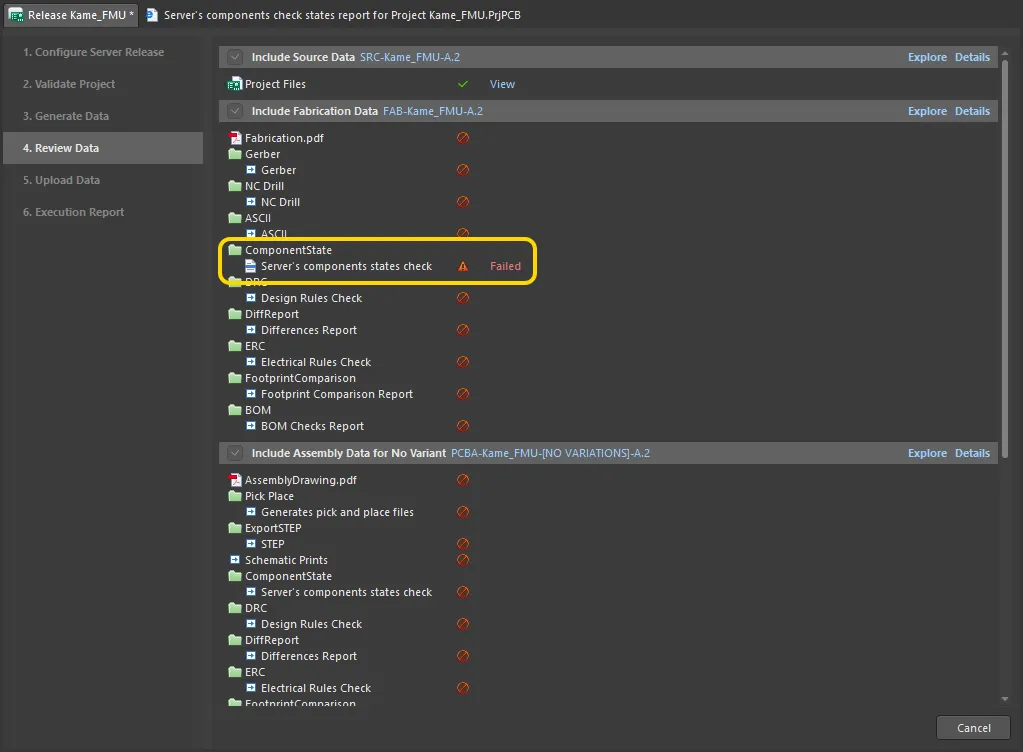
컴포넌트 상태를 검사하는 동안 검증 단계에서 보드 릴리스가 실패하는 예. 이미지에 마우스를 올리면 생성된 보고서를 볼 수 있습니다. 여기서는 설계에 제한된 라이프사이클 상태의 컴포넌트 4개가 포함된 것으로 확인되어, 릴리스 프로세스가 실패로 종료됩니다.
Environment Configuration Compliance Check 보고서 준비
Environment Configuration Compliance Check는 설계에서 회사가 승인한 데이터 요소의 사용을 확정적으로 테스트하고 강제할 수 있는 수단을 제공합니다. 즉, 할당된 역할에서 사용 가능하도록 제공된 환경 구성을 통해 허용된 데이터 항목을 사용하지 않으면 릴리스가 실패합니다. 이는 설계에 대한 ‘무분별한’ 접근을 방지하고, 엔터프라이즈 수준에서 중앙으로 결정된 작업 설계 환경에 대한 준수 및 컴플라이언스를 보장합니다.
필요한 보고서는 Environment Configuration Compliance Setup 대화상자에서 구성합니다.
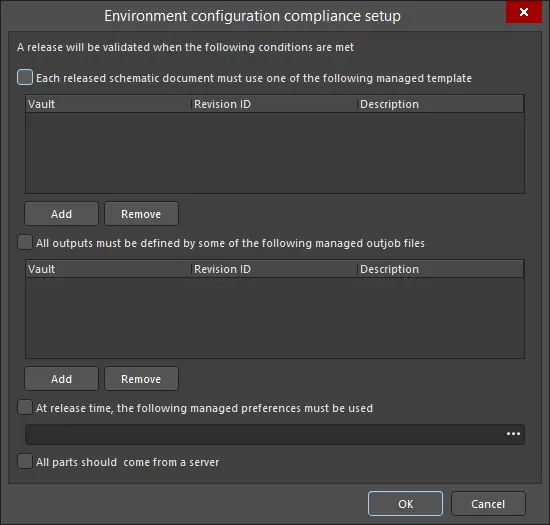
Environment configuration compliance setup 대화상자
Options and Controls of the Environment configuration compliance setup Dialog
-
Each released schematic document must use one of the following managed template - 이 옵션을 체크하여 관리(Managed) 템플릿을 추가합니다. 이는 설계의 소스 회로도 문서에서 사용할 수 있는 관리 회로도 템플릿을 결정합니다.
- Add - Choose Item 대화상자를 열어 원하는 템플릿을 선택하려면 클릭합니다.
- Remove - 선택한 템플릿을 목록에서 제거하려면 클릭합니다.
-
All outputs must be defined by some of the following managed outjob files - 이 옵션을 체크하여 관리 outjob 파일을 추가합니다. 이는 설계에서 출력을 생성하는 데 사용할 수 있는 관리 output job 항목을 결정합니다.
- Add - Choose Item 대화상자를 열어 원하는 파일을 선택하려면 클릭합니다.
- Remove - 선택한 파일을 목록에서 제거하려면 클릭합니다.
-
At release time, the following managed preferences must be used - 이 옵션을 체크하여 릴리스 시 반드시 사용해야 하는 관리 환경설정(Preferences)을 선택합니다.
 을 사용하여 원하는 환경설정을 선택하십시오.
-
All parts should come from a server - 이 옵션을 체크하여 설계의 모든 부품이 서버에서 오도록 보장합니다. 이 옵션이 체크되어 있고 하나 이상의 부품이 서버에서 온 것이 아니면 검증이 실패합니다.
Altium 365 및 an Enterprise Server Workspace에서 Environment Configuration Management에 대해 더 알아보십시오.
차이점(Differences) 보고서 준비
Differences Report 출력 생성기는 프로젝트의 소스 회로도 및 PCB 문서 간 차이점을 자세히 설명하는 보고서를 생성합니다.
필요한 보고서는 Differences Setup 대화상자에서 구성합니다.
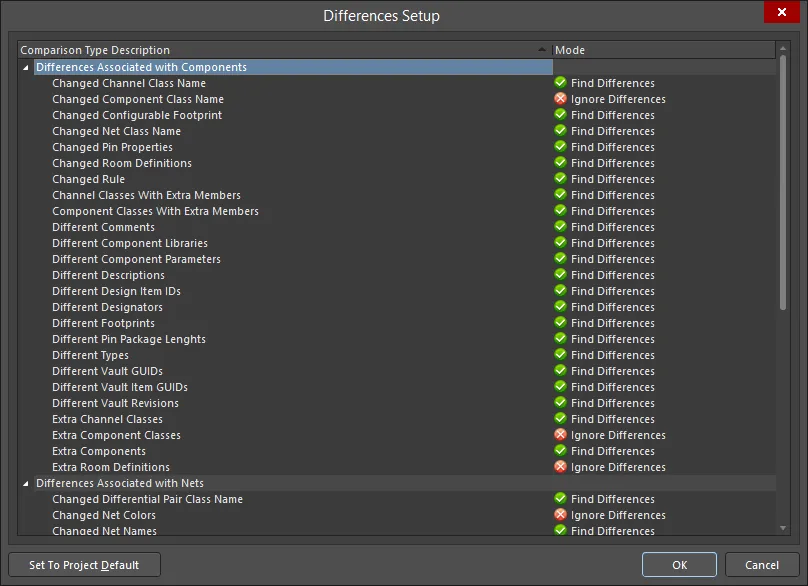
Differences Setup 대화상자
Options and Controls of the Differences Setup Dialog
-
Comparison Type Description/Mode - 확인 및 보고할 수 있는 사용 가능한 모든 차이점 목록입니다. 다음 비교 유형 중에서 선택하려면 Mode 열의 항목을 클릭합니다:
- Ignore Differences
- Find Differences
- Set To Project Default - 기본 설정으로 되돌리려면 클릭합니다.
Keeping the Schematics and PCB Synchronized에 대해 자세히 알아보세요.
전기 규칙 검사(Electrical Rules Check) 보고서 준비
Electrical Rules Check 출력 생성기는 프로젝트의 소스 회로도 문서에 대해 제도 및 전기 검사 위반 사항을 자세히 설명하는 보고서를 생성합니다.
필요한 보고서는 Electrical Rules Check Setup 대화상자에서 구성합니다.

Electrical Rules Check Setup 대화상자
Options and Controls of the Electrical Rules Check Setup Dialog
Columns Tab
-
Validation - 보드 설계 릴리스 프로세스 중 검증의 일부로 ERC 출력 생성기를 사용할 때 허용되는 최대 오류 수준을 드롭다운에서 정의합니다. 릴리스 프로세스 흐름(Design 또는 Release 모드)의 검증 단계는 프로젝트 수준의 ERC 검사 대신 Output Job에 정의된 검사만 사용합니다. 이를 통해 더 제한적/엄격한 검사 세트를 통과하도록 정의할 수 있으며, 결과적으로 설계 데이터의 무결성을 더욱 높일 수 있습니다. 옵션에는
 ,
,  ,
,  이(가) 포함됩니다.
- Suppressed Errors - 억제된(suppressed) 오류도 보고하려면 이 옵션을 활성화합니다.
- Show Columns - ERC 보고서에 표시할 열을 선택합니다. 옵션에는 Class, Document, Message이(가) 포함됩니다. 선택이 이루어지면 Preview 영역이 업데이트되어 열 설정을 표시합니다.
- Preview - 대화상자 탭에 정의된 오류 검사로 검증한 결과를 기반으로, 설계에서 현재 감지된 오류를 표시합니다. 검사 수준을 변경하면 설계가 동적으로 재검증(재컴파일)되고 미리보기 영역이 업데이트됩니다. Show Columns 영역의 옵션을 사용하여 미리보기 영역에서 해당 열의 표시를 전환할 수 있습니다.
Error Reporting Tab
이 탭에서는 프로젝트를 컴파일할 때 소스 회로도 문서에 존재할 수 있는 각 위반 사항에 대한 보고 수준을 정의할 수 있습니다. 프로젝트가 컴파일되면 이러한 위반 설정은 Connection Matrix 탭과 함께 사용되어 소스 문서의 위반 여부를 테스트합니다. 발견된 위반 중 보고 수준이 No Report, Warning, Error, 또는 Fatal Error인 항목은 Messages 패널에 위반 메시지로 표시됩니다. 또한 회로도에서 컴파일러 오류 및 경고 표시가 활성화되어 있으면(Preferences dialog의 Schematic - Compiler Preferences 페이지에서 활성화), 문제가 있는 객체 아래에 색상 물결선이 표시됩니다.
Violations Grid
이 영역에는 프로젝트의 소스 문서에 존재할 수 있는 모든 위반 사항이 표시됩니다. 위반 사항은 다음 범주로 그룹화됩니다.
각 위반 유형은 다음 필드로 표시됩니다.
- Violation Type Description - 위반 유형에 대한 간단한 설명입니다.
-
Report Mode - 검사 위반과 연관된 심각도 수준을 지정하는 데 사용합니다. 드롭다운에서 다음 보고 수준 중 하나를 선택합니다.
-

Right-Click Menu
오른쪽 클릭 메뉴에서 다음 명령을 사용할 수 있습니다.
- All Off - 모든 위반 유형의 Report Mode을(를) No Report(으)로 설정합니다.
- All Warning - 모든 위반 유형의 Report Mode을(를) Warning(으)로 설정합니다.
- All Error - 모든 위반 유형의 Report Mode을(를) Error(으)로 설정합니다.
- All Fatal - 모든 위반 유형의 Report Mode을(를) Fatal Error(으)로 설정합니다.
- Default - 모든 위반 유형의 Report Mode을(를) 기본 설정으로 되돌립니다.
Notes
- 특히 핀, 포트, 시트 엔트리와 관련된 전기적 위반에 대한 보고 수준을 지정하려면 Connection Matrix 탭을 사용합니다.
- 설계에서 전기적 위반으로 플래그될 것을 알고 있지만 플래그되길 원하지 않는 지점이 있을 수 있습니다. 이를 억제하려면 해당 지점에 No ERC 회로도 설계 지시(Directive) 객체를 배치하십시오.
- 일반적으로 먼저 기본 설정으로 설계를 컴파일하고 경고를 검토하는 것이 좋습니다. 현재 설계에서 문제가 되지 않는 경고에 대해서는 보고 수준을 변경할 수 있습니다.
Connection Matrix Tab
이 탭은 컴포넌트 핀과 포트, 시트 엔트리 같은 넷 식별자 간의 연결 규칙을 설정할 수 있는 메커니즘을 제공하는 매트릭스를 표시합니다. 경고 또는 오류로 보고할 논리적/전기적 조건을 정의합니다. 예를 들어 출력 핀이 다른 출력 핀에 연결된 경우는 일반적으로 오류 조건으로 간주되지만, 서로 연결된 두 개의 패시브 핀은 그렇지 않습니다.
프로젝트가 컴파일되면 이러한 위반 설정은 Error Reporting 탭에 정의된 설정과 함께 사용되어 소스 문서의 위반 여부를 테스트합니다. 발견된 위반 중 보고 수준이 No Report, Warning, Error, 또는 Fatal Error인 항목은 Messages 패널에 위반 메시지로 표시됩니다. 또한 회로도에서 컴파일러 오류 및 경고 표시가 활성화되어 있으면(Preferences dialog의 Schematic - Compiler 페이지에서 활성화), 문제가 있는 객체 아래에 색상 물결선이 표시됩니다.
Matrix
이 매트릭스는 핀, 포트, 시트 엔트리 조합 간의 가능한 모든 배선 연결 검사와, 미연결 엔티티에 대한 테스트를 표시합니다. 매트릭스는 가로/세로 방식으로 읽으며, 행-열 교차점에 있는 매트릭스 요소의 색상은 해당 조건을 테스트할 때 컴파일러가 어떻게 응답할지를 지정합니다.
매트릭스에서 위반 검사에 대한 보고 모드를 변경하려면, 두 엔티티의 행과 열이 교차하는 위치의 색상 사각형을 클릭하기만 하면 됩니다. 클릭할 때마다 모드는 다음 보고 수준으로 이동합니다. 다음 수준이 지원됩니다.
Right-Click Menu
오른쪽 클릭 메뉴에서 다음 명령을 사용할 수 있습니다.
- All Off - 매트릭스의 모든 항목을 No Report(으)로 설정합니다.
- All Warning - 매트릭스의 모든 항목을 Warning(으)로 설정합니다.
- All Error - 매트릭스의 모든 항목을 Error(으)로 설정합니다.
- All Fatal - 매트릭스의 모든 항목을 Fatal Error(으)로 설정합니다.
- Default - 매트릭스의 모든 항목을 기본 설정으로 되돌립니다.
Notes
- 추가적인 전기 및 제도 위반과 관련된 보고 수준을 지정하려면 Error Reporting 탭을 사용합니다.
- 설계에서 전기적 위반으로 플래그될 것을 알고 있지만 플래그되길 원하지 않는 지점이 있을 수 있습니다. 이를 억제하려면 해당 지점에 No ERC 회로도 설계 지시(Directive) 객체를 배치하십시오.
Additional Control
-
Set To Project Default - 모든 설정을 Project Options와 동일하게 되돌리려면 클릭합니다.
Validating your Design Project에 대해 자세히 알아보세요.
 AI로 번역됨