
검증 보고서 준비하기
개요
- Output Job 검증 검사가 설계 및 릴리스 워크플로에서 어떤 역할을 하는지 이해합니다.
- 컴포넌트 상태 검사를 설정하고 승인된 템플릿, Output Job 파일, 환경설정 및 컴포넌트 소스를 사용하도록 적용하는 방법을 알아봅니다.
- Schematic과 PCB 간의 차이점 및 Schematic 전기적 Rule 위반에 대한 보고서를 살펴봅니다.
소프트웨어에는 Output 생성 시 Output으로 포함할 수 있는 여러 검증 검사가 제공됩니다. 각 검사는 HTML 보고서 파일을 생성합니다.
검증 Output은 파일의 Validation Outputs Region에 있는 [Add New Validation Output] 컨트롤 메뉴 또는 기본 메뉴의 Edit » Add Validation Outputs 하위 메뉴에서 활성 Output Job 파일에 추가할 수 있습니다.

컴포넌트 상태 검증
워크스페이스 컴포넌트는 설계자에게 품질과 무결성이 높은 공식 설계 구성 요소 모음을 제공합니다. 기업은 리비전 제어 및 수명 주기 관리를 통해 사내에서 시작하는 각각의 새로운 설계 프로젝트에서 설계자가 공식적으로 사용할 수 있는 컴포넌트 라이브러리를 승인할 수 있습니다. 그러나 설계 재사용을 위해 컴포넌트가 승인되었더라도, 실제로 사용에 적합한 상태인지 확인하려면 릴리스 검증 단계에서 자동화된 검사가 필요합니다.
Altium Designer는 연결된 워크스페이스와 함께 Component State Checking 형식으로 이 문제에 대한 효과적인 솔루션을 제공합니다. Output Job 파일에 추가할 수 있는 검증 기반 Output 생성기인 Components states이 제공됩니다. 이를 구성하여 제한된 상태의 컴포넌트를 검사할 수 있습니다. 구성 과정에서는 워크스페이스에 현재 정의된 각 수명 주기 정의의 각 상태에 대해 수행할 작업을 지정합니다. 작업 없음, 경고 또는 오류 생성 중에서 선택할 수 있습니다. 오류를 생성하면 설계가 릴리스되지 않습니다. 또한 검사를 실행하면 편리한 HTML 기반 보고서가 생성되므로, 유효한 상태가 아닌 설계 컴포넌트를 한눈에 확인할 수 있습니다.
OutJob 파일의 Validation Outputs 섹션에서 이 유형의 Output 생성기를 추가하십시오. 구성은 Server objects State validation 대화 상자에서 수행합니다.
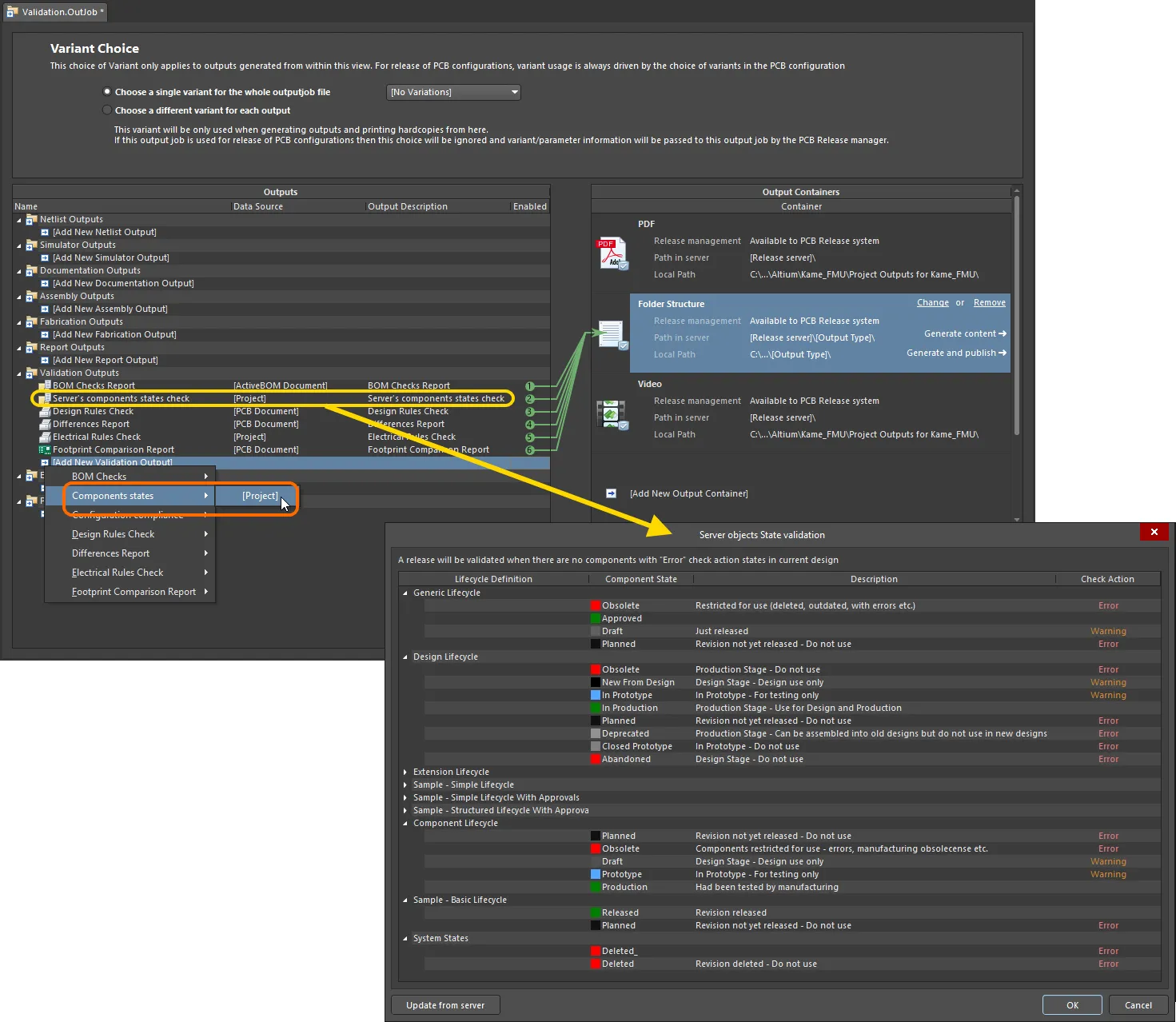
보드 설계 릴리스 시 전체 검증 절차의 일부로 컴포넌트 상태 검사를 추가하고 구성합니다.
Server objects State validation 대화 상자의 옵션 및 컨트롤
-
Settings – Grid에는 타겟 워크스페이스에 정의된 모든 수명 주기 정의가 표시됩니다.
- Lifecycle Definition – 각 Lifecycle Definition의 접기/펼치기 컨트롤을 사용하여 나열된 각 정의의 세부 정보를 닫거나 엽니다.
- Component State – 현재 컴포넌트 상태를 표시합니다. 이 필드는 편집할 수 없습니다.
- Description – 현재 Component State의 설명을 표시합니다. 이 필드는 편집할 수 없습니다.
-
Check Action – 필드를 클릭하면 원하는 작업을 선택할 수 있는 드롭다운이 열립니다. 선택 가능한 옵션은 다음과 같습니다.
-
None -
Warning -
Error
-
- Update from server – 워크스페이스에서 최신 수명 주기 정의 정보를 직접 가져와 대화 상자를 새로 고칩니다.
대화 상자에는 현재 연결된 워크스페이스에 정의된 모든 수명 주기 정의가 표시됩니다. 각 정의에는 고유하게 정의된 각 상태와 해당 설명이 나열됩니다. 설계의 컴포넌트에 사용하는 수명 주기 정의와 연결된 각 상태에 대해 수행할 검사 작업을 지정하기만 하면 됩니다. 상태의 Check Action 필드를 클릭하고 관련 드롭다운 메뉴에서 필요한 작업을 선택하십시오. 사용 가능한 검사 옵션은 None, Warning, Error입니다.
 버튼을 클릭하면 워크스페이스에서 최신 수명 주기 정의 정보를 직접 가져와 대화 상자를 새로 고칩니다.
설계에 사용된 컴포넌트 Item의 리비전이 제한된 상태(Check Action이 Error(으)로 설정된 상태)인 경우 보드가 릴리스되지 않습니다. 생성된 보고서 파일에는 모든 경고와 오류가 나열됩니다.
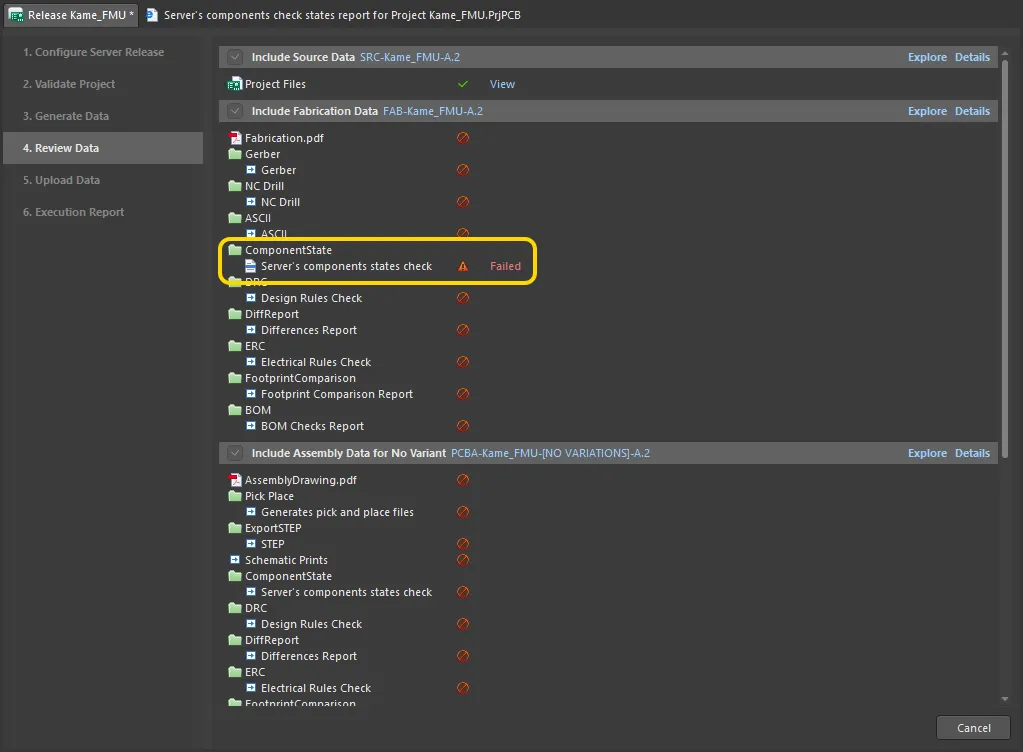
컴포넌트 상태를 검사하는 동안 검증 단계에서 보드 릴리스가 실패한 예입니다. 이미지 위에 마우스를 올리면 생성된 보고서를 볼 수 있습니다. 여기서는 설계에 제한된 수명 주기 상태의 컴포넌트가 4개 포함된 것으로 확인되어 릴리스 프로세스가 실패로 종료됩니다.
환경 Configuration 규정 준수 검사 보고서 준비
환경 Configuration 규정 준수 검사는 설계에서 회사가 승인한 데이터 요소를 사용하는지 확실하게 검사하고 그 사용을 강제하는 수단을 제공합니다. 즉, 할당된 역할에서 사용할 수 있는 환경 Configuration을 통해 허용된 데이터 Item을 사용하지 않으면 릴리스가 실패합니다. 이를 통해 통제되지 않은 설계 방식을 방지하고, 기업 수준에서 중앙 관리 방식으로 정한 작업 설계 환경을 따르고 준수하도록 보장합니다.
필요한 보고서는 Environment Configuration Compliance Setup 대화 상자에서 구성합니다.
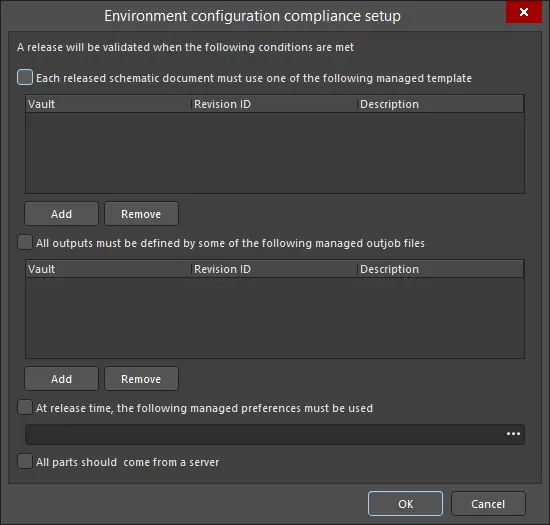
Environment configuration compliance setup 대화 상자
환경 Configuration 규정 준수 설정 대화 상자의 옵션 및 컨트롤
-
Each released schematic document must use one of the following managed template - 관리형 템플릿을 추가하려면 이 옵션을 선택합니다. 설계의 소스 Schematic 문서에서 사용할 수 있는 관리형 Schematic 템플릿을 결정합니다.
- Add - 클릭하여 Choose Item 대화 상자를 열고 원하는 템플릿을 선택합니다.
- Remove - 클릭하여 선택한 템플릿을 목록에서 제거합니다.
-
All outputs must be defined by some of the following managed outjob files - 관리형 OutJob 파일을 추가하려면 이 옵션을 선택합니다. 설계에서 Output을 생성하는 데 사용할 수 있는 관리형 Output Job Item을 결정합니다.
- Add - 클릭하여 Choose Item 대화 상자를 열고 원하는 파일을 선택합니다.
- Remove - 클릭하여 선택한 파일을 목록에서 제거합니다.
-
At release time, the following managed preferences must be used - 릴리스 시 반드시 사용해야 하는 관리형 환경설정을 선택하려면 이 옵션을 선택합니다.
 을 사용하여 원하는 환경설정을 선택합니다.
-
All parts should come from a server - 설계의 모든 부품이 서버에서 제공된 것인지 확인하려면 이 옵션을 선택합니다. 이 옵션이 선택된 상태에서 서버에서 제공되지 않은 부품이 하나라도 있으면 유효성 검사가 실패합니다.
Altium 365 및 Enterprise Server 워크스페이스의 환경 Configuration 관리에 대해 자세히 알아보세요.
차이점 보고서 준비
Differences Report Output 생성기는 프로젝트의 소스 Schematic 문서와 PCB 문서 간의 차이점을 상세히 보여주는 보고서를 생성합니다.
필요한 보고서는 Differences Setup 대화 상자에서 구성합니다.
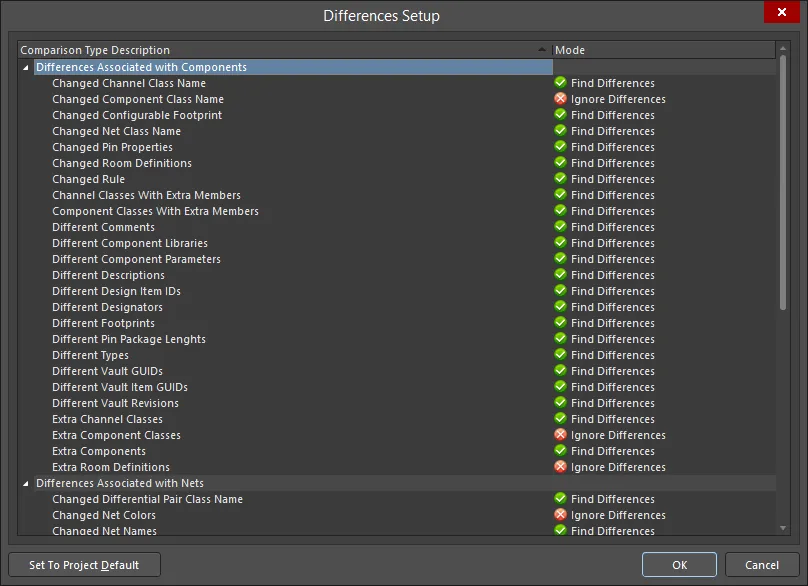
Differences Setup 대화 상자
차이점 설정 대화 상자의 옵션 및 컨트롤
-
Comparison Type Description/Mode - 검사하고 보고할 수 있는 모든 차이점의 목록입니다. Mode 열의 Entry를 클릭하여 다음 비교 유형 중에서 선택합니다.
- Ignore Differences
- Find Differences
- Set To Project Default - 클릭하여 Default 설정으로 되돌립니다.
Schematic과 PCB의 동기화 유지에 대해 자세히 알아보세요.
전기 규칙 검사 보고서 준비
Electrical Rules Check Output 생성기는 프로젝트의 소스 Schematic 문서에 대한 제도 및 전기 검사 위반 사항을 상세히 보여주는 보고서를 생성합니다.
필요한 보고서는 Electrical Rules Check Setup 대화 상자에서 구성합니다.

Electrical Rules Check Setup 대화 상자
전기 규칙 검사 설정 대화 상자의 옵션 및 컨트롤
열 탭
-
Validation - 드롭다운을 사용하여 보드 설계 릴리스 프로세스 중 유효성 검사의 일부로 ERC Output 생성기를 사용할 때 허용되는 최대 오류 수준을 정의합니다. 릴리스 프로세스 흐름의 유효성 검사 단계(설계 모드 또는 릴리스 모드)는 프로젝트 수준의 ERC 검사가 아닌 Output Job에 정의된 검사만 사용합니다. 이를 통해 통과해야 할 검사 항목을 더욱 엄격하게 정의하여 설계 데이터의 무결성을 한층 더 높일 수 있습니다. 옵션은 다음과 같습니다.
 ,
,  ,
,  .
.
- Suppressed Errors - 억제된 오류도 보고하려면 이 옵션을 활성화합니다.
- Show Columns - ERC 보고서에 표시할 열을 선택합니다. 옵션에는 Class, Document 및 Message이 있습니다. 선택하면 Preview Region이 업데이트되어 열 설정을 표시합니다.
- Preview - 대화 상자 내 탭에 정의된 오류 검사를 사용한 유효성 검사 결과를 바탕으로 설계에서 현재 감지된 오류를 표시합니다. 검사 수준을 변경하면 설계가 동적으로 다시 검증(재컴파일)되고 미리보기 Region이 업데이트됩니다. Show Columns Region의 옵션을 사용하여 미리보기 영역에서 해당 열의 표시 여부를 전환합니다.
오류 보고 탭
이 탭에서는 프로젝트를 컴파일할 때 소스 Schematic 문서에 존재할 수 있는 각 위반 사항의 보고 수준을 정의할 수 있습니다. 프로젝트가 컴파일되면 이러한 위반 설정이 Connection 매트릭스 탭과 함께 사용되어 소스 문서의 위반 사항을 검사합니다. 발견된 위반 사항 중 보고 수준이 No Report, Warning, Error, 또는 Fatal Error인 항목은 Messages Panel에 위반 메시지로 표시됩니다. 또한 Schematic에 컴파일러 오류 및 경고를 표시하도록 설정한 경우(Preferences 대화 상자의 Schematic - 컴파일러 환경설정 페이지에서 활성화), 위반 객체 아래에 색상이 있는 물결선이 표시됩니다.
위반 사항 그리드
이 Region에는 프로젝트의 소스 문서에 존재할 수 있는 모든 위반 사항이 표시됩니다. 위반 사항은 다음 범주로 분류됩니다.
각 위반 유형에는 다음 필드가 표시됩니다.
- Violation Type Description - 위반 유형에 대한 간략한 설명입니다.
-
Report Mode - 이 필드를 사용하여 검사 위반 시 적용할 심각도 수준을 지정합니다. 드롭다운을 사용하여 다음 보고 수준 중에서 선택합니다.
-

마우스 오른쪽 버튼 클릭 메뉴
다음 명령은 마우스 오른쪽 버튼 클릭 메뉴에서 사용할 수 있습니다:
- All Off - 모든 위반 유형의 Report Mode을(를) No Report(으)로 설정합니다.
- All Warning - 모든 위반 유형의 Report Mode을(를) Warning(으)로 설정합니다.
- All Error - 모든 위반 유형의 Report Mode을(를) Error(으)로 설정합니다.
- All Fatal - 모든 위반 유형의 Report Mode을(를) Fatal Error(으)로 설정합니다.
- Default - 모든 위반 유형의 Report Mode을(를) 기본 설정으로 되돌립니다.
참고 사항
- Connection Matrix 탭을 사용하여 특히 핀, 포트 및 시트 엔트리와 관련된 전기적 위반의 보고 수준을 지정합니다.
- 설계 내에 전기적 위반으로 표시될 것을 알고 있지만 표시하고 싶지 않은 지점이 있을 수 있습니다. 이러한 표시를 억제하려면 해당 지점에 No ERC 회로도 설계 지시문 객체를 배치합니다.
- 일반적으로 먼저 기본 설정으로 설계를 컴파일하고 경고를 검토하는 것이 좋습니다. 현재 설계에서 문제가 되지 않는 경고는 보고 수준을 변경할 수 있습니다.
Connection 매트릭스 탭
이 탭에는 컴포넌트 핀과 포트 및 시트 엔트리 같은 네트 식별자 사이의 연결 규칙을 설정할 수 있는 매트릭스가 표시됩니다. 이 매트릭스는 경고 또는 오류로 보고할 논리적 또는 전기적 조건을 정의합니다. 예를 들어 출력 핀이 다른 출력 핀에 연결된 경우 일반적으로 오류 조건으로 간주되지만, 두 수동 핀이 서로 연결된 경우에는 오류로 간주되지 않습니다.
프로젝트를 컴파일하면 이러한 위반 설정이 Error Reporting 탭에 정의된 설정과 함께 사용되어 소스 문서의 위반 여부를 검사합니다. 발견된 위반 중 보고 수준이 No Report, Warning, Error, 또는 Fatal Error인 위반은 Messages 패널에 위반 메시지로 표시됩니다. 또한 회로도에 컴파일러 오류 및 경고를 표시하도록 설정한 경우(Preferences 대화 상자의 Schematic - Compiler 페이지에서 활성화), 위반 객체 아래에 색상이 있는 물결선이 표시됩니다.
매트릭스
매트릭스는 핀, 포트 및 시트 엔트리의 조합 간에 가능한 모든 배선 연결 검사를 제공하며, 연결되지 않은 항목도 검사합니다. 매트릭스는 가로와 세로 방향으로 읽으며, 행과 열이 교차하는 매트릭스 요소의 색상은 해당 조건을 검사할 때 컴파일러가 어떻게 응답할지를 나타냅니다.
매트릭스에서 위반 검사의 보고 모드를 변경하려면 두 항목의 행과 열이 교차하는 색상 사각형을 클릭하면 됩니다. 클릭할 때마다 모드가 다음 보고 수준으로 바뀝니다. 다음 수준이 지원됩니다:
마우스 오른쪽 버튼 클릭 메뉴
다음 명령은 마우스 오른쪽 버튼 클릭 메뉴에서 사용할 수 있습니다:
- All Off - 매트릭스의 모든 항목을 No Report(으)로 설정합니다.
- All Warning - 매트릭스의 모든 항목을 Warning(으)로 설정합니다.
- All Error - 매트릭스의 모든 항목을 Error(으)로 설정합니다.
- All Fatal - 매트릭스의 모든 항목을 Fatal Error(으)로 설정합니다.
- Default - 매트릭스의 모든 항목을 기본 설정으로 되돌립니다.
참고 사항
- Error Reporting 탭을 사용하여 그 밖의 전기적 위반 및 도면 작성 위반과 관련된 보고 수준을 지정합니다.
- 설계 내에 전기적 위반으로 표시될 것을 알고 있지만 표시하고 싶지 않은 지점이 있을 수 있습니다. 이러한 표시를 억제하려면 해당 지점에 No ERC 회로도 설계 지시문 객체를 배치합니다.
추가 컨트롤
-
Set To Project Default - 클릭하면 모든 설정을 프로젝트 옵션과 동일하게 되돌립니다.
설계 프로젝트 유효성 검사에 대해 자세히 알아보세요.
 AI로 번역됨