
회로도 환경설정

Altium Essentials: Schematic Preferences
This content is part of the official Altium Professional Training Program. For full courses, materials and certification, visit Altium Training.
Schematic 카테고리에 있는 Preferences 대화상자의 페이지에서는 회로도 편집 영역 내 기능 및 동작과 관련된 환경설정에 접근할 수 있습니다.
General
Schematic – General 페이지는 Preferences 대화상자에서 설계 공간 내 회로도 기반 문서를 직접 편집할 때 사용하는 다양한 일반 제어를 제공합니다.

Schematic – General 페이지는 Preferences 대화상자의 페이지입니다.
이 대화상자의 일부 옵션/제어는 직관적이어서 추가 설명이 필요하지 않습니다. 설명이 필요한 항목은 아래에 설명되어 있습니다.
Options |
|
| Break Wires At Autojunctions | 자동 접합점(autojunction)에서 와이어를 분할하려면 활성화합니다. (자동 접합점은 두 개의 와이어/버스/신호 하니스가 T자 형태로 연결되거나, 와이어/버스/신호 하니스가 핀 또는 전원 포트/버스 전원 포트에 직교로 연결될 때 자동으로 삽입됩니다.) |
| Optimize Wires & Buses | 추가 와이어, 폴리라인 및 버스가 서로 겹쳐 놓이지 않도록 하려면 활성화합니다. 겹치는 와이어, 폴리라인 또는 버스는 자동으로 제거됩니다. |
| Components Cut Wires | 컴포넌트를 와이어 위에 배치했을 때의 동작을 설정하려면 이 옵션을 활성화합니다. 와이어는 두 개의 세그먼트로 절단되며, 각 세그먼트는 컴포넌트의 임의의 두 hot pin에 자동으로 종단됩니다. 먼저 Optimize Wires & Buses 옵션이 활성화되어 있어야 합니다. |
| Enable In-Place Editing | 이 옵션이 활성화되면 포커스된 텍스트 필드를 대화상자가 아니라 회로도 편집기 내에서 직접 편집할 수 있습니다. 수정하려는 필드에 포커스를 맞춘 후 다시 클릭하거나 F2 단축키를 눌러 편집을 시작합니다. 이 옵션이 비활성화되어 있으면 텍스트를 직접 편집할 수 없으며, Properties 패널에서 편집해야 합니다. 이 텍스트 필드는 그래픽으로 이동만 할 수 있습니다. |
| Convert Cross-Junctions | 이 옵션을 활성화하면 와이어를 추가할 때 4방향 접합이 생성되는 경우, 대신 인접한 두 개의 3방향 접합으로 변환됩니다. 이 옵션을 비활성화하면 4방향 접합이 생성될 때 교차점에서 만나는 두 와이어는 전기적으로 연결되지 않으며, Display Cross-Overs 옵션이 활성화되어 있으면 해당 교차점에 크로스오버가 표시됩니다. |
| Display Cross-Overs | 이 옵션이 활성화되면 현재 포커스된 회로도 시트에서 배선 크로스오버가 작은 브리지 형태로 표시됩니다. |
| Pin Direction | 회로도 문서에서 컴포넌트 핀의 방향을 표시하려면 이 옵션을 활성화합니다. 핀 방향은 삼각형 기호의 방향으로 표시됩니다. |
| Sheet Entry Direction | 회로도 문서에서 시트 엔트리의 방향을 표시하려면 이 옵션을 활성화합니다. Port Direction 이 옵션이 활성화되면 포트가 I/O 유형 속성에 맞게 자동으로 그려집니다. 입력 또는 출력 포트가 그려지는 방향은 Unconnected Left to Right 옵션이 비활성화되어 있을 때 포트가 현재 배치된 시트의 어느 쪽(왼쪽 또는 오른쪽)에 있는지에 따라 달라집니다. Unconnected Left To Right - 이 옵션이 활성화되면 연결되지 않은 포트는 항상 왼쪽에서 오른쪽 방향(오른쪽 스타일이라고 함)으로 표시됩니다. |
| Port Direction | 이 옵션이 활성화되면 포트가 I/O 유형 속성에 맞게 자동으로 그려집니다. 입력 또는 출력 포트가 그려지는 방향은 Unconnected Left to Right 옵션이 비활성화되어 있을 때 포트가 현재 배치된 시트의 어느 쪽(왼쪽 또는 오른쪽)에 있는지에 따라 달라집니다. Unconnected Left To Right - 이 옵션이 활성화되면 연결되지 않은 포트는 항상 왼쪽에서 오른쪽 방향( right style 라고 함)으로 표시됩니다. |
| Drag Orthogonal | 이 옵션이 활성화되면 컴포넌트를 드래그할 때 컴포넌트와 함께 드래그되는 배선은 직교 상태(즉, 모서리가 90도)를 유지합니다. 이 옵션이 비활성화되면 컴포넌트와 함께 드래그되는 배선은 대각선으로 재배치됩니다. Drag Step - 드롭다운에서 원하는 크기를 선택합니다. |
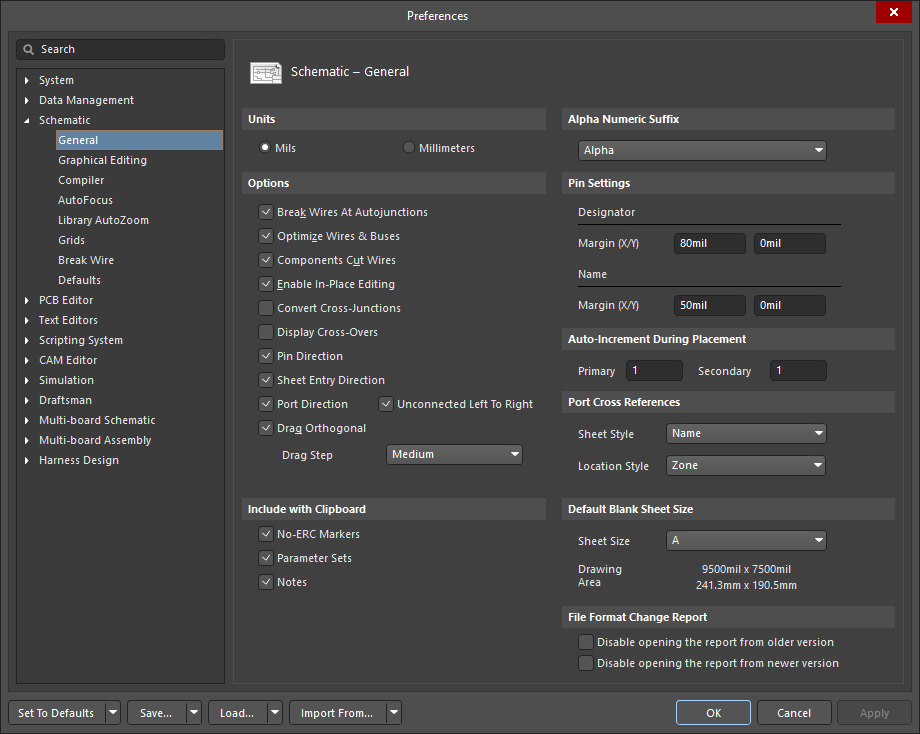
Schematic – General 페이지는 Preferences 대화상자의 페이지입니다.
이 대화상자의 일부 옵션/제어는 직관적이어서 추가 설명이 필요하지 않습니다. 설명이 필요한 항목은 아래에 설명되어 있습니다.
Options |
|
| Break Wires At Autojunctions | 자동 접합점(autojunction)에서 와이어를 분할할 수 있도록 합니다. (자동 접합점은 두 개의 와이어/버스/신호 하니스가 T자 형태로 연결되거나, 와이어/버스/신호 하니스가 핀 또는 전원 포트/버스 전원 포트에 직교로 연결될 때 자동으로 삽입됩니다.) |
| Optimize Wires & Buses | 추가 와이어, 폴리라인 및 버스가 서로 위에 겹치지 않도록 합니다. 겹치는 와이어, 폴리라인 또는 버스는 자동으로 제거됩니다. |
| Components Cut Wires | 컴포넌트를 와이어 위에 놓았을 때 어떤 동작이 수행될지 구성하려면 이 옵션을 활성화합니다. 와이어는 두 개의 세그먼트로 절단되며, 각 세그먼트는 해당 컴포넌트의 임의의 두 hot pin에 자동으로 종단됩니다. 먼저 Optimize Wires & Buses 옵션이 활성화되어 있어야 합니다. |
| Enable In-Place Editing | 이 옵션을 활성화하면 포커스된 텍스트 필드를 대화상자가 아니라 Schematic editor 내에서 직접 편집할 수 있습니다. 수정하려는 필드에 포커스를 준 후 해당 필드를 다시 클릭하거나 F2 단축키를 눌러 편집을 시작합니다. 이 옵션이 비활성화되어 있으면 텍스트를 직접 편집할 수 없으며, Properties 패널에서 편집해야 합니다. 이 텍스트 필드는 그래픽으로만 이동할 수 있습니다. |
| Convert Cross-Junctions | 이 옵션을 활성화하면 와이어를 추가할 때 4방향 접합이 생성되는 경우, 이를 인접한 두 개의 3방향 접합으로 변환합니다. 이 옵션을 비활성화하면 4방향 접합이 생성될 때 교차점에서 만나는 두 와이어는 전기적으로 연결되지 않으며, Display Cross-Overs 옵션이 활성화되어 있으면 해당 교차점에 크로스오버가 표시됩니다. |
| Display Cross-Overs | 이 옵션을 활성화하면 현재 포커스된 회로도 시트에서 배선 크로스오버가 작은 브리지 형태로 표시됩니다. |
| Pin Direction | 회로도 문서에서 컴포넌트 핀의 방향을 표시하려면 이 옵션을 활성화합니다. 핀 방향은 삼각형 기호의 방향으로 표시됩니다. |
| Sheet Entry Direction | 회로도 문서에서 시트 엔트리의 방향을 표시하려면 이 옵션을 활성화합니다. 포트 방향 이 옵션을 활성화하면 포트가 I/O 유형 속성에 맞게 자동으로 그려집니다. 입력 또는 출력 포트가 그려지는 방향은 Unconnected Left to Right 옵션이 비활성화되어 있을 때 포트가 현재 시트의 어느 쪽(왼쪽 또는 오른쪽)에 배치되어 있는지에 따라 달라집니다. Unconnected Left To Right - 이 옵션을 활성화하면 연결되지 않은 포트는 항상 왼쪽에서 오른쪽 방향(오른쪽 스타일)으로 표시됩니다. |
| Port Direction | 이 옵션을 활성화하면 포트가 I/O 유형 속성에 맞게 자동으로 그려집니다. 입력 또는 출력 포트가 그려지는 방향은 Unconnected Left to Right 옵션이 비활성화되어 있을 때 포트가 현재 시트의 어느 쪽(왼쪽 또는 오른쪽)에 배치되어 있는지에 따라 달라집니다. Unconnected Left To Right - 이 옵션을 활성화하면 연결되지 않은 포트는 항상 왼쪽에서 오른쪽 방향( right style 라고 함)으로 표시됩니다. |
| Drag Orthogonal | 이 옵션을 활성화하면 컴포넌트를 드래그할 때 컴포넌트와 함께 드래그되는 모든 배선이 직교 상태(즉, 모서리가 90도)를 유지합니다. 이 옵션이 비활성화되면 컴포넌트와 함께 드래그되는 배선은 대각선으로 재배치됩니다. Drag Step - 드롭다운에서 원하는 크기를 선택합니다. |
Pin Settings |
|
| Designator – Margin (X/Y) | 일반적으로 컴포넌트 핀 지정자는 컴포넌트 본체 바깥쪽에서 해당 핀 라인 바로 위에 표시됩니다. 이 필드는 핀 지정자의 배치를 제어합니다. 수평 및 수직 여백(인치의 1/100 단위)을 지정합니다. |
| Name – Margin (X/Y) | 일반적으로 컴포넌트 핀 이름은 컴포넌트 본체 내부에서 해당 핀 옆에 표시됩니다. 이 필드는 컴포넌트 핀 이름의 배치를 제어합니다. 수평 및 수직 여백(인치의 1/100 단위)을 지정합니다. |
| Auto-Increment During Placement | |
| Primary | 숫자로 식별되는 모든 객체는 배치 중 값이 편집되면 이 값만큼 숫자 식별자가 증가합니다. 예로는 부품, 넷 레이블, 포트, 오프시트 커넥터, 시트 엔트리 및 컴포넌트 핀이 있습니다. |
| Secondary | 보조 숫자 식별자를 포함하는 모든 객체는 해당 숫자 식별자가 이 값만큼 증가합니다. 컴포넌트 핀의 Name 필드는 보조 숫자 식별자입니다. |
| Port Cross References | |
| Sheet Style | 프로젝트 내 회로도 시트 또는 여러 회로도 시트에서 포트 상호 참조에 사용할 다음 시트 스타일 중 하나를 선택합니다.
|
| Location Style | 프로젝트 내의 단일 회로도 시트 또는 여러 회로도 시트에서 포트의 상호 참조에 사용할 다음 위치 스타일 중 하나를 선택합니다.
|
그래픽 편집
Schematic – Graphical Editing 대화상자의 Preferences 페이지는 설계 공간에서 회로도 기반 문서를 직접 편집하는 것과 관련된 다양한 제어를 제공합니다.

Schematic – Graphical Editing 대화상자의 Preferences 페이지
이 대화상자의 일부 옵션/제어는 직관적이어서 추가 설명이 필요하지 않습니다. 설명이 필요한 항목은 아래에 설명되어 있습니다.
Options |
|
| Clipboard Reference | 이 옵션을 활성화하면 설계 공간 내에서 선택 항목을 복사하거나 잘라낼 때 참조점을 선택하라는 메시지가 표시됩니다. 이는 회로도의 일부를 복사하여 회로도 시트에 다시 붙여넣을 때 유용합니다. 이 참조점은 붙여넣을 때 해당 회로 부분을 잡고 있게 되는 지점입니다. Object's Electrical Hot Spot 옵션이 활성화되어 있으면 클립보드 참조 위치는 가장 가까운 전기적 핫스폿으로 대체됩니다. |
| Add Template to Clipboard | 현재 회로도 시트에서 복사하거나 잘라낼 때 현재 시트 템플릿도 클립보드에 함께 복사하려면 활성화합니다. |
| Display Name of Special String | Text String objects에서 사용하는 특수 문자열의 이름을 회로도 시트에 희미한 위첨자로 표시하려면 활성화합니다. |
| Center of Object | 라이브러리 컴포넌트나 포트처럼 참조점이 있는 객체는 그 참조점으로, 사각형처럼 참조점이 없는 객체는 중심점으로 이동 또는 드래그 중인 객체를 잡도록 하려면 활성화합니다. |
| Object's Electrical Hot Spot | 이동 또는 드래그 중인 객체를 가장 가까운 전기적 핫스폿(예: 핀 끝점)으로 잡도록 하려면 활성화합니다. 이 옵션이 활성화되면 소프트웨어는 붙여넣기 직전 객체의 클립보드 참조 위치를 가장 가까운 전기적 핫스폿으로 이동합니다. |
| Auto Zoom | 활성화하면 컴포넌트로 이동할 때 회로도 시트가 자동으로 확대/축소됩니다. 이 옵션이 비활성화되면 확대/축소 수준은 기존 상태를 유지합니다. |
| Single '\' Negation | 활성화하면 넷 이름의 첫 글자 앞에 백슬래시 문자를 입력하여 넷 이름을 부정할 수 있습니다. 이는 포트, 넷 라벨, 시트 엔트리, 전원 포트 및 하니스 엔트리에 적용됩니다. |
| Confirm Selection Memory Clear | 선택 메모리가 실수로 덮어써지는 것을 방지하려면 이 옵션을 활성화합니다. 선택 메모리는 객체 집합의 선택 상태를 저장하는 데 사용할 수 있습니다. |
| Mark Manual Parameters | 점이 표시된 파라미터는 자동 위치 지정이 꺼져 있으며 해당 파라미터가 부모 객체(예: 컴포넌트)와 함께 이동 또는 회전함을 의미합니다. 점을 숨기려면 이 옵션을 비활성화합니다. |
| Always Drag | 이 옵션이 활성화되면 컴포넌트(또는 컴포넌트 선택 집합)를 드래그할 때 전기 배선 연결이 유지됩니다. Spacebar를 눌러 컴포넌트를 회전합니다. Ctrl+Spacebar를 사용하여 와이어 시작/끝 모드(코너 모드)를 전환합니다. |
| Shift Click To Select | 설계 공간에서 특정 프리미티브를 선택할 때 Shift+Click를 사용하려면 활성화합니다. 이 옵션이 활성화되면 연결된 Primitives 버튼을 클릭하여 Must Hold Shift to Select dialog를 열고, 선택 시 Shift+Click 방식을 사용할 프리미티브 목록을 지정할 수 있습니다. |
| Click Clears Selection | 회로도 설계 공간의 아무 곳이나 클릭하여 모든 설계 객체의 선택을 해제하려면 활성화합니다. 설정과 관계없이 선택된 설계 객체를 클릭하면 해당 객체의 선택을 해제할 수 있습니다. |
| Place Sheet Entries automatically | 유효한 넷 이름을 가진 새 연결이 시트 심볼에 배선될 때마다 일치하는 넷 이름의 시트 엔트리를 시트 심볼이 자동 생성하도록 하려면 활성화합니다. 그렇지 않으면 넷 이름이 없는 연결이 시트 심볼에 배선될 때 시스템 생성 넷 이름을 가진 시트 심볼이 생성됩니다. |
| Protect Locked Objects | 활성화하면 잠긴 객체는 이동되지 않으며, 이동 중인 선택 항목에 포함되어 있어도 무시됩니다. 이 옵션을 비활성화하면 잠긴 객체를 이동하려고 할 때 경고 대화상자가 표시됩니다. |
| Display Strings As Rotated | 문자열을 회전 각도대로(거꾸로 및 왼쪽 읽기 포함) 표시하려면 활성화합니다. 이 옵션을 비활성화하면 문자열은 회전되어도 항상 오른쪽 읽기 방향으로 유지됩니다. |
| Reset Parts Designators On Paste | 회로도 시트에 붙여넣을 때 컴포넌트 지시자를 재설정하려면 활성화합니다. 컴포넌트를 붙여넣으면 해당 지시자는 "?"로 재설정됩니다. |
| Sheet Entries and Ports use Harness Color | 포트와 시트 엔트리의 색상이 신호 하니스의 색상과 일치하도록 변경하려면 활성화합니다. 신호 하니스에 색상을 지정하면 포트 또는 시트 엔트리도 그 색상에 맞게 변경됩니다. 포트와 시트 엔트리가 기본 색상을 유지하도록 하려면 이 옵션을 비활성화합니다. |
| Net Color Override | 넷 하이라이팅을 보려면 활성화합니다. 이 옵션이 비활성화되면 넷을 하이라이트하려고 할 때 Net Color Override 대화상자가 열립니다. |
| Double Click Runs Interactive Properties | 활성화하면 배치된 객체를 더블클릭하여 편집할 때 Properties 패널이 열리고, 비활성화하면 배치된 객체를 더블클릭하여 편집할 때 모달 대화상자가 열립니다. |
| Show Pin Designators | 설계 공간에 핀 지시자를 표시하려면 활성화합니다. |
| Auto Pan Options | |
| Enable Auto Pan | 자동 패닝은 십자선 작업 커서가 활성화되어 있고 커서가 보기 영역의 가장자리로 이동할 때 적용됩니다. 자동 패닝이 켜져 있으면 시트가 해당 방향으로 자동 이동합니다. |
| Style | 드롭다운을 사용하여 자동 패닝 중 커서 이동을 제어합니다. 옵션은 Auto Pan Off, Auto Pan Fixed Jump(시트를 고정 단계만큼 이동하며, 이 값은 Step Size 필드에서 설정됨 – 커서는 보기 영역 가장자리에 유지됨), Auto Pan ReCenter(시트를 고정 단계만큼 이동하며, 이 값은 Step Size 필드에서 설정됨 – 패닝 후 커서가 보기 영역 중앙으로 다시 위치함)입니다. |
| Speed | 막대를 드래그하여 자동 패닝 속도를 설정합니다. 왼쪽으로 갈수록 자동 패닝 이동이 더 느리고 더 세밀해집니다. |
| Step Size | 각 자동 패닝 단계의 크기를 설정할 값을 입력합니다. 단계 크기는 자동 패닝이 활성화되었을 때 문서가 얼마나 빠르게 이동하는지를 결정합니다. 값이 작을수록 자동 패닝 이동이 더 느리고 더 세밀해집니다. |
| Shift Step Size | 자동 패닝 중 Shift 키를 누르고 있을 때 각 단계의 크기를 설정할 값을 입력합니다. 이는 자동 패닝이 활성화되어 있고 Shift 키가 눌린 상태에서 문서가 얼마나 빠르게 이동하는지를 결정합니다. 값이 작을수록 자동 패닝 이동이 더 느리거나 더 세밀해집니다. |
-
Use Document Font 옵션이 활성화되면 제목에 사용되는 글꼴은 document options에 정의된 글꼴입니다(설계 공간에서 아무 객체도 선택되지 않았을 때 Properties 패널의 General 탭 내 General 영역에 있는 Document Font 항목).
-
Use Document Font 옵션이 비활성화되면 제공된 옵션을 사용하여 원하는 글꼴 유형, 크기, 색상 및 텍스트 속성을 선택합니다.
| Color Options | |
| Selections | 이 색상은 현재 선택된 항목의 하이라이트 색상으로 사용됩니다. 회로도 시트에서 객체를 선택하면 이 색상으로 하이라이트됩니다. 필드를 클릭하면 필요에 따라 색상을 변경할 수 있는 대화상자가 열립니다. |
| Special Strings with No Value | 이 색상은 값이 할당되지 않은 특수 문자열의 하이라이트 색상으로 사용됩니다. 회로도 시트에서 값이 할당되지 않은 특수 문자열은 이 색상으로 하이라이트됩니다. 필드를 클릭하면 필요에 따라 색상을 변경할 수 있는 대화상자가 열립니다. |
| Cursor | |
| Cursor | 드롭다운을 사용하여 "십자선" 편집 커서의 스타일을 선택합니다. 이 커서는 회로도 문서에서 편집 작업을 수행할 때 표시됩니다. |
컴파일러
Schematic – Compiler 대화상자의 Preferences 페이지는 회로도 컴파일 및 검증과 관련된 다양한 제어를 제공합니다.

Schematic – Compiler 대화상자의 Preferences 페이지
이 대화상자의 일부 옵션/제어는 직관적이어서 추가 설명이 필요하지 않습니다. 설명이 필요한 항목은 아래에 설명되어 있습니다.
컴파일된 이름 확장
프로젝트는 사용자가 편집 작업을 수행할 때마다 또는 Project » Validate 명령을 실행할 때마다 자동으로 컴파일됩니다. 프로젝트가 컴파일되면 회로도 편집기 설계 공간의 왼쪽 아래에 여러 문서 탭이 나타납니다. 가장 왼쪽의 (Editor) 탭에는 원본 logical 회로도가 표시됩니다. 이 탭의 오른쪽에는 컴파일된 (physical) 회로도마다 탭이 하나씩 표시됩니다. 표준 설계에서는 탭이 하나이고, 멀티채널 설계에서는 여러 탭(채널마다 하나씩)이 표시됩니다. 동적 컴파일과 컴파일된 프로젝트에서 연결성을 확인하는 방법에 대해 자세히 알아보세요.
컴파일된 탭에서는 컴포넌트만 편집할 수 있으며, 다른 모든 설계 객체는 흐리게 표시됩니다(편집할 수 없음을 나타냄). 흐리게 표시되는 수준은 System – Navigation page의 Preferences 대화상자에서 설정합니다.
아래 옵션은 컴파일된 탭에서 객체가 표시되는 방식에 적용됩니다.
Display the expanded compiled names of the following objects
-
Designators – 설계 프로젝트가 컴파일되면 모든 논리 시트가 물리 시트로 확장되며, 그 결과 일부 넷도 확장된 물리 시트에 맞게 확장됩니다. 이 옵션을 활성화하면 논리 시트가 물리 시트로 확장될 때 물리 시트의 컴포넌트 지정자가 확장된 넷 정보를 가져올 수 있습니다. 드롭다운 메뉴에서는 프로젝트 컴파일 후 지정자의 확장된 컴파일 이름이 표시되는 방식을 제어합니다.
-
Net Labels – 설계 프로젝트가 컴파일되면 모든 논리 시트가 물리 시트로 확장되며, 그 결과 일부 넷도 확장된 물리 시트에 맞게 확장됩니다. 이 옵션을 활성화하면 논리 시트가 물리 시트로 확장될 때 물리 시트의 넷 라벨이 확장된 넷 정보를 가져올 수 있습니다. 드롭다운 메뉴에서는 프로젝트 컴파일 후 넷 라벨의 확장된 컴파일 이름이 표시되는 방식을 제어합니다.
-
Ports – 설계 프로젝트가 컴파일되면 모든 논리 시트가 물리 시트로 확장되며, 그 결과 일부 넷도 확장된 물리 시트에 맞게 확장됩니다. 이 옵션을 활성화하면 논리 시트가 물리 시트로 확장될 때 물리 시트의 포트가 확장된 넷 정보를 가져올 수 있습니다.
-
Sheet Number – 설계 프로젝트가 컴파일되면 모든 논리 시트가 물리 시트로 확장되며, 그 결과 일부 넷도 확장된 물리 시트에 맞게 확장됩니다. 이 옵션을 활성화하면 논리 시트가 물리 시트로 확장될 때 물리 시트의 시트 번호 파라미터가 확장된 넷 정보를 가져올 수 있습니다. 드롭다운 메뉴에서는 프로젝트 컴파일 후 시트 번호 파라미터의 확장된 컴파일 이름이 표시되는 방식을 제어합니다.
-
Document Number – 설계 프로젝트가 컴파일되면 모든 논리 시트가 물리 시트로 확장되며, 그 결과 일부 넷도 확장된 물리 시트에 맞게 확장됩니다. 이 옵션을 활성화하면 논리 시트가 물리 시트로 확장될 때 물리 시트의 문서 번호 파라미터가 확장된 정보를 가져올 수 있습니다. 드롭다운 메뉴에서는 프로젝트 컴파일 후 문서 번호 파라미터의 확장된 컴파일 이름이 표시되는 방식을 제어합니다.
AutoFocus
Schematic – AutoFocus 페이지는 Preferences 대화상자에서 Schematic 편집기의 자동 포커스 작업과 관련된 다양한 제어를 제공합니다.

Schematic – AutoFocus 페이지의 Preferences 대화상자
이 대화상자의 일부 옵션/제어는 직관적이므로 추가 설명이 필요하지 않습니다. 설명이 필요한 항목은 아래에 설명되어 있습니다.
| Dim Unconnected Objects | |
| On Place | 넷 위에 객체를 배치할 때 해당 넷에 연결된 모든 객체를 not dim하고, 시트의 다른 모든 객체는 흐리게 표시하도록 활성화합니다. |
| On Edit Graphically | 연결된 객체의 크기를 조정할 때 회로도 시트에서 연결되지 않은 모든 객체를 흐리게 표시하도록 활성화합니다. |
| On Move | 연결된 객체 네트워크에 연결된 객체를 이동할 때 연결되지 않은 모든 객체를 흐리게 표시하도록 활성화합니다. |
| On Edit In Place | 연결된 객체를 편집할 때 회로도 객체에서 연결되지 않은 객체를 흐리게 표시하도록 활성화합니다. |
Thicken Connected Objects |
|
| On Place | 연결된 객체 네트워크 위에 새 객체를 배치할 때 주변의 연결된 객체를 굵게 표시하도록 활성화합니다. |
| On Edit Graphically | 연결된 객체의 크기를 조정할 때 회로도 시트에서 네트워크의 연결된 모든 객체를 굵게 표시하도록 활성화합니다. |
| On Move | 연결된 객체 네트워크에 연결된 객체를 이동할 때 주변의 연결된 객체를 굵게 표시하도록 활성화합니다. |
| Delay | 슬라이드 바를 오른쪽으로 이동하면 연결된 객체가 굵게 표시되기 전의 지연 시간이 늘어납니다. |
Zoom Connected Objects |
|
| On Place | 네트워크 위에 객체를 배치할 때 해당 네트워크의 연결된 모든 객체를 확대하도록 활성화합니다. |
| On Edit Graphically | 네트워크에 연결된 객체의 크기를 조정할 때 해당 네트워크의 연결된 모든 객체를 확대하도록 활성화합니다. |
| On Move | 연결된 객체 네트워크에 연결된 객체를 이동할 때 주변의 연결된 객체를 확대하도록 활성화합니다. |
| On Edit In Place | 편집 중인 연결된 객체를 확대하도록 활성화합니다. |
| Restrict To Non-net Objects Only | 편집 중인 비넷 객체를 확대하도록 활성화합니다. 이 옵션에 접근하려면 On Edit In Place 옵션이 활성화되어 있어야 합니다. |
Library AutoZoom
Schematic – Library AutoZoom 페이지는 Preferences 대화상자에서 Schematic 편집기의 자동 확대 작업과 관련된 제어를 제공합니다.

Schematic – Library AutoZoom 페이지의 Preferences 대화상자
라이브러리 컴포넌트 확대
다음 옵션 중 하나를 선택합니다.
- Do Not Change Zoom Between Components
- Remember Last Zoom For Each Component
-
Center Each Component In Editor
- Zoom Precision - 슬라이드하여 확대 정밀도를 설정합니다. 오른쪽으로 갈수록 정밀도가 높아집니다.
Grids
Schematic – Grids 페이지는 Preferences 대화상자에서 Schematic 편집기의 그리드 구성 설정을 제공합니다.

Schematic – Grids 페이지의 Preferences 대화상자
이 대화상자의 일부 옵션/제어는 직관적이므로 추가 설명이 필요하지 않습니다. 설명이 필요한 항목은 아래에 설명되어 있습니다.
영국식 단위 그리드 프리셋
이 표에는 회로도 시트용 영국식 단위 값(mil)이 나열되어 있습니다. 값은 수정할 수 있으며, 체크박스를 활성화/비활성화하여 각 그리드의 표시 여부를 전환할 수 있습니다.
-
Altium Presets - 클릭하여 그리드 프리셋 하위 메뉴에서 Snap Grid, Snap Distance, Visible Grid의 프리셋을 복원할 수 있습니다.
미터법 그리드 프리셋
이 표에는 회로도 시트용 미터법 값(mm)이 나열되어 있습니다. 그리드 값은 수정할 수 있으며, 체크박스를 활성화/비활성화하여 각 그리드의 표시 여부를 전환할 수 있습니다.
-
Altium Presets - 클릭하여 그리드 프리셋 하위 메뉴에서 Snap Grid, Snap Distance, Visible Grid의 프리셋을 복원할 수 있습니다.
Break Wire
Schematic – Break Wire 페이지는 Preferences 대화상자에서 Break Wire feature를 사용할 때 절단 도구의 동작과 관련된 제어를 제공합니다. 도구의 이름은 Break Wire이지만, 와이어뿐 아니라 버스와 신호 하네스도 절단하는 데 사용할 수 있습니다.

Schematic – Break Wire 페이지의 Preferences 대화상자
이 대화상자의 일부 옵션/제어는 직관적이므로 추가 설명이 필요하지 않습니다. 설명이 필요한 항목은 아래에 설명되어 있습니다.
| Cutting Length | |
| Cutting Length | 절단기가 와이어 전체 세그먼트에 스냅되도록 선택합니다. |
| Snap Grid Size Multiple | 절단기 크기를 현재 스냅 그리드의 지정된 배수로 설정하도록 선택합니다. 오른쪽 필드에 배수 값을 입력합니다. 범위는 2부터 10까지(포함)입니다. |
| Fixed Length | 고정 길이 절단기를 만들도록 선택하고, 오른쪽 필드에 값을 입력합니다. |
Show Cutter Box
Break Wire 모드에서 절단기 박스(점선 사각형 박스)의 표시를 제어하려면 옵션 중 하나를 선택합니다.
끝점 마커 표시
Break Wire 모드에서 끝점 마커(절단기 박스의 양 끝에 표시됨)의 표시를 제어하려면 옵션 중 하나를 선택합니다.
Defaults
Schematic – Defaults 페이지는 Preferences 대화상자에서 Schematic 편집기의 프리미티브와 관련된 제어 및 정보를 제공합니다.

Schematic – Defaults 페이지의 Preferences 대화상자
이 대화상자의 일부 옵션/제어는 직관적이므로 추가 설명이 필요하지 않습니다. 설명이 필요한 항목은 아래에 설명되어 있습니다.
Default Primitives |
|
| Primitives | 드롭다운을 사용하여 프리미티브 목록을 필터링합니다. |
| Primitive List | 이것은 회로도 시트에서 사용할 수 있는 프리미티브 목록입니다(위의 Primitives 필드에서 선택한 항목에 따라 필터링됨). 나열된 Primitives 를 클릭하면 설명된 대로 사용 가능한 기본값을 변경할 수 있습니다. |
회로도 설계 객체에 대한 자세한 내용은 QuickNav - Schematic Design Objects 페이지를 참조하십시오.
Additional Controls |
|
| Permanent | 활성화하면 모든 객체 유형의 기본 속성이 잠기며, 배치 중 객체의 속성을 편집하더라도 변경되지 않습니다. 비활성화하면 배치 중 특정 객체에 대해 변경한 내용(배치 전에 커서에 떠 있는 객체에서 Tab 키를 눌러 Properties panel을 여는 방식)은 해당 객체 유형의 기본 속성을 업데이트하는 데 사용됩니다. |
| Save as | 클릭하면 현재 기본 객체 속성을 사용자 지정 속성 파일(*.dft)로 저장합니다. 파일 이름과 저장 디렉터리를 지정하라는 메시지가 표시됩니다. Schematic editor server가 시작되면 현재 기본값을 읽어 오며, 기본값에 대한 변경 사항은 종료할 때 이 파일에 저장됩니다. |
| Load | 클릭하면 이전에 저장한 기본 객체 속성 집합을 불러옵니다. 이전에 저장한 속성 파일(*.dft)을 찾아 선택하라는 메시지가 표시됩니다. 속성 파일을 불러온 후에는 작업으로 인해 적용된 변경 사항을 표시하려면 Preferences 대화상자를 닫았다가 다시 여십시오. |
| Reset All | 클릭하면 모든 객체의 속성을 시스템 기본값으로 재설정합니다. |
 AI로 번역됨