
보드 레벨 주석
Board level annotation 는 스키마 편집기를 통해 디자인의 컴파일된 컴포넌트(컴포넌트의 물리적 보기)에 Annotation을 다는 과정입니다. 여러 가지 명명 체계에 따라 컴포넌트의 이름을 지정하거나 사용자 지정 이름을 지정할 수 있습니다.
모든 디자인에 사용할 수 있지만, Device Sheet 자체에서 지정자를 편집할 수 없는 Multi Channel 디자인이나 Device Sheet를 통합한 디자인에 특히 유용합니다. 이렇게 하면 원본 Device Sheet를 실제로 수정하지 않고도 전체 디자인에 Annotation을 다시 달 수 있습니다. 또한 Board Level Annotation은 프로젝트 전체에서 중복된 지정자로 인해 발생할 수 있는 Annotation 충돌 문제를 해결하고 변경 사항을 *.Annotation 텍스트 파일에 저장합니다. 여기에는 명명 체계를 사용자 지정하기 위한 추가 키워드가 포함되어 있으며, 전체 또는 일부 부품에만 적용할 수 있습니다.
Board Level Annotation을 사용하면 프로젝트의 Annotation을 완벽하게 제어할 수 있으며, Annotation 설정이 텍스트 파일에 저장되어 *.Annotation 텍스트 파일 아래에 표시되는 Settings\Annotation Documents 하위 폴더 아래에 표시되는 텍스트 파일에 Annotation 설정을 저장할 수 있습니다 Projects 패널에 표시됩니다. Altium Designer는 Annotation 파일을 자동으로 관리합니다.
프로젝트의 모든 컴포넌트에 이름을 지정하거나, 선택한 컴포넌트에 이름을 지정하거나, 지정하지 않은 컴포넌트에만 이름을 지정할 수 있습니다.
Board Level Annotation 구성
회로도 편집기를 통해 프로젝트에서 컴파일된 컴포넌트에 Annotation을 달 수 있습니다:
-
여러 부품 컴포넌트에 대한 패키지 옵션을 포함한 회로도 소스 데이터를 Board Level Annotation을 위한 입력으로 사용할 수 있도록 컴포넌트가 회로도 수준에서 Annotation을 달았는지 확인합니다.
-
선택 Tools » Annotation » Board Level Annotate (바로 가기
Ctrl+L)을 선택하면 Board Level Annotate 대화 상자가 열립니다.

대화 상자에는 Board Level Annotate 대화상자에는 프로젝트의 모든 도식 문서가 표시됩니다.
이 대화 상자는 두 가지 주요 영역으로 구성됩니다:
-
Filter Options - 필터링 및 Annotation 범위 설정을 위한 영역입니다.
-
Proposed Change List - 구성된 Annotation 옵션에 따라 제안된 변경 사항을 적용할 수 있습니다. 변경 사항은 엔지니어링 변경 주문(ECO)을 통해 적용됩니다.
Board Level Annotate - Filter Options
대화 상자의 왼쪽 Board Level Annotate 대화 상자에서 시트, 채널 및 파트 수준에서 Annotation의 범위를 제어할 수 있습니다. 영역의 열은 Filter Options 영역의 열은 변경되지 않습니다.
-
Schematic Sheet - 이 열에는 프로젝트의 모든 도식 문서가 나열됩니다. 설계에 여러 채널이 포함된 경우 회로도 문서가 두 번 이상 나열될 수 있습니다.
-
Channel Name - 이 열에는 설계의 모든 관련 채널이 나열됩니다. 설계에 채널이 없는 경우 이 열은 회로도 시트 이름으로 채워집니다.
-
Enabled - 이 Board Level Annotation에 특정 채널에 대한 이 회로도를 포함하려면 이 확인란을 선택합니다. 이 시트를 Board Level Annotation에서 제외하려면 이 확인란을 선택 취소합니다.
-
Annotation Scope - 다음 중에서 선택하여 Annotation이 추가될 부품의 범위를 설정합니다:
-
All - 회로도 시트의 모든 부품에 Annotation이 추가됩니다.
-
Ignore Selected Parts - 선택한 부품을 제외한 모든 부품에 Annotation이 추가됩니다.
-
Only Selected Parts - 선택한 부품에만 Annotation을 달 수 있습니다.
-
Board Level Annotate - Proposed Change List
대화 상자의 오른쪽에는 Schematic Source Components (분홍색으로 강조 표시됨) 및 Calculated Design Data (녹색으로 강조 표시됨)(컴파일된 컴포넌트의 기본 이름 또는 적용된 이름 지정 체계)을 클릭하고 Naming Scheme을 클릭하고 결과 PCB Component Instance.
-
Schematic Source Component - 이 섹션은 세 개의 열로 구성되어 있습니다:
-
Hierarchy Path - 파일 이름\채널 형식의 도식 소스 경로.
-
Prefix - 스키마 레벨 지정자에서 추출한 알파벳 접두사. 예를 들어 회로도 레벨 지정자가
R13인 경우 Prefix 는R.
-
 로 변경되어 컴포넌트에 지정자가 있음을 나타냅니다. 지정자를 재설정하면 아이콘이
 -
Local Index - 회로도 레벨 지정자에서 추출한 알파벳 접두사 뒤에 지정한 인덱스가 표시됩니다. 예를 들어 회로도 수준 지정자가
R13인 경우 Local Index 는13.
-
Calculated Design Data - 대화 상자를 처음 열면 Calculated Design Data 섹션에는 기본값에 해당하는 Room Name 열이 표시되며, 이는 기본값에 해당하는 Annotate Option 에 해당하는 열이 표시됩니다. Board Level Annotation을 수행하면 다음에 표시되는 열은 Calculated Design Data 에 표시되는 열은 Annotation의 명명 체계에서 선택한 키워드를 나타냅니다 Annotate Options. 이러한 열은 선택 내용에 따라 동적으로 업데이트됩니다. 예를 들어 Naming Scheme 을 선택하면 $GlobalIndex.$SheetDesignator를 선택하면 표시되는 열은 Global Index 및 Sheet Designator.
-
Naming Scheme - 확인란을 선택하면 이 컴포넌트의 Naming Scheme 를 활성화하려면 확인란을 선택합니다. 확인란을 선택 취소하면 Naming Scheme 를 비활성화합니다. 이 필드를 선택 취소하면 컴포넌트에 대한 사용자 지정자를 지정할 수 있도록 PCB Component Instance 열을 편집하여 컴포넌트에 대한 사용자 지정자를 지정할 수 있습니다.
-
PCB Component Instance - 이 열에는 제안된 지정자가 표시됩니다. 이 필드는 Naming Scheme 선택된 값 또는 사용자 지정 값에 의해 지정됩니다 Naming Scheme 필드를 선택하지 않은 경우에만 지정할 수 있습니다. 사용자 지정 이름에는 영숫자 및 영숫자가 아닌 문자의 조합을 포함할 수 있습니다.
다음 버튼은 다음과 같습니다 Proposed Change List:
-
Annotate Options - 버튼을 클릭하면 Board Level Annotation Options 대화 상자에 액세스하여 미리 정의된 이름 지정 체계 또는 사용자 지정 이름 지정 체계를 사용하여 Annotation을 추가로 사용자 지정할 수 있습니다.
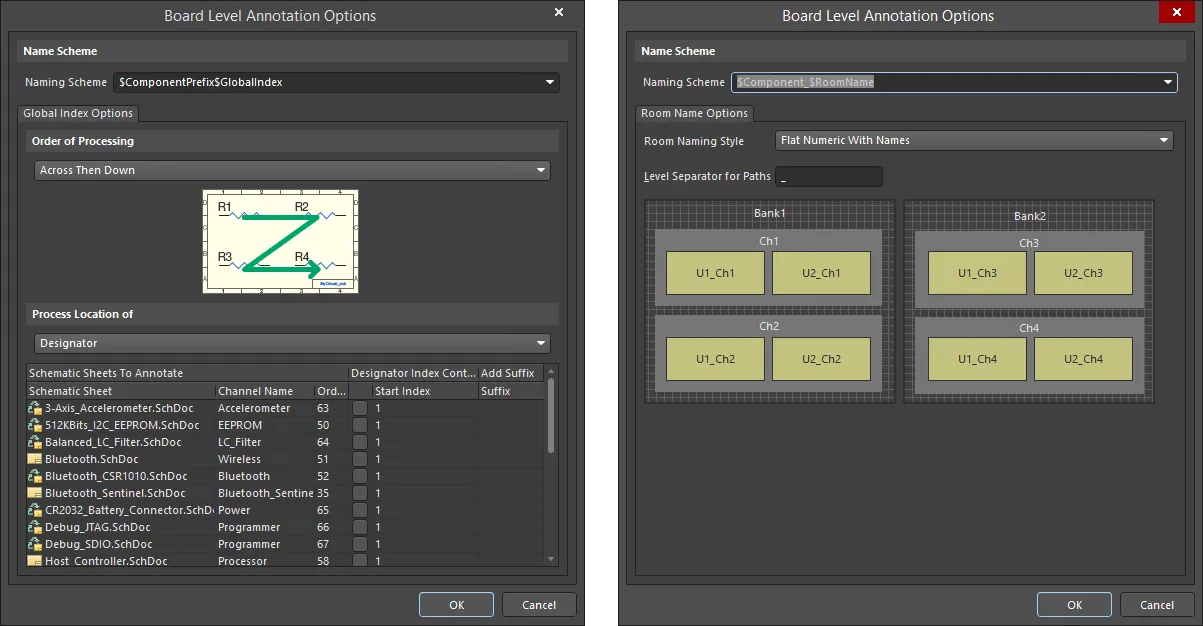
Options and Controls of the Board Level Annotation Options Dialog
이름(Naming) 체계
드롭다운을 사용하여 미리 정의된 명명 체계를 선택하거나 유효한 키워드를 사용하여 직접 명명 체계를 정의할 수 있습니다. 유효한 키워드의 조합을 원하는 순서대로 선택하고 영숫자가 아닌 문자를 사용하여 키워드를 구분할 수 있습니다(예: "_", "*", "." 및 "@"). 아래 표에 나와 있는 키워드 중에서 선택하세요.
키워드 |
정의 |
|---|---|
Room 이름 |
에서 선택한 스타일에 따라 결정되는 연관된 방의 이름입니다 Room Name Options |
컴포넌트 접두사 |
컴포넌트 논리 지정 접두사(예: U1의 경우 U) |
컴포넌트 인덱스 |
컴포넌트 논리 지정자 인덱스(예: U1의 경우 1) |
채널 접두사 |
논리 시트 기호 지정자 |
채널 인덱스 |
서로 다른 채널을 구분하기 위해 지정된 인덱스입니다. |
채널알파 |
알파 문자로 표시되는 채널 인덱스입니다. 이 형식은 디자인에 총 26개 미만의 채널이 포함되어 있거나 계층 지정자 형식을 사용하는 경우에만 유용합니다. |
시트 지정자 |
시트 기호에 할당된 지정자 |
시트 번호 |
시트에 할당된 시트 번호입니다. 컴파일된 시트에 Annotation이 있는 경우 이 정보가 사용됩니다. |
문서 번호 |
문서 번호 Document Number 에 지정된 Document Options. |
글로벌 인덱스 |
사용자 정의 인덱스. 순서, 시작 인덱스 및/또는 접미사를 각 회로도 문서의 Global Index Options 에 순서, 시작 인덱스 및/또는 접미사를 지정할 수 있습니다. 글로벌 인덱스는 지정되지 않은 모든 컴포넌트에 대해 계산됩니다. Board Level Annotation을 수행한 후 새 컴포넌트를 추가하면 이러한 컴포넌트에는 새 글로벌 인덱스로 Annotation이 추가되고 기존 컴포넌트는 글로벌 인덱스가 유지됩니다. 모든 컴포넌트에 대한 글로벌 인덱스를 다시 계산하려면 먼저 Reset All 을 클릭합니다. |
전역 색인 옵션
-
Order of Processing - 드롭다운을 사용해 원하는 처리 순서를 정의할 수 있습니다. 그래픽 표현은 선택에 따라 동적으로 변경됩니다:
- Up Then Across
- Down Then Across
- Across Then Up
- Across Then Down
- Process Location of - 드롭다운을 사용하여 처리할 정보 유형을 선택합니다(예 Designator.
-
Schematic Sheets To Annotate - 회로도 시트 목록. 열 제목을 클릭하면 해당 주제별로 목록을 정렬할 수 있습니다. 나열된 정보에는 다음이 포함됩니다:
- Schematic Sheet - 회로도 시트의 이름.
- Channel Name - 채널의 이름입니다.
- Order - 나열된 항목에 Annotation을 달 순서를 지정합니다.
-
Designator Index Control - 확인란을 활성화하여 나열된 회로도 시트의 지정자 인덱스 제어를 활성화합니다.
- Start Index - 이 열을 클릭하고 위쪽/아래쪽 화살표 키를 사용하여 시작 인덱스를 선택합니다. 원하는 인덱스 번호를 입력할 수도 있습니다.
- Add Suffix - 원하는 접미사를 입력합니다.
오른쪽 클릭 메뉴
하단 그리드 영역의 오른쪽 클릭 메뉴에는 다음 명령이 포함되어 있습니다:
- Enable Designator Index Control - 선택하면 모든 Designator Index Control 체크박스를 선택합니다.
- Disable Designator Index Control - 모든 확인란의 선택을 취소하려면 Designator Index Control 확인란을 선택 취소합니다.
- Order Alphabetically - 를 선택하여 나열된 회로도를 알파벳순으로 정렬합니다.
- Order by Project Order - 나열된 회로도 시트를 프로젝트 순서대로 정렬하려면 선택합니다.
Room 이름 옵션
-
Room Naming Style - 드롭다운을 사용하여 방 이름을 지정할 때 스타일을 선택합니다.
-
Level Separator for Paths - 경로의 레벨 구분 기호를 입력합니다.
-
Annotate - 드롭다운을 클릭하여 Annotate Undesignated, Annotate All 또는 Annotate Selected. 선택하면 Proposed Change List 가 해당되는 각 컴포넌트에 Annotation을 달 지정자로 업데이트됩니다.
-
Reset All - 을 클릭하면 모든 지정자가 컴파일된 컴포넌트의 기본 이름으로 재설정됩니다. 컴포넌트가 재설정된 후에는 Prefix 열에 물음표(
 )가 있는 컴포넌트 아이콘이 표시되어 컴포넌트가 이제 지정 해제되었음을 나타냅니다.
-
Back Annotate - 을 사용하여 PCB 설계의 변경 사항을 회로도 편집기의 컴파일된 문서와 동기화할 수 있습니다. 버튼을 클릭하면 Back Annotate 버튼을 클릭하면 File Explorer 대화 상자가 열리고 백 어노테이션을 위한 파일을 선택할 수 있습니다. Board Level Annotation에 대한 백 어노테이션은 회로도 레벨 Annotation과 동일한 방식으로 수행됩니다. Was-Is 파일 생성에 대해 자세히 알아보세요.
Board Level Annotation을 완료하려면:
-
버튼을 클릭합니다 Accept Changes (Create ECO) 버튼을 클릭합니다. 그러면 Engineering Change Order 대화 상자가 열리고, 이 대화 상자에서 ECO의 유효성을 검사하고, 보고하고, 실행할 수 있습니다.
-
버튼을 클릭한 다음 Execute Changes 버튼을 클릭한 다음 Close 버튼을 클릭하여 Board Level Annotation을 실행합니다.
-
보드에서 Close 버튼을 클릭합니다 Board Level Annotate 대화 상자를 클릭합니다. 파일이 업데이트되고
*.Annotation파일이 업데이트되고 문서에서 Board Level Annotation을 볼 수 있습니다. Board Level Annotation을 완료하려면 회로도 문서에서 Update PCB Document을 선택하여 회로도 문서를 PCB 문서와 동기화합니다 Design 메뉴를 선택합니다.
Board Level Annotation 및 장치 시트
Device Sheet는 휴대 가능하며 설계 간에 재사용할 수 있습니다. 대부분의 경우 장치 시트의 컴포넌트 이름은 해당 시트의 범위로 제한되며, 해당 컴포넌트가 배치된 디자인에 통합하려면 Board Level Annotation이 필요합니다.
Board Level Annotation은 하나의 프로젝트에 포함된 여러 장치 시트에 중복 지정자가 포함되어 컴파일 오류가 발생할 수 있기 때문에 장치 시트와 관련이 있습니다. Board Level Annotation을 사용하면 변경 사항을 저장한 파일에 표시되는 *.Annotation 파일 아래에 표시되는 Settings - Annotation Documents 하위 폴더 아래에 표시되는 파일에 저장된 변경 사항과 충돌하는 이름을 해결할 수 있습니다.
컴파일된 컴포넌트의 기본 이름
기본 이름은 컴포넌트의 물리적 표현의 여러 인스턴스를 구분하기 위해 필요합니다. 이러한 기본 이름은 문서에 표시되며 컴파일된 (물리적) 컴포넌트에 Annotation을 달기 위해 Board Level Annotation을 수행하지 않은 경우에 사용됩니다. Board Level Annotation 달기 대화 상자를 처음 실행하면 기본 이름이 PCB Component Instance 열에 기본 이름이 채워집니다.
컴파일된 컴포넌트의 기본 이름은 프로젝트에서 동일한 시트를 여러 번 참조하는 Multi Channel 디자인에도 적용할 수 있습니다. 이 작업은 회로도 문서에서 동일한 시트를 참조하는 여러 시트 기호를 배치하거나 지정자에 Repeat 키워드를 시트 심볼의 지정자에 포함시켜 시트를 여러 번 인스턴스화하면 됩니다.
이렇게 하면 회로를 쉽게 반복할 수 있지만 Annotation 처리 측면에서 문제가 발생할 수 있습니다. Multi Channel 설계에서는 PCB에 얼마나 많은 "사본"이 있더라도 고유한 지정자를 가진 각 컴포넌트의 논리적 인스턴스는 하나만 존재할 수 있습니다. Multi Channel 탭의 Project Options 대화상자(Project » Project Options)을 사용하면 각 채널에 기본 이름( Room Naming Style 및 Component Naming Designator Format.
Multi Channel 탭
Room은 Multi Channel 설계에서 컴포넌트의 배치와 Annotation을 지원하는 영역입니다. 보다 구체적으로 회로도의 채널은 반복되는 시트의 인스턴스이며, PCB에서 각 채널은 Room으로 표시됩니다. 컴포넌트가 Room에 할당되면 Room이 이동하면 컴포넌트가 이동하므로 개별 채널을 쉽게 제어하고 식별할 수 있습니다.
Room은 채널 지정에서 중요한 역할을 하며 고유한 이름을 보장합니다.
논리 지정자는 컴포넌트의 Editor 탭의 구성요소에 지정됩니다. 물리적 지정자는 컴포넌트가 PCB 설계에 배치되거나 Board Level Annotation을 수행했을 때 컴포넌트에 할당됩니다. Multi Channel 설계에서 반복되는 채널 컴포넌트의 논리적 지정자는 동일할 수 있지만 각 컴포넌트는 PCB 설계에서 고유한 물리적 지정자를 가져야 합니다. 이는 그림과 같이 컴포넌트 이름에 Room Name 을 컴포넌트 이름에 추가하면 됩니다 Component Naming 필드를 추가하면 됩니다.
멀티 채널 탭의 Project Options 대화 상자의 멀티 채널 탭을 사용하면 Room Naming Style 및 Component Naming Designator Format 를 지정할 수 있습니다. 이 대화 상자에서 Multi Channel 지정자 형식을 제어하면 단일 논리적 컴포넌트에서 Editor 탭의 단일 논리적 컴포넌트에서 PCB의 여러 물리적 인스턴스로의 매핑을 제어할 수 있습니다. 탭은 기본적으로 두 개의 영역으로 나뉩니다 Room Naming 과 Component Naming.

탭은 Multi-Channel 탭을 사용하면 멀티채널 디자인에서 유연한 기본 이름 지정 형식을 사용할 수 있습니다.
방 이름 지정
드롭다운을 사용하여 Room Naming Style 드롭다운을 사용하여 설계의 Room에 필요한 명명 형식을 정의할 수 있습니다. 이러한 Room은 프로젝트 회로도를 PCB로 업데이트할 때 기본적으로 생성됩니다. 평면형 2개와 계층형 3개 등 5가지 스타일을 사용할 수 있습니다.
플랫 Room 이름 형식 |
계층형 Room 이름 형식 |
|---|---|
이름이 포함된 플랫 숫자 |
숫자 이름 경로 |
이름이 있는 플랫 알파 |
알파 이름 경로 |
혼합 이름 경로 |
계층적 Room 이름은 모든 채널화된 시트 기호 지정자(ChannelPrefix + ChannelIndex)를 관련 채널 경로 계층 구조에 연결하여 형성됩니다.
목록에서 방 이름 지정 스타일을 선택하면 디자인에 표시될 이름 지정 규칙을 반영하여 그래픽 표현이 동적으로 업데이트됩니다. 더 큰 교차 해치 영역은 상위 레벨 채널(또는 뱅크)을 나타내며, 그 안에 음영 처리된 영역은 하위 레벨 채널을 나타냅니다. 디자인이 컴파일되면 각 뱅크와 각 하위 수준 채널을 포함하여 디자인의 각 시트에 대한 공간이 만들어집니다.
필드를 사용하여 Level Separator for Paths 필드를 사용하여 계층적 명명 스타일을 사용할 때 경로 정보를 구분하는 데 필요한 문자/기호를 지정할 수 있습니다. 레벨 구분 기호에 사용되는 문자에는 제한이 없지만 영숫자가 아닌 단일 문자를 사용하는 것이 더 읽기 쉽습니다.
컴포넌트 이름 지정
컴포넌트 이름 지정에 사용할 수 있는 지정자 형식은 여러 가지가 있습니다. 형식을 선택하거나 유효한 키워드를 사용하여 직접 정의할 수 있습니다. 정의하기 Component Naming 형식을 정의하려면 Designator Format 드롭다운 목록에서 선택하여 형식을 정의합니다. 미리 정의된 8가지 형식(플랫 형식 5개와 계층적 맥락에서 사용할 수 있는 형식 3개)이 있습니다:
플랫 지정자 형식 |
|---|
컴포넌트$채널알파 |
컴포넌트_$채널접두사$채널알파 |
컴포넌트_$채널 인덱스 |
컴포넌트_$채널 접두사$채널 인덱스 |
컴포넌트 접두사_$채널 인덱스_$컴포넌트 인덱스 |
계층 지정자 형식 |
컴포넌트_$Room이름 |
Room이름_$컴포넌트 |
컴포넌트 접두사_$Room명_$컴포넌트 인덱스 |
평면 지정자 형식은 첫 번째 채널부터 시작하여 지정자 중복을 피하면서 각 컴포넌트 지정자의 이름을 선형적으로 지정합니다. 계층 지정자 형식에는 컴포넌트 지정자에서 Room Name 를 컴포넌트 지정자에 포함시킵니다. 선택한 Room Naming Style 가 가능한 두 가지 플랫 스타일 중 하나이면 컴포넌트 지정자의 스타일도 플랫이 됩니다. 그러나 계층적 스타일을 선택한 경우 Room Naming Style에 계층적 스타일을 선택한 경우 경로 정보가 형식에 포함되므로 컴포넌트 지정자도 계층적 스타일이 됩니다.
나만의 지정자 형식 정의하기
유효한 키워드를 사용하여 직접 컴포넌트 지정자 형식을 정의할 수 있습니다 Designator Format 필드에 유효한 키워드를 사용하여 직접 입력하여 자신만의 컴포넌트 지정자 형식을 정의할 수 있습니다. 다음 키워드의 조합 중에서 선택하여 형식 문자열을 구성할 수 있습니다.
키워드 |
정의 |
|---|---|
Room 이름 |
필드에서 선택한 스타일에 따라 결정되는 연관된 방의 이름입니다 Room Naming Style 필드 |
컴포넌트 |
컴포넌트 논리 지정자(예: U1) |
컴포넌트 접두사 |
컴포넌트 논리 지정자 접두사(예: U1의 경우 U) |
컴포넌트 인덱스 |
컴포넌트 논리 지정자 인덱스(예: U1의 경우 1) |
채널 접두사 |
논리 시트 기호 지정자 |
채널 인덱스 |
다른 채널을 구분하기 위해 지정된 인덱스 |
채널알파 |
알파 문자로 표시되는 채널 인덱스입니다. 이 형식은 디자인에 총 채널 수가 26개 미만이거나 계층적 지정자 형식을 사용하는 경우에만 유용합니다. |
문서에 실제 이름 표시하기
디자인은 Editor 탭에서 컴파일됩니다. 컴파일된 문서(디자인의 물리적 표현)가 표시되며, 디자인 공간에서 회로도 문서 하단에 있는 compiled document 탭을 클릭하여 액세스할 수 있습니다.
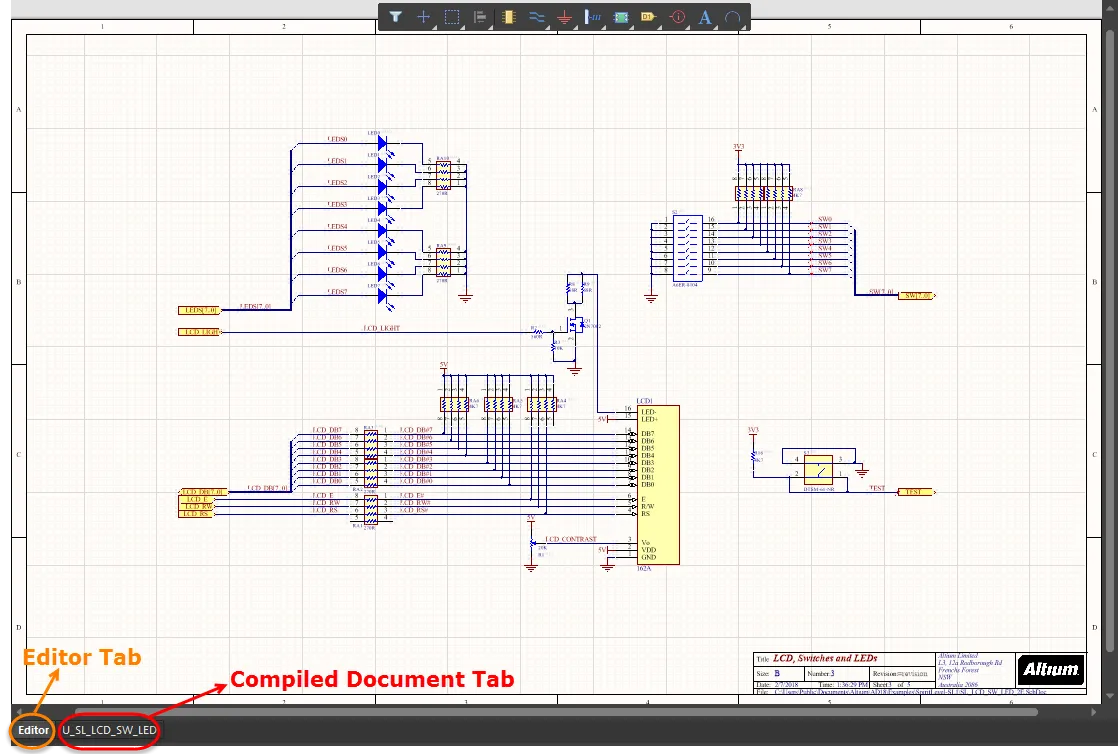
디자인 스페이스 탭의 예
컴파일된 문서의 물리적 이름에 대한 표시 기본 설정을 지정할 수 있는 도식 - 컴파일러 페이지의 Preferences 대화 상자의 영역에서 Compiled Names Expansion 영역에서 컴파일된 (물리적) 이름을 확장하려면 Designators, Net Labels, Ports, Sheet Number및/또는 Document Number.
관련 드롭다운을 사용하여 개체가 표시되는 방식을 선택할 수도 있습니다. 선택할 수 있는 항목은 다음과 같습니다 Never display superscript (확장된 이름이 표시되지 않음), Always display superscript (확장된 이름이 항상 표시됨) 또는 Display superscript if necessary (확장된 이름이 원본과 다른 경우에만 표시됨) 등이 있습니다.
탭에서 Design » Update PCB Document 명령을 사용하여 설계의 각 회로도 시트에 대한 컴포넌트 클래스, 각 컴포넌트 클래스에 대한 Room을 자동으로 생성하고 각 클래스의 컴포넌트를 배치할 준비가 된 Room에 그룹화하는 전송 프로세스를 시작할 수 있습니다.
 AI로 번역됨