
PCB 위치 기반 어노테이션
개요
- PCB Editor에서 위치 기반 재어노테이션이 작동하는 방식을 방향, 범위, 시작 인덱스, 보호 설정과 함께 알아봅니다.
- 경계 사각형, 비교 임계값, 회전의 영향, 보드 하면 처리 방식을 포함하여 Altium Designer가 컴포넌트 위치를 결정하는 원리를 이해합니다.
- Schematic 업데이트, 프로젝트 유효성 검사, 필요시 생성된 Was-Is 파일 활용 등 재어노테이션 이후에 수행할 작업을 살펴봅니다.
좋은 보드 설계의 핵심 요소 중 하나는 컴포넌트 배치입니다. 대규모 설계에서는 보드상의 컴포넌트 위치가 해당 Designator와 아무런 관련이 없을 수 있습니다. 예를 들어, R1이(가) R2의 반대쪽에 배치될 수도 있습니다. 보드에서 컴포넌트를 더 쉽게 찾을 수 있도록 위치를 기준으로 Designator를 다시 할당할 수 있습니다(보드 재어노테이션).
PCB Editor에서 대상 컴포넌트 또는 프리 패드의 위치를 기준으로 Designator를 체계적으로 할당하려면 Tools » Re-Annotate을(를) 클릭하여 아래와 같이 Positional Re-Annotate 대화상자를 엽니다. 이 대화상자를 사용하여 어노테이션 범위(컴포넌트(면 또는 선택 여부로 대상을 추가 지정) 또는 프리 패드), 어노테이션 방향(객체 위치 기준), 시작 인덱스 및 잠긴 Designator의 보호 여부와 같은 추가 옵션을 설정합니다.
어노테이션 방식을 선택하면 대화상자에 그래픽이 표시되어 어노테이션이 어떻게 진행되는지 시각적으로 확인할 수 있습니다.
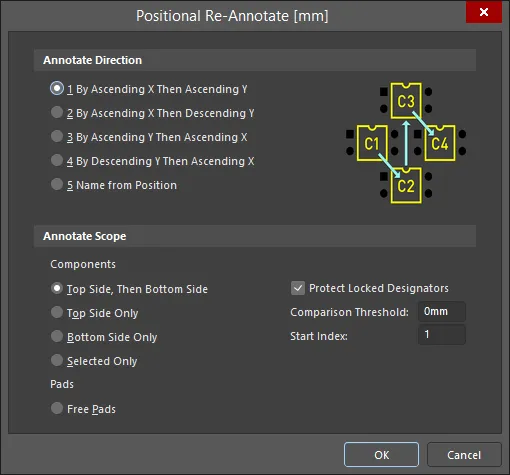
Positional Re-Annotate 대화상자에는 각 방식을 나타내는 그래픽이 포함되어 있습니다.
Positional Re-Annotate 대화상자의 옵션 및 컨트롤
-
Annotate Direction - 재어노테이션 순서를 선택합니다. 사용 가능한 옵션은 다음과 같습니다.
-
1 By Ascending X Then Ascending Y -
2 By Ascending X Then Descending Y -
3 By Ascending Y Then Ascending X -
4 By Descending Y Then Ascending X -
5 Name from Position
-
-
Annotate Scope - 컴포넌트 또는 패드의 재어노테이션 범위를 지정합니다.
-
Components
- Top Side, Then Bottom Side
- Top Side Only
- Bottom Side Only
- Selected Only
-
Pads
- Free Pads.
-
Components
- Protect Locked Designators - 활성화하면 재어노테이션 중 Designator가 잠긴 컴포넌트를 무시합니다.
- Comparison Threshold - 재어노테이션 방향을 변경하기 위한 위치 거리 임계값입니다.
- Start Index - 재어노테이션의 시작 인덱스를 지정합니다. 예를 들어, 현재 Designator가 R1, R2, R3, R4인 저항 4개가 있다고 가정해 보겠습니다. 시작 인덱스를 10(으)로 설정하여 재어노테이션하면 Designator가 R10, R11, R12, R13(으)로 변경됩니다(정의된 다른 옵션도 함께 적용됨). 이 옵션은 처음 네 가지 어노테이션 방향 옵션에만 적용됩니다.
컴포넌트 위치 식별
각 컴포넌트는 문자열을 제외한 경계 사각형으로 식별됩니다. 컴포넌트는 목록으로 정렬되며, 이 순서에 따라 번호가 다시 지정되어 새로운 컴포넌트 Designator가 생성됩니다. X 방향으로 두 컴포넌트를 비교할 때는 경계 사각형의 왼쪽 변을 사용합니다. Y 방향으로 두 컴포넌트를 비교할 때 사용하는 변은 번호 재지정 방향에 따라 달라집니다. Y 오름차순에서는 아래쪽 변을, Y 내림차순에서는 위쪽 변을 사용합니다.
Comparison Threshold 옵션은 두 변을 비교하여 같은 위치에 있는지 판단할 때 허용 오차로 사용할 수 있습니다. 예를 들어 두 왼쪽 변 사이의 거리가 75.0mil 이내이고 비교 임계값이 100.0mil로 설정되어 있다면, 두 컴포넌트는 동일한 X 위치(왼쪽 변)에 있는 것으로 간주됩니다. 이를 통해 아래 이미지와 같이 약간 어긋나게 배치된 컴포넌트에도 Logical 순서에 따라 번호를 다시 지정할 수 있습니다. 여기서는 R27이(가) 다른 저항보다 아래에 있지만, 인접한 저항과 올바른 순서로 어노테이션되도록 했습니다(Comparison Threshold 설정값: 10mils).
 위치를 기준으로 재어노테이션된 저항들입니다. R27이 다른 저항보다 아래에 있지만 어노테이션 순서에 그대로 포함되어 있다는 점에 유의하십시오.
Annotate Scope 옵션을 사용하면 양면에 컴포넌트가 실장된 보드의 어노테이션 과정도 제어할 수 있습니다. 보드의 하면에서는 보드를 뒤집어 보는 것처럼 컴포넌트가 재어노테이션됩니다. 따라서 뒷면에서 X 방향으로 비교할 때 소프트웨어는 실제로 경계 사각형의 오른쪽 변을 사용합니다. 뒷면에서 보면 이 변이 왼쪽 변으로 보이기 때문입니다.
Selected Only 옵션이 활성화되어 있고, 재어노테이션 결과 선택된 컴포넌트에 기존의 선택되지 않은 컴포넌트와 중복되는 Designator가 할당되는 경우, 선택되지 않은 컴포넌트의 Designator에 _1이(가) 추가되어 모든 Designator의 고유성이 유지됩니다.
회전된 컴포넌트는 아래 이미지와 같이 회전된 원래 경계 사각형을 포함하는 가장 작은 경계 사각형으로 식별됩니다.

 왼쪽 이미지는 R2의 경계 사각형을 보여주며, 오른쪽 이미지는 R2를 회전했을 때의 새 경계 사각형을 보여줍니다.
변경 사항을 Schematic으로 전달
PCB에서 재어노테이션을 수행한 후에는 Design » Update 명령을 사용하여 변경 사항을 Schematic으로 다시 전달합니다. 명령을 실행하면 소프트웨어는 먼저 각 컴포넌트의 고유 ID를 사용하여 Schematic 컴포넌트와 해당 PCB 컴포넌트를 연결한 다음, 각 Schematic Designator를 새로운 PCB Designator로 업데이트합니다. 어노테이션 과정 마무리에 대해 자세히 알아보십시오.
Design » Update 명령을 실행하여 어노테이션 변경 사항을 Schematic으로 다시 전달한 후 Schematic으로 전환하면, 각 컴포넌트 옆에 새 Designator가 표시되고 이전 Designator도 괄호로 묶인 흐릿한 위 첨자로 함께 표시됩니다. 이는 설계 컴파일러가 이전 값을 유지하고 있기 때문입니다. Project » Validate PCB Project <ProjectName> 명령을 실행하여 컴파일러를 강제로 업데이트하면 이전 값이 제거됩니다(이미지 보기).
Designator 재할당 방지
컴포넌트의 Designator가 재할당되지 않도록 하려면 Positional Re-Annotate 대화상자에서 Protect Locked Designators 체크박스를 활성화하고, 아래와 같이 보호할 Designator에 대해 Properties Panel의 Locked 아이콘이 활성화되어 있는지 확인하십시오.

 AI로 번역됨
