
도식 템플릿 만들기
개요
- Default Schematic 템플릿이 저장되는 위치와 워크스페이스 또는 로컬 환경에서 새 템플릿을 만드는 방법을 알아봅니다.
- 템플릿을 만들 때 시트 크기, 표제란, 파라미터 및 특수 문자열을 설정하는 방법을 이해합니다.
- 템플릿을 저장, 편집, 마이그레이션 및 적용하는 방법과 함께, 템플릿 사용 시의 주요 제한 사항과 동작을 살펴봅니다.
Schematic 시트에 적용되는 Schematic 템플릿은 시트의 크기, 그래픽(예: 표제란), 시트 수준 파라미터 목록을 정의합니다. 자신만의 Schematic 템플릿 세트를 만들어 본인이나 팀 전체가 작성하는 Schematic의 일관된 외관을 유지할 수 있습니다.
워크스페이스 Schematic 템플릿 만들기
연결된 워크스페이스에서 새 Schematic 템플릿을 만들려면 다음을 수행합니다.
-
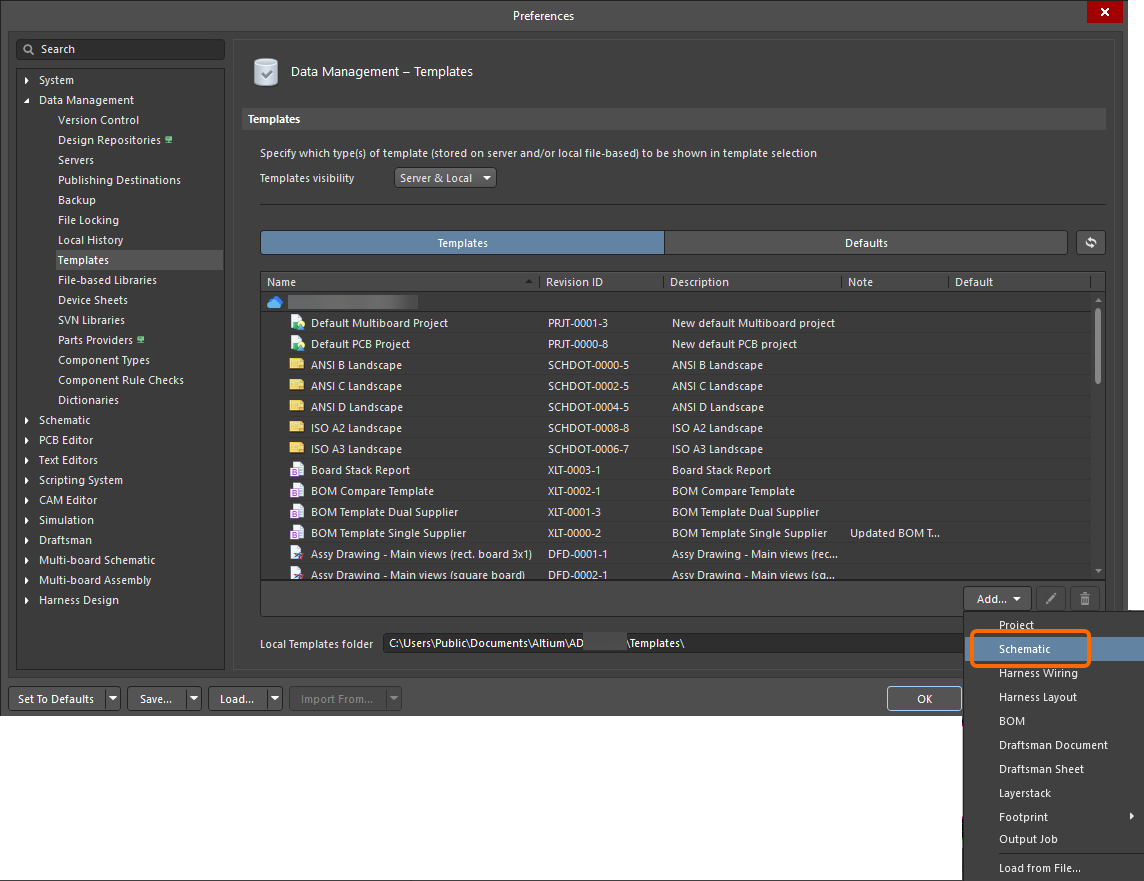
Preferences 대화 상자의 데이터 관리 – 템플릿 페이지에서 Templates 탭을 엽니다.
-
Add 버튼의 메뉴 또는 템플릿 Grid의 컨텍스트 메뉴에서 Schematic 명령을 선택합니다.
-
명령을 선택한 후, 열리는 Close Preferences 대화 상자에서 OK을 클릭하여 Preferences 대화 상자를 닫고 임시 Schematic Editor를 엽니다.
Schematic Templates유형의 워크스페이스 폴더에 새 Schematic 템플릿의 예정된 리비전이 자동으로 생성됩니다. -
Documents Options 모드에 있는 Properties Panel의 General 탭을 사용하여 설계 공간의 옵션을 구성합니다.
-
Panel의 General Region에서 단위를 선택하고 Grid 옵션을 구성합니다.

-
Panel의 Page Options Region에서 Standard 또는 Custom을 선택하고 필요에 따라 제공되는 옵션을 구성합니다. 시트 크기와 방향을 설정하고, 기본 표제란 사용을 활성화하거나 비활성화하며, 여백과 구역을 설정합니다.


-
-
Documents Options 모드에 있는 Properties Panel의 Parameters 탭에서 파라미터 세트를 정의합니다. 이 파라미터는 템플릿이 적용되는 Schematic 시트의 시트 수준 파라미터가 됩니다. Panel 하단의 컨트롤을 사용하여 사용자 정의 파라미터를 추가하거나 제거합니다.

-
그리기 객체(선, 이미지 등)를 사용하여 Schematic 템플릿의 외관을 정의합니다. 예를 들어 기본 표제란을 포함하지 않도록 선택한 경우, 이러한 객체를 사용하여 사용자 정의 표제란을 만듭니다.
텍스트 문자열 객체를 사용하여 템플릿의 정적 텍스트 문자열, 즉 Schematic 시트에서 변경되지 않는 텍스트(예:
Drawn By텍스트)를 정의할 수도 있습니다.
선과 텍스트 객체를 사용하여 만든 사용자 정의 표제란의 예. -
텍스트 문자열 객체를 특수 문자열로 사용하여 설계 또는 시스템 정보의 자리 표시자를 정의합니다. 이러한 자리 표시자는 템플릿을 Schematic 시트에 적용할 때 파라미터 값으로 대체됩니다. 선택한 텍스트 문자열 객체의 Text 속성을
=<ParameterName>형식으로 정의합니다. Schematic 시트에 적용하면 이 텍스트 문자열에 동일한 이름의 파라미터 값이 표시됩니다. 시트 수준 파라미터(사전 정의 또는 사용자 정의), 프로젝트 수준 파라미터 또는 Variant 수준 파라미터를 사용할 수 있습니다.예를 들어,
=DrawnBy텍스트가 있는 텍스트 문자열은 템플릿을 Schematic 시트에 적용하면Drawn By파라미터의 값(예: 설계자 이름이 입력된 값)을 표시합니다.특수 문자열에 대해 자세히 알아보세요.

특수 문자열이 추가된 사용자 정의 표제란의 예. 템플릿을 Schematic 시트에 적용하면 이러한 특수 문자열이 실제 파라미터 값으로 업데이트됩니다. -
기본 메뉴에서 File » Save to Server 명령을 선택하여 연결된 워크스페이스에 템플릿을 저장합니다. Edit Revision 대화 상자가 열리면 워크스페이스에 생성할 Schematic 템플릿 Item의 Name 및 Description을 정의하고 필요에 따라 릴리스 노트를 추가할 수 있습니다.
이제 템플릿을 Schematic 시트에 적용할 수 있습니다. 자세히 알아보기.

기존 로컬 Schematic 템플릿을 워크스페이스에 저장하기
기존 Schematic 템플릿(*.SchDot)이 있는 경우, 이 템플릿을 워크스페이스에 직접 저장할 수도 있습니다. 절차는 다음과 같습니다.
-
Altium Designer에서 Schematic 템플릿을 엽니다.
-
기본 메뉴에서 File » Save to Server 명령을 선택합니다.
-
Choose Planned Item Revision 대화상자가 열립니다. 대화상자에서 시트를 저장할 타겟 Schematic 템플릿 Item의 다음 리비전(또는
Planned상태의 기존 리비전)을 선택한 다음 OK을 클릭합니다. -
Edit Revision 대화상자가 열리면 이름과 설명을 정의하고 필요에 따라 릴리스 노트를 추가할 수 있습니다.
-
OK을 클릭하면 템플릿이 해당 Item의 리비전에 저장됩니다.
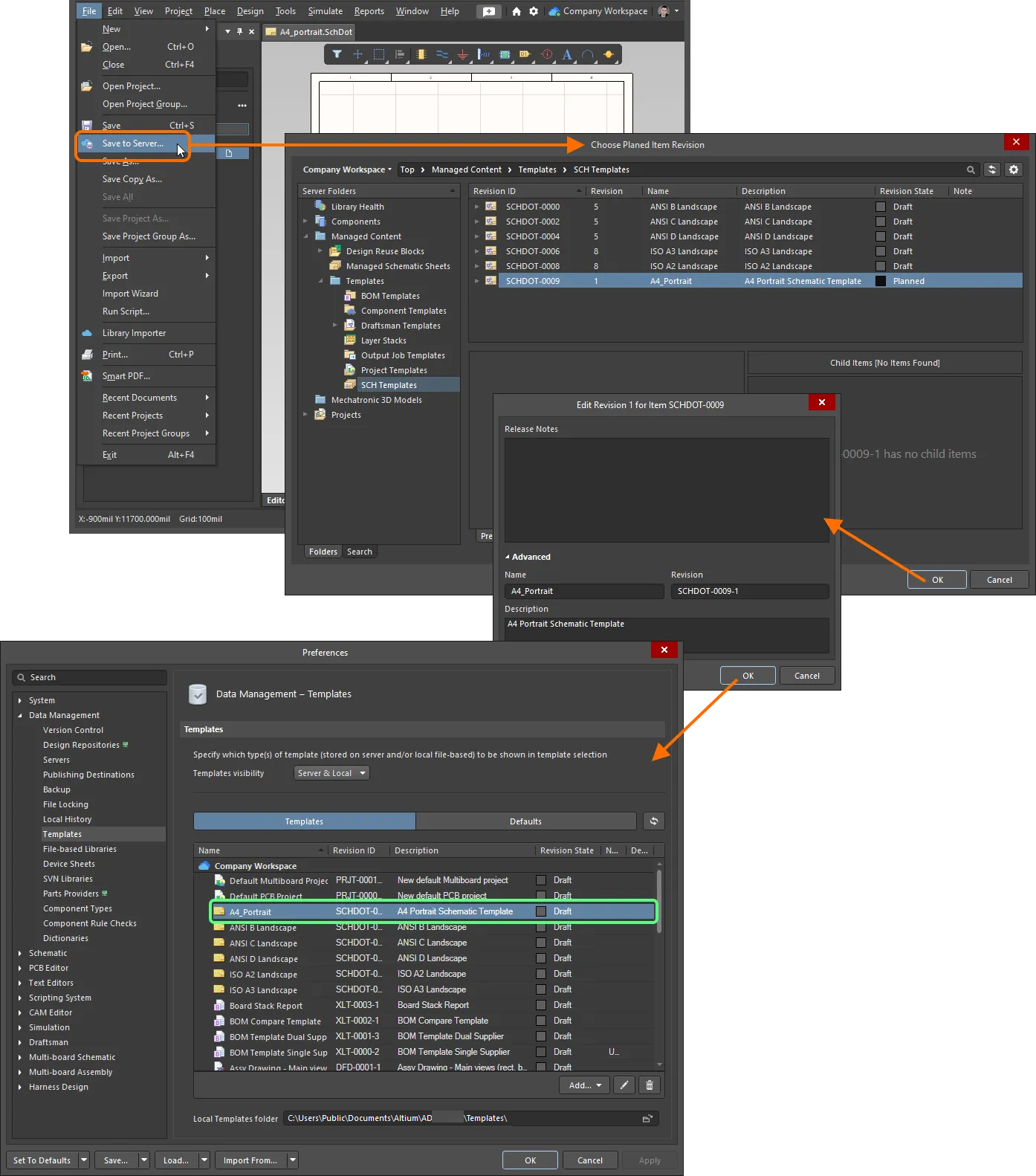
기존 Schematic 템플릿을 현재 연결된 워크스페이스로 보내는 예입니다.
워크스페이스 Schematic 템플릿 편집
언제든지 워크스페이스의 Schematic 템플릿으로 돌아가 편집할 수 있습니다. Preferences 대화상자의 데이터 관리 – 템플릿 페이지에 있는 Templates 탭에서 템플릿 Entry를 마우스 오른쪽 버튼으로 클릭하고 컨텍스트 메뉴에서 Edit 명령을 선택합니다. 임시 Editor가 열리고 해당 리비전에 포함된 템플릿이 편집할 수 있는 상태로 열립니다. 필요에 따라 변경한 다음 문서를 Schematic 템플릿의 다음 리비전에 저장합니다.
로컬 Schematic 템플릿 생성
로컬 Schematic 템플릿을 생성할 수도 있습니다. 방법은 다음과 같습니다.
-
기본 메뉴에서 File » New » Schematic 명령을 선택하여 새 Schematic 문서를 생성합니다.
-
문서를 사용하여 위에서 설명한 대로 필요한 Schematic 템플릿을 정의합니다.
-
기본 메뉴에서 File » Save As 명령을 선택합니다. 열리는 Save As 대화상자에서 설치된 Altium Designer의 로컬 템플릿 폴더로 이동합니다(Preferences 대화상자의 데이터 관리 – 템플릿 페이지 하단에 있는 Local Templates folder 필드에 표시되며, Default 설치의 경우
C:\Users\Public\Documents\Altium\AD<Version>). 그런 다음 원하는 템플릿 이름을 입력하고 Save as type 드롭다운에서Advanced Schematic template (*.SchDot)을 선택합니다.
로컬 Schematic 템플릿은 Preferences 대화상자의 데이터 관리 – 템플릿 페이지에 있는 Templates 탭의 Grid 내 Local Region에 나열됩니다(이 페이지에서 Template visibility 옵션이 Server & Local으로 설정된 경우에만 표시됨).
 AI로 번역됨