
Variant Management Dialog 사용하기
변형(Variant)은 Variant Management 대화상자에서 생성하고 구성합니다. 이 대화상자를 열려면 Project 메뉴에서 Variants을 선택하거나(단축키: C, V), 또는 Projects 패널에서 프로젝트 이름을 마우스 오른쪽 버튼으로 클릭한 다음 Variants을 선택합니다.
대화상자의 기능
이 대화상자에는 두 개의 주요 영역이 있습니다.
-
상단의 Components for project 영역에는 기본 설계의 모든 컴포넌트가 나열되며, 해당되는 경우 적용된 변형용 열도 표시됩니다.
-
하단의 Component Parameters 영역에는 상단 영역에서 현재 선택된 컴포넌트의 모든 파라미터가 자세히 표시되며, 해당되는 경우 적용된 변형용 열도 표시됩니다.
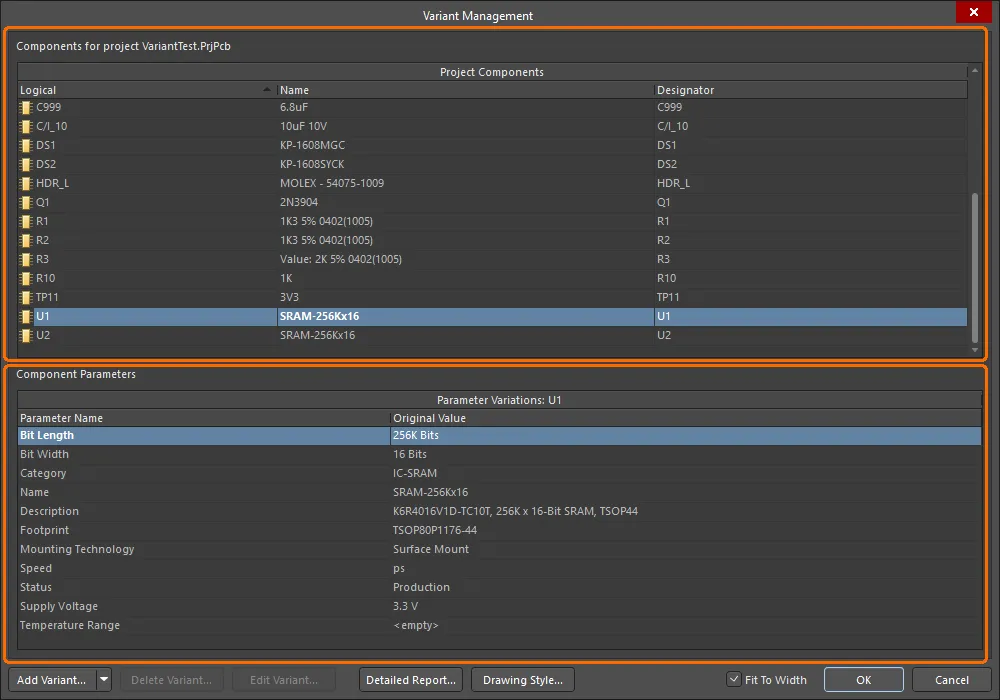
변형은 Variant Management 대화상자에서 생성하고 구성합니다.
Options and Controls of the Variant Management Dialog
이 대화상자의 일부 옵션/컨트롤은 직관적이어서 추가 설명이 필요하지 않습니다. 설명이 필요한 항목은 아래에 설명되어 있습니다.
Components |
|
| Project Components | 이 영역에는 프로젝트의 각 컴포넌트가 나열됩니다. 각 컴포넌트에 대해 Hierarchy Path 및 Logical designator가 나열되며, Name 및 물리적 Designator도 함께 표시됩니다. Document 및 Original Library Link 에는 소스 문서가 위치한 곳이 나열됩니다. |
| Variant of | 새 변형이 추가되면 Project Components. 오른쪽에 열이 나타납니다. 새 변형에 지정한 이름이 제목으로 표시되며, Component Variation 열에는 각 컴포넌트의 변형 내용이 나열됩니다. 변형이 생성되면 각 컴포넌트의 상태를 구성할 수 있습니다. 새 열의 컴포넌트 셀을 클릭하여
|
| Right-click Commands | 다음은 Components 영역의 오른쪽 클릭 메뉴에서 사용할 수 있는 몇 가지 명령입니다.
|
Component Parameters
대화상자의 각 컴포넌트는 Parameter Variations을 가질 수 있습니다. Parameter Name 및 해당 Original Value 이 나열되며, 추가된 변형을 나타내는 열에는 New Value 목록도 함께 표시됩니다. 표시되는 New Value은 변경이 이루어질 때까지 기본 설계 컴포넌트 값의 복사본입니다. 기본 설계와 다르게 변경된 파라미터는 이 영역에서 bold로 표시되어 쉽게 식별할 수 있습니다. 다음 추가 옵션을 사용하려면 오른쪽 클릭 메뉴에 접근하십시오.
| Edit Selected, Reset Selected, Reset All | 클릭하여 선택한 변형 셀의 New Value(들)을 변경, 복원 또는 모두 재설정합니다. |
| Update Values From Library | Alternate Part로 사용된 라이브러리 컴포넌트에 대해 변경된 파라미터를 변형 정의에 반영하려면 클릭합니다. 이때 업데이트되는 것은 파라미터뿐이며 컴포넌트 자체는 아닙니다. |
| Only Show Varied Values | 원래 값에서 변경된 값만 표시하려면 클릭합니다. |
| Cut | 셀 내용을 삭제하려면 클릭합니다. 삭제가 수행되기 전에 확인용 Confirm 대화상자가 열립니다. |
| Report | 클릭하면 Report Preview 대화상자가 열려 Component Parameters 영역의 인쇄물을 만들 수 있습니다. |
| Save All, Save Selected | 클릭하면 대화상자가 열려 선택한 컴포넌트의 모든/선택된 파라미터를 서식이 지정된 텍스트 파일로 다른 위치에 저장할 수 있습니다. |
| Invert Selection | 현재 선택된 파라미터를 제외한 모든 파라미터를 선택하려면 클릭합니다. |
Additional Controls |
|
| Add Variant | 클릭하면 Edit Project Variant 대화상자가 열려 기본 설계의 새 변형을 생성할 수 있습니다. 이 대화상자를 사용해 변형을 추가, 편집 또는 제거하고 필요한 변형 수준의 파라메트릭 데이터를 지정할 수 있습니다. 이 버튼에는 Make a copy of the Selected Variant 명령에 접근하기 위한 드롭다운도 포함되어 있습니다. 복사 기능은 매우 유사한 여러 변형을 정의해야 할 때 특히 유용합니다. |
| Delete Variant | 선택한 변형을 삭제하려면 클릭합니다. 삭제가 수행되기 전에 확인용 대화상자가 열립니다. |
| Edit Variant | 클릭하면 Edit Project Variant 대화상자가 열려 변형을 편집할 수 있습니다. |
| Detailed Report | 클릭하면 Variant Report dialog가 열려 HTML 형식의 상세 변형 보고서를 생성할 수 있습니다. |
| Drawing Style | 클릭하면 Variant Options dialog에 접근할 수 있으며, 여기서 장착되지 않은 컴포넌트와 변경된 파라미터가 회로도의 컴파일된 문서 보기와 회로도 인쇄물에서 어떻게 표시될지 정의할 수 있습니다. 또한 PCB 조립 도면에서 이러한 컴포넌트의 표시 방식도 정의할 수 있습니다. |
| Fit To Width | 이 옵션을 활성화하면 내용에 따라 열 너비가 자동으로 조정됩니다. |
새 변형 만들기
Variant Management 대화상자에서  버튼을 클릭하면 기본 설계의 새 변형을 생성할 수 있습니다. 그러면 Edit Project Variant 대화상자가 열립니다.
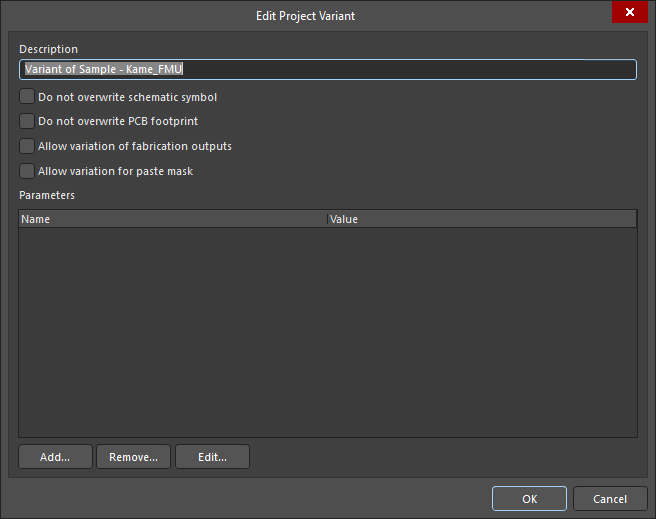
최소한 Description 필드에 변형 이름을 입력해야 하며, 이 필드에는 기본적으로 Variant of <ProjectName> 항목이 들어 있습니다.
설계로부터 fabrication variant를 생성해야 하는 경우, Edit Project Variant 대화상자에서 Allow variation of fabrication outputs 옵션을 활성화합니다. 'Not Fitted' 컴포넌트를 포함한 변형이 있는 설계에 대해 paste mask 출력을 생성해야 하는 경우에는 Allow variation for paste mask 옵션을 활성화합니다. 그러면 이러한 컴포넌트의 패드에는 더 이상 paste mask가 포함되지 않습니다.
다음 옵션을 사용하면 대체 부품에 대해 회로도에서 심볼을 변경할지, 또는 PCB에 풋프린트를 추가할지를 Edit Project Variant 대화상자에서 선택할 수 있습니다.
-
Do not overwrite schematic symbol – 이 옵션을 활성화하면, 변형에서 대체 부품이 선택된 컴포넌트에 대해 비변형 심볼이 사용됩니다.
-
Do not overwrite PCB footprint – 이 옵션을 활성화하면, 변형에서 대체 부품이 선택된 컴포넌트에 대해 비변형 풋프린트가 사용됩니다. 변형에 적용된 대체 부품의 풋프린트는 PCB 업데이트의 일부로 PCB에 전송되지 않습니다(PCB에 풋프린트를 추가하기 위한 ECO는 생성되지 않음).
변형에 대한 매개변수도 정의할 수 있습니다. 방법 및 변형 수준 매개변수가 Altium Designer 내 매개변수 계층 구조에서 어떻게 적용되는지에 대한 자세한 내용은 Working with Variant Parameters를 참조하십시오.
필요에 맞게 변형을 정의한 후 OK를 클릭합니다. 그러면 Variant Management 대화상자의 오른쪽에 새 변형 이름을 열 제목으로 하는 추가 열이 열립니다. 모든 셀은 비어 있으며, 빈 셀은 해당 컴포넌트가 장착(Fitted) 상태이고 기본 설계에서 변경되지 않았음을 의미합니다. 이제 새 변형에 대해 컴포넌트를 구성할 수 있습니다. 아래 이미지는 BGA와 TSOP라는 두 개의 변형이 생성된 프로젝트를 보여줍니다.
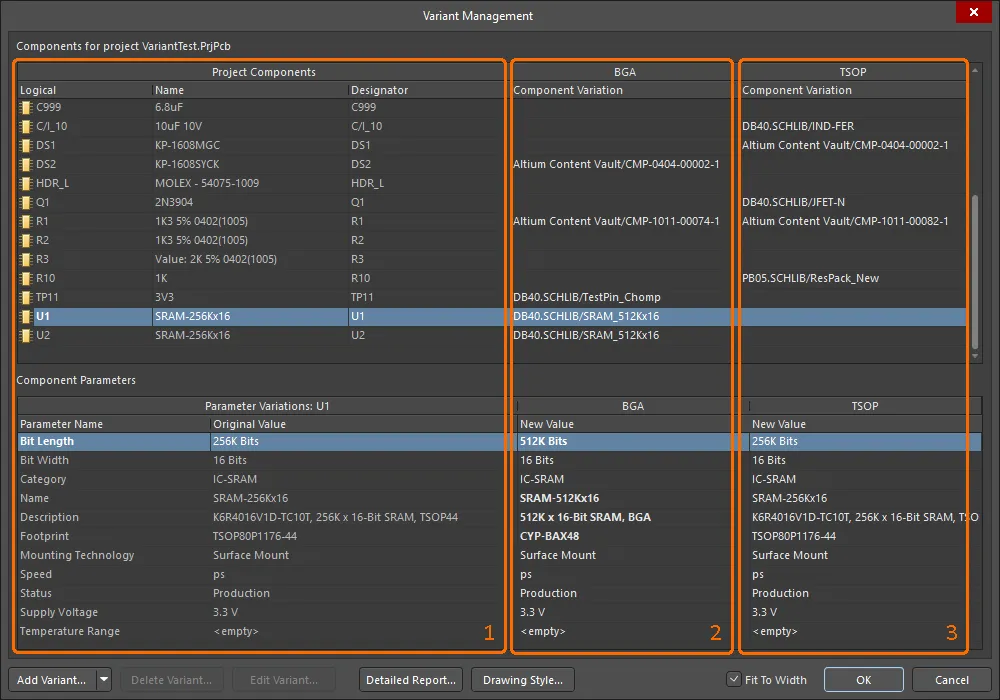
영역 1은 기본 설계의 컴포넌트를, 영역 2는 BGA 변형의 컴포넌트를, 영역 3은 TSOP 변형의 컴포넌트를 나타냅니다.
Variant Management 대화상자에는 유용한 정보를 표시할 수 있는 여러 인터페이스 기능이 포함되어 있습니다. 이러한 기능은 오른쪽 클릭 컨텍스트 메뉴를 통해 구성됩니다.

앞서 설명하지 않은 유용한 명령은 다음과 같습니다.
-
Columns
-
Hierarchy Path – 설계 계층 구조에서 해당 컴포넌트의 위치를 표시합니다.
-
Original Library Link – 기본 컴포넌트의 소스를 자세히 표시합니다.
-
-
Set Selected As – 하위 메뉴를 사용하여 변형 유형(Fitted, Not Fitted, Alternate)을 선택합니다. 컴포넌트 셀에서
 컨트롤을 클릭하는 대신 사용할 수 있습니다. 변형의 컴포넌트 셀을 오른쪽 클릭했을 때만 사용할 수 있습니다.
-
Only Show Varied Parameters – Variant Management 대화상자에서 어떤 형태로든 변형이 적용된 컴포넌트만 표시합니다.
-
Filter – 하위 메뉴를 사용하여 Variant Management 대화상자에 표시할 변형 유형을 제어합니다. (Only Show Varied Parameters 명령과 함께 사용하면 효과적입니다.)
컴포넌트 변형 정의
변형이 생성되면 각 컴포넌트의 상태를 변경할 준비가 완료됩니다. 이를 위해 변형 열의 컴포넌트 셀을 클릭하여 컨트롤을 표시하거나, 셀을 오른쪽 클릭한 후 Set Selected As 컨텍스트 하위 메뉴에서 원하는 항목을 선택할 수 있습니다.
컨트롤을 사용하면 Edit Component Variation 대화상자가 열립니다.

세 가지 선택지가 제공됩니다.
-
Fitted – 기본 설계에서 사용된 원래 컴포넌트가 이 설계 변형에서도 장착/사용됩니다. 새로 추가된 변형의 경우 모든 컴포넌트는 기본적으로 장착되며, 장착된 컴포넌트의 셀은 비어 있습니다. 변형에 대해 대화상자의 Component Parameters 영역에서 새 매개변수 값을 입력하면, 장착된 컴포넌트의 개별 매개변수도 변경할 수 있습니다.
-
Not Fitted – 기본 설계에서 사용된 원래 컴포넌트가 이 설계 변형에서는 장착/사용되지 않습니다. Not Fitted 상태의 컴포넌트인 경우 셀에는 Not Fitted 텍스트가 표시되며, 대화상자의 아래쪽 Component Parameters 영역은 비어 있습니다.
-
Alternate Part – 이 옵션을 사용하면 다른(대체) 부품을 선택할 수 있습니다. 대화상자가 확장되어 필요한 교체 컴포넌트를 찾아볼 수 있는 컨트롤이 추가로 표시됩니다. 부품을 선택하면 셀에 대체 부품의 소스 링크가 표시됩니다. 대화상자의 Component Parameters 영역에는 대체 부품의 모든 매개변수가 표시됩니다. 자세한 내용은 다음 섹션을 참조하십시오.
대체 부품 선택
Alternate Part 옵션을 선택하면 Edit Component Variation 대화상자가 확장되어 기존 부품의 기본 매개변수가 표시됩니다.  버튼을 사용하여 Replace Component dialog에서 필요한 대체 부품 컴포넌트를 찾아 선택하십시오. 이 대화상자는 Components panel의 모달 대화상자 버전입니다. 독립 라이브러리, 데이터베이스 라이브러리, Workspace Library 컴포넌트(아래 예시 참조) 등 Altium Designer의 모든 컴포넌트 저장 모델이 지원됩니다.
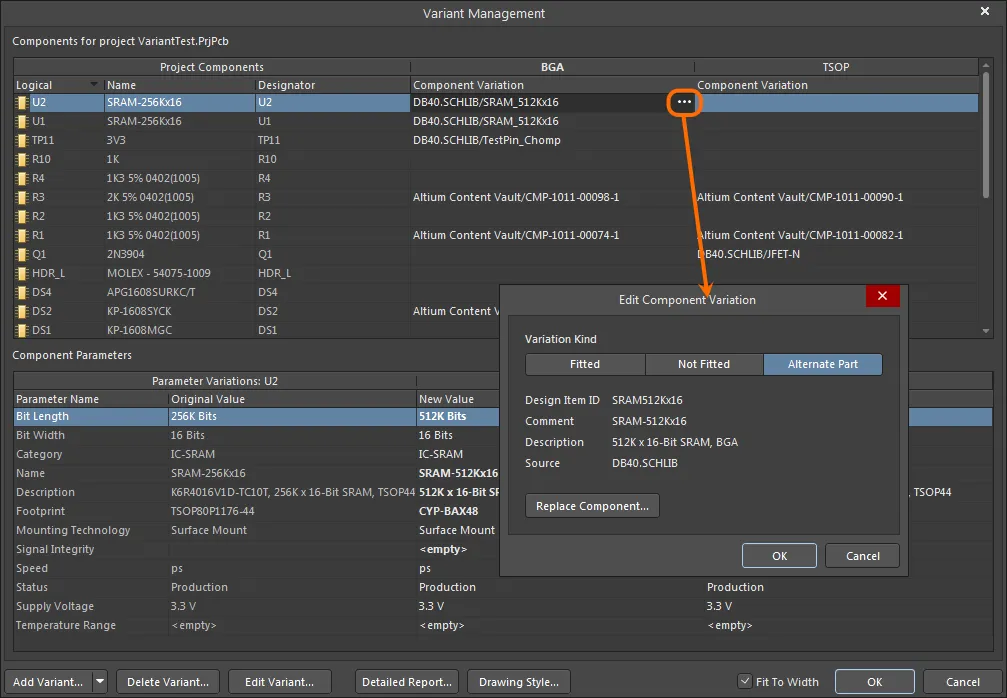
대체 부품 변형의 예.
새로 적용된 대체 컴포넌트는 설계 공간에서 확인할 수 있습니다. 자세한 내용은 Working with Variants in the Design 페이지를 참조하십시오.
변형 데이터 재설정 및 업데이트
Variant Management 대화상자에서 설정한 설계 변형은 최종적으로 프로젝트 파일에 저장됩니다. 여기에는 'Not Fitted' 상태, Fitted 컴포넌트에 대한 로컬 매개변수 변경, 그리고 Alternate Parts의 매개변수 값이 포함됩니다. 실제 Alternate Parts는 [ProjectName].PrjPcbVariants 파일에 저장됩니다. Variant Management 대화상자에는 매개변수 재설정 및 컴포넌트 업데이트를 위한 명령이 포함되어 있으며, 이를 통해 소스 컴포넌트 라이브러리와 동기화 상태를 유지할 수 있습니다.
변경된 컴포넌트 매개변수 업데이트
Variant Management 대화상자에서 로컬로 수정된 매개변수는 Variant Parameter 목록에서 수정된 매개변수(굵게 표시됨)를 오른쪽 클릭한 후 컨텍스트 메뉴에서 Reset Selected를 선택하여 원래 값으로 복원할 수 있습니다. 아래 예시와 같습니다. 여러 매개변수를 한 번에 선택한 다음 한 번의 작업으로 재설정할 수도 있으며, Reset All를 사용하여 해당 컴포넌트의 모든 매개변수를 재설정할 수도 있습니다.
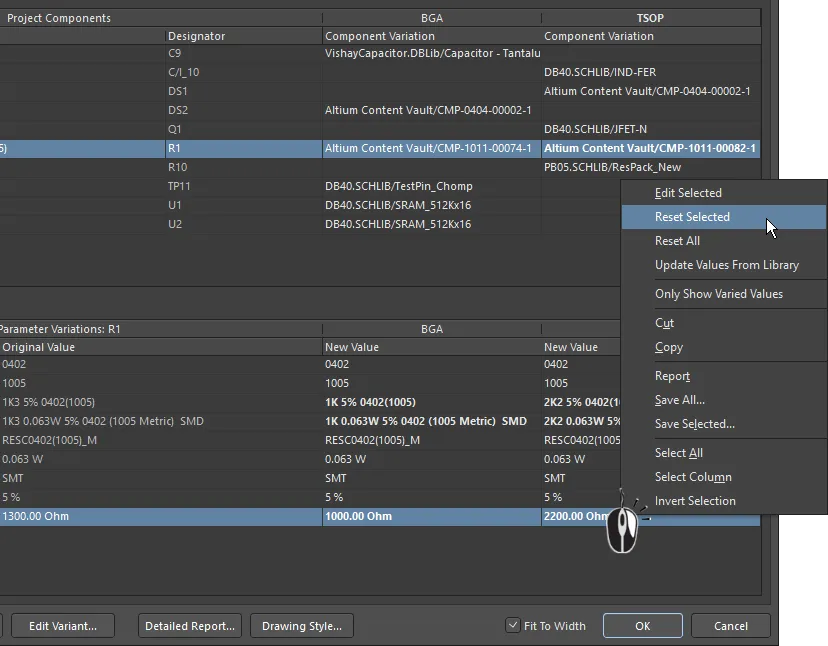
수정된 매개변수 값은 Reset Selected 명령을 사용하여 복원할 수 있습니다.
대체 부품 매개변수 업데이트
Alternate Part로 사용되는 라이브러리 컴포넌트의 매개변수가 라이브러리에서 변경된 경우, 해당 Variant의 Parameter 목록에서 오른쪽 클릭한 후 메뉴에서 Update Values from Library를 선택하여 그 변경 사항을 프로젝트의 변형 정의에 직접 반영할 수 있습니다(아래 예시 참조). 이 작업은 매개변수만 업데이트한다는 점에 유의하십시오. 그래픽을 업데이트해야 하는 경우에는 아래 설명된 방법을 사용하십시오.
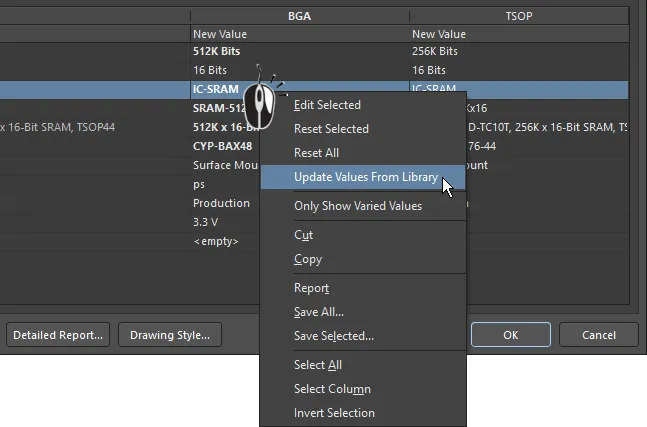
라이브러리에서 Alternate Part 컴포넌트가 수정된 경우, Update Values from Library 명령을 사용하여 프로젝트에서 사용 중인 복사본을 새로 고치십시오.
Update Values from Library 명령을 실행한 후 Browse Libraries 대화상자에서 소스 라이브러리 내의 컴포넌트를 찾아 선택하고, OK를 클릭하여 Update Project Variants From Library 대화상자를 엽니다. Parameters from Library Component 및 Variants to Update를 선택 또는 선택 해제한 다음 OK를 클릭하여 업데이트 프로세스를 완료하십시오.
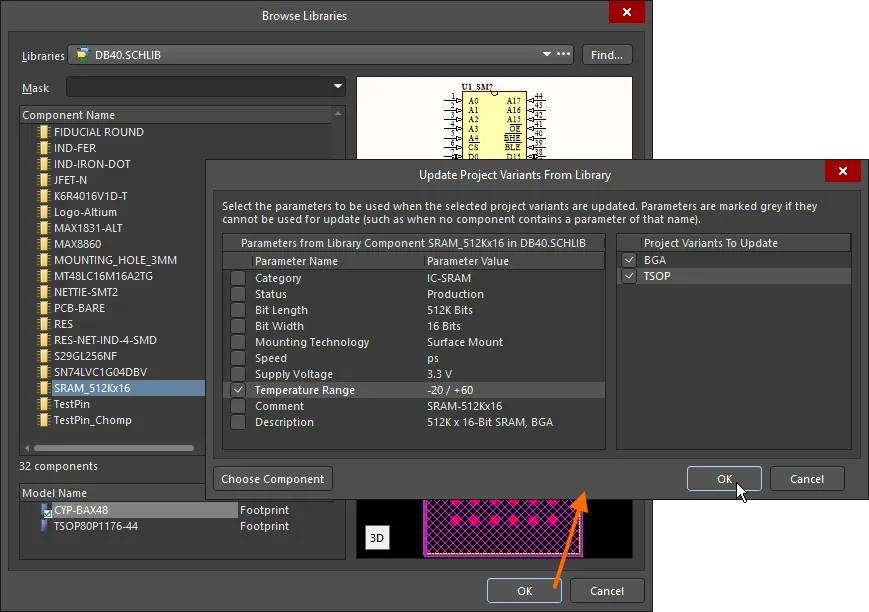
소스 라이브러리에서 변경된 컴포넌트를 업데이트하는 예입니다. 여기에서 어떤 매개변수를 업데이트할지, 그리고 그 업데이트를 어떤 변형에 적용할지를 구성할 수 있습니다.
Options and Controls of the Browse Libraries Dialog
-
Libraries - 현재 라이브러리를 표시합니다. 드롭다운 화살표를 사용하여 사용 가능한 라이브러리 목록에 액세스한 다음 원하는 대상 라이브러리를 선택하십시오.
 버튼을 클릭하면 Available File-based Libraries 대화상자가 열리며, 여기서 라이브러리를 추가하거나 제거할 수 있습니다.
- Find - 클릭하면 File-based Libraries Search 대화상자가 열리며 추가 라이브러리를 찾을 수 있습니다.
- Mask - 원하는 키워드를 입력하여 Component Name 목록의 결과를 필터링합니다. 드롭다운 목록에는 이전에 사용한 키워드가 표시됩니다.
상단 그리드
- Component Name - 컴포넌트의 이름을 표시합니다.
- Library - 컴포넌트가 위치한 라이브러리를 표시합니다.
- Description - 컴포넌트에 대한 간단한 설명입니다.
- Footprint - 연관된 풋프린트(있는 경우)를 표시합니다.
- <nn> components - 컴포넌트의 총 개수(nn)를 표시합니다.
하단 그리드
- Model Name - 상단 그리드에서 현재 선택된 컴포넌트의 모델 이름을 표시합니다.
- Type - 상단 그리드에서 현재 선택된 컴포넌트의 모델 유형을 표시합니다.
미리보기 창
- Upper Window - 상단 그리드에서 현재 선택된 컴포넌트의 회로도 심볼을 표시합니다.
-
Lower Window - 상단 그리드에서 현재 선택된 컴포넌트의 풋프린트를 표시합니다.
- 2D/3D - 2D 및 3D 미리보기 이미지 사이를 전환하는 데 사용합니다.
Options and Controls of the Update Project Variants From Library Dialog
- Parameters from Grid
- Project Variants To Update Grid - 현재 프로젝트에 존재하는 모든 변형의 목록입니다. 업데이트할 변형을 선택하려면 체크 박스를 선택합니다.
- Choose Component - 클릭하면 컴포넌트를 검색할 수 있는 대화상자가 열립니다.
모든 파라미터는 Update Project Variants From Library 대화상자의 왼쪽에 나열되며, 필요에 따라 어떤 파라미터든 선택 해제하여 업데이트 프로세스에서 제외할 수 있습니다. 대화상자 오른쪽에서는 대상 프로젝트 변형을 변경할 수 있습니다(Project Variant To Update). 기본적으로는 Update Values from Library 명령을 실행했을 때 선택되어 있던 변형이 선택됩니다.
대체 부품 완전 업데이트
대체 부품의 소스 컴포넌트가 라이브러리에서 수정된 경우, Update from Library dialog를 실행하여 설계 내에서 업데이트할 수 있습니다.
회로도 편집기의 Tools 메뉴에서 실행되는 이 대화상자에는 Include Variants 옵션이 포함되어 있습니다. 이 옵션을 활성화하면 컴포넌트 목록이 확장되어 대체 부품으로 사용된 모든 컴포넌트가 포함됩니다. 업데이트할 컴포넌트를 목록에서 체크한 다음, Wizard를 완료하여 소스에서 필요한 부품을 업데이트합니다.
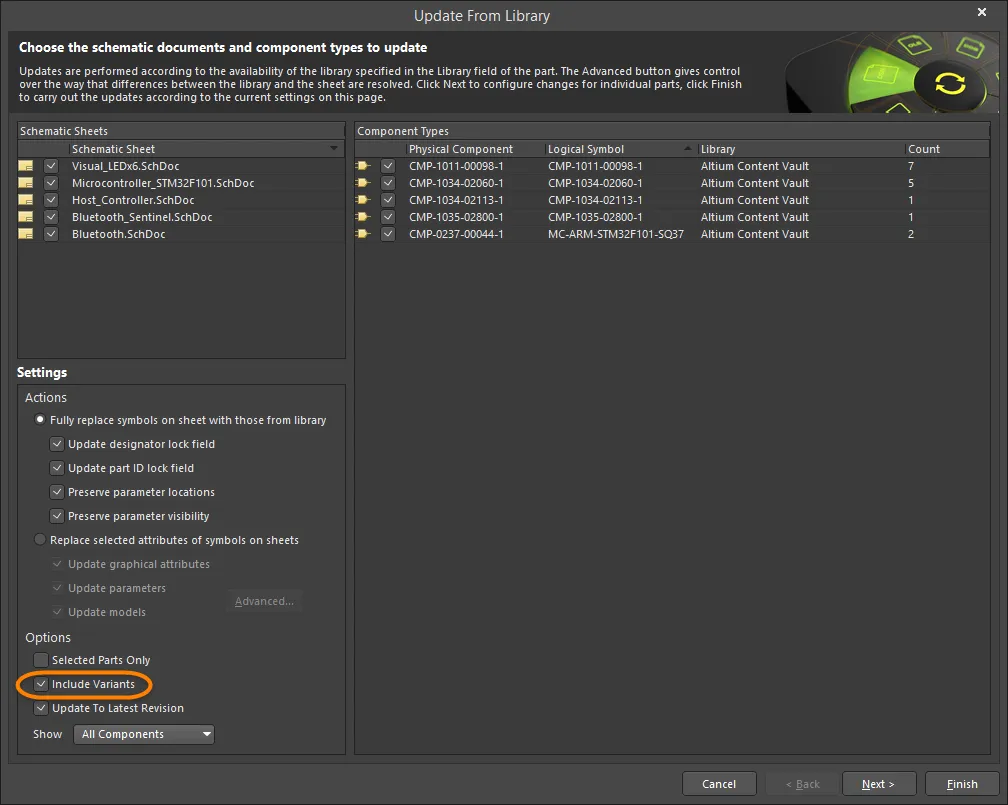
그래픽을 포함해 대체 부품을 완전히 업데이트하려면 Include Variants 체크 박스를 활성화하고 업데이트할 부품을 선택하십시오.
여러 컴포넌트의 여러 파라미터 변경
Variant Management 대화상자는 다중 선택을 지원하므로, 대화상자의 상단(컴포넌트) 영역에서 원하는 수의 컴포넌트를 동시에 선택한 다음, 하단(파라미터) 영역에서 선택한 원하는 수의 파라미터에 대해 업데이트를 수행할 수 있습니다. 또한 이 대화상자는 필터(오른쪽 클릭 컨텍스트 메뉴를 통해)를 제공하여 선택과 표시되는 데이터를 더욱 세밀하게 조정할 수 있습니다.
예를 들어, 모든 변형에서 모든 컴포넌트의 수동 변경된 파라미터를 재설정하려면 다음과 같이 합니다:
-
대화상자의 상단(컴포넌트) 영역에서 Only Show Varied Components 오른쪽 클릭 메뉴 옵션을 오른쪽 클릭 Filter 옵션과 함께 사용하여 Show Fitted with Varied Parameters만 표시되도록 합니다. 이제 컴포넌트 목록에는 수동으로 변경된 파라미터를 가진 컴포넌트만 표시되어야 합니다.
-
컴포넌트 목록에서 오른쪽 클릭하고 컨텍스트 메뉴에서 Select All를 선택합니다. 그러면 현재 대화상자 상단에 표시된 모든 컴포넌트가 선택됩니다.
-
그런 다음 대화상자의 하단(파라미터) 영역에서 오른쪽 클릭하고 해당 컨텍스트 메뉴에서 Select All를 선택합니다. 이제 모든 컴포넌트의 모든 파라미터가 선택됩니다. 참고로, 대신 Select Column 명령을 선택할 수도 있으며, 이 경우 특정 변형(열)의 컴포넌트에 작업(예: Reset)을 적용할 수 있습니다.
-
파라미터 목록에서 다시 오른쪽 클릭하고 컨텍스트 메뉴에서 Reset Selected를 선택합니다. 아래 이미지에 커서를 올리면 2, 3, 4단계가 표시됩니다.
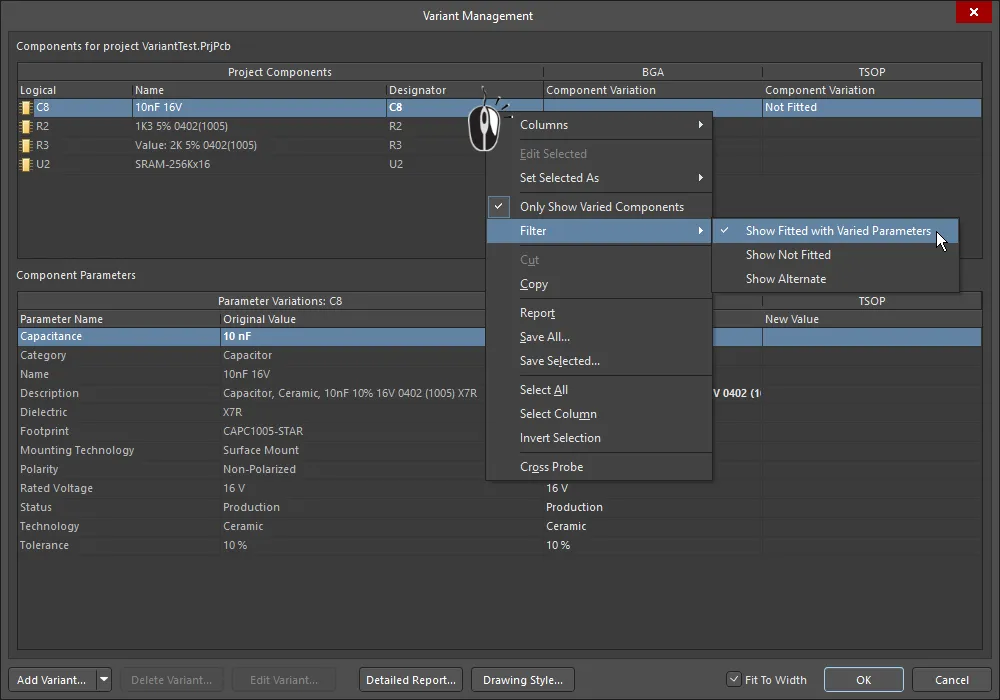
모든 변형에서 모든 컴포넌트의 수동 변경된 파라미터를 재설정합니다. 이미지에 커서를 올리면 2, 3, 4단계가 표시됩니다.
필터 옵션을 이것저것 시험해 보면서 서로 다른 필터를 적용한 경우, 다른 업데이트를 시도하기 전에 필터를 재설정해야 할 수 있습니다. 이렇게 하려면 Only Show Varied Components 옵션을 비활성화하여 필터 시스템을 지운 다음, 다시 적용하고 필요에 따라 Filter 옵션을 해제하십시오.
변형 파라미터 작업
Altium Designer는 프로젝트의 다양한 수준에서 파라미터를 지원합니다. 예를 들어, 문서 수준 파라미터는 Schematic editor의 Properties 패널(아무것도 선택되지 않았을 때 사용 가능)의 Parameters 탭에서 각 회로도 시트에 추가할 수 있습니다. 프로젝트 수준 파라미터는 Project Options 대화상자의 Parameters 탭에서도 프로젝트에 추가할 수 있습니다(Project » Options).
이와 더불어 파라미터는 Edit Project Variant 대화상자를 통해 변형에도 추가할 수 있습니다. Variant Management 대화상자에서 변형 열을 선택하고 Edit Variant 버튼을 클릭하여 이 대화상자를 엽니다. 새 파라미터를 추가하려면 Add 버튼을 클릭합니다. 열리는 Parameter Properties 대화상자에서 Name 을 입력하고 새 파라미터의 Value 을 설정한 다음 OK를 클릭합니다. 이제 새 파라미터가 Edit Project Variant 대화상자에 표시됩니다.

아래 이미지에서는 ProjectTitle라는 파라미터가 프로젝트와 각 변형에 대해 모두 정의되어 있습니다. 이 비디오는 Variants 선택기를 사용하여 기본 설계를 표시한 다음 각 변형을 표시할 때 PCB에서의 동작을 보여줍니다.
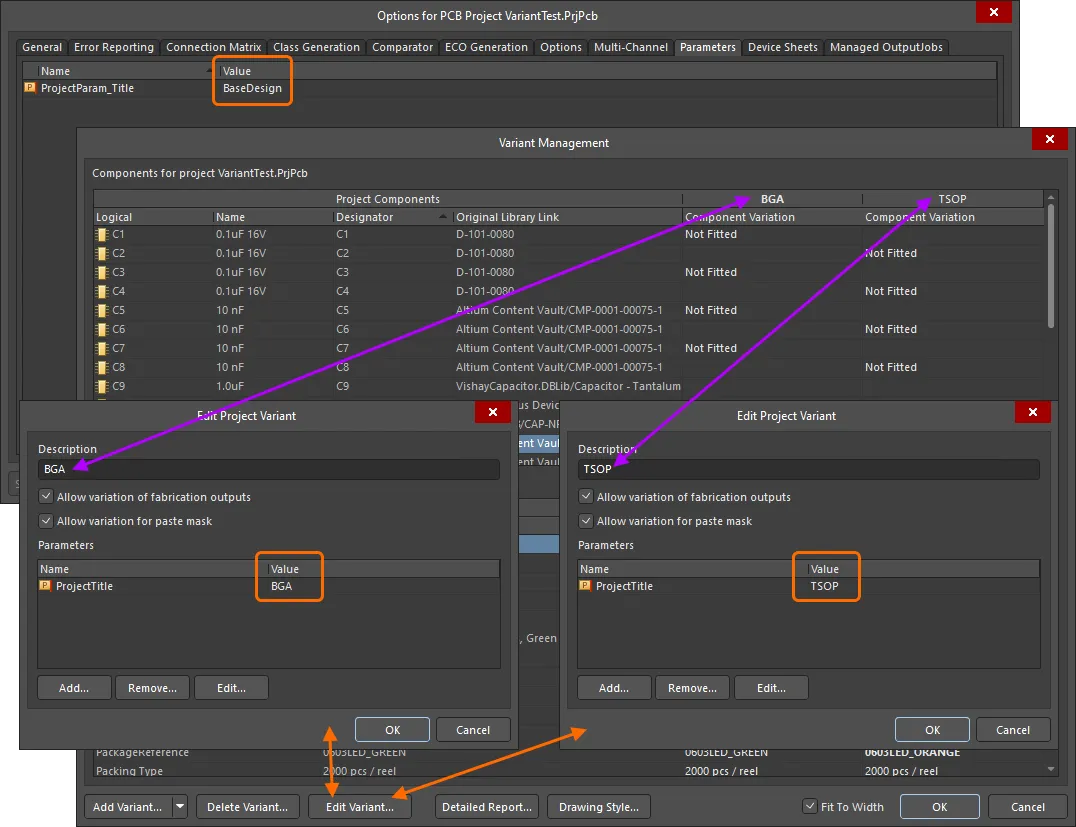
ProjectTitle 파라미터가 프로젝트에 추가되었으며(Project Options 대화상자를 통해), 각 설계 변형에도 추가되었지만 각 경우의 값은 서로 다릅니다.
 특수 문자열
 .ProjectTitle이 PCB 오버레이에 배치되었으며, 동일한 이름의 프로젝트 및 변형 파라미터에 자동으로 연결됩니다.
DBLink 파일 사용 시 변형
Altium Designer는 컴포넌트를 저장하고 작업하는 여러 방법을 지원하며, 여기에는 프로젝트와 함께 DBLink 파일을 사용하는 방법도 포함됩니다. DBLink 파일은 회로도의 컴포넌트와 회사 데이터베이스 사이의 인터페이스입니다.
각 컴포넌트에서 특정 데이터베이스 레코드로 참조를 생성하는 방식(일반적으로 DBLib 유형 라이브러리에서 컴포넌트를 배치할 때 수행됨)과 달리, DBLink 모델은 하나 이상의 컴포넌트 파라미터를 기반으로 사용자가 쿼리 작업을 시작하는 방식에 의존합니다. 그러면 소프트웨어가 일치하는 값을 포함하는 필드를 가진 레코드를 데이터베이스에서 검색합니다. 일치가 발생하면 해당 레코드의 다른 필드 값(예: Part Number)을 Altium Designer 컴포넌트로 반환할 수 있습니다. component parameter-to-database field 매핑은 대상 데이터베이스와 함께 DBLink 문서에 정의됩니다.
에 대해 자세히 알아보기변형을 사용하지 않는 설계에서는 Update Parameters from Database 명령을 사용하여 쿼리 작업을 수행하며, BOM 생성 중에도 Include Parameters from Database 옵션을 활성화하여(아래 참조) 가격과 같은 BOM 전용 컴포넌트 데이터를 추출할 수 있습니다.
변형이 포함된 설계의 경우, 데이터베이스 쿼리에 사용되는 파라미터는 Variant Management 대화상자에서 변경됩니다. 이러한 파라미터 값은 Variant Management 대화상자에만 존재하므로, 데이터베이스 정보를 가져오는 데 Update Parameters from Database 명령은 사용되지 않습니다. 대신 BOM이 생성될 때 데이터베이스에서 파라미터가 추출됩니다.
변형 보고서 생성
Variant Report 대화상자는 Variant Management 대화상자 하단의 Detailed Report 버튼을 클릭하여 액세스하며, 정의된 프로젝트 변형에 대한 상세한 HTML 형식 보고서를 구성하고 생성할 수 있습니다.
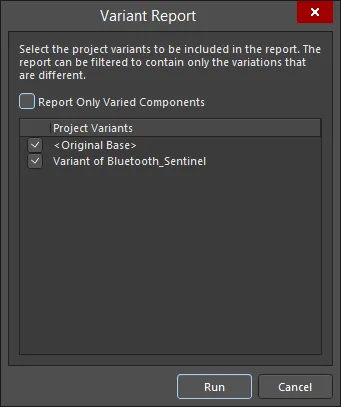
Variant Report 대화상자
Variant Report Dialog의 옵션 및 제어
-
Report Only Varied Components - 이 옵션을 사용하여 보고서에 포함될 정확한 정보를 결정합니다:
- Full Non-Varied Information (옵션 비활성화) - 모든 컴포넌트가 나열되며, 각 활성화된 variant에서의 포함 상태가 표시됩니다. 각 컴포넌트에 대해 모든 파라미터와 해당 값이 나열됩니다.
- Full Varied Information (옵션 활성화) - 활성화된 variant 간에 어떤 방식으로든 차이가 있는 컴포넌트만 나열되며, 각 variant에서의 포함 상태가 표시됩니다. 각 컴포넌트에 대해서는 variant 간에 어떤 방식으로든 차이가 있는 파라미터만 해당 값과 함께 나열됩니다.
- Project Variants - 이 영역에는 원래의 기본 설계(<Original Base>)와 정의된 모든 variant가 나열됩니다. 생성된 보고서는 특정 variant와 기본 설계를 비교하거나, 한 variant를 다른 variant와 비교하거나, 모든 variant를 기본 설계와 비교할 수 있습니다. 기본적으로 정의된 모든 variant와 원래의 기본 설계가 보고서에 포함되도록 활성화됩니다. 필요에 따라 연결된 체크박스를 사용하여 항목을 포함/제외하십시오.
- Run - 이 버튼을 클릭하면 보고서가 생성됩니다. 보고서는 생성된 후 메인 디자인 창에서 활성 문서로 열립니다.
Variant 오류
Variant 설정은 프로젝트 파일(*.PrjPcb)에 저장되며, 이 데이터는 대화상자가 열릴 때 읽히고 분석된 후 Variant Management 대화상자에 로드됩니다. 데이터 로드 중 컴포넌트 designator 또는 컴포넌트 UID 간 불일치와 같은 문제가 감지되면, 문제 내용을 설명하는 Information 대화상자가 열립니다.
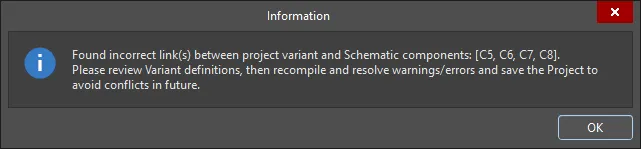
설계 프로세스를 계속하기 전에 designator 및 UID 불일치를 해결하십시오.
컴포넌트 UID 불일치는 자동으로 해결되며, 수정 내용은 프로젝트 저장 시 유지됩니다. 중복된 designator는 schematic 수준에서 수정해야 합니다. 이를 해결하려면 프로젝트를 검증하고(Project » Validate <project name>) 경고/오류 세부 정보를 Messages 패널에서 확인하십시오.
 AI로 번역됨