시뮬레이션할 설계를 검증하고 적절히 준비해야 적절한 시뮬레이션 결과를 얻을 수 있습니다. 관련 Region의 Simulation Dashboard 패널은 설계가 시뮬레이션에 필요한 요구 사항을 충족하는지 확인하기 위한 설계 검증 및 준비 과정을 안내합니다.
시뮬레이션 범위 제어
우선, 시뮬레이션 범위는 상단의 Affect 패널 상단의 Simulation Dashboard 패널 상단의 설정을 사용하여 시뮬레이션 범위를 선택해야 합니다. 이 설정은 회로 시뮬레이터가 활성 프로젝트의 어느 시트에 회로 목록을 만들지 정의합니다:
-
Document - 현재 열려 있는 회로도 시트에 대해서만.
-
Project - 현재 프로젝트의 모든 시트에 대해
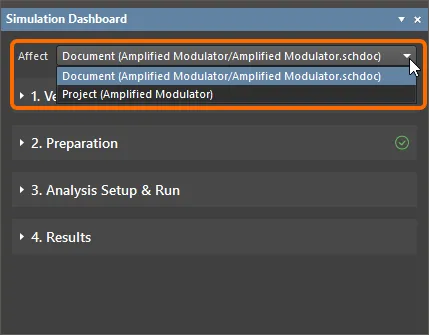
시뮬레이션에 포함할 회로도 시트를 정의합니다.
-
설정은 Affect 설정을 사용하면 로컬 문제를 디버깅할 때 모드 간에 빠르게 전환하여 특정 시트에 문제를 격리할 수 있습니다. 이 설정은 컴파일 마스크 지시어(아래 참조)와 함께 효과적으로 사용할 수 있고 Simulation Dashboard의 소스 추가 기능과 함께 사용하면 현재 시트의 스키매틱을 다른 스키매틱 시트와 별도로 고려할 수 있습니다.
-
또한 분석할 회로가 포함된 설계 프로젝트에 설계 변형이 포함되어 있는 경우 활성 변형에 대해 분석이 수행됩니다.
시뮬레이션 가능한 설계에서 컴파일 마스크 사용
컴파일 마스크 지시어가 적용되는 설계의 모든 요소는 설계 컴파일러에 보이지 않으므로 설계에서 생략됩니다. 이 기능은 시뮬레이션이 설계 흐름의 일부로 포함될 때 유용하게 사용할 수 있습니다.
전압 및 전류 소스는 회로 시뮬레이션을 실행할 때 필요한 요소이지만 완성된 PCB에는 존재하지 않습니다. 회로 구조에 약간의 계획을 적용하면 일반적으로 모든 시뮬레이션 관련 컴포넌트를 설계의 한 섹션에 그룹화할 수 있으며, 이 섹션은 컴파일 마스크 지시문으로 쉽게 커버할 수 있습니다.
회로를 시뮬레이션에 사용할 때는 Compile Mask 지시어를 비활성화하여 시뮬레이션 전용 컴포넌트를 표시합니다. 회로가 검증되고 설계에 포함할 준비가 되면 Compile Mask 지시어를 다시 활성화하여 시뮬레이션 전용 컴포넌트를 설계에서 제외할 수 있습니다. 나중에 설계를 다시 변경해야 하는 경우, Compile Mask 지시어를 비활성화하여 시뮬레이션 전용 컴포넌트를 다시 표시함으로써 서명 전에 다른 시뮬레이션 패스를 빠르게 실행할 수 있습니다.
시뮬레이션을 위한 설계 검증하기
우선 시뮬레이션에 사용되는 회로도는 PCB 프로젝트의 일부여야 합니다(*.PrjPcb). 회로도가 무료 문서인 경우 시뮬레이션 관련 제어 기능을 사용할 수 없습니다 Simulate » Run Simulation 명령이 비활성화되고 기본 메뉴의 Simulation Dashboard panel. 패널 상단에 경고가 표시됩니다.
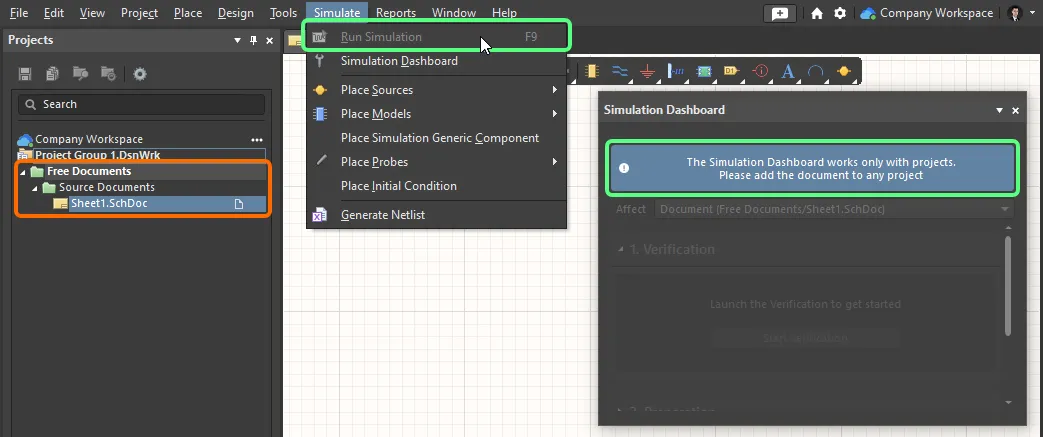
프로젝트의 일부가 아닌 회로도에는 시뮬레이션을 사용할 수 없습니다.
활성 회로도 문서가 PCB 프로젝트의 일부인 경우, 프로젝트의 Start Verification 버튼을 클릭합니다 Verification region Simulation Dashboard 패널의 버튼을 클릭하여 선택한 시뮬레이션 범위에 따라 프로젝트 검증을 시작하세요.
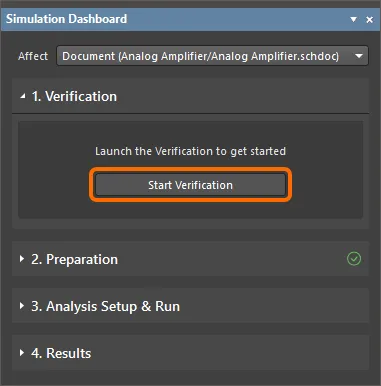
클릭 Start Verification 을 클릭하여 시뮬레이션을 위한 회로를 확인합니다.
회로의 SPICE 넷리스트 생성(*.nsx) 생성, 여러 시뮬레이션 관련 전기적 규칙 검사, 시뮬레이션 모델 유효성 검사 등이 포함됩니다. 모델 검사는 누락된 시뮬레이션 모델이 있는 컴포넌트와 파싱 또는 핀 매핑 오류가 있는 모델을 감지합니다.
위반 사항이 감지되지 않으면 녹색 확인 아이콘이 시뮬레이션 모델의 Verification region Simulation Dashboard 패널에 표시됩니다.
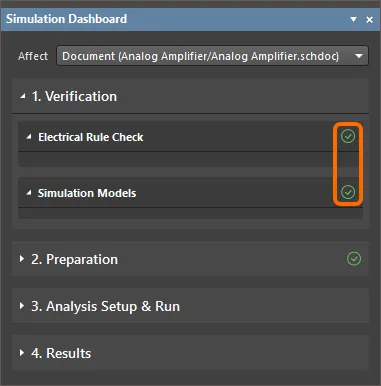
위반이 감지되지 않은 경우 Verification 위반 사항이 감지되지 않은 경우 Region
확인 위반이 감지된 경우 해당 경고 및 아이콘이 패널의 Verification region Simulation Dashboard 패널에 표시됩니다. 가능한 위반 사항은 아래에 설명되어 있습니다.
최초 검증 실행 후 회로도에 사소한 변경이 있을 때 자동으로 검증이 수행됩니다. 상당한 시간이 소요될 수 있는 중대한 변경 사항의 경우 자동 검증이 중지되고 검증이 오래되었다는 메시지가 패널 상단에 표시됩니다 Simulation Dashboard 패널 상단에 표시됩니다. 확인을 수행하려면 Update 컨트롤을 클릭하여 확인을 수행합니다.
시뮬레이션 전기적 규칙 확인(ERC) 위반은 시뮬레이션 전기적 규칙 확인(ERC) 아래에 Electrical Rule Check 헤더 아래에 표시됩니다.
Empty circuit for simulation
회로도에는 시뮬레이션 모델이 있는 컴포넌트가 하나 이상 포함되어야 합니다. 그렇지 않으면 시뮬레이션을 실행할 수 없으며 Empty circuit for simulation 경고가 표시됩니다. 링크를 클릭하면 Details 링크를 클릭하면 오류 메시지와 함께 Messages 패널이 열립니다.

오류 메시지가 표시되면 Empty circuit for simulation 경고
No reference node
회로도에는 시뮬레이터가 참조 노드로 사용할 수 있는 Net이 포함되어야 합니다. Net 객체(일반적으로 전원 포트)는 적어도 하나의 컴포넌트에 연결되어야 합니다. 그렇지 않으면 시뮬레이션을 실행할 수 없으며 No reference node 경고가 표시됩니다. 시뮬레이션을 실행하려면 Details 링크를 클릭하면 오류 메시지와 함께 Messages 패널이 열립니다.

오류 메시지가 표시되면 No reference node 경고
기본적으로 Net이라는 이름의 GND 이라는 네트가 참조 노드로 사용됩니다. 전원 포트를 빠르게 배치하려면 GND 라는 이름의 전원 포트를 Place GND power port 명령어를 사용하여 전원 포트 배치 메뉴의 Active Bar.

참조 노드 이름은 의 Spice Reference Net Name 옵션을 사용하여 변경할 수 있습니다 Advanced 탭의 Advanced Analysis Settings 대화 상자의 Settings 를 클릭하여 액세스하는 대화 상자의 Analysis Setup & Run region Simulation Dashboard 패널을 클릭합니다.

Duplicate designators
각 컴포넌트에는 고유한 Designator가 있어야 합니다. 중복된 Designator가 감지되면 Duplicate Designators 경고가 표시됩니다. 지정자 Details 링크를 클릭하면 오류 메시지와 함께 Messages 패널이 열리고 오류 메시지가 표시됩니다.

오류 메시지가 표시되면 Duplicate designators 경고
Voltage source/Inductor loop found
전압 소스 및 인덕터 컴포넌트의 핀이 단락되어서는 안 됩니다. 즉, 전압 소스 또는 인덕터의 핀을 동일한 Net에 연결해서는 안 됩니다. 그렇지 않으면 Voltage source/Inductor loop found 경고가 표시됩니다. 경고가 표시되면 Details 링크를 클릭하면 오류 메시지와 함께 Messages 패널이 열립니다.
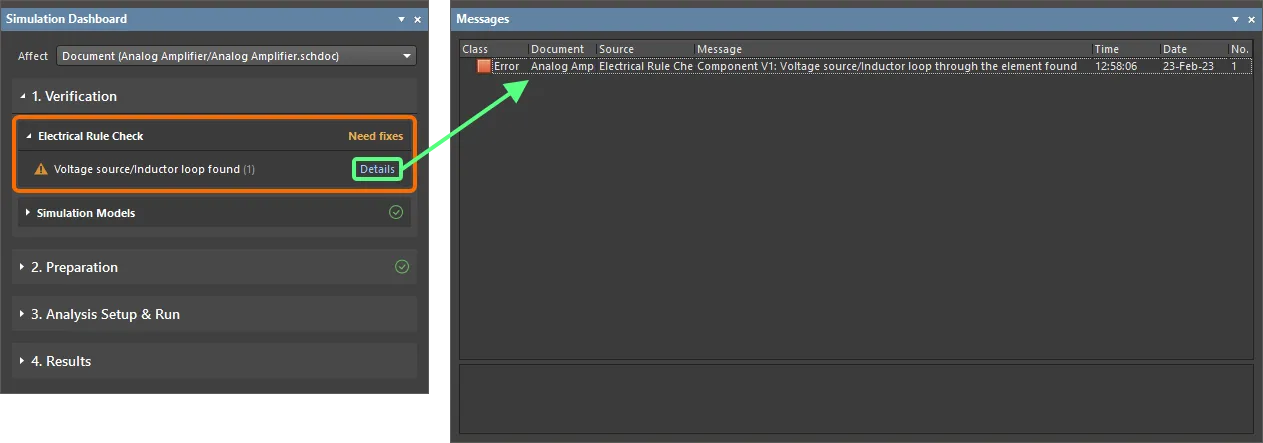
오류 메시지가 표시되면 Voltage source/Inductor loop found 경고
Net name errors
회로에 사용되는 Net 이름에는 공백 및 쉼표와 같은 SPICE와 호환되지 않는 문자가 포함되어서는 안 됩니다. 그렇지 않으면 Net name errors 경고가 표시됩니다. 링크를 클릭하면 Details 링크를 클릭하면 오류 메시지와 함께 Messages 패널이 열리고 오류 메시지가 표시됩니다.
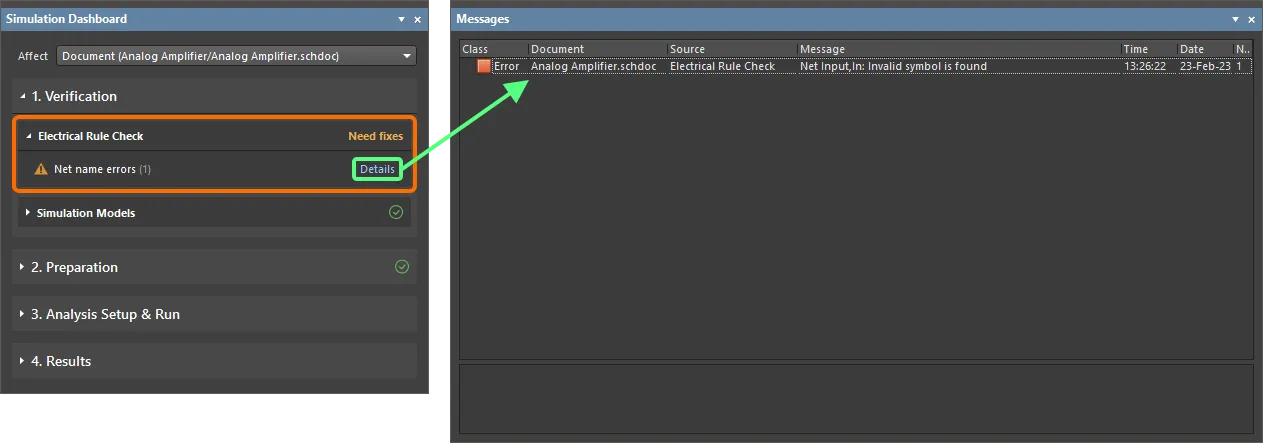
오류 메시지가 표시되면 Net name errors 경고
Global parameter errors
회로에 사용된 전역 파라미터의 값이 정확해야 합니다. 그렇지 않으면 Global parameter errors 경고가 표시됩니다. 링크를 클릭하면 Details 링크를 클릭하면 오류 메시지와 함께 Messages 패널이 열리고 오류 메시지가 표시됩니다.
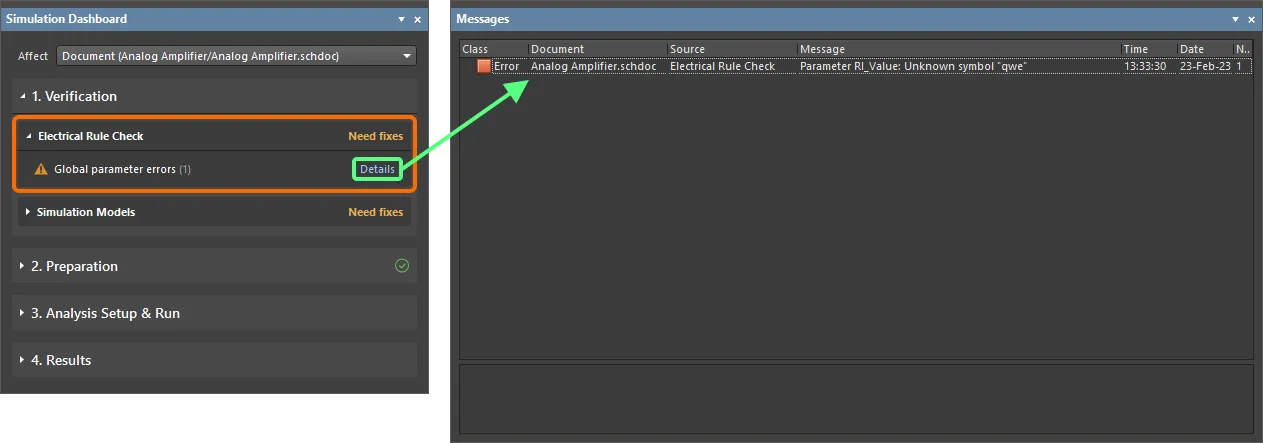
오류 메시지가 표시되면 Global parameter errors 경고
전역 파라미터 목록은 글로벌 파라미터의 Global Parameters 탭에서 사용할 수 있습니다 Advanced Analysis Settings 대화 상자의 Settings 를 클릭하여 액세스할 수 있습니다 Analysis Setup & Run region Simulation Dashboard 패널에서 확인할 수 있습니다. 이 탭에서 잘못된 값은 빨간색으로 강조 표시됩니다.

컴포넌트 시뮬레이션 모델 검사와 관련된 위반 사항은 Simulation Models 헤더 아래에 표시됩니다.
Components without Models
각 컴포넌트에는 시뮬레이션 모델이 있어야 합니다. 컴포넌트에 모델이 누락되면 Components without Models 경고가 표시됩니다.
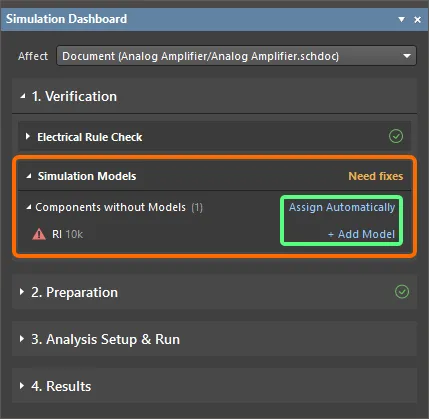
컴포넌트의 Components without Models 경고
특정 컴포넌트 옆의 Add Model 컨트롤을 클릭하여 시뮬레이션 모델 대화 상자에 액세스하고 해당 컴포넌트에 대한 시뮬레이션 모델을 수동으로 선택합니다.
누락된 모델을 자동으로 추가하려면 Assign Automatically 컨트롤을 클릭하면 누락된 모델이 자동으로 추가됩니다. 사용 가능한 모델 검색은 다음 소스에서 순차적으로 수행됩니다:
-
Local - 로컬에 저장되어 있고 시뮬레이션 - 일반 페이지의 Model Path 필드에 정의된 경로에 있는 모델과 시뮬레이션 - 일반 페이지의 Preferences 대화상자의 필드에 정의된 경로에 있습니다.
-
Libraries - 사용 가능한 파일 기반 라이브러리 대화 상자의 탭에 나열된 설치된 라이브러리를 선택합니다 Installed 탭에 나열된 라이브러리를 선택합니다.
-
Server - 연결된 워크스페이스의 시뮬레이션 모델.
-
Octopart - 클라우드 라이브러리에서 시뮬레이션 모델을 사용할 수 있습니다.
발견된 모델은 컴포넌트에 할당되며, 컴포넌트와 시뮬레이션 모델 간에 핀이 자동으로 매핑됩니다. 자동 할당의 결과는 Simulation Dashboard 패널에 표시됩니다. 자동 할당된 모델의 Edit Model 링크를 클릭하면 관련 메시지(상태, 모델 후보)가 패널에 표시됩니다 Messages 패널에 표시됩니다( Sim Model 대화 상자가 열립니다.)
시뮬레이션 모델을 컴포넌트에 올바르게 매핑할 수 없는 경우 이 컴포넌트는 컴포넌트의 Components with Partly Assigned Models 항목 아래에 표시됩니다 Simulation Dashboard 패널의 항목 아래에 표시됩니다. 컴포넌트의 Edit Model 링크를 클릭하여 컴포넌트의 Sim Model 대화 상자를 열고 핀 매핑을 편집할 수 있습니다.
Model syntax errors
각 컴포넌트에는 시뮬레이션 모델이 있어야 합니다. 모델에 구문 오류가 있는 경우 Model syntax errors 경고가 표시됩니다. 컨트롤을 클릭하여 Edit Model 컨트롤을 클릭하여 Sim Model 대화 상자에 액세스하여 모델을 검사합니다. 발견된 오류는 대화 상자의 오른쪽 하단에 표시됩니다.
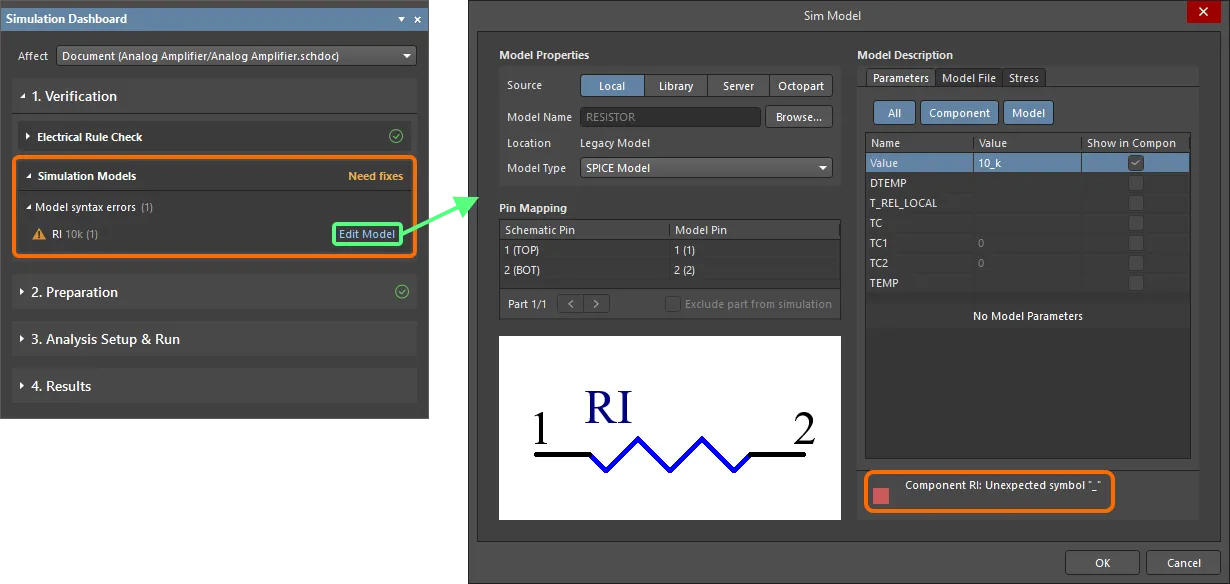
시뮬레이션을 위한 설계 준비하기
시뮬레이션 소스 추가 및 구성(Configuration)
회로를 시뮬레이션하려면 회로도 설계에 전압 또는 전류 소스가 하나 이상 포함되어야 합니다. 소스가 없는 경우에도 시뮬레이션을 수행할 수 있으며 다음과 같은 메시지가 표시됩니다 Need to add source 메시지가 표시됩니다 Preparation region Simulation Dashboard 패널. 전압 또는 전류 소스는 회로도에서 전압 또는 전류 소스의 Add 컨트롤을 클릭하여 회로도에 배치할 수 있습니다 Simulation Sources region Simulation Dashboard 패널 영역에서 컨트롤을 클릭하고 Voltage 또는 Current 명령을 선택하거나 메뉴에서 Place Voltage 또는 Place Current 명령을 사용하거나 Simulate 메인 메뉴 또는 활성 표시줄의 시뮬레이션 명령 메뉴를 사용합니다.
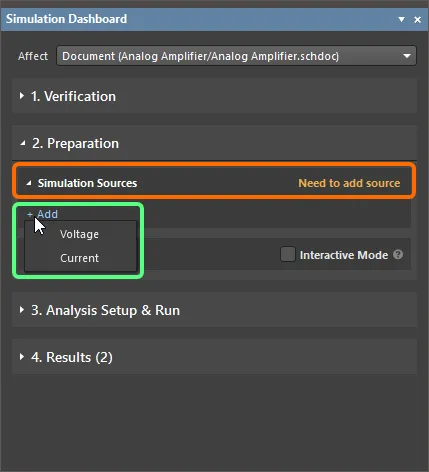
시뮬레이션 소스를 회로에 추가해야 합니다. 이 작업은 Simulation Dashboard 패널에서 바로 할 수 있습니다.
소스를 배치한 후 해당 소스의 속성은 Properties 패널에서 속성을 변경할 수 있습니다. 소스 속성 구성에 대한 참고 사항:
-
Stimulus Name 은 Signal의 할당된 이름입니다. 도식에 대한 새 신호를 만들거나 불필요한 신호를 제거할 수 있습니다. 자극 이름 속성 드롭다운 메뉴를 사용하여 사용 가능한 목록에서 신호를 선택합니다. 전기 회로의 여러 신호 소스에 동일한 신호 이름 구성을 할당할 수 있습니다.
여러 소스에 동일한 자극을 사용하는 경우, 이러한 소스는 동일한 자극 파라미터 세트를 공유한다는 점에 유의하세요. 즉, 한 소스의 자극 파라미터를 변경하면 다른 소스에도 정확한 변경 사항이 반영됩니다. 이를 방지하려면 새 자극을 만들면 됩니다.
-
Stimulus Type 는 신호 시간 의존성으로 소스 유형을 선택하는 것입니다:
-
DC Source - 시간 의존성이 없는 일정한 신호 소스입니다.
-
Exponential - 지수 형태의 시간 의존성을 갖는 지수형 신호 소스.
-
Piecewise Linear - 조각별 선형 함수 형태의 시간 의존적 신호 소스. 조각별 선형 소스 구성에 대해 자세히 알아보세요.
-
Pulse - 직사각형 펄스 형태의 시간 의존성을 갖는 신호 소스.
-
Single Frequency FM - 단일 주파수 변조 함수 형태의 시간적 의존성을 갖는 신호 소스.
-
Sinusoidal - 사인 함수 형태의 시간적 의존성을 갖는 신호 소스.
-
File - CSV 파일 기반 PWL 소스. CSV 파일을 소스로 사용하기에 대해 자세히 알아보세요.
-
소스에 대한 여러 파라미터는 소스의 Parameters 패널의 Properties 패널에서 사용할 수 있습니다. 파라미터 세트는 선택한 소스 유형에 따라 다릅니다.
-
미리보기 영역은 지정된 파라미터에 따라 짧은 시간 동안(주기적 형식 신호의 경우 두 개의 낮은 주파수 주기) 신호를 표시합니다. 이를 통해 변경 사항을 추적하고 그 정확성을 확인할 수 있습니다.
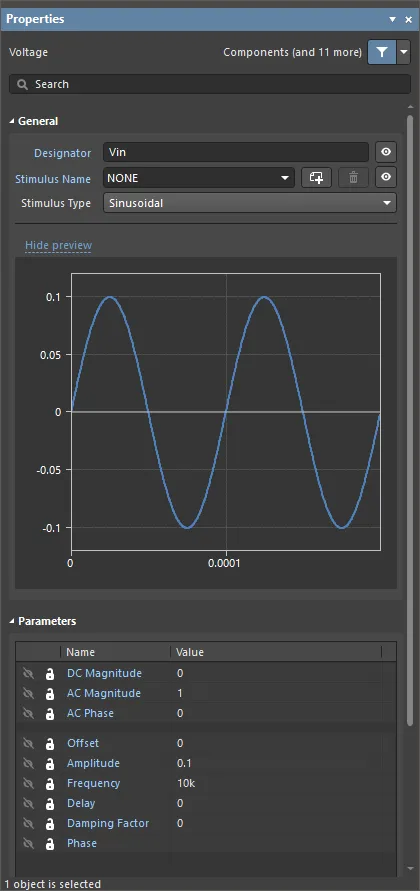
정현파 소스에 대해 구성된 속성의 예(예)
Schematic에 배치된 모든 소스는 Simulation Dashboard 패널에 나열됩니다. 여기에서 추가된 소스를 제거하고 활성화/비활성화할 수도 있습니다. 비활성화된 소스는 계산에 포함되지 않으며 회로도에 희미한 색상으로 표시됩니다. 소스 이름을 클릭하면 회로도 시트에서 이 소스로 교차 프로브합니다.
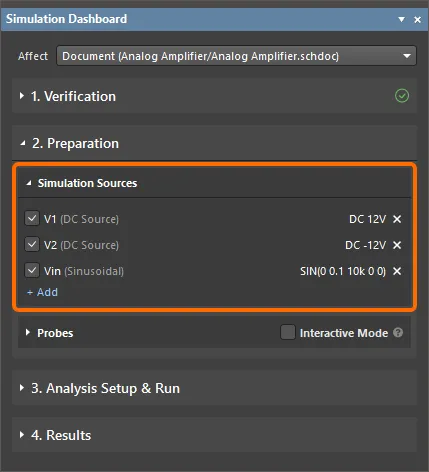
시뮬레이션 소스를 탐색하고 관리하려면 Simulation Dashboard panel
라이브러리 Simulation Generic Components 라이브러리에는 DC 및 AC 전류 및 전압 소스, 제어 전류 및 전압 소스, 다양한 유형의 Signal 소스 세트도 포함되어 있습니다.
조각별 선형 소스 구성하기(Configuration)
사용자가 파형을 지정할 때 복잡한 부분 선형 신호를 만들어야 하는 경우가 종종 있습니다. 이 경우 보간된 VPWL 및 IPWL 전압 및 전류 소스를 사용할 수 있습니다. 언제 Piecewise Linear 를 Stymulus Type 로 선택한 소스에 대해 Time-Value Pairs 파라미터 필드의 Parameters region Properties 패널의 매개변수 필드를 사용하여 아래와 같이 축의 좌표값을 숫자 시퀀스로 지정합니다.
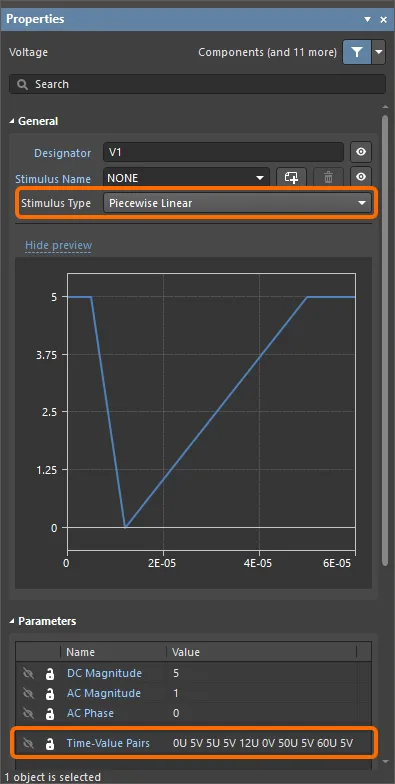
파라미터를 사용하여 Time-Value Pairs 파라미터를 사용하여 패널 영역의 Piecewise Linear source
CSV 파일을 소스로 사용하기
회로 시뮬레이터는 CSV 파일을 사용하여 보간된 VPWL 및 IPWL 전압 및 전류 소스에 대한 시간 값 쌍을 지정하는 기능도 지원합니다. 설정하려면 Stimulus Type 를 File로 설정한 다음 경로+파일 이름을 File 파라미터(예:, C:\Designs\Circuit Simulation\Analog Amplifier\PWL_Source.csv)을 지정합니다. 경로+파일명을 수동으로 지정하거나 경로+파일명을 두 번 클릭한 다음 File 필드를 두 번 클릭한 다음 필요한 파일을 찾아서 선택할 수 있습니다.

프로브 추가 및 구성하기
프로브는 회로의 특정 위치에서 측정을 수행하는 데 사용됩니다. 프로브는 Schematic에서 프로브의 Add 컨트롤을 클릭하여 Probes region Simulation Dashboard 패널의 컨트롤을 클릭하고 메뉴에서 필요한 프로브 유형을 선택하거나 메뉴의 Simulate » Place Probe 메뉴 또는 활성 표시줄의 시뮬레이션 명령 메뉴를 사용하여 프로브를 배치할 수 있습니다. 다음 유형의 프로브를 사용할 수 있습니다:
-
Voltage - 전기 회로의 기본 노드(일반적으로 GND 노드)에 참조된 전압을 표시합니다. 프로브는 전선 또는 컴포넌트 핀의 전기 핫스팟에 배치해야 합니다.
-
Current - 는 컴포넌트 핀으로 흐르는 전류를 보여줍니다. 양수 전류 값은 컴포넌트 핀으로 전류가 흐르고 있음을 나타내고 음수 전류 값은 컴포넌트 핀에서 전류가 흐르고 있음을 나타냅니다. 전류 프로브는 컴포넌트 핀의 전기 핫스팟에 배치해야 합니다.
-
Power - 는 컴포넌트 핀의 순간 전력 값을 표시합니다. 양수 전력 값은 컴포넌트 핀이 전력 소비로 작동하고 있음을 나타내고 음수 전력 값은 핀이 전원으로 작동하고 있음을 나타냅니다. 전원 프로브는 컴포넌트 핀의 전기 핫스팟에 배치해야 합니다.
-
Voltage Difference - 는 선택한 노드 사이의 전압을 표시합니다. 한 쌍의 프로브(양극(VD+) 및 음극(VD-))가 전선 또는 컴포넌트 핀의 전기 핫스팟에 순차적으로 배치됩니다. 전압은 음극 프로브를 기준으로 합니다.
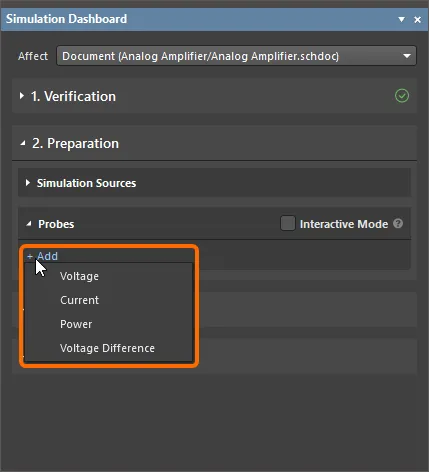
프로브는 패널에서 바로 추가할 수 있습니다 Simulation Dashboard 패널에서 바로 프로브를 추가할 수 있습니다.
프로브를 배치한 후에는 프로브의 속성을 Properties 패널에서 속성을 변경할 수 있습니다. 기본적으로 프로브의 이름은 이 프로브가 배치된 Net 또는 컴포넌트의 이름을 따서 지정됩니다.
-
프로브가 부적절한 위치에 배치된 경우 프로브에 Empty Probe 이름이 지정됩니다.
-
하위 회로 기반 시뮬레이션 모델이 있는 컴포넌트의 핀에는 전류 및 전력 프로브가 지원되지 않습니다. 이 경우 프로브에 Not Available 이름이 프로브에 할당됩니다.
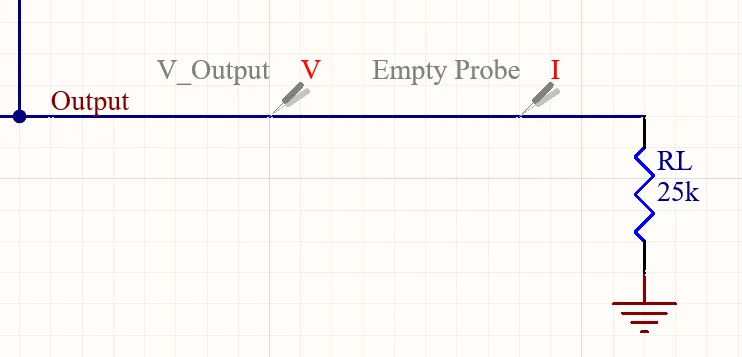
배치된 프로브의 예. 현재 프로브가 컴포넌트 핀이 아닌 부적절한 위치에 배치되었으므로 프로브에 Empty Probe 이름이 지정되었습니다.
회로도에 배치된 모든 프로브는 Schematic의 Simulation Dashboard 패널에 나열됩니다. 여기에서 추가된 프로브를 제거하고 활성화/비활성화할 수도 있습니다. 비활성화된 프로브는 계산에 포함되지 않으며 회로도에 희미한 색상으로 표시됩니다. 프로브 이름을 클릭하면 회로도 시트에서 이 프로브와 교차 프로브됩니다.
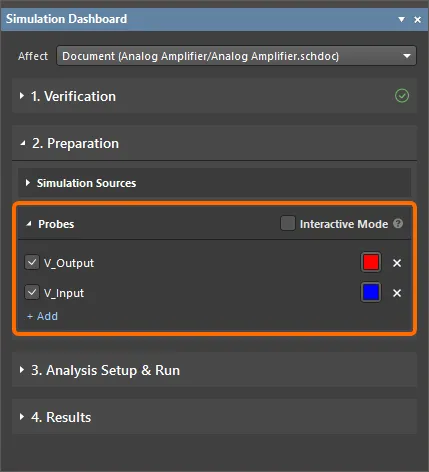
프로브를 탐색하고 관리하려면 Simulation Dashboard panel
양쪽에서 Properties 및 Simulation Dashboard 패널에서 소스의 색상을 변경할 수 있습니다. 선택한 색상은 시뮬레이션 결과 문서에서 해당 플롯의 색상을 정의합니다.
또한 시뮬레이션 프로세스 중에 계산된 마지막 값이 프로브 옆의 Properties 패널과 프로브 옆의 설계 공간에 표시되며, 해당 플롯의 미리보기는 Properties 패널에 표시됩니다.
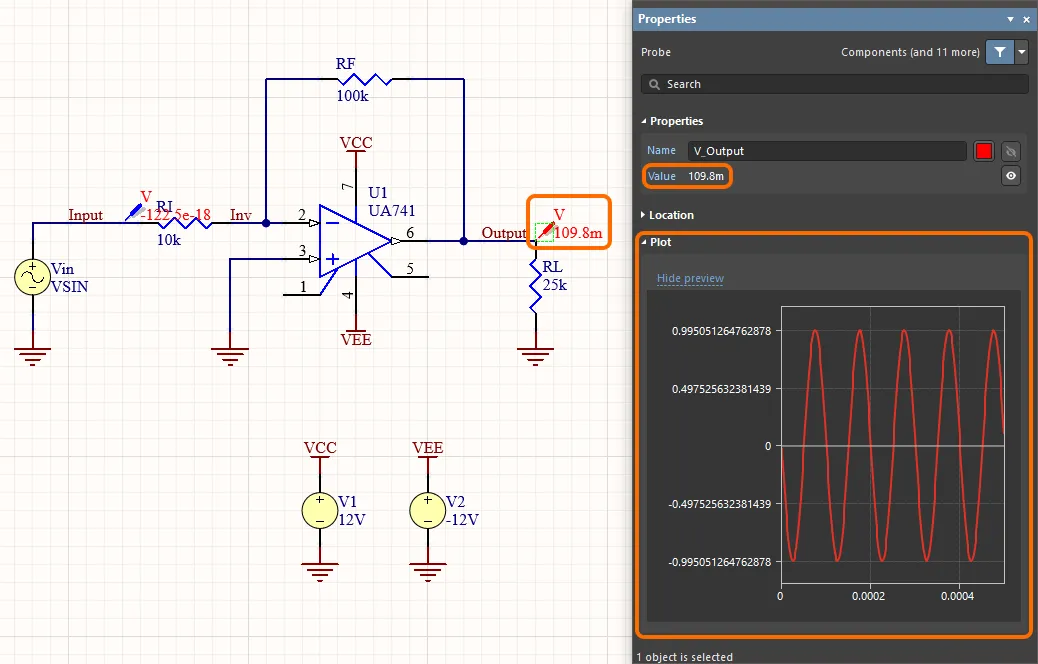
시뮬레이션 결과는 설계 공간의 프로브 옆에 표시되며, 패널의 Properties 패널에 표시됩니다.
대화형 프로브 모드
이 기능은 오픈 베타 버전이며 고급 설정 대화 상자에서 Simulation.InteractiveProbes 옵션이 활성화된 경우에 사용할 수 있습니다.
대화형 프로브 모드를 사용하려면 고급 설정 대화 상자의 Interactive Mode 옵션을 활성화하여 대화형 프로브 모드를 활성화할 수 있습니다 Preparation region Simulation Dashboard 패널에서 옵션을 활성화하여 프로브의 모든 변경 사항(프로브 추가 및 제거, 프로브 활성화 및 비활성화, 프로브를 다른 Net으로 이동, 프로브 색상 변경)을 시뮬레이션 결과가 포함된 .sdf 문서에 즉시 반영할 수 있습니다.
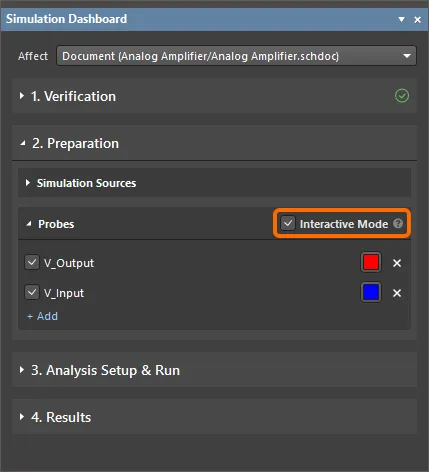
프로브의 Interactive Mode 옵션의 Simulation Dashboard panel
옵션을 활성화한 후 Interactive Mode 옵션을 활성화한 후 기능이 작동하려면 시뮬레이션을 다시 실행해야 합니다.
옵션을 활성화하면 Interactive Mode 옵션을 활성화하면 시뮬레이션 성능 및 문서 크기에 영향을 미칠 수 있습니다 .sdf 문서에 영향을 줄 수 있습니다.
설계에 시뮬레이션 모델 추가하기
설계를 성공적으로 시뮬레이션하려면 회로의 모든 컴포넌트가 시뮬레이션할 수 있어야 합니다. 즉, 각각에 대해 연결된 시뮬레이션 모델이 정의되어 있어야 합니다. Altium Designer의 시뮬레이터는 PSpice 및 LTspice 형식을 포함하여 널리 사용되는 SPICE 모델 형식을 지원합니다. 확장자를 가진 모델 파일 .mdl, .ckt, .lib 및 .cir 확장자를 가진 모델 파일을 사용할 수 있습니다.
LTspice 모델의 특수 함수(모델 구문에서 지정자로 정의됨)는 현재 지원되지 않습니다 A designator로 정의됨)는 현재 지원되지 않습니다.
Altium Designer에는 가장 많이 사용되는 여러 컴포넌트에 대한 여러 시뮬레이션 모델이 포함된 기본 Simulation Generic Components 라이브러리가 기본으로 제공되며 가장 많이 사용되는 컴포넌트에 대한 여러 시뮬레이션 모델이 포함되어 있습니다. 또한 Altium Designer의 Manufacturer Part Search panel.
실제 설계자는 방대한 컴포넌트 풀을 사용할 수 있으므로 회로에 필요한 컴포넌트를 사용자가 추가한 라이브러리에서 생성해야 하는 경우가 종종 있습니다. 컴포넌트의 심볼을 정의하는 것뿐만 아니라 해당 컴포넌트의 시뮬레이션 모델을 획득한 다음 연결하여 시뮬레이션을 준비해야 합니다.
시뮬레이션 모델은 다양한 출처에서 얻을 수 있습니다. 다음은 설계에 사용하려는 타겟 장치에 필요한 모델을 구할 수 있는 가능한 장소 또는 방법의 전체 목록이 아닙니다:
-
Manufacturer - 모델을 찾기 위해 가장 많이 찾는 곳은 사용하려는 디바이스를 만드는 제조업체의 사이트입니다. 일반적으로 특정 디바이스를 다루는 페이지에서 사용 가능한 모든 모델에 대한 링크가 있습니다.
-
Altium Designer's SPICE Model Wizard - 이 마법사를 사용하여 SPICE3f5 장치 모델을 생성하고 기존 또는 새 라이브러리 컴포넌트에 자동으로 연결합니다. 새 컴포넌트에 연결하는 경우 해당 컴포넌트는 마법사에 의해 자동으로 생성됩니다. 지원되는 디바이스 모델 유형은 다음과 같습니다: 반도체 커패시터, 반도체 저항기, 전류 제어 스위치, 전압 제어 스위치, JFET, 손실 전송 라인, 균일 분산 RC 전송 라인, 다이오드 및 BJT. Altium Designer의 Spice 모델 마법사를 사용하여 시뮬레이션 모델을 만드는 방법에 대한 자세한 내용은 시뮬레이션 모델 만들기를 참조하세요.
-
Third-Party Modeling Tools - 다양한 시뮬레이션 소프트웨어 패키지에는 장치 모델링을 위한 기능이 포함되어 있습니다. 이는 일반적으로 모델 마법사의 형태를 취합니다.
-
Dedicated Modeling Companies - 특정 사양을 기반으로 시뮬레이션 모델을 생성하는 타사로부터 필요한 모델을 소싱할 수도 있습니다.
-
By Hand - 필요한 모델을 처음부터 직접 만들 수도 있습니다. 예를 들어 하위 회로를 만들 때는 일반적으로 모델 정의가 작성되는 언어에 대한 충분한 지식이 필요합니다. 간단한 MDL 파일을 만들 때는 해당 장치에서 사용할 수 있고 해당 장치에서 지원하는 파라미터에 대한 지식이 필요합니다.
모델(또는 매크로 모델)은 해당 에디터에서 컴포넌트를 정의할 때 또는 컴포넌트의 회로도 심볼이 회로도 시트에 배치되면 컴포넌트에 할당됩니다.
-
시뮬레이터는 모델 파일에 대한 ANSI 인코딩만 지원합니다.
-
프로젝트에 사용된 시뮬레이션 모델은 프로젝트에 캐시되므로 해당 프로젝트의 시뮬레이션을 다른 컴퓨터에서 쉽게 실행할 수 있습니다.
Altium Designer에서 시뮬레이션 모델과 함께 컴포넌트를 배치하는 데 사용할 수 있는 옵션은 아래 섹션에 설명되어 있습니다.
시뮬레이션 일반 컴포넌트 라이브러리에서 컴포넌트 배치하기
라이브러리는 Simulation Generic Components 라이브러리는 기본적으로 Altium Designer와 함께 설치됩니다. 이 라이브러리의 컴포넌트는 일반 컴포넌트로서 회로도에 배치할 수 있습니다. 컴포넌트 패널에서 라이브러리에 액세스하려면 컴포넌트 패널에서 Simulation Generic Components 항목을 선택하거나 메인 메뉴에서 Simulate » Place Simulation Generic Component 명령을 선택하여 라이브러리에 액세스합니다.
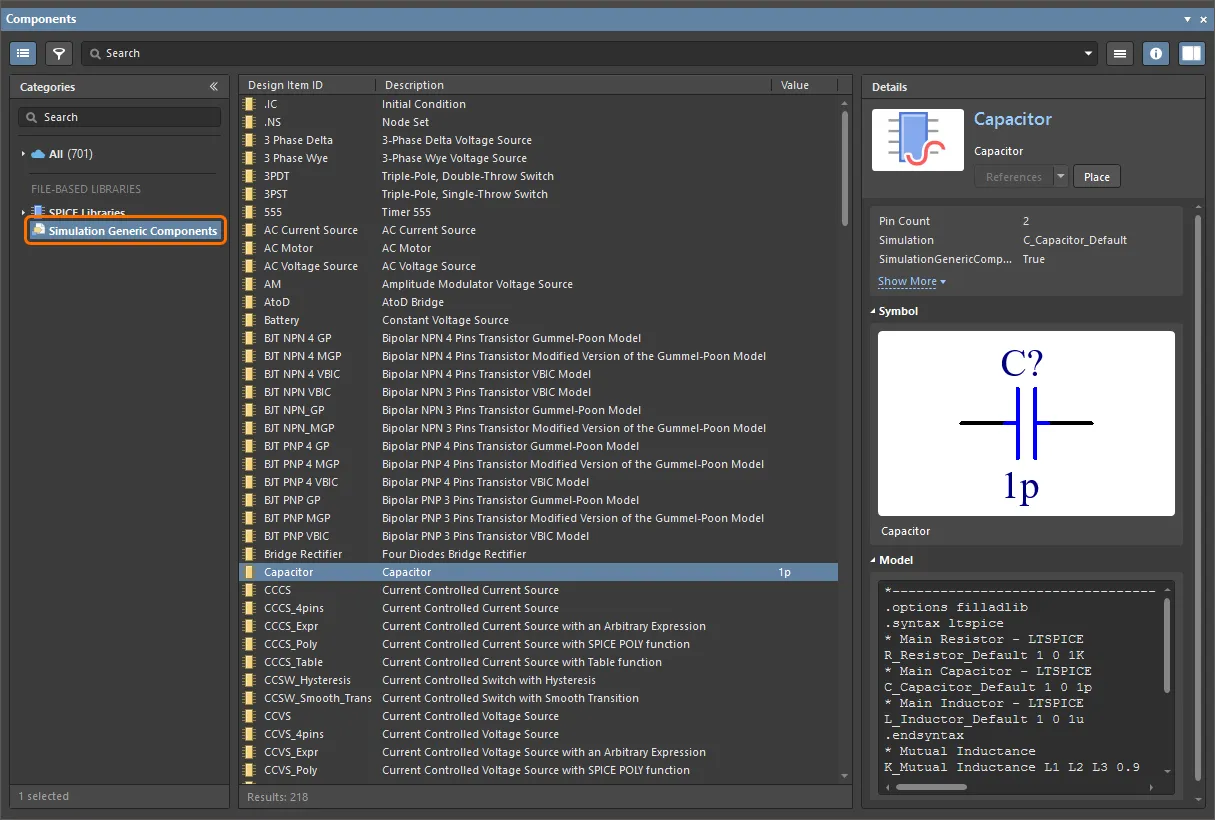
라이브러리 액세스 Simulation Generic Components 라이브러리에 액세스합니다 Components panel
-
이 라이브러리에서 배치된 컴포넌트의 파라미터에 대한 참조는 시뮬레이션 일반 컴포넌트 페이지를 참조하세요.
-
일반 시뮬레이션 컴포넌트는 회로도에 직접 배치할 수 있지만 설계가 진행됨에 따라 가상이 아닌 물리적(Physical) 컴포넌트로 대체해야 한다는 점에 유의하세요.
-
자주 사용되는 여러 일반 시뮬레이션 컴포넌트(저항, 커패시터, 트랜지스터 등)는 다음 명령을 사용하여 회로도의
Simulation Generic Components 라이브러리의 명령을 사용하여 회로도의 Simulate » Place Models 하위 메뉴의 명령을 사용하여 회로도에 배치할 수도 있습니다.
시뮬레이션 모델이 첨부된 컴포넌트 배치하기
워크스페이스 라이브러리 또는 사용 가능한 파일 기반 또는 데이터베이스 라이브러리의 컴포넌트에 시뮬레이션 모델이 첨부되어 있는 경우, 구성 요소 패널에서 이 컴포넌트를 배치합니다.
시뮬레이션 모델을 라이브러리 컴포넌트에 연결하는 방법에 대해 자세히 알아보려면 다음 페이지를 참조하세요:
일부 컴포넌트에는 시뮬레이션 모델이 있고 일부에는 시뮬레이션 모델이 없는 라이브러리로 작업하는 경우 라이브러리의 Simulation 열을 활성화하여 Components 패널의 열을 활성화하면 시뮬레이션 지원 컴포넌트를 쉽게 찾을 수 있습니다.
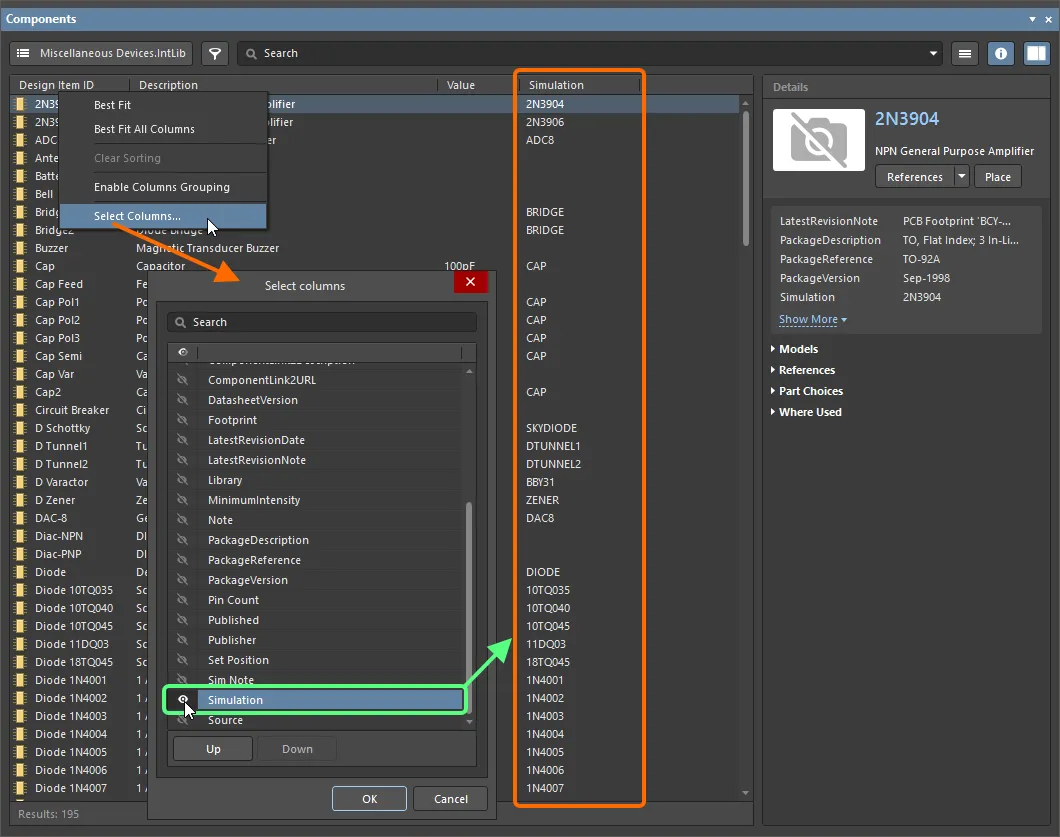
패널의 Simulation 열을 표시하여 Components 패널에 열을 표시하면 어떤 컴포넌트에 시뮬레이션 모델이 있는지 한눈에 확인할 수 있습니다.
컴포넌트에 시뮬레이션 모델이 있는 경우 시뮬레이션 모델의 Component Details region Components 패널의 목록에서 컴포넌트를 선택하면 해당 모델을 확인할 수 있습니다.
제조업체 부품 검색 패널에서 시뮬레이션 지원 컴포넌트 소싱하기(Manufacturer Part Search Panel)
Manufacturer Part Search 패널에서는 시뮬레이션 모델이 있는 제조업체 부품에 액세스할 수 있습니다. 시뮬레이션 모델이 있는 부품만 나열하도록 부품을 필터링할 수 있습니다 Yes 옵션을 선택하여 시뮬레이션 모델이 있는 부품만 나열하도록 필터링할 수 있습니다 Has Simulation 파라미터 옵션을 선택하여 시뮬레이션 모델이 있는 부품만 나열하도록 필터링할 수 있습니다 Filters 창에서 매개변수 옵션을 선택하여 필터링할 수 있습니다. 모델이 있는 부품은 해당 항목 옆에  아이콘이 표시됩니다.

패널에서 Manufacturer Part Search 패널에서 목록을 필터링하여 시뮬레이션 모델이 있는 부품만 표시할 수 있습니다.
패널의 목록에서 선택한 파트는 Manufacturer Part Search 패널 목록에서 선택한 부품은 워크스페이스에 저장하거나(권장), 통합 라이브러리로 다운로드하거나, 설계에 바로 배치할 수 있습니다.
패널에서 파트를 회로도에 직접 배치하는 경우 Manufacturer Part Search 패널에서 부품을 회로도 시트에 직접 배치하면 Altium Designer는 회로도 심볼과 부품의 시뮬레이션 모델 간에 기본 1대1 매핑을 적용합니다. 결과 매핑이 올바르지 않은 경우 기존 컴포넌트 심볼을 일반 컴포넌트 심볼로 자동 대체하는 옵션을 활성화하여 이 동작을 재정의할 수 있습니다. 이 일반 컴포넌트 심볼은 배치 중에 생성되는 간단한 직사각형으로, 핀이 올바른 모델 핀에 자동으로 매핑됩니다. 이 기능을 사용하려면 시뮬레이션 - 일반 페이지에서 Always Generate Model Symbol for Manufacturer Part Search Panel Using Simulation Model Description 옵션을 시뮬레이션 - 일반 페이지의 Preferences 대화 상자에서 옵션을 활성화합니다.
시뮬레이션 모델만 있을 때 컴포넌트 배치하기
모델 파일 형태의 시뮬레이션 모델이 하드 드라이브에 있거나 연결된 워크스페이스에 업로드되어 있는 경우, 이 모델을 컴포넌트에 먼저 첨부하는 대신 Components 패널에서 이 시뮬레이션 모델을 컴포넌트에 먼저 첨부하지 않고 바로 배치할 수 있습니다.
-
이 방법으로 하드 드라이브에 있는 모델 파일을 사용하려면 파일 기반 라이브러리로 사용할 수 있도록 설정한 다음 Panel에서 이 파일에 대한 항목을 선택합니다.
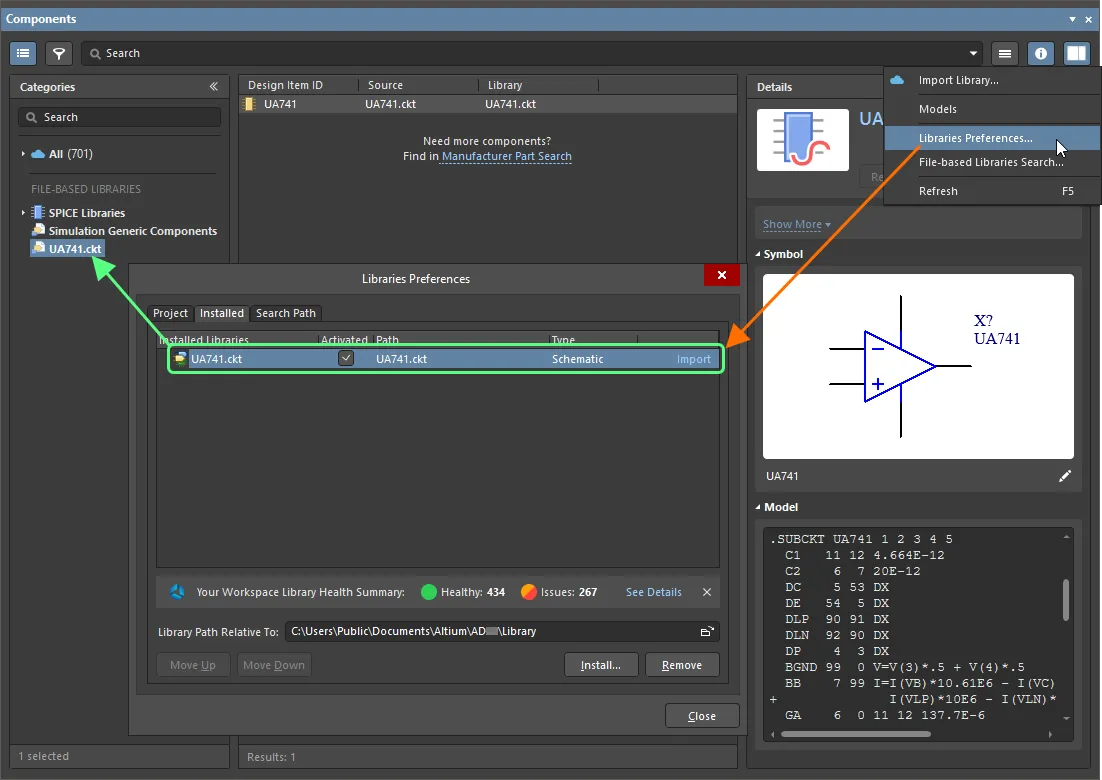
시뮬레이션 모델 파일을 파일 기반 라이브러리로 사용할 수 있도록 설정할 수 있습니다. 설치된 라이브러리 목록에 추가된 모델 파일의 예가 여기에 나와 있습니다.
-
시뮬레이션 - 시뮬레이션에서 Show in Components Panel 옵션이 활성화된 경우 시뮬레이션 - 일반 페이지의 Preferences 대화 상자의 SPICE Libraries 카테고리를 사용할 수 있습니다 Components 패널에 표시됩니다. 라이브러리에 포함된 라이브러리는 Model Path 폴더에 지정된 Simulation – General 페이지에 지정된 폴더에 포함된 라이브러리가 Preferences 대화 상자의 페이지에 지정된 폴더에 포함된 라이브러리가 이 카테고리에 나열됩니다. 카테고리 구조는 지정된 폴더의 구조를 반영합니다. 이 필드에 지정된 SPICE Models 이 필드에 지정된 폴더는 기본적으로 혼합 시뮬레이션 확장 프로그램의 기본 설치 Library 폴더(\ProgramData\Altium\Altium Designer \Extensions\Mixed Simulation\Library)에 있으며 Analog Devices의 SPICE 모델 폴더를 포함합니다.

-
이 방법으로 워크스페이스 시뮬레이션 모델을 사용하려면 워크스페이스 시뮬레이션 모델의 Models 의  버튼 메뉴에서 Components 패널에서 선택한 다음 Simulations 를 선택한 다음 All 패널에서 워크스페이스 라이브러리의 카테고리를 선택합니다.
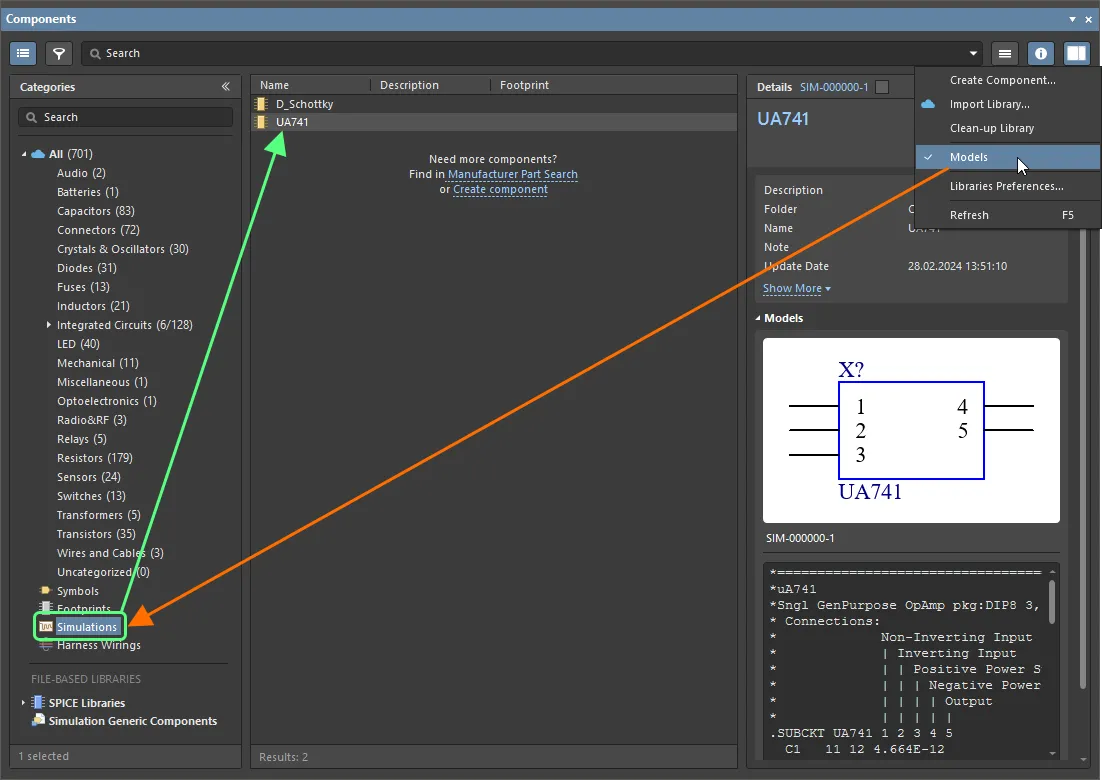
연결된 워크스페이스에서 시뮬레이션 모델을 찾아봅니다 Components 패널의 Models 옵션을 활성화합니다.
시뮬레이션 모델을 직접 배치하면 Altium Designer가 모델을 분석하고 라이브러리에서 적합한 심볼을 찾습니다 Simulation Generic Components 라이브러리에서 적절한 심볼을 찾습니다. 개별 컴포넌트에는 해당 컴포넌트 유형에 맞는 심볼이 표시되고 서브회로로 모델링된 컴포넌트에는 간단한 직사각형 심볼이 표시됩니다.
아래 표에는 지원되는 모델 종류와 배치되는 시뮬레이션 일반 컴포넌트 라이브러리 컴포넌트 심볼이 나열되어 있습니다.
| 컴포넌트 |
모델 텍스트 |
심볼
(SIM 라이브러리 설계 항목 ID) |
| 저항기 |
.MODEL RES |
저항기 |
| 커패시터 |
.MODEL CAP |
커패시터 |
| 인덕터 |
.MODEL IND |
인덕터 |
| 다이오드 |
.MODEL D |
다이오드 |
| 바이폴라 트랜지스터 |
.MODEL NPN |
BJT NPN 4 MGP |
| 바이폴라 트랜지스터 |
.MODEL PNP |
BJT PNP 4 MGP |
| 접합 FET |
.MODEL NJF |
JFET N-ch Level2 |
| 정션 FET |
.MODEL PJF |
JFET P-ch Level2 |
| MOSFET |
.MODEL NMOS |
MOSFET N-ch Level1 |
| MOSFET |
.MODEL PMOS |
MOSFET P-ch Level1 |
시뮬레이션 모델 자동 할당
설계 검증 중에 시뮬레이션 모델이 누락된 컴포넌트가 하나 이상 감지되면 모델 없는 컴포넌트 경고가 패널에 표시됩니다 Simulation Dashboard 패널에서 이러한 컴포넌트에 시뮬레이션 모델을 자동으로 할당할 수 있는 옵션이 표시됩니다.
PSpice 디지털 장치 지원
Altium Designer는 모든 PSpice 디지털 프리미티브, 디지털 자극(디지털 자극 생성기 및 파일 기반 자극), 디지털 입력 및 디지털 출력 장치에 대한 지원도 제공합니다.
-
모든 PSpice 디지털 게이트(DLYLINE 제외)의 경우 관성 지연 처리가 구현됩니다.
-
모든 디지털 컴포넌트에서 제로 시간 지연에 대한 지원이 제공됩니다. 사이클 수가 규정된 한계에 도달하면(한계는 50회 반복으로 설정됨) 오류가 보고되고 시뮬레이션이 종료됩니다.
-
글로벌 노드를 사용하는 디지털 모델 지원
$D_HI, $D_LO및 $D_X 도 제공됩니다. 이러한 노드는 각각 1, 0, X 값으로 연결된 디지털 신호 소스가 있는 것처럼 작동합니다.
가변 패시브 지원
Altium Designer는 가변 저항, 커패시터, 인덕터에 대한 지원을 제공합니다. 패시브 컴포넌트의 값을 변수로 설정할 수 있습니다. 중괄호로 묶인 표현식을 사용하여 Value 파라미터의 값으로 중괄호 안의 표현식을 사용하여 저항의 저항, 커패시터의 커패시턴스 또는 인덕터의 인덕턴스를 정의할 수 있습니다. 표현식에는 다음을 사용할 수 있습니다:
-
내장 상수(
pi, e등)
-
사용자 정의 전역 파라미터
-
x 커패시터를 가로지르는 전압 또는 인덕터를 통과하는 전류에 대한 사용자 정의 글로벌 파라미터
-
temp 분석 온도
-
time과도 분석에서
-
hertzaC 스위프 분석에서
-
노드 전압
-
전압 소스 전류
-
인덕턴스 전류
-
가변 수동 컴포넌트 전류
'q =' 또는 'flux =' 문자열 뒤에 중괄호로 묶인 표현식을 매개변수의 값으로 사용하여 Value 파라미터의 값으로 중괄호로 묶인 문자열을 사용하여 커패시터의 전하 또는 인덕터의 플럭스를 정의할 수 있습니다.
수동 소자 값의 표현식 예와 해당 회로의 과도 해석 결과는 아래와 같습니다.
출력 전압, 전력 및 전류는 가변 패시브에 대해 지원됩니다.
Net 이름 할당
회로 시뮬레이션을 위해 Net 이름을 지정할 필요는 없지만 편의를 위해 지정하는 것이 좋습니다. Net 이름을 지정하면 특히 복잡한 회로도 작업 시 특성을 표시할 포인트를 더 명확하게 선택할 수 있습니다. 에서 시뮬레이션을 구성 및 실행할 때 Simulation Dashboard에서 일부 유형의 계산에 대해 원하는 점을 선택하여 플롯에 특성을 표시할 수 있습니다 Output Expression 섹션의 플롯에 특성을 표시할 수 있습니다( Net 레이블로 해당 포인트를 식별한 경우).

 AI로 번역됨