
설계에서 변형 작업하기
설계 문서에서 다양한(Variant) 컴포넌트 표시 구성
회로도 설계 문서(및 PCB 출력물)에서 다양한 컴포넌트를 표시하는 방식은 Drawing Style 대화상자에서 구성합니다. 이러한 설정은 이후 인쇄물 또는 PDF 출력, 그리고 조립도(assembly drawing) 같은 PCB 출력물에서 컴포넌트 변형이 어떻게 표시되는지에 영향을 줍니다. Drawing Style 대화상자에 접근하려면, 관련 variant 열에서 셀을 선택한 뒤 StyleVariant Manager의 왼쪽 하단 또는 Variant Management dialog 하단에 있는 Drawing 버튼을 클릭합니다.
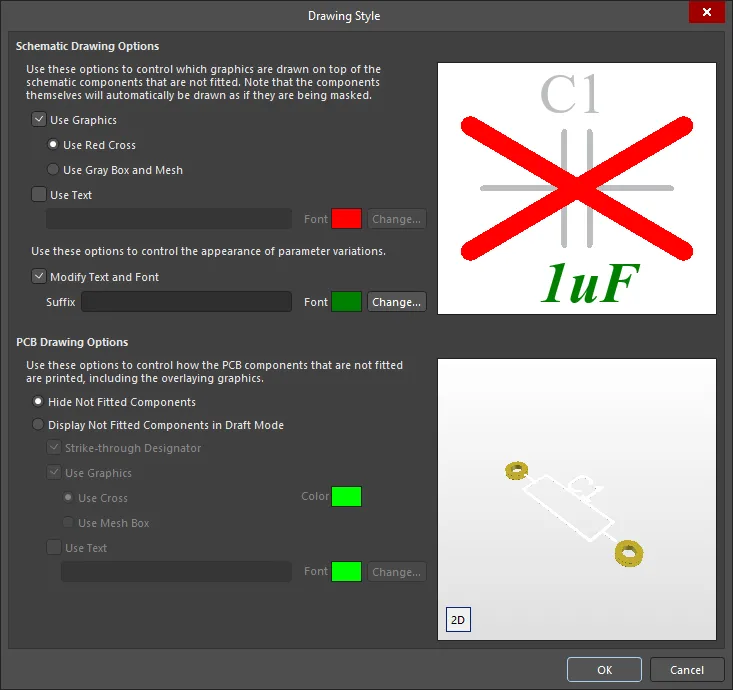
Drawing Style 대화상자를 사용해 회로도 및 PCB 출력물에서 variant가 표시되는 방식을 구성합니다.
Options and Controls of the Variant Options Dialog
회로도 도면 옵션
이 옵션들은 장착되지 않은(not fitted) 회로도 컴포넌트 위에 어떤 그래픽을 그릴지 제어하는 데 사용됩니다. 컴포넌트 자체는 자동으로 마스킹된 것처럼 그려집니다.
-
Use Graphics - enable : 문서를 표시하거나 인쇄할 때 장착되지 않은 회로도 컴포넌트 위에 그래픽을 표시합니다. 다음 옵션 중에서 선택합니다:
- Use Red Cross - select : 장착되지 않은 컴포넌트 위에 빨간색 X(십자)를 오버레이합니다.
- Use Gray Box and Mesh – select : 장착되지 않은 컴포넌트 위에 회색 메쉬 박스를 오버레이합니다.
-
Use Text - enable: 장착되지 않은 논리 컴포넌트 위에 문자열을 표시합니다. 이 옵션을 체크하면 다음 옵션을 사용할 수 있습니다:
- Text Box – 장착되지 않은 컴포넌트 위에 오버레이할 텍스트를 입력합니다.
- Font - 색상 견본을 클릭해 Choose Color 대화상자에서 오버레이 텍스트 색상을 변경합니다. Change button을 클릭하면 오버레이 텍스트의 모양을 변경하는 대화상자에 접근합니다.
이 옵션들은 다양한(variant) 파라미터의 표시 형태를 제어하는 데 사용됩니다.
-
Modify Text and Font- enable: 회로도의 컴파일된 문서 보기와 회로도 인쇄물 모두에서 다양한 파라미터의 표시 형태를 수정합니다. 이 옵션을 체크하면 다음 옵션을 사용할 수 있습니다:
- Suffix - 모든 다양한 파라미터에 추가될 접미사(suffix)를 입력합니다.
- Font - 색상 견본을 클릭해 Choose Color 대화상자에서 다양한 파라미터와 관련해 표시되는 텍스트 색상을 변경합니다. Change button을 클릭하면 텍스트의 모양을 변경하는 대화상자에 접근합니다.
-
Preview region – 이 영역은 설정에 따른 미리보기를 표시합니다.
PCB 도면 옵션
- Hide Not Fitted Components – enable : 생성된 조립도에서 장착되지 않은 컴포넌트를 제외합니다.
-
Display Not Fitted Components in Draft Mode - 조립도에서 장착되지 않은 컴포넌트를 초안(draft) 모드로 표시하도록 enable합니다. 이 옵션을 활성화하면 다음 옵션들을 조합해 활성화 및 구성할 수 있습니다:
- Strike-through Designator – enable : 장착되지 않은 컴포넌트의 디자인레이터(designator) 텍스트에 취소선(strike-through)을 표시합니다.
-
Use Graphics – enable: 조립도에서 장착되지 않은 컴포넌트에 그래픽 오버레이를 적용합니다. 다음 옵션 중 하나를 선택합니다:
- Use Cross – select: 장착되지 않은 컴포넌트 위에 십자(cross)를 오버레이합니다.
- Color – 색상 견본을 클릭해 Choose Color 대화상자에서 오버레이 십자/메쉬 박스의 색상을 변경합니다.
- Use Mesh Box - select : 장착되지 않은 컴포넌트 위에 메쉬 박스를 오버레이합니다.
-
Use Text – enable: 조립도에서 장착되지 않은 컴포넌트에 텍스트 오버레이를 적용합니다.
- Text Box – 장착되지 않은 컴포넌트 위에 오버레이할 텍스트를 입력합니다.
- Font – 색상 견본을 클릭해 Choose Color 대화상자에서 오버레이 텍스트 색상을 변경합니다. Change button을 클릭하면 텍스트의 모양을 변경하는 대화상자에 접근합니다.
- Preview region - 이 영역은 설정에 따른 미리보기를 표시합니다. 2D/3D 를 클릭해 2D와 3D 이미지 사이를 전환합니다.
회로도 편집기에서 Variant 작업하기
Altium Designer의 회로도 편집기에는 회로도 캡처 과정에서 컴포넌트 변형을 완전히 가시화할 수 있도록 하는 다양한 기능이 포함되어 있으며, 아래에 설명합니다.
다양한 컴포넌트 확인
회로도에서 variant 세부 정보를 확인하는 동작은 다음과 같습니다:
-
Projects 패널의 Variants 섹션에서 필요한 variant를, 항목을 더블클릭하거나 항목을 우클릭한 뒤 Set as current 명령을 선택하여 지정합니다. 현재 variant는 굵은 흰색 텍스트로 표시됩니다.
-
회로도 시트 하단에 있는 이름이 지정된 compiled 탭을 선택합니다.
회로도 편집기는 대체 컴포넌트에 대해 해당 심볼 그래픽을 사용합니다. Drawing Style 대화상자에서 구성한 스타일이 사용됩니다(위의 Configuring Display of Varied Components in Design Documents 섹션 참조). 컴포넌트가 핀 호환이며 그래픽적으로 유사하다면 눈에 띄는 변화가 거의 없을 수 있습니다. 다양한 컴포넌트를 시각적으로 쉽게 식별할 수 있도록, 다양한 파라미터(예: 컴포넌트 코멘트 문자열)의 색상과 글꼴도 변경할 수 있습니다. 아래 애니메이션에서 대체 컴포넌트에 사용된 녹색 이탤릭 글꼴에 주목하십시오.
 다양한 컴포넌트를 그래픽으로 식별; 이 예에서는 두 variant 모두 동일한 컴포넌트 심볼을 사용하지만, BGA variant는 다른 크기의 SRAM을 사용합니다.
compiled 탭은 설계 공간 상단에 다른 Active Bar를 표시하며, 여기에는 variant 전용 버튼이 포함됩니다. 이 버튼들은 Projects 패널에서 variant가 선택된 경우에만 사용할 수 있습니다.
회로도 문서의 compiled 탭에서 variant를 볼 때, 대체 부품 속성은 Properties panel에 표시됩니다(읽기 전용 상태).


회로도에서 Variant 컴포넌트 선택하기
Variant Management 대화상자에서 목록을 스크롤하며 컴포넌트를 선택하는 대신, 회로도에서 직접 특정 항목을 선택하는 것이 더 편리할 수 있습니다. 이를 위해 배치된 컴포넌트(선택되지 않은 상태) 위에서 우클릭하고 컨텍스트 메뉴에서 Part Actions » Variants를 선택하거나, 시트에서 컴포넌트(들)를 선택한 다음 우클릭하여 Part Actions » Variants를 선택합니다. 또한 Compiled View tab에 있을 때는 Active Bar의  버튼을 클릭한 다음 설계 공간에서 컴포넌트를 선택할 수도 있습니다.
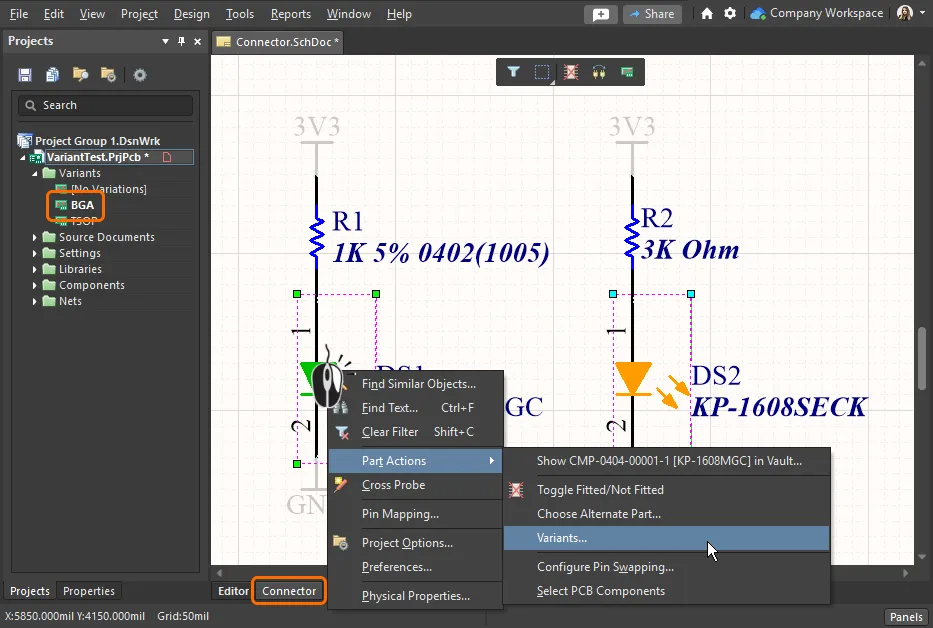
여기서는 BGA variant에 대한 회로도 compiled 탭에서 두 개의 컴포넌트(LED)가 선택되어 있으며, 우클릭 Variant 명령은 해당 컴포넌트들만 Variant Management 대화상자에서 열어줍니다.
우클릭 메뉴(위)의 Variants 명령은 Variant Management 대화상자를 열며, 이때 선택된 컴포넌트만 목록에 표시되거나, 또는 Variant Manager가 열리면서 선택된 컴포넌트가 강조 표시됩니다. 그런 다음 필요한 변형을 평소처럼 수행하고 OK를 클릭하여 해당 변형을 설계에 적용할 수 있습니다.
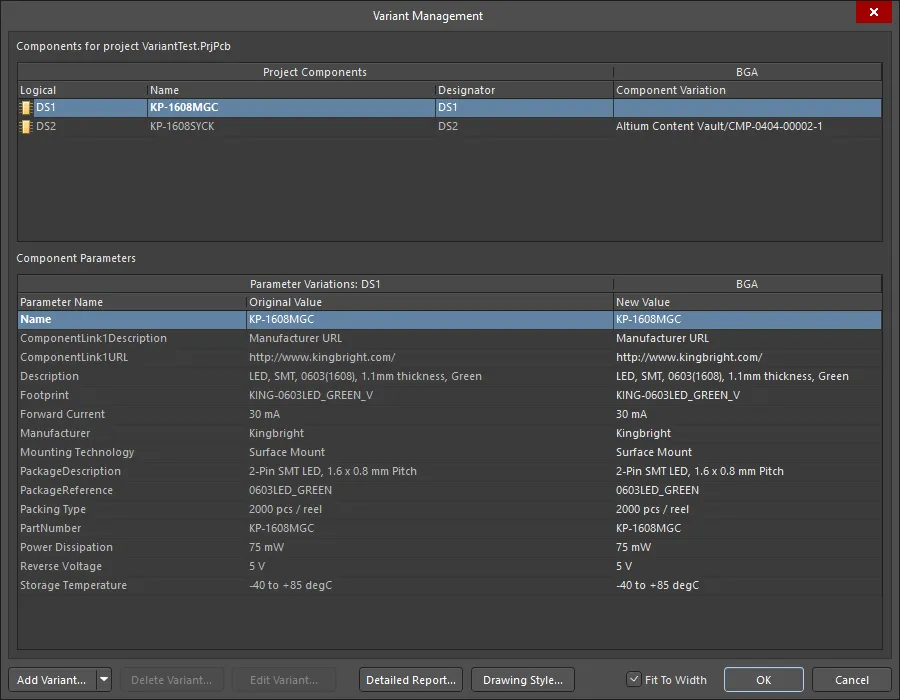
여기서는 회로도 시트에서 선택된 두 개의 컴포넌트로부터 Variant Management 대화상자를 열었기 때문에, 해당 두 개(LED) 컴포넌트만 포함됩니다.
컴포넌트 변형을 그래픽으로 편집하기
컴포넌트 Variant는 심볼 수준에서 회로도에서 직접 작업하여 생성하고 편집할 수도 있습니다. 이때 회로도 편집기는 하단 탭으로 선택되는 compiled variant 보기 상태여야 하며, Projects panel에서 필요한 variant가 선택되어 있어야 합니다.
variant 설계에서 컴포넌트의 Fitted 또는 Not Fitted 상태를 빠르게 토글하는 명령이 제공됩니다. 이 명령은 Variant Active Bar의  버튼을 사용해 실행합니다(Projects panel에서 variant가 선택된 경우에 사용 가능).
-
설계 공간에서 어떤 컴포넌트도 선택되어 있지 않으면 커서가 십자선(cross-hair)으로 바뀌며, 컴포넌트를 클릭하면
Fitted및Not Fitted상태 사이가 토글됩니다. - 디자인 공간에서 컴포넌트가 선택된 상태에서 이 버튼을 클릭하면, 선택된 컴포넌트의
Fitted/Not Fitted상태가 토글됩니다.
커서 아래에 있는 컴포넌트의 장착/미장착 상태를 빠르게 토글하려면, 필요한 배치된 컴포넌트 위에서 마우스 오른쪽 버튼을 클릭한 다음 컨텍스트 메뉴에서 Part Actions » Toggle Fitted/Not Fitted 명령을 선택할 수도 있습니다.
컴포넌트의 장착 상태는 Variant Options dialog에서 정의된 대로 그래픽으로 표시됩니다.
 회로도에서 특정 컴포넌트의 장착 상태를 직접 토글합니다.
디자인의 선택된 변형(variant)에서 컴포넌트에 대한 대체 부품을 선택하려면, 컴포넌트의 우클릭 메뉴에 있는 Part Actions 메뉴에서 사용할 수 있는 Choose Alternate Part 명령을 사용하거나 Active Bar의  버튼을 클릭하면 됩니다. 명령을 실행하면 Edit Component Variation dialog가 열립니다. 이 대화상자를 사용해 필요한 대체 부품 컴포넌트를 찾아 탐색하십시오.
선택한 대체 컴포넌트는 디자인 공간에서 확인할 수 있습니다. Schematic Editor는 선택된 대체 컴포넌트의 심볼 그래픽을 사용합니다. 해당 컴포넌트가 핀 호환이고 그래픽적으로 유사하다면 변화가 거의 없을 것입니다. 다른 컴포넌트가 사용되었음을 알 수 있는 가장 확실한 표시는 대체 부품의 코멘트(comment)가 다르다는 점입니다.
 )
)그래픽 파라미터 편집
표시된 컴포넌트 variant 파라미터는 파라미터 텍스트를 선택한 다음 텍스트를 한 번 더 클릭하여 편집 모드를 활성화함으로써 직접 변경할 수 있습니다. 변경 사항은 해당 컴포넌트의 Variant Management dialog 항목에 반영됩니다.
 아이콘을 사용해 가시성을 토글합니다.
 파라미터를 선택한 다음, 두 번째 클릭으로 직접 편집을 활성화합니다.
Variant 파라미터는 파라미터 텍스트를 더블클릭하여 여는 Parameter Variation dialog에서도 직접 편집할 수 있습니다. 일반적으로 이 기능은 컴파일된 회로도 보기에서만 사용할 수 있으며, 변경 사항은 Variant Management dialog에도 등록됩니다.
 컴파일된 보기에서 variant 파라미터를 더블클릭하면 Parameter Variation dialog에서 편집할 수 있습니다.
Options and Controls of the Parameter Variation Dialog
-
Name – 물리적(physical) 정보가 아닌 논리적(logical) 컴포넌트 파라미터 정보(파라미터 이름)로 채워지는 편집 불가 필드입니다.
- Visible – 이 옵션이 활성화되면 파라미터가 표시됩니다(편집 불가; 기본 설계에서 설정).
- Lock – 이 옵션이 활성화되면 파라미터를 재할당할 수 없습니다(편집 불가; 기본 설계에서 설정).
-
Value – 논리 컴포넌트 파라미터 데이터(파라미터 값)로 채워지는 편집 불가 필드입니다.
- Visible – 이 옵션이 활성화되면 값이 표시됩니다(편집 불가; 기본 설계에서 설정).
- Lock – 이 옵션이 활성화되면 값을 재할당할 수 없습니다(편집 불가; 기본 설계에서 설정).
-
Variation (will be saved in <ProjectName>)
- Varied Value – 이 옵션의 체크를 해제하면 파라미터 variation이 비활성화됩니다. 체크되어 있으면 변경된 값이 활성 상태이며 관련 텍스트 박스에서 편집할 수 있습니다.
그래픽 디자인레이터 편집
소스 회로도의 컴파일된 문서 보기에서 컴포넌트의 물리적 디자인레이터(physical designator)를 변경하려면, 디자인레이터를 한 번 클릭해 포커스를 준 다음 다시 클릭하여 편집을 시작하면 됩니다. 인플레이스(in-place) 디자인레이터 편집은 Preferences dialog의 Schematic – General 페이지에서 Enable In-Place Editing 옵션이 활성화된 경우에만 가능하다는 점에 유의하십시오.
 디자인레이터를 선택한 다음, 두 번째 클릭으로 직접 편집을 활성화합니다.
디자인레이터의 인플레이스 편집은 본질적으로 Locked Physical Designator를 정의하는 그래픽 단축 방법이며, 컴포넌트를 더블클릭하여 여는 Physical Component Properties dialog에서도 정의할 수 있습니다.
 연관된 컴포넌트 및 디자인레이터 대화상자 모두에서 디자인레이터 편집과 주석(Annotation) 옵션에 접근할 수 있습니다.
Options and Controls of the Physical Component Properties Dialog
Annotation
- Logical Designator – 이 편집 불가 필드는 컴포넌트의 논리적 디자인레이터(logical designator)를 표시합니다.
-
Visible – 이 체크박스는 컴포넌트 Designator의 현재 표시 상태(작업 공간에서 보이는지 여부)를 나타냅니다. 이 체크박스는 편집할 수 없습니다.
-
Annotate – 이 옵션을 활성화하면 원하는 주석(Annotation)을 정의하기 위한 다음 컨트롤에 접근할 수 있습니다. 이 컨트롤은 Annotate 가 체크된 경우에만 사용할 수 있습니다:
- Lock Physical Designator – 텍스트 박스에 사용자 지정 물리적 디자인레이터를 입력하려면 선택합니다. 텍스트 박스는 Lock Physical Designator가 선택된 경우에만 사용할 수 있습니다.
- Apply Naming Scheme – 현재 네이밍 스킴을 사용해 디자인레이터를 생성하려면 선택합니다(스킴을 변경하려면 Annotate Options 버튼 사용).
- Annotate Options – Board Level Annotation Options dialog에 접근하는 데 사용하며, 여기서 미리 정의된 네이밍 스킴을 선택하거나 사용자 지정 스킴을 지정할 수 있습니다.
- Component– 이 편집 불가 필드는 컴포넌트의 논리적 디자인레이터 정보를 기반으로 채워집니다. 표시되는 필드와 정보는 선택한 네이밍 스킴에 따라 달라집니다.
- Room Name – 이 편집 불가 필드는 컴포넌트의 논리적 디자인레이터 정보를 기반으로 채워집니다. 표시되는 필드와 정보는 선택한 네이밍 스킴에 따라 달라집니다.
- Physical Designator – 이 편집 불가 필드는 논리적 디자인레이터 정보와 지정된 네이밍 스킴을 기반으로 계산된 물리적 디자인레이터를 표시하며, OK를 클릭하면 할당됩니다.
Annotate 옵션을 활성화하여 다음 중 하나를 지정할 수 있습니다:
- Lock Physical Designator 옵션을 사용하고 새 디자인레이터를 입력하여 사용자 지정 디자인레이터를 지정. 이는 위에서 설명한 것처럼 디자인레이터를 그래픽으로 편집할 때 설정되는 옵션입니다.
-
지정된 네이밍 스킴을 사용해 생성된 디자인레이터. 이 경우 Apply Naming Scheme 옵션을 활성화하고 Annotate Options 버튼을 사용해 Board Level Annotation Options dialog에 접근합니다. 여기서 미리 정의된 네이밍 스킴을 선택하거나 사용자 지정 스킴을 지정할 수 있습니다. 물리적 디자인레이터는 논리적 디자인레이터 정보와 지정된 네이밍 스킴을 기반으로 생성됩니다.
► 주석(Annotation)과 네이밍 스킴에 대한 자세한 내용은 Annotating the Components를 참조하십시오.
PCB Editor에서 Variants 작업하기
Altium Designer의 PCB editor에서는 모든 variant에 대한 모든 컴포넌트 풋프린트가 항상 표시됩니다. 이는 모든 조립(assembly) 변형에 대한 모든 풋프린트가 베어 보드(bare board)의 제작 과정에 포함되어야 하기 때문에 필요합니다. 이후 조립 공정에서 컴포넌트를 실장(load)하는 과정이 어떤 variant가 제작되는지를 결정합니다.
PCB에서는 모든 풋프린트가 항상 보이므로, 어떤 컴포넌트가 어떤 variant에 속하는지 파악하기가 어려울 수 있습니다. 하지만 특정 컴포넌트가 해당 variant에서 장착(fitted)인지 미장착(not fitted)인지 구분할 수 있는 유일한 가시적 단서는 그 컴포넌트에 3D Body 모델이 포함되어 있는지 여부입니다. Body는 컴포넌트가 장착/미장착인지에 따라 나타나거나 사라집니다. 이러한 시각적 동작은 아래의 애니메이션 이미지에서 보여주듯 PCB가 3D Layout Mode일 때 더 쉽게 확인할 수 있습니다.
대체 부품(Alternate Part) PCB 설계
PCB 설계 과정에서 컴포넌트 배치에 영향을 주는 variation은 한 가지뿐입니다. 즉, Alternate Part가 지정되었고 그 Alternate Part가 기본 설계와 다른 풋프린트를 사용하는 경우입니다. 이 상황에서는 보드에 두 개의 풋프린트를 배치해야 합니다.
이 두 풋프린트는 다음과 같은 다양한 방식으로 배치될 수 있습니다:
- 풋프린트를 서로 나란히 배치.
- 아래 애니메이션에 표시된 것처럼, 작은 풋프린트를 큰 풋프린트 내부에 배치(예: SRAM 컴포넌트가 TSOP 패키지 또는 BGA 패키지로 제공되는 경우).
- 풋프린트를 정확히 스택(완전히 겹치게, 하나를 다른 하나 위에)하여 배치. 예를 들어 풋프린트는 동일하지만 3D 모델이 달라 서로 다른 풋프린트 이름이 필요할 때입니다. 이는 아래 이미지에서 DS1과 DS2 모두에 대해 두 LED 풋프린트가 스택된 예로도 확인할 수 있습니다.
 서로 다른 풋프린트를 사용하는 Alternate Part가 보드에서 어떻게 배치될 수 있는지 보여주는 간단한 애니메이션.
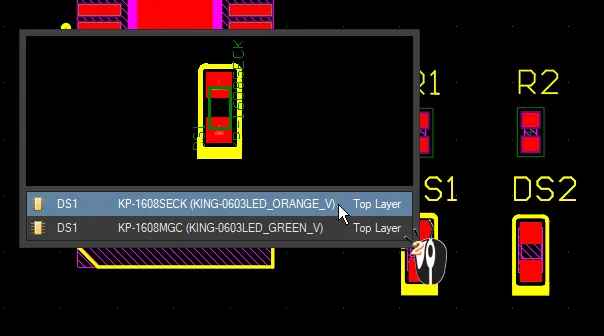
LED DS1의 두 인스턴스는 완전히 동일한 풋프린트 패턴을 사용하며(단, 각 변형에서 3D 모델은 서로 다름) 따라서 스택으로 쌓을 수 있습니다.
ActiveBOM에서 Variant 작업하기
Main article: ActiveBOM을 통한 BOM 관리
BOM은 회로도에서 직접 생성하거나 OutputJob 파일에서 생성할 수도 있지만, 권장되는 방식은 ActiveBOM을 사용하는 것입니다. ActiveBOM에서는 보드에 실장되는 컴포넌트 외에도, 예를 들어 아직 상세가 확정되지 않은 부품, 체결부품, 무지(Blank) 보드, 또는 고정용 접착제 같은 추가 컴포넌트 및 BOM 전용 데이터를 ActiveBOM에서 직접 추가할 수 있습니다. 또한 사용자 정의 컬럼을 추가할 수 있으며, 자동/수동 번호 매기기를 모두 지원하고 전체 복사/붙여넣기를 지원하는 특정 Line 번호 컬럼도 포함할 수 있습니다.
제조사 정보가 포함된 설계 컴포넌트의 경우, ActiveBOM은 Altium Cloud Services를 사용해 상세하고 최신의 공급망 정보를 조회할 수 있습니다. 이 지원은 관리형 콘텐츠 서버에서 배치한 컴포넌트에만 국한되지 않으며, Supplier-linked 부품과 파라미터에 이미 적절한 제조사 상세 정보가 들어 있는 부품도 지원합니다.
ActiveBOM은 다음과 같은 방식으로 Variant를 지원합니다:
- 특정 Variant의 BOM을 Base 보기 모드 또는 Flat 보기 모드로 표시
- BOM Items 목록에 Not Fitted 항목을 포함하는 옵션
- Consolidated 보기 모드에서 모든 Variant에 사용된 모든 부품의 통합 목록 표시
- 기본 컴포넌트와 변경된(Variant) 컴포넌트 모두에 대해 수동 솔루션 정의
 ActiveBOM에는 통합(Consolidated) 보기 모드가 포함되어 있어, 하나의 BOM에서 모든 Variant의 부품을 상세히 기술할 수 있습니다.
► ActiveBOM에서 Variant 작업하기에 대해 더 알아보기
Variant 출력 생성
조립(Assembly) Variant는 컴포넌트의 구매 또는 로딩에 대한 세부 정보를 포함하는 모든 출력 문서에 영향을 줍니다. 여기에는 다음이 포함됩니다:
- 자재명세서(Bill Of Materials, ActiveBOM 사용 또는 Report Manager를 통해 직접)
- 회로도 출력(Schematic Prints)
- PCB 3D 출력(PCB 3D Prints)
- PCB 3D 비디오(PCB 3D Videos)
- 조립 도면(Assembly Drawings)
- Pick and Place 파일
- 테스트 포인트 리포트(Test Point Report)
제조(Fabrication) Variant는 다음 출력에도 영향을 줍니다:
- Gerber 오버레이 레이어
- ODB++ 오버레이 레이어
출력을 위한 Variant 선택
회로도 편집기 또는 PCB 편집기에서 명령을 실행하는 경우(예: 회로도 인쇄, PCB 편집기에서 직접 생성하는 Gerber 파일 등), 출력은 Projects 패널에서 현재 선택된 Variant를 기준으로 생성됩니다.
 회로도 또는 PCB 편집기 메뉴에서 직접 생성되는 출력은 Projects 패널에서 선택된 Variant를 기준으로 합니다.
다른 인터페이스를 통해 출력이 생성되는 경우(예: Report Manager 또는 OutputJob), Variant 선택기가 포함됩니다.
 Report Manager에서 마우스 오른쪽 버튼을 클릭하여 한 Variant에서 다른 Variant로 전환할 수 있습니다.
OutputJob 편집기에서 Variant 작업하기
Main page: Output Job으로 제조 데이터 준비하기
Variant를 지원하도록 OutputJob 파일을 구성하는 방법은 두 가지가 있습니다:
- Choose a single variant for the whole OutputJob file – 각 Variant마다 별도의 OutputJob을 사용하는 것을 선호할 때 사용하거나,
- Choose a different variant for each output – 하나의 OutputJob을 구성해 여러 Variant의 출력을 생성할 때 사용합니다.
이 옵션은 OutputJob 편집기의 Variant Choice 영역에서 선택합니다. 두 번째 옵션을 활성화하면, 아래 이미지에 표시된 것처럼 Variant 유형 출력을 지원하는 각 출력 항목마다 필요한 Variant를 선택해야 합니다.
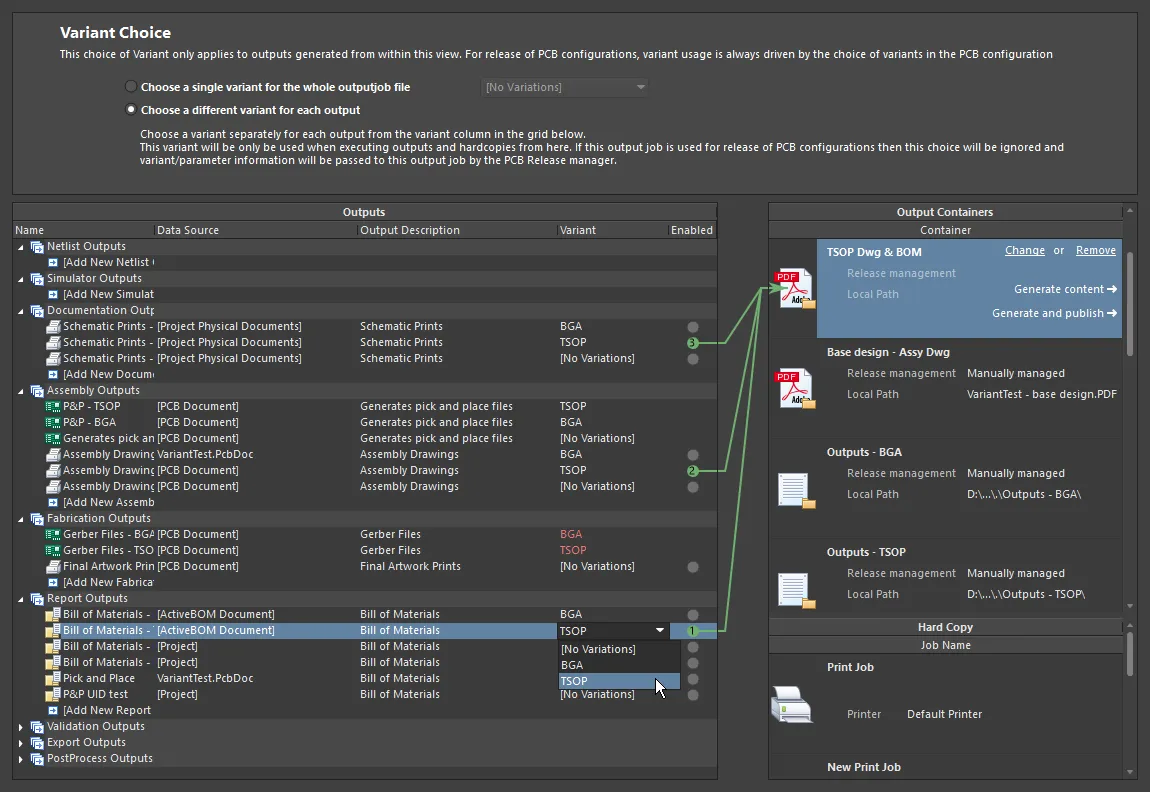
Choose a different variant 옵션이 선택되어 있고 OutputJob 파일의 각 Job에 대해 두 Variant 모두의 출력이 설정된 OutputJob 예시.
첫 번째 ‘일괄(blanket)’ 방식이 사용되면, Variant에 종속적인 모든 출력 파일이 해당 Variant에 대해 자동으로 구성됩니다. 이 옵션의 장점은 Variant를 별도로 선택할 필요가 없다는 점이며, 단점은 설계의 각 Variant마다 OutputJob 파일이 필요하다는 점입니다.
► Output Jobs에서 Variant에 대한 자세한 내용은 Preparing Manufacturing Data with Output Jobs를 참고하십시오
웹 뷰어에서 Variant 보기
설계 Variant는 Workspace의 Web Viewer에서 프로젝트를 볼 때도 지원됩니다.
자세한 내용은 Web Viewer 페이지의 Variant Support 섹션을 참고하십시오(Altium 365 Workspace, Enterprise Server Workspace).
 AI로 번역됨