
넷 편집
Updated: August 13, 2018
기타 관련 리소스
Parent page: PCB 대화상자
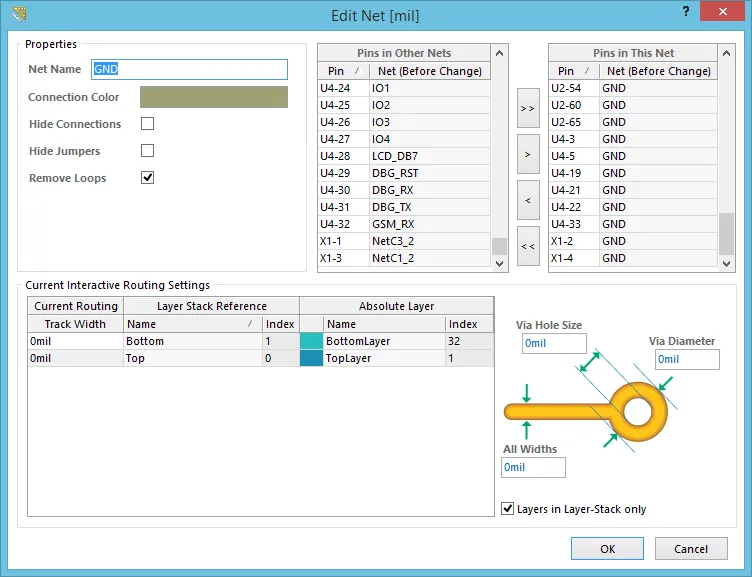 Edit Net 대화상자
요약
이 대화상자는 포커스된 넷의 속성을 찾아보고, 설계에서 어떤 컴포넌트의 핀(패드)이 해당 넷에 포함되는지 관리하며, 또한 해당 넷을 대화형으로 라우팅할 때 사용할 선호 라우팅 폭과 비아 크기를 변경할 수 있는 컨트롤을 제공합니다.
접근
이 대화상자는 PCB Editor에서 다음과 같은 방법으로 열 수 있습니다:
- Nets 영역의 PCB 패널에서 원하는 넷을 더블클릭합니다(Nets 모드로 구성된 경우).
- 설계 작업 공간에서 원하는 넷에 속한 객체 위에서 마우스 오른쪽 버튼을 클릭한 다음, 컨텍스트 메뉴에서 Net Actions » Properties을(를) 선택합니다.
- Netlist Manager 대화상자에서 원하는 넷을 더블클릭(또는 넷을 선택한 다음 Edit 버튼 클릭)합니다.

옵션/컨트롤
속성
- Net Name - 넷의 현재 이름입니다. 필요에 따라 변경할 수 있습니다.
- Connection Color - 이 넷에 연결된 (미배선) 연결선에 사용되는 현재 색상입니다. 기본적으로 새 넷은 모두 동일한 색으로 지정되며, 그 색은 View Configurations dialog의 Board Layers And Colors 탭에 있는 Default Color for New Nets 필드에서 지정됩니다. 색상 샘플을 클릭하면 표준 Choose Color 대화상자를 사용하여 필요에 따라 색상을 변경할 수 있습니다.
- Hide Connections - 이 옵션을 활성화하면 해당 넷의 모든 연결선을 숨깁니다.
- Hide Jumpers - 이 옵션을 활성화하면 점퍼 처리된 핀이 이 넷의 멤버인 컴포넌트에 대해 표시되는 모든 점퍼를 숨깁니다.
- Remove Loops - 이 옵션은 기존 라우트 경로를 수정하기 위해 재라우팅할 때, 이 넷에 대해 라우팅된 트랙의 중복 루프 세그먼트(및 관련 중복 비아)를 제거할지 여부를 제어합니다. 이 옵션을 비활성화하면 해당 넷은 자동 루프 제거에서 제외됩니다.
핀 관리
이 영역의 컨트롤은 이 넷에 속하는 핀(컴포넌트 패드)을 관리하기 위한 컨트롤을 제공합니다:
- Pins in Other Nets - are not 현재 이 넷에 포함된 모든 컴포넌트 핀(패드) 목록입니다.
- Pins in This Net - are 현재 이 넷에 포함되지 않은 모든 컴포넌트 핀(패드) 목록입니다.
-
 (Add All) - 이 버튼을 클릭하면 Pins in Other Nets 목록의 모든 핀을 Pins in This Net 목록으로 빠르게 이동합니다.
-
 (Add Selected) - 이 버튼을 클릭하면 Pins in Other Nets 목록에서 현재 선택된 핀을 Pins in This Net 목록으로 빠르게 이동합니다.
-
 (Remove Selected) - 이 버튼을 클릭하면 Pins in This Net 목록에서 현재 선택된 핀을 Pins in Other Nets 목록으로 빠르게 이동합니다.
-
 (Remove All) - 이 버튼을 클릭하면 Pins in This Net 목록의 모든 핀을 Pins in Other Nets 목록으로 빠르게 이동합니다.


현재 대화형 라우팅 설정
이 영역은 다음 경우에 정보가 로드됩니다:
- 넷을 대화형으로 라우팅하는 동안 미리 정의된 즐겨찾기 트랙 폭 및/또는 비아 크기를 선택한 경우입니다. 선택은 Choose Width 대화상자(Shift+W) 또는 Choose Via Size 대화상자(Shift+V)를 사용하여 수행합니다. 미리 정의된 폭과 크기 자체는 Favorite Interactive Routing Widths 및 Favorite Interactive Via Sizes 대화상자에서 구성합니다.
- 넷을 대화형으로 라우팅하는 동안 즉석에서 특정 트랙 폭 및/또는 비아 크기를 설정한 경우입니다(Tab 을(를) 눌러 Interactive Routing 대화상자에 접근).
또한 대화상자에서 직접 설정을 변경할 수도 있습니다.
- Track Width - 보드에서 사용 가능한 라우팅(신호) 레이어 목록과, 각 레이어에서 이 넷을 라우팅할 때 사용되는 현재 트랙 폭입니다. User Choice 기능을 사용하고 대화형 라우팅 중 즐겨찾는 라우팅 트랙 폭(Shift+W)을 선택하면 해당 폭이 여기에 로드됩니다. 라우팅 중 즉석에서 지정한 값도 동일하게 반영됩니다. 그 폭을 모든 레이어에 적용하도록 선택했다면 모든 레이어의 이 필드에 값이 로드됩니다. 그렇지 않으면 라우팅이 수행되던 레이어의 항목에만 값이 로드됩니다.
각 레이어의 트랙 폭은 대화상자에서 직접 수정할 수 있으며, 이전에 로드된 값을 조정합니다.
- Via Hole Size - 이 넷을 라우팅하는 동안 비아를 배치할 때 사용되는 현재 비아 홀 크기입니다. User Choice 기능을 사용하고 대화형 라우팅 중 즐겨찾는 라우팅 비아 크기(Shift+V)를 선택하면, 그 선택의 홀 크기 부분이 여기에 로드됩니다. 라우팅 중 즉석에서 지정한 값도 동일하게 반영됩니다. 홀 크기는 대화상자에서 직접 수정하여 이전에 로드된 값을 조정할 수 있습니다.
- Via Diameter - 이 넷을 라우팅하는 동안 비아를 배치할 때 사용되는 현재 비아 지름입니다. User Choice 기능을 사용하고 대화형 라우팅 중 즐겨찾는 라우팅 비아 크기(Shift+V)를 선택하면, 그 선택의 지름 부분이 여기에 로드됩니다. 라우팅 중 즉석에서 지정한 값도 동일하게 반영됩니다. 지름은 대화상자에서 직접 수정하여 이전에 로드된 값을 조정할 수 있습니다.
- All Widths - User Choice 기능을 사용하고 미리 정의된 즐겨찾기/즉석 라우팅 트랙 폭을 모든 레이어에 적용하도록 선택한 경우, 선택/지정한 값이 이 필드에 로드됩니다. 선택/지정한 값이 활성 라우팅 레이어에만 적용되도록 의도된 경우에는 이 필드(및 다른 레이어의 모든 Track Width 필드)에 0이 표시됩니다.
- Layers in Layer-Stack only - 이 옵션을 활성화하면 레이어 스택에 있는 레이어에 대해서만 User Choice 값이 로드되도록 합니다.
 AI로 번역됨