
스냅 그리드(1..1000)
Updated: August 07, 2018
기타 관련 리소스
Parent page: PCB 대화상자
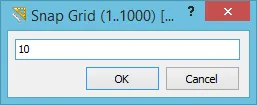 Snap Grid (1..1000) 대화상자.
요약
이 대화상자는 디자이너가 스냅 그리드의 간격 크기를 빠르게 다른 값으로 설정할 수 있도록 해줍니다. 스냅 그리드는 커서를 정의된 그리드에서 가장 가까운 점으로 끌어당깁니다. 대화상자에 접근하는 방식에 따라, 필요한 값을 Step X와 Step Y 모두에 적용하거나, Step X에만, 또는 Step Y에만 적용할 수 있습니다.
접근
대화상자는 PCB Editor와 PCB Library Editor 모두에서, 스냅 그리드를 변경하는 방식에 따라 다음과 같은 방법으로 열 수 있습니다.
- Change both Step X and Step Y - 작업 공간에서 마우스 오른쪽 버튼을 클릭하고, 컨텍스트 메뉴에서 Snap Grid » Set Snap Grid 명령을 사용합니다. 또는 Shift+Ctrl+G 키보드 단축키를 사용합니다.
- Change Step X only - 작업 공간에서 마우스 오른쪽 버튼을 클릭하고, 컨텍스트 메뉴에서 Snap Grid » Snap Grid X » Set Snap Grid 명령을 사용합니다.
- Change Step Y only - 작업 공간에서 마우스 오른쪽 버튼을 클릭하고, 컨텍스트 메뉴에서 Snap Grid » Snap Grid Y » Set Snap Grid 명령을 사용합니다.
옵션/컨트롤
이 대화상자의 필드를 사용하여 필요에 따라 그리드 간격을 설정합니다.
 및
및  버튼에 의해 결정됩니다. 값을 입력할 때 단위(mm 또는 mil)를 지정하면, 현재 기본값이 아니더라도 문서의 기본 측정 단위가 지정한 단위로 변경됩니다.
 AI로 번역됨