
컴포넌트
Updated: August 09, 2018
기타 관련 리소스
Parent page: PCB 대화상자
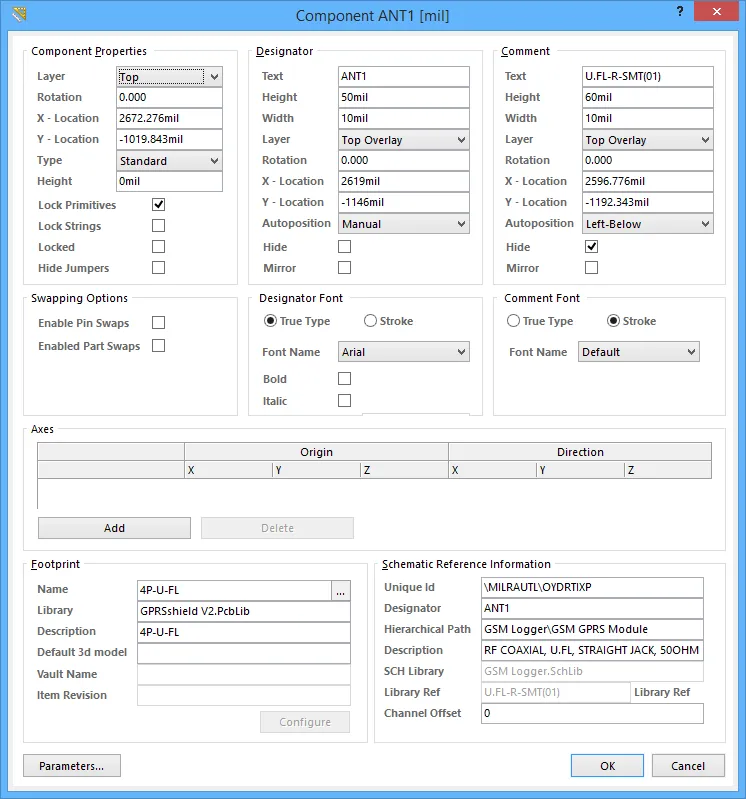 Component 대화상자
요약
Component 대화상자는 선택한 컴포넌트의 속성을 편집하는 데 사용됩니다. 컴포넌트 풋프린트는 물리적 부품을 인쇄회로기판(PCB)에 실장하는 데 필요한 공간과 접속 지점을 정의합니다.
접근
이 대화상자는 컴포넌트 배치 중 Place Component 대화상자에서 필요한 정보를 입력한 다음 Tab 키를 눌러 열 수 있습니다.
배치 후에는 다음 방법으로 대화상자에 접근할 수 있습니다:
- 컴포넌트를 더블 클릭합니다.
- 커서를 컴포넌트 위에 올린 뒤 마우스 오른쪽 버튼을 클릭하고, 컨텍스트 메뉴에서 Properties 명령을 선택합니다.
옵션/컨트롤
Component Properties
- Layer - 컴포넌트가 배치될 레이어를 설정합니다. 컴포넌트는 Top 레이어 또는 Bottom 레이어에 할당할 수 있습니다. 클릭하여 다른 레이어를 선택합니다. 레이어 상태를 변경하면 컴포넌트를 구성하는 모든 프리미티브가 각 레이어의 대응되는 반대 레이어로 서로 교체됩니다. 예를 들어 Top 레이어 컴포넌트를 Bottom 레이어로 이동하면 다음이 수행됩니다: 단일 레이어 프리미티브는 Top에서 Bottom으로 교체되고, Top Overlay의 프리미티브는 Bottom Overlay로 재할당되며, 페어로 구성된 기계 레이어의 프리미티브는 해당 페어의 다른 기계 레이어로 교체됩니다. 컴포넌트의 방향은 X축을 기준으로 뒤집히며, 컴포넌트 오버레이 텍스트는 바닥면에서 읽히는 방향이 됩니다. 배치 중 커서에 떠 있는 상태에서 컴포넌트를 뒤집으려면 L 키를 누르십시오.
- Rotation - 컴포넌트의 회전 각도(도)로, 0( 3 o'clock 수평)에서 반시계 방향으로 측정됩니다. 편집하여 컴포넌트의 회전을 변경합니다. 최소 각도 해상도는 0.001°입니다.
- X-Location - 현재 작업공간 원점에 대한 컴포넌트 기준점의 현재 X(수평) 좌표입니다. 편집하여 컴포넌트의 X 위치를 변경합니다. 값은 미터법 또는 인치법으로 입력할 수 있으며, 현재 기본 단위가 아닌 단위로 값을 입력할 때는 단위를 함께 입력하십시오. 대화상자에서 사용 중인 현재 단위는 Ctrl+Q 바로가기를 눌러 전환할 수 있습니다. 컴포넌트 풋프린트의 기준점은 Library Editor에서 설정됩니다.
- Y-Location - 현재 원점에 대한 컴포넌트 기준점의 현재 Y(수직) 좌표입니다. 편집하여 컴포넌트의 Y 위치를 변경합니다. 값은 미터법 또는 인치법으로 입력할 수 있으며, 현재 기본 단위가 아닌 단위로 값을 입력할 때는 단위를 함께 입력하십시오. 대화상자에서 사용 중인 현재 단위는 Ctrl+Q 바로가기를 눌러 전환할 수 있습니다. 컴포넌트 풋프린트의 기준점은 Library Editor에서 설정됩니다.
-
Type - 여기에서 컴포넌트 풋프린트에 대해 다음 컴포넌트 유형 중 하나를 선택합니다. 사용 가능한 유형은 다음과 같습니다:
- Standard - 이 컴포넌트는 표준 전기적 속성을 가지며, 회로도와 PCB 간에 항상 동기화됩니다(풋프린트, 핀/패드 및 넷 할당이 모두 일치해야 함). 또한 BOM에 포함됩니다. 예: 저항과 같은 표준 전기 부품.
- Mechanical - 이 컴포넌트는 전기적 속성이 없고 동기화되지 않습니다(두 편집기에서 수동으로 배치해야 함). 또한 BOM에 포함됩니다. 예: 히트싱크.
- Graphical - 이 컴포넌트는 전기적 속성이 없고 동기화되지 않습니다(두 편집기에서 수동으로 배치해야 함). 또한 not BOM에 포함됩니다. 예: 회사 로고.
-
Net Tie (in BOM) - 이 컴포넌트는 서로 다른 두 개 이상의 넷을 쇼트시키는 데 사용되며, 회로도와 PCB 간에 항상 동기화됩니다(풋프린트, 핀/패드 및 넷 할당이 모두 일치해야 함). 또한 BOM에 포함됩니다. Standard 컴포넌트와의 차이점은 풋프린트 내부의 구리로 생성된 연결성(connectivity)을 검사하지 않는다는 점입니다. 이 구리가 넷을 쇼트시킬 수 있게 합니다. 참고: Design Rule Checker 대화상자에서 Verify Shorting Copper 옵션을 활성화하여 컴포넌트(Home | Design Rules |
 ) 내부에 미연결 구리가 없는지 검증하십시오.
-
Net Tie - 이 컴포넌트는 서로 다른 두 개 이상의 넷을 쇼트시키는 데 사용되며, 회로도와 PCB 간에 항상 동기화됩니다(풋프린트, 핀/패드 및 넷 할당이 모두 일치해야 함). 또한 not BOM에 포함됩니다. Standard 컴포넌트와의 차이점은 풋프린트 내부의 구리로 생성된 연결성(connectivity)을 검사하지 않는다는 점입니다. 이 구리가 넷을 쇼트시킬 수 있게 합니다. 참고: Design Rule Checker 대화상자에서 Verify Shorting Copper 옵션을 활성화하여 컴포넌트(Home | Design Rules | ) 내부에 미연결 구리가 없는지 검증하십시오.
- Standard (No BOM) - 이 컴포넌트는 표준 전기적 속성을 가지며, 회로도와 PCB 간에 항상 동기화됩니다(풋프린트, 핀/패드 및 넷 할당이 모두 일치해야 함). 또한 not BOM에 포함됩니다. 예: BOM에서 제외하려는 테스트포인트 컴포넌트.
- Jumper - 이 컴포넌트는 PCB 설계에 와이어 링크를 포함하기 위해 사용됩니다. 예를 들어 단면 PCB에서 한 레이어만으로 완전 배선이 불가능한 경우에 사용합니다. 이 컴포넌트 유형에서는 컴포넌트 풋프린트와 핀은 회로도와 PCB 간에 동기화되지만, 넷 할당은 동기화되지 않으며 컴포넌트는 BOM에 포함됩니다. 컴포넌트 수준에서 이 옵션을 선택하는 것 외에도, 컴포넌트의 두 패드 모두 JumperID가 동일한 0이 아닌 값으로 설정되어야 합니다. Jumper 유형 컴포넌트는 회로도에서 배선될 필요가 없으며, BOM에 필요할 때만 회로도에 포함하면 됩니다. BOM에 필요하지 않다면 PCB에 직접 배치할 수 있으며, 그 경우 Component Type 가 설정되고, JumperIDs 가 설정되며, 패드에 대해 Nets 를 수동으로 할당합니다.
- Height - 컴포넌트의 높이 필드입니다. 이 필드는 3D Body 객체가 도입되기 전에 사용되었으며, 3D Body 객체는 컴포넌트 높이를 정의하는 더 우수한 방법을 제공합니다.
- Lock Primitives - 이 옵션을 활성화하면 컴포넌트를 구성하는 모든 프리미티브를 잠가 컴포넌트를 단일 객체로 취급할 수 있습니다(기본값: 켜짐). 이 체크박스를 해제하면 컴포넌트를 구성하는 개별 프리미티브를 수정할 수 있습니다. 편집 후에는 컴포넌트 프리미티브를 다시 잠가야 합니다. 참고: 프리미티브를 잠금 해제하지 않아도 패드를 직접 더블 클릭하여 컴포넌트 패드 속성을 수정할 수 있습니다.
- Lock Strings - 이 옵션을 활성화하면 컴포넌트의 Designator 및 Comment 문자열을 잠급니다. 활성화 시 Designator와 Comment는 대화형으로 이동하거나 편집할 수 없습니다(기본값: 꺼짐).
- Locked - 이 옵션을 활성화하면 PCB 편집기 작업공간에서 컴포넌트를 잠급니다. 잠긴 컴포넌트는 단일 클릭으로 선택하거나 그래픽으로 편집할 수 없습니다. 해당 객체를 대화형으로 선택하고 편집하려면 잠긴 객체를 직접 더블 클릭한 다음 Locked 속성을 비활성화하십시오.
- Hide Jumpers - 컴포넌트가 점퍼로 구성된 경우(Type 가 Jumper 이고, 패드에 0이 아닌 동일한 JumperID 가 설정됨) 점퍼 와이어를 나타내기 위해 패드 사이에 곡선이 그려집니다. 이 체크박스를 활성화하면 곡선 점퍼 라인을 숨깁니다.
Designator / Comment
- Text - 이 컴포넌트의 Designator/Comment로, 최대 255자의 영숫자 문자열입니다. 각 컴포넌트는 고유한 Designator 문자열을 가져야 합니다.
- Height - Designator/Comment 문자의 현재 높이입니다. 문자 폭(스트로크 폭이 아님)은 높이에 비례하여 자동으로 조정됩니다. 일반적으로 최소 높이 36mil(0.9mm)이면 포토플로팅 시 문자열을 읽을 수 있습니다. 더 작은 크기를 사용하기 전에 제조업체에 확인하십시오. 텍스트 높이는 0.01~10000mil 범위이며, 값은 미터법 또는 인치법 단위로 정의할 수 있습니다(현재 보드 단위가 아닌 치수를 입력하는 경우 단위를 포함).
- Width - Designator/Comment 텍스트의 스트로크 폭(두께)입니다. 폭은 0.001~255mil 범위이며, 값은 미터법 또는 인치법 단위로 정의할 수 있습니다(현재 보드 단위가 아닌 치수를 입력하는 경우 단위를 포함).
- Layer - Designator/Comment가 표시되는 레이어입니다. 텍스트는 사용 가능한 어떤 레이어에도 할당할 수 있습니다.
- Rotation - 텍스트의 현재 회전 각도(도)로, 제1사분면의 0도 기준점(3시 방향, 오른쪽 수평)에서 반시계 방향으로 측정됩니다. 텍스트 회전은 컴포넌트 회전과 독립적으로 설정할 수 있습니다. 최소 각도 해상도는 0.001°입니다.
- X-Location - 현재 작업공간 원점에 대한 텍스트의 X 좌표입니다. 기준점은 문자열의 왼쪽 아래 모서리입니다.
- Y-Location - 현재 작업공간 원점에 대한 텍스트의 Y 좌표입니다. 기준점은 문자열의 왼쪽 아래 모서리입니다.
- Autoposition - 선택한 위치에 텍스트를 자동으로 배치합니다. 컴포넌트가 회전해도 텍스트는 이 위치를 유지합니다.
- Hide - 텍스트 문자열을 숨깁니다.
- Mirror - 텍스트 문자열을 미러링합니다.
Swapping Options
- Enable Pin Swaps - 이 옵션을 선택하면 이 컴포넌트가 핀 스와핑을 지원할 수 있습니다.
- Enable Part Swaps - 이 옵션을 선택하면 이 컴포넌트가 파트 스와핑을 지원할 수 있습니다.
Designator / Comment Font
-
True Type - PC에 설치된 글꼴(\Windows\Fonts 폴더)을 사용하도록 선택합니다. TrueType 글꼴은 전체 유니코드 지원을 제공합니다.
- Font Name - 이 필드를 사용하여 필요한 TrueType 글꼴을 선택합니다. 드롭다운 목록은 \Windows\Fonts 폴더에서 찾은 TrueType 및 OpenType(TrueType의 상위 집합) 글꼴로 채워집니다. 참고: 목록에는 감지된(그리고 고유한 이름을 가진) 루트 글꼴 항목만 포함됩니다. 예를 들어 Arial과 Arial Black은 표시되지만 Arial Bold, Arial Bold Italic 등은 표시되지 않습니다. 텍스트에 강조를 추가하려면 Bold 및 Italic 옵션을 사용하십시오.
- Bold - 이 옵션을 활성화하면 designator/comment 텍스트를 굵게 표시합니다.
- Italic - 이 옵션을 활성화하면 designator/comment 텍스트를 이탤릭으로 표시합니다.
-
Stroke - Stroke 글꼴을 사용하도록 선택합니다.
-
Font Name - 드롭다운을 사용해 원하는 Stroke 글꼴을 선택합니다. 선택지는 다음과 같습니다:
- Default - 펜 플로팅 및 벡터 포토 플로팅을 위해 설계된 단순 벡터 글꼴.
- Sans Serif - Gerber와 같은 벡터 출력 생성 속도를 저하시키는 복잡한 글꼴.
- Serif - Gerber와 같은 벡터 출력 생성 속도를 저하시키는 복잡한 글꼴.
-
Font Name - 드롭다운을 사용해 원하는 Stroke 글꼴을 선택합니다. 선택지는 다음과 같습니다:
Axes
Axes는 3D Body를 부품 풋프린트 같은 다른 PCB 객체에 정렬할 때 기준으로 사용할 수 있습니다. 축은 기본적으로 Origin 및 Direction의 X, Y, Z 위치로 정의된 점들 사이에 그려지는 점선입니다. 2D 표시 모드에서 내려다볼 때 Origin 0, 0, 0은 부품 풋프린트의 기하학적 중심에서 객체의 바닥면에 위치합니다.
- Origin X, Y & Z - 축 시작점의 좌표입니다. 클릭하여 값을 편집합니다.
- Direction X, Y & Z - 축이 통과하는 또 다른 점을 정의하는 공간상의 위치입니다. 클릭하여 값을 편집합니다.
- Add - 클릭하여 새 Axis를 추가합니다.
- Delete - 클릭하여 현재 선택된 축을 제거합니다.
Footprint
- Name - 부품 풋프린트의 이름입니다.
- Library - 부품 풋프린트가 가져온 라이브러리입니다.
- Description - 풋프린트의 설명입니다. 설명은 PCB Library 편집기에서 정의됩니다.
- Default 3d model - 이전 3D 뷰 시스템을 위한 레거시 필드입니다.
- Vault Name - 부품이 Altium Content Vault에서 배치된 경우, 이 필드에 그 내용이 반영되어 Altium Content Vault가 표시됩니다.
- Item Revision - 부품이 Altium Content Vault에서 배치된 경우, 이 필드에 참조된 PCB 2D/3D Component Item의 전체 Item-Revision ID가 표시됩니다.
Schematic Reference Information
설계가 처음 전송될 때 회로도에서 PCB 편집기로 전달되는 회로도 참조 정보입니다. 이후 단계에서 이 데이터를 새로 고치려면 Component Links 대화상자에서 Perform Update 버튼을 클릭합니다.
- Unique ID - PCB 부품이 매칭된 회로도 부품의 고유 식별자(UID)입니다.
- Designator - PCB 부품이 매칭된 회로도 부품의 설계자(Designator)입니다.
- Hierachical Path - 회로도의 계층 구조에서 해당 부품을 찾을 수 있는 위치를 표시합니다.
- Description - 회로도 부품의 설명입니다.
- SCH Library - 회로도 부품이 가져온 회로도 라이브러리의 이름입니다. 부품이 Altium Content Vault에서 배치된 경우, 이 필드에 그 내용이 반영되어 Altium Content Vault가 표시됩니다.
- Library Ref - PCB 부품이 매칭된 회로도 라이브러리 부품의 이름입니다. 부품이 Altium Content Vault에서 배치된 경우, 이 필드에 Component Item의 전체 Item-Revision ID가 표시됩니다.
- Channel Offset - 설계가 회로도에서 PCB로 처음 전송될 때, 각 회로도 시트의 각 부품에는 고유한 채널 오프셋이 부여됩니다.
Addititonal Controls
- Parameters - 클릭하여 Parameters 대화상자를 엽니다.
 AI로 번역됨