
컴포넌트 바디 관리자
Updated: August 09, 2018
기타 관련 리소스
Parent page: PCB 대화상자
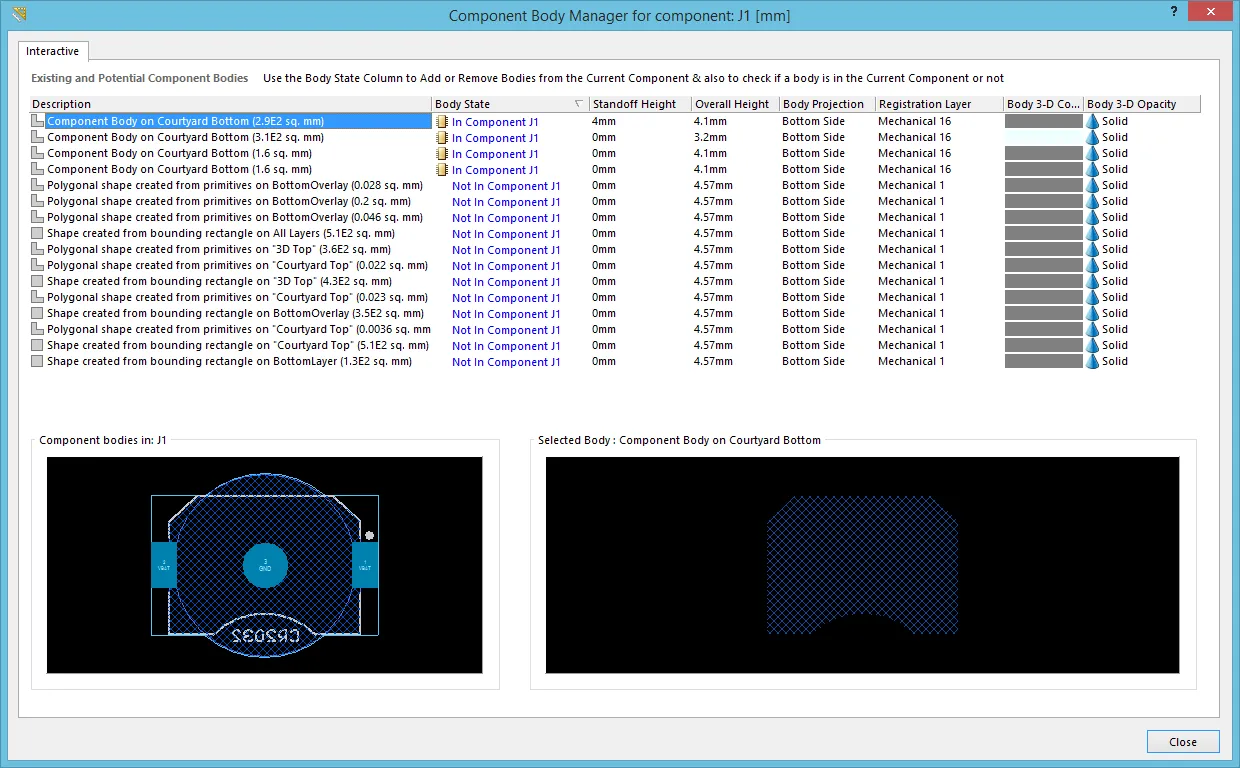 Component Body Manager for component 대화상자
요약
이 대화상자는 커서 아래에 있는 컴포넌트의 3D Body를 관리할 수 있도록 해줍니다. 이 대화상자는 중앙 콘솔을 제공하므로, 해당 컴포넌트에 사용 중인 각 개별 바디마다 3D Body 대화상자에 들어가지 않고도 3D Body 속성을 빠르게 수정할 수 있습니다.
접근
이 대화상자는 보드를 2D로 보고 있을 때 PCB Editor에서 접근합니다. 원하는 컴포넌트 위에서 마우스 오른쪽 버튼을 클릭한 다음, 컨텍스트 메뉴에서 Component Actions » Manage 3D Bodies 명령을 사용합니다.
옵션/컨트롤
-
Existing and Potential Component Bodies - 이 영역에는 해당 컴포넌트에 사용 중이거나 잠재적으로 사용할 수 있는 모든 기존 컴포넌트 바디(3D Body)가 표시됩니다. 각 컴포넌트 바디는 다음 항목 기준으로 나열됩니다.
-
Description - 바디가 어떻게 생성되었는지에 대한 설명입니다. 의도적으로 배치된 3D Body(설명에서 Component Body로 지칭됨)일 수도 있고, 바운딩 사각형에서 생성된 직사각형 형상일 수도 있으며, 설계 프리미티브로부터 생성된 폐곡선 폴리곤 형상일 수도 있습니다. 각 바디의 설명(배치된 것이든 자동 생성된 것이든)에는 해당 바디가 존재하는 기계 레이어(또는 생성에 사용된 객체가 존재하는 레이어)와 면적 크기도 포함됩니다. 직사각형 바디와 폴리곤 바디는
 및
및  아이콘으로 구분됩니다.
- Body State - 바디가 컴포넌트에서 사용 중인지(In Component <ComponentDesignator>) 또는 사용하지 않는지(Not In Component <ComponentDesignator>)를 나타냅니다. 항목을 클릭하여 필요에 따라 상태를 빠르게 전환할 수 있습니다.
- Standoff Height - 보드 표면에서 Extruded Body의 하단면까지의 거리입니다. PCB를 관통하여 아래로 내려가야 하는 Extruded Body에는 음수 값을 사용합니다.
- Overall Height - 보드 표면에서 Extruded Body의 상단면까지의 거리입니다.
- Body Projection - 3D Body가 투영될 보드의 면입니다. 필드의 드롭다운을 사용하여 Top Side 또는 Bottom Side(위로 투영 또는 아래로 투영)을 선택합니다. 이 설정은 컴포넌트 플립의 일부로 3D Body 객체가 보드의 반대면으로 뒤집힐 경우 자동으로 변경됩니다.
- Registration Layer - 3D Body가 존재하는 기계 레이어입니다. 필드의 드롭다운을 사용하여 현재 활성화된 모든 기계 레이어 중에서 선택합니다. 선택한 기계 레이어가 페어링되어 있으면, 바디가 해당 컴포넌트와 함께 보드의 반대면으로 뒤집힐 때 페어링된 기계 레이어로도 이동됩니다.
- Body 3-D Color - 3D Body에 현재 사용 중인 색상입니다. 색상 견본을 클릭하면 표준 Choose Color 대화상자에 접근할 수 있으며, 필요에 따라 다른 색상을 지정할 수 있습니다.
- Body 3-D Opacity - 3D Body의 현재 투명도 수준입니다. 필드의 드롭다운을 사용하여 Solid (완전 불투명), Hide (바디를 보이지 않게 렌더링), 25% Opacity, 50% Opacity, 75% Opacity 중에서 선택합니다.
-
Description - 바디가 어떻게 생성되었는지에 대한 설명입니다. 의도적으로 배치된 3D Body(설명에서 Component Body로 지칭됨)일 수도 있고, 바운딩 사각형에서 생성된 직사각형 형상일 수도 있으며, 설계 프리미티브로부터 생성된 폐곡선 폴리곤 형상일 수도 있습니다. 각 바디의 설명(배치된 것이든 자동 생성된 것이든)에는 해당 바디가 존재하는 기계 레이어(또는 생성에 사용된 객체가 존재하는 레이어)와 면적 크기도 포함됩니다. 직사각형 바디와 폴리곤 바디는
- Component bodies in: <ComponentDesignator> - 이 미리보기 창은 컴포넌트의 2D 풋프린트와 함께, 현재 Body State가 In Component <ComponentDesignator>로 설정된 3D Body가 오버레이되어 표시됩니다. 미리보기는 동적이므로 바디가 포함되거나 제외됨에 따라 변경됩니다.
- Selected Body - 이 미리보기 창은 위 목록에서 현재 선택된 바디를 표시합니다. 창의 제목 영역에도 바디의 설명이 반영됩니다.
 AI로 번역됨