
객체 정렬
Updated: August 09, 2018
기타 관련 리소스
Parent page: PCB 대화상자
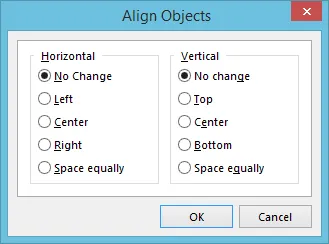 Align Objects 대화상자.
요약
이 대화상자는 현재 선택된 객체 집합을 필요에 따라 빠르게 정렬할 수 있는 컨트롤을 제공합니다.
접근
이 대화상자는 PCB Editor와 PCB Library Editor 모두에서 접근하여 사용할 수 있습니다.
-
PCB Editor - 대화상자는 다음과 같은 방법으로 접근할 수 있습니다:
-
정렬할 객체를 선택한 다음, 메인 메뉴에서 Tools | Arrange |
 » Align 명령을 사용합니다.
- 정렬할 객체를 선택한 다음, 해당 선택 영역의 객체 위에서 마우스 오른쪽 버튼을 클릭하고 편집기의 우클릭 컨텍스트 메뉴에서 Align » Align 명령을 사용합니다.
-
정렬할 객체를 선택한 다음, 메인 메뉴에서 Tools | Arrange |
-
PCB Library Editor - 대화상자는 다음과 같은 방법으로 접근할 수 있습니다:
-
정렬할 객체를 선택한 다음, 메인 메뉴에서 Tools| Arrange | » Align 명령을 사용합니다.
- 정렬할 객체를 선택한 다음, 편집기의 우클릭 컨텍스트 메뉴에서 Align » Align 명령을 사용합니다.
-
정렬할 객체를 선택한 다음, 메인 메뉴에서 Tools| Arrange |
옵션/컨트롤
-
Horizontal - 선택된 객체의 수평 정렬을 결정하기 위해 다음 옵션 중 하나를 선택합니다:
- No Change - 객체의 수평 정렬을 변경하지 않습니다.
- Left - 객체를 정렬하여 가장 왼쪽 프리미티브의 바깥쪽 가장자리가 동일한 X 위치를 갖도록 합니다. 가장 왼쪽 프리미티브를 가진 객체가 기준으로 사용됩니다.
- Center - 객체를 수평으로 이동하여 중심이 정렬되도록 합니다. OK 을(를) 클릭한 후 기준 객체를 선택하기 위해 클릭하라는 안내가 표시됩니다.
- Right - 객체를 정렬하여 가장 오른쪽 프리미티브의 바깥쪽 가장자리가 동일한 X 위치를 갖도록 합니다. 가장 오른쪽 프리미티브를 가진 객체가 기준으로 사용됩니다.
- Space equally - 객체는 수평 방향으로, 가장 왼쪽과 가장 오른쪽 객체(이들은 이동하지 않음) 사이에서 동일한 간격으로 배치됩니다.
-
Vertical - 선택된 객체의 수직 정렬을 결정하기 위해 다음 옵션 중 하나를 선택합니다:
- No Change - 선택된 객체의 수직 정렬을 변경하지 않습니다.
- Top - 객체를 정렬하여 가장 위쪽 프리미티브의 바깥쪽 가장자리가 동일한 Y 위치를 갖도록 합니다. 가장 위쪽 프리미티브를 가진 객체가 기준으로 사용됩니다.
- Center - 객체를 수직으로 이동하여 중심이 정렬되도록 합니다. OK 을(를) 클릭한 후 기준 객체를 선택하기 위해 클릭하라는 안내가 표시됩니다.
- Bottom - 객체를 정렬하여 가장 아래쪽 프리미티브의 바깥쪽 가장자리가 동일한 Y 위치를 갖도록 합니다. 가장 아래쪽 프리미티브를 가진 객체가 기준으로 사용됩니다.
- Space equally - 객체는 수직 방향으로, 가장 위쪽과 가장 아래쪽 객체(이들은 이동하지 않음) 사이에서 동일한 간격으로 배치됩니다.
 AI로 번역됨