
디지그네이터
Updated: August 14, 2018
기타 관련 리소스
Parent page: PCB 대화상자
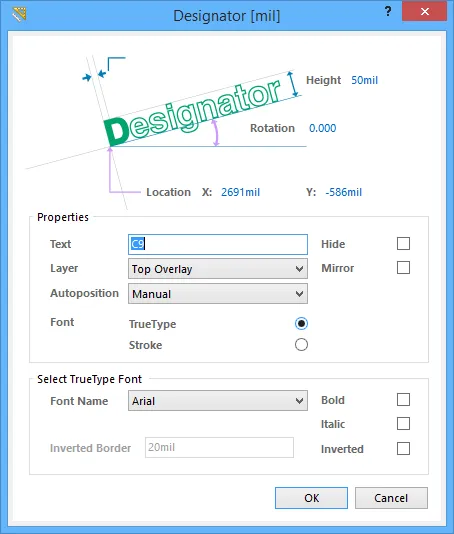 Designator 대화상자
요약
Designator 대화상자는 컴포넌트 자체와는 독립적으로 컴포넌트의 Designator 문자열 속성을 지정할 수 있는 컨트롤을 제공합니다.
접근
대상 컴포넌트의 Designator 문자열이 작업 공간에서 보이는 경우, Designator 대화상자는 다음 방법 중 하나로 열 수 있습니다:
- Designator 문자열을 더블 클릭합니다.
- Designator 문자열 위에 커서를 올린 뒤 마우스 오른쪽 버튼을 클릭하고, 컨텍스트 메뉴에서 Properties을(를) 선택합니다.
옵션/컨트롤
- Width - 현재 텍스트 스트로크 폭(문자를 구성하는 선의 “두께”).
- Height - 현재 텍스트 문자 높이. 텍스트를 표시하거나 인쇄할 때 사용되는 문자 폭은 이 높이에 비례하여 자동으로 결정됩니다. 최소 높이 36mil(0.9mm)는 포토플로팅 시 문자열을 읽을 수 있게 해줍니다.
- Rotation - 수평을 기준으로 반시계 방향(도 단위)으로 측정한 Designator 문자열의 정렬 각도.
- Location X/Y - Designator 문자열의 좌하단 핸들에 대한 현재 X(수평) 및 Y(수직) 좌표(이동 시 커서가 잡는 기준점). 이 값을 편집하여 Designator 문자열의 수평/수직 위치를 변경합니다.
 및
및  버튼으로 결정되는 보드의 실제 측정 단위는 변경하지 않습니다.
속성
- Text - 이 필드를 사용하여 Designator에 필요한 텍스트를 직접 입력합니다.
- Hide - 이 옵션을 활성화하면 Designator 문자열을 작업 공간에서 숨깁니다.
- Layer - Designator 문자열이 현재 할당된 레이어. Designator 문자열은 사용 가능한 어떤 레이어에도 할당할 수 있습니다. 목록을 클릭하여 보드에 현재 정의된 레이어 중 다른 레이어를 보고 선택합니다.
- Mirror - 이 옵션을 활성화하면 문자열의 현재 Rotation 및 Location X/Y에 따라 결정되는 축을 기준으로 Designator 문자열을 뒤집습니다.
-
Autoposition - 상위 컴포넌트에 대한 Designator 텍스트의 현재 위치 스타일. 컴포넌트를 이동/회전할 때 텍스트가 선택한 위치에 고정되도록 하려면 Manual 이외의 스타일을 선택합니다. Designator 텍스트를 자유롭게 배치하면서 상위 컴포넌트의 이동/방향을 따라가게 하려면 Manual 스타일을 선택합니다. 다음 위치 스타일을 사용할 수 있습니다:
- Manual
- Left-Above
- Left-Center
- Left-Below
- Center-Above
- Center
- Center-Below
- Right-Above
- Right-Center
- Right-Below
-
Font - 원하는 글꼴 유형을 선택합니다:
- TrueType - PC에서 사용 가능한 글꼴(\Windows\Fonts 폴더)을 사용하려면 선택합니다. TrueType 글꼴은 전체 유니코드 지원을 제공합니다.
- Stroke - Stroke 글꼴을 사용하려면 선택합니다.
TrueType 글꼴 선택
- Font Name - 이 필드를 사용하여 필요한 TrueType 글꼴을 선택합니다. 드롭다운 목록은 \Windows\Fonts 폴더에서 찾은 TrueType 및 OpenType(TrueType의 상위 집합) 글꼴로 채워집니다. 참고: 목록에는 감지된(그리고 고유한 이름을 가진) 루트 글꼴 항목만 포함됩니다. 예를 들어 Arial과 Arial Black은 표시되지만 Arial Bold, Arial Bold Italic 등은 표시되지 않습니다. 텍스트에 강조를 추가하려면 Bold 및 Italic 옵션을 사용합니다.
- Bold - 이 옵션을 활성화하면 치수 텍스트를 굵게 표시합니다.
- Italic - 이 옵션을 활성화하면 치수 텍스트를 기울임꼴로 표시합니다.
- Inverted Border - 이 필드를 사용하여 텍스트 주변의 테두리를 지정합니다. 테두리가 클수록 결과 바운딩 사각형이 더 커집니다. 이 필드는 Inverted 이(가) 활성화된 경우에만 사용할 수 있습니다.
- Inverted - 이 옵션을 활성화하면 레이어 색상의 바운딩 사각형 안에서 텍스트를 반전 표시합니다.
Stroke 글꼴 선택
-
Font Name - 드롭다운에서 원하는 Stroke 글꼴을 선택합니다. 선택지는 다음과 같습니다:
- Default - 펜 플로팅 및 벡터 포토 플로팅을 위해 설계된 단순 벡터 글꼴.
- Sans Serif - Gerber와 같은 벡터 출력 생성 속도를 저하시킬 수 있는 복잡한 글꼴.
- Serif - Gerber와 같은 벡터 출력 생성 속도를 저하시킬 수 있는 복잡한 글꼴.
참고
- 상위 컴포넌트에서 Lock Strings 속성이 활성화되어 있으면 Designator 텍스트 문자열을 선택하거나 그래픽으로 편집할 수 없습니다. 또한 Designator 대화상자에도 접근할 수 없습니다.
 AI로 번역됨