
Extracting Data from a Workspace
Dane z połączonej przestrzeni roboczej można pobierać na następujące sposoby:
-
Zbiorcze pobieranie komponentów i modeli. Komponenty są zasadniczo eksportowane do formatu
*.IntLib. Komponenty można również pobierać do biblioteki IntLib za pomocą narzędzia Content Cart. -
Pobieranie projektów do pracy lokalnej (jeśli są objęte systemem kontroli wersji połączonej przestrzeni roboczej i nie masz jeszcze lokalnej kopii roboczej).
-
Zatrzymywanie synchronizacji projektów udostępnionych (zarejestrowanych) w przestrzeni roboczej Altium 365.
-
Pobieranie pakietów wydań.
W kolejnych sekcjach opisano sposób wykonywania poszczególnych czynności.
Zbiorcze pobieranie elementów
Panel Explorer w Altium Designer umożliwia zaznaczenie wielu elementów w połączonej przestrzeni roboczej i zbiorcze pobranie ich danych źródłowych do jednej nowo utworzonej biblioteki źródłowej lub folderu, zależnie od typu elementów. Funkcja ta obsługuje następujące typy elementów:
-
Elementy komponentów – wybrane komponenty są pobierane do archiwum ZIP zawierającego źródłowe biblioteki symboli i modeli oraz źródłowy pakiet biblioteki zintegrowanej (
*.LibPkg). -
Elementy symboli – wybrane symbole są pobierane do biblioteki schematów (
*.SchLib). -
Elementy footprintów – wybrane modele komponentów 2D/3D są pobierane do biblioteki PCB (
*.PcbLib). -
Elementy modeli symulacyjnych – dane wydania dotyczące każdego zaznaczonego elementu (
*.SimModel,*.mdl,*.ckt) są pobierane do osobnego podfolderu.
Zbiorcze pobieranie elementów komponentów
Aby pobrać wiele elementów komponentów:
-
Przejdź do folderu przestrzeni roboczej zawierającego elementy komponentów, które chcesz pobrać.
-
Wybierz rewizje elementów komponentów, które chcesz uwzględnić w pobieraniu. Możesz wybrać tylko jedną rewizję danego elementu komponentu (zwykle najnowszą), ale możesz pobrać dowolną liczbę różnych elementów komponentów.
-
Kliknij prawym przyciskiem myszy jedną z zaznaczonych pozycji i wybierz polecenie Operations » Download selected component to zip z menu kontekstowego.
-
W oknie dialogowym Save As określ nazwę i lokalizację generowanego pliku ZIP. Domyślnie plik otrzyma nazwę w formacie
Components - <Date> - <Time>.zip. -
Gdy wszystko będzie gotowe, kliknij przycisk Save, aby rozpocząć pobieranie i generowanie pliku ZIP. Zostanie utworzony pakiet biblioteki zintegrowanej (
*.LibPkg), do którego zostaną wygenerowane i dodane źródłowe pliki SchLib (z symbolami, parametrami i łączami do modeli) oraz PcbLib (z modelami footprintów). Następnie pakiet zostanie skompresowany do pliku ZIP we wskazanym folderze. Okno informacyjne potwierdzi pomyślne wygenerowanie pliku.
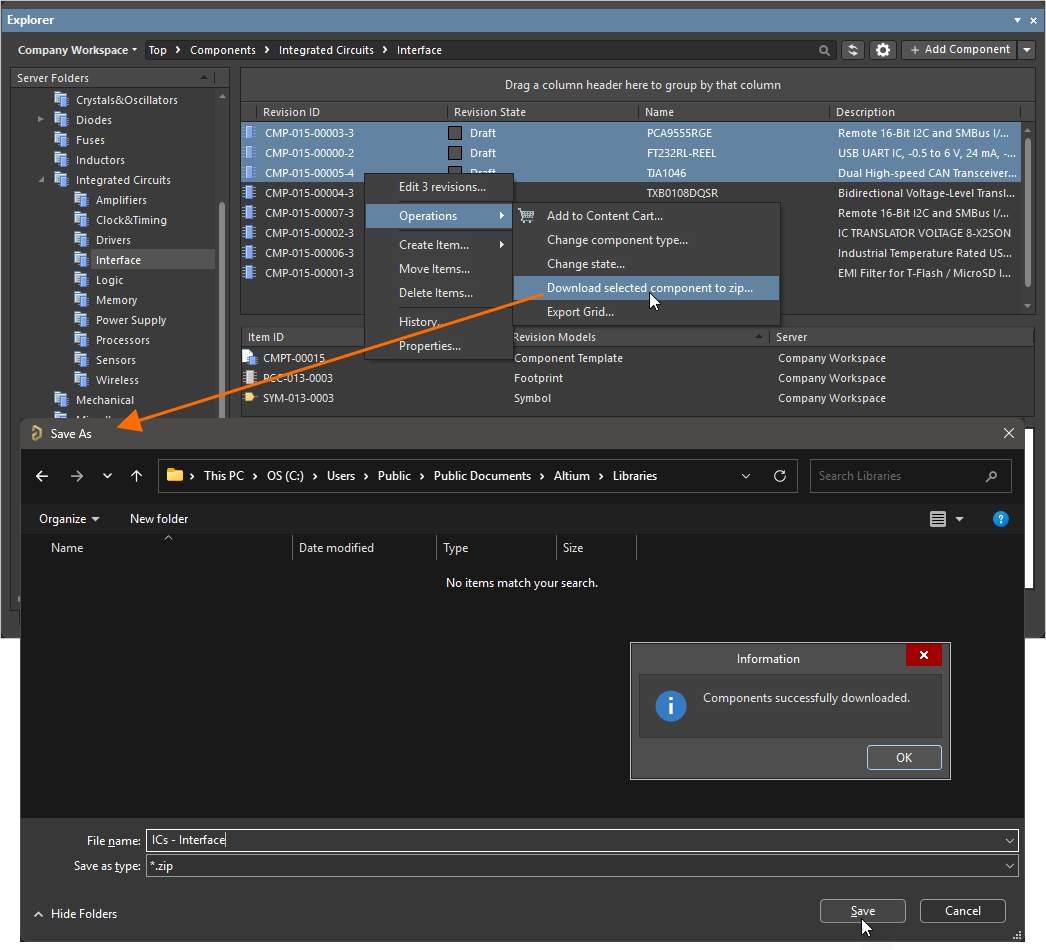
Przykład pobierania wielu wybranych komponentów do archiwum ZIP
Wykorzystaj pliki źródłowe z archiwum ZIP, aby szybko wygenerować bibliotekę zintegrowaną zawierającą wybrane komponenty.
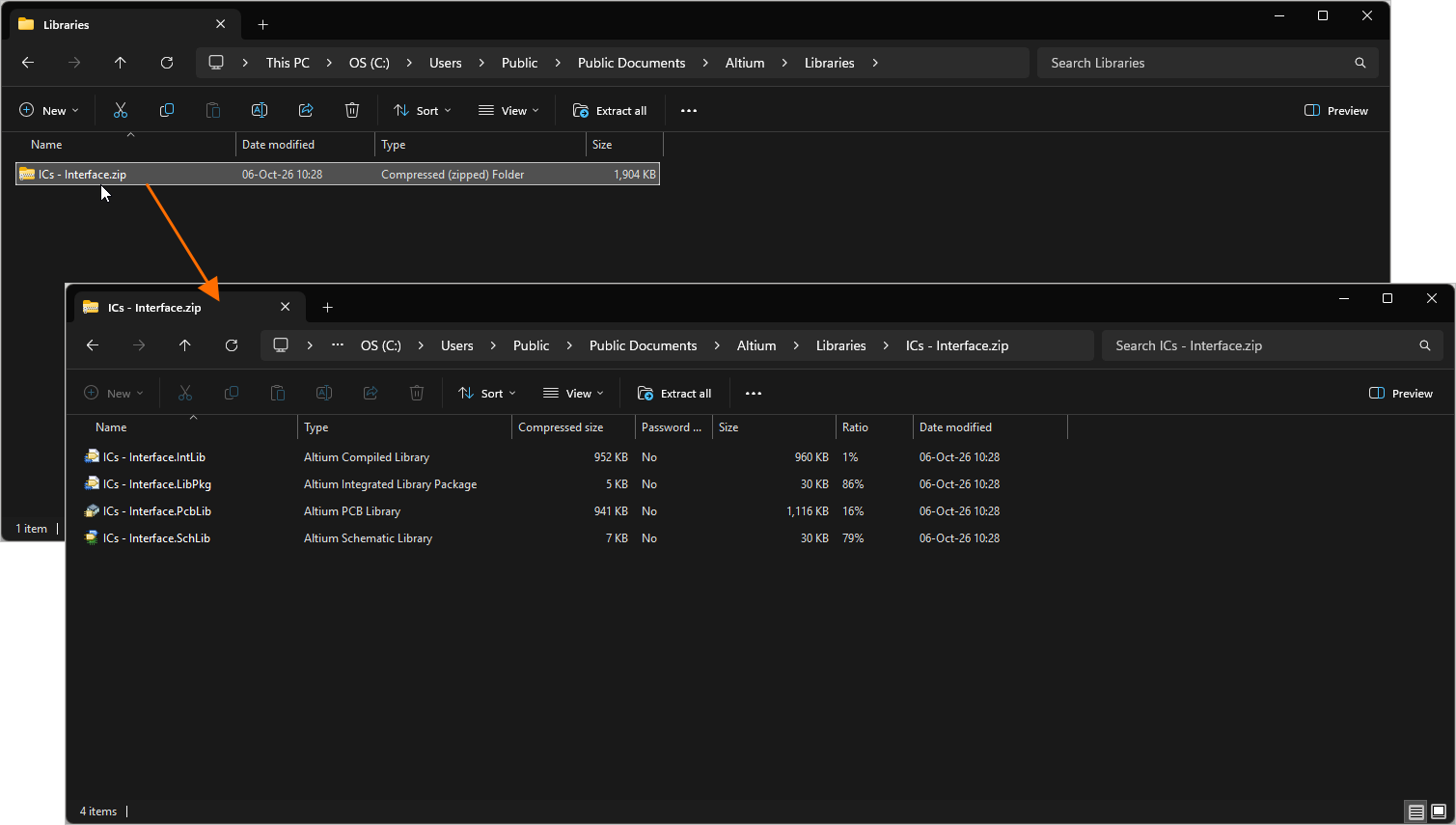
Wynikowe archiwum ZIP z plikami źródłowymi pobranych komponentów
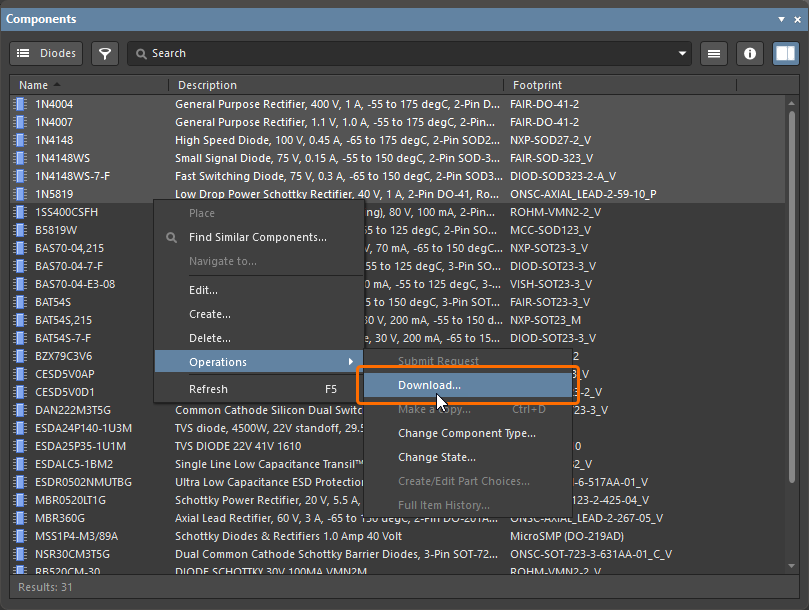 ).
).Zbiorcze pobieranie elementów symboli
Aby pobrać wiele elementów symboli:
-
Przejdź do folderu przestrzeni roboczej zawierającego interesujące Cię elementy symboli.
-
Zaznacz elementy do pobrania, korzystając ze standardowych metod zaznaczania wielu pozycji (
Ctrl+Click,Shift+Click). -
Kliknij zaznaczenie prawym przyciskiem myszy i wybierz polecenie Operations » Download selected symbol in library.
-
W oknie dialogowym Choose destination file określ lokalizację i nazwę nowego pliku biblioteki schematów.
-
Kliknij Save – zostanie utworzony plik SchLib, a postęp będzie wyświetlany w osobnym oknie dialogowym Downloading.
Po zakończeniu pobierania okno dialogowe Downloading umożliwia przeglądanie pobranej zawartości w Eksploratorze Windows (kliknij Explore) lub otwarcie biblioteki w Altium Designer (kliknij Open).
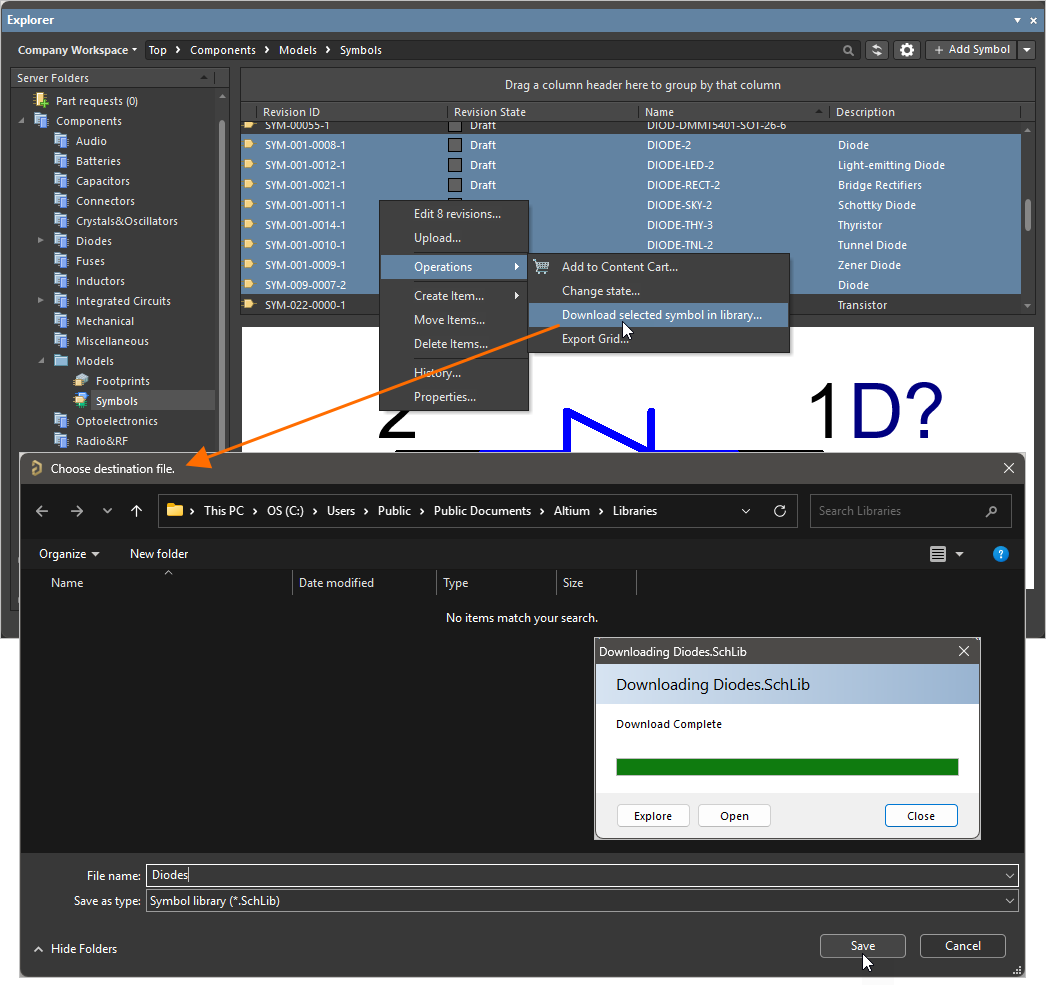
Przykład pobierania wielu wybranych elementów symboli do dokumentu biblioteki schematów
Nazwa każdego symbolu jest nadawana na podstawie pola Name symbolu źródłowego.
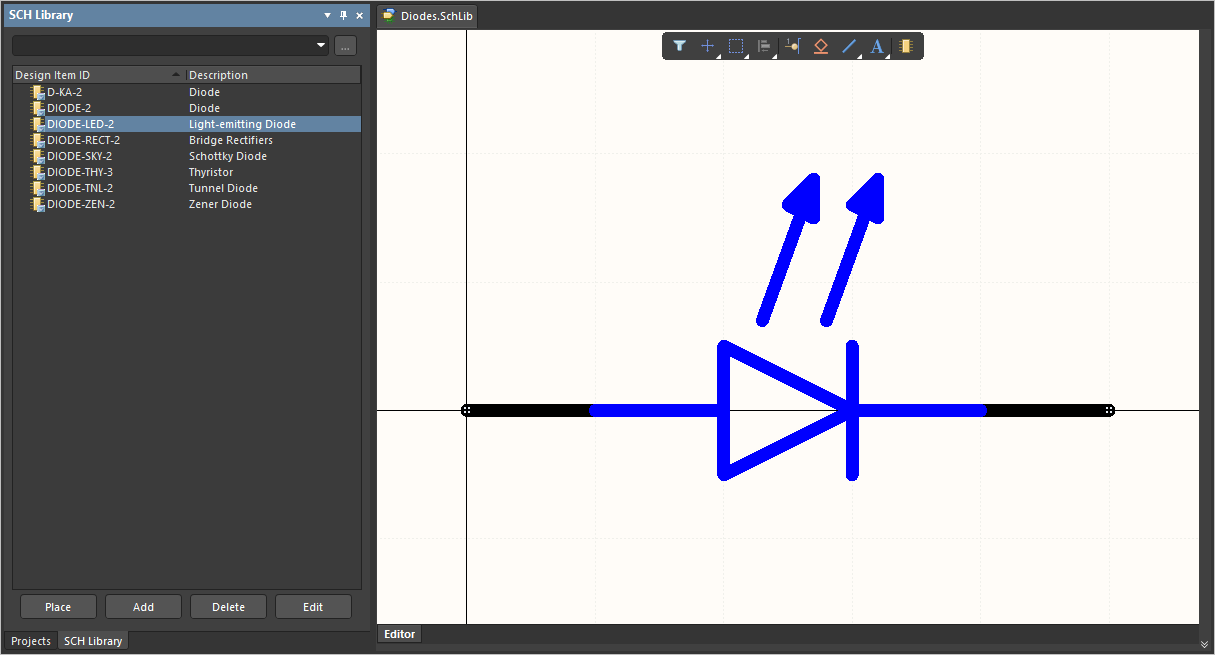
Wynikowy dokument biblioteki schematów z pobranymi symbolami
Zbiorcze pobieranie elementów footprintów
Aby pobrać wiele elementów footprintów:
-
Przejdź do folderu przestrzeni roboczej zawierającego interesujące Cię elementy footprintów.
-
Zaznacz elementy do pobrania, korzystając ze standardowych metod zaznaczania wielu pozycji (
Ctrl+Click,Shift+Click). -
Kliknij zaznaczenie prawym przyciskiem myszy i wybierz polecenie Operations » Download selected footprint in library.
-
W oknie dialogowym Choose destination file określ lokalizację i nazwę nowego pliku biblioteki PCB.
-
Kliknij Save – zostanie utworzony plik PcbLib, a postęp będzie wyświetlany w osobnym oknie dialogowym Downloading.
Po zakończeniu pobierania okno dialogowe Downloading umożliwia przeglądanie pobranej zawartości w Eksploratorze Windows (kliknij Explore) lub otwarcie biblioteki w Altium Designer (kliknij Open).
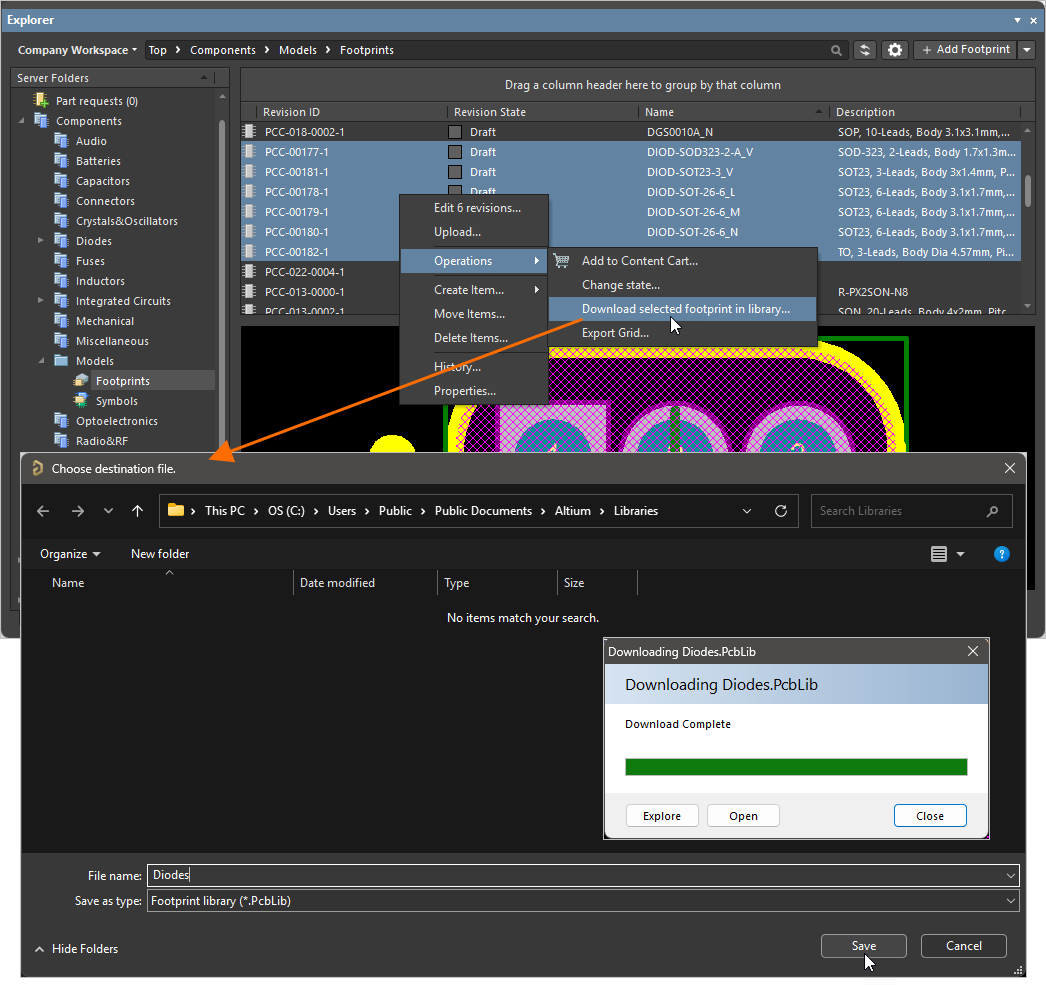
Przykład pobierania wielu wybranych footprintów do dokumentu biblioteki PCB.
Nazwa każdego footprintu jest nadawana na podstawie pola Name footprintu źródłowego.
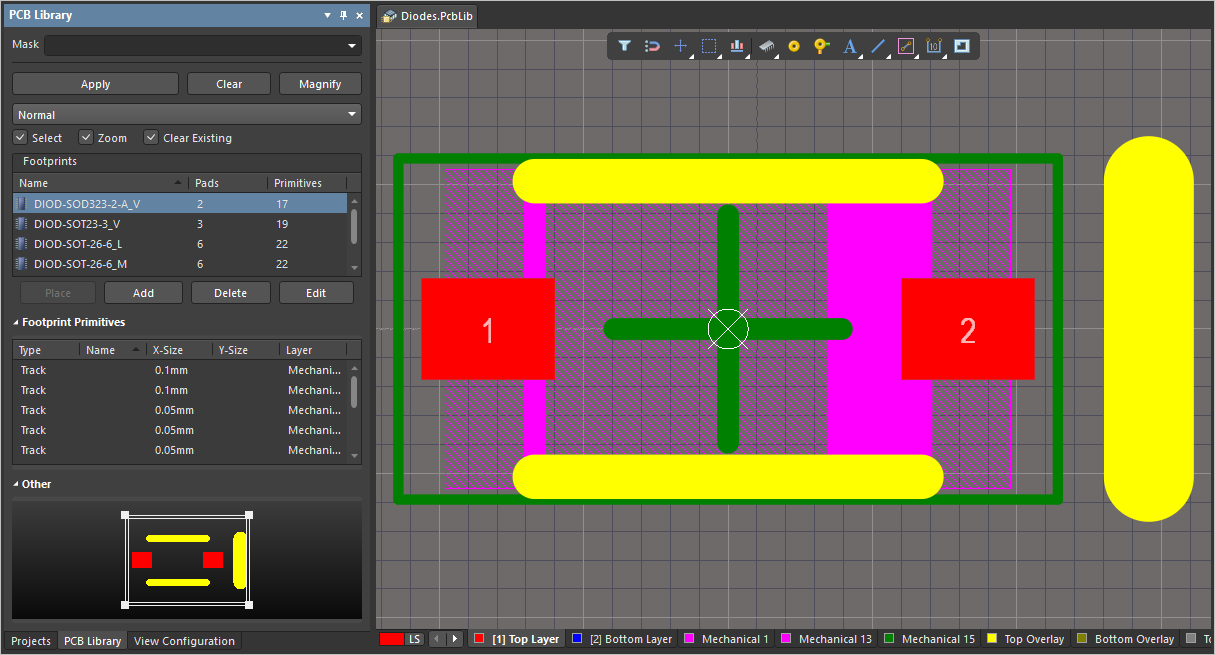
Wynikowy dokument biblioteki PCB z pobranymi footprintami
Zbiorcze pobieranie elementów modeli symulacyjnych
Aby pobrać wiele elementów modeli symulacyjnych:
-
Przejdź do folderu przestrzeni roboczej zawierającego interesujące Cię elementy modeli symulacyjnych.
-
Zaznacz elementy do pobrania, korzystając ze standardowych metod zaznaczania wielu pozycji (
Ctrl+Click,Shift+Click). -
Kliknij zaznaczenie prawym przyciskiem myszy i wybierz polecenie Operations » Download selected sim model to folder.
-
W oknie dialogowym Choose destination folder określ nadrzędny folder pobierania modeli.
-
Kliknij Select Folder – rozpocznie się pobieranie, a postęp będzie wyświetlany w osobnym oknie dialogowym Downloading.
Po zakończeniu pobierania okno dialogowe Downloading umożliwia przeglądanie pobranej zawartości w Eksploratorze Windows (kliknij Explore).
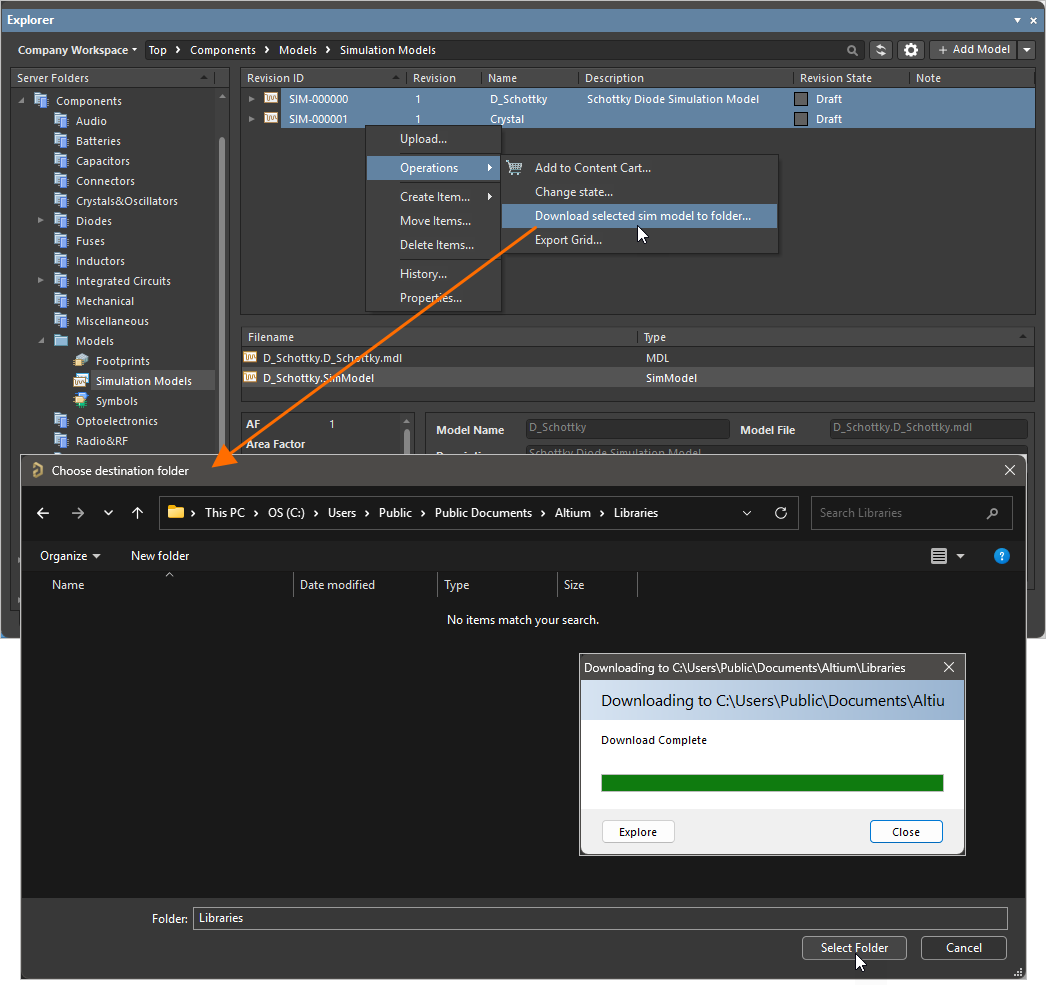
Przykład pobierania wielu wybranych elementów modeli symulacyjnych do wskazanego folderu
W folderze docelowym zostanie utworzony podfolder dla każdego zaznaczonego elementu, o nazwie odpowiadającej identyfikatorowi elementu i jego rewizji. Dane wydania znajdują się w jego podfolderze Released.
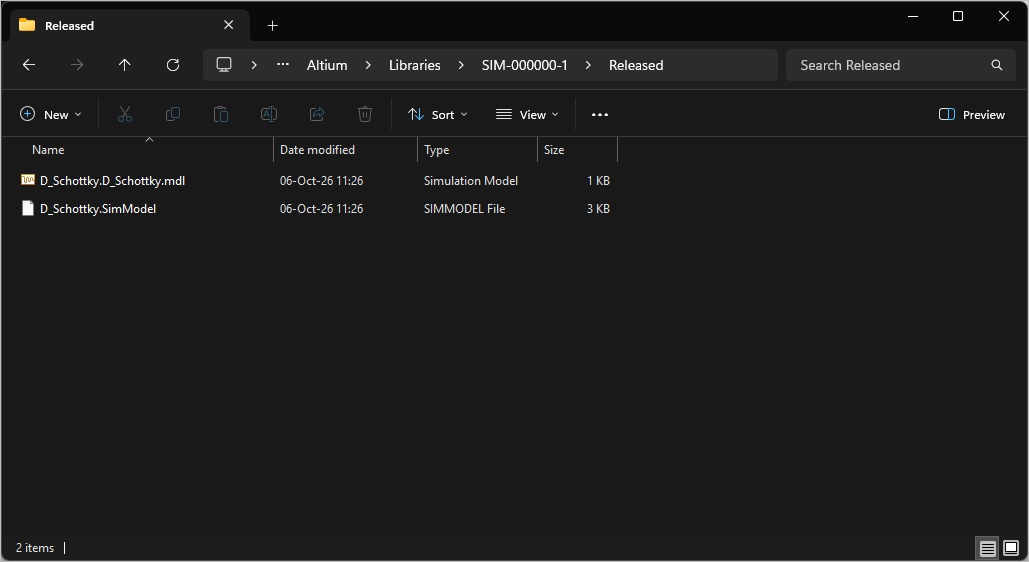
Dostęp do danych elementu modelu symulacyjnego uwzględnionego w pobieraniu zbiorczym
Pobieranie komponentów za pomocą narzędzia Content Cart
Możesz również pobierać komponenty z połączonej przestrzeni roboczej do biblioteki zintegrowanej (*.IntLib). Służy do tego narzędzie Content Cart, będące interfejsem usługi pozyskiwania danych przestrzeni roboczej. Dostęp do okna dialogowego Content Cart można uzyskać z poziomu panelu Explorer w Altium Designer. Podczas przeglądania przestrzeni roboczej, z której chcesz pobrać dane, kliknij prawym przyciskiem myszy rewizję elementu, którą chcesz pobrać, i wybierz polecenie Operations » Add to Content Cart z menu kontekstowego.
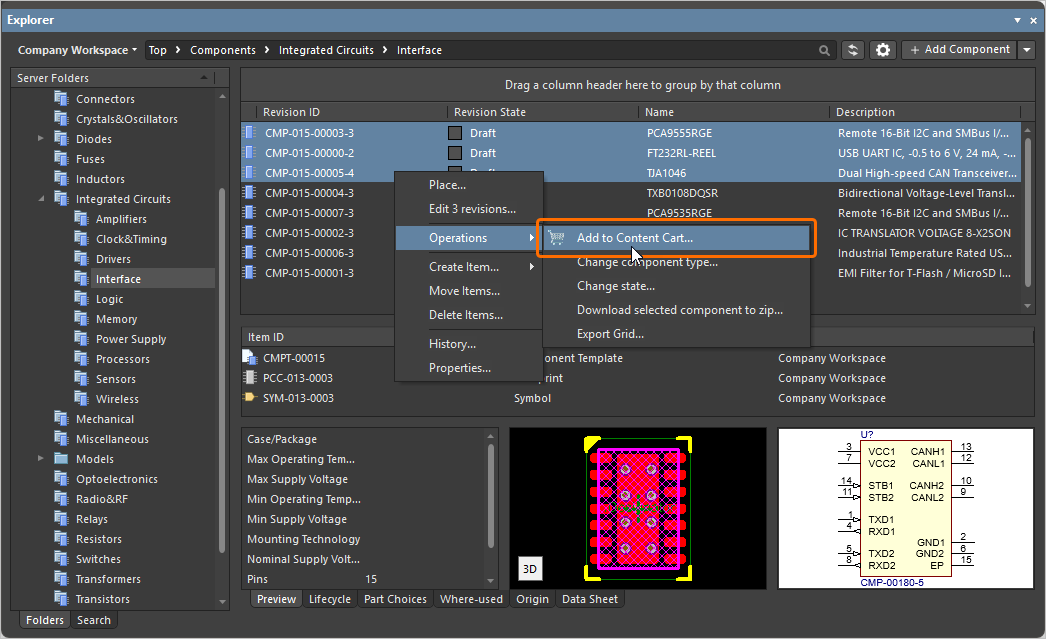
Więcej informacji o procesie pobierania danych do biblioteki IntLib z poziomu okna dialogowego Content Cart można znaleźć na stronie Pobieranie danych z obszaru roboczego za pomocą koszyka zawartości.
Pobieranie projektów objętych natywną kontrolą wersji obszaru roboczego
W przypadku projektu objętego natywną kontrolą wersji obszaru roboczego — utworzonego i przechowywanego w repozytorium projektów Git Versioned Storage połączonego obszaru roboczego — pobranie go z obszaru roboczego polega na utworzeniu lokalnej kopii roboczej. Operację tę wykonuje się bezpośrednio w Altium Designer za pomocą polecenia File » Open Project. Pojawi się okno dialogowe Open Project, w którym można wybrać projekt do otwarcia z obszaru roboczego — po połączeniu z obszarem roboczym będzie on widoczny w sekcji Locations tego okna. Po otwarciu projekt pojawi się pod wpisem odpowiadającym danemu obszarowi roboczemu w panelu Projects w Altium Designer.
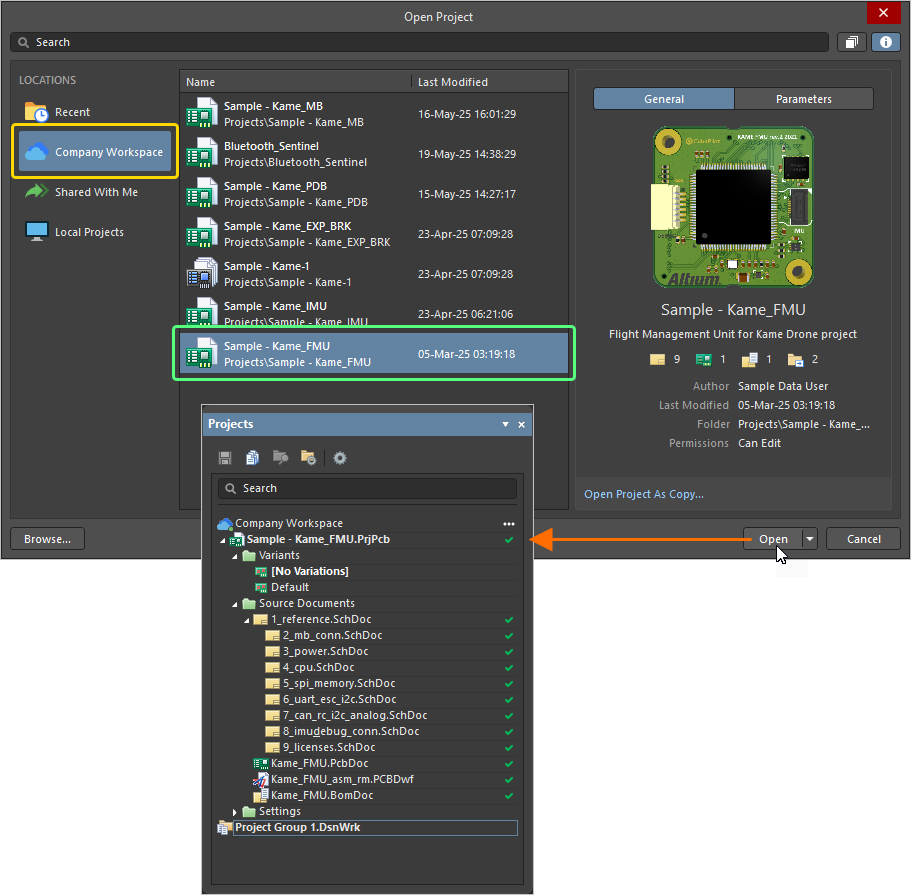
Uzyskaj lokalną kopię projektu, otwierając go (czyli pobierając go z połączonego obszaru roboczego)
Więcej informacji o otwieraniu projektu z obszaru roboczego można znaleźć na stronie Otwieranie projektów i dokumentów.
Zatrzymywanie synchronizacji zarejestrowanych projektów
Jeśli istniejący projekt (lokalny lub objęty obecnie zewnętrzną kontrolą wersji) został „zarejestrowany” w obszarze roboczym za pomocą funkcji Make Project Available Online, bez obejmowania go natywną kontrolą wersji obszaru roboczego (dowiedz się więcej), oznacza to, że masz już ten projekt. Wersja w obszarze roboczym jest jego „lustrzanym odbiciem” — zsynchronizowaną kopią, która pozwala korzystać z funkcji współpracy dostępnych na platformie Altium 365. Jeśli projekt został udostępniony i jest w pełni zarządzany przez system kontroli wersji obszaru roboczego, możesz go otworzyć (jeśli nie jest jeszcze otwarty), aby uzyskać jego lokalną kopię.
Aby zatrzymać synchronizację między lokalnym projektem a jego wersją udostępnioną w obszarze roboczym — a tym samym usunąć wszelkie powiązania z obszarem roboczym — kliknij przycisk  dostępny na karcie Ogólne w oknie dialogowym Opcje projektu. Pojawi się okno Turn off project synchronization. Kliknij opcję Unlink, a następnie kliknij OK w oknie dialogowym Project Options. Lokalny projekt nie będzie już powiązany z projektem w obszarze roboczym.
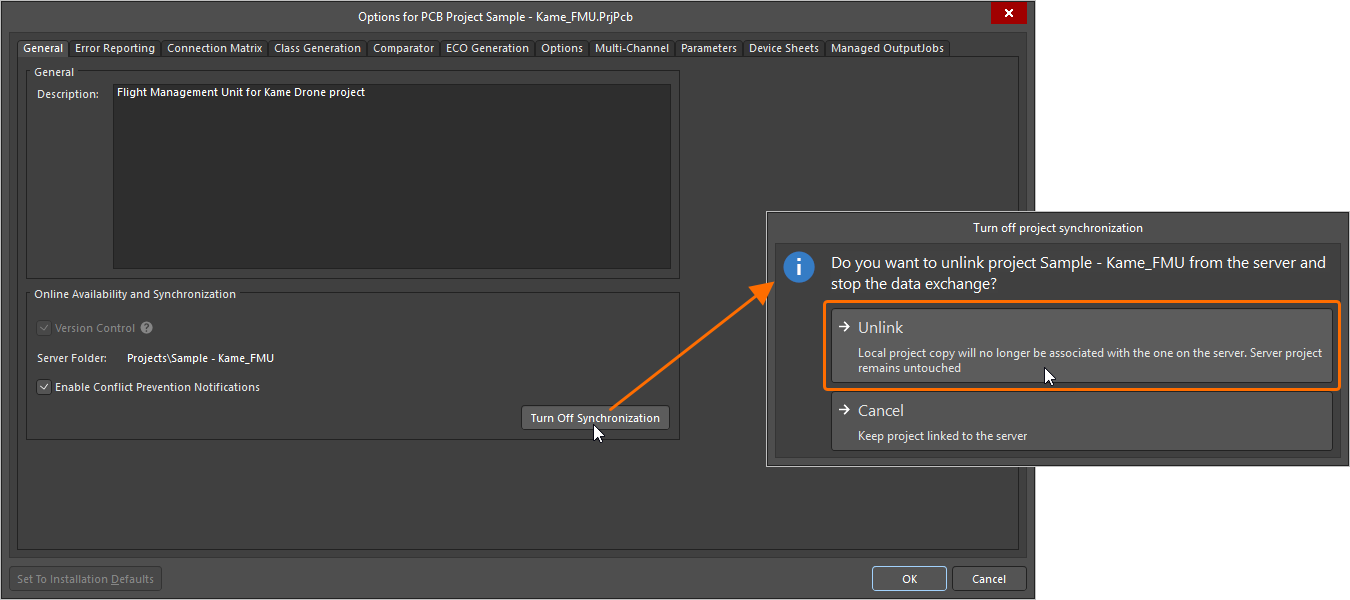
Możesz zerwać połączenie między lokalnym projektem a jego wersją udostępnioną w obszarze roboczym.
Więcej informacji o zarządzaniu synchronizacją projektu można znaleźć na stronie Udostępnianie istniejącego projektu w obszarze roboczym.
Pobieranie pakietów wydań
Aby uzyskać dowolne lub wszystkie wydania projektów opublikowane w połączonym obszarze roboczym za pomocą funkcji Project Releaser w Altium Designer (dowiedz się więcej), należy pobrać odpowiednie pakiety wydań z poziomu interfejsu przeglądarkowego obszaru roboczego.
Pakiety wydań są prezentowane w widoku Releases podczas przeglądania konkretnego projektu na jego szczegółowej stronie zarządzania — w szczegółowym widoku projektu ukierunkowanym na dane CAD. Można pobrać dowolne lub wszystkie zestawy danych zawarte w wydaniu. Dane można również pobrać podczas przeglądania pakietu wydania za pośrednictwem Manufacturing Portal.
Więcej informacji można znaleźć na stronach Management of a Specific Project (Obszar roboczy Altium 365, Obszar roboczy Enterprise Server) oraz Przeglądanie pakietów produkcyjnych.
 Tłumaczenie SI