
Defining Lifecycle Definitions for a Workspace
W skrócie
- Dowiedz się, jak stany cyklu życia wskazują gotowość rewizji elementu do użycia.
- Poznaj domyślne i niestandardowe definicje cyklu życia, w tym przepływy pracy oparte na zatwierdzaniu.
- Dowiedz się, jak konfigurować nazwy cykli życia, style zarządzania, stany początkowe, etapy i właściwości stanów.
Każdy element w połączonym obszarze roboczym składa się z szeregu rewizji. Nowa rewizja służy do przechowywania nowych danych za każdym razem, gdy dane zostaną zmodyfikowane i zatwierdzone/przesłane/opublikowane. Rewizja odzwierciedla zatem postęp elementu w miarę wprowadzania zmian. Innymi słowy, jeśli dane reprezentowane przez element ulegną zmianie, numer rewizji musi zostać zwiększony, aby to odzwierciedlić.
W przypadku każdej rewizji elementu ważne jest również odzwierciedlenie jej bieżącego stanu — etapu „życia”, który osiągnęła. Ten status jest określany jako Lifecycle rewizji elementu.
Cykl życia umożliwia firmie zarządzanie elementem z perspektywy biznesowej oraz zgodnie z firmowymi zasadami i praktykami. Dzięki informacjom o cyklu życia osoby, które potrzebują korzystać z elementu w obszarze roboczym — od projektanta rozważającego ponowne wykorzystanie opublikowanego „bloku konstrukcyjnego” projektu po osoby odpowiedzialne za łańcuch dostaw, które potrzebują danych do produkcji i montażu płytki — mogą na pierwszy rzut oka ocenić, jaki etap „życia” osiągnęła rewizja elementu, a tym samym do czego można ją bezpiecznie wykorzystać.
Modelowanie cyklu życia
Choć różne organizacje mogą nieco inaczej modelować lub nazywać cykl życia elementów projektowych, wszystkie stosują podobny schemat. Na przykład ogólny cykl życia produktu wygląda mniej więcej tak: zaczyna się od pomysłu projektowego, następnie powstaje prototyp, potem produkt trafia do produkcji, a w pewnym momencie staje się przestarzały i nie jest już produkowany ani sprzedawany.
Korzystanie z informacji o stanie cyklu życia każdego komponentu w projekcie pomaga zapewnić, że projekt można przenieść do wyższego stanu tylko wtedy, gdy nowy stan nie jest wyższy niż najniższy stan któregokolwiek z komponentów w projekcie. Na przykład jeśli projekt jest gotowy do przejścia do produkcji, powinno to być możliwe tylko wtedy, gdy wszystkie jego komponenty również znajdują się w stanie produkcyjnym — tzn. komponenty, które nadal są w stanie In Prototype (lub New From Design), muszą zostać przeniesione do stanu In Production, zanim cały projekt będzie można przenieść na ten poziom.
W wielu przypadkach rewizje elementów projektowych będą przechodzić przez poszczególne stany cyklu życia liniowo, nie należy jednak zakładać, że jest to jedyna możliwa ścieżka. Na przykład niektóre rewizje elementów mogą zostać porzucone, zanim jeszcze osiągną etap prototypowania. W połączonym obszarze roboczym dozwolone przejścia rewizji elementu między stanami określa tabela Transition zawarta w definicji cyklu życia.
Połączony obszar roboczy obsługuje dwa poziomy zarządzania cyklem życia: Simple lub Advanced. Zasadniczo określają one styl zarządzania, na podstawie którego tworzone są następnie definicje cyklu życia. Definicja cyklu życia oparta na prostym stylu zarządzania obejmuje wyłącznie stany i przejścia między nimi. W definicji opartej na zaawansowanym stylu zarządzania stany można dodatkowo grupować w zdefiniowane etapy.
Stany, etapy i przejścia
Related page: Dostęp do szczegółowego widoku elementu
Każdy punkt w cyklu życia rewizji elementu jest określany jako State, na przykład In Production. Zmiana stanu rewizji elementu jest określana jako Transition i może prowadzić wyłącznie do innego stanu.
Definicje cyklu życia oparte na zaawansowanym stylu zarządzania umożliwiają grupowanie stanów w Stages. Etapy pozwalają tworzyć etykiety wskazujące, w którym miejscu procesu rozwoju znajduje się rewizja elementu. Na przykład może ona znajdować się na etapie Design, Prototype lub Production.
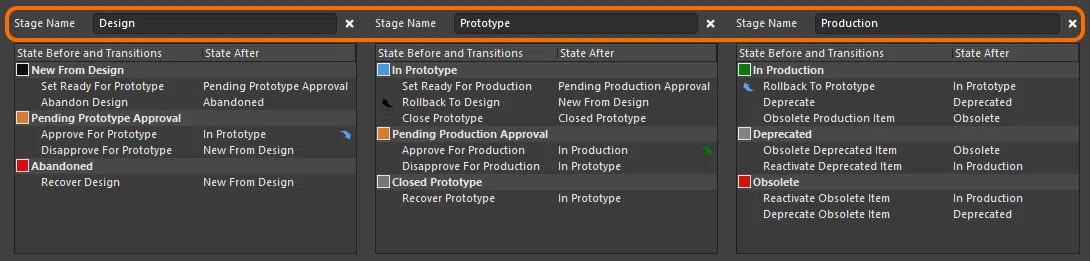
Przykładowa definicja cyklu życia, w której stany są pogrupowane w trzy etapy.
Poniższa ilustracja przedstawia fragment szczegółowego widoku Item elementu, który korzysta z 3-poziomowego schematu nazewnictwa rewizji: Model, Prototype i Revision. Każdy model jest przedstawiony jako osobny blok. W obrębie modelu każdy prototyp stanowi podblok. Pod każdym prototypem znajdują się rewizje danego modelu/prototypu, a w obrębie każdej rewizji — poszczególne stany, w których się ona znajdowała.
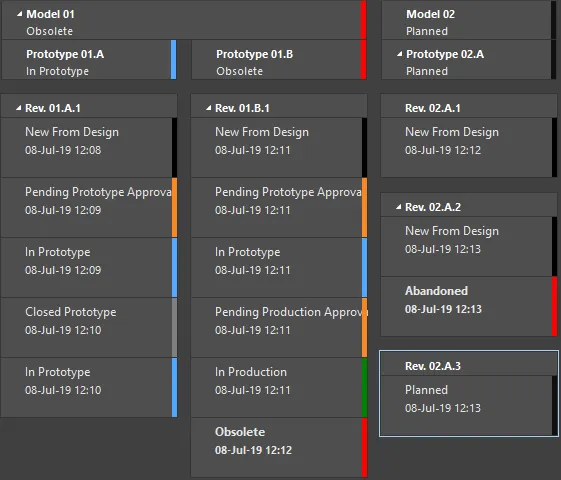
Przykładowe stany cyklu życia różnych rewizji elementu.
Domyślne definicje cyklu życia
Połączony obszar roboczy udostępnia osiem domyślnych definicji cyklu życia. Można z nich korzystać bez zmian lub modyfikować je zgodnie z wymaganiami firmy bądź własnymi potrzebami. W razie potrzeby można również dodawać i konfigurować nowe, niestandardowe definicje.
Domyślne definicje cyklu życia są następujące:
-
Component Lifecycle -
Design Lifecycle -
Extension Lifecycle -
Generic Lifecycle -
Sample - Basic Lifecycle -
Sample - Simple Lifecycle -
Sample - Simple Lifecycle With Approvals -
Sample - Structured Lifecycle With Approvals
Stosowaną definicję cyklu życia wybiera się dla każdego elementu osobno podczas jego tworzenia. Różnym elementom można więc przypisać różne definicje cyklu życia.
Zarządzanie definicjami cyklu życia
W Altium Designer definicje cyklu życia można przeglądać i zarządzać nimi w oknie dialogowym Edit Lifecycle Definitions. Aby otworzyć to okno dla połączonego obszaru roboczego, w którym jesteś aktualnie zalogowany:
- Otwórz stronę Zarządzanie danymi – Serwery w oknie dialogowym Preferences.
- Kliknij element sterujący Properties po prawej stronie wpisu aktywnego serwera.
- Wybierz polecenie Lifecycles z powiązanego menu.
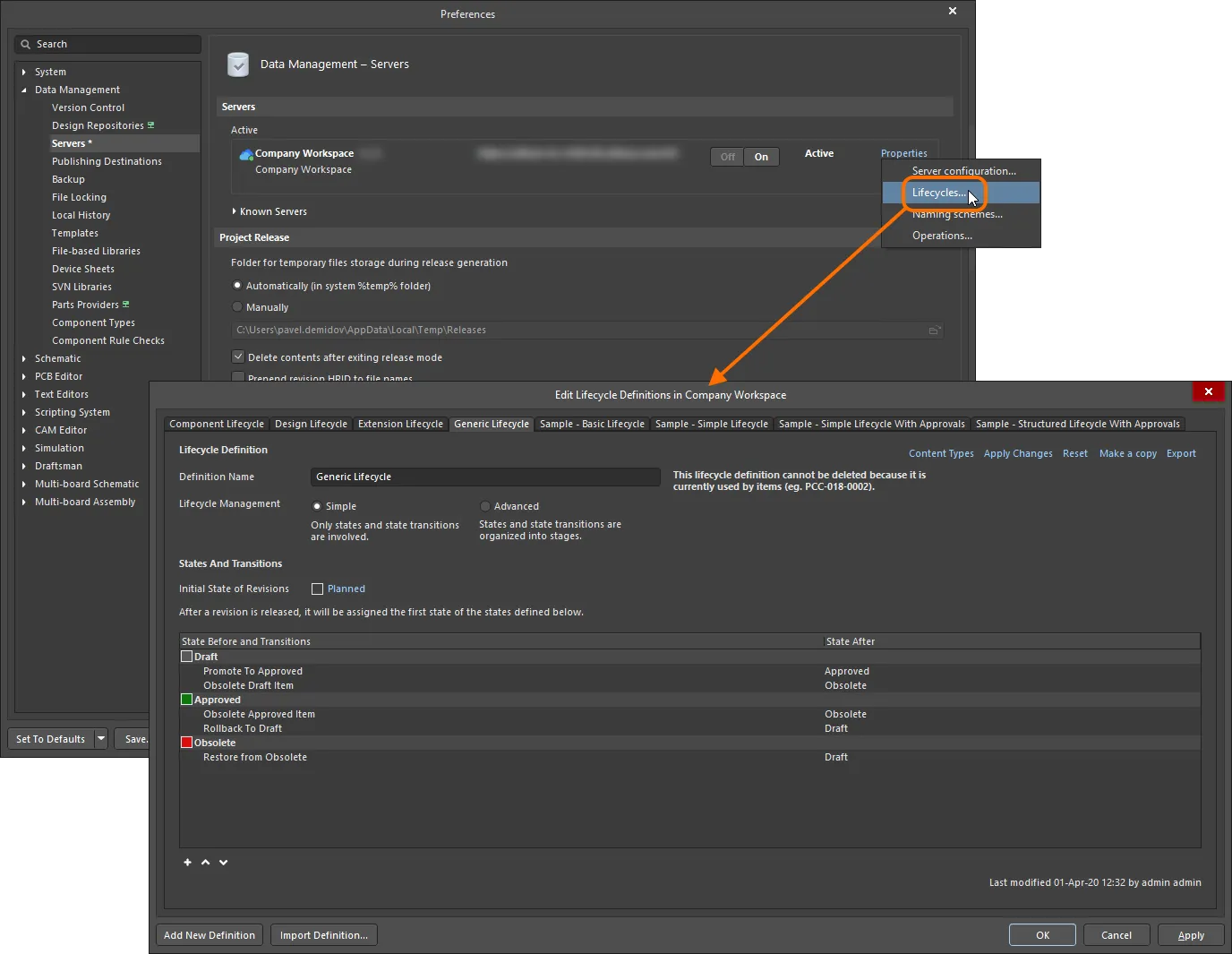
Definicje cyklu życia dla aktywnego połączonego obszaru roboczego tworzy się i edytuje w Altium Designer za pomocą okna dialogowego Edit Lifecycle Definitions.
Dodawanie nowej definicji
Aby utworzyć nową definicję cyklu życia, kliknij przycisk  u dołu okna dialogowego Edit Lifecycle Definitions. W oknie dialogowym pojawi się nowa karta, gotowa do skonfigurowania.
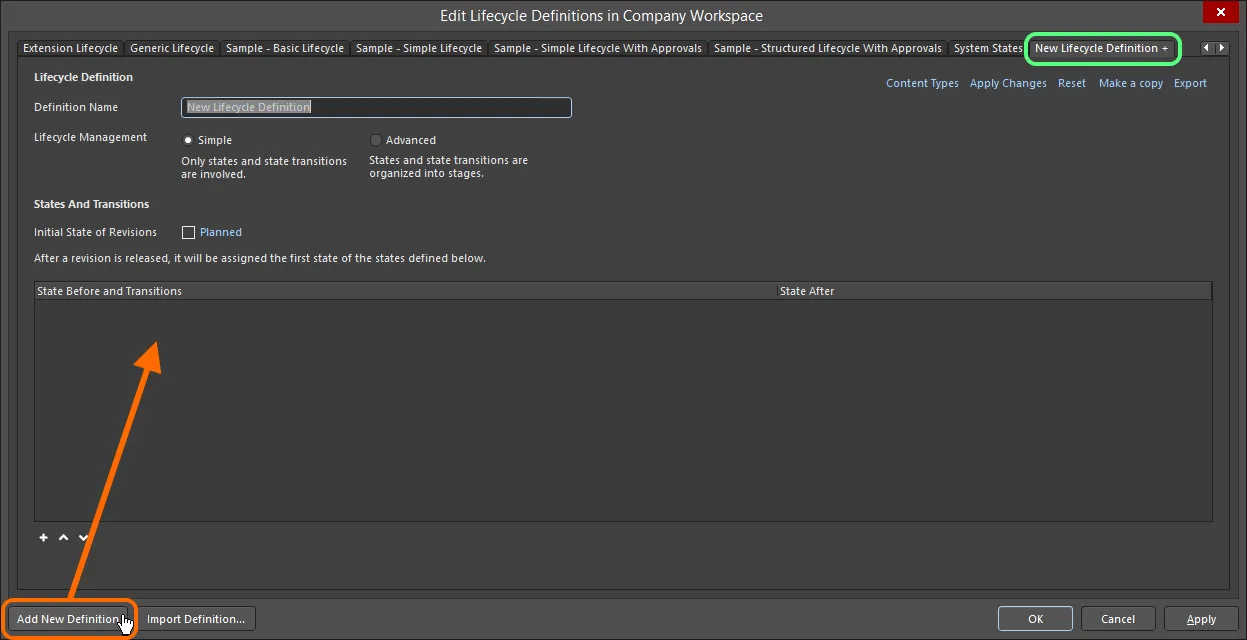
Utwórz własną definicję cyklu życia.
Konfigurowanie definicji
Użyj elementów sterujących dostępnych na karcie definicji cyklu życia, aby skonfigurować ją zgodnie z wymaganiami.
Najpierw wprowadź opisową nazwę definicji w polu Definition Name. Nazwa karty będzie dynamicznie odzwierciedlać wprowadzoną nazwę.
Użyj elementów sterujących Lifecycle Management, aby wybrać styl zarządzania cyklem życia — Simple lub Advanced. Styl prosty oznacza, że wykorzystywane są tylko States i State Transitions. Styl zaawansowany umożliwia definiowanie Stages, w których grupowane są stany.

Określ nazwę i styl definicji cyklu życia.
Stan początkowy
Użyj pola Initial State of Revisions, aby określić stan początkowy rewizji elementu, czyli stan, w którym rewizja nie zawiera jeszcze żadnych wydanych danych — swego rodzaju „stan przed wydaniem”. Domyślnie stan ten nosi nazwę Planned. Aby go zmienić, kliknij łącze i w oknie dialogowym State Properties określ jego nazwę i opis, a także kolory tekstu i tła.
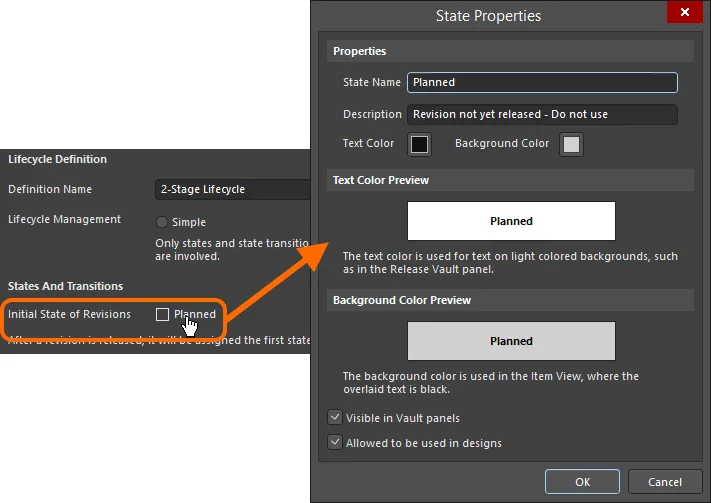
Skonfiguruj stan początkowy rewizji.
Etapy
Jeśli wybrano styl zarządzania cyklem życia Advanced, dostępne stają się elementy sterujące służące do dodawania i definiowania wymaganych etapów. Domyślnie dostępny jest jeden etap o nazwie Design -, z możliwością dodania kolejnych dwóch etapów. Aby dodać kolejny etap, kliknij łącze Add Stage.
Wprowadź wymagane nazwy etapów, wpisując je bezpośrednio w odpowiednich polach Stage Name.

Dodaj wymagane etapy, które posłużą do grupowania stanów i utworzenia bardziej rozbudowanej, uporządkowanej definicji cyklu życia.
 po prawej stronie odpowiedniego pola Stage Name.
Stany
Następnym krokiem jest dodanie wymaganych stanów do definicji cyklu życia. W przypadku definicji cyklu życia opartej na prostym stylu zarządzania będzie to płaska lista. W przypadku zaawansowanego stylu zarządzania konieczne będzie dodanie stanów do poszczególnych zdefiniowanych etapów.
Kliknij element sterujący  poniżej listy stanów, aby dodać nowy stan. W wyświetlonym oknie dialogowym State Properties zdefiniuj nazwę, opis i atrybuty kolorów tego stanu.
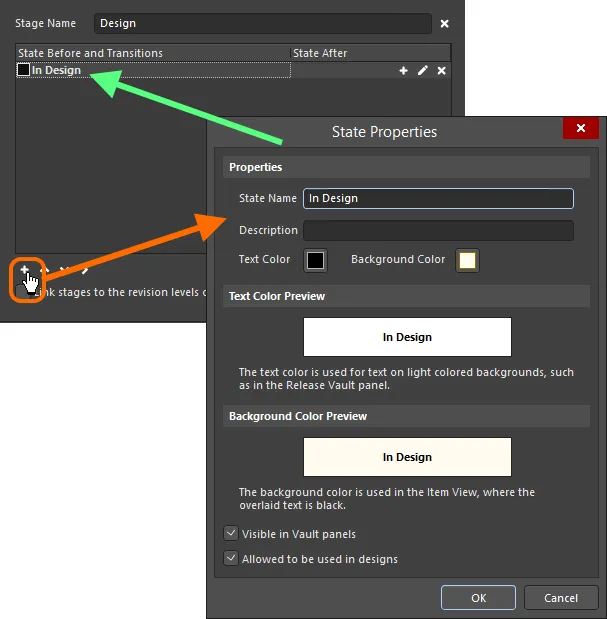
Dodawanie stanu do definicji cyklu życia.
Opcje i elementy sterujące okna dialogowego właściwości stanu
Właściwości
- State Name - określ nazwę stanu.
- Description - wprowadź opis stanu.
- Text Color - kliknij pole koloru, aby otworzyć okno dialogowe Choose Color, a następnie wybierz żądany kolor tekstu.
- Background Color - kliknij pole koloru, aby otworzyć okno dialogowe Choose Color, a następnie wybierz żądany kolor tła.
Podgląd koloru tekstu
Wyświetla podgląd koloru tekstu.
Podgląd koloru tła
Wyświetla podgląd koloru tła.
-
Visible in Vault panels - gdy ta opcja jest włączona, rewizja elementu korzystającego z nadrzędnej definicji cyklu życia będzie wyświetlana w panelu Explorer, gdy zostanie ustawiona w tym stanie cyklu życia. Gdy ta opcja jest wyłączona, rewizja będzie ukryta w obu miejscach. Ukrytą rewizję można jednak wyświetlić (z pominięciem tej opcji), włączając element sterujący Show Hidden Revisions w panelu Explorer.
-
Allowed to be used in designs - gdy ta opcja jest włączona, rewizja elementu znajdująca się w tym stanie może być używana w projekcie. Jest uznawana za Applicable. Jeśli ta opcja jest wyłączona, rewizja elementu znajdująca się w tym stanie nie może być prawidłowo użyta i jest uznawana za Inapplicable (lub Not-applicable). Zostanie odpowiednio oznaczona w Properties panel w trybie Component oraz w oknie dialogowym Item Manager. Kompilator projektu można również skonfigurować tak, aby wykrywał takie przypadki.
Nowy stan jest dodawany na końcu listy. Kliknij stan, aby go zaznaczyć, a następnie użyj elementów sterujących  i
 (poniżej listy stanów), aby przenieść go w wymagane miejsce na liście.
Podczas definiowania stanów w definicji cyklu życia opartej na stylu zaawansowanym dostępne są dodatkowe elementy sterujące (poniżej listy stanów), umożliwiające przenoszenie stanu między etapami. W zależności od położenia etapu przenieś stan do etapu po prawej ( ) lub po lewej (
 ), zgodnie z potrzebą.
 .
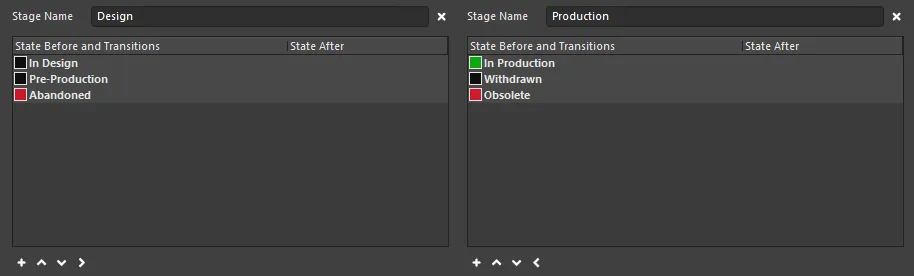
Przykładowe stany zdefiniowane w dwuetapowej definicji cyklu życia.
Przejścia
Ostatnim krokiem jest zdefiniowanie State Transitions — ścieżek między poszczególnymi stanami. Kliknij stan, aby go zaznaczyć, a następnie kliknij element sterujący  po prawej stronie, aby dodać nowe przejście między stanami. W wyświetlonym oknie dialogowym State Transition Properties zdefiniuj nazwę przejścia, stan docelowy (następny), tekst menu oraz uprawnienia.
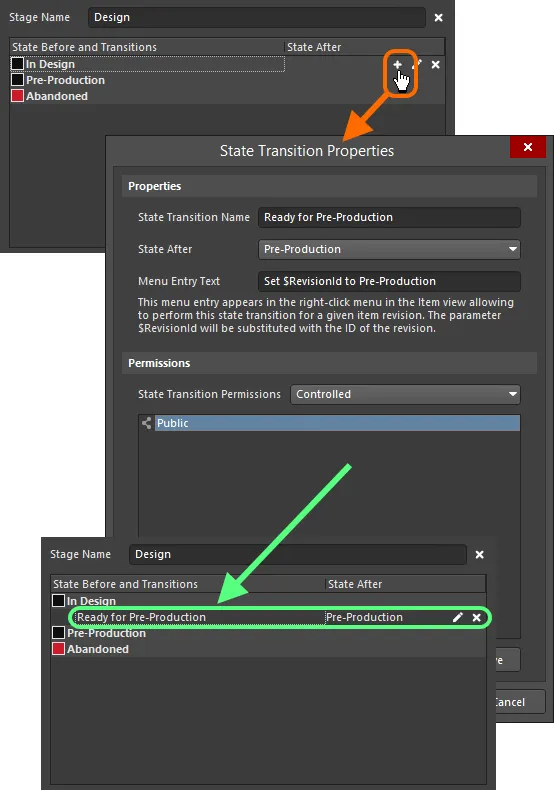
Dodawanie przejścia między stanami.
Opcje i elementy sterujące okna dialogowego właściwości przejścia między stanami
Właściwości
- State Transition Name - wprowadź nazwę przejścia między stanami.
- State After - z listy rozwijanej wybierz stan następujący po dodawanym przejściu między stanami.
- Menu Entry Text - jest to tekst, który pojawi się w menu kontekstowym w widoku elementu, umożliwiając wykonanie tego przejścia między stanami dla danej rewizji elementu. Parametr $RevisionId zostanie zastąpiony identyfikatorem rewizji.
Uprawnienia do przejścia między stanami
Z listy rozwijanej wybierz sposób ustawiania uprawnień do przejścia między stanami:
- Controlled - wybierz tę opcję, aby ograniczyć uprawnienia na podstawie domyślnych uprawnień serwera.
- Using Approvals - wybierz tę opcję, aby zezwolić na uprawnienia wybrane dla tego konkretnego przejścia między stanami, które można dodać w poniższej tabeli za pomocą przycisku Add .
Dodatkowe elementy sterujące
-
Add - użyj listy rozwijanej, aby wybrać jedną z następujących opcji:
- Add Approval Group - wybierz, aby dodać grupę zatwierdzającą. Nowa grupa otrzymuje domyślnie nazwę New Approval Group. Nazwę można edytować za pomocą polecenia Edit Approval Group Name opisanego poniżej.
- Add Role - wybierz, aby dodać grupę za pomocą okna dialogowego Search for Role.
- Add User - wybierz, aby dodać użytkownika za pomocą okna dialogowego Search for Users.
- Edit Approval Group Name - wybierz, aby otworzyć okno dialogowe, w którym można wprowadzić nazwę nowo dodanej grupy zatwierdzającej.
- Move Up - kliknij, aby przesunąć aktualnie wybraną pozycję o jedno miejsce w górę.
- Move Down - kliknij, aby przesunąć aktualnie wybraną pozycję o jedno miejsce w dół.
- Remove - kliknij, aby usunąć aktualnie wybraną grupę lub użytkownika.
- Remove - kliknij, aby usunąć aktualnie wybraną grupę lub użytkownika.
Nowe przejście jest dodawane na końcu listy. Kliknij przejście, aby je zaznaczyć, a następnie użyj elementów sterujących i pod listą stanów, aby przenieść je w wymagane miejsce na liście.
Jeśli stan docelowy przejścia znajduje się na innym etapie, zostanie to oznaczone strzałką w kolorze stanu docelowego.
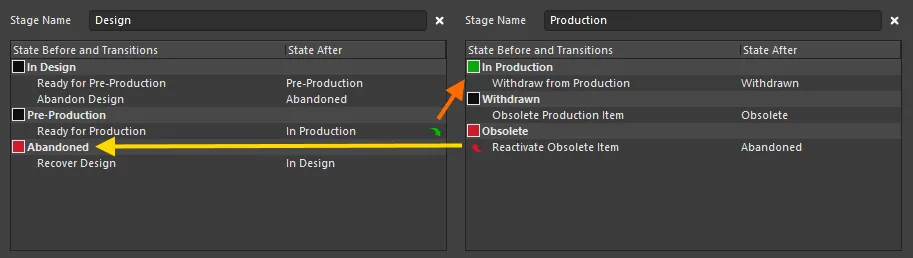
Przykład w pełni zdefiniowanych stanów i przejść między stanami w dwuetapowej definicji cyklu życia. Strzałki wskazują przejścia między etapami.
Przykładowe domyślne stany i przejścia cyklu życia
Poniższa tabela zawiera zestawienie stanów i przejść między stanami używanych w domyślnej definicji cyklu życia Sample - Structured Lifecycle With Approvals.
Bieżący stan |
Możliwe przejścia |
Następny stan |
Komentarz |
|---|---|---|---|
|
Wykonaj wydanie |
|
Wszystkie nowe, niewydane rewizje elementów rozpoczynają cykl życia w stanie |
|
Ustaw gotowość do prototypowania |
|
Oznacza, że ta rewizja elementu została wydana i znajduje się teraz w stanie |
|
Porzuć projekt |
|
Jeśli na tym etapie rewizja elementu zostanie uznana za niepotrzebną, można nadać jej stan |
|
Zatwierdź do prototypowania |
|
Rewizja elementu jest gotowa do zatwierdzenia do prototypowania. Zatwierdzenie przenosi rewizję do stanu |
|
Odrzuć zatwierdzenie do prototypowania |
|
Jeśli rewizja elementu nie zostanie zatwierdzona do prototypowania, zostanie przeniesiona z powrotem do stanu |
|
Przywróć projekt |
|
Porzuconą rewizję elementu można odzyskać, przywracając jej stan |
|
Ustaw gotowość do produkcji |
|
Rewizja elementu znajduje się w stanie |
|
Cofnij do projektowania |
|
Jeśli rewizja elementu nie przejdzie testów, należy przenieść ją z powrotem do stanu |
|
Zamknij prototyp |
|
Jeśli rewizji elementu nie można dalej rozwijać (na przykład wymaga zmian w projekcie, a tym samym nowej rewizji), przenieś ją do stanu |
|
Zatwierdź do produkcji |
|
Rewizja elementu jest gotowa do zatwierdzenia do produkcji. Zatwierdzenie przenosi rewizję do stanu |
|
Odrzuć zatwierdzenie do produkcji |
|
Jeśli rewizji elementu nie można skierować do produkcji, można ją przenieść z powrotem do stanu |
|
Przywróć prototyp |
|
Stan Closed Prototype oznacza, że dalszy rozwój nie jest możliwy. Jeśli jednak można go kontynuować, rewizję można przenieść z powrotem do stanu |
|
Cofnij do prototypowania |
|
Jeśli rewizja elementu jest w produkcji, ale z jakiegoś powodu nie można jej produkować, można ją przenieść z powrotem do stanu |
|
Wycofaj |
|
Jeśli planujesz zaprzestać produkcji elementu w jego bieżącej rewizji (na przykład komponent użyty na płytce staje się trudno dostępny), przenieś go do stanu |
|
Oznacz element produkcyjny jako przestarzały |
|
Jeśli rewizji elementu znajdującej się obecnie w produkcji nie można już wytwarzać, można natychmiast nadać jej stan Obsoleted. |
|
Oznacz wycofany element jako przestarzały |
|
Deprecated zazwyczaj oznacza, że produkcję można kontynuować przy użyciu istniejących zapasów, ale nie należy zamawiać nowych komponentów dla tej rewizji elementu. Jeśli sytuacja się zmieni i zapasy nie będą już dostępne, rewizję można oznaczyć jako przestarzałą. |
|
Przywróć wycofany element |
|
Przywróć element ze stanu Deprecated do stanu |
|
Przywróć przestarzały element |
|
Przywróć element ze stanu Obsolete do stanu |
|
Wycofaj przestarzały element |
|
Przywróć element ze stanu Obsolete do stanu |
Kontrolowanie przejść między stanami cyklu życia
Połączony obszar roboczy zapewnia dużą elastyczność w określaniu, kto może wykonywać poszczególne przejścia między stanami rewizji elementu w tym obszarze roboczym — czyli zmieniać stan rewizji na inny, zgodnie z definicją cyklu życia przypisaną do jej elementu nadrzędnego. Można na bieżąco blokować standardowym użytkownikom (bez uprawnień administratora) możliwość przechodzenia między określonymi stanami cyklu życia, a jednocześnie przyznawać te uprawnienia nie tylko administratorom obszaru roboczego. Uprawnienia można określać na poziomie globalnym — w ramach globalnych uprawnień do operacji w obszarze roboczym — oraz na poziomie poszczególnych przejść między stanami. Te drugie działają w połączeniu z ustawieniami globalnymi i umożliwiają precyzyjne dostosowanie uprawnień do ważniejszych przejść (na przykład ustawienia rewizji elementu na Ready for Production).
Alternatywnie można wymagać od standardowych użytkowników wnioskowania o zatwierdzenie określonych przejść między stanami. Takie Approval Requests są następnie wysyłane do osób wyznaczonych na członków co najmniej jednej Approval Groups, które je przeglądają i rozpatrują.
Dzięki różnym poziomom kontroli uprawnień można zdefiniować strategię przejść między stanami cyklu życia zgodną z preferowanym podejściem organizacji.
Uprawnienia można definiować na dwóch poziomach:
- Globally — określenie, którzy użytkownicy i/lub które grupy mogą wykonywać przejścia między stanami, w odniesieniu do wszystkich zdefiniowanych przejść we wszystkich definicjach cyklu życia.
- Locally — określenie uprawnień na poziomie poszczególnych przejść między stanami.
Globalne uprawnienia do przejść między stanami
Globalne uprawnienia do przejść między stanami definiuje się i zarządza nimi w Altium Designer za pomocą okna dialogowego Edit Operation Permissions. Dostęp do tego okna można uzyskać ze strony Data Management – Servers w oknie dialogowym Preferences. Dla połączonego obszaru roboczego, którego uprawnienia chcesz przeglądać lub modyfikować, kliknij element sterujący Properties po prawej stronie i wybierz polecenie Operations z powiązanego menu.
Istotną w tym przypadku pozycją operacji obszaru roboczego jest Move revision between lifecycle states.
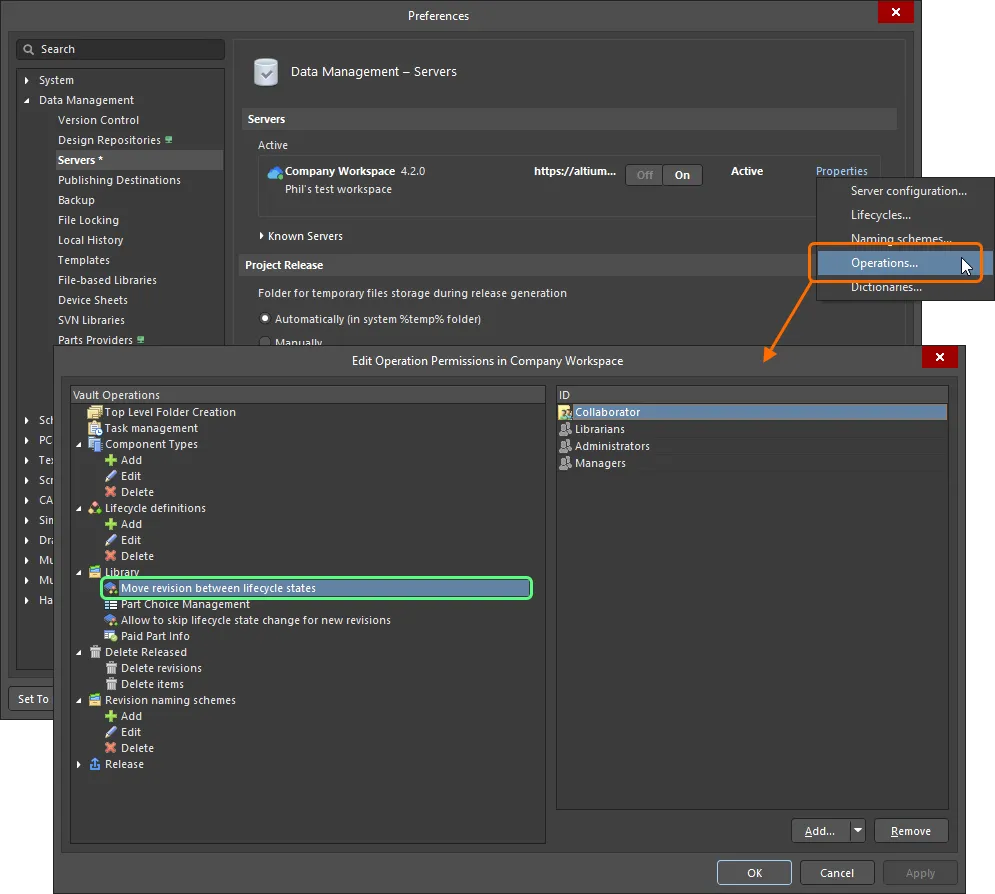
Przejdź do ustawień globalnych i określ, kto może wykonywać przejścia między stanami cyklu życia.
W przypadku nowego połączonego obszaru roboczego domyślne ustawienia uprawnień do tej operacji to:
- Administratorzy
- Współpracownik
- Bibliotekarze
- Menedżerowie
W razie potrzeby zdefiniuj dodatkowe uprawnienia (kliknij przycisk Add). Uprawnienia do przejść między stanami na tym poziomie globalnym można przypisywać następującym podmiotom:
-
 Administratorzy (stanowiący zdefiniowaną grupę).
-
 Współpracownik (użytkownik mający uprawnienia do edycji elementu/rewizji).
-
 Właściciel (w przypadku opublikowanych danych jest to osoba, która utworzyła pierwotny element).
-
Określona grupa zdefiniowana przez użytkownika.
-
 Określony użytkownik.
Lokalne uprawnienia do przejść między stanami
Uprawnienia do konkretnego przejścia między stanami definiuje się w powiązanym oknie dialogowym State Transition Properties, dostępnym z odpowiedniej sekcji States and Transitions definicji cyklu życia aktualnie konfigurowanej w oknie dialogowym Edit Lifecycle Definitions.
Aby edytować właściwości przejścia, kliknij je, aby je zaznaczyć, a następnie kliknij element sterujący  po prawej stronie.

Otwórz ustawienia służące do definiowania uprawnień do edytowanego przejścia między stanami.
W polu State Transition Permissions wybierz typ kontroli uprawnień, który chcesz zastosować do przejścia. Dostępne są dwie opcje:
-
Controlled— ten typ pozwala precyzyjnie określić, kto może wykonać dane przejście, przez wskazanie co najmniej jednego użytkownika i/lub grupy. Ten typ lokalnej kontroli uprawnień jest stosowany w połączeniu z uprawnieniami ustawionymi na poziomie globalnym (zobacz Sposób stosowania uprawnień). Użyj elementów sterujących w poniższej sekcji, aby odpowiednio wskazać uprawnione podmioty. Domyślnie dodawany jest podmiotAnyone, co oznacza, że na tym poziomie lokalnym wszyscy użytkownicy mogą wykonać przejście.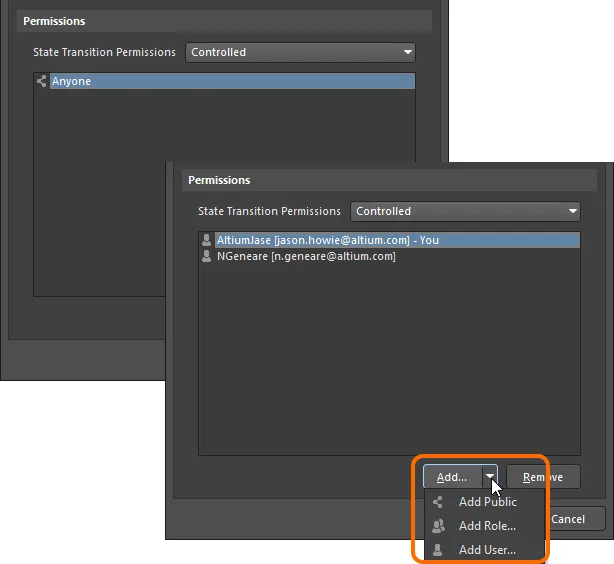
UprawnieniaControlledumożliwiają zmianę dostępu dla wszystkich na dostęp wyłącznie dla wskazanych użytkowników/grup. -
Using Approvals— ten typ pozwala każdemu standardowemu użytkownikowi poprosić o wykonanie danego przejścia między stanami. Wnioski są obsługiwane przez co najmniej jednego użytkownika dodanego (indywidualnie lub za pośrednictwem grup) do zdefiniowanych grup zatwierdzających. Każdy członek takiej grupy może zatwierdzić lub odrzucić wniosek o przejście. Ponadto można zdefiniować wiele grup zatwierdzających i określić ich kolejność. Umożliwia to zatwierdzanie na wielu poziomach.Użyj elementów sterujących w poniższej sekcji, aby odpowiednio zdefiniować grupy zatwierdzające. Domyślnie dodawana jest jedna pusta grupa zatwierdzająca —
New Approval Group. W razie potrzeby można zmienić jej nazwę za pomocą polecenia Edit Approval Group Name z menu powiązanego z przyciskiem Add (lub z menu kontekstowego tej sekcji).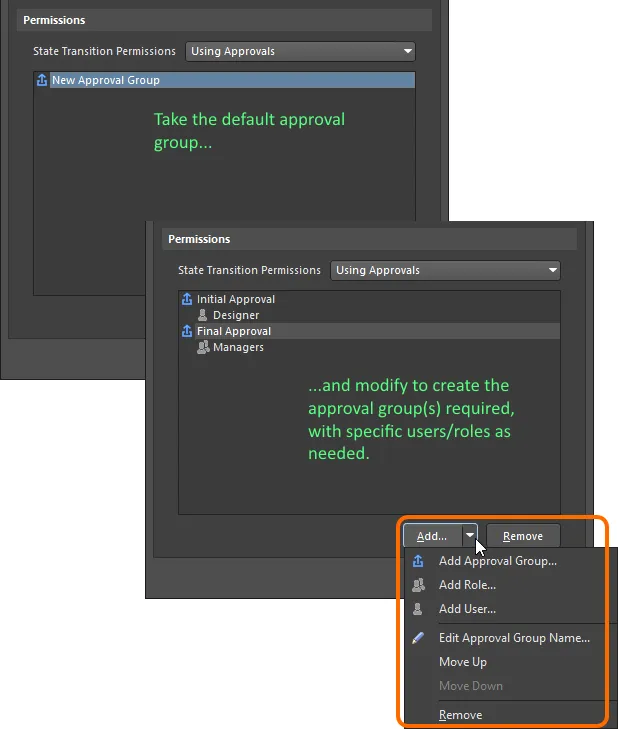
W przypadkuUsing Approvalswszyscy użytkownicy bez uprawnień administratora muszą złożyć wniosek o przejście, który jest rozpatrywany przez użytkownika należącego do co najmniej jednej zdefiniowanej grupy zatwierdzającej.
Sposób stosowania uprawnień
Sposób stosowania uprawnień zależy od typu kontroli uprawnień wybranego i skonfigurowanego na poziomie przejścia między stanami:
-
Controlled Permissions — aby użytkownik mógł wykonać przejście między stanami, muszą zostać spełnione następujące warunki:
-
Musi mieć na poziomie globalnym uprawnienie do
Move revision between lifecycle states(zdefiniowane w oknie dialogowym Edit Operation Permissions). - Musi mieć na poziomie lokalnym uprawnienie do tego konkretnego przejścia między stanami.
- Musi także być współpracownikiem rewizji elementu, której stan cyklu życia jest zmieniany (tzn. musi mieć uprawnienia do edycji).
-
Musi mieć na poziomie globalnym uprawnienie do
-
Using Approvals – wszyscy użytkownicy bez uprawnień administracyjnych muszą korzystać z systemu zatwierdzania i wysyłać wnioski o wykonanie przejścia między stanami. System zatwierdzania nie wymaga od użytkownika uprawnień do wykonywania przejść między stanami na poziomie globalnym ani roli współpracownika dla danej rewizji elementu.
Powiązanie etapów z poziomami schematu nazewnictwa rewizji
Rewizje i stany cyklu życia można podnosić z poziomu odpowiedniego menu kontekstowego w widoku Item lub na karcie widoku aspektu Lifecycle w panelu Explorer. Chociaż tworzenie nowej rewizji i przechodzenie do kolejnego stanu cyklu życia to całkowicie odrębne zadania wykonywane z różnych powodów (nowa rewizja w przypadku zmiany projektu, nowy stan cyklu życia w celu odzwierciedlenia większej gotowości danej rewizji elementu do użycia), są one ze sobą powiązane.
W przypadku definicji cyklu życia opartej na zaawansowanym stylu zarządzania zdefiniowane etapy można powiązać z poziomami rewizji stosowanego schematu nazewnictwa rewizji. Służy do tego opcja znajdująca się u dołu okna dialogowego Edit Lifecycle Definitions.

Opcja powiązania etapów z poziomami rewizji.
Tworzy to powiązanie między etapem cyklu życia a poziomem rewizji. Oznacza to, że gdy cykl życia rewizji elementu zostanie podniesiony tak, aby przeszła ona ze stanu należącego do jednego etapu do stanu należącego do innego etapu, zmienią się również dostępne w menu kontekstowym polecenia określające typ zmiany rewizji.
Rozważmy domyślną definicję cyklu życia Sample - Structured Lifecycle With Approvals oraz trzypoziomowy schemat nazewnictwa rewizji (z poziomami Revision, Prototype i Model). Jeśli rewizja elementu znajduje się w stanie New From Design, na pierwszym etapie, opcje typu rewizji w menu kontekstowym obejmują utworzenie nowej rewizji, nowego prototypu lub nowego modelu.
Jeśli następnie cykl życia zostanie podniesiony do stanu In Prototype, rewizja elementu przejdzie do drugiego etapu. Po kliknięciu jej prawym przyciskiem myszy dostępne opcje typu rewizji będą teraz obejmować utworzenie nowego prototypu lub nowego modelu — nie będzie już opcji utworzenia nowej rewizji. Takie działanie jest intuicyjne: jeśli projekt osiągnął etap prototypu, to w razie konieczności wprowadzenia zmiany w projekcie potrzebny będzie nowy prototyp lub nawet nowy model, zależnie od zakresu tej zmiany.
Gdy rewizja elementu osiągnie stan In Production na trzecim etapie, zgodnie z oczekiwaniami dostępna będzie już tylko opcja utworzenia nowego modelu.
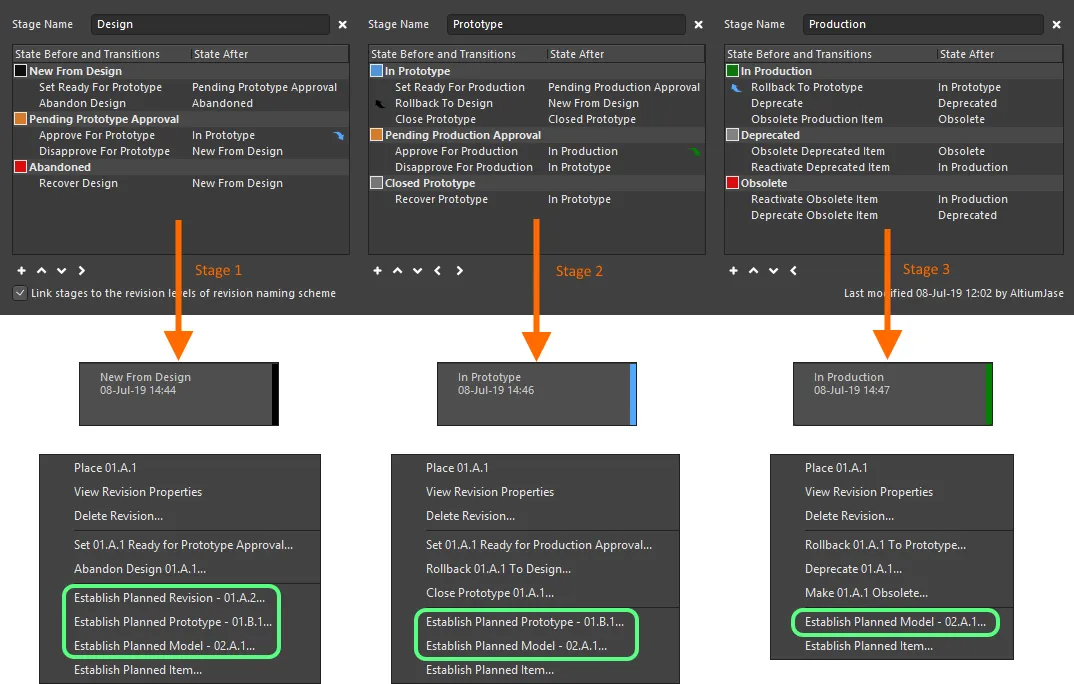
Po powiązaniu etapów z poziomami rewizji polecenia typu rewizji zmieniają się w miarę przechodzenia rewizji elementu przez stany cyklu życia należące do poszczególnych zdefiniowanych etapów.
Zapisywanie definicji
Niezależnie od tego, czy dodano nową definicję cyklu życia, czy zmodyfikowano istniejącą, definicję tę należy zapisać. Chociaż nie ma osobnego przycisku „Zapisz”, można to zrobić za pomocą następujących elementów sterujących:
-
W przypadku nowej definicji cyklu życia — oznaczonej przyrostkiem „+” — użyj elementu sterującego Add Definition (w prawym górnym rogu karty definicji) lub kliknij główny przycisk
 w oknie dialogowym.
-
W przypadku zmodyfikowanej istniejącej definicji cyklu życia — oznaczonej przyrostkiem „*” — użyj elementu sterującego Apply Changes (w prawym górnym rogu karty definicji) lub kliknij główny przycisk w oknie dialogowym.
W obu przypadkach przyrostek zostanie usunięty, a nowa lub zmodyfikowana definicja stanie się częścią zestawu definicji cyklu życia dostępnych w przestrzeni roboczej.
Aby zapewnić jasną i przejrzystą historię zmian — wskazującą, kto, co i kiedy zmienił — w prawym dolnym rogu karty definicji cyklu życia wyświetlane są informacje o jej ostatniej modyfikacji.
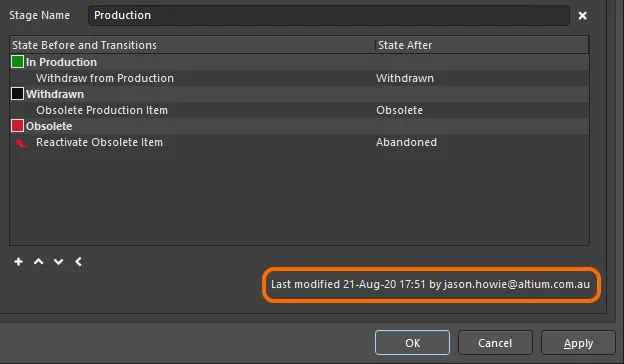
Sprawdzanie, kiedy i przez kogo definicja cyklu życia została ostatnio zmodyfikowana.
Zmiana nazwy definicji
Aby zmienić nazwę istniejącej, używanej definicji cyklu życia:
- Otwórz okno dialogowe Edit Lifecycle Definitions dla aktualnie połączonej przestrzeni roboczej.
- Kliknij kartę definicji, której nazwę chcesz zmienić.
- Zmień nazwę w polu Definition Name.
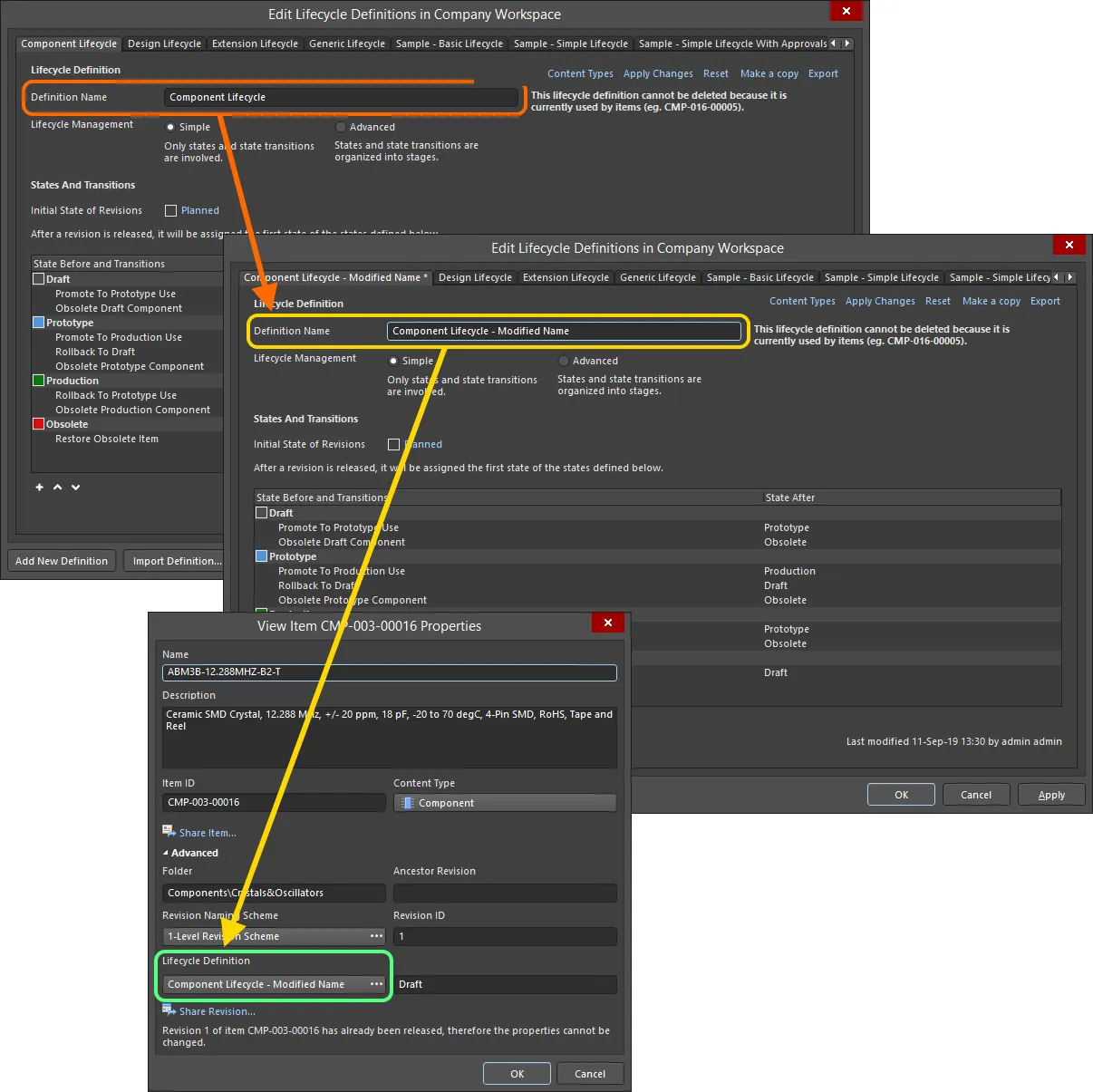
Przykład zmiany nazwy definicji cyklu życia i sprawdzenia tej zmiany we właściwościach elementu, który już korzysta z tej definicji.
Kopiowanie definicji
Nowych definicji cyklu życia nie trzeba tworzyć od podstaw. Okno dialogowe Edit Lifecycle Definitions umożliwia szybkie skopiowanie dowolnej istniejącej definicji. Aby to zrobić:
- Ustaw definicję cyklu życia, którą chcesz skopiować, jako aktywną.
- Kliknij element sterujący Utwórz kopię w prawym górnym rogu karty tej definicji.
-
Zostanie utworzona dokładna kopia definicji jako nowa definicja o początkowej domyślnej nazwie
New Lifecycle Definition. Zmień jej nazwę według potrzeb. -
Kliknij element sterujący Add Definition (lub główny przycisk ), aby zapisać nową definicję.
Usuwanie definicji
Aby usunąć istniejącą definicję cyklu życia, wybierz ją — ustawiając ją jako aktywną w oknie dialogowym Edit Lifecycle Definitions — a następnie kliknij element sterujący Delete w prawym górnym rogu karty definicji.
Trwałe usunięcie definicji cyklu życia następuje po kliknięciu głównego przycisku w oknie dialogowym (lub kliknięciu OK). Wcześniej operację usunięcia można cofnąć, klikając przycisk  u dołu okna dialogowego.
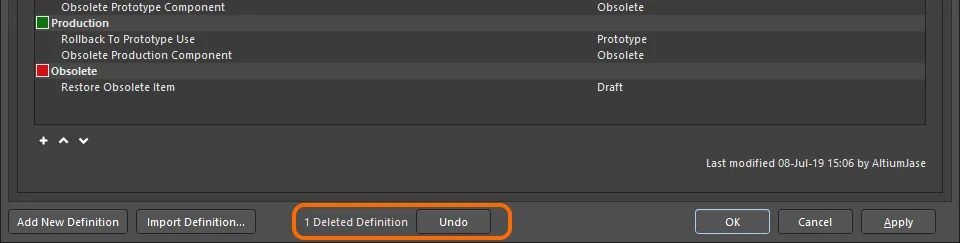
Operację usunięcia definicji cyklu życia można cofnąć.
Eksportowanie i importowanie definicji
Definicje cyklu życia utworzone przez użytkownika są dostępne tylko w połączonej przestrzeni roboczej, w której je zdefiniowano. Okno dialogowe Edit Lifecycle Definitions udostępnia funkcje eksportu i importu, umożliwiające przenoszenie definicji między przestrzeniami roboczymi.
Aby wyeksportować definicję cyklu życia, kliknij element sterujący Export w prawym górnym rogu jej karty. W wyświetlonym oknie dialogowym zapisywania definicji cyklu życia określ lokalizację i nazwę zapisywanego pliku.
Aby zaimportować definicję cyklu życia, kliknij przycisk  u dołu okna dialogowego Edit Lifecycle Definitions. W oknie dialogowym Open Lifecycle Definition odszukaj i otwórz wymagany plik definicji cyklu życia. Definicja cyklu życia zostanie dodana do listy istniejących definicji cyklu życia dostępnych w przestrzeni roboczej.
Kontrolowanie użycia definicji cyklu życia
Podczas tworzenia każdej definicji cyklu życia można na poziomie globalnym określić i włączyć kontrolę nad tym, które typy elementów mogą z niej korzystać. Jeśli ta funkcja jest włączona, podczas wybierania definicji cyklu życia dla danego typu elementu dostępne będą tylko dozwolone definicje. Zapewnia to dodatkowy poziom kontroli, dzięki któremu tworzone elementy określonego typu będą korzystać wyłącznie z wymaganej definicji cyklu życia.
Kontrolę tę konfiguruje się w oknie dialogowym Content Types. Kliknij kartę definicji, dla której chcesz skonfigurować dostęp, a następnie kliknij łącze Content Types w prawym górnym rogu karty definicji.

Otwieranie okna dialogowego Content Types — centralnego miejsca określania, które typy zawartości mogą korzystać z konfigurowanej definicji cyklu życia.
Okno dialogowe Content Types zawiera listę wszystkich obsługiwanych typów zawartości, które mogą być tworzone w aktywnej, połączonej przestrzeni roboczej (przez użytkownika lub system). Opcja nad listą — Control Lifecycle Definition per Content Type — pozwala globalnie określić, czy ta funkcja jest aktywna (włączona), czy nieaktywna (wyłączona) dla danej definicji. Włącz tę opcję, a następnie włącz powiązaną opcję Use dla każdego typu zawartości, który ma móc korzystać z tej definicji.
Przełączanie między zaawansowanym a prostym trybem zarządzania cyklem życia
Istniejącą definicję cyklu życia można przełączyć z trybu zarządzania cyklem życia Advanced (stany, przejścia między stanami i etapy) na tryb Simple (tylko stany i przejścia między stanami). Po włączeniu opcji Simple pojawi się okno dialogowe Confirm Merge States. Użyj tego okna, aby określić sposób przełączenia:
- Kliknij Yes — wszystkie zdefiniowane stany (i przejścia między stanami) z etapów 1, 2 i 3 zostaną scalone w jedną płaską listę stanów.
- Kliknij No — wszystkie zdefiniowane stany (i przejścia między stanami) z etapów 2 i 3 zostaną usunięte. Na jednej płaskiej liście stanów pozostaną tylko stany (i przejścia między stanami) z etapu 1 (etapu położonego najbardziej z lewej strony).
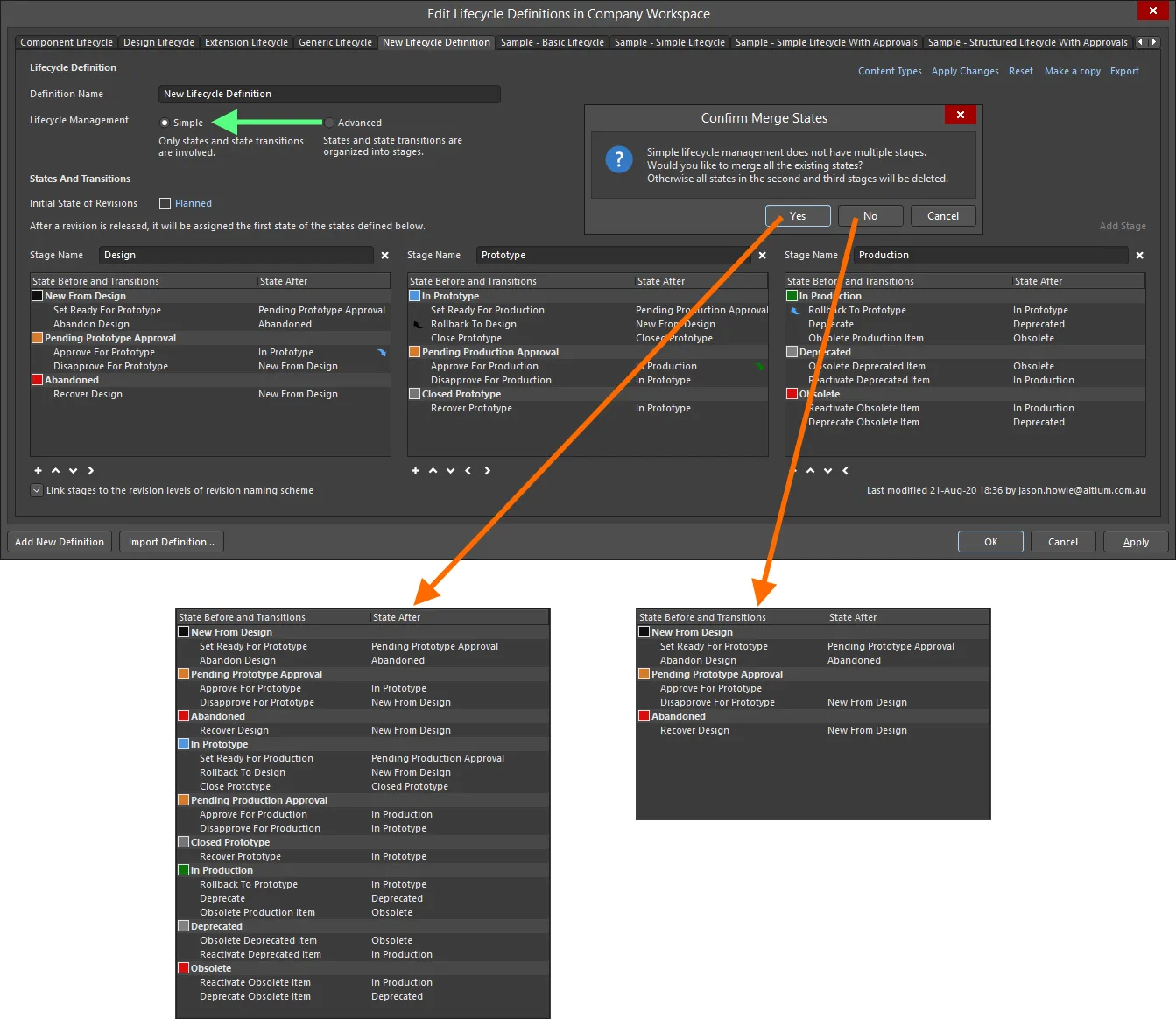
Zmiana trybu zarządzania cyklem życia — z Advanced na Simple — z kontrolą nad sposobem postępowania ze stanami (i przejściami między stanami) w pozostałych etapach.
Wnioski o zatwierdzenie przejścia między stanami
Poniższe sekcje szczegółowo omawiają różne aspekty korzystania z systemu zatwierdzania, który umożliwia użytkownikom przestrzeni roboczej bez uprawnień administratora wykonywanie określonych przejść między stanami.
Tworzenie wniosku (wnioskowanie o zatwierdzenie)
Wniosek o zatwierdzenie przejścia między stanami składa się w Altium Designer w widoku aspektu Lifecycle dla wymaganej rewizji elementu (w panelu Explorer) lub w graficznym obszarze cyklu życia w szczegółowym widoku Item. Kliknij prawym przyciskiem myszy cykl życia rewizji i wybierz polecenie wnioskowania o przejście. Pojawi się okno dialogowe Confirm, w którym możesz wpisać notatkę wyjaśniającą powód złożenia wniosku — może ona pomóc członkom grupy zatwierdzającej w podjęciu decyzji o jego zatwierdzeniu! Kliknij Yes, aby utworzyć wniosek.
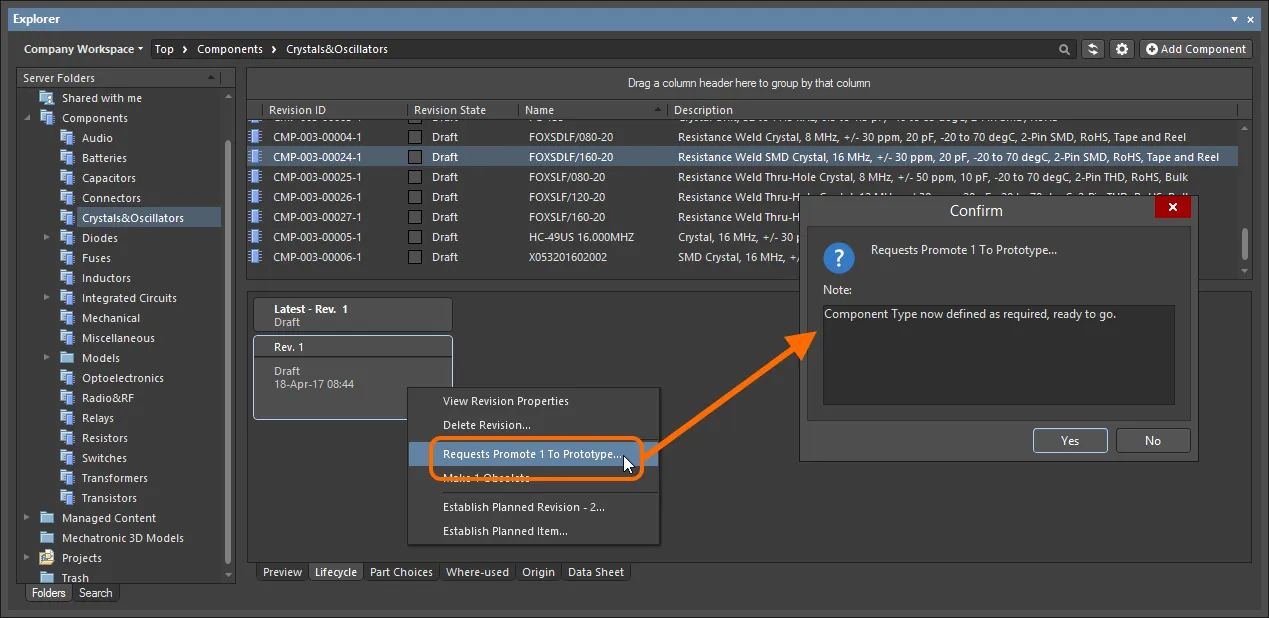
Złóż wniosek o przejście między stanami i dodaj pomocną notatkę uzasadniającą wniosek.
Po utworzeniu wniosku członkowie odpowiedniej grupy zatwierdzającej dane przejście między stanami otrzymają powiadomienie e-mail — pod warunkiem, że funkcja powiadomień e-mail została włączona.
Wyświetlanie wniosków o zatwierdzenie
Zarówno dla autora wniosku o przejście między stanami (Requester), jak i użytkowników należących do odpowiedniej grupy zatwierdzającej to przejście (Approver), oczekujące wnioski są wyświetlane w panelu Explorer, w dedykowanym folderze Approval Requests.
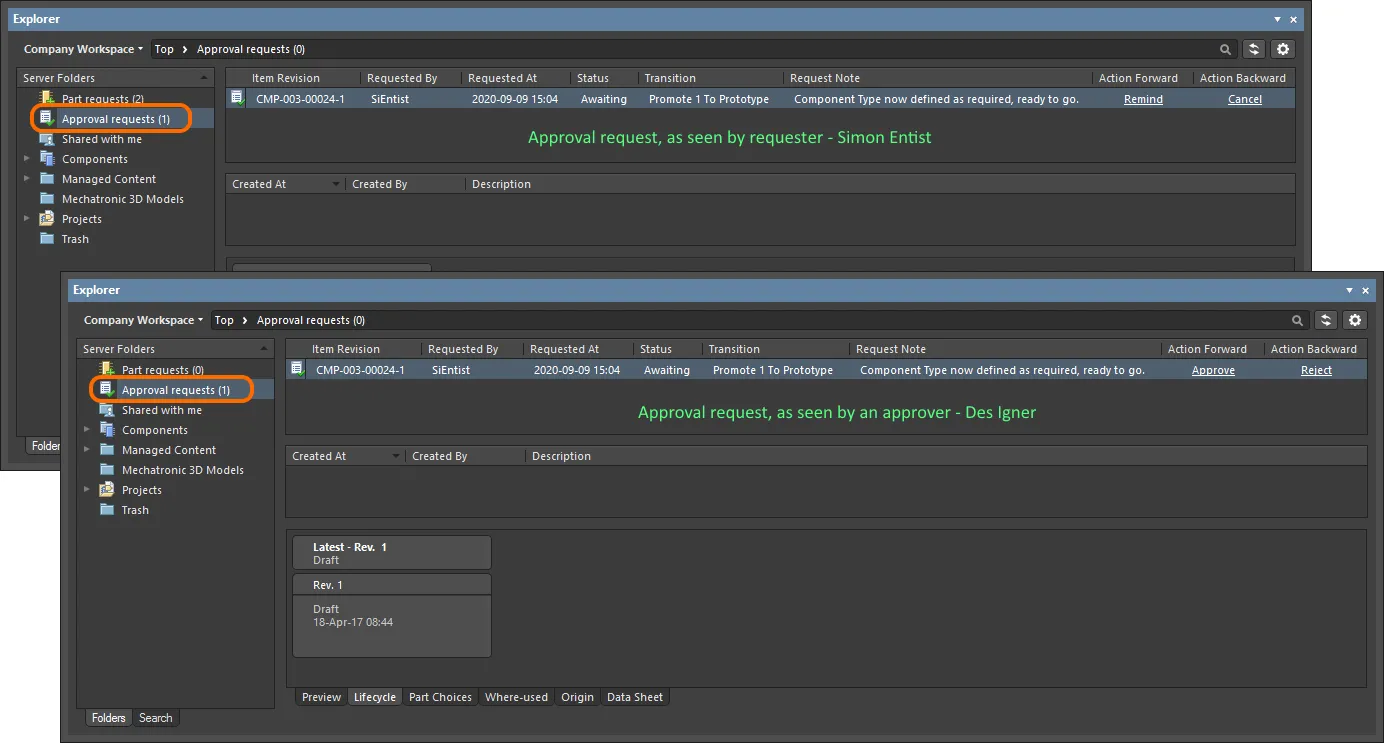
Przykładowy wniosek o zatwierdzenie w folderze Approval Requests, widoczny dla wnioskodawcy (Simon Entist) i jednego z członków zdefiniowanej (początkowej) grupy zatwierdzającej dane przejście między stanami (Des Igner).
Dla każdego wniosku o zatwierdzenie wyświetlane są następujące informacje:
- Item Revision — konkretna rewizja elementu, której dotyczy wniosek.
- Requested By — autor wniosku (wnioskodawca). W tym polu wyświetlana jest nazwa użytkownika.
- Requested At — data i godzina utworzenia wniosku.
-
Status — bieżący status wniosku. Może przyjmować jeden z następujących stanów:
-
Awaiting— wniosek oczekuje obecnie na działanie co najmniej jednej osoby zatwierdzającej. -
Approved– wniosek został zatwierdzony. Należy pamiętać, że ten stan zostanie osiągnięty dopiero po pełnym zatwierdzeniu przez wszystkie grupy zatwierdzające zdefiniowane dla danego przejścia.
-
- Transition – konkretne przejście między stanami, którego dotyczy wniosek dla tej rewizji elementu.
- Request Note – dowolna uwaga dodana przez wnioskodawcę w momencie składania wniosku.
-
Action Forward – przedstawione tutaj elementy sterujące są dostępne tylko dla oczekujących wniosków (o statusie
Awaiting). Różnią się one w zależności od roli użytkownika:- Requester – użytkownik, który utworzył wniosek, może wykonać na nim operację Remind.
- Approvers – użytkownik należący do grupy zatwierdzającej może wykonać na wniosku operację Approve.
-
Action Backward – przedstawione tutaj elementy sterujące są dostępne tylko dla oczekujących wniosków (o statusie
Awaiting). Różnią się one w zależności od roli użytkownika:- Requester – użytkownik, który utworzył wniosek, może wykonać na nim operację Cancel.
- Approvers – użytkownik należący do grupy zatwierdzającej może wykonać na wniosku operację Reject.
Działania związane z wnioskiem
Jak krótko opisano w poprzedniej sekcji, zarówno wnioskodawca, jak i osoba zatwierdzająca mogą wykonywać określone działania. Poniższe rozwijane sekcje zawierają szczegółowe omówienie każdego z nich:
Przypomnij
To działanie może wykonać wnioskodawca, który oczekuje na zatwierdzenie, ale jeszcze go nie otrzymał. Przypomina ono ponaglenie kogoś lub podbicie wpisu na forum — innymi słowy, jest uprzejmym sposobem przypomnienia członkom odpowiedniej grupy zatwierdzającej, że muszą podjąć decyzję (pozytywną lub negatywną). Kliknij element sterujący Remind powiązany z wnioskiem o zatwierdzenie. Zostanie wyświetlone okno dialogowe Confirm, w którym można wpisać uwagę, na przykład podkreślającą pilność zatwierdzenia! Kliknij Yes, aby wysłać przypomnienie — członkowie odpowiedniej grupy zatwierdzającej dla danego przejścia między stanami otrzymają powiadomienie e-mail, o ile funkcja powiadomień e-mail jest włączona.
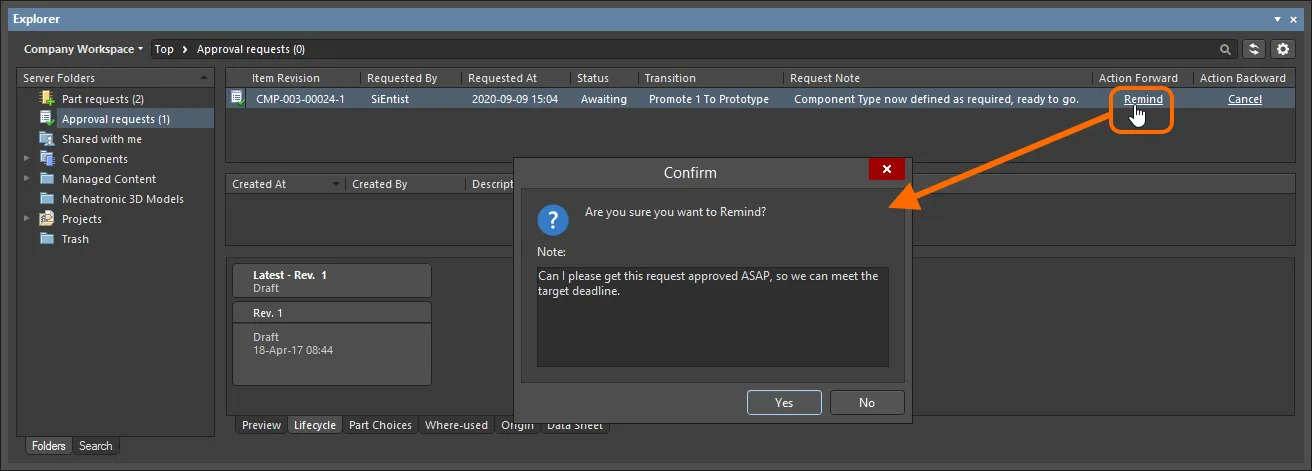
Przykład użycia działania Remind.
Zatwierdź
To działanie może wykonać członek odpowiedniej grupy zatwierdzającej, aby zatwierdzić wniosek. Kliknij element sterujący Approve powiązany z wnioskiem o zatwierdzenie. Zostanie wyświetlone okno dialogowe Confirm, w którym w razie potrzeby można wpisać uwagę. Kliknij Yes, aby zatwierdzić wniosek — osoba wnioskująca o dane przejście między stanami otrzyma powiadomienie e-mail, o ile funkcja powiadomień e-mail jest włączona.
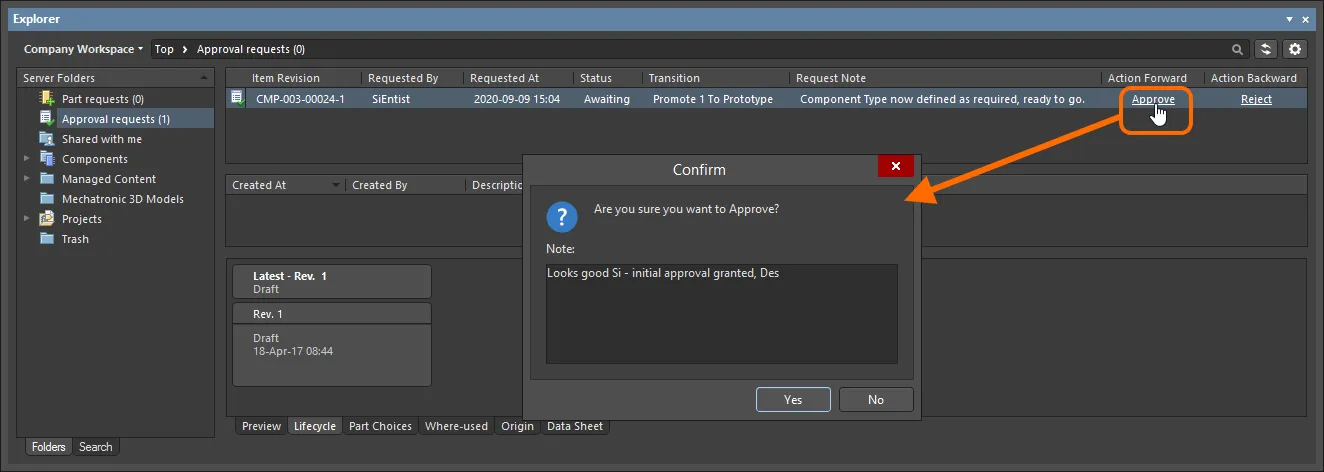
Przykład użycia działania Approve.
Odrzuć
To działanie może wykonać członek grupy zatwierdzającej, aby odrzucić wniosek. Kliknij element sterujący Reject powiązany z wnioskiem o zatwierdzenie. Zostanie wyświetlone okno dialogowe Confirm, w którym w razie potrzeby można wpisać uwagę, na przykład wyjaśniającą przyczynę odrzucenia wniosku. Kliknij Yes, aby odrzucić wniosek — wniosek o zatwierdzenie zostanie usunięty, a osoba wnioskująca o dane przejście między stanami otrzyma powiadomienie e-mail, o ile funkcja powiadomień e-mail jest włączona.
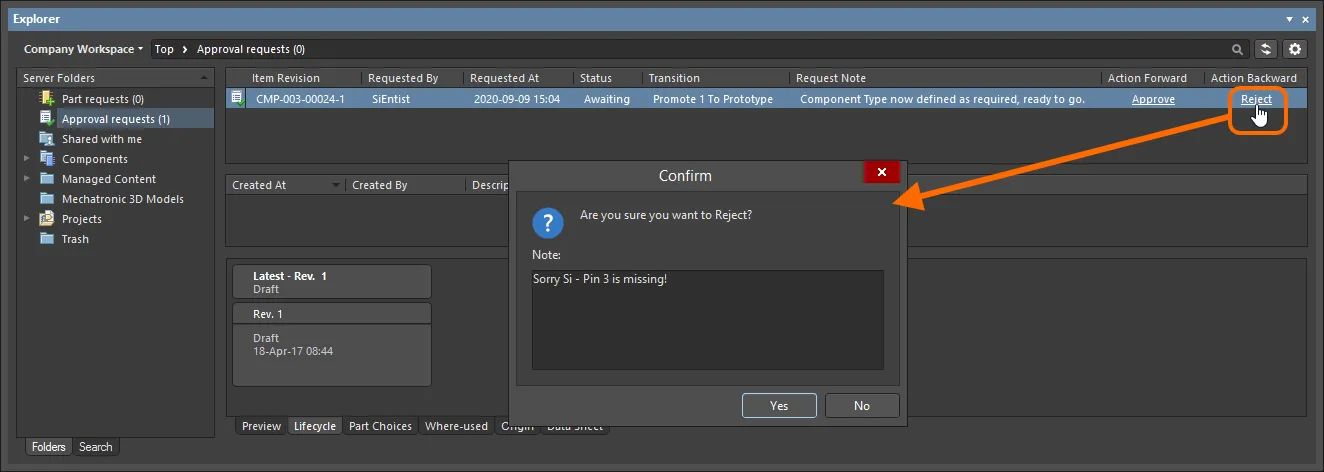
Przykład użycia działania Reject.
Anuluj
To działanie może wykonać wnioskodawca, który oczekuje na zatwierdzenie, ale postanowił anulować wniosek. Może się tak zdarzyć na przykład wtedy, gdy w międzyczasie wykryto inny problem, przez który przejście do żądanego stanu cyklu życia nie jest już potrzebne. Kliknij element sterujący Cancel powiązany z wnioskiem o zatwierdzenie. Zostanie wyświetlone okno dialogowe Confirm, w którym w razie potrzeby można wpisać uwagę. Kliknij Yes, aby anulować wniosek — wniosek o zatwierdzenie zostanie usunięty.
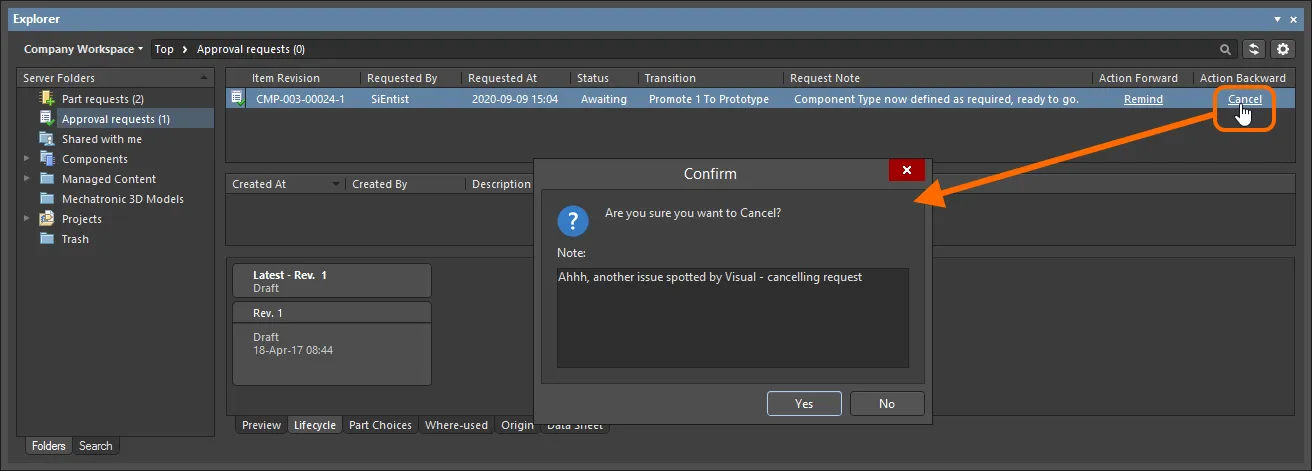
Przykład użycia działania Cancel.
Strumień informacji o zatwierdzeniu
Po zatwierdzeniu wniosku informacja o tym jest również dostępna w środkowej części strony podczas przeglądania danego wniosku o zatwierdzenie. Informacja ta obejmuje następujące elementy:
- Created At – data i godzina zatwierdzenia wniosku.
- Created By – członek odpowiedniej grupy zatwierdzającej, który zatwierdził wniosek. W tym wpisie wyświetlana jest nazwa użytkownika.
-
Description – wpis zawierający automatycznie wygenerowany komunikat oraz ewentualną uwagę dodaną przez osobę zatwierdzającą w momencie zatwierdzenia. Automatycznie generowana część opisu zależy od rodzaju zatwierdzenia:
-
Final approval (przez członka jedynej lub ostatniej grupy zatwierdzającej) –
task approved and completed. -
Intermediate approval (przez członka grupy zatwierdzającej, która nie jest ostatnią grupą) –
task approved and assigned to next approval group <ApprovalGroupName>.
-
Final approval (przez członka jedynej lub ostatniej grupy zatwierdzającej) –
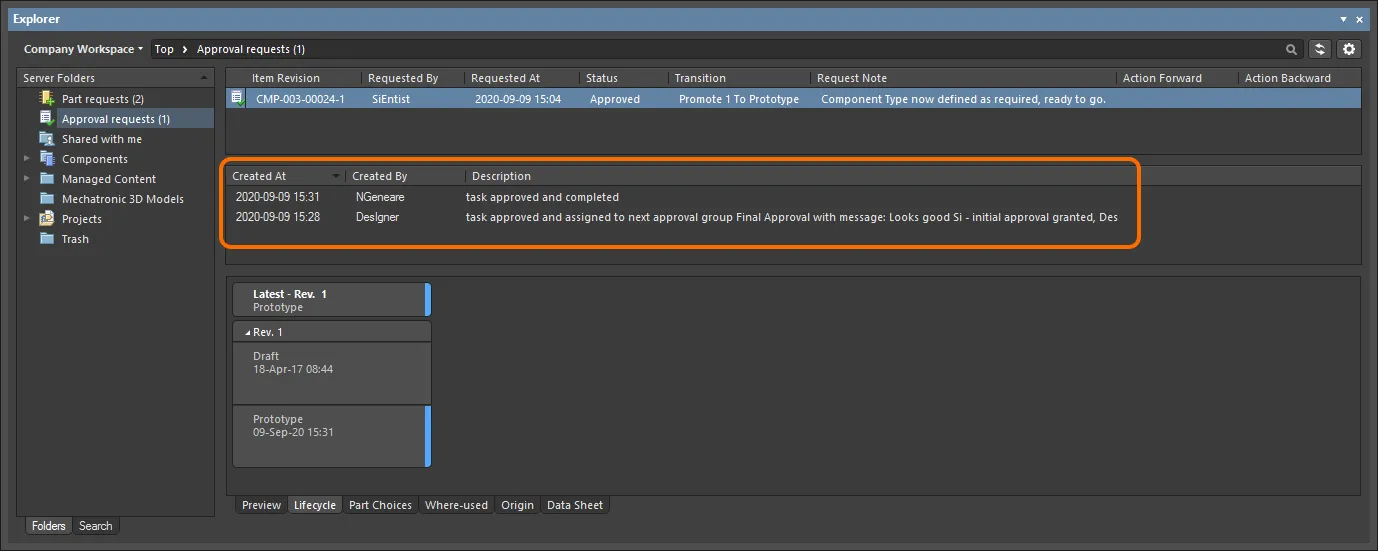
Przykład strumienia informacji o zatwierdzeniu dla określonej rewizji elementu, widocznego dla wnioskodawcy. W tym przypadku przejście wymagało dwóch etapów zatwierdzania (uzyskania zatwierdzenia od członków dwóch różnych grup zatwierdzających).
Informacje te są widoczne dla następujących osób:
- Osoba wnioskująca o przejście między stanami.
- Użytkownik, który ostatecznie zatwierdza wniosek. Jeśli więc w procesie uczestniczy wiele grup zatwierdzających, informacje te zobaczy tylko członek ostatniej grupy zatwierdzającej, który udziela ostatecznego zatwierdzenia. Członek grupy zatwierdzającej, który udziela zatwierdzenia na etapie pośrednim, nie zobaczy tego strumienia.
Sterowanie widocznością i dopuszczeniem rewizji elementu do użycia
Podczas konfigurowania poszczególnych stanów w definicji cyklu życia można określić dodatkowe atrybuty stanu, które sterują widocznością i dopuszczeniem do użycia rewizji elementu korzystającej z tej definicji cyklu życia i przechodzącej do danego stanu. W zakresie dopuszczenia do użycia można również skonfigurować raport naruszeń reguł projektu tak, aby wykrywał i oznaczał używane w projekcie elementy obszaru roboczego, których rewizje znajdują się w stanach niedopuszczających ich do użycia — pozwala to wykrywać problemy i zapobiegać im przed wydaniem.
Elementy sterujące określające, czy rewizja elementu w danym stanie jest widoczna lub dopuszczona do użycia, są dostępne w oknie dialogowym State Properties. Aby otworzyć to okno dla wybranego stanu z poziomu okna dialogowego Edit Lifecycle Definitions, kliknij dwukrotnie wpis tego stanu w nadrzędnej definicji cyklu życia lub zaznacz jego wpis i kliknij wyświetloną ikonę edycji ( ).

Użyj atrybutów zdefiniowanych na poziomie stanu, aby sterować widocznością lub dopuszczeniem do użycia rewizji elementu przechodzącej do tego stanu.
Dostępne są dwie opcje:
- Visible in Vault panels – po włączeniu tej opcji rewizja elementu korzystającego z nadrzędnej definicji cyklu życia będzie wyświetlana w panelu Explorer, gdy znajdzie się w tym stanie cyklu życia. Gdy opcja jest wyłączona, rewizja będzie ukryta. Ukrytą rewizję można wyświetlić (zastępując ustawienie tej opcji) w panelu Explorer, włączając opcję Show Hidden Revisions (patrz Wyświetlanie ukrytych rewizji).
- Allowed to be used in designs – po włączeniu tej opcji rewizja elementu w tym stanie może być używana w projekcie. Jest uznawana za Applicable. Jeśli ta opcja jest wyłączona, rewizja elementu w tym stanie nie może być prawidłowo używana i jest uznawana za Inapplicable (czyli niedopuszczoną do użycia). Zostanie odpowiednio oznaczona w panelu Properties i w oknie dialogowym Item Manager (patrz Oznaczanie rewizji niedopuszczonych do użycia). Kompilator projektu można również skonfigurować tak, aby wykrywał takie przypadki (patrz Wykrywanie stanów rewizji niedopuszczonych do użycia podczas kompilacji).
Wyświetlanie ukrytych rewizji
Rewizja elementu, która przechodzi do stanu cyklu życia z wyłączonym atrybutem Visible in Vault panels, domyślnie nie będzie wyświetlana w panelu Explorer. Jeśli jest to najnowsza rewizja elementu, cały wpis dotyczący tego elementu zostanie w praktyce ukryty. To ustawienie widoczności — zdefiniowane na poziomie stanu — można globalnie zastąpić dla wszystkich elementów podczas przeglądania w panelu Explorer. Aby wyświetlić wszystkie aktualnie niewidoczne rewizje elementów, kliknij przycisk  w prawym górnym rogu obszaru Items panelu, a następnie włącz opcję Show Hidden Revisions w powiązanym menu.
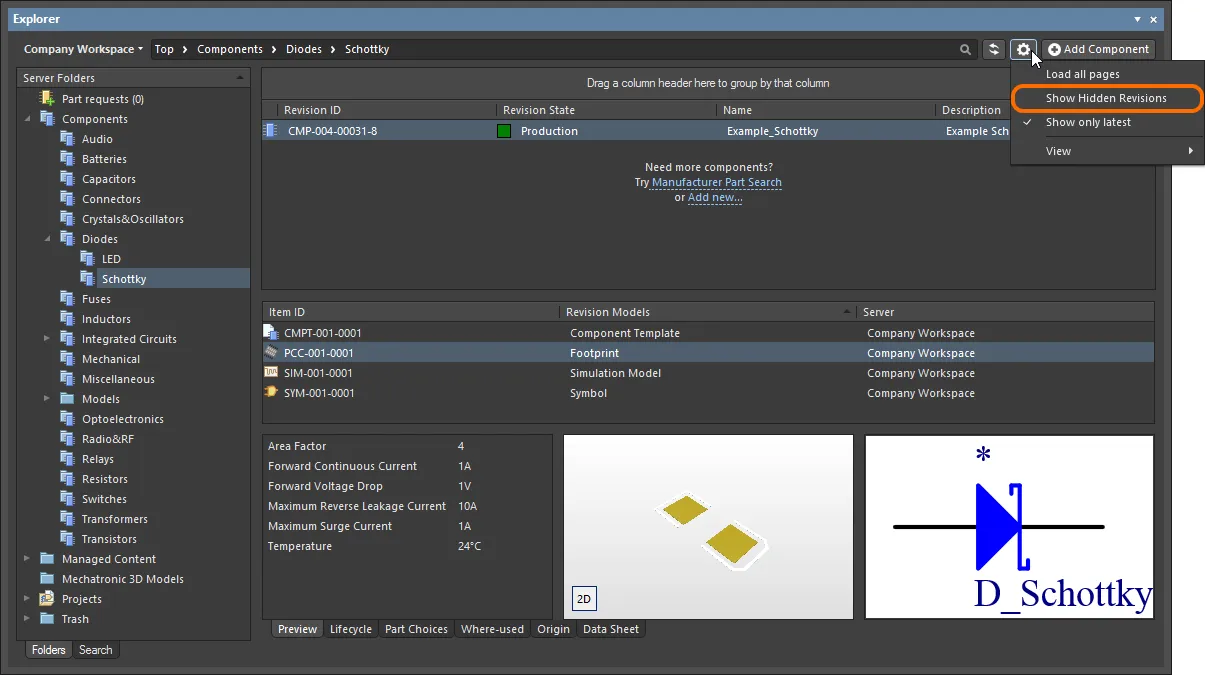
Wyświetlanie ukrytych rewizji elementów podczas przeglądania zawartości w panelu Explorer. Najedź kursorem na obraz, aby zobaczyć rezultat.
Oznaczanie rewizji niedopuszczonych do użycia
Zazwyczaj stan cyklu życia ustawiony jako ukryty (wyłączona opcja Visible in Vault panels) jest również oznaczany jako niedopuszczony do użycia (wyłączona również opcja Allowed to be used in designs). Na przykład rewizja komponentu, która ma obecnie stan Depracated lub Obsolete, nie powinna znaleźć się w najnowszej iteracji projektu! Ukrycie rewizji elementów, które przeszły do takich stanów, to jedno — jeśli na przykład nie widzisz komponentu, nie możesz go umieścić. Jednak w projekcie mogą już znajdować się instancje takich rewizji elementów. Możliwe jest też przypadkowe umieszczenie rewizji komponentu niedopuszczonej do użycia po włączeniu wyświetlania ukrytych rewizji podczas przeglądania!
Nie ma powodów do obaw. Oprócz wykrywania rewizji elementów komponentów w stanach niedopuszczonych do użycia podczas kompilacji (patrz następna sekcja) można ręcznie sprawdzać dopuszczenie rewizji elementów (komponentów i zarządzanych arkuszy) do użycia bezpośrednio w oprogramowaniu projektowym. Służy do tego panel Properties, podczas przeglądania właściwości elementu, lub Item Manager.
-
Properties panel – podczas przeglądania w tym panelu właściwości umieszczonej instancji rewizji komponentu lub zarządzanego arkusza schematu po prawej stronie wpisu statusu rewizji wyświetlane jest odpowiednie oznaczenie. Jeśli rewizja znajduje się w stanie niedopuszczonym do użycia (nie można jej używać w projektach), wpis będzie miał postać
Not applicable. Jeśli rewizja znajduje się w stanie dopuszczonym do użycia (można jej używać w projektach), wpis będzie wskazywał, czy rewizja jest najnowsza (Up to date), czy nie (Out of date).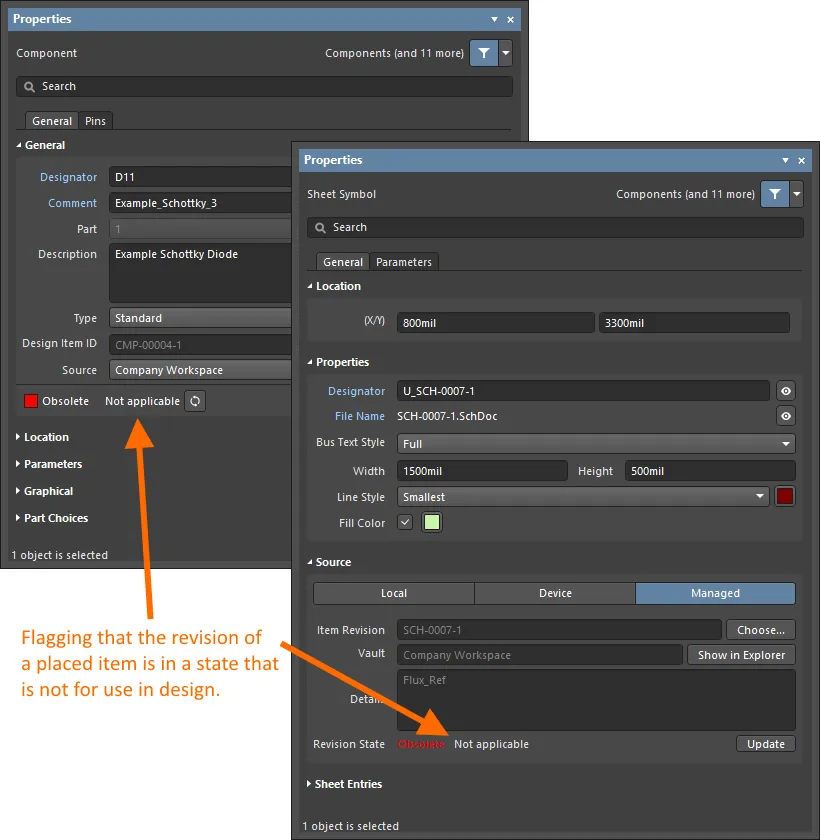
Sygnalizowanie niedopuszczenia do użycia na poziomie właściwości umieszczonej instancji rewizji komponentu i zarządzanego arkusza schematu. -
Item Manager – w oknie dialogowym Item Manager (Tools » Item Manager) oznaczenie jest wyświetlane w polu Revision Status. Jeśli rewizja znajduje się w stanie niedopuszczonym do użycia (nie można jej używać w projektach), wpis będzie miał postać
Not applicable. Jeśli rewizja znajduje się w stanie dopuszczonym do użycia (można jej używać w projektach), wpis będzie wskazywał, czy rewizja jest najnowsza (Up to date), czy nie (Out of date).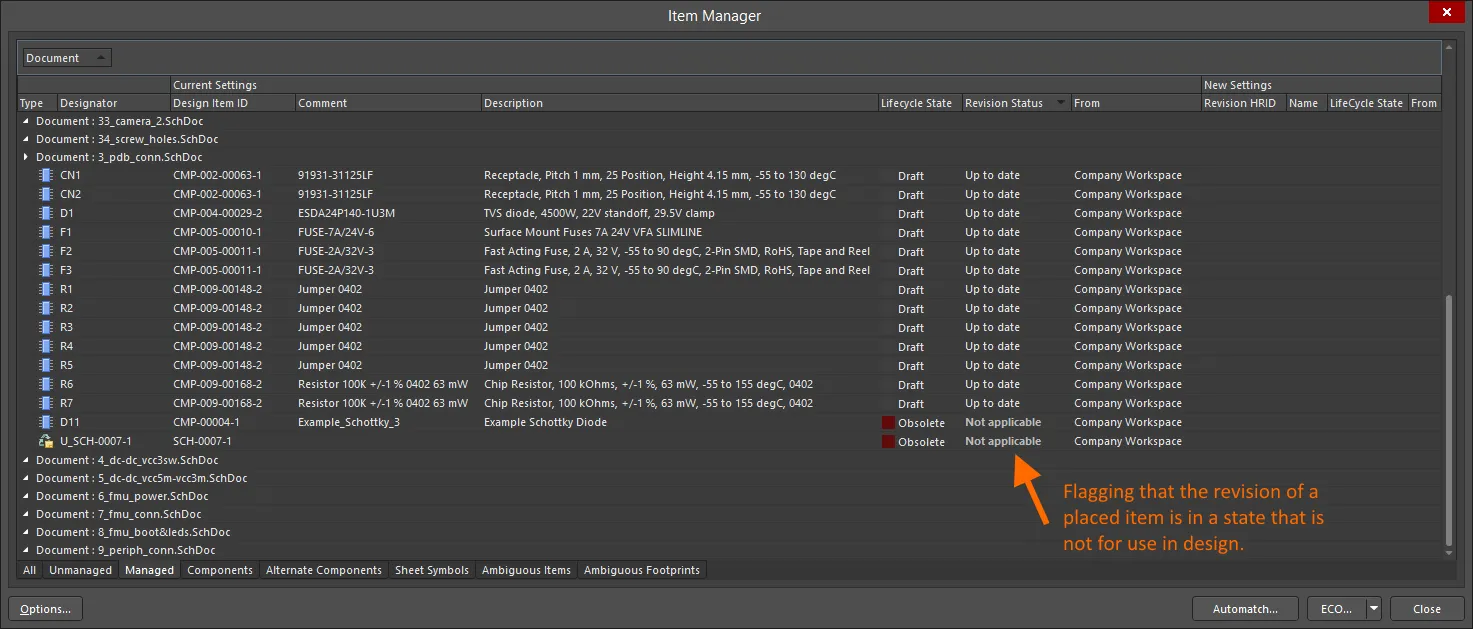
Sygnalizowanie niedopuszczenia do użycia w oknie dialogowym Item Manager dla umieszczonej instancji rewizji komponentu i zarządzanego arkusza schematu.
Wykrywanie stanów rewizji niedopuszczonych do użycia podczas walidacji projektu
W przypadku umieszczonych instancji rewizji elementów komponentów dopuszczenie stanów tych rewizji do użycia można sprawdzić w ramach walidacji projektu. Podstawą tego sprawdzania jest typ naruszenia Rewizja komponentu ma stan niedopuszczony do użycia, należący do kategorii Naruszenia związane z komponentami. Skonfiguruj tryb raportowania dla tego sprawdzenia na karcie Error Reporting okna dialogowego Project Options.
 . Zmień je, aby dostosować je do wymagań projektu.
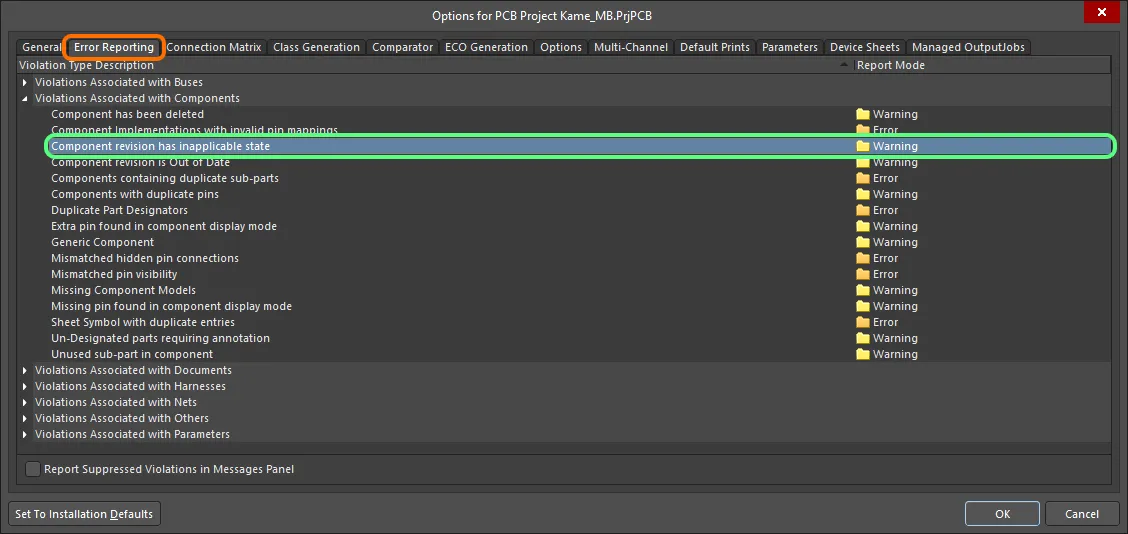
Walidacja projektu obejmuje sprawdzanie naruszeń dotyczących komponentów w stanach rewizji niedopuszczonych do użycia. Naruszenie wystąpi, jeśli stan cyklu życia umieszczonej rewizji elementu komponentu został określony jako niedopuszczony do użycia w projektach.
Jeśli włączono wyświetlanie błędów i ostrzeżeń kompilatora na schemacie (na stronie Schematic – Compiler okna dialogowego Preferences), pod obiektem powodującym naruszenie pojawi się kolorowa falista linia. W panelu Messages zostanie również wyświetlone powiadomienie w następującym formacie:
Component <Designator> <Comment>: Component revision has inapplicable state,
gdzie:
-
Designatorto Designator instancji komponentu. -
Commentto Comment instancji komponentu.

Przykładowe naruszenie (dla podkreślenia znaczenia ustawione jako błąd krytyczny).
Warto pamiętać:
-
Jeśli umieszczony komponent utraci połączenie z podłączonym obszarem roboczym, z którego został umieszczony — na przykład obszar roboczy zostanie odłączony lub wylogujesz się z niego — spowoduje to naruszenie reguły sprawdzania
Component revision has inapplicable state. Zostanie to odzwierciedlone w panelu Messages wpisem w postaci:Component <Designator> <Comment>: Can't perform revision status validation: Failed to connect to server. - Komponenty używane nieprawidłowo w projekcie można również wykrywać podczas procesu wydawania projektu. Wystarczy dodać i skonfigurować Component State Checking w ogólnym zestawie kontroli walidacyjnych wydania. Więcej informacji można znaleźć w sekcji Walidacja statusu komponentu.
 Tłumaczenie SI