
Komentowanie dokumentów

Altium Essentials: Design Review and Commenting
This content is part of the official Altium Professional Training Program. For full courses, materials and certification, visit Altium Training.
Po zintegrowaniu z połączonym obszarem roboczym projekty Altium Designer umożliwiają rozproszonemu zespołowi projektowemu wspólną pracę nad projektami przechowywanymi i zarządzanymi centralnie. Interfejs projektowania umożliwia dodawanie komentarzy do różnych dokumentów projektowych, usprawniając współpracę przy projektowaniu. Komentarze, czyli notatki dodawane przez użytkowników, można umieszczać w dokumentach, a inni użytkownicy mogą na nie odpowiadać.

Panel Comments and Tasks
Umieszczone komentarze są dostępne w czasie rzeczywistym dla współpracujących użytkowników (tych, którzy mają współdzielony dostęp do dokumentu) i są zapisywane na serwerze niezależnie od projektu, bez wprowadzania jakichkolwiek zmian w jego dokumentach składowych. Funkcją komentowania zarządza się za pomocą panelu Comments and Tasks. Po wybraniu wpisu komentarza w panelu Comments and Tasks system otworzy powiązany dokument projektowy (i w razie potrzeby go załaduje).
Panel Comments and Tasks umożliwia dodawanie komentarzy do określonego obszaru lub punktu w aktywnym dokumencie projektu z obszaru roboczego oraz przypisywanie tych komentarzy członkom obszaru roboczego, co w praktyce oznacza tworzenie dla nich zadań. Panel umożliwia wszystkim użytkownikom pracującym nad dokumentem dodawanie i przeglądanie wszystkich komentarzy bez modyfikowania samego dokumentu. Funkcja ta usprawnia współpracę i jest nieoceniona, gdy trzeba wskazać problemy w dokumencie bez faktycznego scalania zmian i powodowania konfliktów. Panel Comments and Tasks można wykorzystać do tworzenia listy zadań do wykonania, a w miarę postępu prac nad projektem komentarze można oznaczać jako rozwiązane i zamykać. Umieszczone komentarze są dostępne w czasie rzeczywistym dla współpracujących użytkowników — tych, którzy mają współdzielony dostęp do dokumentu — i są zapisywane w obszarze roboczym niezależnie od projektu, bez wprowadzania jakichkolwiek zmian w jego dokumentach składowych.
Pamiętaj, że komentarze i zadania można dodawać oraz zarządzać nimi zarówno w Altium Designer, jak i w powiązanym obszarze roboczym, w widoku projektu dostępnym przez interfejs przeglądarkowy. Funkcjonalność obu systemów komentowania jest zasadniczo taka sama, a ponieważ zarówno projekt, jak i dane komentarzy są przechowywane w obszarze roboczym, systemy współpracują ze sobą w czasie rzeczywistym.
Szczegółowe informacje o systemie komentowania w interfejsie przeglądarkowym obszaru roboczego znajdziesz w sekcji Commenting in the Web Viewer (obszar roboczy Altium 365, obszar roboczy Enterprise Server).
Gdzie obsługiwane są komentarze
Schemat
Komentarz można przypisać do obiektu, określonego punktu lub obszaru w dokumencie schematu.
PCB
Komentarz można przypisać do obiektu, określonego punktu lub obszaru w dokumencie PCB (w trybie układu 2D) —  .
.


Draftsman
Komentarz można przypisać do określonego punktu lub obszaru w dokumencie Draftsman projektu PCB, wielopłytkowego lub wiązki przewodów —  .
.
Schemat wielopłytkowy
Komentarz można przypisać do obiektu lub określonego punktu w dokumencie schematu wielopłytkowego —  .
.
Zespół wielopłytkowy
Komentarz można przypisać do określonego punktu w dokumencie zespołu wielopłytkowego —  .
.
Schemat połączeń i rysunek rozmieszczenia wiązki przewodów
Komentarz można przypisać do obiektu, określonego punktu lub obszaru w dokumencie schematu połączeń lub rysunku rozmieszczenia projektu wiązki przewodów.
ActiveBOM
Komentarz można przypisać do wiersza w dokumencie ActiveBOM —  .
.
Dostęp do panelu komentarzy i zadań
Panel można otworzyć z poziomu projektu w obszarze roboczym na następujące sposoby:
-
Kliknij przycisk Panels w prawym dolnym rogu obszaru projektowania, a następnie wybierz Comments and Tasks.
-
Wybierz polecenie View » Panels » Comments and Tasks z menu głównego.
-
Kliknij dwukrotnie znacznik komentarza umieszczonego w obszarze projektowania.
 )
) )
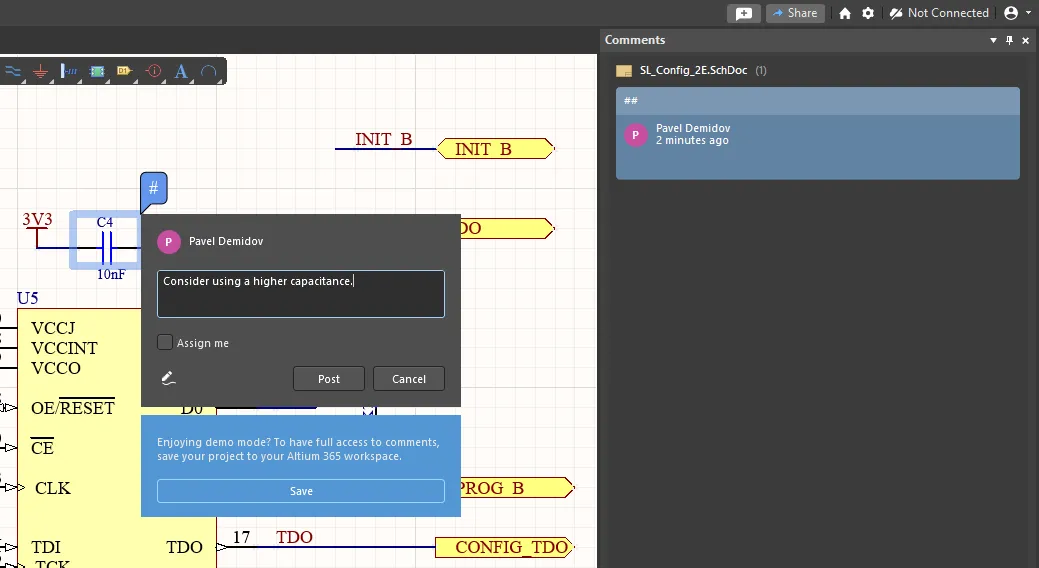
)Dodawanie komentarza bez połączenia z obszarem roboczym
Przed użyciem funkcji komentowania upewnij się, że masz połączenie ze swoim obszarem roboczym oraz otwarty projekt i dokument jednego z typów obsługujących komentarze (w tym schemat, PCB 2D, Draftsman i ActiveBOM). Użyj polecenia File » Open Project, aby wybrać projekt obszaru roboczego spośród projektów, które Ci udostępniono. Panel Comments and Tasks wyświetli wskazówki dotyczące tych wymagań wstępnych.
Opcje panelu Komentarze i zadania
Użyj przycisków u góry panelu Comments and Tasks, aby ustawić dostępność komentarzy w panelu i obszarze edytora oraz określić, czy wspomniani użytkownicy mają otrzymywać powiadomienia.

Przycisk  w panelu przełącza widoczność znaczników komentarzy w dokumencie. Wpisy komentarzy na liście w panelu Komentarze i zadania nadal można wybierać w zwykły sposób.
Użyj rozwijanego menu filtrów w panelu Comments and Tasks ( ), aby skonfigurować filtrowanie komentarzy, oraz powiązanego przycisku
  , aby przełączać się między widokiem filtrowanym a niefiltrowanym.
- Tasks only – włącz tę opcję, aby wyświetlać tylko komentarze przypisane do użytkownika.
- ASSIGNED TO – wszystkie opcje są domyślnie wyłączone. W rezultacie wyświetlane są wszystkie zadania i komentarze, posortowane według nazwy (pierwszy wpis na liście to bieżący użytkownik). Po zaznaczeniu pól wyboru dla wybranych użytkowników wyświetlane będą wpisy dotyczące tych użytkowników.
Użyj opcji menu przycisku  , aby skonfigurować widoczność komentarzy i powiadomienia:
-
Unresolved Only – rozwiązane komentarze nie są uwzględniane na liście.
-
Current document only – wyświetlaj tylko komentarze dodane do aktualnie aktywnego dokumentu.
-
Notification settings – kliknij, aby otworzyć okno dialogowe Notification Settings i skonfigurować otrzymywanie powiadomień e-mail o całej aktywności związanej z komentarzami w tym projekcie (All), tylko o komentarzach, w których jesteś wspomniany lub do których jesteś przypisany (My), albo całkowicie wyłączyć otrzymywanie powiadomień e-mail (None). ► Przykładowa treść wiadomości e-mail.
-
Export Comments – kliknij, aby otworzyć okno dialogowe Comment Export Configuration i skonfigurować eksport komentarzy do pliku PDF.


Wynikowy plik PDF będzie zawierał informacje o komentarzach w projekcie: identyfikator komentarza, autora, datę i godzinę utworzenia, treść komentarza, osobę przypisaną (w przypadku zadań) oraz status (w przypadku komentarza — czy jest Resolved; w przypadku zadania — jego status To Do / In Progress / Resolved). Możesz wyeksportować wszystkie komentarze związane z projektem, niezależnie od tego, kiedy zostały dodane, lub tylko komentarze dodane między określonymi wydaniami projektu. Dostępnych jest też kilka opcji określających, które zrzuty ekranu mają zostać dołączone do wygenerowanego dokumentu PDF. Obie opcje razem dostarczają informacji o tym, gdzie znajduje się komentarz i czego dotyczy (punktu, komponentu, obszaru). Jeśli pozostawisz obie niezaznaczone, otrzymasz tylko same komentarze. Po skonfigurowaniu kliknij Export , aby wygenerować plik PDF, a w kolejnym oknie dialogowym określ miejsce zapisu i nazwę pliku (domyślnie jest to nazwa projektu).
- Entire designs snapshots – dołącz zrzut każdego dokumentu źródłowego zawierającego komentarz z określonego przedziału czasu Period. Pozwala to wizualnie potwierdzić położenie komentarza w dokumencie za pomocą ponumerowanego znacznika komentarza.
- Original design screenshots – dołącz oryginalny zrzut wykonany podczas tworzenia komentarza (jest to zrzut dostępny w oknie Contextual Commenting po kliknięciu znacznika komentarza w głównym obszarze projektowania). Pokazuje on punkt, obszar lub komponent, którego dotyczy komentarz.
Dodawanie
Aby dodać komentarz w obszarze projektowania graficznego edytora obiektowego, takiego jak edytor schematów, PCB 2D lub Draftsman, najpierw uruchom odpowiednie polecenie. Możesz to zrobić w jeden z następujących sposobów:
-
Kliknij przycisk
 dostępny w panelu Comments and Tasks.
-
Kliknij
 w pobliżu prawego górnego rogu obszaru projektowego.
-
Wybierz Place » Comment z menu głównego.
-
Użyj skrótu klawiaturowego
Ctrl+Alt+C. -
Kliknij prawym przyciskiem myszy w obszarze projektowym, a następnie wybierz Comment.
W zależności od typu dokumentu (patrz wyżej) komentarze można przypisywać do obiektu, konkretnego punktu lub obszaru w aktywnym dokumencie. Polecenie uruchamia tryb umieszczania komentarzy, a kursor zmienia się w krzyżyk z niebieskim okręgiem, który wykrywa i podświetla obiekty do wybrania:
-
Kliknij podświetlony obiekt, aby dołączyć (przypiąć) do niego komentarz.
-
Kliknij w niepodświetlonym obszarze, aby dołączyć komentarz do tego konkretnego punktu w dokumencie.
-
Kliknij poza obiektem i przeciągnij kursor, aby utworzyć prostokątny podświetlony obszar i dołączyć do niego komentarz (
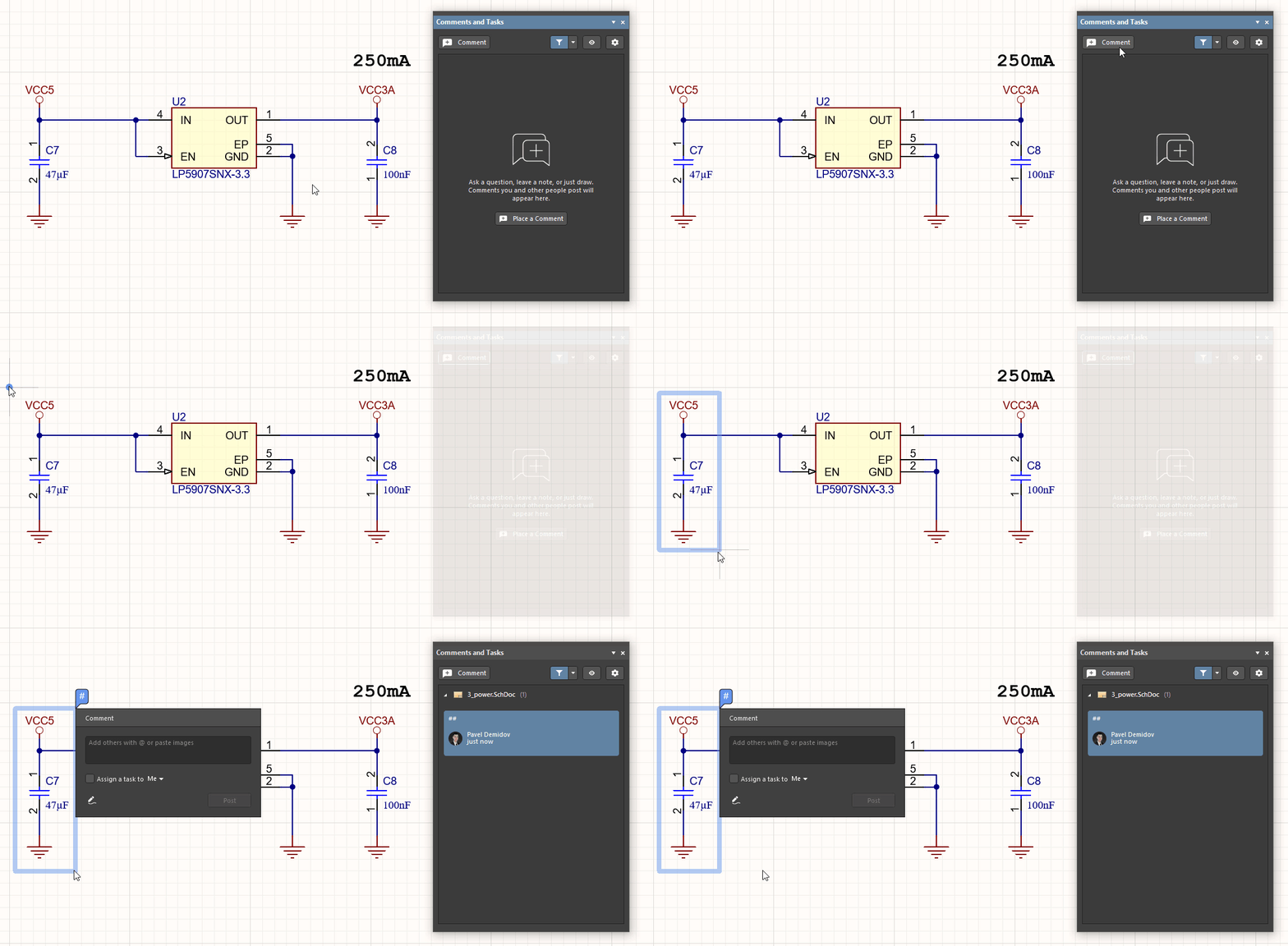 ).
).
W dokumencie ActiveBOM kliknij komórkę, aby dodać komentarz do danego wiersza BOM. Kliknij wiersz prawym przyciskiem myszy, a następnie wybierz polecenie Comment, aby dodać komentarz do tego wiersza.
Po umieszczeniu komentarza otwiera się okno jego wprowadzania, zawierające pole do wpisania treści oraz — w przypadku dokumentów graficznych — dodatkową opcję dodania odręcznego rysunku do komentarza, jeśli ma to zastosowanie ( ). Wybierz opcję Assign a task to, aby przypisać zadanie sobie lub jednemu z użytkowników wspomnianych w komentarzu (szczegóły poniżej). Kliknij
  , aby potwierdzić utworzenie komentarza. Komentarz zostanie powiązany z numerowanym znacznikiem w dokumencie, a jego podsumowanie zostanie dodane do panelu Comments and Tasks.
Umieszczanie komentarza na obiekcie, wspominanie innego zarejestrowanego użytkownika w komentarzu, przesuwanie znacznika komentarza i dodawanie odręcznego rysunku do komentarza.
Wzmianki i przypisywanie zadań
Oprócz tekstu w oknie wprowadzania komentarza można dodać wzmiankę o dowolnym innym użytkowniku lub roli zarejestrowanej w połączonym obszarze roboczym, wpisując znak @. Wybierz nazwę użytkownika lub adres e-mail z listy rozwijanej, aby dodać do komentarza odwołanie do użytkownika (członka obszaru roboczego), a także wpis Assign a task to — w praktyce użytkownikowi zostanie przypisane task. Usuń zaznaczenie tej drugiej opcji, jeśli nie chcesz, aby komentarz był traktowany jako przypisany konkretnie do tego użytkownika. Jako wzmiankę można również dodać grupę ról (np. „Inżynierowie”), a tym samym należących do niej użytkowników.

Jeśli wspomniany użytkownik nie ma dostępu do bieżącego projektu, pojawi się propozycja udostępnienia mu projektu. Ta opcja jest dostępna, jeśli jesteś właścicielem projektu lub administratorem obszaru roboczego. Uprawnienia dostępu użytkownika są nadawane w oknie dialogowym Udostępnij; użytkownik otrzyma wiadomość e-mail z powiadomieniem o przyznanym dostępie. Jeśli anulujesz okno dialogowe Udostępnij, projekt nie zostanie udostępniony, ale komentarz zostanie umieszczony jak zwykle.
► Zobacz więcej informacji o udostępnianiu projektu.
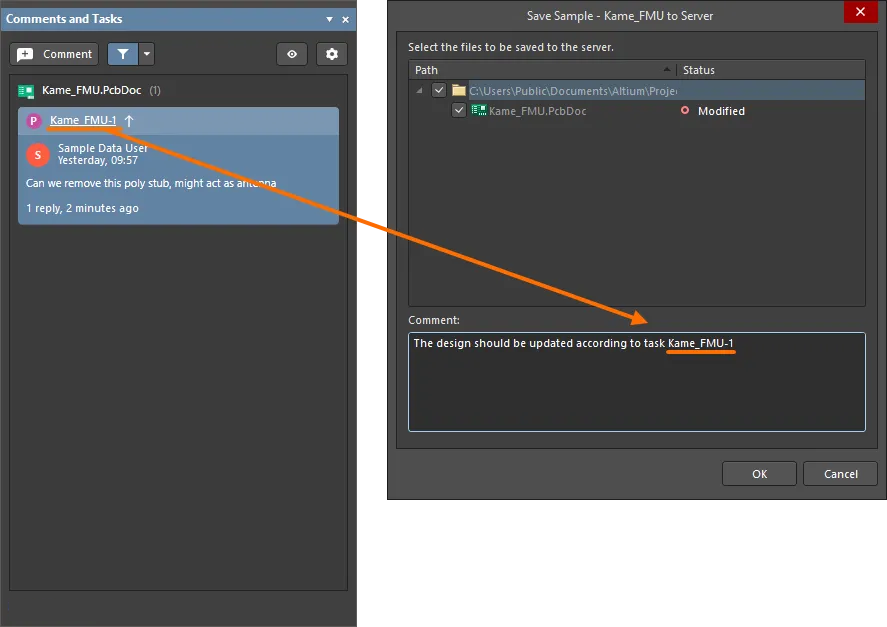
Gdy zadanie zostanie przypisane użytkownikowi, jego obraz lub zdjęcie będzie wyświetlane w lewym górnym rogu okna komentarza oraz kafelka komentarza w panelu Comments and Tasks. Zadanie otrzyma też nazwę składającą się z nazwy projektu i numeru kolejnego (np. Kame_FMU-1), zamiast samego numeru, jak w przypadku zwykłych komentarzy. Ta nazwa jest również wyświetlana w oknie komentarza i na jego kafelku. Kliknij ją, aby otworzyć stronę Tasks projektu w interfejsie przeglądarkowym obszaru roboczego, z zaznaczonym zadaniem na liście zadań.

Pozycjonowanie
Położenie komentarza w obszarze edytora można zmienić, przeciągając jego znacznik w nowe miejsce — podczas umieszczania komentarza lub później. Po zaznaczeniu znacznika komentarza widoczna jest linia łącząca go z powiązanym obiektem lub obszarem.
Komentarz można również ustawić w odpowiednim miejscu podczas jego początkowego umieszczania, klikając i przeciągając w trybie umieszczania (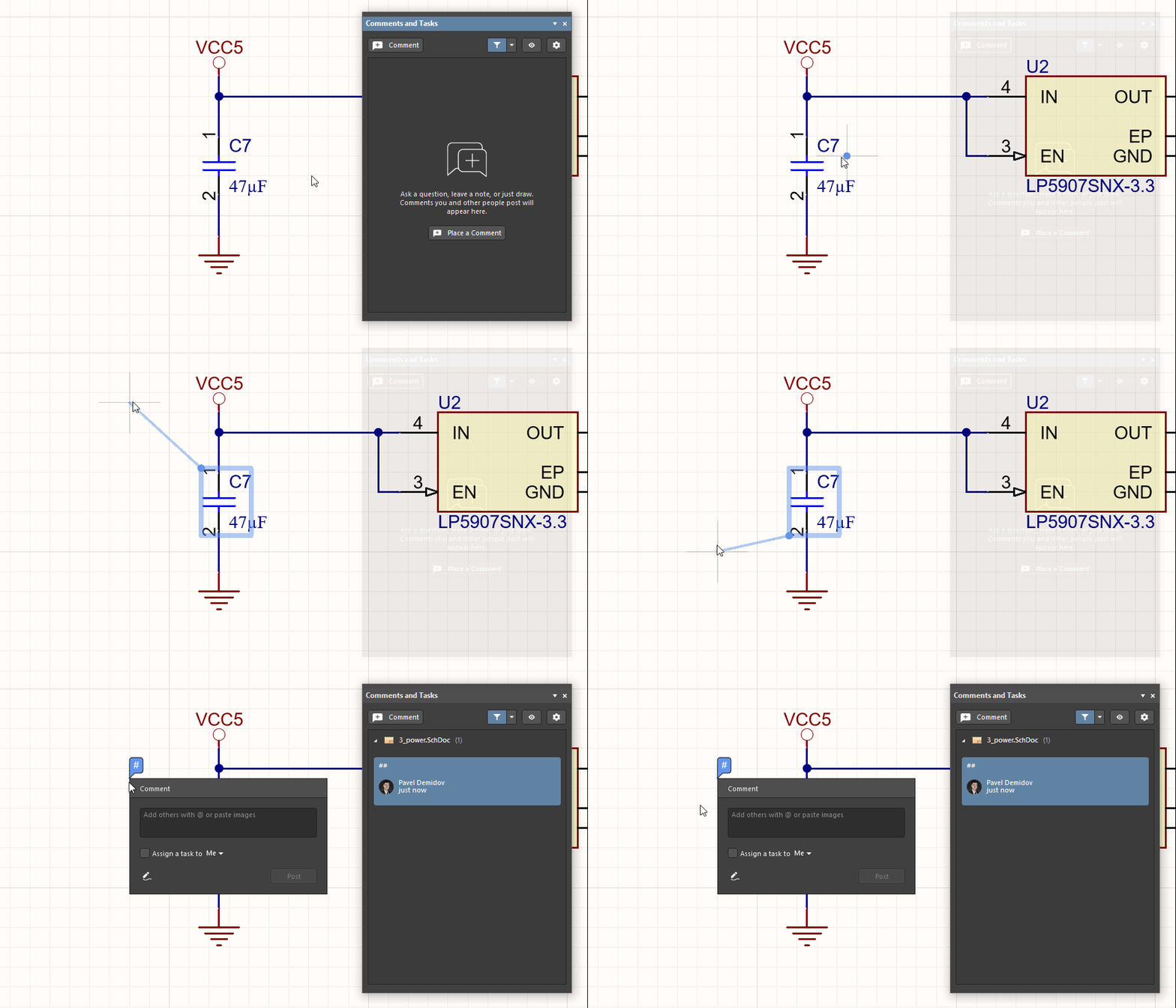 ).
).
Wklejanie obrazów
Możesz dodać obraz do komentarza, najpierw kopiując go z Explorer oknie lub na stronie przeglądarki, klikając obraz prawym przyciskiem myszy, co spowoduje skopiowanie go do schowka. Aby dołączyć obraz, kliknij prawym przyciskiem myszy i wybierz Paste (lub użyj skrótu Ctrl+V ) w samym komentarzu (w polu z tekstem Add others with @ or paste images).
Każdy obraz może mieć maksymalny rozmiar 2 MB. Po wklejeniu go do komentarza kliknij obraz, aby wyświetlić go w pełnym rozmiarze, jak pokazano na ilustracji po prawej stronie.

Możesz również opublikować komentarz zawierający tylko wklejony obraz bez tekstu, jak pokazano poniżej.

Rysowanie
Podczas dodawania lub edytowania komentarza wybierz przycisk opcji , aby dodać odręczny rysunek za pomocą kursora w kształcie pióra. Kliknij i przeciągnij, aby utworzyć linie, a następnie kliknij prawym przyciskiem myszy, aby zakończyć rysowanie i powiązać rysunek z aktualnie wybranym komentarzem.

Aby przejść do trybu Freehand Drawing panelu Properties, naciśnij klawisz Tab , gdy aktywny jest tryb rysowania odręcznego (wskazuje go ikona  w obszarze projektowania). Opcje te pozwalają cofać i ponawiać komentarze za pomocą menu rozwijanego Commands oraz zmieniać szerokość, rozmiar i kolor za pomocą menu rozwijanego Properties .
Zadania ogólne
Zadania ogólne (zadania dotyczące bieżącego projektu, ale niepowiązane z komentarzem ani dokumentem projektu) są wyświetlane w panelu w osobnej grupie pod pozycją projektu. W przypadku zadań ogólnych panel wyświetla te same informacje i atrybuty (osobę przypisaną do zadania, priorytet itp.).
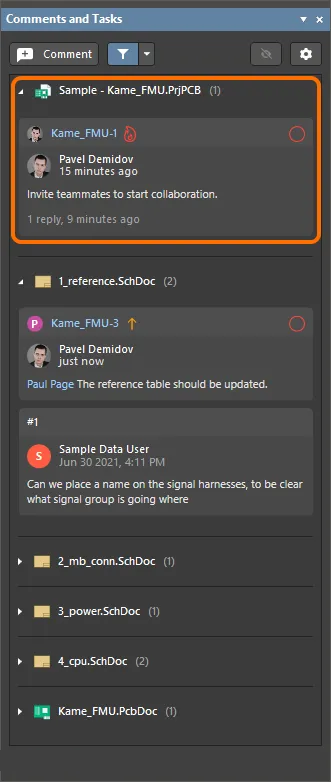
Zadania ogólne są wyświetlane w panelu Comments and Tasks.
Kliknij pozycję zadania ogólnego w panelu, aby otworzyć jego okna dialogowe komentarzy. W oknie dialogowym możesz publikować komentarze (w tym zawierające wklejone obrazy) dotyczące wybranego zadania ogólnego.
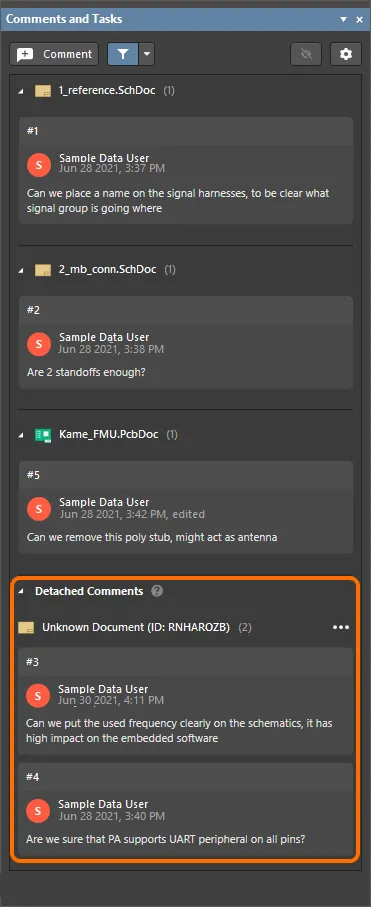
Odłączone komentarze
Gdy dokument projektu zostanie usunięty lub zmieni się jego identyfikator UniqueID, komentarze dotyczące tego dokumentu mogą zostać „odłączone”. Nadal można uzyskać do nich dostęp w zwijanej sekcji Detached Comments panelu. Kliknij kafelek odłączonego komentarza w panelu Comments and Tasks, aby wyświetlić jego okno dialogowe w obszarze projektowania aktualnie otwartego dokumentu.
Praca z komentarzami
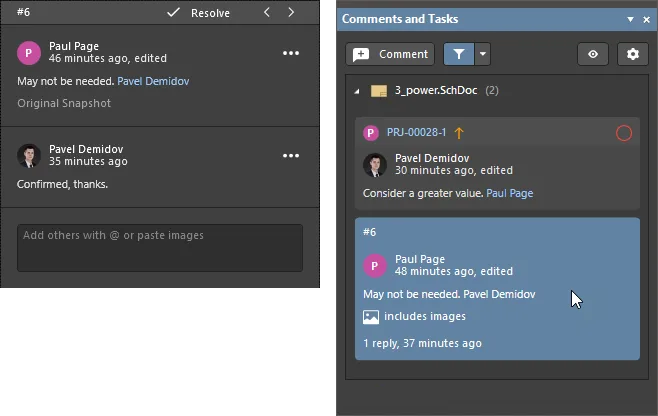
Komentarze dodane do dokumentu projektu są rejestrowane zarówno w panelu Comments and Tasks (jako seria numerowanych pozycji), jak i w odpowiednim edytorze dokumentu (jako numerowane znaczniki w kształcie pinezek). Każda pozycja w panelu reprezentuje wątek komentarzy i zawiera informacje podsumowujące: kto i kiedy dodał komentarz, tekst początkowego komentarza, wszelkie wzmianki i przypisania oraz liczbę odpowiedzi w wątku.
Wątek komentarzy można otworzyć, wybierając jego pozycję w panelu Comments and Tasks lub klikając powiązaną z nim pinezkę w obszarze projektowania. Spowoduje to wyróżnienie komentarza w edytorze dokumentu i otwarcie okna dialogowego komentarza, które zawiera komentarz początkowy oraz wszystkie odpowiedzi użytkowników. Jeśli wybrany komentarz jest powiązany z innym dokumentem projektu, system otworzy ten dokument (i w razie potrzeby go załaduje).
Nawigowanie po komentarzach przez wybieranie znaczników pinezek w obszarze projektowania oraz pozycji w panelu Comments and Tasks.
Okno dialogowe komentarzy
Interakcja z dodanym komentarzem odbywa się za pomocą wyskakującego okna dialogowego komentarza, które wyświetla wszystkie wpisy w wybranym wątku i zawiera opcje podglądu, odpowiadania, edytowania, oznaczania jako rozwiązane i usuwania wpisów. Okno dialogowe otwiera się podczas dodawania komentarza lub po wybraniu istniejącego komentarza w panelu Comments and Tasks albo w obszarze projektowania. Naciśnij Esc lub kliknij w obszarze projektowania, aby zamknąć okno dialogowe komentarza.
 )
)Podgląd
Wybierz opcję Original Snapshot w początkowym komentarzu, aby zobaczyć zrzut obszaru edytora z chwili dodania komentarza. Kliknij ikonę  w prawym górnym rogu zrzutu ekranu lub sam zrzut, aby otworzyć podgląd w pełnym rozmiarze (kliknij ikonę
  w prawym górnym rogu tego podglądu lub sam obraz, aby go zamknąć).

Odpowiadanie
Wprowadź tekst i opcjonalnie wzmiankę o użytkowniku („@”) w polu Reply, aby dodać nowy wpis do wątku komentarzy. Wybierz opcję Assign a task to, aby utworzyć zadanie przypisane do użytkownika wskazanego na liście rozwijanej. Kliknij  , aby zatwierdzić wpis.

Edytowanie i usuwanie
Istniejący komentarz może być edytowany przez jego autora za pomocą opcji Edit dostępnej w menu  komentarza. Kliknij przycisk
  , aby zatwierdzić zmiany w komentarzu.
Użyj opcji Delete, aby usunąć aktualnie wybrany komentarz. Pamiętaj, że usunięcie początkowego komentarza (zamiast odpowiedzi) spowoduje usunięcie całego wątku.
Użyj opcji Convert to Task, aby przekształcić komentarz w zadanie przypisane do siebie.
Użyj opcji Copy Link, aby skopiować adres URL wątku komentarzy. Za pomocą tego linku można otworzyć projekt w Web Viewer interfejsu przeglądarkowego przestrzeni roboczej, z powiększonym i wyśrodkowanym obiektem, punktem lub obszarem, którego dotyczy komentarz.

Oznaczanie jako rozwiązane
Kliknij przycisk  /
/  , aby przełączyć stan komentarza między
 Resolved a Unresolved (stanem domyślnym). Rozwiązany komentarz (zamknięty jako ukończony) jest nieaktywny i nie można go edytować, a zarówno jego pozycja w panelu Comments and Tasks, jak i znacznik pinezki w dokumencie są wyszarzone.

Ustawianie priorytetów i statusów zadań
Jeśli komentarz będący zadaniem został przypisany do użytkownika, można ustawić jego priorytet i status. Zadanie otrzymuje od razu priorytet Medium i status To Do, ale można je zmienić, klikając odpowiedni element sterujący u góry okna dialogowego komentarza.

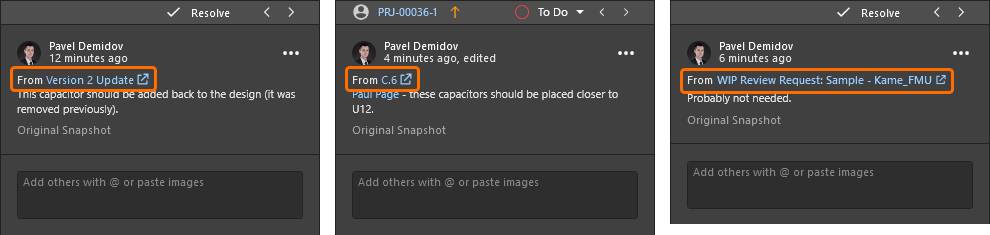
Tag commita, identyfikator rewizji wydania i informacje o przeglądzie projektu
Tagi commitów i identyfikatory rewizji wydań są wyświetlane podczas przeglądania odpowiednich komentarzy lub zadań zarówno w panelu Comments and Tasks, jak i w oknie dialogowym komentarzy w Altium Designer.
-
Komentarze utworzone w przeglądarce Web Viewer podczas wyświetlania migawki projektu z oznaczonego tagiem commita będą zawierać nazwę powiązanego tagu. Kliknij link z nazwą tagu, aby otworzyć powiązaną migawkę commita w przeglądarce Web Viewer.
-
Komentarze utworzone w przeglądarce Web Viewer podczas wyświetlania określonego wydania będą zawierać identyfikator rewizji wydania. Kliknij link z identyfikatorem rewizji wydania, aby otworzyć portal Manufacturing Portal dla tego wydania.
-
Komentarze utworzone w przeglądarce Web Viewer podczas wyświetlania migawki przeglądu projektu będą zawierały wpis dotyczący tego przeglądu. Kliknij łącze do przeglądu projektu, aby otworzyć jego stronę.
Praca z zadaniami Jira
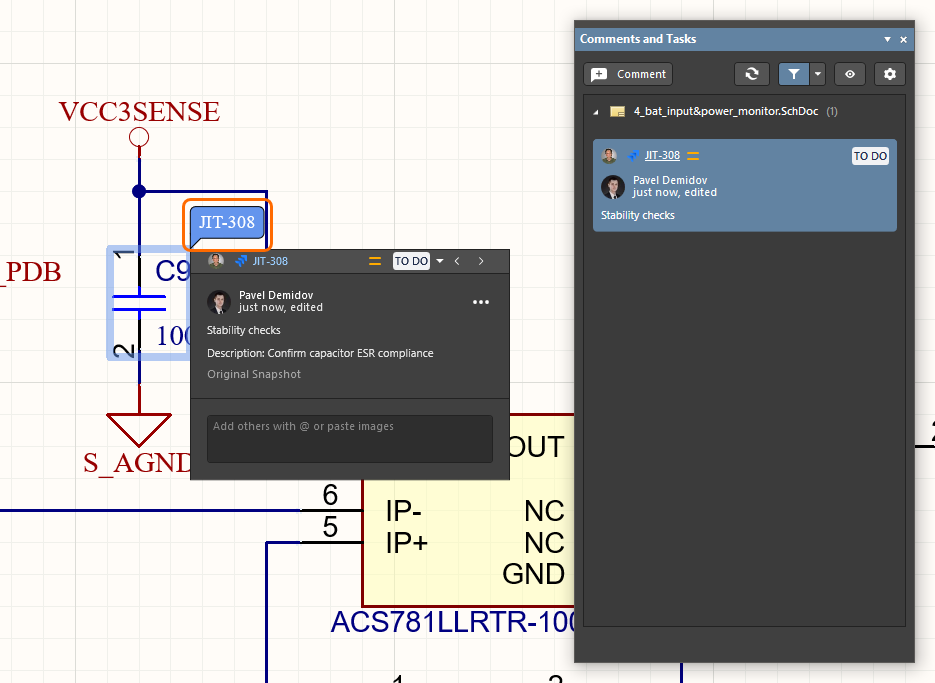
Jeśli integracja z Jira jest włączona i skonfigurowana dla Twojej przestrzeni roboczej Altium 365, dodany komentarz będzie zawierał dodatkową opcję utworzenia zgłoszenia w usłudze Atlassian Jira® i powiązania go z komentarzem. Podobnie jak zwykłe komentarze i powiązane z nimi zadania, dodane zgłoszenia Jira można wyświetlać, edytować i komentować bezpośrednio w dokumentach projektu, a także wyświetlać i wybierać w panelu Comments and Tasks.
Dodana instancja zadania Jira jest synchronizowana z odpowiadającym jej zgłoszeniem w przestrzeni Jira. Dwukierunkowa synchronizacja danych między zgłoszeniami Jira a zadaniami w przestrzeni roboczej umożliwia zarządzanie projektem za pośrednictwem przestrzeni Jira w połączeniu z Altium 365.
Tworzenie zgłoszenia Jira
Aby dodać zadanie będące zgłoszeniem Jira do projektu, najpierw dodaj komentarz w zwykły sposób, a następnie wybierz opcję Jira Issue w oknie dialogowym komentarza. Następnie wybierz typ zgłoszenia i dodaj podsumowanie, aby utworzyć zsynchronizowane zadanie będące zgłoszeniem Jira.
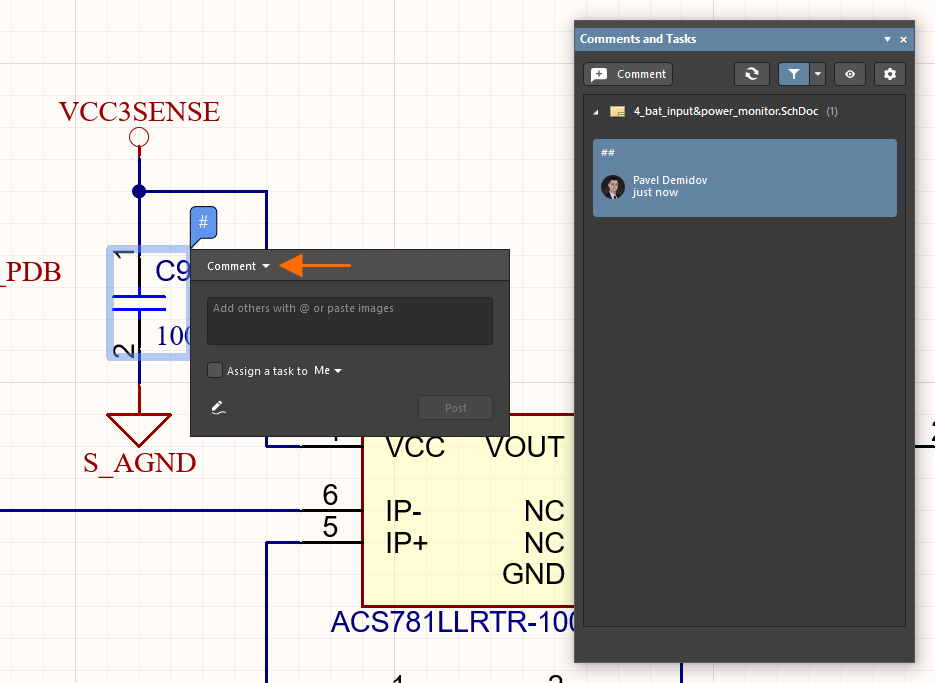

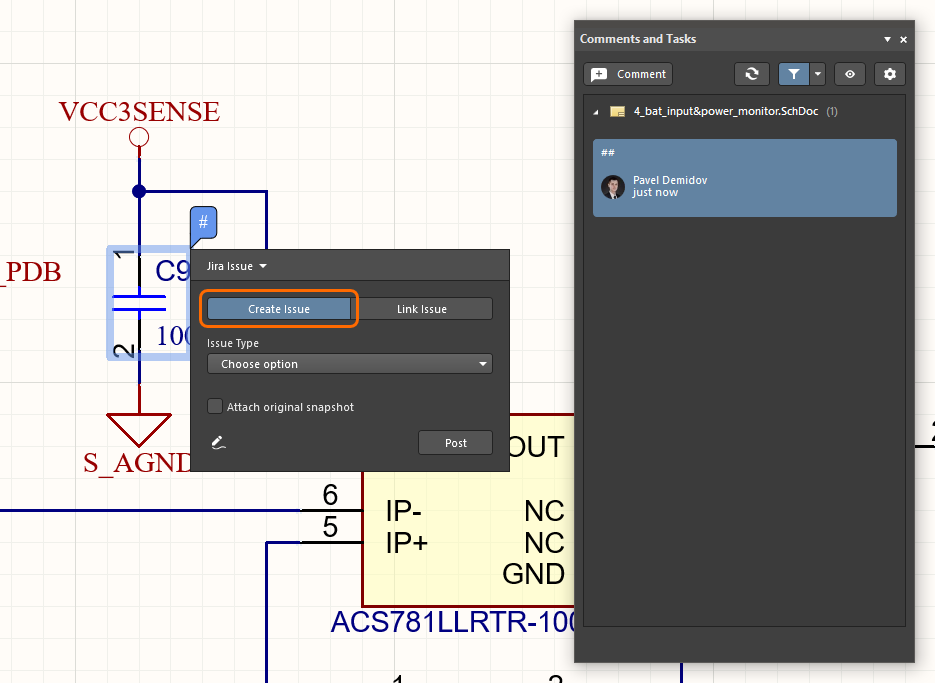
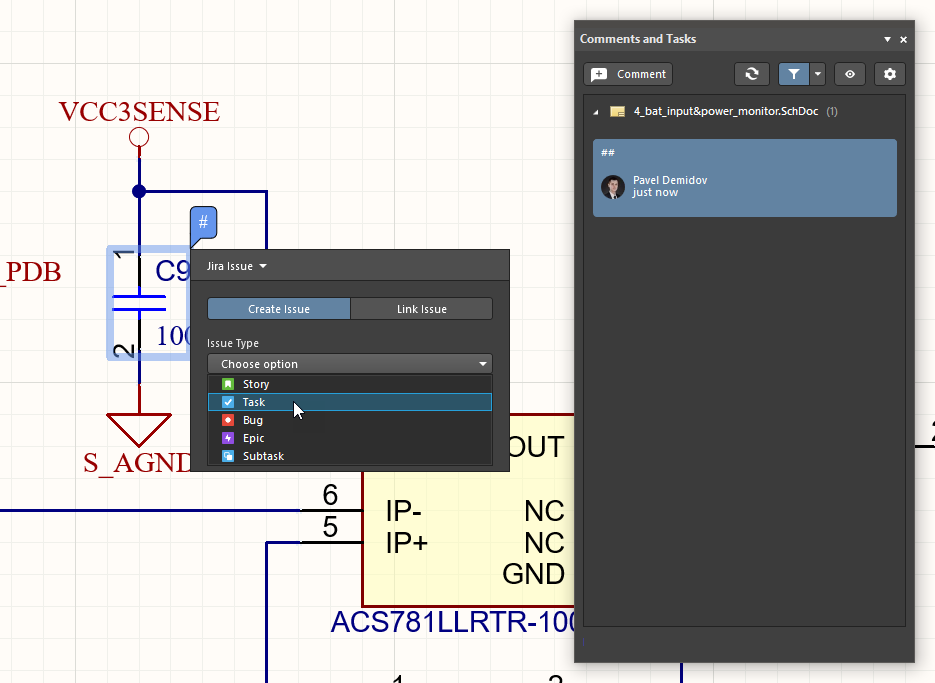
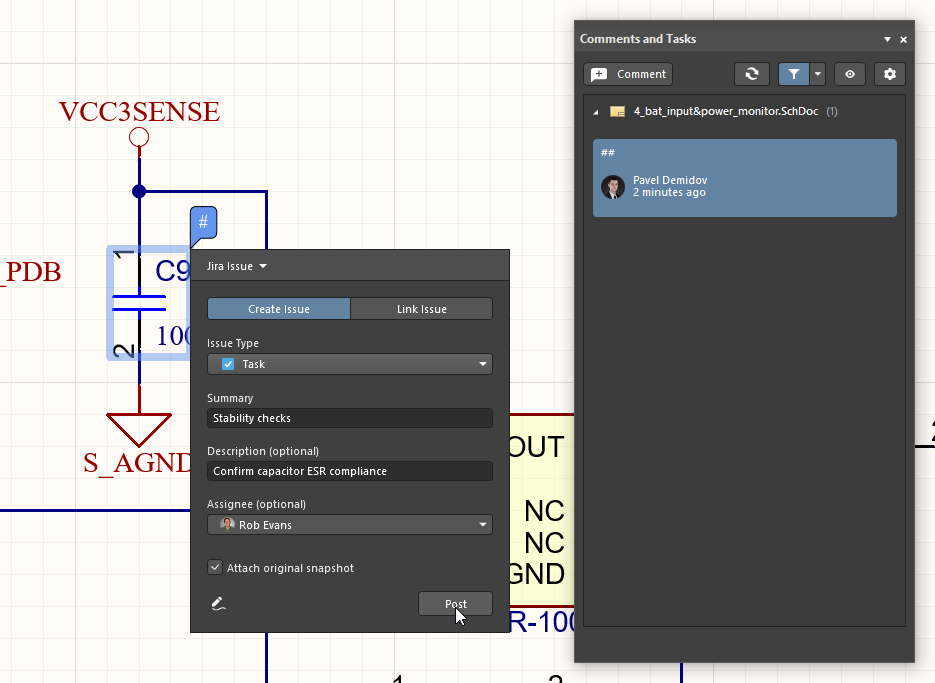
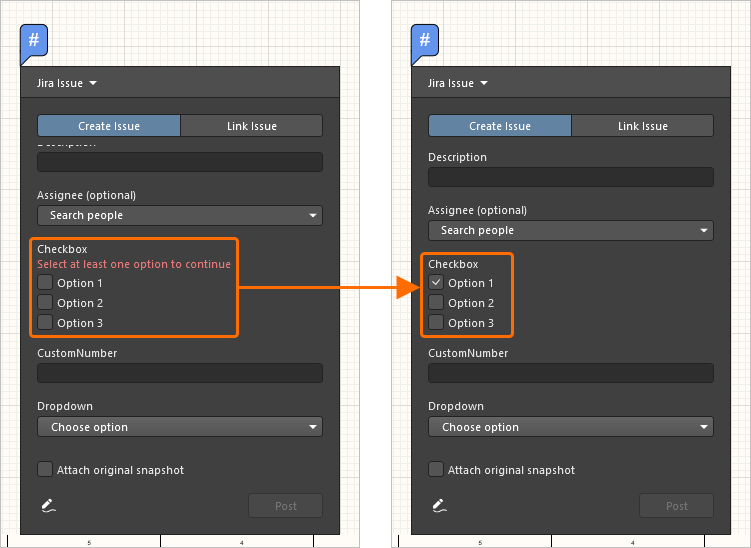 ).
).Wybierz Task ID zgłoszenia Jira w przestrzeni roboczej w oknie dialogowym komentarza lub panelu Comments and Tasks, aby otworzyć to zgłoszenie bezpośrednio w przestrzeni Jira w nowej karcie domyślnej przeglądarki. Task ID w przestrzeni roboczej odpowiada Issue Key w przestrzeni Jira, a główne parametry Jira, takie jak podsumowanie, opis, osoba przypisana i komentarze, są mapowane między obiema instancjami. Użytkownik przestrzeni roboczej, który utworzył zgłoszenie Jira, jest osobą zgłaszającą po stronie Jira. Pamiętaj, że obraz migawki bieżącego dokumentu przestrzeni roboczej zostanie dodany jako załącznik Jira, jeśli podczas tworzenia zgłoszenia Jira w przestrzeni roboczej wybrano opcję Attach original snapshot (patrz powyżej).

Dodanie zadania Jira w przestrzeni roboczej spowoduje utworzenie zsynchronizowanego zgłoszenia w przestrzeni Jira. Oba elementy są powiązane przez mapowanie Task ID w przestrzeni roboczej na Issue Key w Jira.
Oprócz parametrów mapowanych między zgłoszeniami w przestrzeni roboczej i Jira synchronizowane są również ustawienia Priority i Progress związane z zadaniem. Na przykład zmiana priorytetu zadania zgłoszenia w przestrzeni roboczej z Medium na High zostanie natychmiast odzwierciedlona w zgłoszeniu po stronie Jira, a zmiana stanu postępu z To Do na In Progress po stronie Jira spowoduje analogiczną zmianę stanu zgłoszenia Jira w przestrzeni roboczej. Aby zobaczyć zaktualizowane dane, może być konieczne ich odświeżenie (uruchamiane przez kliknięcie przycisku  u góry panelu Comments and Tasks).
Łączenie ze zgłoszeniem Jira
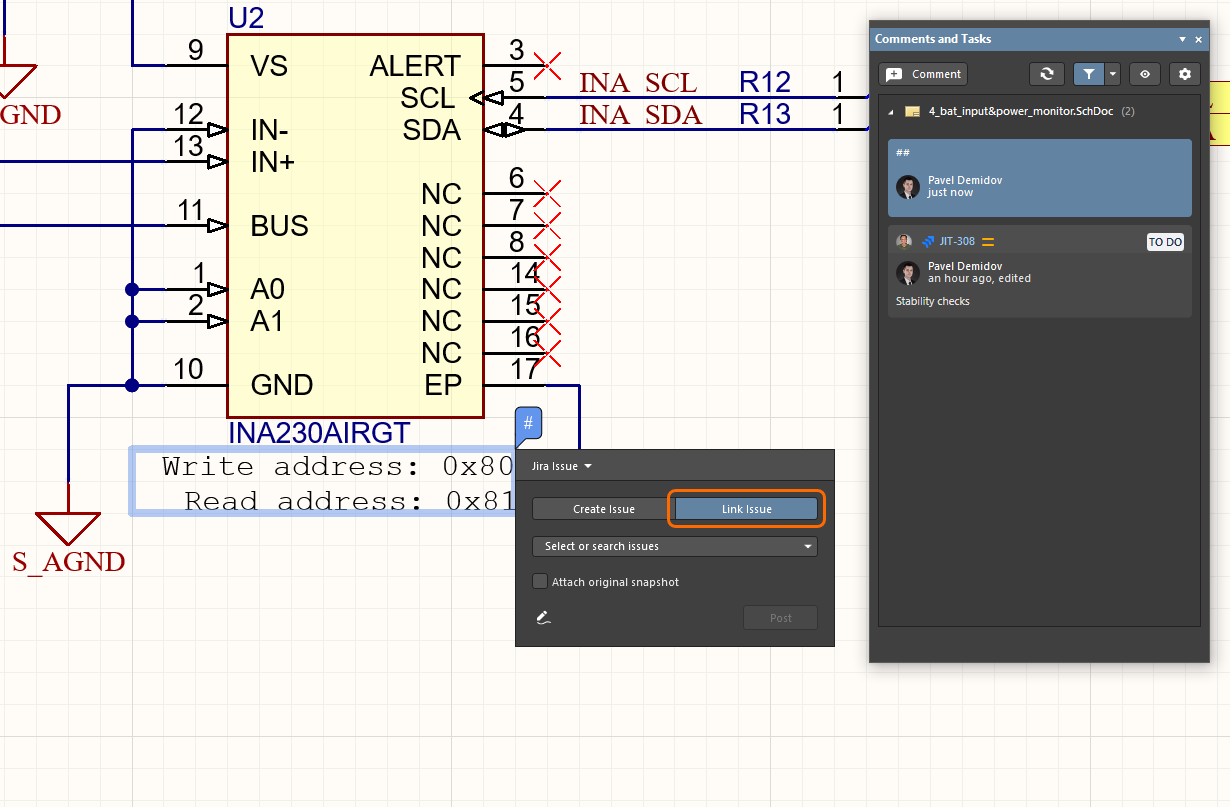
Integracja Altium 365 z Jira umożliwia również powiązanie zadania w przestrzeni roboczej z istniejącym zgłoszeniem w usłudze Atlassian Jira za pomocą trybu Jira Issue w oknie dialogowym komentarza. Możesz powiązać zadanie z dowolnym zgłoszeniem w określonym projekcie Jira, które następnie będzie synchronizowane z zadaniem Jira w przestrzeni roboczej.
|
Dodaj komentarz w obszarze dokumentu lub na obiekcie, który chcesz powiązać z istniejącym zgłoszeniem Jira, a następnie wybierz tryb Jira Issue i opcję Link Issue w oknie dialogowym komentarza. Użyj listy rozwijanej Select or search issues, aby wybrać zgłoszenie Jira (wyświetlane jako tekst Lista rozwijana Jira Issue w oknie dialogowym będzie pokazywać wybrane zgłoszenie z przestrzeni Jira. W razie potrzeby zaznacz opcję Attach original snapshot, aby przesłać obraz bieżącego widoku dokumentu do Jira. Kliknij przycisk Post, aby utworzyć powiązanie między zadaniem Jira w przestrzeni roboczej a wybranym zgłoszeniem Jira. Nowe zadanie będące zgłoszeniem Jira jest wyświetlane w panelu Comments and Tasks i w oknie dialogowym komentarza, które będzie zawierało wszystkie istniejące (lub dodane) komentarze — wybierz opcję Show all Replies w oknie dialogowym, aby zobaczyć pełną listę. |
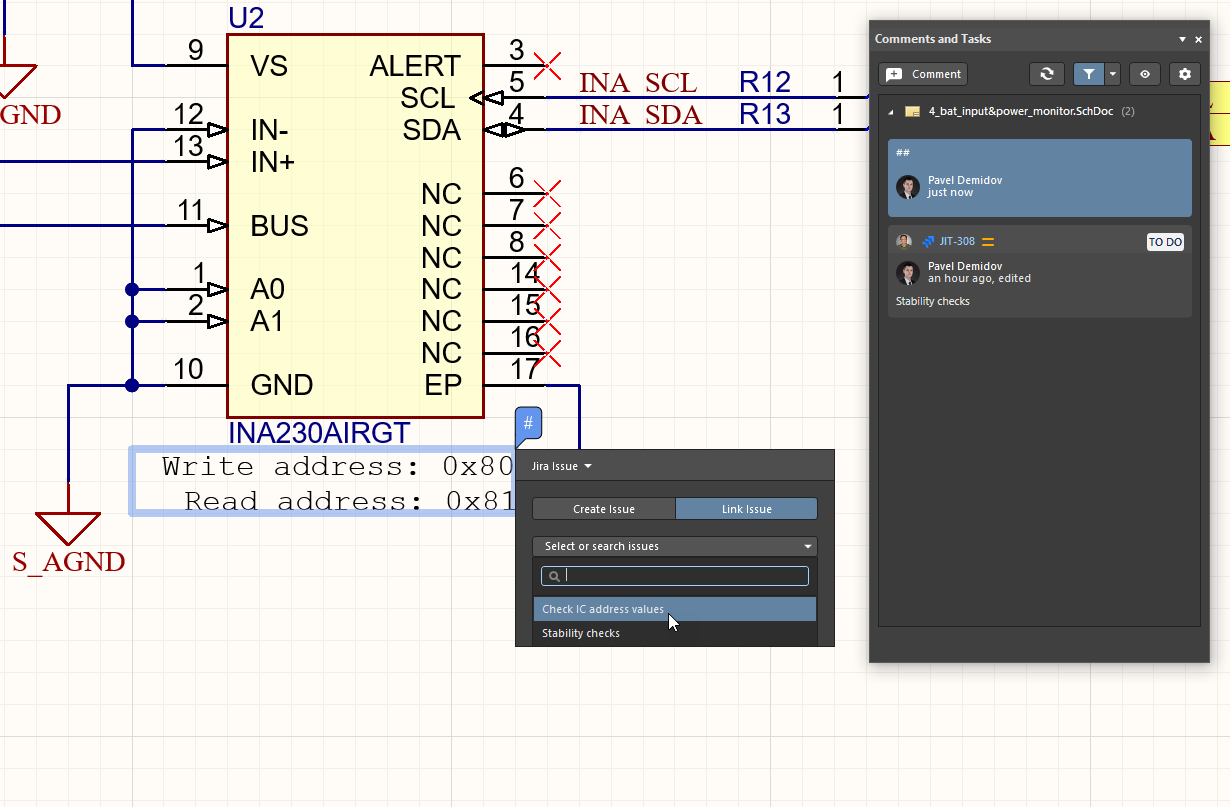
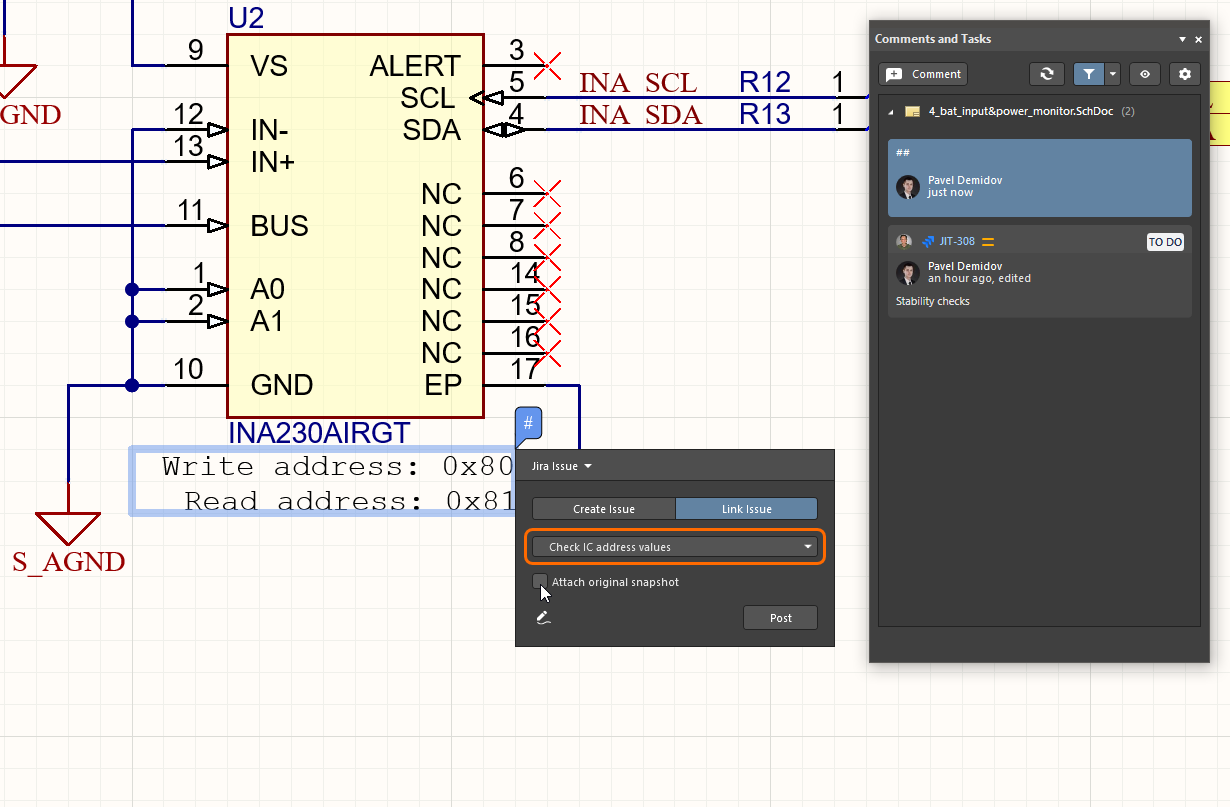
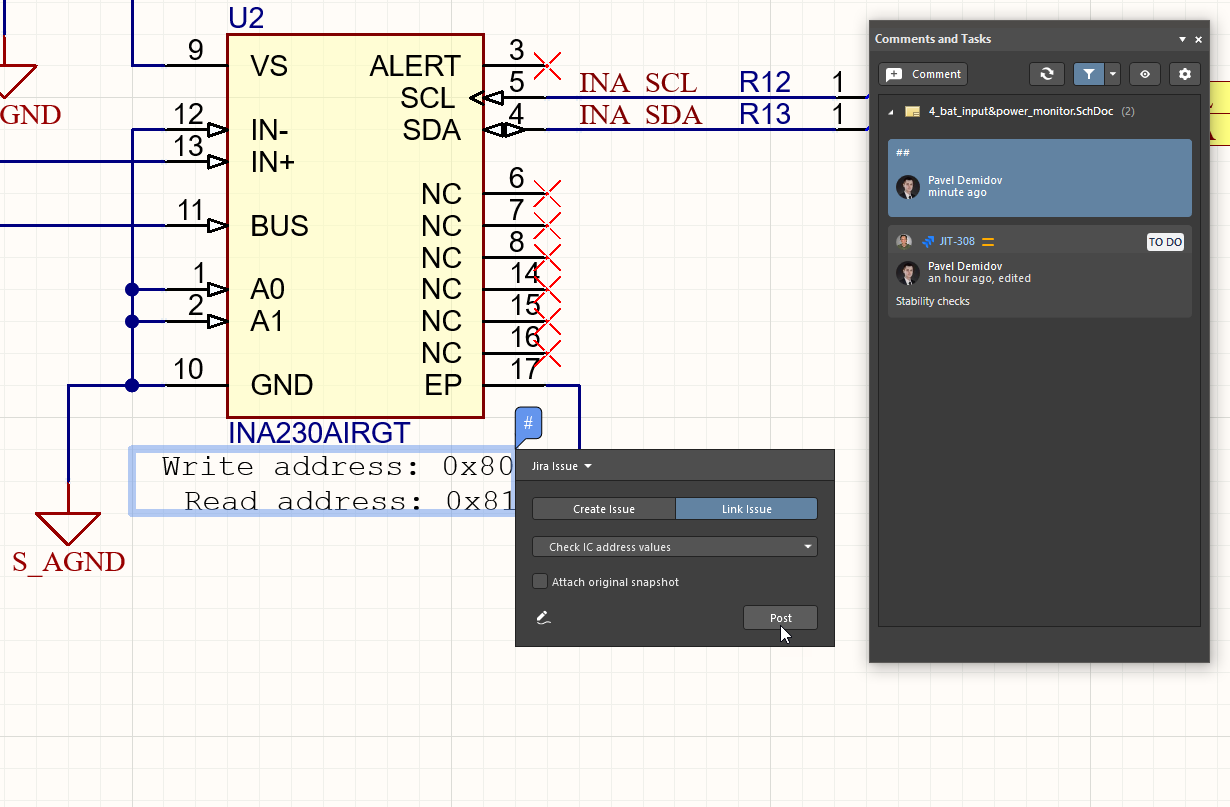
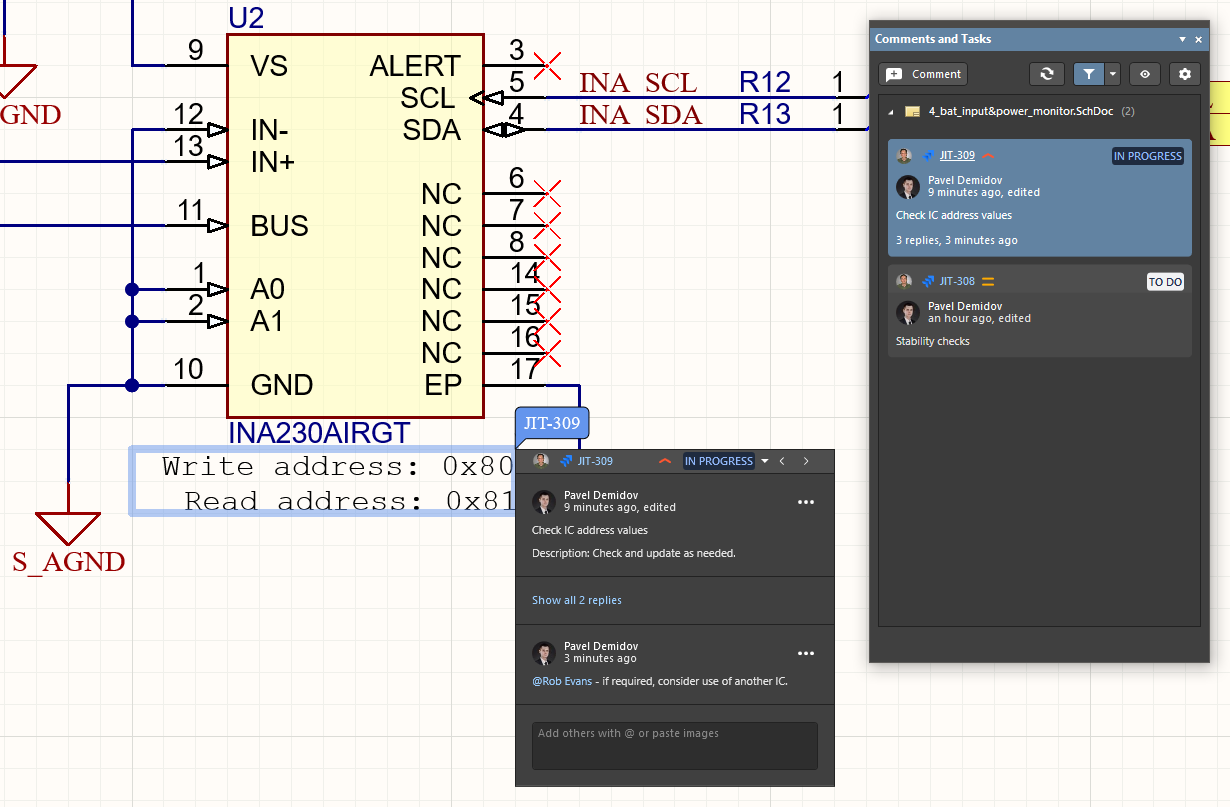
Powiązane zgłoszenie Jira jest teraz synchronizowane z zadaniem Jira w przestrzeni roboczej, które zawiera Comments zgłoszenia i ma ustawione stany Progress oraz Priority zdefiniowane w zgłoszeniu Jira — w tym przykładzie In Progress i High. Zwróć uwagę, że wpisy Web links zgłoszenia Jira będą teraz wskazywać, że zadanie Jira z przestrzeni roboczej Altium 365 zostało powiązane (lub ponownie powiązane) z tym zgłoszeniem.

Istniejące zgłoszenie Jira jest łączone z zadaniem w przestrzeni roboczej przez wskazanie jego wpisu Jira Issue w trybie Link Issue okna dialogowego komentarza w przestrzeni roboczej.
Panel zadań do wykonania
Choć połączony obszar roboczy Workspace zapewnia opisany powyżej kompleksowy zestaw funkcji komentowania i przypisywania zadań, możesz również korzystać z panelu To-Do, aby śledzić swoje zadania. Panel To-Do zawiera wszystkie zadania do wykonania zdefiniowane obecnie dla aktywnego projektu. Zadanie do wykonania służy jako przypomnienie o czynności, którą należy wykonać później w związku z danym dokumentem.

Panel To-Do
Zawartość i obsługa panelu To-Do
Panel To-Do może zawierać dwa rodzaje zadań do wykonania dla aktywnego projektu:
- Zadanie do wykonania na poziomie projektu.
- Zadanie do wykonania na poziomie dokumentu — dodane do dokumentu tekstowego w projekcie.
Dla każdego zadania do wykonania wyświetlane są następujące informacje:
- Done — to pole wyboru pozwala oznaczyć zadanie jako ukończone.
- Action Item — treść zadania, które należy wykonać.
- Priority — priorytet zadania do wykonania (Lowest, Low, Normal (domyślny), High, Highest).
- Document — odwołanie do dokumentu źródłowego, do którego dodano zadanie na poziomie dokumentu.
- Owner — może to być imię i nazwisko osoby wprowadzającej zadanie lub osoby, która ma je wykonać.
- Category — może to być konkretny obszar projektu, którego dotyczy zadanie do wykonania (np. schematy, reguły projektowe, trasowanie, ograniczenia itp.).
Dodawanie zadań do wykonania na poziomie projektu
Zadania do wykonania na poziomie projektu dodaje się bezpośrednio w panelu. Przed dodaniem zadań upewnij się, że aktywny dokument w oknie edytora projektu jest jednym z dokumentów projektowych należących do projektu, dla którego chcesz zdefiniować zadania.
Aby dodać nowe zadanie do wykonania, kliknij prawym przyciskiem myszy w panelu i wybierz pozycję Add Project To-Do Item z wyświetlonego menu kontekstowego. Otworzy się okno dialogowe Edit To-Do Item.

W tym oknie dialogowym wprowadź odpowiedni opis zadania, które należy wykonać w projekcie. Użyj dostępnych pól, aby zdefiniować task's Priority, Owner, and Category. Po zdefiniowaniu zadania zgodnie z potrzebami kliknij OK, aby dodać nowe zadanie do panelu.
Dodawanie zadań do wykonania na poziomie dokumentu
Zadania do wykonania na poziomie dokumentu dodaje się do tekstowego dokumentu źródłowego (np. pliku VHDL, pliku ograniczeń, dokumentu z kodem źródłowym systemu wbudowanego itp.). Przed dodaniem zadań upewnij się, że wymagany dokument jest aktywny w oknie edytora projektu i należy do projektu, dla którego obecnie definiujesz zadania do wykonania.
Aby dodać nowe zadanie do wykonania, umieść kursor tekstowy w miejscu dokumentu, w którym chcesz wstawić zadanie, kliknij prawym przyciskiem myszy i wybierz pozycję Add To-Do Item z wyświetlonego menu podręcznego. Pojawi się okno dialogowe Edit To-Do Item. W tym oknie wprowadź odpowiedni opis zadania, które należy wykonać w dokumencie. Użyj dostępnych pól, aby zdefiniować Priority, Owner i Category dla zadania (np. formatowanie, przegląd kodu itp.). Po zdefiniowaniu zadania zgodnie z potrzebami kliknij OK, aby zamknąć okno dialogowe i powrócić do bieżącego dokumentu. Wpis zadania pojawi się w panelu To-Do, a także w miejscu wskazanym przez bieżącą pozycję kursora tekstowego. Wpis będzie miał postać komentarza (między znacznikami komentarza zdefiniowanymi dla danego typu dokumentu) i będzie zawierał treść zadania oraz unikatowy identyfikator, jak pokazano na poniższej ilustracji.

Menu kontekstowe
Menu kontekstowe udostępnia następujące polecenia:
- Goto Source — to polecenie jest dostępne, gdy zaznaczony w panelu wpis jest zadaniem do wykonania na poziomie dokumentu. Użyj go, aby otworzyć powiązany dokument źródłowy wskazany w polu Document zadania (jeśli nie jest jeszcze otwarty) i ustawić go jako aktywny dokument w oknie edytora projektu. Kursor tekstowy zostanie umieszczony na początku tekstu zadania.
- Add Project To-Do Item — dodaje do panelu zadanie do wykonania na poziomie projektu dla aktywnego projektu.
- Edit — edytuje zaznaczone zadanie do wykonania. Pojawi się okno dialogowe Edit To-Do Item, umożliwiające wprowadzenie wymaganych zmian.
- Delete — usuwa zaznaczone zadanie do wykonania z panelu.
- Show Completed Items — po włączeniu tej opcji w panelu będą wyświetlane tylko zadania do wykonania oznaczone jako ukończone (włączona opcja Done ).
- Report — generuje raport zawierający wszystkie zadania do wykonania aktualnie wyświetlane w panelu. Po uruchomieniu polecenia otworzy się okno dialogowe Report Preview, w którym można skonfigurować, wydrukować i wyeksportować raport w różnych formatach plików.
Uwagi
- Jeśli w panelu zdefiniowano zadanie do wykonania na poziomie dokumentu, a odpowiadający mu dokument źródłowy jest aktywny w oknie edytora projektu, cały tekst wpisu tego zadania w panelu zostanie pogrubiony.
- Dwukrotne kliknięcie wpisu zadania do wykonania w panelu otworzy okno dialogowe Edit To-Do Item, umożliwiające zmianę definicji zadania.
- Wpisy w panelu można sortować według dowolnej kolumny, klikając jej nagłówek. Kliknij raz, aby posortować rosnąco, lub ponownie, aby posortować malejąco.
- Filtrowanie bezpośrednie pozwala szybko przejść do wpisu zadania do wykonania przez wpisywanie tekstu bezpośrednio w panelu. Filtrowanie można stosować do dowolnej kolumny danych w panelu. Użyj klawiszy Right Arrow i Left Arrow, aby przełączać się między kolumnami do filtrowania, lub kliknij bezpośrednio pole w wybranej kolumnie. Aby skorzystać z tej funkcji, kliknij w kolumnie danych i wpisz pierwszą literę wpisu, do którego chcesz przejść. Zostanie zaznaczony pierwszy wpis w tej kolumnie zaczynający się od wpisanej litery, a sama litera zostanie wyróżniona, aby wskazać, że filtrowanie zawartości kolumny odbywa się na jej podstawie.
 Tłumaczenie SI