
Creating the Layout Drawing
Po uchwyceniu projektu wiązki w postaci schematu połączeń można utworzyć fizyczną reprezentację projektu jako rysunek układu wiązki (*.LdrDoc). Dodaj ten dokument do projektu wiązki z panelu Projects, klikając prawym przyciskiem myszy wpis projektu, a następnie wybierając Add New to Project » Harness Wiring Diagram z menu kontekstowego (lub używając polecenia File » New » Harness Layout Drawing z menu głównego).
Konfigurowanie dokumentu rysunku układu wiązki
Opcje dokumentu rysunku układu można skonfigurować w panelu Properties gdy w obszarze projektowym dokumentu nie jest zaznaczony żaden obiekt. Główne ustawienia to:
-
W obszarze General na karcie General panelu – wybierz jednostki miary obowiązujące dla dokumentu i jego elementów graficznych oraz ustaw siatki, aby ułatwić rozmieszczanie. Altium Designer oferuje trzy typy siatki: siatkę widoczną do nawigacji, siatkę przyciągania do rozmieszczania oraz odległość przyciągania wspomagającą tworzenie połączeń.
-
W obszarze Page Options na karcie General panelu – skonfiguruj rozmiar arkusza dokumentu i tabliczkę tytułową lub wybierz spośród dostępnych szablonów rysunku układu wiązki.

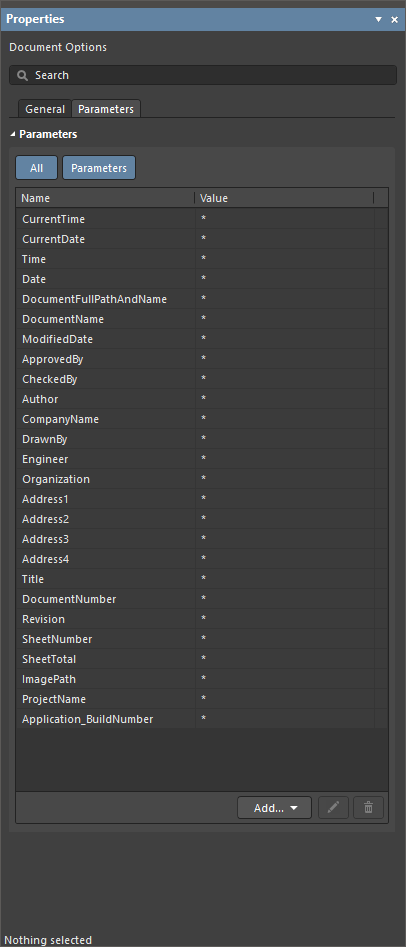
Karty General i Parameters panelu Properties, gdy w dokumencie rysunku układu wiązki nie jest zaznaczony żaden obiekt
Importowanie danych ze schematu połączeń
Wybierz z menu głównego polecenie Design » Import Wiring Diagram, aby zaimportować dane projektowe ze schematu połączeń. Komponent zostanie umieszczony na arkuszu rysunku układu w pozycjach względnych zdefiniowanych w schemacie połączeń. Punkty połączeń skojarzone z komponentami również zostaną umieszczone obok każdego komponentu na rysunku układu.
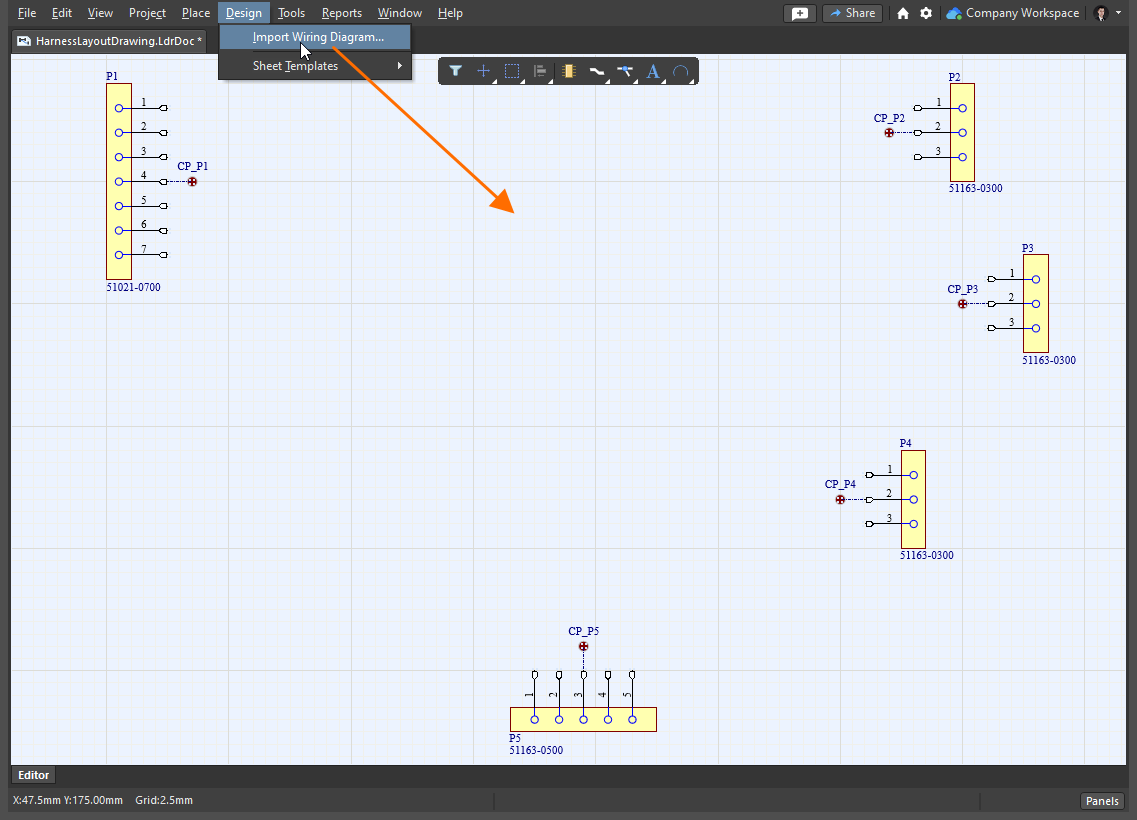
Dokument rysunku układu wiązki z danymi zaimportowanymi ze schematu połączeń
 ).
).Praca z komponentami
Początkowo każdy komponent jest reprezentowany na rysunku układu przez swój symbol. Właściwości umieszczonego komponentu można skonfigurować w panelu Properties, gdy komponent jest zaznaczony w obszarze projektowym. Panel Properties dla komponentu zawiera następujące karty:
-
General – ogólne właściwości komponentu, takie jak oznaczenie, komentarz, położenie, reprezentacja modelu, parametry itp.
-
Pins – lista wyprowadzeń komponentu.
-
Cavities – widok tylko do odczytu gniazd przypisanych do komponentu. Przypisania gniazd można modyfikować wyłącznie w schemacie połączeń – dowiedz się więcej.
-
Associated Parts – umożliwia przypisanie do komponentu dodatkowych części, takich jak koszulka termokurczliwa.

Konfigurowanie reprezentacji komponentu
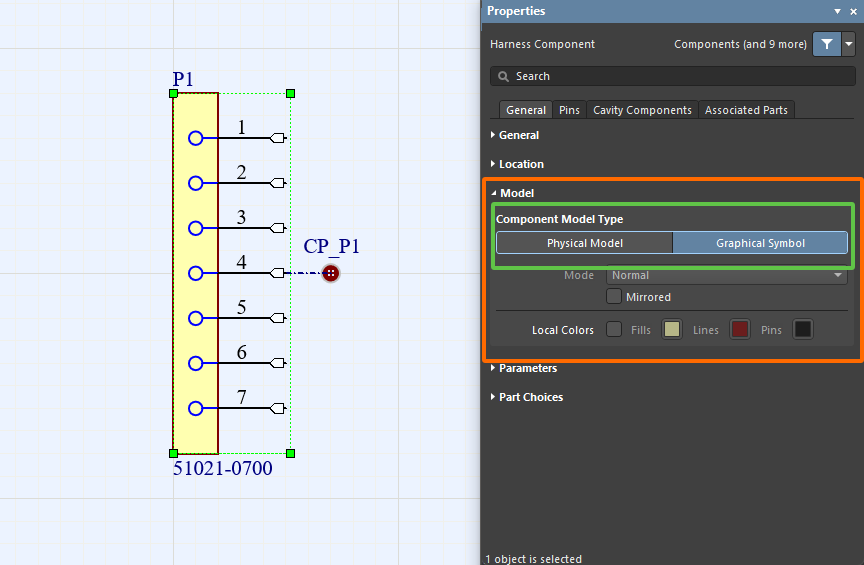
Używając opcji Graphical Symbol / Physical Model w obszarze Model panelu Properties (na karcie General) po zaznaczeniu komponentu, można przełączać się między reprezentacją symboliczną (komponentu symbol) a rzutem modelu 3D (komponentu footprint). Użyj innych ustawień w obszarze panelu, aby skonfigurować reprezentację.
|
Komponent reprezentowany przez swój symbol schematowy Ten sam komponent reprezentowany przez rzut swojego modelu 3D |
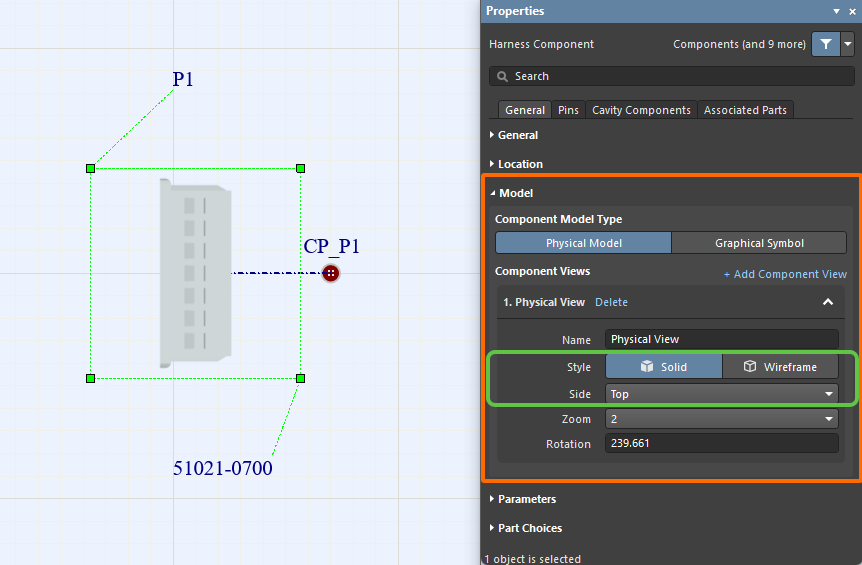
W przypadku użycia reprezentacji Physical Model użyj opcji Style , aby wyświetlić model albo jako Solid (bez linii), albo jako Wireframe. Użyj opcji z listy rozwijanej Side, aby wybrać żądaną stronę widoku modelu (dostępne są opcje ortogonalne i izometryczne). Poniższe obrazy przedstawiają niektóre ustawienia wraz z odpowiadającymi im wynikami w obszarze projektowym.
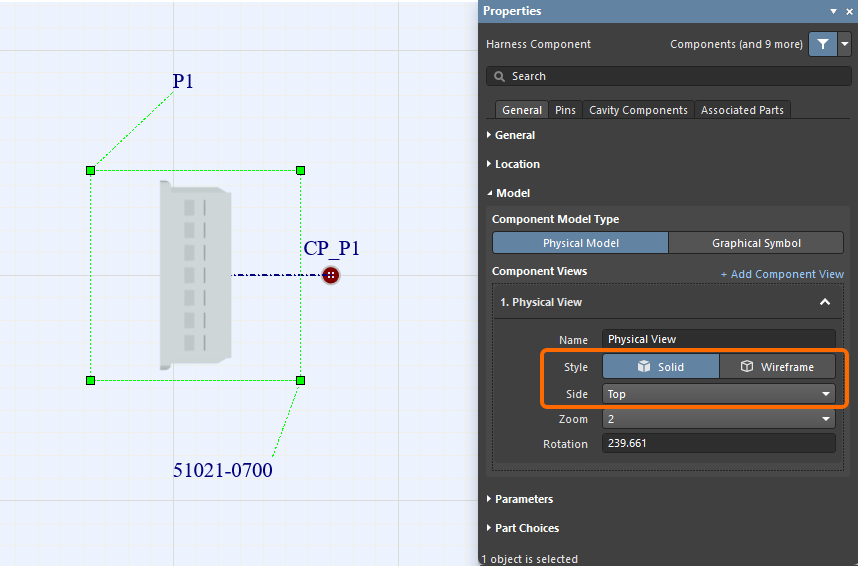
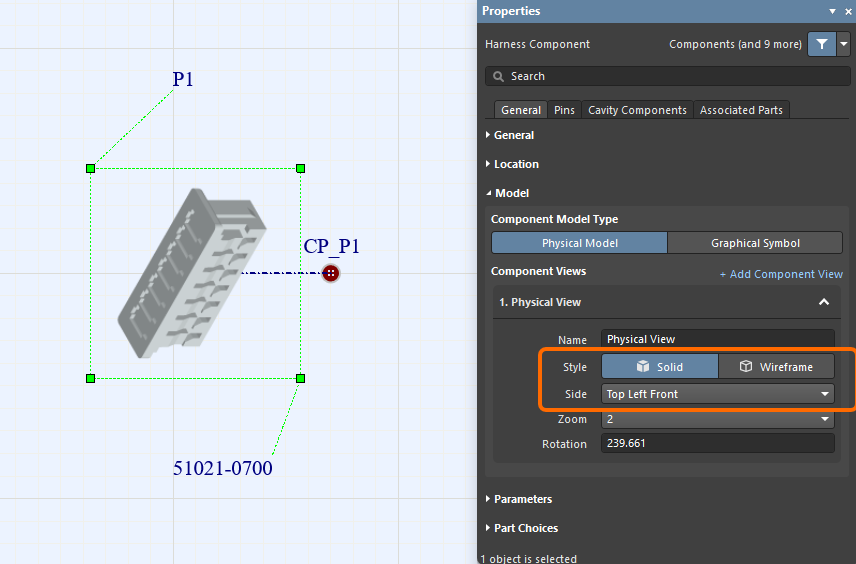
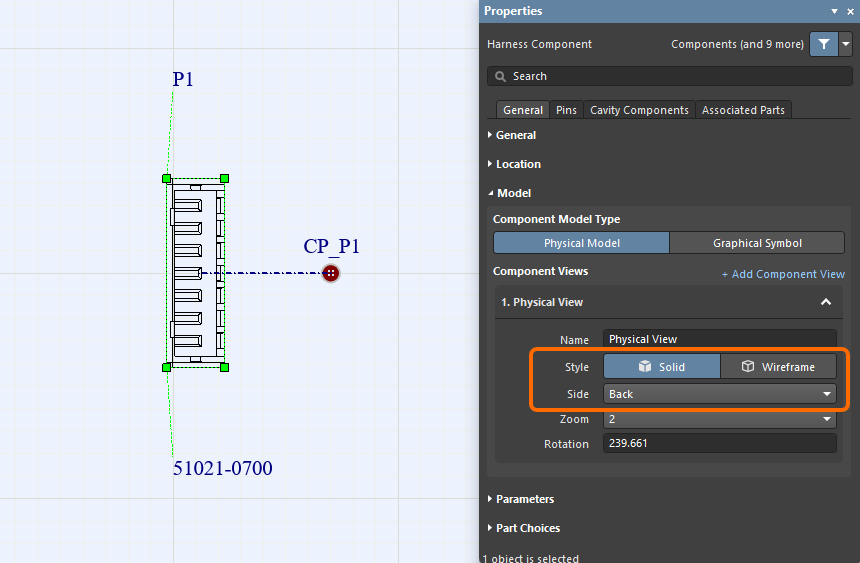
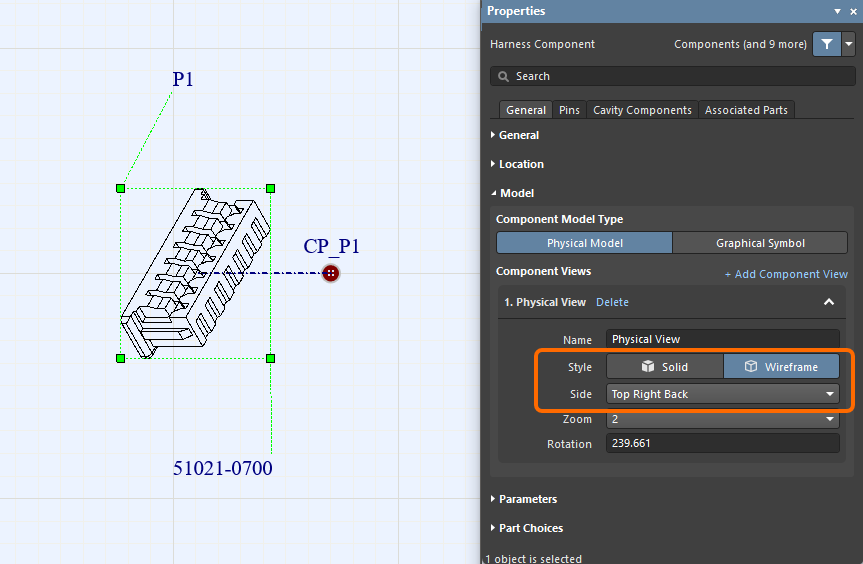
Widok modelu fizycznego można obracać graficznie w obszarze projektowym, chwytając uchwyt obrotu znajdujący się w prawym dolnym rogu widoku modelu i używając myszy; pole Rotation będzie aktualizowane automatycznie (obrót co 1 stopień). Można także przytrzymać klawisz Alt, aby ograniczyć obrót do kroków co 45 stopni. Pomocniczo podczas obracania widoku myszą bieżący kąt jest wyświetlany w Status Bar.
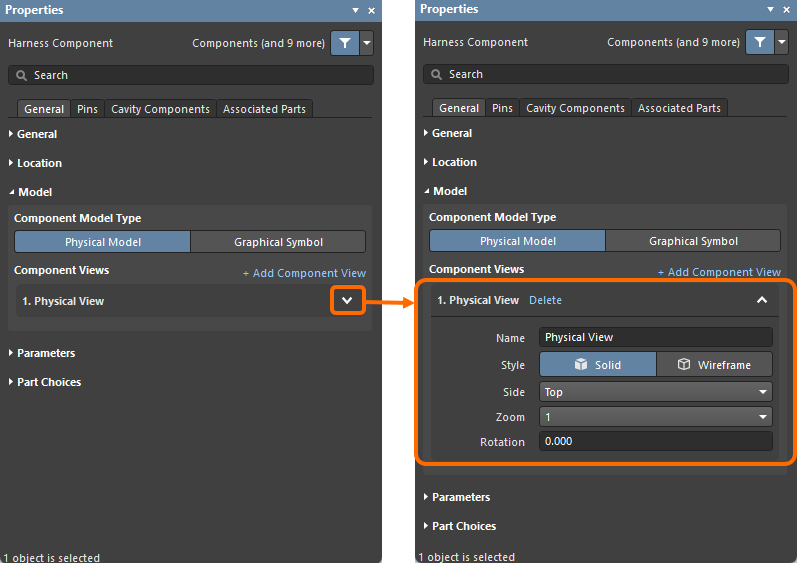 ).
).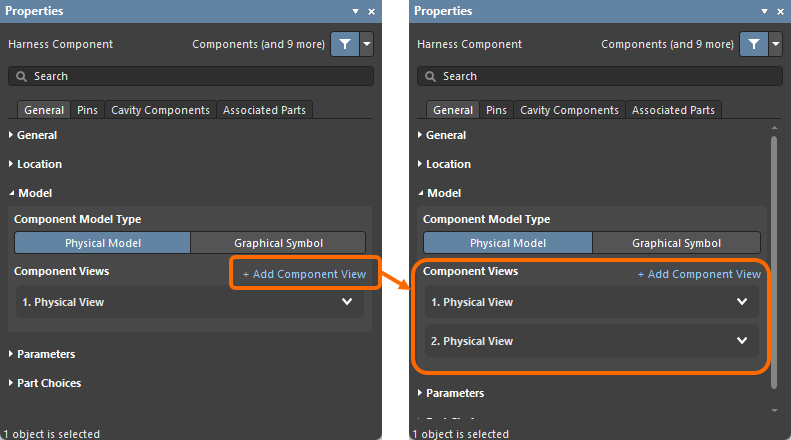 ).
).Definiowanie rozmieszczenia fizycznego na rysunku układu wiązki
Wszystkie połączenia fizyczne w obrębie wiązki są definiowane jako bundle wiązki (nawet jeśli bundle zawiera tylko jeden przewód). Każdy bundle musi zaczynać się i kończyć w punkcie połączenia. Podczas początkowego importu danych projektu wiązki (jak opisano powyżej) obok każdego komponentu automatycznie umieszczany jest punkt połączenia, a ten punkt połączenia jest skojarzony z komponentem i wszystkimi jego wyprowadzeniami. Jeśli wymaga tego fizyczna struktura projektu, można umieścić nowe punkty połączeń i skonfigurować przypisane do nich obiekty.
 ).
).Praca z punktami połączeń
Aby umieścić nowy punkt połączenia, użyj polecenia Place » Connection Point z menu głównego. Punkty połączeń są wyświetlane w obszarze projektowym, jak pokazano poniżej.

Właściwości umieszczonego punktu połączenia (jego położenie, reprezentacja wizualna itd.) można skonfigurować w panelu Properties, gdy punkt połączenia jest zaznaczony w obszarze projektowym.
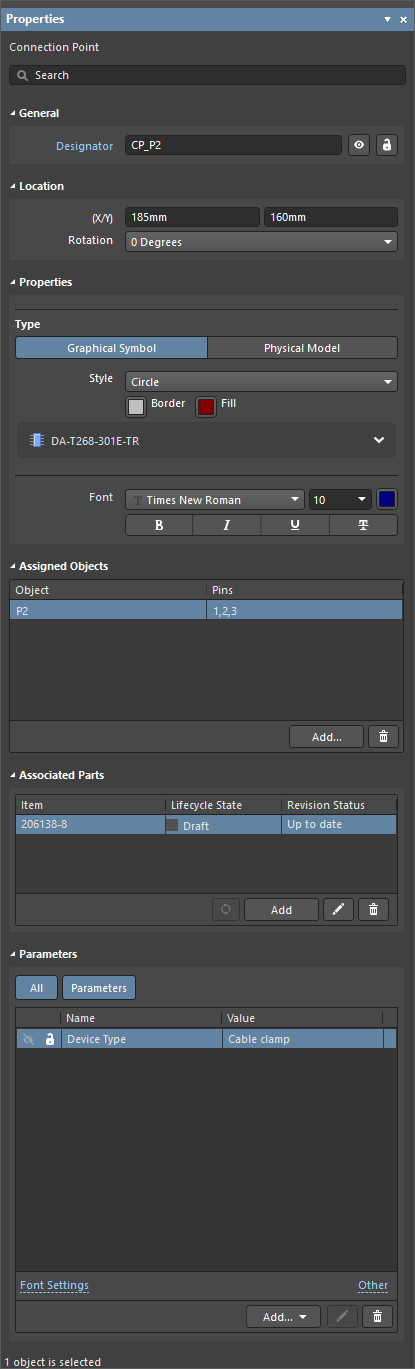
Panel Properties, gdy zaznaczony jest punkt połączenia
 ).
). ).
).Przypisywanie obiektów do punktów połączeń
Obiekty przypisane do punktu połączenia można konfigurować zależnie od potrzeb i założeń projektowych. Jeden lub wiele obiektów (komponenty, splajsy/odgałęzienia, obiekty „brak połączenia” oraz ekrany z połączeniem) można przypisać do punktu połączenia za pomocą okna dialogowego Add Assigned Objects, otwieranego po kliknięciu przycisku  w obszarze Assigned Objects panelu Properties .

 ).
).Gdy komponent jest przypisany do punktu połączenia, w obszarze projektowym między komponentem a punktem połączenia wyświetlana jest linia kreska-kropka, jak pokazano poniżej. W Properties można wybrać, które wyprowadzenia komponentu są przypisane. Kliknij komórkę w kolumnie Pins siatki w obszarze Assigned Objects, aby uzyskać dostęp do listy rozwijanej służącej do wyboru wymaganych wyprowadzeń komponentu.

Praca z bundle wiązki
Aby umieścić nowy bundle wiązki, użyj polecenia Place » Harness Bundle z menu głównego (skrót: Shift+B).
Po wybraniu polecenia kliknij punkt połączenia (na kursorze pojawi się czerwony krzyżyk, gdy znajdzie się nad hotspotem punktu połączenia), aby umieścić punkt początkowy bundle wiązki. Ustaw kursor i klikaj, aby zakotwiczyć serię punktów wierzchołkowych definiujących kształt bundle wiązki. Po umieszczeniu końcowego punktu wierzchołkowego na hotspotcie innego punktu połączenia kliknij prawym przyciskiem myszy, aby zakończyć umieszczanie.
Domyślnie bundle wiązki jest umieszczany w trybie Any Angle. Podczas umieszczania bundle wiązki naciśnij Shift+Spacebar, aby przełączać tryby umieszczania. Tryb określa sposób tworzenia narożników podczas umieszczania bundle oraz kąty, pod jakimi można je umieszczać. W trybie 90 Degree lub 45 Degree (prawdziwe tryby ortogonalne) naciśnij Spacebar, aby przełączać między podtrybami początku i końca. Bieżący tryb i podtryb są pokazywane na pasku stanu.
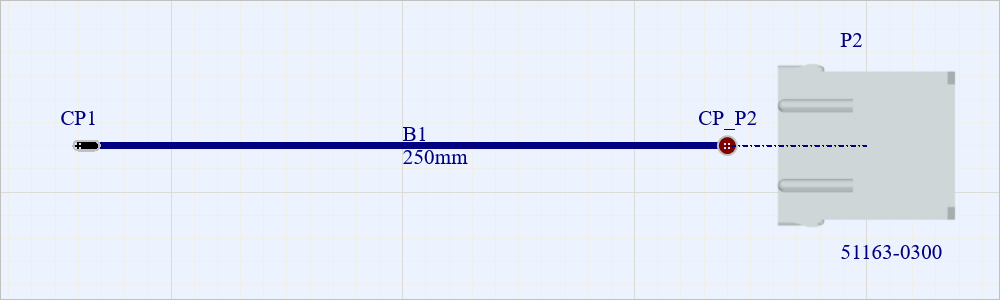
Przykład bundle wiązki umieszczonego między punktami połączeń CP1 i CP_P2.
Po umieszczeniu i zaznaczeniu wierzchołki bundle wiązki można przeciągać, aby zmienić kąt między dwoma sąsiednimi odcinkami.
Właściwości umieszczonego bundle wiązki (położenie, reprezentacja wizualna itd.) można skonfigurować w panelu Properties, gdy bundle wiązki jest zaznaczony w obszarze projektowym.
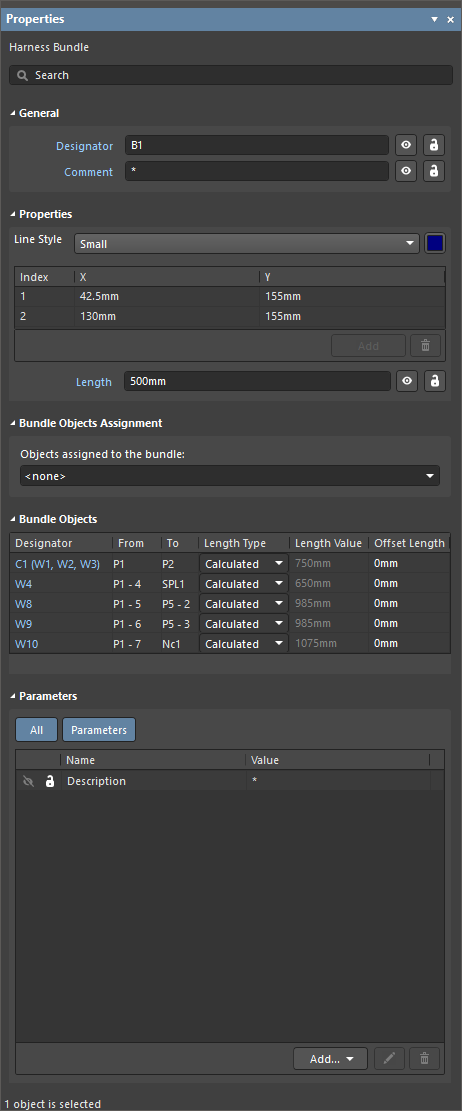
Panel Properties, gdy zaznaczony jest bundle wiązki
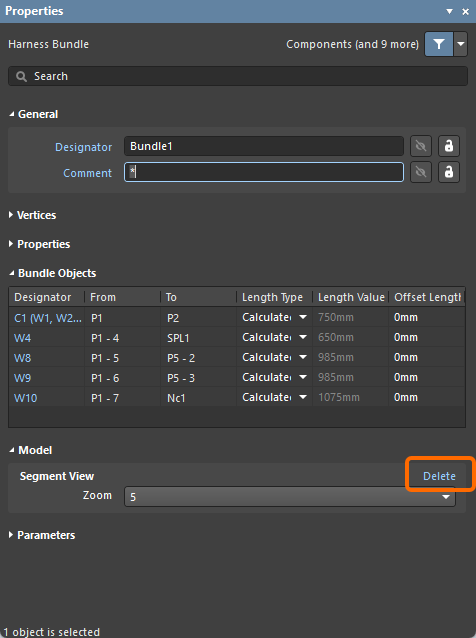
Każda wiązka przewodów automatycznie będzie zawierać obiekty (przewody i/lub kable) zgodnie z połączeniami zdefiniowanymi na schemacie okablowania. Obiekty te są wyświetlane w obszarze Bundle Objects panelu Properties, gdy wiązka jest zaznaczona. Kliknij obiekt na tej liście, aby podświetlić wszystkie wiązki, przez które przechodzi wybrany obiekt.

Korzystając z pola Length w obszarze Properties panelu, możesz zdefiniować długość wybranej wiązki. Długości przewodów i kabli przechodzących przez wiązki są obliczane na podstawie wartości Length tych wiązek. Obliczone wartości długości przewodu/kabla są wyświetlane w kolumnie Length Value siatki w obszarze Bundle Objects panelu.
Dodawanie widoku segmentu przewodu
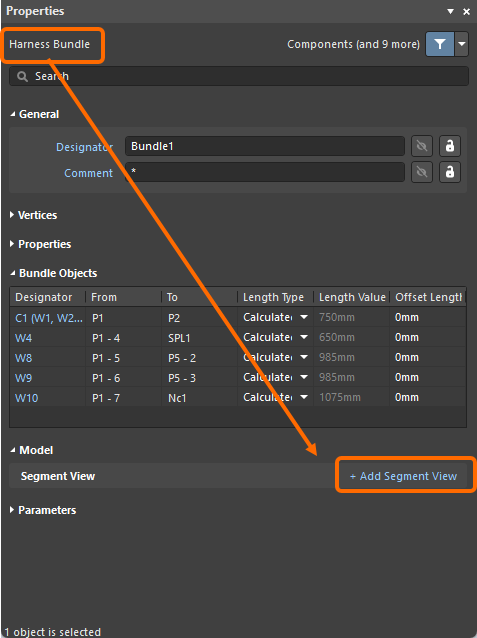
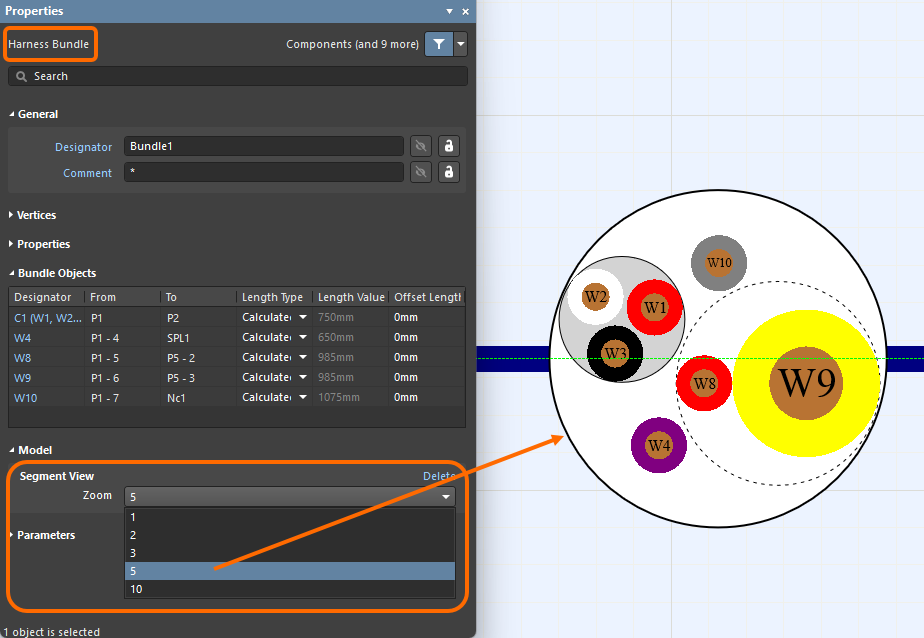
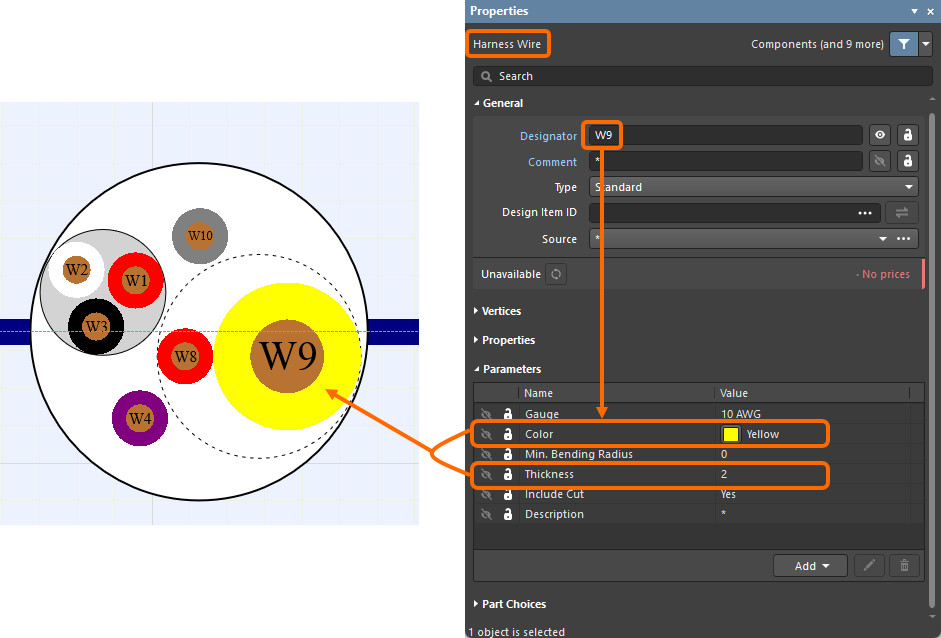
Widok segmentu przewodu przedstawia przewody znajdujące się wewnątrz segmentu, tj. pojedyncze przewody, skręcone pary przewodów oraz przewody będące częścią kabli. Pozwala to dokładnie zobaczyć, jak przewody fizycznie są ułożone wewnątrz segmentu wiązki. Każdy przewód jest opisany i pokolorowany zgodnie ze zdefiniowanym kolorem przewodu, a także ma grubość zależną od wartości jego parametru Thickness (zdefiniowanego na schemacie okablowania (*.WirDoc)). Możesz umieścić widok segmentu umieszczonego segmentu wiązki na rysunku rozmieszczenia (*.LdrDoc) za pomocą polecenia Add Segment View w obszarze Model panelu Properties . Obszar Segment View wyświetli wtedy listę rozwijaną, w której można wybrać poziom Zoom dla dodawanego widoku. Obszar roboczy zostanie powiększony do widoku, jak pokazano w przykładowym pokazie slajdów poniżej. Aby usunąć widok segmentu, użyj polecenia Delete w obszarze Segment View. Kliknij, aby zaznaczyć widok, i przenieś go w żądane miejsce w obszarze roboczym.
Dodawanie punktu przerwania
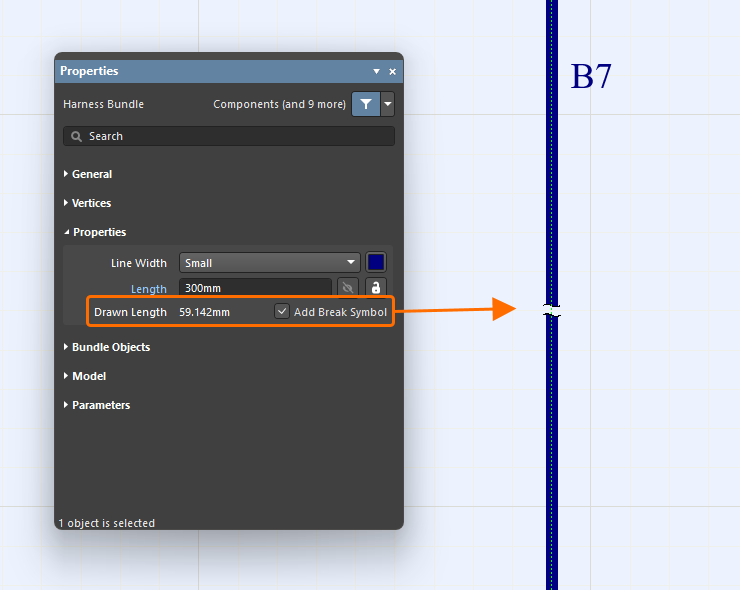
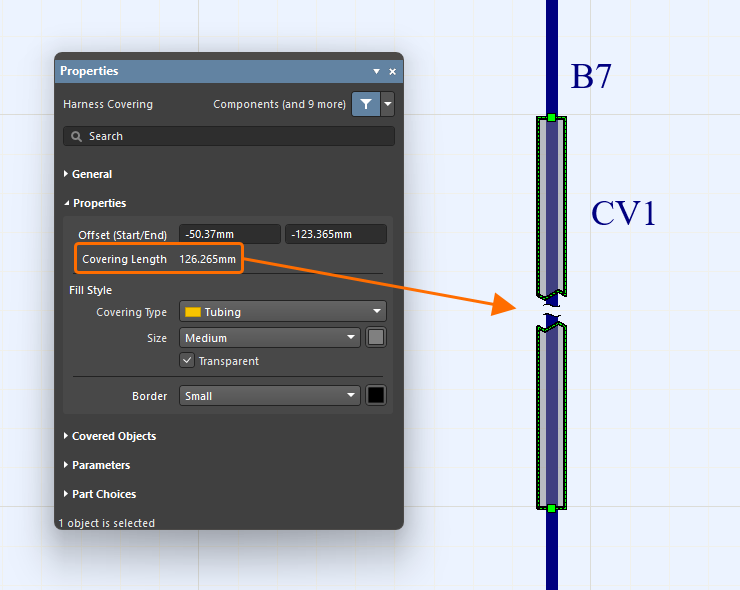
Punkt przerwania, używany jako oznaczenie, że wiązka jest Not to Scale (NTS), można umieścić na wiązce przewodów. Wiązka będzie wyświetlać symbol przerwania pośrodku swojego najdłuższego segmentu, jak pokazano na pierwszym obrazie poniżej, a właściwości będą wyświetlać Drawn Length. Aby umieścić przerwanie, włącz opcję Add Break Symbol w obszarze Properties właściwości wiązki. Osłony wiązki, które obejmują wiązkę z punktem przerwania, również będą wyświetlać przerwanie w tym samym miejscu. Jeśli osłona wiązki kończy się w punkcie przerwania wiązki, osłona zostanie narysowana jako nieco dłuższa, jak pokazano na drugim obrazie.
 ).
).Bundles with Wires from Split Cables
Wszystkie wiązki przewodów zawierające przewody z rozdzielonego kabla wiązki są podświetlane na rysunku rozmieszczenia, gdy kabel jest zaznaczony w obszarze Bundle Objects panelu Properties. Długość rozdzielonego kabla jest określana przez długość najdłuższego przewodu.
|
Kabel C1 jest rozdzielony pomiędzy różne złącza. Po kliknięciu wpisu kabla w obszarze Bundle Objects panelu Properties dla zaznaczonej wiązki wszystkie wiązki zawierające przewody z C1 zostaną podświetlone. Długość kabla jest określana przez długość najdłuższego przewodu (w tym przypadku najdłuższe są przewody przechodzące przez wiązki B1 i B3). |


No Connect Objects Within a Cable
Jeśli schemat okablowania zawiera obiekty „no connect” wewnątrz kabla, nie ma potrzeby dodawania tych obiektów do punktów połączeń na rysunku rozmieszczenia. Wiązka przewodów prawidłowo rozpozna obiekty kabla. Zobacz przykład na poniższych obrazach.
|
Kabel w dokumencie schematu okablowania zawiera niepodłączone przewody (W4 i W5). Obiekty „no connect” nie są przypisane do punktów połączeń na rysunku rozmieszczenia. Jednak wiązka prawidłowo rozpoznaje wszystkie obiekty kabla (w tym przewody W4 i W5). |


Jumper Wires
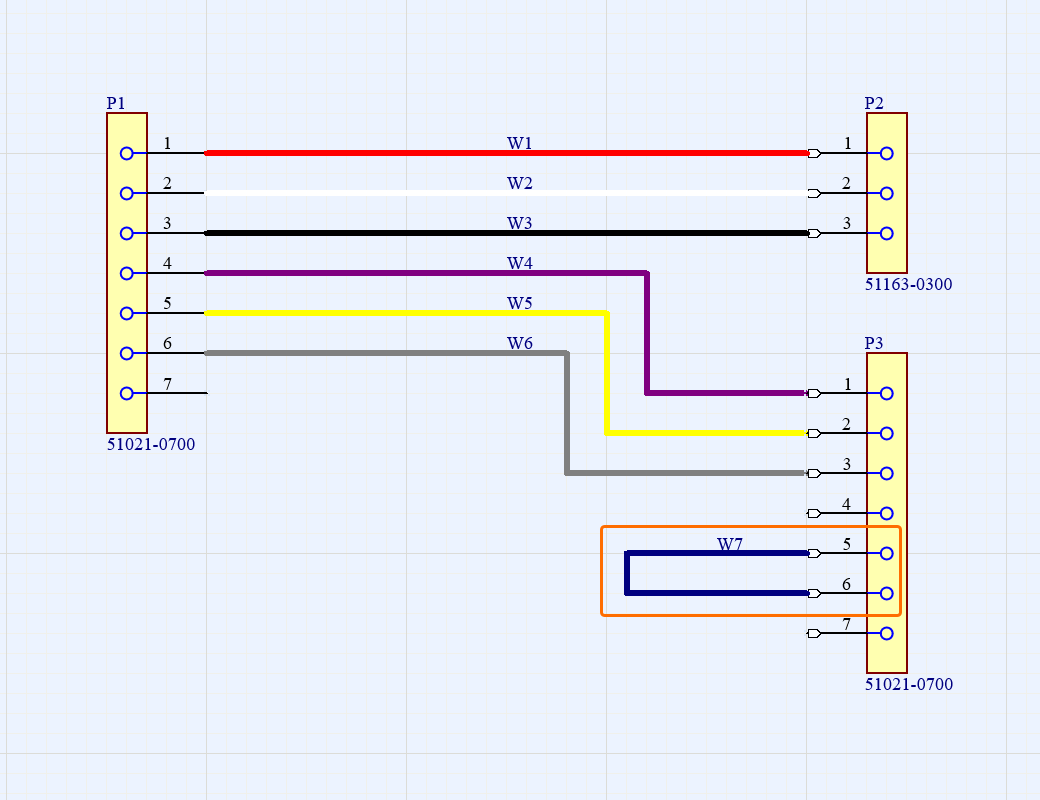
Przewody zworowe mogą być wyświetlane na rysunku rozmieszczenia. Gdy schemat okablowania projektu wiązki zawiera przewód łączący komory tego samego złącza wiązki, przewód ten jest pokazywany w panelu Properties jako obiekt wiązki przewodów odpowiadającej temu złączu wiązki na rysunku rozmieszczenia projektu, gdy wiązka przewodów jest zaznaczona w obszarze roboczym.
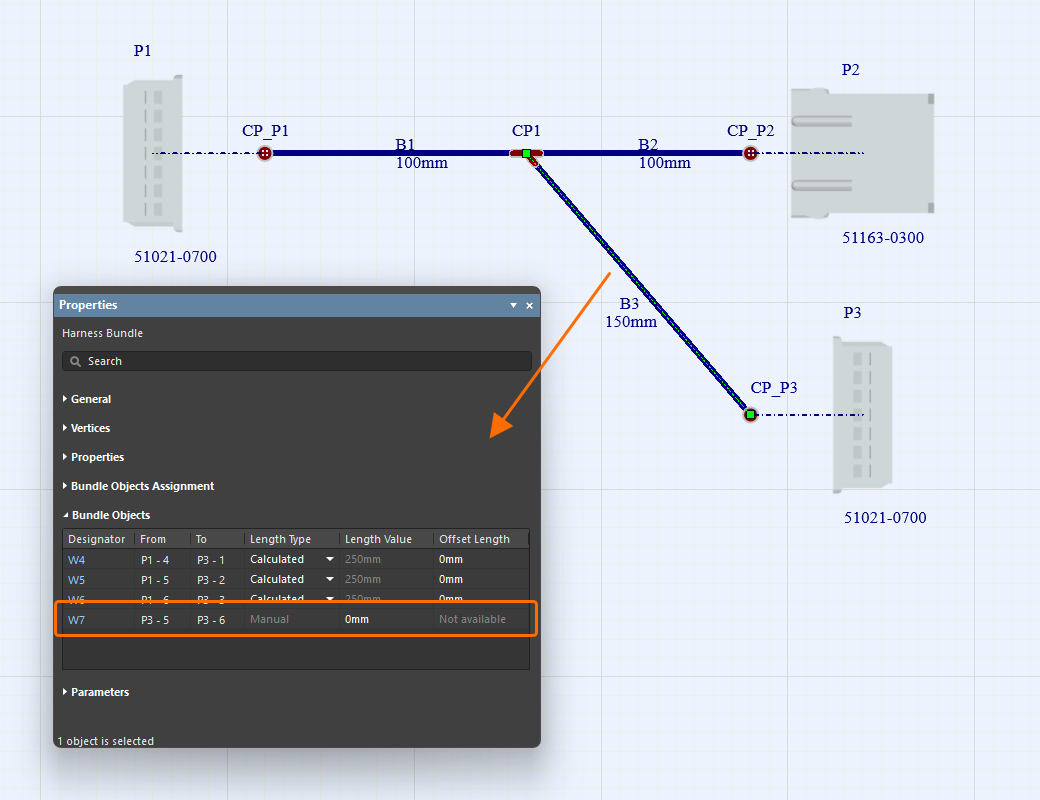
Ponowne przypisywanie obiektów wiązki
Możesz ponownie przypisać obiekty wiązki na rysunku rozmieszczenia, gdy przewód może przebiegać więcej niż jedną ścieżką między złączami źródłowym i docelowym. Domyślnie taki przewód zostanie automatycznie przypisany do najkrótszej ścieżki wiązki, ale możesz to nadpisać. Kontrolka Assign Objects to Bundle pojawia się na dole sekcji Bundle Objects panelu Properties (gdy wiązka jest zaznaczona w obszarze roboczym) i tylko wtedy, gdy istnieje alternatywna ścieżka prowadzenia. Otwiera się okno dialogowe Assign Objects to Bundle, w którym można wybrać obiekty (przewody/kable) do przeniesienia między odpowiednimi i prawidłowymi wiązkami.
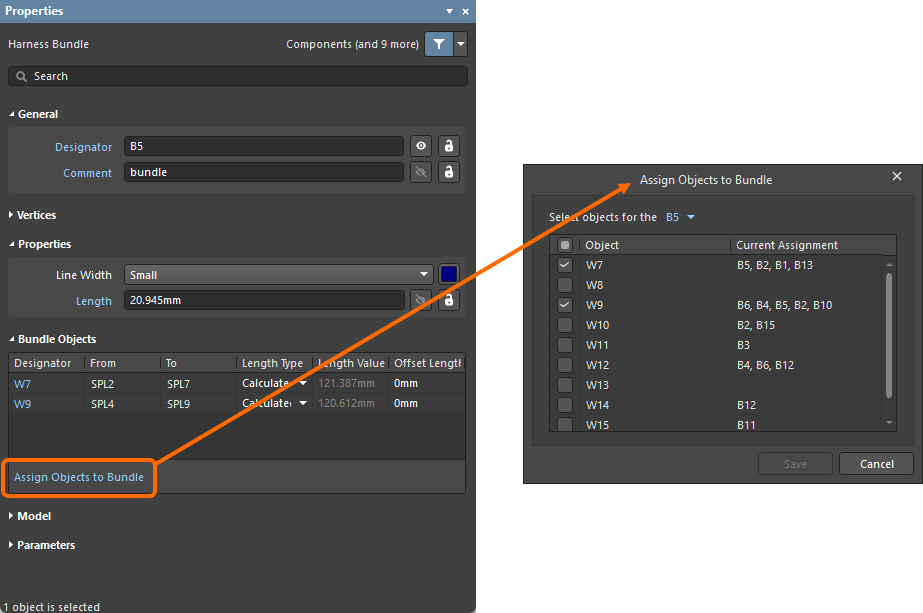
Osłanianie wiązek przewodów
Obiekt osłony wiązki (Place » Harness Covering) można umieścić na wiązce przewodów. Długość osłony można modyfikować graficznie w obszarze roboczym podczas umieszczania lub po nim.
Po wybraniu polecenia umieszczenia osłony wiązki w obszarze roboczym pojawi się pomarańczowa kropka, gdy kursor znajdzie się nad wiązką przewodów, co oznacza, że osłona wiązki może zostać umieszczona (szara kropka oznacza, że osłona wiązki nie może zostać umieszczona w tym konkretnym miejscu). Kliknij w miejscu, w którym ma się zaczynać osłona, następnie przesuń kursor wzdłuż wiązki do punktu, w którym osłona ma się kończyć, i kliknij ponownie. Osłony wiązek mogą na siebie nachodzić, jak pokazano na poniższym filmie. Możesz także zastosować/przedłużyć osłonę wiązki przez punkt połączeniowy (punkt połączenia na rysunku rozmieszczenia, w którym zbiegają się dwie lub więcej wiązek). Eliminuje to potrzebę stosowania oddzielnych osłon wiązek między punktami połączeniowymi w sekcji zawierającej kilka złączy.
Początek osłony jest traktowany jako najbardziej wysunięty w lewo, najwyżej położony punkt jej ścieżki, a ścieżka obejmuje tylko te wiązki, na których leży osłona.
Właściwości umieszczonej osłony wiązki można konfigurować w panelu Properties, gdy osłona wiązki jest zaznaczona w obszarze roboczym.
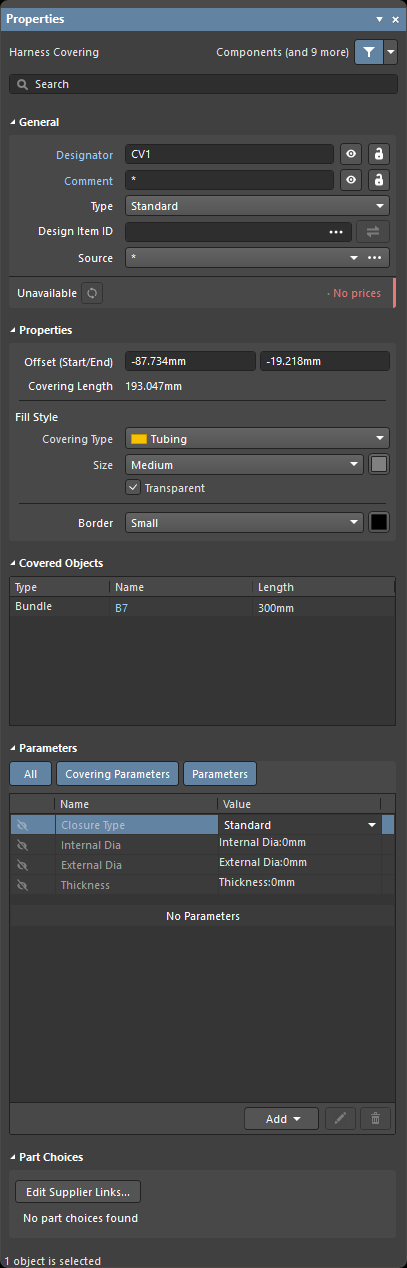
Panel Properties, gdy zaznaczona jest osłona wiązki
Możesz zdefiniować rozmiar obiektu osłony wiązki względem rozmiaru wiązki, którą osłania (wartości Line Width tej wiązki), używając listy rozwijanej Size w panelu Properties. Przewiń poniższe obrazy, aby zobaczyć przykłady osłon wiązek o różnych rozmiarach dla różnych rozmiarów wiązek przewodów.
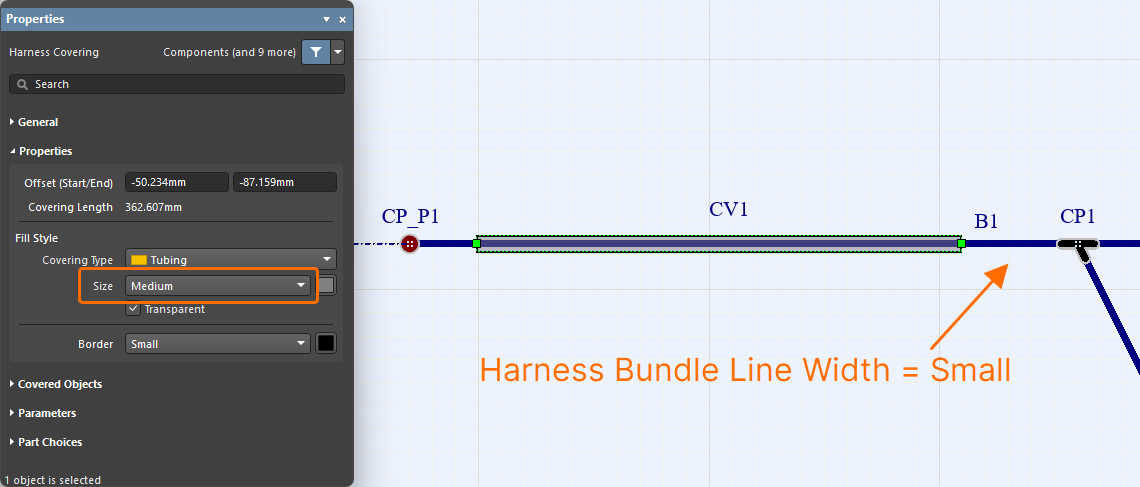
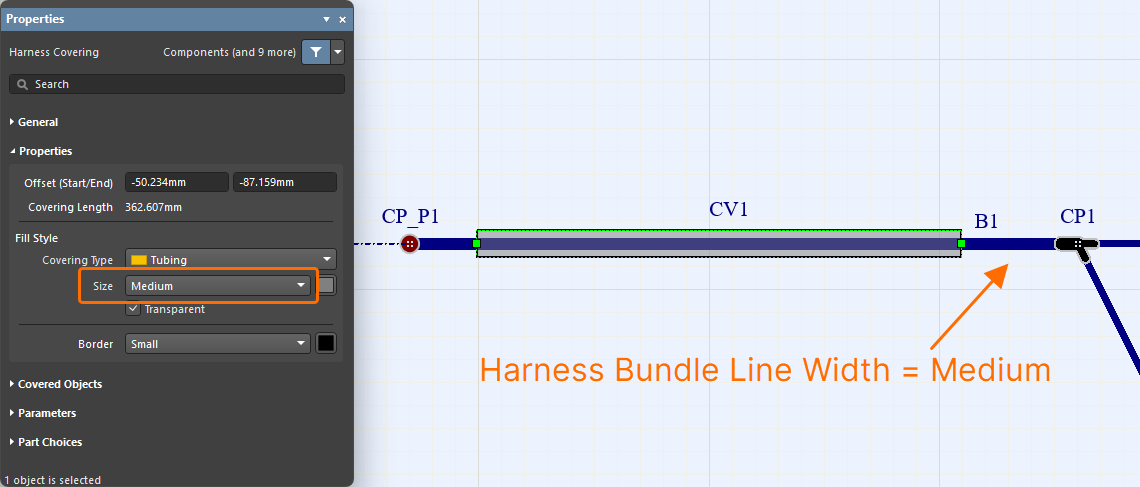
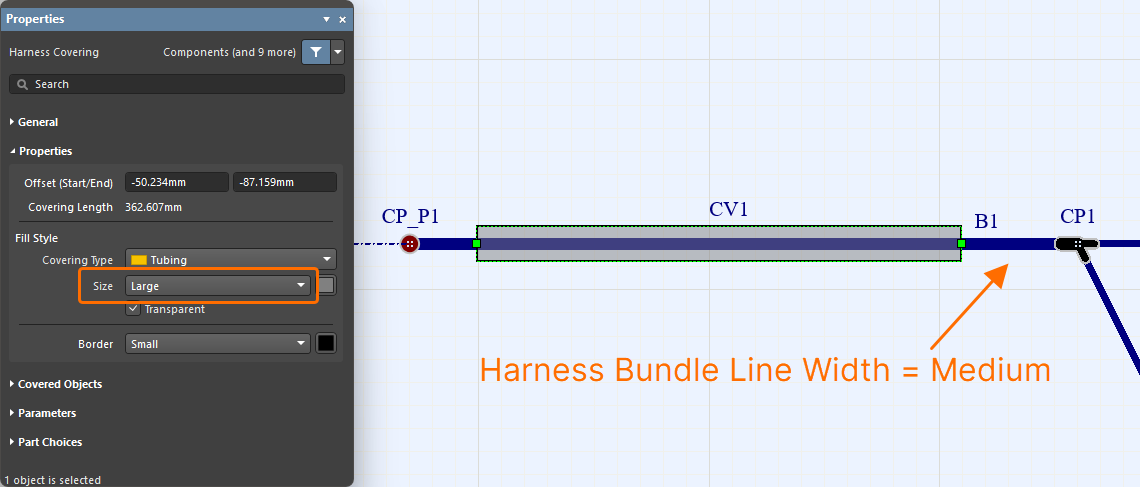
 po prawej stronie pola Design Item ID w obszarze General panelu Properties. W otwartym oknie dialogowym Replace przejdź do wymaganego komponentu i wybierz go. Umieszczona osłona wiązki zostanie zaktualizowana o parametry wybranego komponentu.
Dodawanie etykiet układu
Fizyczne etykiety można umieszczać na rysunku rozmieszczenia (Place » Layout Label).

Właściwości umieszczonej etykiety układu (jej oznaczenie, tekst, reprezentacja wizualna itp.) można konfigurować w panelu Properties, gdy etykieta układu jest zaznaczona w obszarze roboczym.
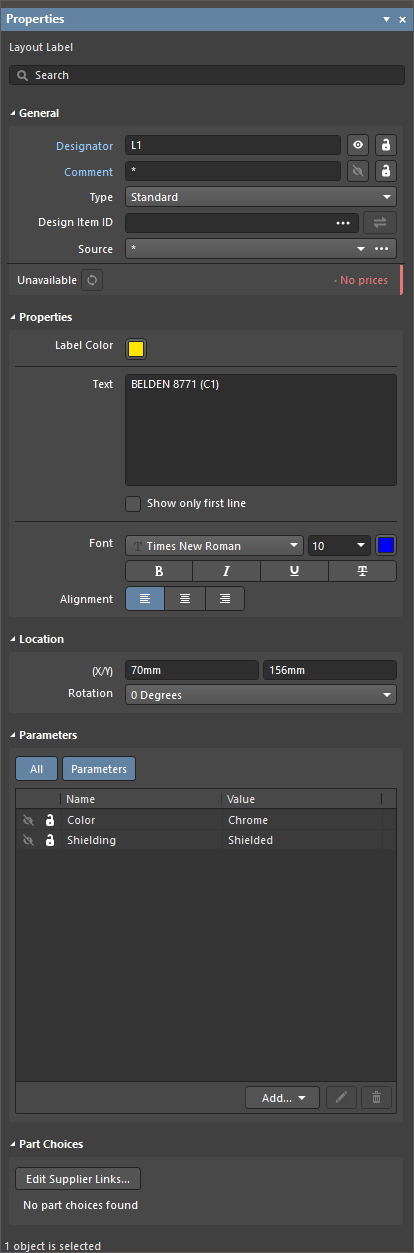
Panel Properties, gdy etykieta układu jest zaznaczona
Podczas definiowania tekstu etykiety w polu Text użyj Ctrl+Enter lub Shift+Enter, aby dodać nową linię tekstu. Włącz Show only first line, aby w obszarze roboczym wyświetlać tylko pierwszy wiersz pola Text. Tekst etykiety układu można także wyrównać zgodnie z potrzebami za pomocą kontrolek Alignment.


 )
) ).
). ).
). po prawej stronie pola Design Item ID w obszarze General panelu Properties. W otwartym oknie dialogowym Replace przejdź do wymaganego komponentu i wybierz go. Umieszczona etykieta układu zostanie zaktualizowana o parametry wybranego komponentu.
Aktualizowanie obiektów rysunku rozmieszczenia z bibliotek
Następujące obiekty można aktualizować z ich źródłowej biblioteki Workspace:
-
Komponenty wiązki
-
Części powiązane z komponentami wiązki
-
Części powiązane z punktami połączeń
-
Osłony wiązki
-
Etykiety układu
Gdy obiekt jest zaznaczony, informacje o połączonym komponencie Workspace można znaleźć w panelu Properties (np. na karcie Associated Parts dla części powiązanych z komponentem wiązki lub w obszarze General dla etykiety układu).
Jeśli dostępna jest nowsza rewizja komponentu Workspace, wpis dotyczący statusu rewizji będzie to odzwierciedlał za pomocą tekstu Out of date. Na poziomie pojedynczego obiektu połączenie można zaktualizować do najnowszej rewizji komponentu Workspace, klikając przycisk  .
.
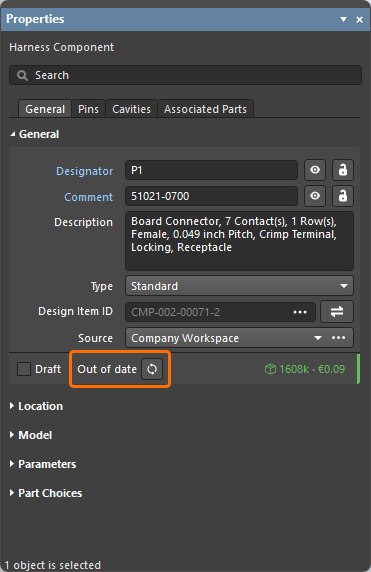
Przykład wskazania nieaktualnej rewizji komponentu wiązki
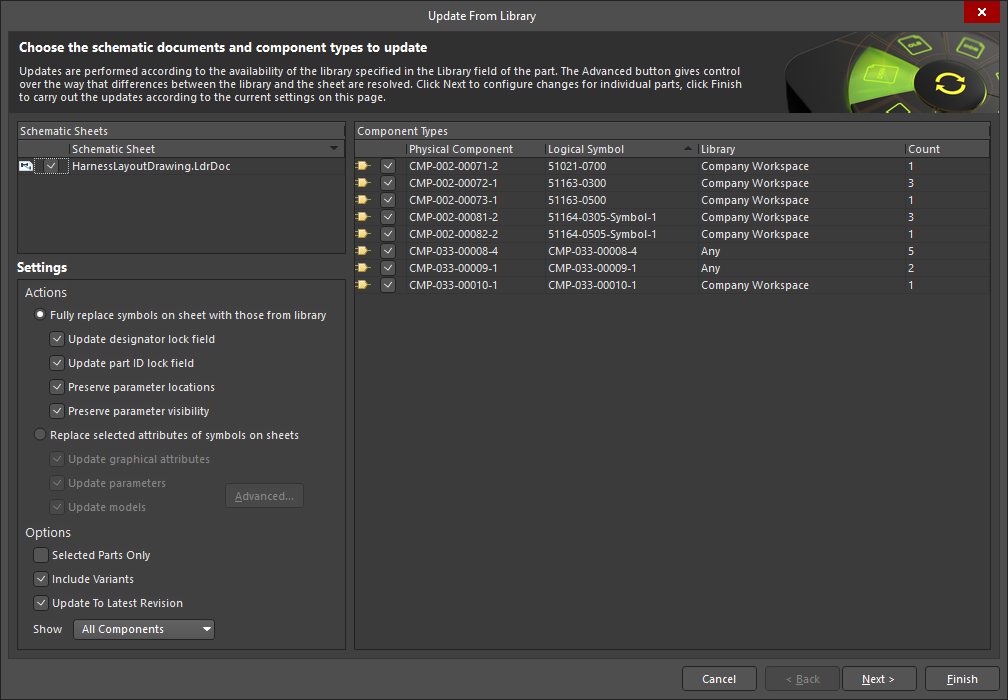
Funkcja Update from Libraries (Tools » Update from Libraries) może być również używana do aktualizacji nieaktualnych komponentów połączonych z obiektami wymienionymi powyżej. Zwróć uwagę, że aby obiekt został uwzględniony w aktualizacji przy użyciu funkcji Update from Libraries, komponent przypisany do obiektu musi zawierać łącze do symbolu schematowego.
Adnotowanie obiektów rysunku rozmieszczenia wiązki
Użyj poleceń z menu Tools » Annotation, aby nadawać oznaczenia następującym obiektom w dokumencie rysunku rozmieszczenia wiązki:
-
Komponenty wiązki
-
Punkty połączeń
-
Wiązki przewodów
-
Osłony wiązki
-
Etykiety układu

Adnotowanie obiektów w dokumencie rysunku rozmieszczenia wiązki jest podobne do adnotowania komponentów w dokumencie schematu (*.SchDoc) projektu PCB. Skorzystaj z poniższych łączy, aby dowiedzieć się więcej o poleceniach adnotacji dostępnych dla dokumentu rysunku rozmieszczenia wiązki:
Sonda krzyżowa między schematem okablowania a rysunkiem rozmieszczenia
Obsługiwana jest sonda krzyżowa między schematem okablowania a rysunkiem rozmieszczenia projektu wiązki. Polecenie Cross Probe jest dostępne w menu głównym Tools oraz w menu po kliknięciu prawym przyciskiem w obszarze roboczym.
Sonda krzyżowa może być wykonywana:
-
Między komponentami na schemacie okablowania i na rysunku rozmieszczenia.
-
Z przewodu na schemacie okablowania do wiązki/wiązek, przez które ten przewód przechodzi na rysunku rozmieszczenia.
-
Z wiązki na rysunku rozmieszczenia do przewodu/przewodów przechodzących przez tę wiązkę na schemacie okablowania.
|
Sonda krzyżowa z komponentu na schemacie okablowania do odpowiadającego mu komponentu na rysunku rozmieszczenia. Sonda krzyżowa z komponentu na rysunku rozmieszczenia do odpowiadającego mu komponentu na schemacie okablowania. Sonda krzyżowa z przewodu na schemacie okablowania do odpowiadających mu wiązek na rysunku rozmieszczenia. Sonda krzyżowa z wiązki na rysunku rozmieszczenia do odpowiadających jej przewodów na schemacie okablowania. |


 Tłumaczenie SI