
Mechanical Data Import-Export Support
Altium Designer zawiera funkcje importu danych projektowych z popularnych formatów oraz eksportu do nich, takich jak STEP i Parasolid, aby umożliwić wymianę danych z narzędziami MCAD.
Obsługa importu i eksportu plików STEP
Altium Designer oferuje zaawansowane możliwości współpracy z systemami i oprogramowaniem do projektowania mechanicznego (MCAD) poprzez aktywną wymianę danych fizycznych projektu. Zakres systemów i interfejsów łączących domeny ECAD‑MCAD opiera się również na ustandaryzowanych formatach danych, takich jak zatwierdzony przez branżę protokół STEP (Standard for Exchange of Product model data), który zapewnia bogaty informacyjnie, czytelny (tekstowy) format pliku z danymi projektowymi modeli 3D.
Sam format pliku STEP (*.step lub *.stp) jest zdefiniowany w specyfikacji ISO 10303-21 (International Organization for Standardization) dotyczącej wymiany danych CAD i jest obsługiwany przez większość narzędzi oraz systemów MCAD. Na podstawowym poziomie wymiany plików Altium Designer oferuje zarówno eksport, jak i import plików 3D STEP.
Stanowi to podstawę swobodnej wymiany wysokiej jakości, ustandaryzowanych danych modelowania 3D między różnymi środowiskami programowymi, co upraszcza współpracę projektową ECAD‑MCAD oraz zwiększa jakość i dokładność danych modeli 3D. Zwróć uwagę, że Altium Designer obsługuje zarówno STEP AP214, jak i starszy format AP203 — eksportowane pliki są zgodne z ISO‑10303‑21 (AP214).
Zobacz stronę specyfikacji ISO 10303-21 .
Przeczytaj informacje o formacie pliku STEP.
Eksport plików STEP
Istotną funkcją w relacji wymiany danych między światem ECAD i MCAD jest możliwość przeniesienia PCB lub zespołu wielopłytowego (Multi-board assembly) do oprogramowania do projektowania mechanicznego w celu sprawdzenia prześwitów (kolizji) fizycznych. Jest to szczególnie ważne, gdy projekt jest ściśle dopasowany do obudowy produktu, która jednocześnie udostępnia peryferia PCB, takie jak elementy sterujące, przełączniki, złącza i wyświetlacze.
W tym przypadku wrodzona uniwersalność i dokładność formatu STEP pozwala przenieść kompletne dane modelowania PCB z Altium Designer do oprogramowania MCAD z dużą pewnością co do zależności wymiarowych. Projektant MCAD może następnie zaimportować i umieścić model 3D STEP zespołu PCB w projekcie mechanicznym, aby sprawdzić go i/lub odpowiednio zmodyfikować.
Korzystanie z eksportera
Dokument PCB w Altium Designer można wyeksportować do formatu pliku STEP. W pliku Outputjob file kliknij [Add New Export Output] i wybierz pozycję z menu Export STEP . Następnie wyniki eksportu można wygenerować bezpośrednio z pliku lub jako część procesu Project Release.

Alternatywnie wybierz polecenie File » Export » STEP 3D z głównych menu edytora PCB w Altium Designer. Po uruchomieniu polecenia wskaż docelową nazwę pliku i lokalizację.
Okno dialogowe Export Options, dostępne po dwukrotnym kliknięciu dodanego wyjścia eksportu STEP lub po uruchomieniu polecenia File » Export » STEP 3D , udostępnia szereg ustawień, w tym opcje określające, które obiekty płytki zostaną uwzględnione w generowanym pliku.
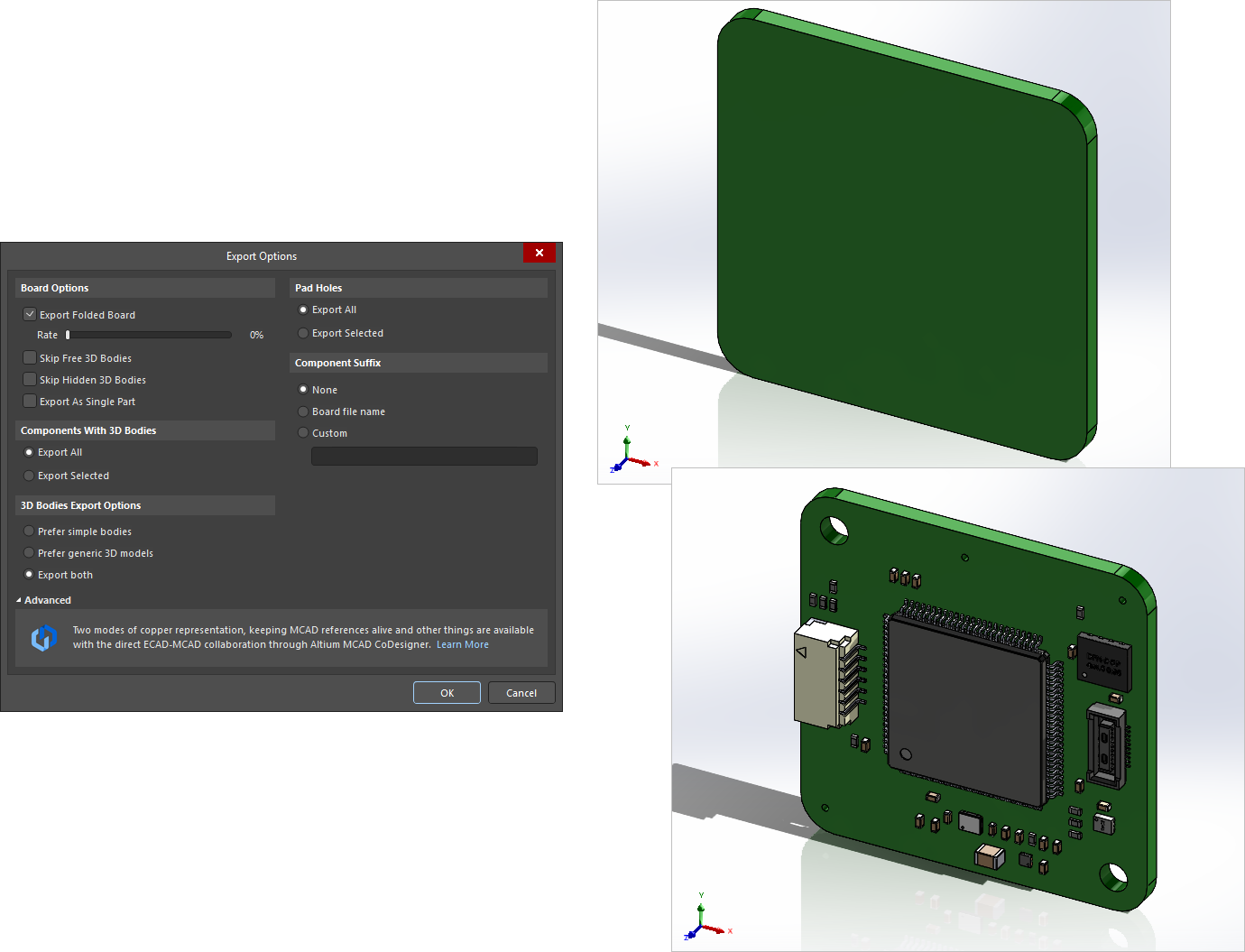 Wyeksportowane pliki STEP wyświetlone w aplikacji MCAD, gdzie górny plik obrazu nie zawiera otworów padów ani brył 3D, a dolny plik obrazu zawiera wszystkie obiekty.
Options and Controls of the Export Options Dialog
Odmiana okna dialogowego Export Options otwiera się podczas eksportu do pliku w formacie STEP, PARASOLID lub VRML. Jego zawartość będzie się nieznacznie różnić w zależności od formatu, a także od tego, czy eksport jest wykonywany za pomocą File » Export polecenia, czy skonfigurowanego generatora wyjść w ramach pliku Output Job. Różnice wyróżniono poniżej.
Board Options
-
Export Folded Board - zaznacz to pole, aby wyeksportować złożoną płytkę rigid‑flex. Użyj Rate suwaka, aby określić wymagany stopień złożenia: od płasko (fold 0%) aż do całkowitego złożenia (fold 100%).
- Skip Free 3D Bodies - włącz, aby eksportować bez darmowych modeli 3D.
- Skip Hidden 3D Bodies - włącz, aby eksportować bez ukrytych modeli 3D.
- Export As Single Part - ta opcja dotyczy tylko eksportu do pliku STEP. Zaznacz, aby wyeksportować plik STEP jako pojedynczą część lub jako jeden model na komponent. Gdy ta opcja jest włączona, plik STEP zostanie zapisany jako część, a nie jako złożenie.
Components With 3D Bodies
Wybierz, które komponenty mają zostać uwzględnione w wyeksportowanym pliku. Opcje zaprojektowano tak, aby umożliwić wybór między pełnym a ograniczonym poziomem szczegółowości w celu przyspieszenia eksportu i zmniejszenia rozmiaru pliku.
- Export All - wybierz, aby wyeksportować wszystkie komponenty. Ta opcja jest wolniejsza i zwiększa rozmiar wyeksportowanego pliku.
- Export Selected - wybierz, aby wyeksportować tylko zaznaczone komponenty. Ta opcja jest szybsza i zmniejsza rozmiar wyeksportowanego pliku.
3D Bodies Export Options
Poniższe opcje dotyczą komponentów, którym przypisano zarówno wyciągane (proste) bryły 3D, jak i bryły 3D w postaci modeli STEP.
- Prefer simple bodies - wybierz, aby wyeksportować wersję komponentu z wyciąganą (prostą) bryłą 3D.
- Prefer generic 3D models - wybierz, aby wyeksportować wersję z ogólną bryłą 3D.
- Export both - wybierz, aby wyeksportować zarówno wersję z wyciąganą, jak i ogólną bryłą 3D.
Copper Export Options
Użyj poniższych opcji, aby wybrać ustawienia eksportu miedzi.
- Export Without Copper - wybierz, aby eksportować bez miedzi.
- Export Copper Only - wybierz, aby eksportować tylko miedź.
- Export Selected Only - wybierz, aby eksportować obiekty miedziane należące do zaznaczonych obiektów.
-
Export By Layer - wybierz, aby eksportować miedź według warstw. Użyj listy rozwijanej, aby wybrać jedną z następujących warstw:
- Top Layer
- Mid-Layer 1
- Mid-Layer 2
- Bottom Layer
- Export All - wybierz, aby wyeksportować wszystko.
Pad Holes
Użyj poniższych opcji, aby wybrać, które otwory mają zostać uwzględnione w wyeksportowanym pliku. Opcje zaprojektowano tak, aby umożliwić wybór między pełnym a ograniczonym poziomem szczegółowości w celu przyspieszenia eksportu i zmniejszenia rozmiaru pliku.
- Export All - wybierz, aby wyeksportować wszystkie otwory w płytce. Ta opcja jest wolniejsza i zwiększa rozmiar wyeksportowanego pliku.
- Export Selected - wybierz, aby wyeksportować tylko otwory, które są zaznaczone. Ta opcja jest szybsza i zmniejsza rozmiar wyeksportowanego pliku.
- Export Mechanical Component Pad Holes - zaznacz to pole, aby wyeksportować wszelkie otwory padów komponentów mechanicznych.
- Export Electrical Component Pad Holes - zaznacz to pole, aby wyeksportować wszelkie otwory padów komponentów elektrycznych.
- Export Free Pad Holes - zaznacz to pole, aby wyeksportować wszelkie wolne otwory padów.
Component Suffix
Użyj poniższych opcji, aby określić sufiks wyeksportowanych komponentów.
- None - do komponentów nie zostanie zastosowany żaden sufiks.
- Board file name - użyj ogólnej nazwy pliku 3D jako sufiksu komponentu.
- Custom - wybierz, aby dostosować sufiks komponentu. Wprowadź własny sufiks w polu tekstowym.
Uwagi dotyczące wyeksportowanych plików
- Jeśli opcje Export Selected (3D Bodies i Pad Holes) zostały włączone w oknie dialogowym Export Options, ale w edytorze PCB są aktualnie zaznaczone obiekty no, wówczas wygenerowane pliki STEP nie będą zawierały żadnego z tych typów obiektów.
- Płytka jest zawsze eksportowana. Aby wykluczyć wszystkie komponenty (wyeksportować tylko płytkę), włącz opcję Export Selected, nie zaznaczając żadnych komponentów.
- Jeśli chcesz wyeksportować tylko wybrane komponenty, zazwyczaj łatwiej jest zaznaczyć je w trybie wyświetlania 2D.
- Gdy wybrana jest opcja Export as Single Part, wygenerowany model STEP zostanie zapisany jako pojedyncza część, a nie jako złożenie modeli komponentów. Upraszcza to wyeksportowany model STEP, ale uniemożliwia zaznaczanie pojedynczych komponentów w docelowej aplikacji MCAD.
- Pliki STEP generowane przez funkcję Export 3D pozycjonują grafikę modelu względem punktu początku układu współrzędnych w źródłowym projekcie PCB. Oprogramowanie użyte do importu tego pliku może, ale nie musi, uwzględnić dołączoną instrukcję położenia – jeśli zaimportowany model nie jest wyświetlany, może znajdować się poza ekranem przy bieżącym poziomie powiększenia.
- Free 3D Bodies to dodatkowe modele 3D umieszczane w edytorze PCB, takie jak obudowa.
- 3D Bodies Export Options dotyczą brył/modeli 3D dodanych do footprintów komponentów w edytorze biblioteki PCB. Termin simple bodies odnosi się do wyciąganych (extruded), cylindrycznych lub sferycznych obiektów 3D Body.
- W pliku STEP każdy komponent jest identyfikowany przez swój oznacznik (designator). Jeśli projektant MCAD musi zaimportować wiele płytek do jednego pliku MCAD, prawdopodobnie dojdzie do konfliktów oznaczników; aby tego uniknąć, dołącz Component Suffix.
-
Opcja Export Folded Board działa tylko wtedy, gdy w projekcie zdefiniowano linie gięcia. Aby wyeksportować płytkę częściowo złożoną, przed uruchomieniem polecenia Export skonfiguruj stopień zgięcia za pomocą suwaka Fold State w trybie Layer Stack Region panelu PCB. Zdefiniowana wartość zostanie automatycznie zastosowana w oknie dialogowym Export Options.
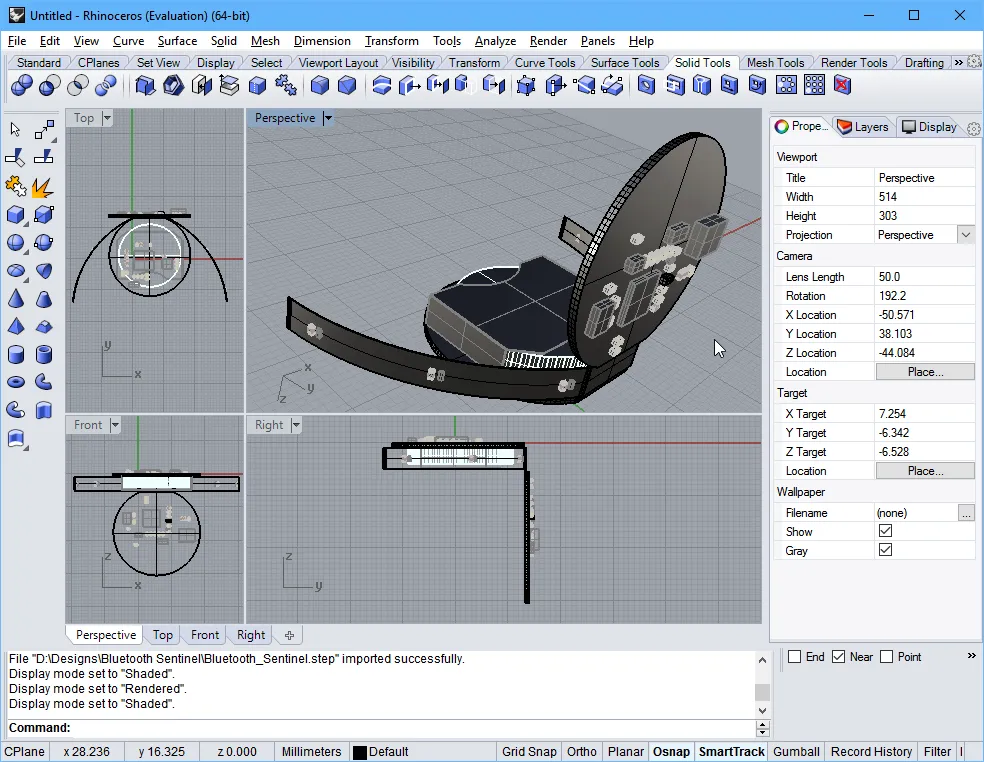
Częściowo złożona płytka rigid-flex, wyeksportowana z edytora PCB i zaimportowana do oprogramowania MCAD Rhinoceros 3D MCAD design software. -
Jeśli nie masz dostępu do oprogramowania do rysunku/przeglądania mechanicznego, wyeksportowany plik STEP można sprawdzić, importując go z powrotem do umieszczonego obiektu 3D Body object w Altium Designer.
Dokument Multi-board Assembly w Altium Designer można wyeksportować do formatu pliku STEP. Użyj pozycji MBA Export STEP w menu [Add New Export Output] w pliku Outputjob lub wybierz polecenie File » Export » STEP 3D z głównych menu edytora Multi-board Assembly w Altium Designer.
Zapis z IPC Component Wizard
Zautomatyzowany IPC Compliant Footprint Wizard, który tworzy footprint zgodny z IPC w edytorze PCB Library, udostępnia dodatkową opcję zapisania (i podglądu) wygenerowanego modelu footprintu jako pliku 3D STEP. Model oparty na STEP może zostać osadzony w wygenerowanym footprintcie zgodnym z IPC, a także zapisany jako plik *.step w wskazanej lokalizacji; ta druga opcja umożliwia ponowne użycie lub dystrybucję modelu 3D w razie potrzeby.
IPC Component Wizard jest uruchamiany z edytora footprintów PCB (Tools » IPC Compliant Footprint Wizard), a opcja eksportu STEP jest włączana na przedostatniej stronie Footprint Destination kreatora. Wygenerowany model w pliku STEP będzie dokładnie odpowiadał wymiarom komponentu wprowadzonym w kreatorze.
 Oprócz opcji generowania i osadzania modelu STEP dla komponentu, kreator umożliwia również zapisanie go jako pliku modelu 3D STEP.
Import plików STEP
Import do PCB lub footprintu PCB
Pliki STEP można importować i wykorzystywać w Altium Designer na dwa odrębne sposoby, przy czym oba używają tego samego mechanizmu. Wybór podejścia zależy zasadniczo od tego, jak plik STEP ma zostać zastosowany w projekcie:
- Plik STEP reprezentujący elementy mechaniczne finalnego projektu produktu, takie jak obudowa wygenerowana w aplikacji MCAD, jest zazwyczaj importowany do układu PCB.
- Plik STEP reprezentujący bryłę 3D komponentu (pobrany z internetu lub utworzony lokalnie) jest zazwyczaj importowany do footprintu PCB.
W obszarach PCB oraz footprintów PCB w Altium Designer pliki STEP są importowane do dedykowanego obiektu 3D Body object, który następnie umieszcza się i wyrównuje zgodnie z potrzebą. Więcej informacji znajdziesz w sekcji 3D Body Object Placement.
Exporting the Enclosure and Board Shape from MCAD for Use in Altium Designer
Typowym podejściem jest opracowanie przez projektanta mechanicznego wstępnego modelu koncepcyjnego, aby wszyscy zaangażowani mogli zorientować się, jak będzie wyglądał produkt. Następnie projektant mechaniczny dopracowuje projekt obudowy i definiuje wstępny kształt płytki.
Tę obudowę i kształt płytki można przekazać projektantowi ECAD, zapisując je z narzędzia MCAD w formacie STEP i umieszczając w przestrzeni roboczej edytora PCB. Altium Designer zawiera polecenie, które pozwala przedefiniować kształt płytki ECAD bezpośrednio na podstawie kształtu płytki z MCAD.
STEP to złożony i bardzo szczegółowy format pliku. Aby zmaksymalizować powodzenie transferu danych projektowych, pamiętaj o następujących kwestiach:
- Kształt płytki można wyeksportować wewnątrz obudowy, o ile stanowi on osobne podzłożenie. Jeśli tak zrobiono, możesz przedefiniować kształt płytki ECAD na podstawie definicji mechanicznej kilkoma kliknięciami w edytorze PCB.
- W miarę możliwości używaj formatu AP214.
- Jeśli jest dostępna, używaj opcji geometrii powierzchniowej lub bryłowej.

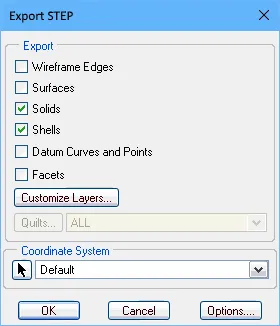
Odpowiednie opcje eksportu dla SolidWorks (pierwszy obraz) oraz PTC Creo (dawniej Pro/E) (drugi obraz).
Import do Multi-board Assembly
Model STEP można dodać do aktywnego dokumentu Multi-board Assembly, używając polecenia Design » Insert STEP Part z głównych menu.
Obsługa importu-eksportu plików Parasolid
Eksport plików Parasolid
Dokument PCB w Altium Designer można wyeksportować do formatu pliku Parasolid. W pliku Outputjob file kliknij [Add New Export Output] i wybierz pozycję w menu Export PARASOLID . Następnie wyniki eksportu mogą zostać wygenerowane bezpośrednio z pliku lub jako część procesu Project Release.

Alternatywnie wybierz polecenie File » Export » PARASOLID z głównych menu edytora PCB w Altium Designer. Opcje eksportu są definiowane w oknie dialogowym Export Options dialog.
Import plików Parasolid
W obszarach PCB oraz footprintów PCB w Altium Designer pliki Parasolid są importowane do dedykowanego obiektu 3D Body object, który następnie umieszcza się i wyrównuje zgodnie z potrzebą. Więcej informacji znajdziesz w sekcji 3D Body Object Placement.
Obsługa importu plików części SolidWorks
W obszarach PCB oraz footprintów PCB w Altium Designer pliki części SolidWorks (*.sldprt) są importowane do dedykowanego obiektu 3D Body object, który następnie umieszcza się i wyrównuje zgodnie z potrzebą. Więcej informacji znajdziesz w sekcji 3D Body Object Placement.
Model 3D w formacie SOLIDWORKS Parts File (*.SldPrt), utworzony w wersjach SOLIDWORKS 2022, 2023, 2024 lub 2025, można zaimportować podczas używania ogólnego modelu 3D z obiektem 3D Body.
Obsługa eksportu plików VRML
Dokument PCB w Altium Designer można wyeksportować do formatu pliku VRML. W pliku Outputjob file kliknij [Add New Export Output] i wybierz pozycję w menu Export VRML . Następnie wyniki eksportu mogą zostać wygenerowane bezpośrednio z pliku lub jako część procesu Project Release.

Alternatywnie wybierz polecenie File » Export » VRML z głównych menu edytora PCB w Altium Designer.
Obsługa importu-eksportu plików IDF
Eksport plików IDF
Dokument PCB w Altium Designer można wyeksportować do formatu pliku IDF. W pliku Outputjob file kliknij [Add New Export Output] i wybierz pozycję w menu Export IDF . Następnie wyniki eksportu mogą zostać wygenerowane bezpośrednio z pliku lub jako część procesu Project Release.

Alternatywnie wybierz polecenie File » Export » IDF Board z głównych menu edytora PCB w Altium Designer.
Okno dialogowe File Export IDF udostępnia elementy sterujące do konfiguracji właściwości eksportowanych plików IDF. Okno dialogowe jest dostępne po dwukrotnym kliknięciu dodanego wyniku eksportu IDF w pliku Outputjob lub po kliknięciu Save w oknie dialogowym Export File po wybraniu File » Export » IDF Board.
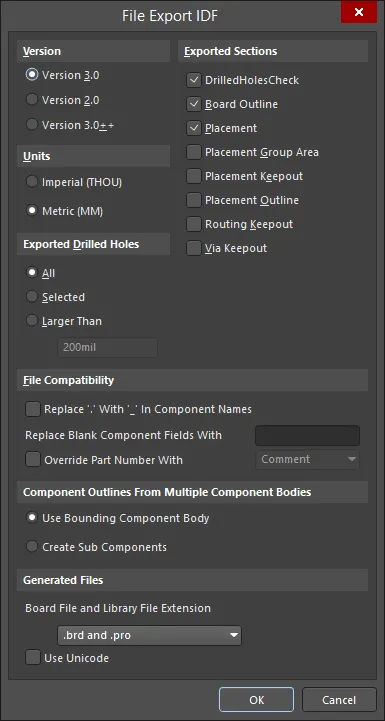
Okno dialogowe File Export IDF
Options and Controls of the File Import IDF Dialog
- Version - wybrano odpowiednią wersję.
- Units - wybierz odpowiednie jednostki: Imperial lub Metric.
-
Exported Drilled Holes
- All - wybierz, aby wyeksportować wszystkie wiercone otwory.
- Selected - wybierz, aby wyeksportować tylko zaznaczone wiercone otwory.
- Larger Than - wybierz, aby wyeksportować tylko wiercone otwory większe niż rozmiar określony w polu tekstowym.
- Exported Sections - zaznacz pole wyboru dla żądanych sekcji.
-
File Compatibility
- Replace '.' With '_' In Component Names - zaznacz to pole, aby zastąpić kropkę znakiem podkreślenia w nazwach komponentów.
- Replace Blank Component Fields With - wprowadź tekst, którym chcesz zastąpić puste pola komponentów.
-
Override Part Number With - włącz, aby nadpisywać numery części podczas generowania pliku. Z listy rozwijanej możesz wybrać nadpisanie pola Part Number jedną z poniższych opcji. Lista rozwijana jest dostępna tylko wtedy, gdy włączona jest opcja Override Part Number With .
- Comment
- Item HRID
- Revision HRID
- Library REF
- <Enter Schematic Parameter>
-
Component Outlines From Multiple Component Bodies
- Use Bounding Component Body - wybierz, aby użyć obwiedni (bounding) korpusu komponentu.
- Create Sub Components - wybierz, aby tworzyć subkomponenty.
-
Generated Files - eksport plików IDF wygeneruje dwa pliki – jeden zawierający informacje o fizycznym rozmiarze i kształcie PCB oraz pozycjach komponentów, drugi zawierający informacje o każdym komponencie, w tym nazwę, rozmiar i kształt. Zwykle są one określane odpowiednio jako plik płytki (board) i plik biblioteki (library). Różne pakiety CAD używają różnych rozszerzeń plików dla plików board i library. Użyj listy rozwijanej, aby wybrać rozszerzenia plików board i library dla generowanych plików. Dostępne opcje obejmują:
-
.brdi.pro -
.brdoraz.lib -
.emni.emp -
.bdforaz.ldf -
.idbi.idl -
.idforaz.lib
-
- Use Unicode - zaznacz to pole, aby użyć standardu Unicode dla tekstu w generowanych plikach.
Import plików IDF
Aby zaimportować plik IDF do aktywnego dokumentu PCB, wybierz polecenie File » Import » IDF Board z menu głównego edytora PCB w Altium Designer. Po wybraniu polecenia zostanie otwarte okno dialogowe File Import IDF, które umożliwia skonfigurowanie właściwości importowanych plików IDF.
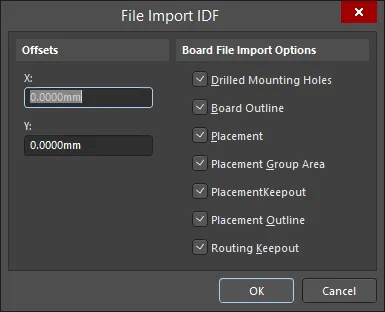
Okno dialogowe File Import IDF
Opcje i elementy sterujące okna dialogowego File Import IDF
- Offsets - wprowadź żądane wartości przesunięcia dla X i Y w polach tekstowych.
- Board File Import Options - zaznacz pola wyboru elementów, które chcesz zaimportować.
- OK - kliknij, aby rozpocząć proces importu.
Obsługa importu-eksportu plików IDX
Ponieważ coraz więcej produktów elektronicznych obejmuje zarówno elementy elektryczne, jak i mechaniczne, a cykle wydawnicze produktów stają się krótsze, rośnie realna potrzeba ściślejszej współpracy między obszarami ECAD i MCAD. Taka współpraca nie zawsze jednak przebiega płynnie. Projektant elektryczny i projektant mechaniczny często wymieniają się e-mailami lub muszą zaglądać do narzędzi projektowych drugiej strony – co sprawia, że poruszają się po nieznanym terenie, daleko od swoich sprawdzonych środowisk pracy. Jednym z rozwiązań jest zastosowanie metody współpracy, która pozwala obu stronom graficznie komunikować pomysły i propozycje zmian bez opuszczania zaufanych środowisk roboczych. Taką metodę zapewnia oparty na XML format pliku wymiany – IDX (Incremental Design EXchange format).
Dzięki temu pośredniemu plikowi wymiany (*.idx) projektant elektryczny może wyeksportować wyłącznie te zmiany w projekcie płytki, które są potrzebne (i wartościowe) dla projektanta mechanicznego. Z kolei projektant mechaniczny może odesłać propozycje zmian do projektanta elektrycznego, który następnie może zaimportować te zmiany z powrotem do swojego projektu.
Obsługa tego standardu współpracy między obszarami ECAD i MCAD jest dostępna w Altium Designer dzięki rozszerzeniu MCAD IDX Exchange. Rozszerzenie to umożliwia przyrostową wymianę danych między Altium Designer a aplikacjami mechanicznego CAD (takimi jak SOLIDWORKS) z użyciem formatu wymiany IDX. Funkcjonalność obejmuje obsługę wniosków o zmianę, a także transfer geometrii Cu.
Inicjowanie pliku bazowego do współpracy
Współpracę można rozpocząć z dowolnej strony – albo projektant elektryczny tworzy początkowy plik IDX, albo robi to projektant mechaniczny. Jeśli zrobi to projektant elektryczny, utworzony plik nazywa się plikiem bazowym ECAD (ECAD Baseline.idx), który następnie jest udostępniany projektantowi mechanicznemu. Jeśli zrobi to projektant mechaniczny, nazywa się to plikiem bazowym MCAD (MCAD Baseline.idx), który następnie jest udostępniany projektantowi elektrycznemu.
Eksport z Altium Designer (utworzenie pliku bazowego po stronie ECAD)
W Altium Designer głównym interfejsem współpracy jest panel MCAD IDX Exchange, do którego uzyskuje się dostęp, klikając przycisk  w prawym dolnym rogu Altium Designer, gdy aktywny jest edytor PCB, a następnie wybierając pozycję MCAD IDX Exchange z menu.
Aby rozpocząć współpracę, kliknij przycisk Export Baseline. Zostanie wyświetlone okno dialogowe Export EDMD Baseline, które oferuje opcje, w tym eksport obiektów miedzi.
 Zainicjuj współpracę w Altium Designer, tworząc plik bazowy ECAD.
Import do Altium Designer (utworzenie pliku bazowego po stronie MCAD)
Jeśli plik bazowy został utworzony po stronie MCAD, można go zaimportować do Altium Designer za pomocą polecenia File » Import » MCAD IDX Baseline. Zostanie otwarte okno dialogowe Import MCAD Baseline. Użyj go, aby wskazać i określić plik bazowy MCAD (MCAD Baseline.idx) oraz dokument PCB, do którego mają zostać zsynchronizowane proponowane zmiany.
 Zaakceptuj współpracę w Altium Designer, importując plik bazowy MCAD.
-
Input MCAD Baseline File - kliknij
 , aby wyszukać i wybrać żądany plik IDX do importu.
-
Output PCB File - kliknij , aby wyszukać i wybrać żądany plik PCB, do którego mają zostać zsynchronizowane proponowane zmiany.
Po zaimportowaniu pliku bazowego MCAD IDX współpraca przebiega za pośrednictwem panelu MCAD IDX Exchange .
Folder współpracy
Podczas inicjowania współpracy z Altium Designer (tworzenie pliku bazowego IDX) w ramach oryginalnego projektu płytki zostanie utworzony folder współpracy. Folder jest nazywany na podstawie nazwy dokumentu PCB w postaci <PCBDocumentName>.PcbDoc_EDMD. Folder będzie zawierał dwa pliki:
- AD_EDMD_State.xml
- ECAD Baseline.idx
Szybki dostęp do wygenerowanego folderu uzyskasz z panelu MCAD IDX Exchange, klikając element sterujący Show In Explorer (dostępny tylko po początkowym eksporcie) lub klikając przycisk  , a następnie wybierając pozycję Open Collaboration Folder z powiązanego menu.
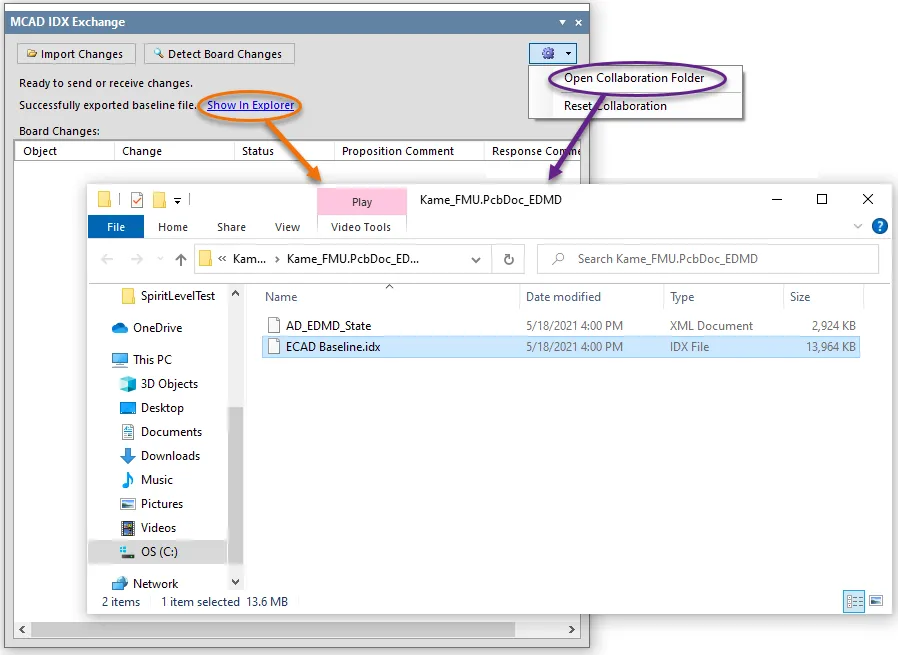
Utworzenie folderu i pliku bazowego.
Synchronizowanie zmian
Panel MCAD IDX Exchange udostępnia elementy sterujące do utrzymywania synchronizacji zmian między obszarami ECAD i MCAD. Zmiany są proponowane za pomocą plików IDX Changes:
- Jeśli projektant mechaniczny zaproponował zmiany i przesłał je w nowym pliku IDX Changes, panel umożliwia odebranie (zaimportowanie) tych zmian do projektu PCB w celu ich rozpatrzenia.
- Jeśli wprowadzono zmiany na płytce, panel może wykryć te zmiany (z wyjątkiem zmian miedzi) i wyświetlić je na liście, gotowe do eksportu do pliku IDX Changes, który następnie zostanie udostępniony projektantowi mechanicznemu.
Wykrywanie i eksportowanie zmian na płytce
Jeśli wprowadzisz zmianę w dokumencie PCB, na przykład usuniesz komponent, zmiana ta może zostać wykryta po kliknięciu przycisku  u góry panelu MCAD IDX Exchange. Wykrywalne zmiany zostaną wyświetlone w obszarze Board Changes panelu w ujęciu:
- Object - na przykład oznaczenie komponentu (designator).
- Change - na przykład Removed dla komponentu usuniętego z projektu lub Added dla komponentu dodanego.
- Status - będzie to Proposed, ponieważ zmiana pochodzi ze strony ECAD.
- Proposition Comment - notatka wyjaśniająca zmianę projektantowi mechanicznemu. Wprowadź ją w razie potrzeby.
 Wykrywanie zmian na płytce.
Po wprowadzeniu wszystkich zmian, ich wykryciu oraz dodaniu komentarzy do propozycji, zmiany te można wyeksportować przyciskiem  . Spowoduje to utworzenie pliku IDX Changes (ECAD Changes n.idx).
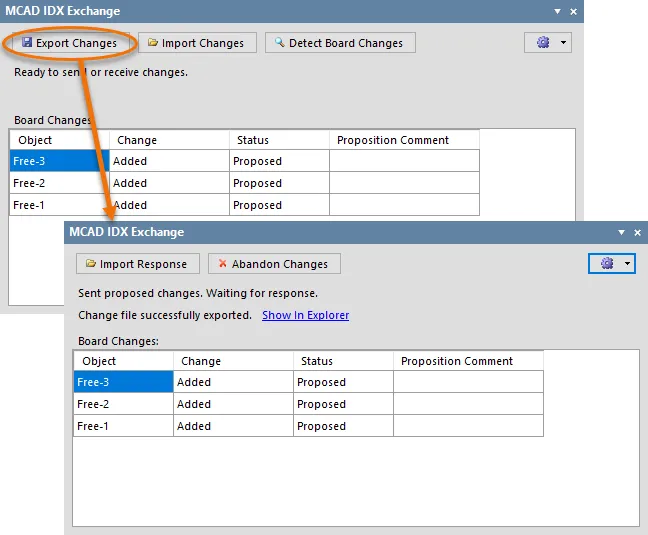
Po wprowadzeniu proponowanych zmian na płytce wyeksportuj je, aby utworzyć plik IDX Changes i wysłać te propozycje zmian do projektanta mechanicznego.
Teraz to projektant mechaniczny musi zaimportować i przejrzeć propozycje zmian po swojej stronie. Następnie zaakceptuje lub odrzuci każdą proponowaną zmianę po kolei i odeśle swoją odpowiedź w pliku IDX Response (MCAD Response n.idx). Po otrzymaniu tego pliku zaimportuj odpowiedź, używając przycisku  . Aby zastosować zmiany z pliku odpowiedzi, kliknij przycisk
  , co wygeneruje plik IDX Response ze strony ECAD z powrotem do projektanta mechanicznego (ECAD Response n.idx).
To „uzgadnianie” (handshaking) zapewnia, że obie strony są zsynchronizowane ze wprowadzonymi zmianami.
 ; lista Board Changes zostanie wyczyszczona.
Importowanie zmian
Jeśli projektant mechaniczny proponuje zmiany, zostaną one przedstawione w pliku IDX Changes (MCAD Changes n.idx). Zaimportuj zmiany, używając przycisku  w panelu. Zmiany zostaną wyświetlone w obszarze Changes from Mechanical CAD panelu w ujęciu:
- Object - na przykład oznaczenie elementu.
- Change - na przykład Moved dla elementu, który został przesunięty w obrębie projektu.
- Status - będzie to Proposed, ponieważ zmiana pochodzi ze strony MCAD.
- Proposition Comment - notatka wyjaśniająca zmianę projektantowi elektrykowi.
 Zmiany zaproponowane przez projektanta mechanicznego, zaimportowane do panelu.
Teraz to od Ciebie, jako projektanta elektryka, zależy obejrzenie i zaakceptowanie lub odrzucenie każdej proponowanej zmiany po kolei. Aby zaakceptować proponowaną zmianę, zaznacz powiązane z nią pole wyboru Accept . Aby odrzucić, pozostaw je niezaznaczone. Możesz także wpisać odpowiedź w odpowiednim polu Response Comment.
Po zaakceptowaniu/odrzuceniu wszystkich proponowanych zmian kliknij przycisk . Zaakceptowane zmiany zostaną zastosowane do dokumentu PCB i zostanie utworzony plik IDX Response (ECAD Response n.idx), gotowy do odesłania projektantowi mechanicznemu.
Resetowanie współpracy
Aby całkowicie zresetować współpracę w projekcie, kliknij przycisk , a następnie wybierz pozycję Reset Collaboration z powiązanego menu. Wszystkie bieżące wpisy w panelu zostaną wyczyszczone i wszystkie pliki w folderze współpracy zostaną usunięte. Spowoduje to powrót do punktu wyjścia — gotowość do wyeksportowania pliku bazowego albo zaimportowania go i rozpoczęcia współpracy od nowa.
 Tłumaczenie SI