
Creating the Physical Multi-board Assembly
W skrócie
- Dowiedz się, jak utworzyć dokument zespołu wielopłytkowego i wczytać płytki wskazane w projekcie logicznym.
- Poznaj sposób dodawania kolejnych części i aktualizowania zawartości zespołu w miarę zmian w projektach podrzędnych.
- Sprawdź, jak blokować i edytować części, poruszać się po strukturze zespołu oraz podświetlać elementy w celu ich sprawdzenia.
Altium Designer umożliwia tworzenie zespołu składającego się z wielu płytek, określanego jako multi-board assembly. Po zdefiniowaniu struktury logicznej systemu na schemacie wielopłytkowym (*.MbsDoc) tworzony jest fizyczny projekt wielopłytkowy poprzez przeniesienie projektu systemu do pustego dokumentu zespołu wielopłytkowego (*.MbaDoc). W ramach tego procesu do edytora zespołów wielopłytkowych wczytywana jest reprezentacja fizyczna (płytki PCB i inne zespoły wielopłytkowe), do której odwołuje się każdy blok logiczny na schemacie wielopłytkowym. Na tej stronie omówiono ten proces.
Więcej informacji o etapie projektowania logicznego zespołu wielopłytkowego można znaleźć na stronie Tworzenie logicznego projektu systemu.
Aby utworzyć nowy dokument zespołu wielopłytkowego:
-
Dodaj nowy dokument zespołu wielopłytkowego (
*.MbaDoc) do projektu wielopłytkowego, klikając prawym przyciskiem myszy pozycję projektu w panelu Projects, a następnie wybierając Add New to Project » Multi-board Assembly z menu kontekstowego. -
Zapisz nowy dokument zespołu wielopłytkowego (kliknij prawym przyciskiem myszy jego pozycję w panelu Projects i wybierz Save As z menu kontekstowego).
-
Przenieś reprezentację logiczną systemu ze schematu wielopłytkowego do dokumentu zespołu wielopłytkowego – dowiedz się więcej.
-
Jeśli obudowa jest dostępna, wczytaj ją do zespołu – dowiedz się więcej.
-
Rozmieść poszczególne elementy w zespole – więcej informacji znajdziesz na stronie Rozmieszczanie i orientowanie płytek.
-
Połącz elementy w zespole za pomocą wiązań – więcej informacji znajdziesz na stronie Praca z wiązaniami.
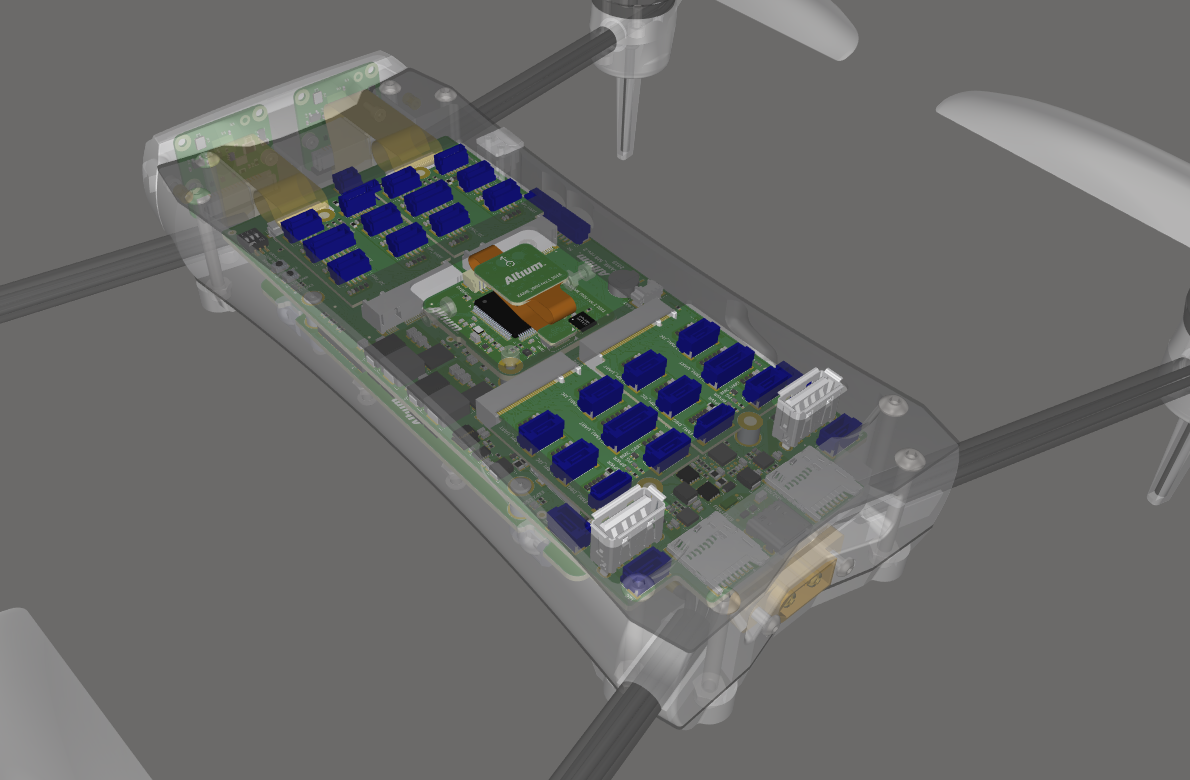
Przykładowy zespół wielopłytkowy. W obudowie umieszczono wiele połączonych płytek PCB.
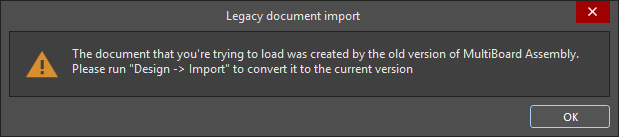
Przenoszenie projektu systemu do dokumentu zespołu wielopłytkowego
Projekt wielopłytkowy jest przenoszony ze schematu wielopłytkowego do dokumentu zespołu wielopłytkowego za pomocą jednego z następujących poleceń:
-
Design » Update Assembly - <MultiBoardAssemblyDocumentName>.MbaDoc z menu głównego edytora schematów wielopłytkowych.
-
Design » Import Changes From <MultiBoardProjectName>.PrjMbd z menu głównego edytora zespołów wielopłytkowych.
Po uruchomieniu jednego z tych poleceń oprogramowanie analizuje każdy moduł na schemacie wielopłytkowym, identyfikuje płytkę PCB lub zespół wybrany dla każdego z projektów podrzędnych i wyświetla w oknie dialogowym Engineering Change Order listę zmian wymaganych do dodania każdej z tych płytek do zespołu.
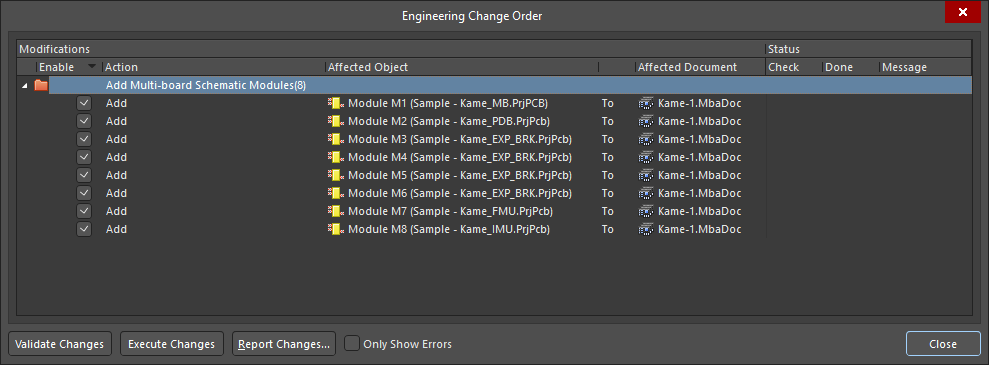
Płytka z każdego projektu PCB jest wymieniona jako zmiana ECO i zostaje wczytana do edytora zespołów wielopłytkowych po wykonaniu zleceń ECO.
Po kliknięciu przycisku  płytki i zespoły są wczytywane do edytora zespołów wielopłytkowych. Każda płytka i każdy zespół są umieszczane w obszarze projektowym w takiej samej orientacji jak w projekcie podrzędnym. Proces ten może potrwać, ponieważ konieczne jest przeanalizowanie i wczytanie pełnego zestawu danych dla każdej płytki PCB.
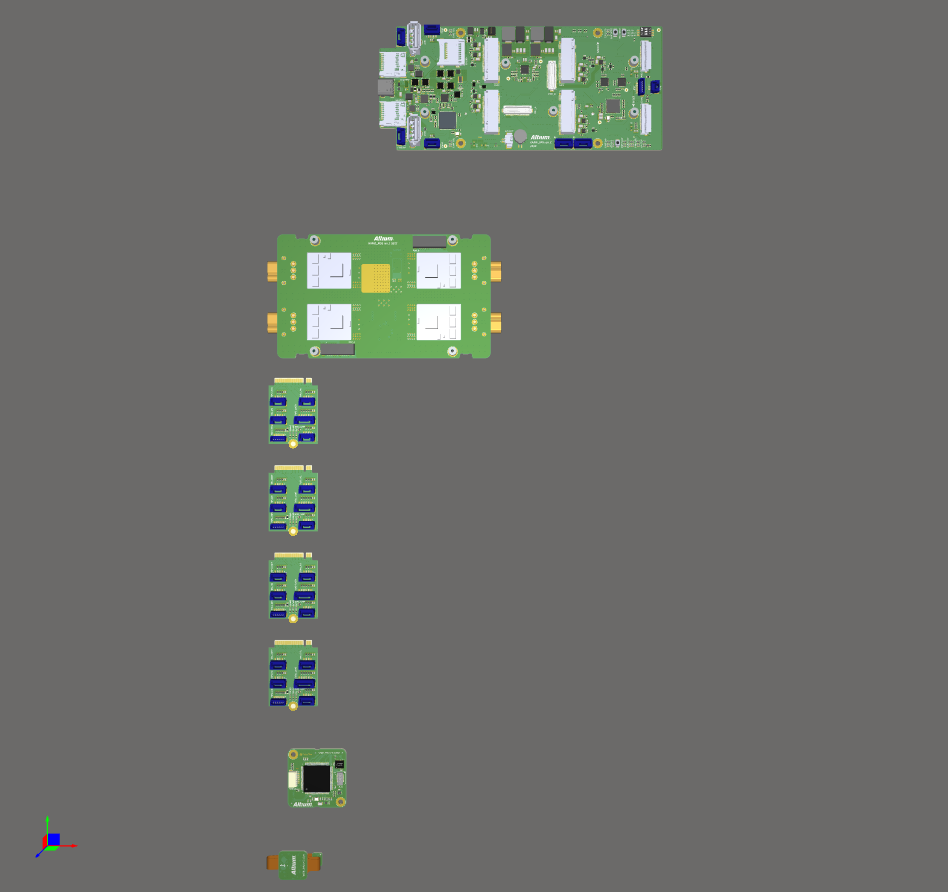
Płytki tego zespołu wielopłytkowego wczytane do obszaru projektowego edytora zespołów wielopłytkowych, gotowe do rozmieszczenia.
Dodawanie kolejnych obiektów do zespołu wielopłytkowego
Do zespołu wielopłytkowego można również wczytywać dodatkowe obiekty (oprócz płytek PCB wskazanych na schemacie wielopłytkowym). Dodatkowe obiekty można wczytać za pomocą menu Design lub przycisków znajdujących się u góry panelu Multi-board Assembly.
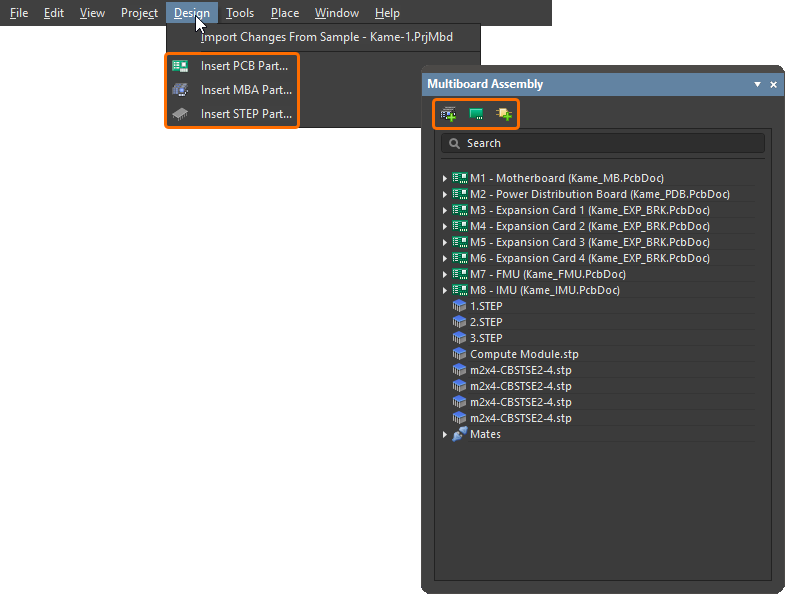
Użyj odpowiedniego polecenia lub przycisku, aby:
-
Insert PCB Part (
 ) – wstawić do tego zespołu kolejną płytkę PCB.
-
Insert MBA Part (
 ) – wstawić do tego zespołu kolejny zespół wielopłytkowy.
-
Insert STEP Part (
 ) – wstawić do tego zespołu model mechaniczny w formacie STEP.
Aktualizowanie lub edytowanie części zespołu
Blokowanie i odblokowywanie części
Aby zablokować/odblokować część, zaznacz ją, kliknij prawym przyciskiem myszy, a następnie wybierz polecenie Lock Selected Part/Unlock Selected Part z menu kontekstowego, aby zablokować/odblokować część (lub części połączone wiązaniami) w jej bieżącym położeniu w przestrzeni projektowej edytora złożenia. Możesz też kliknąć prawym przyciskiem myszy wpis części w panelu Multiboard Assembly, a następnie wybrać Locked.
-
Zablokowanej części nie można edytować ani przesuwać.
-
Zablokowane części są oznaczone ikoną kłódki w panelu Multiboard Assembly.
-
W przypadku pojedynczej zablokowanej części manipulator obiektu nie jest wyświetlany (więcej informacji o manipulatorze obiektu znajdziesz na stronie Pozycjonowanie i orientowanie płytek).
-
Zablokowanej części nie można połączyć wiązaniem, jeśli jest wybrana jako część źródłowa (obiekt, który jest przesuwany — więcej informacji o łączeniu części wiązaniami znajdziesz na stronie Praca z wiązaniami).
Aktualizowanie części
Jeśli część lub bryła 3D dodana do złożenia została zaktualizowana, aktualizację można wczytać do złożenia wielopłytkowego, wykonując jedną z poniższych czynności:
-
Wybierz polecenie Edit » Update All Parts z menu głównego lub kliknij prawym przyciskiem myszy w dowolnym miejscu przestrzeni projektowej i wybierz polecenie Update All Parts z menu kontekstowego (skrót:
Shift+Ctrl+U), aby zaktualizować wszystkie części w aktywnym złożeniu wielopłytkowym o najnowsze informacje o układzie z odpowiadających im podrzędnych dokumentów PCB. -
Zaznacz wymagane części i wybierz polecenie Edit » Update Selected Part z menu głównego lub kliknij prawym przyciskiem myszy w dowolnym miejscu przestrzeni projektowej i wybierz polecenie Update Selected Part z menu kontekstowego (skrót:
Ctrl+U), aby zaktualizować zaznaczone części w aktywnym złożeniu wielopłytkowym o najnowsze informacje o układzie z odpowiadających im podrzędnych dokumentów PCB. -
Zaznacz wymaganą bryłę 3D i wybierz polecenie Edit » Update Selected 3D Body z menu głównego lub kliknij prawym przyciskiem myszy w dowolnym miejscu przestrzeni projektowej i wybierz polecenie Update Selected 3D Body z menu kontekstowego, aby zaktualizować zaznaczone bryły 3D w aktywnym złożeniu wielopłytkowym o najnowsze informacje o układzie z odpowiadających im podrzędnych dokumentów PCB.
Edytowanie części
Sesję edycji złożenia lub płytki PCB można uruchomić z poziomu edytora złożenia wielopłytkowego. Zaznacz wymaganą część i uruchom polecenie Edit » Edit Selected Part lub kliknij prawym przyciskiem myszy w dowolnym miejscu przestrzeni projektowej i wybierz polecenie Edit Selected Part z menu kontekstowego (skrót: Ctrl+E). Po uruchomieniu polecenia przejdziesz do trybu edycji części, a wybrana płytka PCB zostanie powiększona i wyśrodkowana (o ile to możliwe), tak aby wypełniała główne okno projektowe. Płytka pozostanie wyświetlana w pełnej kolorystyce, a wszystkie pozostałe płytki zostaną wyszarzone (tylko do odczytu).
Wprowadź wymagane zmiany w rozmieszczeniu komponentów, korzystając z funkcji ręcznego rozmieszczania i/lub wyrównywania. Po zakończeniu edycji użyj polecenia Finish Part Editing (Ctrl+E). Widok przestrzeni projektowej zostanie ponownie dopasowany do wszystkich płytek w złożeniu, a edytowana płytka pozostanie zaznaczona.
Aby anulować edycję bez wprowadzania jakichkolwiek zmian, użyj polecenia Cancel Part Editing.
Nawigacja i zarządzanie złożeniem wielopłytkowym
Do nawigacji i zarządzania złożeniem wielopłytkowym służy panel Multiboard Assembly.
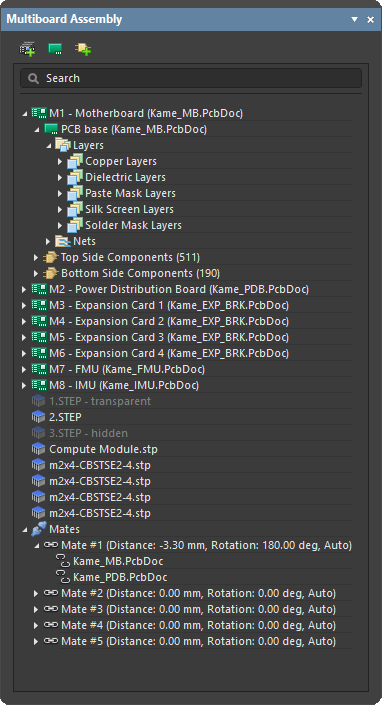
Panel przedstawia rozwijane drzewo całej struktury złożenia, obejmujące:
-
Dołączone płytki (PCB) i złożenia wielopłytkowe oraz komponenty, warstwy i sieci na każdej płytce PCB
-
Dołączone modele STEP
-
Inne dołączone złożenia wielopłytkowe
-
Wiązania utworzone między obiektami w złożeniu
Wyróżnianie elementów w złożeniu wielopłytkowym
Panel Multiboard Assembly umożliwia wyróżnianie części wybranej w drzewie w przestrzeni projektowej. Wyróżnianie działa dwukierunkowo w przypadku zaznaczeń na najwyższym poziomie drzewa złożenia. Oznacza to na przykład, że stan zaznaczenia wpisów w panelu zmienia się w odpowiedzi na zaznaczenie obiektów najwyższego poziomu w przestrzeni projektowej. W panelu można zaznaczać elementy na wszystkich poziomach drzewa, na których ma to uzasadnienie. Na przykład zaznaczenie pojedynczej sieci spowoduje jej wyróżnienie na całej płytce, ale zaznaczenie pojedynczej warstwy dielektrycznej nie spowoduje wyróżnienia tej warstwy. Do zaznaczania wielu elementów w panelu można używać standardowych skrótów systemu Windows Shift+Click lub Ctrl+Click.
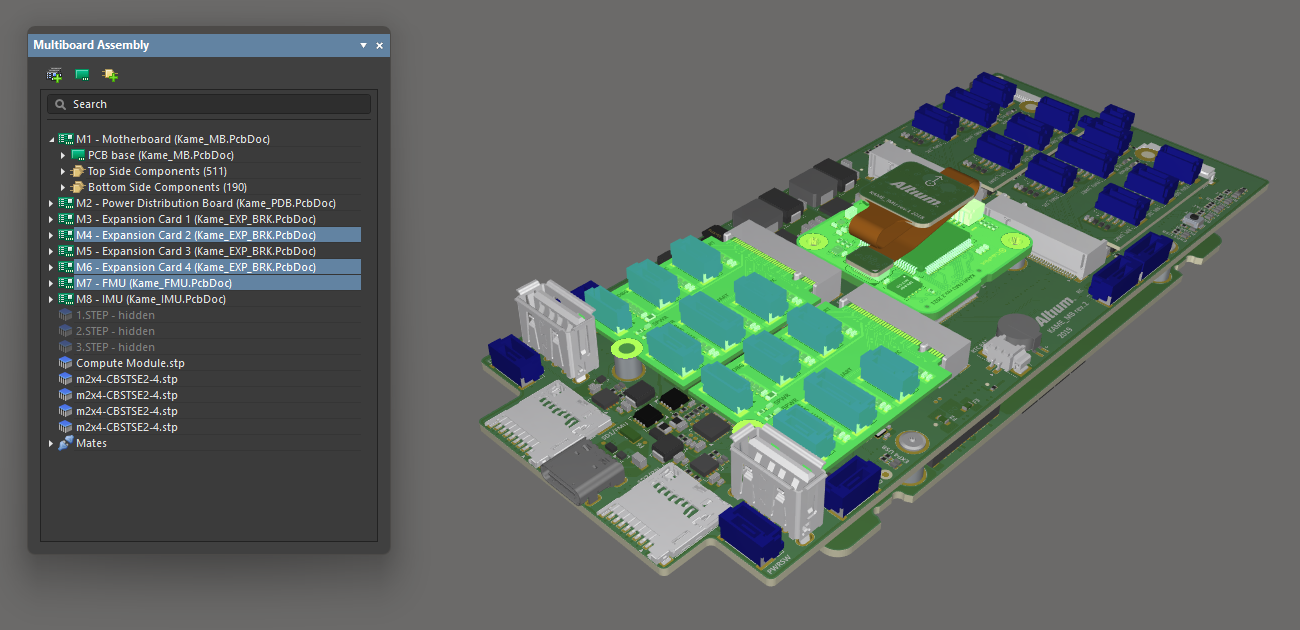
Trzy płytki zaznaczone w przestrzeni projektowej są również wyróżnione w panelu.
Sterowanie widocznością i przezroczystością części złożenia
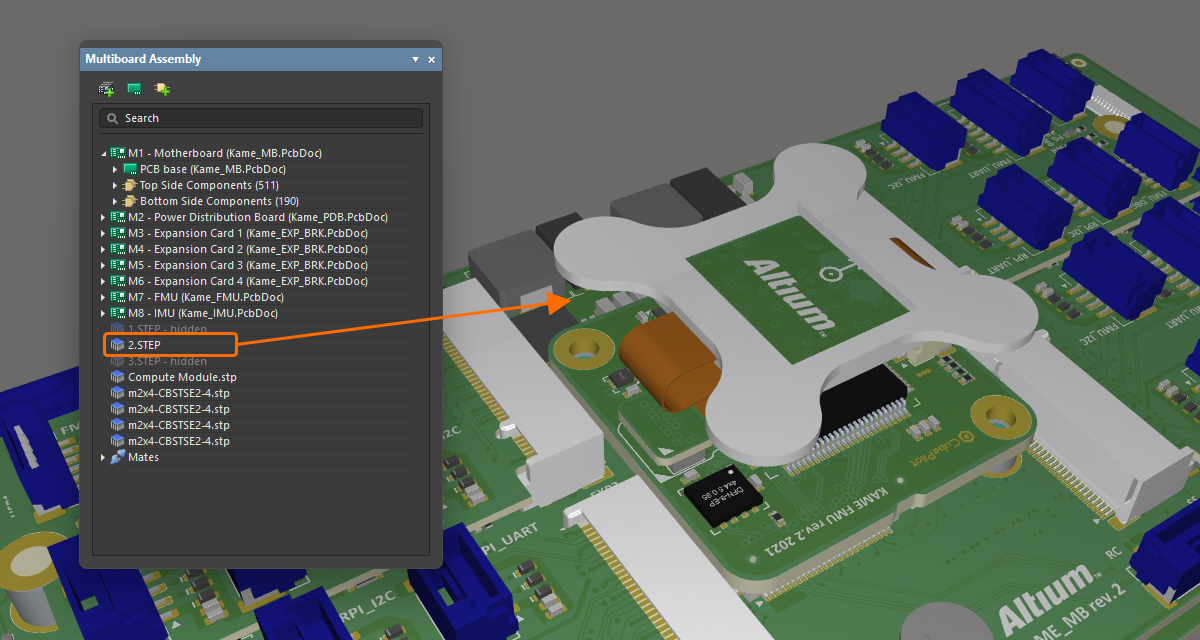
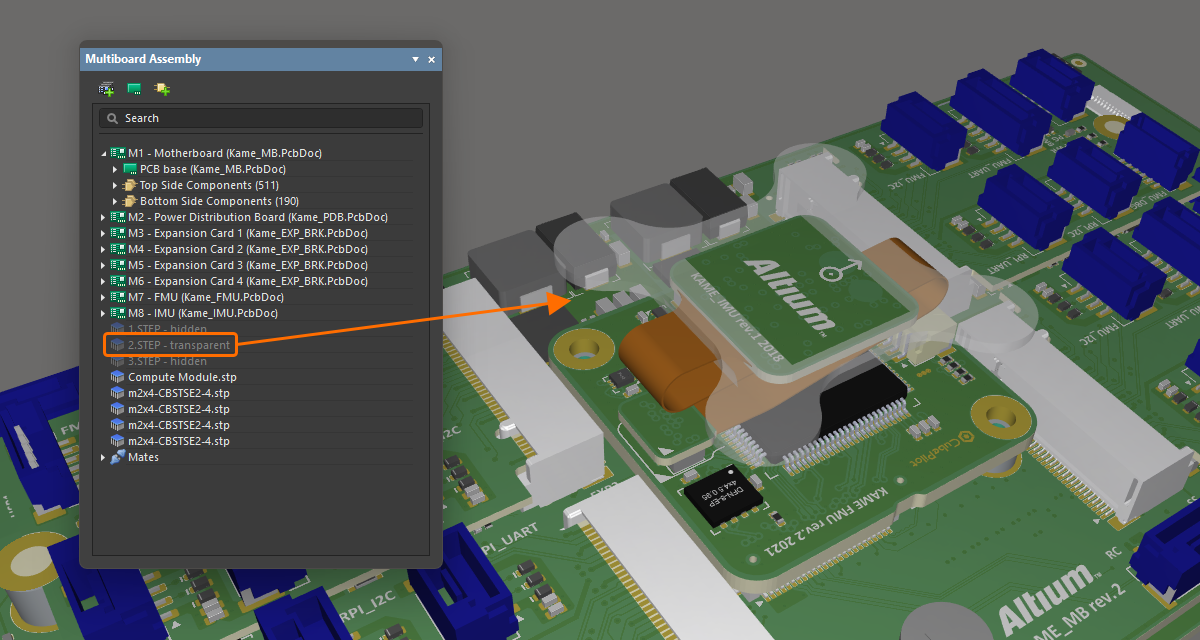
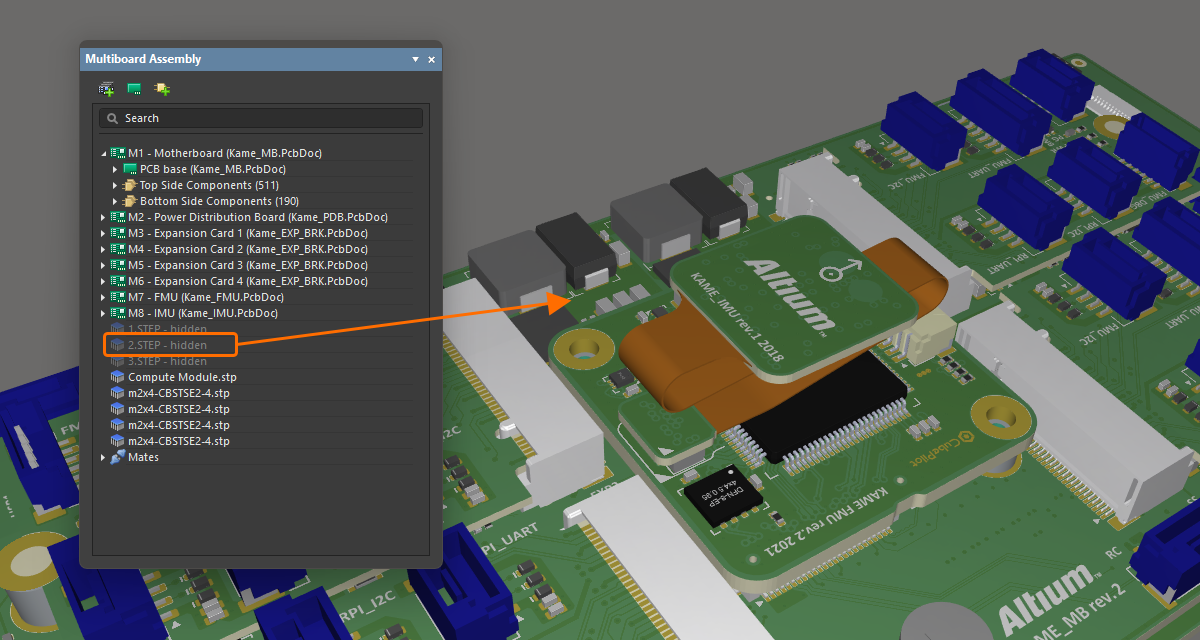
Oprócz wyróżniania jednej lub wielu części panel umożliwia również sterowanie widocznością i przezroczystością aktualnie zaznaczonych w nim części. Kliknij prawym przyciskiem myszy zaznaczone części, a następnie wybierz Visible lub Transparent z menu kontekstowego. Części przezroczyste będą przepuszczać widok obiektów znajdujących się za nimi. Części z wyłączoną opcją Visible zostaną ukryte.
|
Model STEP jest w pełni widoczny w złożeniu. Ten sam model po ustawieniu przezroczystości. Ten sam model po całkowitym ukryciu. |
Pomiar odległości
Polecenie Tools » Measure Distance z menu głównego (skrót: Ctrl+M) służy do pomiaru odległości między bryłami 3D w złożeniu wielopłytkowym. Po uruchomieniu polecenia przejdziesz do trybu pomiaru. Pomiar wykonuje się w następujący sposób:
-
Wybierz pierwszy obiekt 3D lub określoną ścianę tego obiektu. Po najechaniu kursorem na obiekt 3D, który można wybrać, jego kolor się zmieni. Aby wybrać określoną ścianę obiektu, przytrzymaj klawisz
Ctrlpodczas przesuwania kursora — ściana znajdująca się pod kursorem zostanie podświetlona. Po ustawieniu kursora kliknij, aby potwierdzić wybór obiektu lub ściany. -
Wybierz drugi obiekt 3D lub określoną ścianę tego obiektu.
-
Narzędzie przedstawia graficznie najkrótszą odległość między dwoma wybranymi obiektami (ścianami).
-
Kontynuuj pomiar odległości między innymi obiektami lub ścianami albo naciśnij
Esc, aby wyjść z trybu pomiaru.
Sprawdzanie kolizji
Kolizje są sygnalizowane, gdy powierzchnie dwóch obiektów stykają się lub przecinają.
Aby sprawdzić kolizje, wybierz Tools » Check Collisions (skrót: Ctrl+K). Po uruchomieniu polecenia oprogramowanie sprawdza kolizje między poszczególnymi elementami zespołu wielopłytkowego. Najpierw każda płytka jest sprawdzana pod kątem kolizji z górnymi i dolnymi częściami obudowy (częściami STEP), a następnie sprawdzane są kolizje między samymi płytkami PCB.
Wszelkie kolizje zostaną zgłoszone w panelu Messages, a obiekty powodujące kolizje zostaną podświetlone kolorem systemowym Violation. Użyj obszaru Details w panelu Messages, aby sprawdzić, który komponent na płytce objętej konfliktem powoduje kolizję.
W razie potrzeby oznaczenia naruszeń związanych z kolizjami, podświetlone w obszarze projektowania po przeprowadzeniu kontroli kolizji, można usunąć, wybierając polecenie Tools » Clear Violations.
Obsługa płytek sztywno-giętkich
Edytor zespołów wielopłytkowych obsługuje płytki PCB sztywno-giętkie. Płytka sztywno-giętka to obwód drukowany łączący obwody elastyczne i sztywne. Edytor zespołów wielopłytkowych wyświetla płytkę PCB w końcowym stanie złożonym, zdefiniowanym w edytorze PCB.
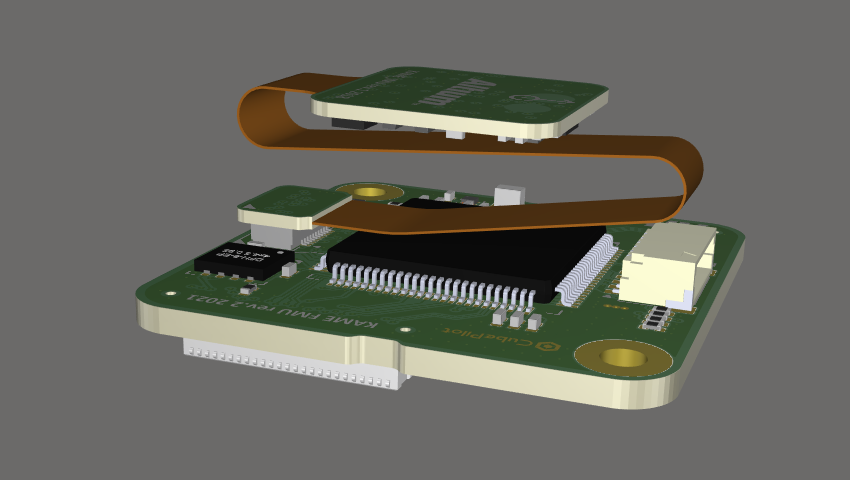
Informacje na temat projektowania płytek PCB sztywno-giętkich można znaleźć na stronie Projektowanie płytki PCB sztywno-giętkiej.
Eksport do MCAD
Zespół można wyeksportować w formacie STEP 3D lub Parasolid. Aby wyeksportować cały zespół w formacie STEP 3D (*.step lub *.stp), wybierz File » Export » STEP 3D z menu głównego. Aby wyeksportować cały zespół w formacie Parasolid (*.x_t), wybierz File » Export » Parasolid z menu głównego.
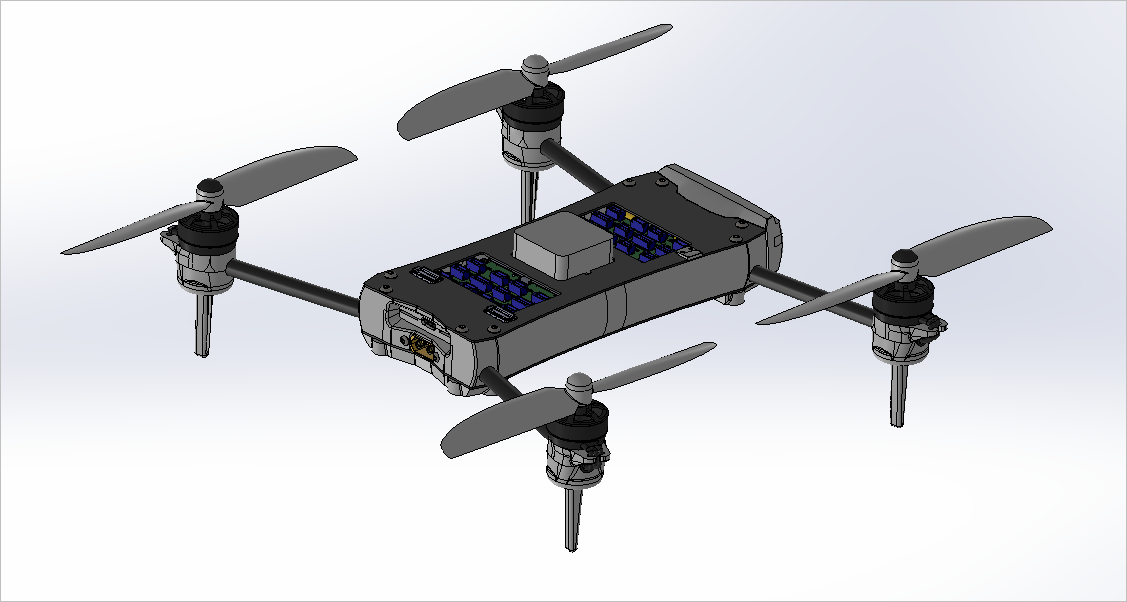
Przykładowy plik STEP zespołu wielopłytkowego otwarty w narzędziu MCAD.
Eksport do PDF 3D
Dokument zespołu wielopłytkowego można również wyeksportować do pliku PDF (*.pdf). W tym celu wybierz polecenie File » Export to PDF File z menu głównego.
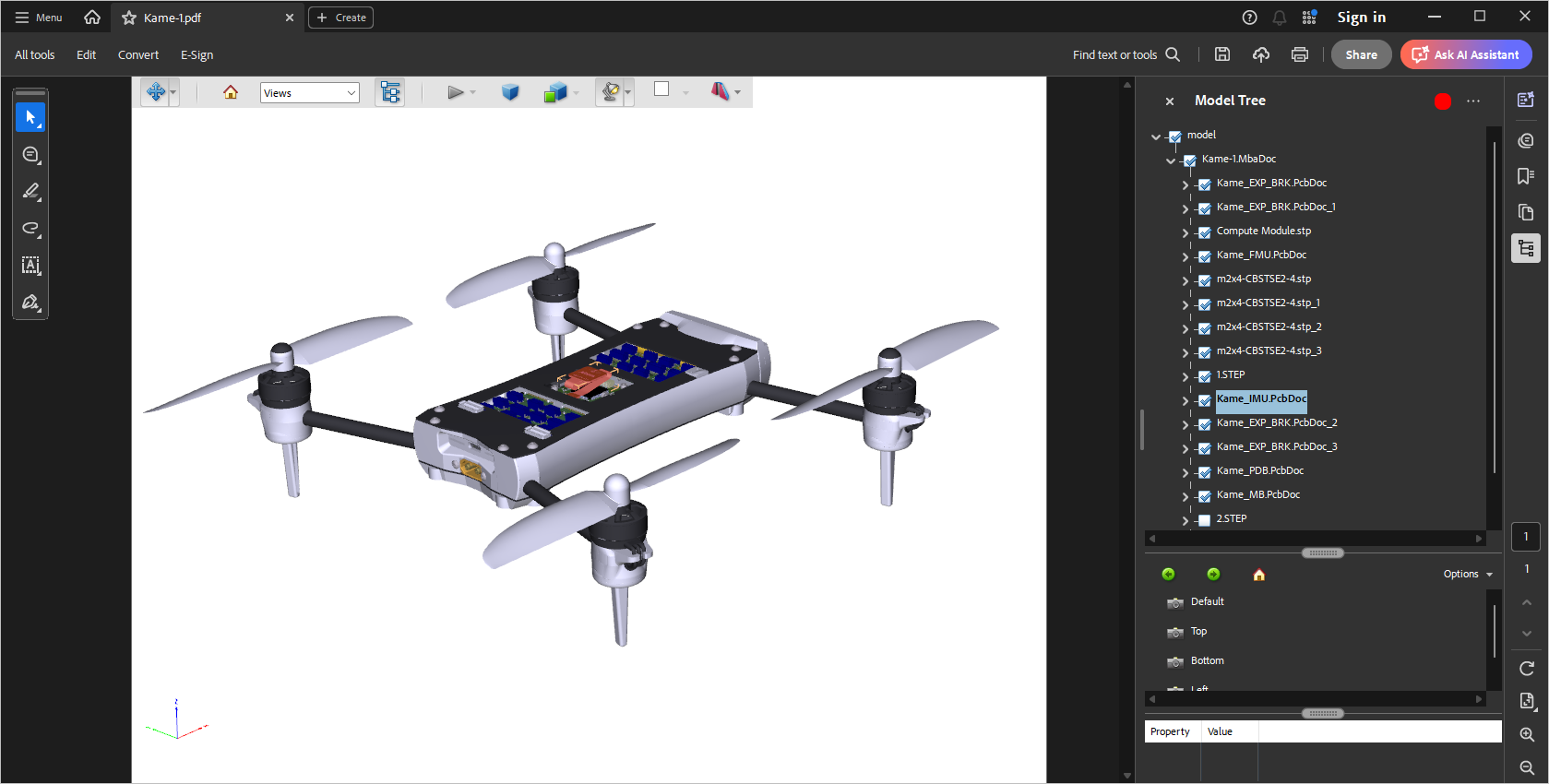
Więcej informacji można znaleźć na stronie Przygotowanie pliku PDF3D.
 Tłumaczenie SI