
Multi-board Assembly Preferences
W skrócie
- Określ, czy importować swobodne bryły 3D oraz komponenty o wysokości poniżej określonej wartości.
- Ustaw domyślne kolory systemowe i dowiedz się, gdzie dostosować ustawienia wyświetlania otwartego zespołu.
- Poznaj opcje rzutowania ortograficznego i perspektywicznego.
Kategoria Multi-board Assembly w oknie dialogowym Preferences zapewnia dostęp do preferencji dotyczących funkcji i działania zespołu wielopłytkowego.
Ogólne
Strona Multi-board Assembly - General w oknie dialogowym Preferences służy do określania, które obiekty mają być importowane z PCB podczas tworzenia zespołu wielopłytkowego.
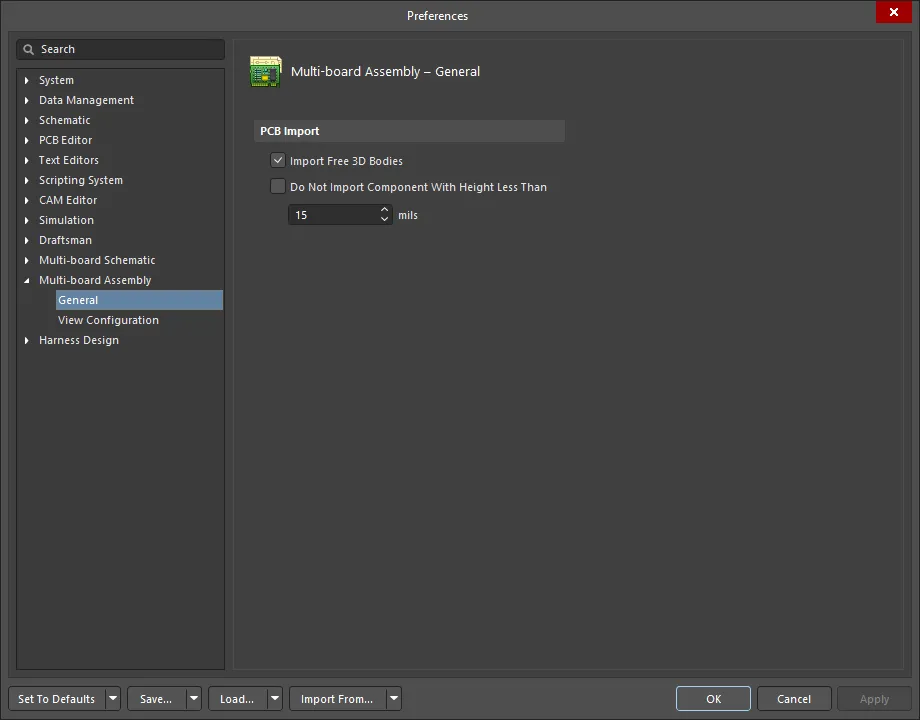
Strona Multi-board Assembly – General w oknie dialogowym Preferences
Import PCB
-
Import Free 3D Bodies – zaznacz to pole, aby importować niezależne bryły 3D. Ta opcja nie ma wpływu na bryły 3D będące częścią footprintu komponentu.
-
Do Not Import Component With Height Less Than – włącz tę opcję, aby nie importować komponentów o wysokości mniejszej niż wartość mils wprowadzona w polu tekstowym.
Konfiguracja widoku
Strona Multi-board Assembly - View Configuration w oknie dialogowym Preferences służy do konfigurowania domyślnych kolorów systemowych i opcji wyświetlania zespołu wielopłytkowego. Ten sam zestaw opcji jest dostępny w panelu Konfiguracja widoku zespołu wielopłytkowego; użyj tego panelu, aby skonfigurować ustawienia w otwartym zespole wielopłytkowym.
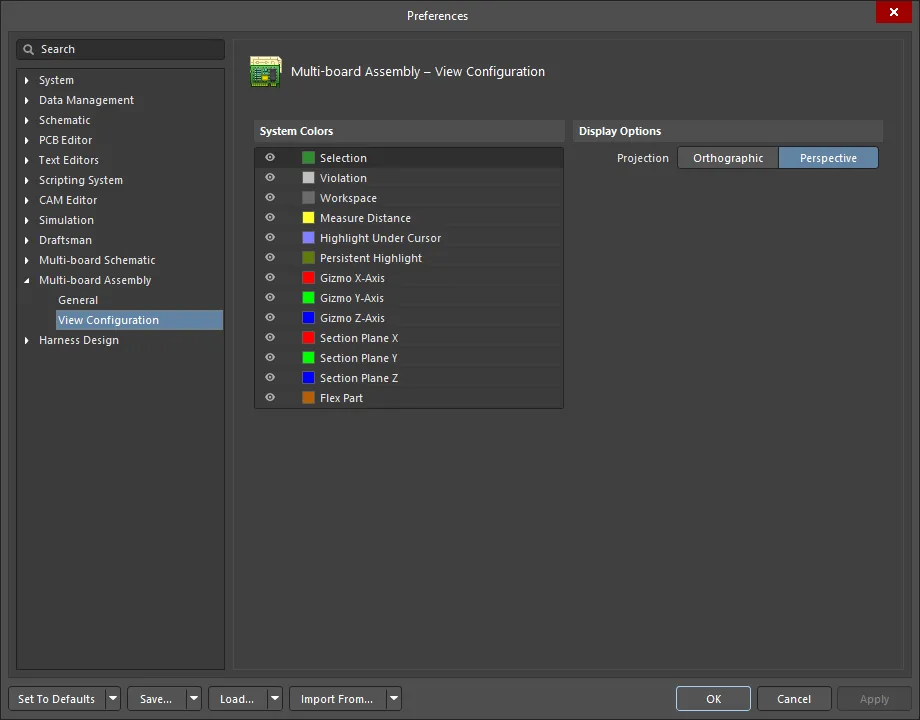
Strona Multi-board Assembly – View Configuration w oknie dialogowym Preferences
Kolory systemowe
Kliknij kolorowe pole, aby otworzyć rozwijaną paletę kolorów niestandardowych i wybrać kolor dla powiązanego obiektu.
Opcje wyświetlania
Projection – określ sposób rzutowania widoku.
-
Orthographic – wybierz tę opcję, aby zobaczyć dokładne położenie obiektów i tekstu w zespole wielopłytkowym bez zasłaniania ich przez otaczające obiekty.
-
Perspective – wybierz tę opcję, aby uzyskać bardziej realistyczny widok zespołu wielopłytkowego.
 Tłumaczenie SI